
Wer ein Meeting aufzeichnen will, braucht heute mehr als eine Videodatei, die nie jemand anschaut. Ein guter Meeting-Recorder nimmt Audio und Video auf, macht daraus Text und sortiert alles so, dass du es später in Sekunden wiederfindest.
Kurze Antwort
Ein Meeting-Recorder ist Software, die Audio und Video aus Online-Meetings aufnimmt, die Sprache in Text umwandelt und alles in eine durchsuchbare Dokumentation verwandelt. Moderne KI-Recorder liefern zusätzlich Transkript, Zusammenfassung, Aufgaben und eine Suche über alle Meetings.
Einen Bot im Call brauchst du dafür nicht. Mit KenzNote zeichnest du Zoom, Google Meet und Teams direkt im Browser auf. Die ersten 2 Meetings werden kostenlos transkribiert, danach kostet es 0,99 $ pro Stunde (Mindestkauf 5 Stunden), und zwar nur für die Meetings, die du transkribieren willst.
Das Wichtigste in Kürze
- Nichts geht verloren: Entscheidungen, Zusagen und Details landen im Transkript, nicht nur in deinem Gedächtnis
- Volle Aufmerksamkeit: Du hörst zu und diskutierst mit, statt nebenbei mitzutippen
- KI schlägt reines Aufnehmen: Transkript, Zusammenfassung und Aufgaben statt einer Stunde Video
- Drei Typen von Recordern: eingebaute Plattform-Aufnahme, KI-Recorder und Branchenlösungen
- Transkription ist heute solide: mehrere Sprecher, Akzente und Fachbegriffe klappen gut, Namen und Zahlen solltest du kurz prüfen
- Das Archiv wird wertvoller: Auch nach Monaten findest du jede Aussage wieder
- In Deutschland gilt: vor dem Aufnehmen alle Teilnehmer fragen
Du kommst aus einem wichtigen Strategie-Meeting. Drei Entscheidungen, fünf Aufgaben, und jemand hatte eine richtig gute Idee zur Konkurrenz. Eine Stunde später sitzt du vor deinen Stichpunkten und weißt nicht mehr genau, wer was übernommen hat.
Kommt dir bekannt vor? Details rutschen durch, Aufgaben werden vergessen, und jeder erinnert sich an eine andere Version der Entscheidung.
Wenn du ein Meeting aufzeichnen lässt, musst du dich nicht mehr auf lückenhafte Notizen verlassen. Hier ist alles, was du dazu wissen musst.
Was ist ein Meeting-Recorder?
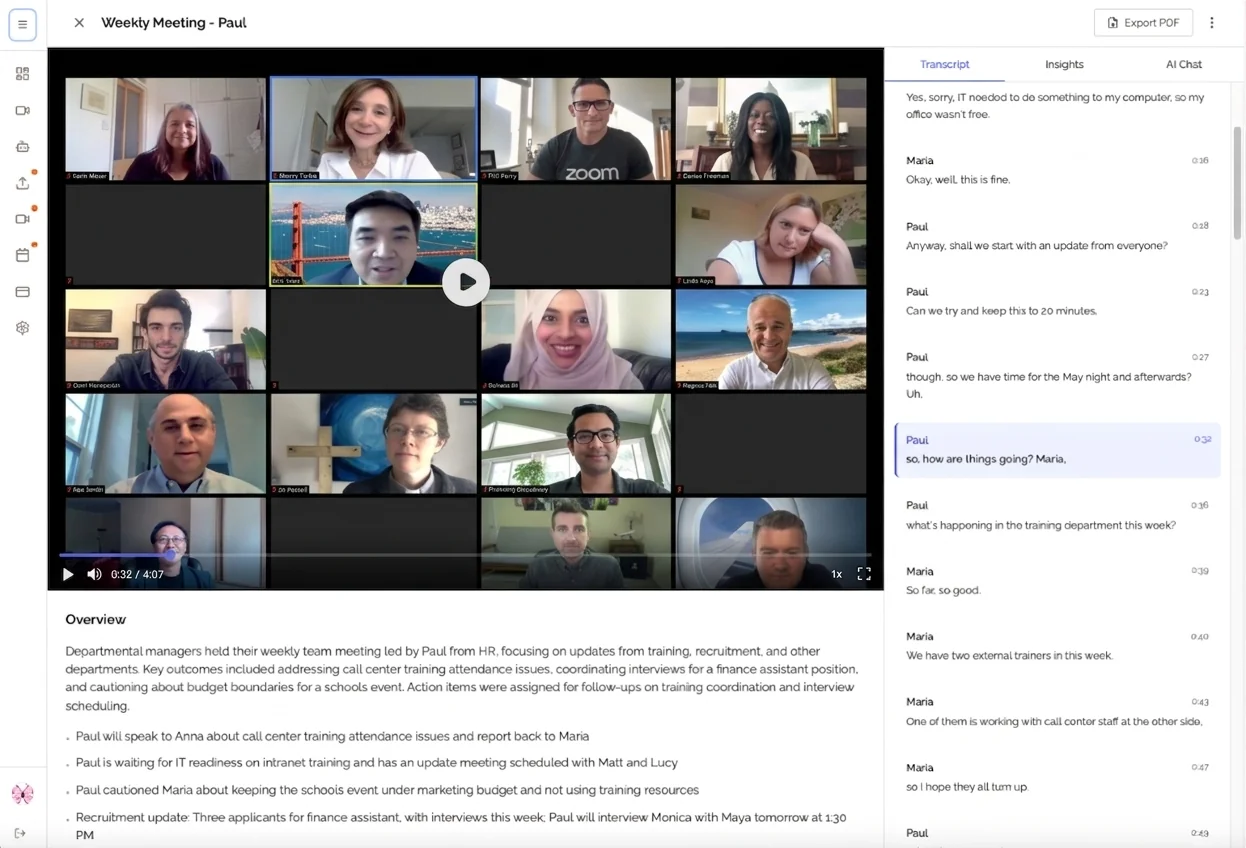
Ein Meeting-Recorder nimmt das Gespräch in deinem Online-Meeting auf, wandelt es in Text um und macht daraus eine Dokumentation, die du durchsuchen und teilen kannst. Moderne Tools gehen weit über die reine Aufnahme hinaus: KI-Transkription, automatische Zusammenfassungen und Funktionen, mit denen die Inhalte tatsächlich nutzbar werden.
Vom Video zur brauchbaren Notiz
Früher hieß ein Meeting aufzeichnen: in Zoom oder Google Meet auf „Aufnehmen“ klicken und eine Videodatei bekommen, die man nie wieder öffnet. Für Compliance okay, für den Alltag wenig hilfreich.
Heute kombinieren Meeting-Recorder mehrere Technologien:
Spracherkennung Moderne KI transkribiert Gespräche zuverlässig, auch mit mehreren Sprechern, Akzenten und Fachbegriffen. Den größten Unterschied macht nach wie vor sauberer Ton.
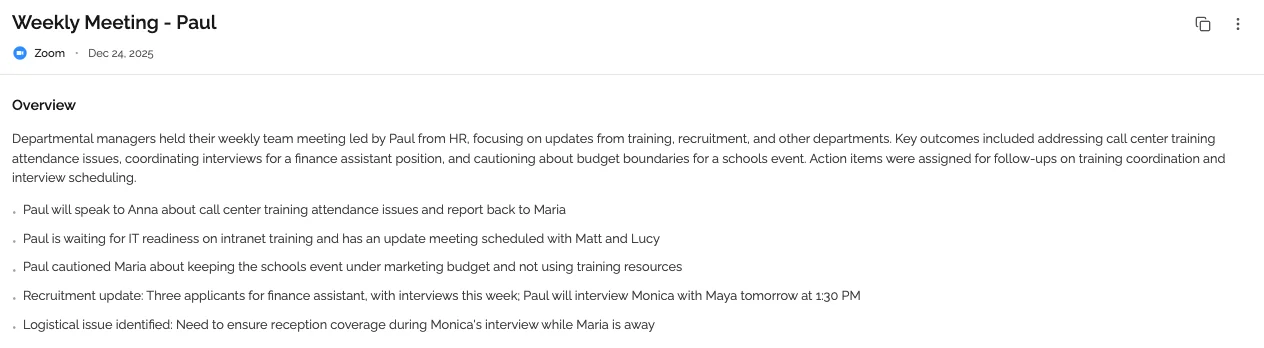
Sprachverständnis Das System erkennt Themen, Entscheidungen und Aufgaben, ohne dass du etwas markieren musst.
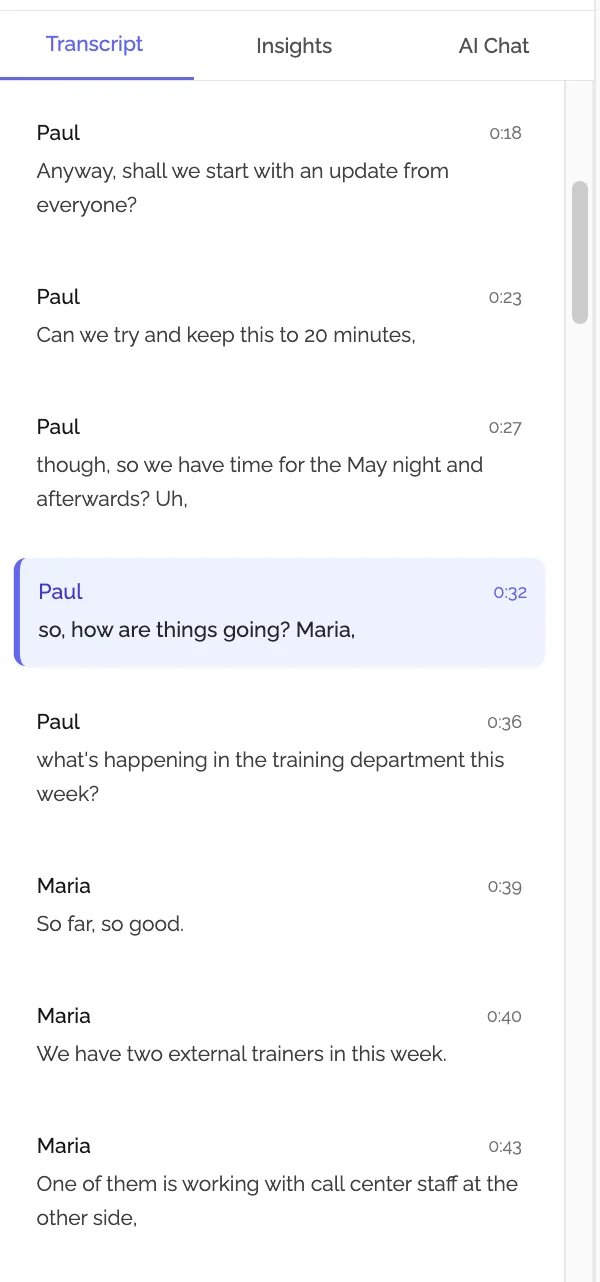
Struktur Statt eines rohen Transkripts bekommst du eine gegliederte Zusammenfassung, wichtige Momente und eine Suche über alles.
Warum du ein Meeting aufzeichnen solltest
Keine Details mehr verpassen
Das Gedächtnis ist unzuverlässig, vor allem bei zehn oder mehr Meetings pro Woche. Eine Aufnahme hält fest:
- jede Entscheidung samt Kontext
- alle zugewiesenen Aufgaben im genauen Wortlaut
- technische Details, die du nicht schnell genug mitschreiben konntest
- Nebenbemerkungen, die sich später als wichtig herausstellen
- genaue Zitate, wenn jemand fragt: „Was habe ich dazu eigentlich gesagt?“
Wenn in sechs Monaten jemand fragt, warum ihr das Preismodell geändert habt, suchst du im Archiv und findest das Gespräch sofort.
Ganz beim Gespräch sein
Wer nicht hektisch mittippt, kann wirklich mitreden.
Im Kundengespräch hörst du zu, statt auf deinen Block zu starren, und bemerkst Bedenken und Chancen.
Im Team-Meeting bringst du dich durchdachter ein, weil du bei der Diskussion bist und nicht beim Protokoll.
Im Brainstorming baust du auf Ideen auf, statt alles festhalten zu wollen.
Laut Harvard Business Review verbringen Führungskräfte im Schnitt rund 23 Stunden pro Woche in Meetings. Jede dieser Stunden lohnt sich mehr, wenn du ganz dabei bist.
Zeit sparen, Woche für Woche
| Aufgabe | Ohne Recorder | Mit Recorder |
|---|---|---|
| Mitschreiben im Meeting | du tippst die ganze Zeit mit | du hörst zu |
| Notizen nachbereiten | Stichpunkte ausformulieren | Zusammenfassung prüfen |
| Notizen ans Team schicken | Mail schreiben und formatieren | Meeting per E-Mail teilen |
| Etwas wiederfinden | alte Notizen durchblättern | Archiv durchsuchen oder Kenz fragen |
Wie viel Zeit das bei dir spart, hängt davon ab, wie viele Meetings du hast und wie ausführlich du bisher protokollierst. Miss es einfach einen Monat lang.
Das Team bleibt auf einer Linie
Wenn sich jeder an eine andere Version erinnert, läuft die Arbeit in die falsche Richtung. Mit einer Aufnahme haben alle dieselbe Grundlage. Kein „Ich dachte, du hättest gesagt …“ mehr.
Arten von Meeting-Recordern
Eingebaute Aufnahme der Plattform
Zoom, Google Meet, Microsoft Teams und Webex haben eigene Aufnahmefunktionen. Sie speichern Video und Audio, bieten aber meist nur einfache Transkripte und keine KI-Auswertung.
Gut für: einfaches Archivieren, Compliance, Teams, die ohnehin auf einer Plattform arbeiten.
Grenzen: einfache Transkription, keine Zusammenfassung oder Aufgaben, große Videodateien, und um etwas zu finden, musst du die Aufnahme durchsehen.
KI-Meeting-Recorder
Tools wie KenzNote, Otter.ai und Fireflies.ai machen aus dem Meeting nutzbare Information: Transkript, Zusammenfassung, Aufgaben und ein durchsuchbares Archiv.
Gut für: Teams, die oft auf Meeting-Inhalte zurückgreifen, viele Meetings pro Woche, Remote- und Hybrid-Teams und alle, die weniger Zeit mit Protokollen verbringen wollen.
Branchenlösungen
Manche Recorder sind auf Vertrieb, Support oder Recht spezialisiert, etwa mit CRM-Anbindung oder für Gesprächsanalysen im Kundenservice.
Google Meeting, Teams und Webex aufzeichnen
Google Meeting aufzeichnen
In Google Meet ist die Aufnahme nur in bestimmten Google-Workspace-Tarifen enthalten, und meist darf nur der Organisator oder jemand aus derselben Organisation aufnehmen. Die Datei landet im Google Drive des Organisators. Wenn du keinen Aufnahme-Button siehst, nimmst du den Meet-Tab mit KenzNote im Browser auf. Ausführlich: Google Meet transkribieren.
Teams-Meeting aufzeichnen
In Microsoft Teams hängt die Aufnahme von deiner Lizenz und den Richtlinien deiner IT ab. Externe Gäste dürfen oft nicht aufnehmen. Mit KenzNote nimmst du Teams im Browser-Tab auf oder teilst bei der Desktop-App den ganzen Bildschirm mit Systemaudio. Mehr dazu: Teams-Meetings transkribieren.
Webex Meeting aufzeichnen
In Webex startet der Host die Aufnahme über den Button „Aufzeichnen“. Je nach Tarif wird in der Cloud oder lokal gespeichert. Die fertige Datei lädst du bei KenzNote hoch und bekommst Transkript, Zusammenfassung und Aufgaben.
Für Zoom gibt es einen eigenen Leitfaden: Zoom-Meeting ohne Bot aufzeichnen.
So wählst du den richtigen Recorder
Deine Plattformen
Prüfe, ob das Tool mit Google Meet, Zoom, Microsoft Teams und deinen anderen Videokonferenz-Tools funktioniert.
Qualität der Transkription
Teste jedes Tool mit einem eigenen Meeting und achte auf:
- mehrere Sprecher und Sprechererkennung
- Akzente und Sprechweisen
- Fachbegriffe aus deiner Branche
- Hintergrundgeräusche
- deine Sprache: KenzNote transkribiert über 50 Sprachen, darunter Deutsch
KI-Funktionen
Die nützlichsten Recorder liefern mehr als ein Transkript:
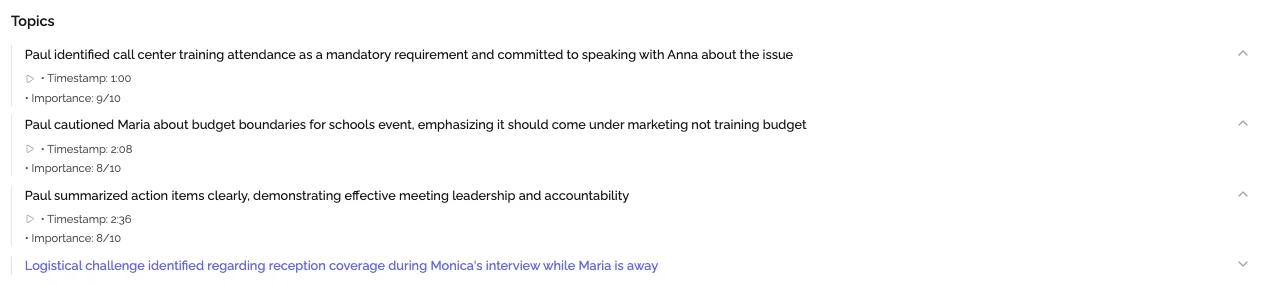
- Zusammenfassungen nach Themen
- Aufgaben mit Verantwortlichen und Fristen
- Entscheidungen auf einen Blick
- Themen-Navigation durch lange Meetings
- Fragen an das Meeting statt Stichwortsuche
Preismodell
Abo (pro Nutzer und Monat): passt bei gleichmäßig vielen Meetings. Pay as you go: besser bei schwankender Nutzung. Freemium: Grundfunktionen gratis, Rest kostenpflichtig.
Tipps, wenn du ein Meeting aufzeichnen und transkribieren lässt
Immer vorher Bescheid sagen
Kündige die Aufnahme zu Beginn an, zum Beispiel: „Ich zeichne das Meeting auf, damit wir später alle Details nachlesen können. Ist das für alle in Ordnung?“ Erst nach dem Okay startest du.
Zeitnah nachbereiten
- Zusammenfassung überfliegen und die wichtigsten Punkte prüfen
- Aufgaben kontrollieren, vor allem Namen und Termine
- Kontext ergänzen, wo die KI etwas nicht wissen konnte
- Innerhalb eines Tages teilen, solange das Meeting frisch ist
Ein durchsuchbares Archiv aufbauen
Sortiere deine Aufnahmen nach Projekt, Team oder Meeting-Typ, zum Beispiel in Ordnern. Wenn jemand fragt „Wann haben wir über den Lieferantenwechsel gesprochen?“, findest du es sofort.
Aufgaben in dein Task-Tool übertragen
Lass Aufgaben nicht nur im Protokoll stehen. Übertrage die wichtigen in dein Projektmanagement, damit sie wirklich erledigt werden.
Mit KenzNote ein Meeting aufzeichnen
Fang mit den Meetings an, bei denen Dokumentation am meisten zählt: wichtige Kundentermine, Planungsrunden mit vielen Aufgaben, abteilungsübergreifende Meetings und Meetings, in denen du selbst präsentierst.
Was KenzNote bietet:
- Bildschirmaufnahme ohne Bot: Zoom, Google Meet oder Teams in Chrome, Edge oder Brave aufnehmen
- Oder ein Assistent: Meeting-Link einfügen, und „Kenz“ tritt für dich bei
- Automatische Zusammenfassungen, Aufgaben und Entscheidungen
- Kenz fragen zu einem Meeting oder einem ganzen Ordner, mit Antworten, die auf die genaue Stelle verlinken, etwa [12:34 · Sarah]
- Bis zu 3 Sprachen in einem Meeting, zum Beispiel Deutsch und Englisch
- Meetings per E-Mail teilen („Kann ansehen“ oder „Kann bearbeiten“), auch mit Leuten ohne Konto
- Die ersten 2 Meetings kostenlos, danach 0,99 $ pro Stunde ohne Abo (Preise)
So zeichnest du dein erstes Meeting auf:
- Öffne KenzNote und klicke auf Bildschirm aufnehmen
- Wähle den Tab mit deinem Meeting und lass „Tab-Audio teilen“ aktiviert (für die Zoom- oder Teams-Desktop-App teilst du den ganzen Bildschirm mit Systemaudio)
- Beende die Aufnahme nach dem Meeting und klicke auf Transkribieren
- Ein paar Minuten später hast du Transkript und Zusammenfassung
Wird im Meeting zwischen Sprachen gewechselt, aktivierst du vor der Transkription „Audio enthält mehr als eine Sprache“. Transkribiert wird nach dem Meeting, nicht live. Kein Kalenderzugriff nötig, keine Monatsgebühr für Monate mit wenigen Meetings.
Zeichne dein nächstes Meeting auf: 2 Meetings gratis, keine Karte nötig.
Wirkung messen
Schreib dir nach einem Monat auf: Wie viel Zeit hast du beim Mitschreiben gespart? Welche Aufgaben wären sonst untergegangen? Wie schnell findest du alte Informationen? Daran siehst du, ob du mehr oder weniger Meetings aufnehmen solltest.
✨ Neu bei KenzNote: kostenlos aufnehmen ohne Anmeldung, oder dein Kalender übernimmt
Kostenloser Bildschirmrekorder, ohne Konto. Nimm den Meeting-Tab, ein Fenster oder den ganzen Bildschirm mit Ton in Chrome, Edge oder Brave auf. Kein Download, kein Wasserzeichen, und die Datei bleibt auf deinem Gerät, bis du sie speichern willst.
Kalender-Integration. Verbinde Google Kalender oder Outlook, und der KenzNote-Notizassistent tritt deinen Zoom-, Google-Meet- und Teams-Meetings von selbst bei. Das ist optional: Du kannst weiterhin einfach den Meeting-Link einfügen.
Häufig gestellte Fragen
Darf ich ein Meeting aufzeichnen?
In Deutschland ist das heimliche Aufnehmen des nichtöffentlich gesprochenen Wortes nach § 201 StGB strafbar. Hol dir deshalb vor dem Start die Zustimmung aller Teilnehmer. Weil dabei personenbezogene Daten entstehen, gilt außerdem die DSGVO. Prüfe auch die Regeln deines Unternehmens. Mehr dazu: Gespräche aufzeichnen: die Rechtslage.
Wie viel Speicher braucht eine Aufnahme?
Video braucht mit Abstand am meisten Platz, reines Audio deutlich weniger, und ein Text-Transkript fällt kaum ins Gewicht. KI-Recorder, die mit Transkripten und Zusammenfassungen arbeiten, kommen daher mit wenig Speicher aus.
Kann ich das Transkript bearbeiten?
Bei den meisten Recordern kannst du Fehler korrigieren und Kontext ergänzen. In KenzNote bearbeitest du zum Beispiel Titel, Sprecher und Aufgaben. Bei gutem Ton sind große Korrekturen selten nötig.
Kann ich auch ein Präsenz-Meeting aufzeichnen?
Ja. Nimm das Gespräch mit Laptop oder Handy auf und lade die Datei hoch. Du bekommst dasselbe Transkript, dieselbe Zusammenfassung und dieselben Aufgaben wie bei einem Online-Meeting.
Wie steht es um Datenschutz und Sicherheit?
Achte auf Verschlüsselung bei Übertragung und Speicherung, klare Regeln zur Datenverarbeitung, die Möglichkeit, Aufnahmen endgültig zu löschen, und darauf, dass deine Daten nicht zum KI-Training genutzt werden. KenzNote verschlüsselt Daten bei Übertragung und Speicherung und nutzt Meeting-Daten nie zum Training von KI-Modellen.
Fazit
Meetings fressen viel Zeit, und trotzdem gehen wichtige Details verloren. Wer mitschreibt, hört nur halb zu und muss danach noch aufräumen.
Wenn du ein Meeting aufzeichnen und transkribieren lässt, bist du im Gespräch voll dabei und baust nebenbei ein Archiv auf, in dem du alles wiederfindest. Der beste Recorder ist der, den du wirklich regelmäßig nutzt. Dein nächstes Meeting ist ein guter Anfang.
Weiterlesen
- Automatische Meeting-Notizen: der komplette Leitfaden
- KI-Meeting-Notizen: alles, was du wissen musst
- Meeting-Notizen organisieren
- Erste Schritte mit KenzNote
- Gespräche aufzeichnen: was ist erlaubt?
- tl;dv im Test 2026: Funktionen, Preise und Alternativen
Fragen? Schreib uns an admin@kenznote.com
References & Citations
- [1]
All external sources have been reviewed for accuracy and relevance. Last verified: November 2026.

About KenzNote Team
The KenzNote team is dedicated to helping teams capture better meeting insights and transform how they collaborate. With backgrounds in AI, product design, and enterprise software, we're building the future of meeting productivity.
Bereit, deine Meetings zu verändern?
KenzNote erfasst automatisch die wichtigsten Erkenntnisse aus Meetings, extrahiert Aufgaben und erstellt Zusammenfassungen – so konzentrierst du dich auf das Gespräch statt aufs Mitschreiben.
KenzNote kostenlos testen