
Automatische Meeting-Notizen entstehen, ohne dass jemand mittippt: Eine KI nimmt das Gespräch auf, schreibt es mit und fasst es zusammen. Du hörst zu, und nach dem Meeting liegen Transkript, Zusammenfassung und Aufgaben bereit.
Klingt banal. Wer aber schon mal in einem Kundentermin gleichzeitig zuhören und tippen musste, weiß, wie viel dabei verloren geht.
Kurze Antwort
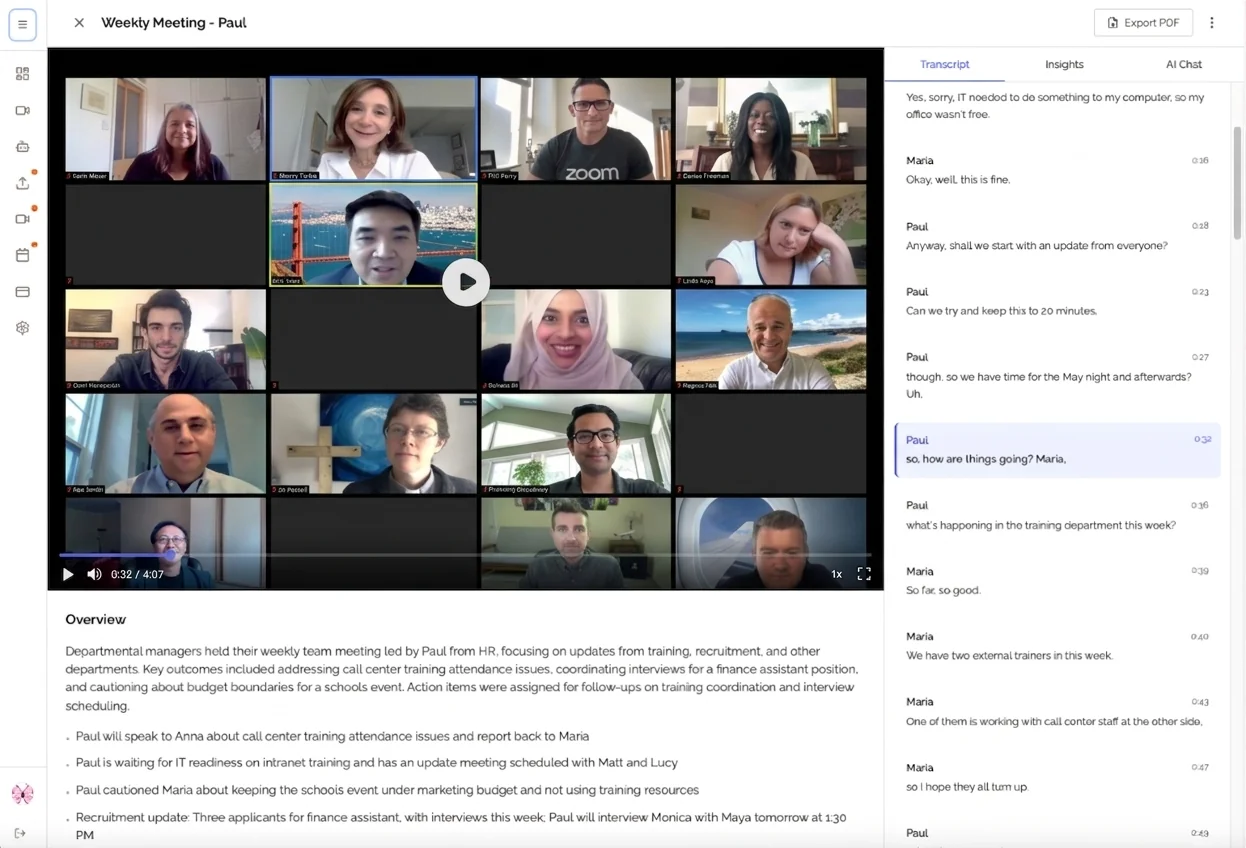
Automatische Meeting-Notizen nutzen KI, um Meetings zu transkribieren, zusammenzufassen und zu ordnen, ohne Handarbeit. Tools wie KenzNote liefern ein Transkript mit Sprechererkennung und ziehen Aufgaben, Entscheidungen und Themen automatisch heraus.
Statt deine Aufmerksamkeit zwischen Tastatur und Gespräch aufzuteilen, bleibst du ganz bei der Sache. Die Doku kommt kurz nach dem Meeting.
Das Wichtigste in Kürze
- Weniger Nacharbeit: Kein Mittippen, kein Aufräumen der Notizen nach dem Termin
- Volle Aufmerksamkeit: Du hörst zu und reagierst, statt zu schreiben
- Aufgaben gehen nicht verloren: Die KI erkennt Aufgaben mit Verantwortlichen und Fristen
- Schnell eingerichtet: Meeting-Link in KenzNote einfügen, fertig
- Durchsuchbares Archiv: Jede frühere Entscheidung findest du wieder
- Alle großen Plattformen: Zoom, Google Meet und Microsoft Teams
- Fragen statt suchen: Mit Ask Kenz fragst du ein Meeting oder einen ganzen Ordner, mit Quellenangabe zur genauen Stelle
Du bist fünf Minuten in einem wichtigen Kundentermin. Der Interessent nennt sein größtes Problem, genau das, was dein Produkt löst. Aber du tippst so hektisch mit, dass dir entgeht, wie er es formuliert hat. Jetzt hast du die Wahl: nachfragen und unvorbereitet wirken, oder so tun, als hättest du alles mitbekommen, und später danebenliegen.
Diese Wahl triffst du jede Woche, oft mehrmals. Aktiv mitdiskutieren oder sauber dokumentieren? Beides gleichzeitig klappt selten gut.
Ein automatisches Protokoll mit KI löst genau dieses Problem. Keine geteilte Aufmerksamkeit, keine Lücken, keine halbe Stunde nach dem Termin, in der du deine eigenen Stichpunkte entzifferst.
Was sind automatische Meeting-Notizen?
Automatische Meeting-Notizen sind Mitschriften, die eine KI ohne dein Zutun erstellt. Die Software nimmt auf, was gesagt wird, schreibt es mit und ordnet es, während du im Gespräch bleibst.
Wenn du einen kompletten KI-Notetaker suchst: KenzNote bündelt diese Schritte in einem Tool.
So funktioniert ein automatisches Protokoll mit KI
Dahinter stecken drei Schritte:
1. Spracherkennung
Die Aufnahme wird nach dem Meeting in Text umgewandelt. Die KI trennt mehrere Sprecher, kommt mit Akzenten und Fachbegriffen zurecht und filtert Hintergrundgeräusche so gut es geht. Wie gut das Ergebnis wird, hängt vor allem von der Tonqualität ab.
2. Sprachverständnis
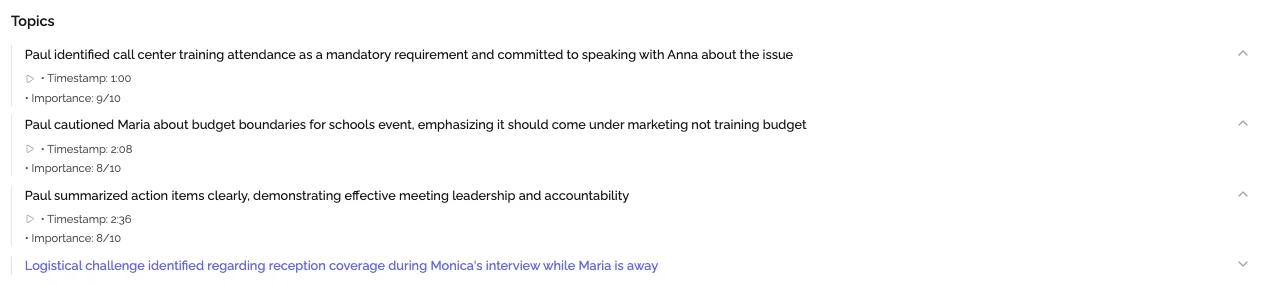
Sobald das Transkript steht, analysiert die KI das Gespräch: Sie erkennt Themen, Entscheidungen und Aufgaben. Also genau das, was du später in deinen Notizen suchst.
3. Zusammenfassung
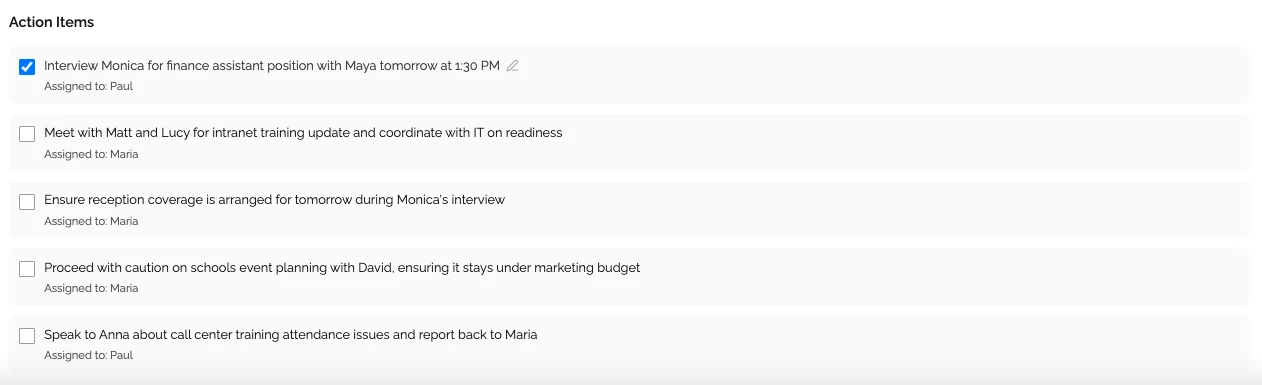
Statt seitenweise Rohtext bekommst du eine gegliederte Zusammenfassung nach Themen, mit hervorgehobenen Entscheidungen und Aufgaben samt Verantwortlichen und Fristen.
Warum Teams auf KI-Notizen umsteigen
Du sparst Zeit an jeder Stelle
So sieht ein Meeting mit und ohne KI aus:
| Tätigkeit | Notizen von Hand | Mit KI |
|---|---|---|
| Mitschreiben im Meeting | Die ganze Zeit | Entfällt |
| Notizen nachbearbeiten | Oft 20 bis 30 Minuten | Kurz die Zusammenfassung prüfen |
| Information wiederfinden | Alte Dokumente durchsuchen | Suche oder Frage an Ask Kenz |
| Notizen ans Team schicken | Abtippen, formatieren, mailen | Meeting per E-Mail teilen |
Bei fünf bis zehn Meetings pro Woche summiert sich das schnell. Diese Zeit fehlt sonst für die eigentliche Arbeit.
Du hast das ganze Gespräch, nicht nur Stichpunkte
Menschen sind schlecht im Multitasking. Wer tippt, hört nur halb zu, und wer zuhört, schreibt nur halb mit. Handschriftliche Notizen sind deshalb fast immer lückenhaft. Die American Psychological Association fasst die Forschung dazu zusammen: Wer ständig zwischen Aufgaben wechselt, braucht am Ende oft länger und macht mehr Fehler.
Mit KI-Notizen:
- Das ganze Gespräch liegt als Transkript vor
- Die Sprechererkennung zeigt, wer was gesagt hat
- Zeitstempel führen dich direkt zur richtigen Stelle
- Auch schnelle Wortwechsel gehen nicht verloren
- Der Zusammenhang bleibt für später erhalten
Deine Aufmerksamkeit bleibt im Meeting
Das ist vielleicht der größte Vorteil: Du nimmst wieder richtig an deinen Meetings teil.
Im Kundengespräch baust du eine bessere Beziehung auf, wenn du in die Kamera schaust statt auf deinen Block. Du bemerkst Zweifel, Begeisterung und Einwände.
Im Team-Meeting trägst du mehr bei, wenn dich die Doku nicht ablenkt.
Im Brainstorming greifst du Ideen anderer direkt auf, statt alles mitzuschreiben.
Automatische Meeting-Notizen einrichten: Schritt für Schritt
Der Einstieg ist einfacher, als viele denken.
Schritt 1: Das passende Tool wählen
Für komplette Meeting-Doku: KenzNote
- Meeting-Link einfügen, Transkript und KI-Zusammenfassung erhalten
- Aufgaben werden automatisch erkannt
- Kein Kalenderzugriff nötig
- Bildschirm aufnehmen, wenn kein Bot ins Meeting darf, oder eine Audio- bzw. Videodatei hochladen
- Pay as you go: 0,99 $ pro Stunde (Mindestkauf 5 Stunden), oder ein Unlimited-Abo
- Funktioniert mit Google Meet, Zoom und Microsoft Teams
Für Live-Transkription: Otter.ai
- Transkription während des Meetings
- Sprechererkennung
- Stark auf Englisch ausgerichtet
Für Vertriebsteams: Fireflies.ai
- CRM-Integrationen
- Gesprächsanalysen
Welches Tool passt, hängt von deinem Alltag ab. Einen ausführlichen Vergleich findest du im Leitfaden zu KI Meeting-Notizen.
Schritt 2: Das erste Meeting automatisch aufnehmen
Mit KenzNote (ohne Integration):
- Kopiere den Link deines Google-Meet-, Zoom- oder Teams-Meetings
- Füge ihn im Dashboard ins Feld „Meeting-Link“ ein
- Klicke auf „Notizbot senden“ oder wähle „Für später planen“
- Der „Kenz“ tritt als Teilnehmer bei und nimmt auf
Lässt dein Unternehmen keine Bots ins Meeting, nutzt du „Bildschirm aufnehmen“ im Dashboard. Dann tritt niemand bei, und KenzNote nimmt den Ton des Meeting-Tabs und dein Mikrofon auf. Das geht in Chrome, Edge oder Brave am Desktop.
Mit kalenderbasierten Tools:
- Kalender verbinden (einmalig)
- Auswählen, welche Meetings aufgenommen werden
- Das Tool tritt geplanten Meetings automatisch bei
So oder so: Die Einrichtung dauert keine fünf Minuten.
Schritt 3: Im Meeting einfach dabei sein
Das ist der schönste Teil. Du kommst ins Meeting und redest mit. Kein Laptop für hektisches Mittippen, kein Stress, ob du alles erwischt hast.
Schritt 4: Die Notizen nach dem Meeting prüfen
Kurz nach dem Meeting hast du:
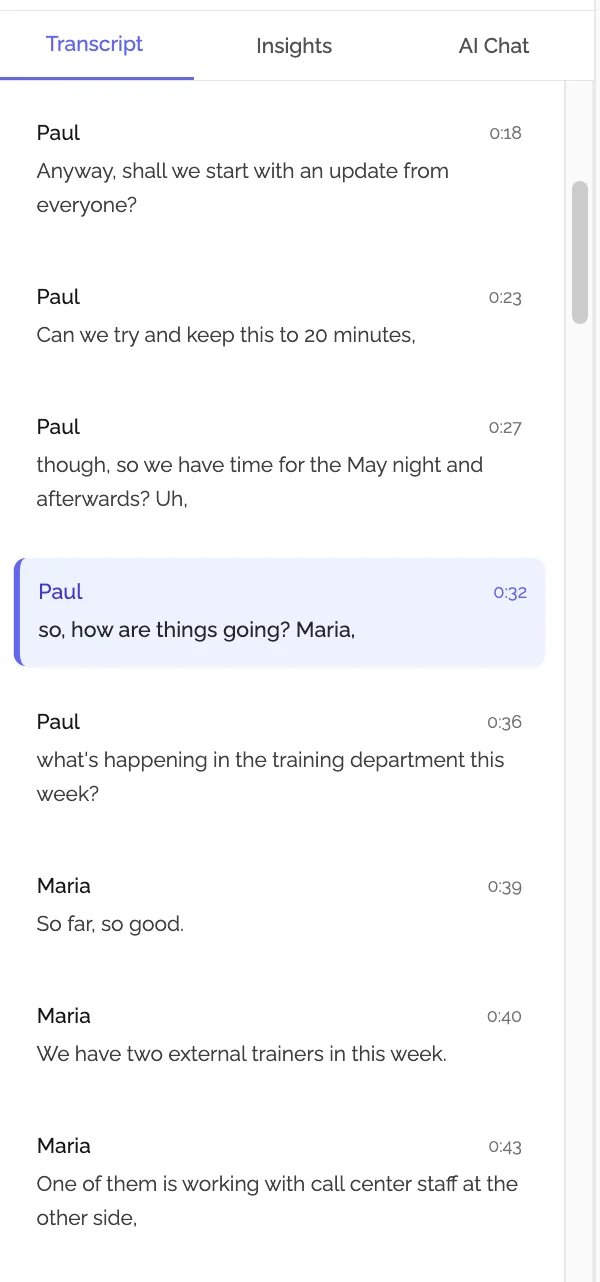
Transkript
- Das ganze Gespräch mit Zeitstempeln
- Sprechererkennung durchgehend
- Durchsuchbar
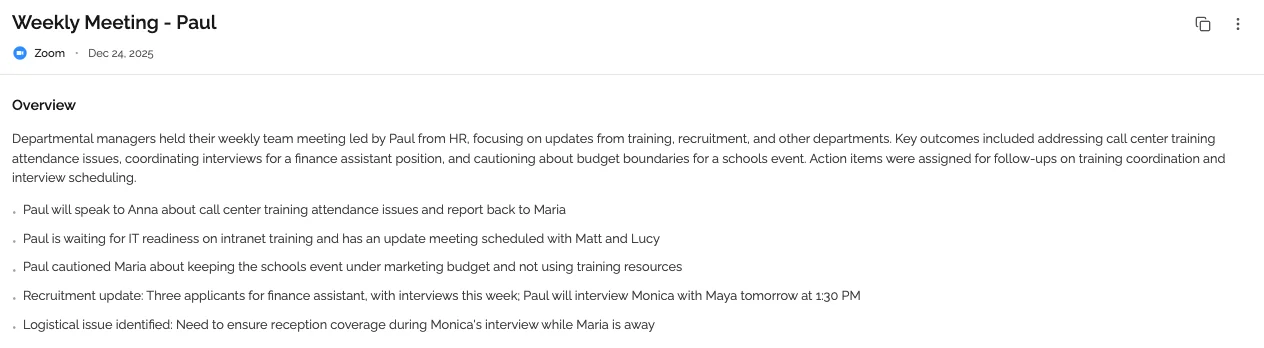
KI-Zusammenfassung
- Die wichtigsten Themen, klar gegliedert
- Kernaussagen jedes Abschnitts
Aufgaben
- Liste der Aufgaben aus dem Meeting
- Verantwortliche, wenn sie genannt wurden
- Fristen und nächste Schritte
Antworten auf deine Fragen
- Frag Ask Kenz etwa: „Was hat Sarah zugesagt?“
- Jede Antwort hat einen Verweis wie [12:34 · Sarah], der dich zur Stelle im Transkript bringt
- Steht die Antwort nicht in der Aufnahme, sagt Kenz das, statt etwas zu erfinden
Tipps für bessere Meeting-Notizen
Sag den Teilnehmenden Bescheid
Transparenz zählt. Der Bot ist im Meeting sichtbar, trotzdem solltest du es zu Beginn kurz ansprechen.
Zum Beispiel: „Ich lasse KenzNote mitschreiben, damit wir uns alle aufs Gespräch konzentrieren können. Ist das für alle okay?“
In Deutschland ist das nicht nur höflich. Wer das nichtöffentlich gesprochene Wort ohne Einwilligung aufnimmt, kann sich nach § 201 StGB strafbar machen. Mehr dazu in unserem Artikel zur Aufnahme von Gesprächen.
Notizen zügig prüfen und teilen
Automatische Notizen sind am wertvollsten, wenn sie schnell rausgehen:
- Kurz prüfen (2 bis 3 Minuten): Zusammenfassung und Aufgaben überfliegen
- Korrigieren und ergänzen: Titel, Sprechernamen und Aufgaben kannst du bearbeiten
- Am selben Tag teilen: Solange alle das Meeting noch im Kopf haben
- Aufgaben bestätigen: Alle wissen, wer was übernimmt
In KenzNote teilst du ein Meeting per E-Mail, wahlweise nur zum Ansehen oder zum Bearbeiten.
Aufgaben in dein Projekttool übertragen
Lass Aufgaben nicht nur in den Notizen stehen. Übertrage die wichtigen in dein Projekttool (Asana, Jira, Trello, Linear), damit sie wirklich erledigt werden.
Ein durchsuchbares Archiv aufbauen
Langfristig ist das Archiv einer der größten Vorteile.
In sechs Monaten fragt jemand: „Wann haben wir das Preismodell geändert?“ Du stellst die Frage an den Ordner mit deinen Meetings und landest direkt an der Stelle. Wie du Ordner sinnvoll anlegst, steht in Meeting-Notizen organisieren.
Automatische Meeting-Notizen vs. klassische Mitschrift
Ehrlich verglichen:
Notizen von Hand
Vorteile:
- Keine Technik nötig
- Funktioniert offline
- Du entscheidest, was festgehalten wird
Nachteile:
- Geteilte Aufmerksamkeit im Meeting
- Lückenhaft
- Nacharbeit nach jedem Termin
- Handschrift ist nicht durchsuchbar
- Schwer mit dem Team zu teilen
Mit KI
Vorteile:
- Das ganze Gespräch als Transkript
- Deine Aufmerksamkeit bleibt im Meeting
- Schnell mit dem Team geteilt
- Durchsuchbar über alle Meetings
- Aufgaben werden automatisch erkannt
Nachteile:
- Braucht eine Internetverbindung
- Kostet nach den Gratis-Meetings etwas
- Alle Teilnehmenden müssen Bescheid wissen
- Manche Firmen blockieren Bots (dann hilft die Bildschirmaufnahme)
Für die meisten Berufstätigen überwiegen die Vorteile deutlich.
Heute starten
Klein anfangen
Du musst nicht gleich jedes Meeting automatisieren. Fang an mit:
- Wichtigen Kundenterminen, bei denen deine Aufmerksamkeit zählt
- Wöchentlichen Team-Meetings mit vielen Aufgaben
- Abteilungsübergreifenden Planungsrunden
- Meetings, in denen du präsentierst (da kannst du ohnehin nicht mitschreiben)
Das passende Tool wählen
Wenn du automatische Meeting-Notizen ohne Kalenderintegration willst, ist KenzNote der einfachste Weg.
Das bekommst du mit KenzNote:
- Transkript mit Sprechererkennung in über 50 Sprachen, darunter Deutsch
- Automatisch erkannte Aufgaben und Entscheidungen
- Gegliederte Zusammenfassungen
- Ask Kenz für Fragen über ein Meeting oder einen ganzen Ordner
- Teilen per E-Mail
- Preise: 2 Meetings kostenlos, danach Pay as you go oder Abo
So läuft es ab:
- Meeting-Link kopieren (Google Meet, Zoom oder Teams)
- In KenzNote einfügen und „Notizbot senden“ klicken oder planen
- Im Meeting aufs Gespräch konzentrieren
- Kurz danach die fertigen Notizen lesen
Kein Kalenderzugriff. Keine komplizierten Integrationen. Kein Monatsabo für Monate, in denen du kaum Meetings hast.
2 Meetings kostenlos testen, ohne Kreditkarte
Den Effekt messen
Schau nach dem ersten Monat:
- Wie viel Zeit hast du beim Mitschreiben gespart?
- Welche Aufgaben wurden erledigt, die sonst untergegangen wären?
- Wie schnell findest du Infos aus alten Meetings?
- Wie hat sich deine Beteiligung im Meeting verändert?
✨ Neu bei KenzNote: kostenlos aufnehmen ohne Anmeldung, oder dein Kalender übernimmt
Kostenloser Bildschirmrekorder, ohne Konto. Nimm den Meeting-Tab, ein Fenster oder den ganzen Bildschirm mit Ton in Chrome, Edge oder Brave auf. Kein Download, kein Wasserzeichen, und die Datei bleibt auf deinem Gerät, bis du sie speichern willst.
Kalender-Integration. Verbinde Google Kalender oder Outlook, und der KenzNote-Notizassistent tritt deinen Zoom-, Google-Meet- und Teams-Meetings von selbst bei. Das ist optional: Du kannst weiterhin einfach den Meeting-Link einfügen.
Häufig gestellte Fragen
Fühlen sich Teilnehmende unwohl, wenn aufgenommen wird?
Am Anfang manchmal. Wenn du den Nutzen erklärst (bessere Doku, alle auf demselben Stand), haben die meisten nichts dagegen. Wichtig sind Transparenz und die Möglichkeit, einzelne Meetings ohne Aufnahme zu führen.
Wie genau ist das Transkript?
Das hängt vor allem vom Ton ab. Mit klarem Ton ist das Transkript sehr gut lesbar. Besser wird es, wenn ihr ein gutes Mikrofon nutzt, Hintergrundgeräusche vermeidet und nicht alle gleichzeitig reden. Wichtige Aussagen prüfst du über die Verweise von Ask Kenz direkt im Transkript.
Funktionieren automatische Meeting-Notizen auf Deutsch?
Ja. KenzNote transkribiert über 50 Sprachen, darunter Deutsch. Wird im Meeting mehr als eine Sprache gesprochen, schaltest du beim Transkribieren „Audio enthält mehr als eine Sprache“ ein und wählst bis zu 3 Sprachen. Die Transkription läuft nach dem Meeting, nicht live.
Was ist mit vertraulichen Meetings?
Achte auf diese Punkte:
- Verschlüsselung bei der Übertragung und im Ruhezustand
- Meeting-Daten werden nicht zum Trainieren von KI-Modellen genutzt
- Meetings lassen sich löschen
- Klare Regeln zur Datenverarbeitung
KenzNote erfüllt die ersten drei. Gelöschte Meetings landen 30 Tage im Papierkorb, bevor sie endgültig weg sind. Für sehr sensible Gespräche kannst du auf die Aufnahme verzichten. Mehr zum Datenschutz in unserem DSGVO-Leitfaden.
Für welche Meetings eignen sich automatische Meeting-Notizen?
Gut geeignet sind:
- Kundentermine (mehr dazu: KenzNote für Vertriebsteams)
- Team-Stand-ups und Statusrunden
- Strategie- und Planungsmeetings
- Brainstormings
- Einzelgespräche (mit Einverständnis)
- Schulungen und Wissenstransfer (ideal für Remote-Teams)
Weniger sinnvoll sind lockere Plaudereien oder Meetings mit sehr schlechtem Ton.
Ist KenzNote kostenlos?
Die ersten 2 Meetings (bis 120 Minuten) sind kostenlos, ohne Kreditkarte. Danach zahlst du 0,99 $ pro Stunde (Mindestkauf 5 Stunden, ein Jahr gültig) oder nimmst ein Unlimited-Abo.
Fazit
Du kannst weiter jede Woche Stunden mit Mittippen, halber Aufmerksamkeit und Lücken verbringen. Oder du lässt automatische Meeting-Notizen das Festhalten übernehmen und bist im Gespräch wirklich da.
Was du gewinnst:
- Zeit, die sonst in Mitschrift und Nacharbeit fließt
- Das ganze Gespräch statt Stichpunkten
- Bessere Gespräche, weil du zuhörst
- Aufgaben, die nicht untergehen
- Ein durchsuchbares Archiv aller Meetings
Was du loswirst:
- Hektisches Tippen im Meeting
- Die Sorge, etwas Wichtiges zu verpassen
- Nacharbeit nach jedem Termin
- Verstreute, unvollständige Notizen
Dein nächstes Meeting ist ein guter Anfang.
Weiterlesen
- KI Meeting-Notizen: Der komplette Leitfaden
- Nie wieder Meeting-Notizen schreiben
- Meeting-Notizen organisieren
- Erste Schritte mit KenzNote
- Gespräche aufzeichnen: Was ist erlaubt?
Fragen? Schreib uns an support@kenznote.com

About KenzNote Team
The KenzNote team is dedicated to helping teams capture better meeting insights and transform how they collaborate. With backgrounds in AI, product design, and enterprise software, we're building the future of meeting productivity.
Bereit, deine Meetings zu verändern?
KenzNote erfasst automatisch die wichtigsten Erkenntnisse aus Meetings, extrahiert Aufgaben und erstellt Zusammenfassungen – so konzentrierst du dich auf das Gespräch statt aufs Mitschreiben.
KenzNote kostenlos testen