
Diese KenzNote Anleitung bringt dich in fünf Schritten vom leeren Konto zum fertigen Meeting-Protokoll. Du brauchst dafür keine Kalenderanbindung, nur den Link zu deinem Zoom-, Google-Meet- oder Teams-Call.
Kurze Antwort
KenzNote funktioniert in drei Schritten: Meeting-Link einfügen, den Bot beitreten lassen und nach dem Meeting Transkript, Zusammenfassung und Aufgaben bekommen. Anders als viele andere Tools braucht KenzNote keinen Zugriff auf deinen Kalender. Du kopierst den Link aus Google Meet, Zoom oder Teams und legst los.
Die KI erstellt ein Transkript mit Sprechererkennung, eine Zusammenfassung und eine Liste der Aufgaben mit Verantwortlichen und Fristen. Die Transkription läuft nach dem Meeting, nicht live, und deckt über 50 Sprachen ab, darunter Deutsch.
Das Wichtigste in Kürze
- Kein Kalenderzugriff nötig: Link einfügen, fertig. Keine Berechtigungen, keine Einrichtung
- Drei Plattformen: Google Meet, Zoom und Microsoft Teams
- Zwei Optionen: Bot sofort in ein laufendes Meeting schicken oder für später planen
- Ergebnis nach dem Meeting: Transkript, Zusammenfassung und Aufgaben, sobald die Aufnahme verarbeitet ist
- Aufgaben automatisch erkannt: Wer macht was bis wann
- Kenz fragen: Stell Fragen zu einem Meeting oder einem ganzen Ordner, mit Belegen zur genauen Stelle
- Teilen und exportieren: Per E-Mail teilen, als PDF exportieren oder das Transkript herunterladen
Schritt 1: Konto anlegen
So geht der Start:
- Öffne kenznote.com/de/signup
- Gib deine E-Mail-Adresse ein und lege ein Passwort fest
- Oder melde dich mit deinem Google- oder Microsoft-Konto an
- Fertig: Die ersten 2 Meetings (bis 120 Minuten) sind kostenlos, ohne Kreditkarte

Tipp: Nutze deine berufliche E-Mail-Adresse. Wenn du Meetings später mit Kolleginnen und Kollegen teilst, ist alles an einem Ort.
Schritt 2: Den Bot in dein erstes Meeting schicken
Das ist der Vorteil, den diese KenzNote Anleitung zuerst zeigen will: Du musst deinen Kalender mit keinem Tool verbinden. Du wählst selbst, zu welchem Meeting der Bot kommt.

- Klicke in der Seitenleiste auf „Bot senden“
- Wähle „JETZT Live!“ für ein laufendes Meeting oder „Für später planen“
- Trage die Details ein:
- Besprechungsplattform: Google Meet, Zoom oder Microsoft Teams
- Meeting-Link: Füge den Link zu deinem Meeting ein
- Besprechungsdatum, Besprechungszeit und Zeitzone: Nur wenn du für später planst
- Bot-Anzeigename: Standardmäßig „Kenz“. Du kannst ihn umbenennen, der Name erscheint in der Teilnehmerliste
Schritt 3: Zusammenfassung und Transkript prüfen
Sobald die Aufnahme verarbeitet ist, siehst du:
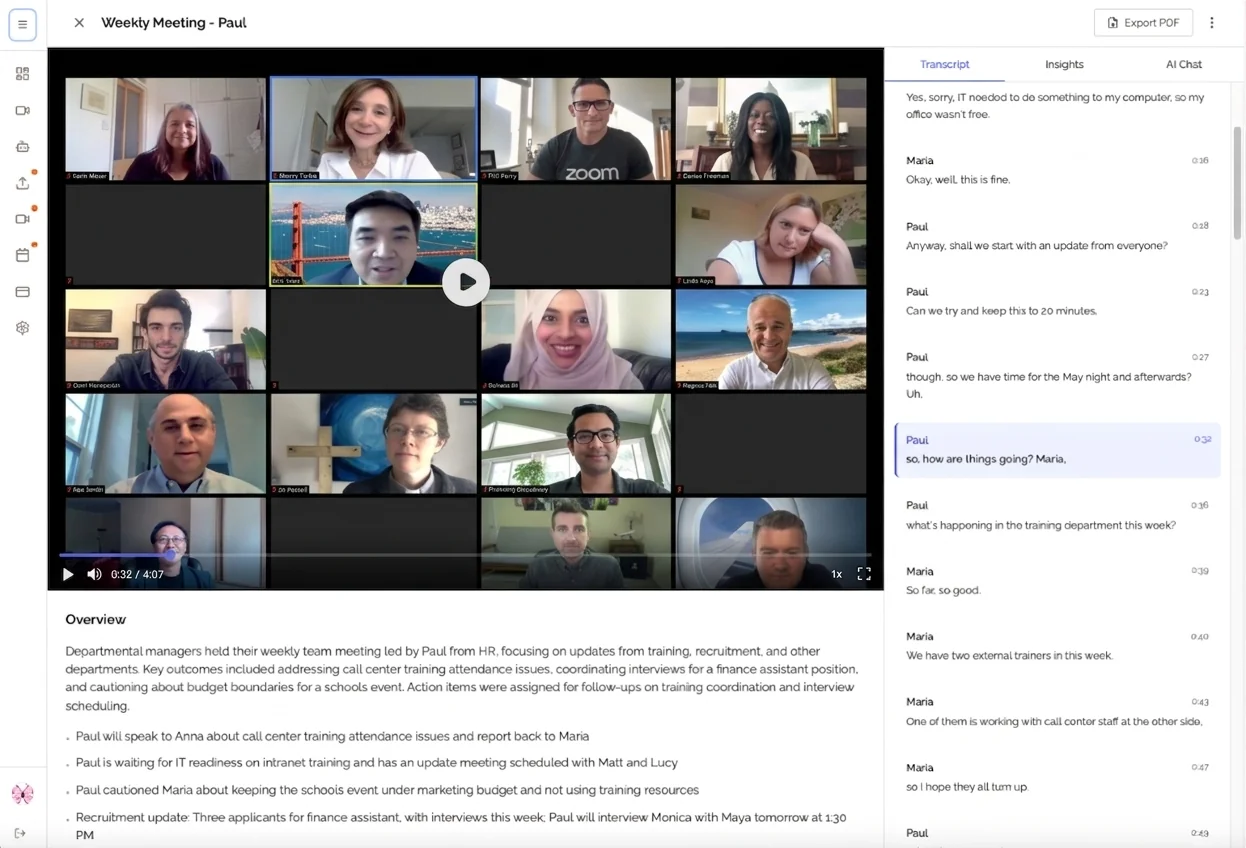
Zusammenfassung
Ein Überblick über das Meeting mit:
- den wichtigsten Themen
- Highlights und Erkenntnissen
- einer Themennavigation, mit der du direkt zu einem Abschnitt springst
Aufgaben
Eine klare Liste mit:
- der Aufgabe
- der verantwortlichen Person
- der Frist, wenn sie im Gespräch genannt wurde
Transkript
Das vollständige Transkript deines Meetings mit:
- Zeitstempeln
- Sprechererkennung
- Suche über „Transkript durchsuchen“
Kenz fragen
Mit „Kenz fragen“ stellst du Fragen zu einem Meeting, zum Beispiel „Was hat Anna zugesagt?“, oder zu einem ganzen Ordner. Jede Antwort zeigt Belege wie [12:34 · Anna]. Ein Klick darauf springt zu genau dieser Stelle im Transkript und in der Aufnahme. Steht die Antwort nicht in der Aufnahme, sagt Kenz das, statt etwas zu erfinden. Welche Fragen sich lohnen, zeigt unser Artikel über Fragen an den KI-Meeting-Assistenten.
Schritt 4: Teilen und zusammenarbeiten
So werden deine Meeting-Notizen für alle nützlich:

Mit dem Team teilen
- Klicke in einem Meeting auf „Teilen“
- Gib die E-Mail-Adresse der Person ein
- Wähle „Kann ansehen“ oder „Kann bearbeiten“
Wer noch kein KenzNote-Konto hat, bekommt eine Einladung und sieht das Meeting, sobald er sich mit dieser E-Mail-Adresse registriert. Alles Geteilte findest du in den Tabs „Mit mir geteilt“ und „Von mir geteilt“.
Exportieren
Lade deine Meeting-Notizen in dem Format herunter, das du brauchst:
- PDF exportieren: zum Weitergeben oder Archivieren
- Transkript herunterladen: als TXT, SRT, VTT und DOCX
- KI-Analyse herunterladen: Zusammenfassung und Analyse für deine eigenen Unterlagen
Schritt 5: Meetings organisieren
Suchen und ordnen
- Über „Meetings durchsuchen“ findest du jedes Meeting wieder
- Ordner halten zusammen, was zusammengehört, zum Beispiel ein Ordner pro Kunde oder pro Kurs
- Gelöschte Meetings landen im „Papierkorb“ und lassen sich 30 Tage lang wiederherstellen
Ohne Bot: zwei Alternativen
Du willst keinen „Kenz“ in der Teilnehmerliste? Es gibt zwei Wege ohne Bot.
Bildschirm aufnehmen
Klicke im Dashboard auf „Bildschirm aufnehmen“, wähle den Browser-Tab mit deinem Zoom-, Google-Meet- oder Teams-Call und lass „Tab-Audio teilen“ aktiviert. KenzNote nimmt den Ton des Meetings und dein Mikrofon auf, und niemand tritt dem Call bei. Du bekommst dasselbe Transkript und dieselbe KI-Analyse. Funktioniert in Chrome, Edge oder Brave auf dem Desktop. Die ausführliche Anleitung steht in Zoom-Meeting ohne Bot aufnehmen.
Audio- oder Videodatei hochladen
Lade über „Datei transkribieren“ ein Meeting hoch, das du schon aufgenommen hast, ein Gespräch vor Ort vom Handy oder eine Vorlesung. Du bekommst dasselbe Transkript, dieselbe Zusammenfassung und dieselben Aufgaben. Wird in der Aufnahme mehr als eine Sprache gesprochen, aktiviere „Audio enthält mehr als eine Sprache“ und wähle bis zu 3 Sprachen.
Alle drei Wege im Vergleich
| Weg | So startest du | Tritt ein Bot bei? | Passt, wenn |
|---|---|---|---|
| Bot senden | Meeting-Link einfügen, sofort senden oder für später planen | Ja, „Kenz“ steht in der Teilnehmerliste | dein Meeting in Zoom, Google Meet oder Teams läuft |
| Bildschirm aufnehmen | Tab mit dem Call wählen und „Tab-Audio teilen“ aktiviert lassen | Nein | kein Bot in der Teilnehmerliste stehen soll und du Chrome, Edge oder Brave auf dem Desktop nutzt |
| Datei transkribieren | Audio- oder Videodatei hochladen | Nein | die Aufnahme schon existiert, etwa ein Gespräch vor Ort oder eine Vorlesung |
Best Practices aus der KenzNote Anleitung
Vor dem Meeting
- Plane den Bot rechtzeitig ein mit Datum, Uhrzeit und Zeitzone
- Sag den Teilnehmenden Bescheid, dass ein Notetaker dabei ist und die Notizen geteilt werden
- Teste dein Mikrofon, damit die Tonqualität stimmt
Während des Meetings
- Lass den Bot von Anfang an mitlaufen
- Sprich deutlich, das verbessert die Transkription
- Benenne Aufgaben ausdrücklich, damit die KI sie erkennt
- Nenne Namen, wenn du Aufgaben verteilst
Nach dem Meeting
- Lies die Zusammenfassung und prüfe, ob sie stimmt
- Frag Kenz, wenn dir ein Detail fehlt
- Teile das Meeting zeitnah mit allen Beteiligten
- Geh die Aufgabenliste durch und kläre offene Punkte
Tipps für bessere Transkripte
Die Tonqualität zählt
- Nutze ein gutes Mikrofon oder Headset
- Reduziere Hintergrundgeräusche
- Sprich in normalem Tempo
- Redet nicht gleichzeitig
Klare Sprache hilft der KI
- Nenne Namen bei Aufgaben: „Jonas, übernimmst du das Design?“
- Sag Fristen konkret: „Das muss bis Freitag fertig sein.“
- Fass Entscheidungen zusammen: „Wir nehmen also Variante B.“
✨ Neu bei KenzNote: kostenlos aufnehmen ohne Anmeldung, oder dein Kalender übernimmt
Kostenloser Bildschirmrekorder, ohne Konto. Nimm den Meeting-Tab, ein Fenster oder den ganzen Bildschirm mit Ton in Chrome, Edge oder Brave auf. Kein Download, kein Wasserzeichen, und die Datei bleibt auf deinem Gerät, bis du sie speichern willst.
Kalender-Integration. Verbinde Google Kalender oder Outlook, und der KenzNote-Notizassistent tritt deinen Zoom-, Google-Meet- und Teams-Meetings von selbst bei. Das ist optional: Du kannst weiterhin einfach den Meeting-Link einfügen.
Häufig gestellte Fragen zur KenzNote Anleitung
Gibt es eine KenzNote-Anleitung auf Deutsch?
Ja, diese Seite ist die KenzNote-Anleitung auf Deutsch. Auch die Oberfläche von KenzNote gibt es auf Deutsch, und die Transkription unterstützt über 50 Sprachen, darunter Deutsch.
Brauche ich für die KenzNote Anleitung eine Kalenderanbindung?
Nein. Alle Schritte dieser KenzNote Anleitung funktionieren ohne Kalenderzugriff. Du fügst den Link zu Zoom, Google Meet oder Microsoft Teams ein und schickst den Bot sofort oder planst ihn mit Datum, Uhrzeit und Zeitzone. Alternativ nimmst du den Bildschirm auf oder lädst eine Datei hoch.
Wie genau ist die Transkription?
Das hängt vor allem vom Ton ab. Mit gutem Mikrofon, deutlicher Sprache und wenig Hintergrundgeräuschen wird das Transkript am besten. KenzNote transkribiert über 50 Sprachen, darunter Deutsch. Für gemischtsprachige Aufnahmen gibt es die Option „Audio enthält mehr als eine Sprache“.
Wie lange dauert die Verarbeitung?
Die Transkription startet, wenn das Meeting endet, und läuft nicht live. Längere Aufnahmen brauchen etwas länger. Sobald alles fertig ist, findest du Transkript, Zusammenfassung und Aufgaben im Meeting.
Kann ich Fragen zu meinen Meetings stellen?
Ja. Mit „Kenz fragen“ fragst du ein einzelnes Meeting oder einen ganzen Ordner. Kenz antwortet in der Sprache deiner Frage und verlinkt jede Aussage mit der passenden Stelle in der Aufnahme. Dein Chat mit Kenz ist nur für dich sichtbar.
Was kostet KenzNote?
Die ersten 2 Meetings (bis 120 Minuten) sind kostenlos, ohne Kreditkarte. Danach zahlst du mit Pay as you go 0,99 $ pro Stunde (Mindestkauf 5 Stunden, ein Jahr gültig) oder nimmst den Unlimited-Plan für 39,99 $ im Monat.
Sind meine Daten sicher?
Deine Daten werden bei der Übertragung und im Ruhezustand verschlüsselt. Meeting-Inhalte werden nie zum Training von KI-Modellen verwendet. Für den Bot per Link und für Uploads braucht KenzNote keinen Zugriff auf deinen Kalender.
Hilfe bekommen
Du kommst nicht weiter?
- E-Mail-Support: support@kenznote.com
- In der App: Klicke in der Seitenleiste auf „Support & Feedback“
Bereit für dein erstes Meeting? 2 Meetings gratis, keine Kreditkarte
Feedback willkommen
Wir bauen KenzNote anhand eurer Rückmeldungen weiter. Schreib uns, welche Funktion du dir als Nächstes wünschst: feedback@kenznote.com

About KenzNote Team
The KenzNote team is dedicated to helping teams capture better meeting insights and transform how they collaborate. With backgrounds in AI, product design, and enterprise software, we're building the future of meeting productivity.
Bereit, deine Meetings zu verändern?
KenzNote erfasst automatisch die wichtigsten Erkenntnisse aus Meetings, extrahiert Aufgaben und erstellt Zusammenfassungen – so konzentrierst du dich auf das Gespräch statt aufs Mitschreiben.
KenzNote kostenlos testen