
Du willst ein KI Protokoll schreiben lassen, aber die Besprechung findet im Konferenzraum statt und nicht in Zoom? Dann helfen dir die meisten KI-Meeting-Tools nicht weiter, denn sie brauchen einen Bot, der einem Videocall beitritt.
Kurze Antwort
Fast alle KI-Notetaker sind für Videocalls gebaut. Ein Bot tritt dem Zoom- oder Google-Meet-Termin bei und nimmt auf. Sobald du in einen echten Besprechungsraum gehst, ist dieses Modell nutzlos.
Für Besprechungen vor Ort funktioniert ein anderer Weg: Nimm das Gespräch mit dem Handy oder einem Aufnahmegerät auf und lade die Audiodatei anschließend bei einem KI-Tool hoch.
Genau so arbeitet KenzNote: Du nimmst mit der Aufnahme-App deines Handys auf, lädst die Datei hoch und bekommst Transkript, Zusammenfassung und Aufgaben. Mit Pay as you go zahlst du 0,99 $ pro Stunde, ohne Abo, ohne Bot und ohne Kalenderzugriff.
Du suchst einen KI-Notetaker ohne Bot für Online-Meetings? Dann lies unseren Leitfaden zu Meeting-Aufnahme ohne Bot für Zoom, Google Meet und Teams.
Das Wichtigste in Kürze
- Die meisten KI-Meeting-Tools funktionieren nur bei Videocalls, weil ein Bot als Teilnehmer Zoom, Google Meet oder Teams beitreten muss
- Für Besprechungen vor Ort brauchst du einen anderen Ablauf: mit dem Handy oder einem Gerät aufnehmen, dann die Audiodatei hochladen
- Dein Smartphone ist für die meisten Besprechungen das praktischste Aufnahmegerät, wenn es in der Mitte des Tisches liegt
- Tools mit Datei-Upload passen am besten zu Präsenzterminen: KenzNote nimmt die Datei von deinem Handy und kostet 0,99 $ pro Stunde, ohne Abo
- Die Audioqualität entscheidet am stärksten darüber, wie gut das Transkript wird
- Ein KI-Diktiergerät wie Plaud Note oder ein klassischer Recorder wie der Zoom H1n nimmt in großen Räumen besser auf, kostet aber extra
- Lokale Tools auf Basis von Whisper sind die datenschutzfreundlichste Lösung, wenn Audio dein Gerät nicht verlassen darf
Inhaltsverzeichnis
- Das Problem mit den meisten KI-Meeting-Tools
- KI Protokoll schreiben in vier Schritten
- Worauf du bei einem KI-Tool für Präsenzmeetings achten solltest
- Die besten Tools, um vor Ort ein KI Protokoll zu schreiben
- Vergleichstabelle
- KI-Diktiergerät, Aufnahmegerät oder Smartphone?
- Tipps für die beste Aufnahmequalität
- Der Haken: Was die Otter-Pläne wirklich begrenzen
- Häufig gestellte Fragen
- Weiterführende Artikel
Vielleicht kommst du gerade aus einem Kundentermin, einer Teamrunde oder einem Workshop und merkst: Keines der bekannten KI-Meeting-Tools hilft dir, wenn es keinen Zoom-Link gibt. Du hast recht. Die meisten tun es nicht.
Der Großteil der KI-Notetaker ist für genau einen Fall gebaut: einen geplanten Videocall, bei dem ein Bot als Teilnehmer beitritt. Sobald sich die Leute an einen Tisch setzen, funktioniert das nicht mehr.
Dieser Leitfaden zeigt, was 2026 bei Besprechungen vor Ort wirklich funktioniert, vom Handy bis zum KI-Diktiergerät, mit einer ehrlichen Einschätzung jeder Option.
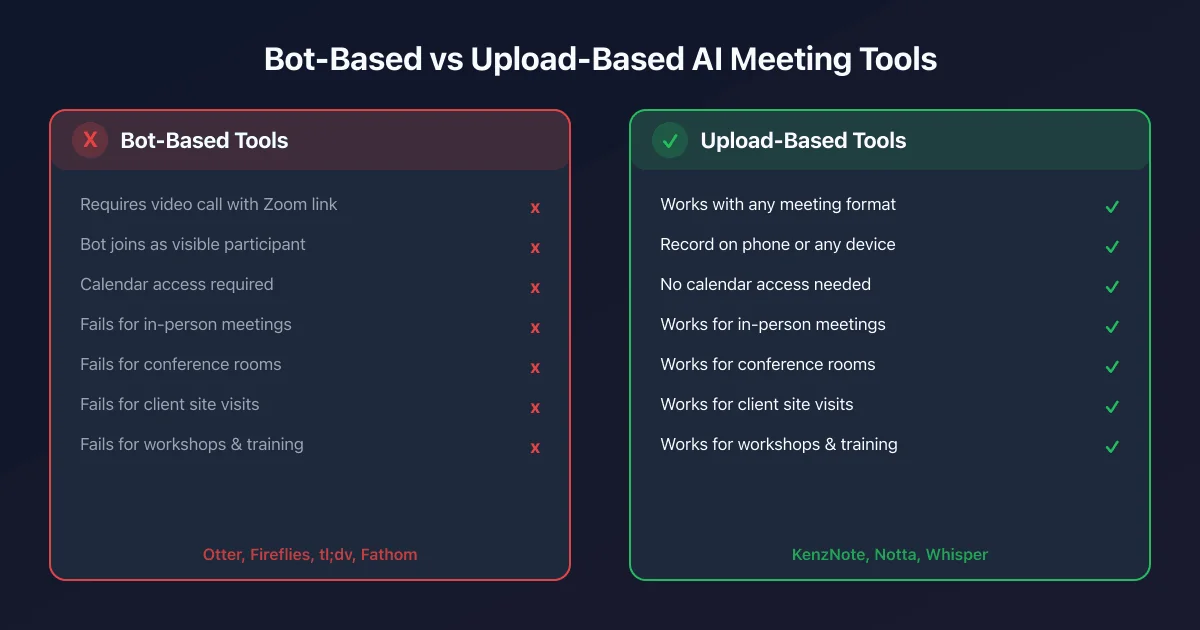 Die meisten KI-Meeting-Tools brauchen einen Bot im Videocall. Besprechungen vor Ort brauchen einen anderen Ansatz.
Das Problem mit den meisten KI-Meeting-Tools
Die bekannten KI-Notetaker wie Otter.ai, Fireflies, tl;dv oder Fathom sind um einen Ablauf herum gebaut: Du verbindest Google Kalender oder Outlook, das Tool sieht dein nächstes Zoom-Meeting, und zu Beginn des Calls erscheint ein Bot in der Teilnehmerliste und nimmt alles auf.
Ist die Besprechung kein Videocall, bricht dieser Ablauf komplett zusammen.
Die Vorstandssitzung im Konferenzraum. Der Kundenbesuch im Büro. Das Verkaufsgespräch beim Interessenten. Workshops und Schulungen. Bewerbungsgespräche. Das Einzelgespräch mit der Führungskraft. Überall entstehen Gespräche, die dokumentiert werden müssen, aber es gibt keinen Link, dem ein Bot beitreten könnte.
Das ist kein Randproblem. Viele berufliche Besprechungen finden weiterhin vor Ort statt. In hybriden Teams sitzt ein Teil im Raum, während andere sich zuschalten. Außendienst, Vertrieb, Beratung und Geschäftsführung verbringen große Teile ihrer Woche in Räumen statt vor Kameras.
Die Tools, die für diesen Fall gebaut sind, verlangen oft spezielle Hardware oder ein Abo, das sich nur bei vielen Terminen lohnt.
KI Protokoll schreiben in vier Schritten
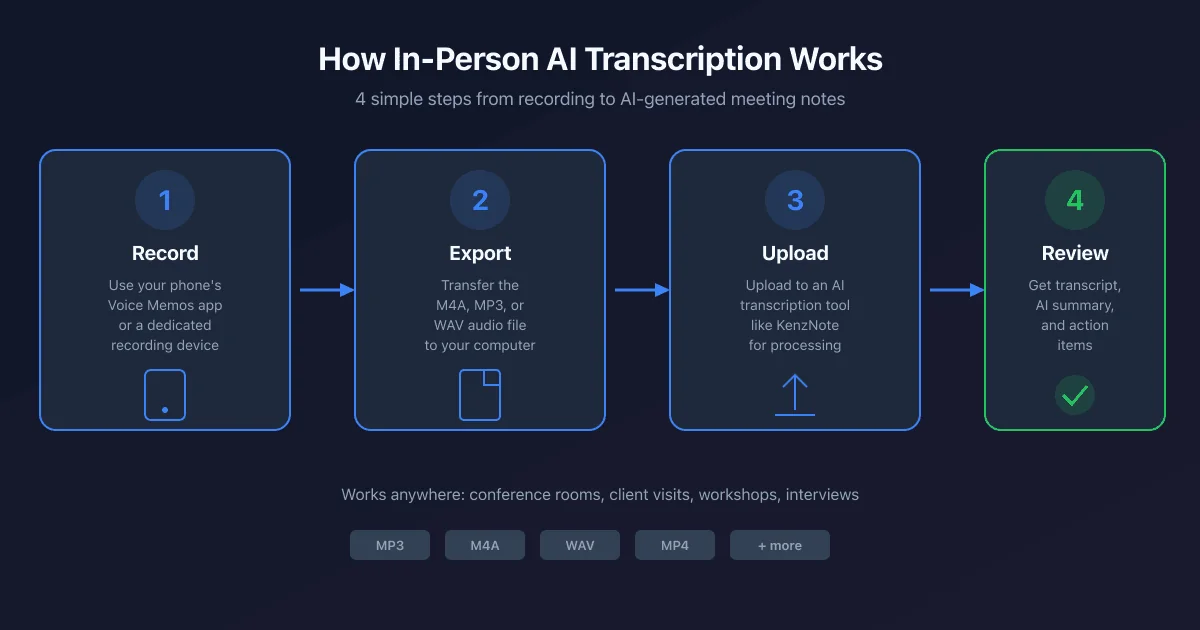 Der Ablauf bei Präsenzmeetings: aufnehmen, exportieren, hochladen, prüfen.
Bot-basierte Tools greifen auf die Schnittstellen der Videoplattformen zu. Wenn du für ein Präsenzmeeting ein KI Protokoll schreiben lassen willst, ist der Weg einfacher und flexibler:
Schritt 1: Die Besprechung aufnehmen. Nutze die vorinstallierte Aufnahme-App deines Handys (auf dem iPhone heißt sie Sprachmemos), eine andere Aufnahme-App oder ein Gerät wie Plaud Note oder Zoom H1n. Leg das Gerät in die Mitte des Tisches oder in die Nähe der Person, die am meisten spricht.
Schritt 2: Die Audiodatei exportieren. Die meisten Handys speichern Aufnahmen als M4A- oder MP3-Datei. Aufnahmegeräte liefern meist WAV oder MP3. Du überträgst die Datei auf deinen Computer oder direkt zum Upload-Tool.
Schritt 3: Bei einem KI-Tool hochladen. Dienste wie KenzNote nehmen Audio- und Videodateien an. Die KI transkribiert die Aufnahme, erkennt die Sprecher, schreibt eine Zusammenfassung und zieht die Aufgaben heraus.
Schritt 4: Prüfen und teilen. Du bekommst ein Transkript und eine KI-Zusammenfassung, die du als Grundlage für dein Protokoll nutzt.
Der Vorteil: Das funktioniert überall, mit allen Teilnehmenden, egal ob jemand vor einem Bildschirm sitzt oder nicht.
Worauf du bei einem KI-Tool für Präsenzmeetings achten solltest
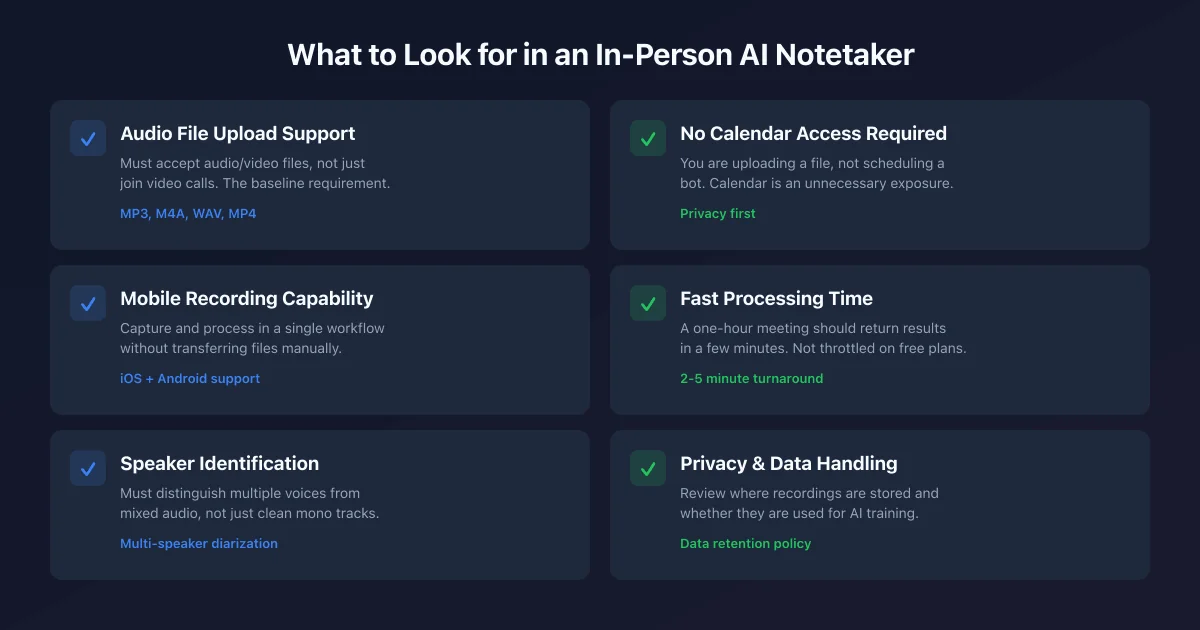 Die wichtigsten Kriterien bei der Wahl eines KI-Notetakers für Besprechungen vor Ort.
Nicht jedes Transkriptions-Tool kommt gleich gut mit Aufnahmen aus einem Raum zurecht. Darauf kommt es an:
Datei-Upload. Das ist die Grundvoraussetzung. Das Tool muss Audio- oder Videodateien annehmen und darf nicht nur Videocalls beitreten. Manche bekannten Notetaker begrenzen Uploads im kostenlosen Plan stark.
Aufnahme per App. Hat das Tool eine eigene Handy-App mit Aufnahmefunktion, sparst du dir das Übertragen der Datei. Das ist praktisch für den Außendienst und alle, die keine Audiodateien verwalten wollen.
Sprechererkennung. Bei Präsenzmeetings sprechen mehrere Stimmen in ein einziges Mikrofon. Die KI muss die Sprecher aus gemischtem Audio auseinanderhalten können.
Kein Kalenderzugriff. Ein Tool für Präsenzmeetings muss deinen Kalender nicht sehen. Du planst keinen Bot, du lädst eine Datei hoch. Jede Pflicht zur Kalenderverbindung ist hier ein unnötiger Eingriff in deine Privatsphäre.
Verarbeitungszeit. Das Ergebnis sollte da sein, bevor dein nächster Termin beginnt. Manche Tools drosseln die Verarbeitung in günstigen Plänen.
Datenschutz. Deine Aufnahme enthält vertrauliche Geschäftsgespräche. Prüfe, wo die Dateien gespeichert werden, ob sie zum KI-Training genutzt werden und wie lange sie aufbewahrt werden.
Die besten Tools, um vor Ort ein KI Protokoll zu schreiben
1. KenzNote: am besten für Aufnahmen per Datei-Upload
Kurz gesagt: Du nimmst die Besprechung mit dem Handy auf, lädst die Audio- oder Videodatei bei KenzNote hoch und bekommst ein Transkript mit Sprechern, eine Zusammenfassung und die Aufgaben. Kein Bot, keine Kalenderverbindung. KenzNote ist unser eigenes Produkt, bewerte diesen Punkt also entsprechend.
So funktioniert es bei Präsenzmeetings:
- Nimm die Besprechung mit der Aufnahme-App deines Handys oder einem beliebigen Aufnahmegerät auf
- Lade die Datei in KenzNote über „Datei transkribieren“ hoch
- Du bekommst ein Transkript mit Sprechern, eine Zusammenfassung und Aufgaben mit erkannten Verantwortlichen und Fristen
- Sortiere Meetings in Ordner und stell Kenz Fragen über alle davon. Jede Antwort verweist auf die genaue Stelle, sodass du direkt hinspringen und sie anhören kannst
- Teile ein Meeting per E-Mail mit „Kann ansehen“ oder „Kann bearbeiten“
Sprachen: 50+ Sprachen, darunter Deutsch, Englisch und Arabisch. Wechselt eine Besprechung zwischen Sprachen, aktivierst du beim Hochladen „Audio enthält mehr als eine Sprache“ und wählst bis zu 3 Sprachen aus.
Preise: Pay as you go kostet 0,99 $ pro transkribierter Stunde (Mindestkauf 5 Stunden), die Stunden sind 1 Jahr gültig, ein Abo brauchst du nicht. Unlimited kostet 11,99 $ pro Woche oder 39,99 $ pro Monat. Deine ersten 2 Meetings (bis zu 120 Minuten) sind kostenlos.
Auch für Online-Meetings: Mit „Bildschirm aufnehmen“ zeichnest du Zoom, Google Meet oder Teams direkt im Browser auf, ohne Bot (Desktop-Chrome, Edge oder Brave). Oder du schickst den Notizbot, wenn du selbst nicht teilnehmen kannst.
Für wen es passt: für alle, die Präsenz- und Online-Meetings mischen und ein gemeinsames Archiv ohne Abo wollen.
Einschränkung: Es gibt keine eigene Handy-App zum Aufnehmen. Du nimmst mit der App deines Handys auf und lädst die Datei hoch.
2. Otter.ai: Aufnahme per Handy-App mit Live-Transkription
Kurz gesagt: Otter.ai hat eine Handy-App, die Präsenzmeetings direkt aufnimmt und in Echtzeit transkribiert. Damit ist es eines der wenigen bekannten Meeting-Tools mit einem echten Ablauf für Besprechungen vor Ort. Der kostenlose Plan enthält laut Otter 300 Minuten pro Monat.
So funktioniert es bei Präsenzmeetings:
- Öffne die Otter-App auf dem Handy und starte die Aufnahme
- Otter transkribiert live, während die Leute um dich herum sprechen
- Nach dem Meeting prüfst und bearbeitest du das Transkript
- Die Aufnahme wird in deinem Otter-Konto gespeichert
Preise: kostenloser Plan und Pro-Abo, die Limits stehen unten in der Tabelle „Der Haken“.
Stärken bei Präsenzmeetings:
- Live-Transkription, du siehst den Text beim Sprechen entstehen
- Kein Dateitransfer nötig, die App nimmt direkt auf
- Für iOS und Android verfügbar
Schwächen:
- Die Minuten im kostenlosen Plan sind schneller aufgebraucht als gedacht
- Die Qualität hängt stark von der Position des Handys und der Raumakustik ab
- Beim Einrichten wird die Kalenderverbindung stark beworben (für manuelle Aufnahmen ist sie nicht nötig)
- Das Abo wird teuer, wenn du nur unregelmäßig aufnimmst
Fazit: Otter ist die praktischste bekannte Option für Teams, die Präsenzmeetings live auf dem Handy transkribieren wollen, vor allem bei wenigen bis mittelvielen Terminen.
3. Notta: starke Mehrsprachigkeit per Upload
Kurz gesagt: Notta nimmt Audiodateien an und transkribiert sehr viele Sprachen. Das macht es interessant für internationale Teams. Für ganze Besprechungen brauchst du in der Praxis einen bezahlten Plan, weil der kostenlose Plan Uploads stark begrenzt.
So funktioniert es bei Präsenzmeetings:
- Mit Handy oder Aufnahmegerät aufnehmen
- Die Audiodatei bei Notta hochladen
- Transkript mit Sprechererkennung und einfacher KI-Zusammenfassung erhalten
Stärken bei Präsenzmeetings:
- Gute Unterstützung für viele Sprachen
- Der Upload funktioniert in den bezahlten Plänen sauber
Schwächen:
- Der kostenlose Plan ist für echte Besprechungen kaum nutzbar
- Die KI-Zusammenfassungen sind einfacher als bei anderen Tools
Fazit: Notta lohnt sich, wenn du regelmäßig mehrsprachige Besprechungen hast. Prüfe die aktuellen Upload-Limits vor dem Kauf.
4. Lokale Whisper-Tools: am besten für datenschutzsensible Organisationen
Kurz gesagt: Das Whisper-Modell von OpenAI ist Open Source und läuft lokal auf deinem Rechner. Deine Aufnahme verlässt das Gerät also nie. Mehrere Apps bauen genau deshalb auf Whisper auf: komplett offline, ohne dass Daten an externe Server gehen.
So funktioniert es bei Präsenzmeetings:
- Besprechung mit Handy oder Aufnahmegerät aufnehmen
- Datei auf den Computer übertragen
- Mit einer Whisper-App verarbeiten (zum Beispiel MacWhisper auf dem Mac oder Whisper über die Kommandozeile)
- Ein lokales Transkript erhalten
Preise: Whisper über die Kommandozeile ist kostenlos. Apps wie MacWhisper gibt es in einer kostenlosen Version und einer kostenpflichtigen Version mit größeren Modellen.
Stärken bei Präsenzmeetings:
- Volle Kontrolle, die Aufnahme bleibt auf deinem Gerät
- Kein Abo
- Funktioniert offline, sobald das Modell heruntergeladen ist
Schwächen:
- Keine KI-Zusammenfassung und keine Aufgaben, nur das Transkript
- Die Kommandozeile erfordert technisches Wissen
- Die Verarbeitung dauert länger als in der Cloud, besonders auf älteren Rechnern
- Die meisten lokalen Lösungen erkennen keine Sprecher
Fazit: Die richtige Wahl für stark regulierte Branchen (Gesundheitswesen, Recht, Finanzen, Verwaltung), in denen Audio nicht an externe Server gehen darf. Das Protokoll schreibst du aus dem Transkript aber selbst.
5. Plaud Note: KI-Diktiergerät mit eingebauter KI
Kurz gesagt: Plaud Note ist ein KI-Diktiergerät, das du an dein Handy heftest oder auf den Tisch legst. Es nimmt Besprechungen auf, die Plaud-App transkribiert und fasst sie zusammen. Es ist speziell für Präsenzmeetings und Telefonate gebaut und gehört damit zu den wenigen Geräten für genau diesen Zweck.
So funktioniert es:
- Gerät ans Handy heften oder auf den Tisch legen
- Das Gerät nimmt die Besprechung auf
- Danach mit der Plaud-App synchronisieren, um Transkript und Zusammenfassung zu bekommen
- Die Notizen in der App abrufen
Preise: Du kaufst das Gerät einmal. Ein Transkriptionskontingent ist dabei, danach brauchst du für die KI-Verarbeitung ein Abo.
Stärken bei Präsenzmeetings:
- Für Präsenzmeetings und Telefonate gebaut
- Mikrofone, die auf Sprache ausgelegt sind
- Unauffällig, du musst kein Handy aufstellen
- Die Aufnahme funktioniert ohne Internet, die Synchronisierung erfolgt später
Schwächen:
- Anschaffungskosten für das Gerät
- Abo für die KI-Verarbeitung nach dem Startkontingent
- Transkription und Zusammenfassung laufen über die Server von Plaud, nicht offline
- Du musst das Gerät dabeihaben
Fazit: Plaud Note ist eine gute Wahl, wenn du sehr viele Präsenztermine hast und ein Gerät nur für diesen Zweck willst. Für Gelegenheitsnutzer ist Gerät plus Abo teurer als eine reine Softwarelösung.
6. Zoom H1n plus Upload-Tool: die beste Audioqualität
Kurz gesagt: Der Zoom H1n ist ein tragbarer Audiorecorder für Journalisten und Außenaufnahmen, kein spezielles KI-Aufnahmegerät für Meetings. Bei Runden im Konferenzraum, Interviews oder Präsentationen nimmt er aber deutlich besser auf als ein Handy. Kombiniert mit einem Upload-Tool wie KenzNote bekommst du einen hochwertigen Ablauf von der Aufnahme bis zum Protokoll.
Preise: einmaliger Gerätekauf, dazu die Kosten des Upload-Dienstes.
Stärken bei Präsenzmeetings:
- Deutlich bessere Audioqualität als Handymikrofone
- Die XY-Stereomikrofone fangen den Raum gut ein
- Liefert WAV-Dateien, die jeder Transkriptionsdienst annimmt
Schwächen:
- Keine eingebaute KI, du brauchst einen separaten Dienst
- Ein weiteres Gerät zum Mitnehmen
- WAV-Dateien sind groß, komprimierte Formate lassen sich leichter hochladen
Fazit: Am besten, wenn die Audioqualität entscheidend ist und du sowieso ein Upload-Tool nutzt. Allein ist es keine Lösung.
Vergleichstabelle
| Tool | Aufnahme | KI-Zusammenfassung | Preis | Datenschutz | Am besten für |
|---|---|---|---|---|---|
| KenzNote | Audio- oder Videodatei hochladen | Ja, plus Ask Kenz über ganze Ordner | 0,99 $/Stunde, kein Abo | Kein Kalender nötig, Meeting-Daten werden nie zum KI-Training genutzt | Die meisten Präsenzmeetings |
| Otter.ai | Handy-App (live) oder Upload | Ja | Kostenloser Plan oder Pro-Abo | Kalender optional | Live-Transkription vor Ort |
| Notta | Datei-Upload | Einfach | Abo | Kalender optional | Mehrsprachige Besprechungen |
| Whisper (lokal) | Datei, lokal verarbeitet | Nein | Kostenlos oder einmaliger App-Kauf | Komplett offline | Regulierte Branchen |
| Plaud Note | KI-Diktiergerät | Ja | Gerät plus Abo | Verarbeitung in der Cloud | Viele Termine im Außendienst |
| Zoom H1n + KenzNote | Aufnahmegerät plus Upload | Ja (über KenzNote) | Gerät plus 0,99 $/Stunde | Kein Kalender nötig | Beste Audioqualität |
KI-Diktiergerät, Aufnahmegerät oder Smartphone?
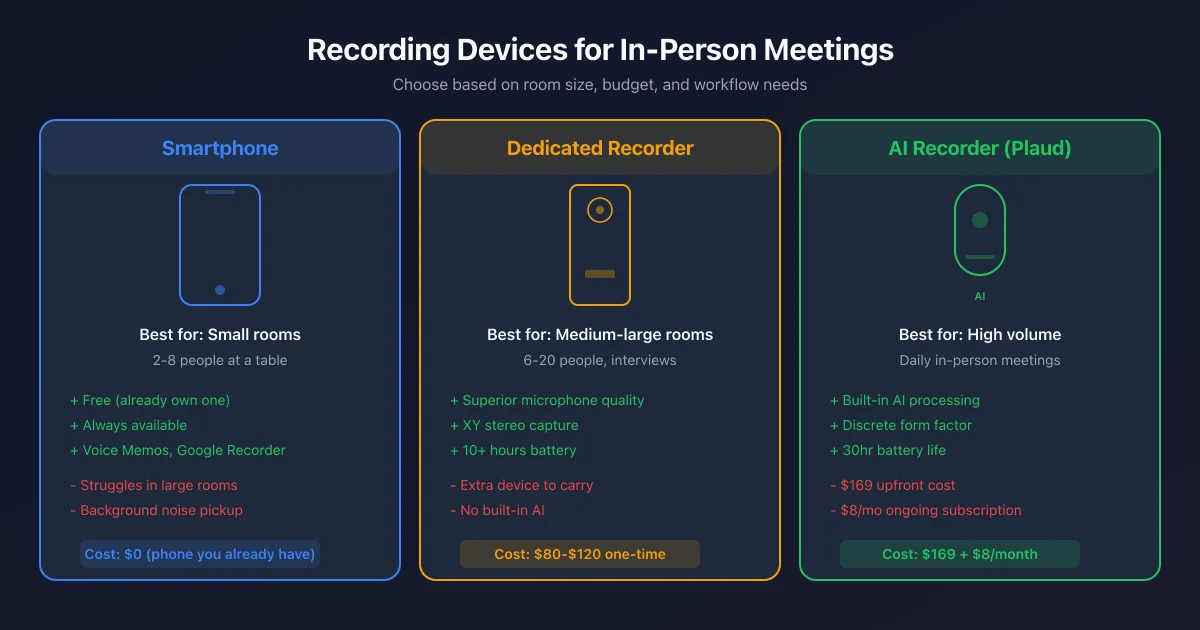 Aufnahmeoptionen für Präsenzmeetings: Smartphone, Diktiergerät oder KI-Aufnahmegerät.
Viele suchen nach einem KI-Diktiergerät, weil sie glauben, ohne eigenes Gerät gehe es nicht. Für die meisten Besprechungen reicht aber das Handy, das du ohnehin dabeihast. Hier die drei Optionen im fairen Vergleich.
Smartphone: die Alternative zum Gerätekauf
Dein Handy ist in den meisten Situationen das praktischste Aufnahmegerät. Aktuelle Smartphones haben brauchbare Mikrofone und genug Speicher. Nutze Sprachmemos auf dem iPhone, die vorinstallierte Aufnahme-App auf Android oder eine eigene App, wenn du mehr Kontrolle über die Qualität willst. Die Datei lädst du dann bei KenzNote hoch und lässt die KI das Protokoll schreiben. Ein zusätzliches Gerät kaufst du nicht.
Bewährte Praxis:
- Leg das Handy mit dem Display nach oben in die Mitte des Tisches, nicht ans Ende
- Schalte den Flugmodus oder „Nicht stören“ ein, damit keine Benachrichtigungstöne in der Aufnahme landen
- Wähl ein komprimiertes Format (M4A oder MP3 mit 128 kbit/s) für schnellere Uploads oder ein unkomprimiertes Format für maximale Qualität
- Teste die Position vor dem Meeting mit einer kurzen Probeaufnahme
Wo Handys an Grenzen stoßen: In großen Konferenzräumen oder draußen nehmen Handymikrofone weiter entfernte Stimmen schlecht auf. Ab Räumen, die größer sind als ein üblicher Besprechungsraum mit 8 bis 10 Personen, wird die Qualität spürbar schlechter.
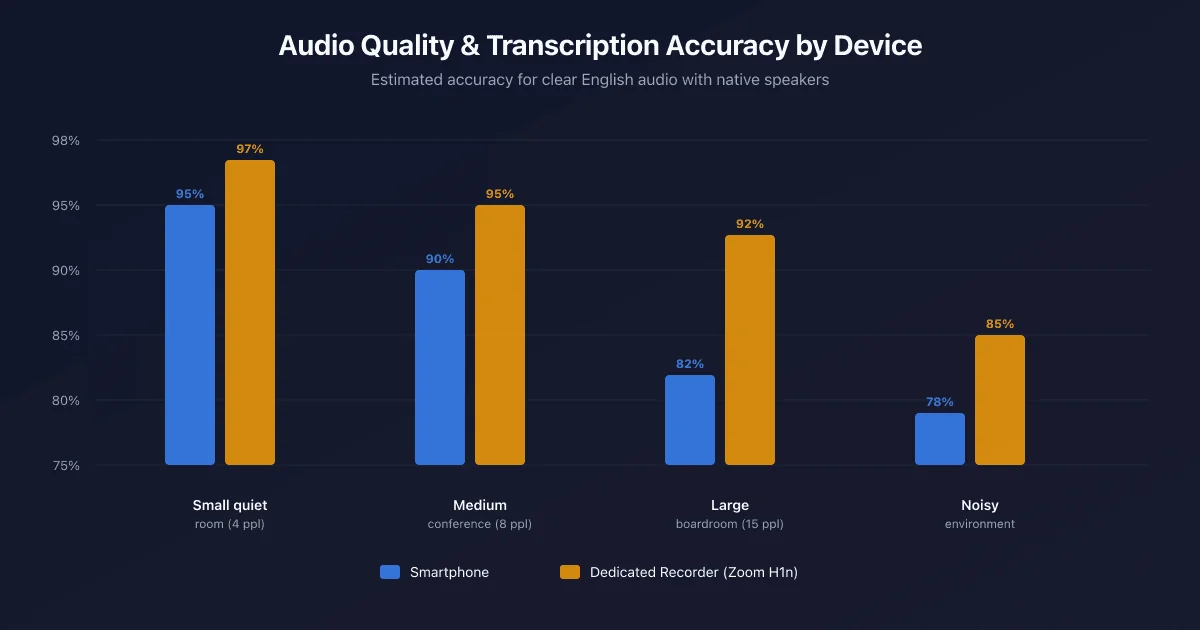 Smartphone-Mikrofone funktionieren in kleinen Räumen gut, in großen Räumen sind Aufnahmegeräte besser.
Klassisches Diktiergerät oder Audiorecorder
Geräte wie der Zoom H1n, das Sony ICD-UX570 oder der Olympus LS-P4 nehmen in den meisten Besprechungssituationen besser auf als Smartphones. Sie haben empfindlichere Richtmikrofone, nehmen weniger Hintergrundgeräusche auf und halten länger durch.
Wann sich ein eigenes Aufnahmegerät lohnt:
- In großen Konferenzräumen, in denen ein Handy entfernte Sprecher nicht erfasst
- Wenn das Gerät unauffälliger sein soll als ein aufgestelltes Handy
- Bei Interviews oder Forschungsgesprächen, bei denen die Genauigkeit des Transkripts direkt deine Arbeit beeinflusst
- Wenn du viele Stunden am Stück aufnehmen willst, ohne auf Akku und Speicher des Handys zu achten
KI-Diktiergerät wie Plaud Note
KI-Diktiergeräte, mit Plaud Note als bekanntestem Beispiel, verbinden Aufnahme-Hardware und KI-Verarbeitung in einem Paket aus Gerät und App. Ihre Mikrofone sind darauf ausgelegt, Stimmen im Raum einzufangen.
Der Preis dafür sind Kosten und Bindung: Du zahlst für die Hardware und ein laufendes Abo, und deine Aufnahmen werden auf den Servern des Herstellers verarbeitet. Wer sehr viel aufnimmt und bereit ist, in ein Gerät zu investieren, bekommt dafür einen sehr bequemen Ablauf. Wer nur gelegentlich ein Protokoll braucht, fährt mit Handy und Upload-Tool günstiger.
Tipps für die beste Aufnahmequalität
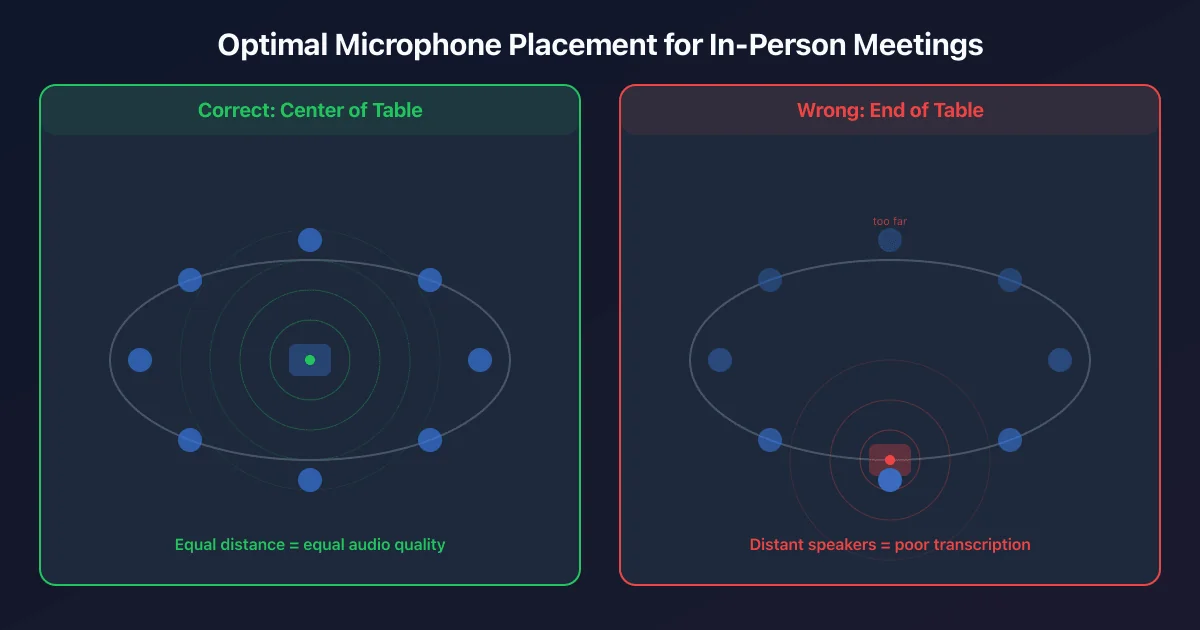 Leg das Aufnahmegerät in die Mitte des Tisches, damit alle Sprecher gut zu hören sind.
Wie gut die KI dein Protokoll schreiben kann, hängt vor allem von der Aufnahme ab. Diese Punkte machen einen spürbaren Unterschied:
Mikrofon mittig platzieren. Leg das Gerät in die Mitte des Tisches oder gleich weit entfernt von den Personen, die am meisten sprechen. Ein Mikrofon am Ende eines langen Tisches erfasst die Nachbarn klar und die anderen kaum. Deren Beiträge werden dann ungenau oder gar nicht transkribiert.
Hintergrundgeräusche vorher reduzieren. Schließ die Tür zum Flur, schalte Ventilatoren und, wenn möglich, die Lüftung aus und stell Geräte stumm, die Benachrichtigungen abspielen. Klimaanlagen sind in Büros ein typisches Problem, weil ihr gleichmäßiges Rauschen die Genauigkeit senkt.
Einen ruhigen Raum wählen. Großraumbüros, Cafés und draußen sind schwierig. Ein geschlossener Besprechungsraum mit Teppich, Akustikdecke und Polsterstühlen klingt deutlich besser als ein Glaskasten oder eine offene Fläche.
Nicht durcheinanderreden. Wenn zwei Personen gleichzeitig sprechen, entstehen die meisten Fehler im Transkript. Erinnere die Runde kurz daran, dass die Aufnahme von einer Stimme zur Zeit profitiert. Die meisten machen mit, wenn sie den Grund kennen.
Vorher testen. Nimm zu Beginn eine Minute auf und hör sie mit Kopfhörern an. Klingt es für dich klar, wird auch das Transkript gut. Hörst du viel Hall oder klingen die Stimmen weit weg, ändere die Position.
Sprecher zu Beginn vorstellen. Wenn dein Tool Sprecher erkennt, hilf ihm, indem sich alle einmal mit Namen melden: „Ich bin Sarah und stelle die Zahlen für das zweite Quartal vor.“ So hat die KI einen Bezugspunkt für die ganze Aufnahme.
Der Haken: Was die Otter-Pläne wirklich begrenzen
Otter.ai wirkt auf den ersten Blick kostenlos oder unbegrenzt, aber die Pläne haben Grenzen, die du meist erst bemerkst, wenn du sie erreichst.
| Tool | Preis | Der Haken |
|---|---|---|
| Otter.ai | Pro 16,99 $ pro Monat oder 8,33 $ bei jährlicher Vorauszahlung. Pro Nutzer | Kostenlos endet jedes Gespräch nach 30 Minuten und nach 300 Minuten im Monat ist Schluss, dazu insgesamt nur 3 Dateiimporte. Pro endet bei 1.200 Minuten im Monat und 90 Minuten pro Gespräch, ungenutzte Minuten verfallen |
| KenzNote | Transkripte 0,99 $ pro Stunde, die Stunden sind 1 Jahr gültig. Keine Nutzerlizenzen, kein monatliches Minutenlimit. Unlimited kostet 39,99 $ pro Monat | Der kostenlose Plan transkribiert 2 Meetings (bis zu 120 Minuten). Pay as you go beginnt bei 5 Stunden (4,95 $). „Bildschirm aufnehmen“ braucht Desktop-Chrome, Edge oder Brave |
Rot markiert Grenzen, die auf der Preisseite leicht zu übersehen sind. Grün markiert, wo KenzNote vorne liegt. Limits laut Otter.ai-Preisseite, Stand November 2026. Pläne ändern sich oft, prüfe sie vor dem Kauf.
Du weißt nicht, ob ein Abo zu deinem Meeting-Rhythmus passt? Lass KenzNote dein nächstes KI Protokoll schreiben: Die ersten 2 Meetings sind kostenlos, danach zahlst du nur die Stunden, die du transkribierst.
✨ Neu bei KenzNote: kostenlos aufnehmen ohne Anmeldung, oder dein Kalender übernimmt
Kostenloser Bildschirmrekorder, ohne Konto. Nimm den Meeting-Tab, ein Fenster oder den ganzen Bildschirm mit Ton in Chrome, Edge oder Brave auf. Kein Download, kein Wasserzeichen, und die Datei bleibt auf deinem Gerät, bis du sie speichern willst.
Kalender-Integration. Verbinde Google Kalender oder Outlook, und der KenzNote-Notizassistent tritt deinen Zoom-, Google-Meet- und Teams-Meetings von selbst bei. Das ist optional: Du kannst weiterhin einfach den Meeting-Link einfügen.
Häufig gestellte Fragen
Funktioniert KI-Transkription ohne Internetverbindung?
Für die Aufnahme selbst brauchst du kein Internet, du nimmst nur Audio auf. Für die KI-Verarbeitung brauchen fast alle Cloud-Tools eine Verbindung, um die Datei hochzuladen und zu transkribieren. Die Ausnahme sind lokale Tools auf Basis von Whisper, die komplett auf deinem Gerät laufen. Sie arbeiten offline, brauchen aber viel Rechenleistung und liefern keine KI-Zusammenfassung.
Darf ich Besprechungen vor Ort aufnehmen?
In Deutschland ist es nach § 201 StGB strafbar, das nichtöffentlich gesprochene Wort ohne Befugnis aufzunehmen. Hol dir deshalb vor Beginn die Einwilligung aller Teilnehmenden und sag zu Beginn klar, dass aufgenommen wird. Im beruflichen Umfeld spielt zusätzlich der Datenschutz nach DSGVO eine Rolle. Details und Beispiele findest du in unserem Artikel Gespräche und Meetings aufzeichnen: was ist erlaubt?. Das ist keine Rechtsberatung.
Wie genau ist KI-Transkription bei Präsenzmeetings im Vergleich zu Videocalls?
Die Genauigkeit hängt vor allem von der Audioqualität ab, nicht vom Format. Eine saubere Aufnahme mit einem Handy in der Mitte eines ruhigen Besprechungsraums wird ähnlich gut transkribiert wie ein klarer Videocall. Bei Präsenzmeetings liegt die Schwierigkeit in der Umgebung: Hintergrundgeräusche, Durcheinanderreden und Abstand zum Mikrofon senken die Genauigkeit.
Wie nehme ich eine Besprechung am besten mit dem iPhone auf?
Am einfachsten mit der vorinstallierten App Sprachmemos. Sie nimmt in guter Qualität auf und speichert M4A-Dateien. Leg das iPhone mit dem Display nach oben in die Mitte des Tisches, schalte vorher „Nicht stören“ ein und lass Sprachmemos laufen. Nach dem Meeting teilst du die Datei aus Sprachmemos mit deinem Transkriptions-Tool oder lädst sie dort hoch.
Kann ich kostenlos per KI ein Protokoll schreiben lassen?
Viele Tools haben einen kostenlosen Einstieg mit Limits. Bei KenzNote werden deine ersten 2 Meetings (bis zu 120 Minuten) kostenlos transkribiert, ohne Kreditkarte. Danach zahlst du mit Pay as you go 0,99 $ pro Stunde (Mindestkauf 5 Stunden) oder nutzt Unlimited. Komplett kostenlos und ohne Limit sind nur lokale Whisper-Tools, die aber nur ein Transkript liefern und kein fertiges Protokoll.
Kann KenzNote Aufnahmen von Präsenzmeetings verarbeiten?
Ja. So kannst du auch nach einem Termin vor Ort per KI ein Protokoll schreiben lassen: Nimm die Besprechung mit dem Handy auf, lade die Audio- oder Videodatei hoch, und KenzNote liefert ein Transkript mit Sprechern, eine Zusammenfassung und Aufgaben. Das kostet 0,99 $ pro Stunde, deine ersten 2 Meetings sind kostenlos.
Was ist der Unterschied zwischen einem KI-Diktiergerät wie Plaud Note und dem Handy?
Der Hauptunterschied liegt in Audioqualität und Ablauf. Plaud Note hat Hardware, die auf Sprachaufnahme in Besprechungen ausgelegt ist. Das kann vor allem in größeren Räumen oder bei vielen Teilnehmenden besser klingen. Außerdem ist es direkt mit einer KI-App verbunden, der Dateitransfer entfällt. Dafür zahlst du das Gerät und ein laufendes Abo. Wer einen ruhigen Raum und ein aktuelles Smartphone hat, merkt meist nur einen kleinen Qualitätsunterschied, und mit einem Upload-Tool wie KenzNote ist der Mehraufwand gering. Wer täglich mehrere Präsenzmeetings in wechselnden Räumen hat, für den kann sich das Gerät lohnen.
Weiterführende Artikel
- Meeting-Aufnahme ohne Bot: Warum das wichtig ist
- Die besten kostenlosen KI-Meeting-Notetaker 2026
- Die besten KI-Apps für Meeting-Notizen 2026
- Die besten KI-Transkriptionsdienste 2026
- Gespräche und Meetings aufzeichnen: was ist erlaubt?
- Automatische Meeting-Notizen: der komplette Leitfaden
Bereit, deine Präsenzmeetings zu transkribieren?
Hör auf, wichtige Gespräche aus Konferenzräumen, Kundenterminen und Workshops zu verlieren, nur weil es keinen Zoom-Link gibt.
Für Präsenzmeetings: mit dem Handy aufnehmen und die Datei bei KenzNote hochladen.
Für Online-Meetings: Zoom, Google Meet oder Teams mit „Bildschirm aufnehmen“ im Browser aufzeichnen, ohne Bot, oder den Notizbot schicken, wenn du nicht teilnehmen kannst.
Pay as you go: 0,99 $ pro transkribierter Stunde (Mindestkauf 5 Stunden), die Stunden sind 1 Jahr gültig, oder 39,99 $ pro Monat für Unlimited. 2 Meetings kostenlos, kein Kalenderzugriff nötig.
Fragen? Schreib an support@kenznote.com
Zuletzt aktualisiert: November 2026. Preise und Funktionen ändern sich. Prüfe die aktuellen Angaben auf der offiziellen Seite des jeweiligen Tools, bevor du kaufst.

About KenzNote Team
The KenzNote team is dedicated to helping teams capture better meeting insights and transform how they collaborate. With backgrounds in AI, product design, and enterprise software, we're building the future of meeting productivity.
Bereit, deine Meetings zu verändern?
KenzNote erfasst automatisch die wichtigsten Erkenntnisse aus Meetings, extrahiert Aufgaben und erstellt Zusammenfassungen – so konzentrierst du dich auf das Gespräch statt aufs Mitschreiben.
KenzNote kostenlos testen