
Ein KI-Protokoll entsteht heute fast nebenbei: Ein Notetaker nimmt dein Meeting auf, transkribiert es und liefert Zusammenfassung und Aufgaben. Welche App das KI Protokoll am besten schreibt, hängt aber stark davon ab, wie oft du Meetings hast, welche Plattform du nutzt und wie viel Zugriff du einem Tool geben willst.
Kurze Antwort
Ein KI-Notetaker ist eine Software, die deinem Videocall beitritt oder eine Aufnahme entgegennimmt, das Gespräch transkribiert, Sprecher erkennt, eine Zusammenfassung schreibt und Aufgaben herauszieht. Du musst nicht mehr mittippen.
Die wichtigsten Optionen 2026 sind KenzNote (Pay as you go für 0,99 $ pro Stunde, kein Kalenderzugriff nötig), Otter.ai (für größere Teams mit vielen Meetings), Fireflies.ai (für Vertriebsteams mit CRM) und Fathom (für einen einfachen Einstieg).
Statt einer halbfertigen Mitschrift bekommst du ein durchsuchbares Transkript und kannst später nachschlagen, wer was gesagt hat.
Das Wichtigste in Kürze
- Ein KI-Protokoll spart Tipparbeit, weil Transkript, Zusammenfassung und Aufgaben automatisch entstehen
- Die Qualität hängt vor allem vom Ton ab: klare Mikrofone und wenig Durcheinanderreden machen das Transkript besser
- KenzNote rechnet pro Stunde ab (0,99 $, Mindestkauf 5 Stunden, ein Jahr gültig). Das passt, wenn du nicht jede Woche dutzende Meetings hast
- Kein Kalenderzugriff bei KenzNote: Du fügst den Link nur für die Meetings ein, die aufgenommen werden sollen
- Die Top-Tools im Vergleich: KenzNote (flexibel), Otter (Teams), Fireflies (Vertrieb), Fathom (einfach) und 16 weitere
- Aufgaben werden automatisch erkannt, inklusive Verantwortlichen und Fristen, wenn sie im Gespräch fallen
- Ein durchsuchbares Archiv hilft dir, alte Entscheidungen wiederzufinden
- Gratis-Pläne haben fast immer einen Haken: Minutenlimits, Speichergrenzen oder gekappte Zusammenfassungen
Inhaltsverzeichnis
- Was ist ein KI-Notetaker für das KI Protokoll?
- So funktioniert ein KI-Protokoll
- Die besten Apps für das KI Protokoll 2026
- Detailvergleich: 20 KI-Notetaker
- So findest du die richtige KI-Notizen-App
- KI-Notetaker fürs Studium
- Funktionen, auf die du achten solltest
- Preisvergleich
- Einrichtung und Integrationen
- Datenschutz und Sicherheit
- Der Haken: Was die Pläne wirklich begrenzen
- Häufig gestellte Fragen
- Weiterführende Artikel
Kennst du das? Du kommst aus einem Meeting und merkst, dass du so sehr mit Mitschreiben beschäftigt warst, dass du kaum etwas beigetragen hast.
Genau dafür gibt es KI-Notetaker. Sie hören zu, schreiben mit und sortieren das Gesagte, während du dich auf das Gespräch konzentrierst.
In diesem Leitfaden vergleichen wir 20 KI-Notetaker-Apps für 2026, zeigen, wie du das passende Tool findest, und erklären, warum ein Stundenmodell wie bei KenzNote für viele Teams günstiger ist als ein Abo.
Was ist ein KI-Notetaker für das KI Protokoll?
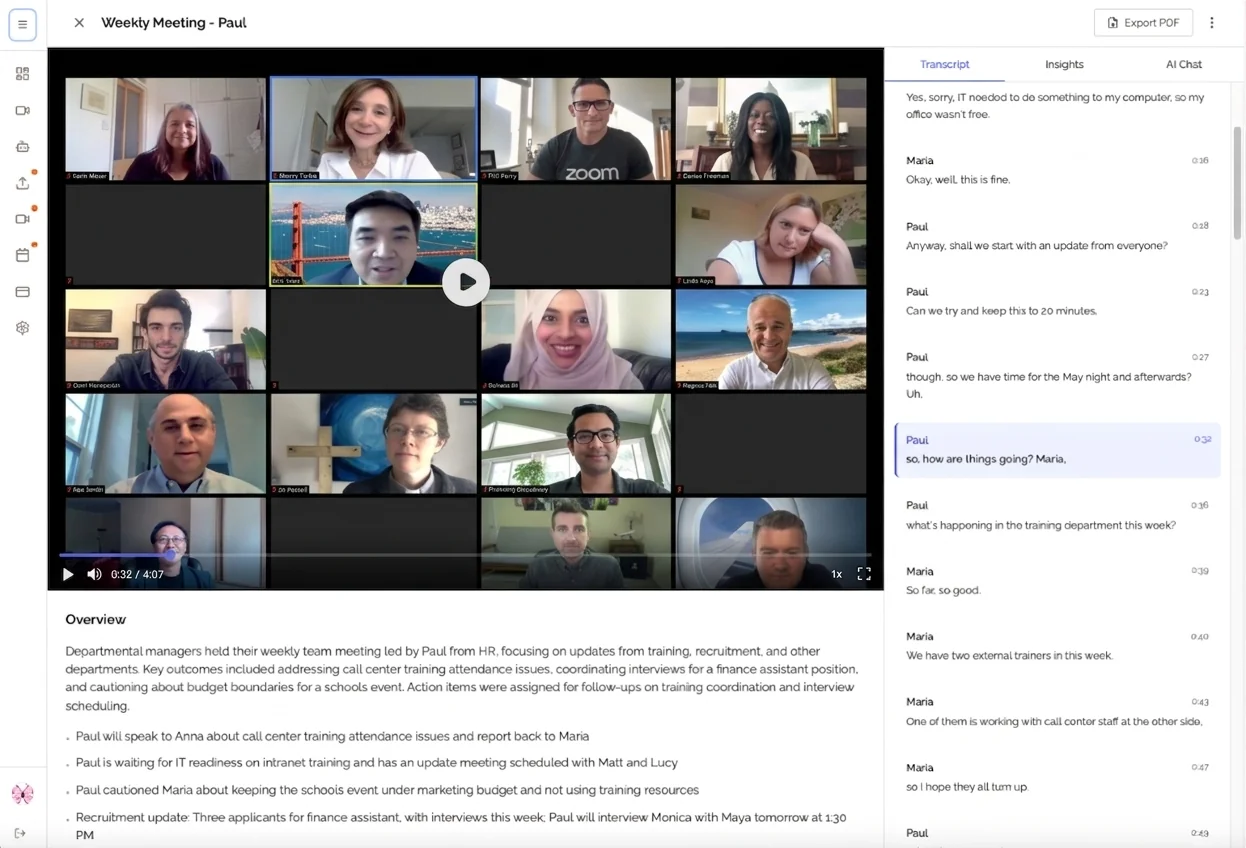 Ein KI-Notetaker hält fest, wer was gesagt hat, und schreibt daraus eine Zusammenfassung.
Ein KI-Notetaker ist eine Software, die Meetings mit künstlicher Intelligenz aufnimmt, transkribiert, auswertet und zusammenfasst. Das Ergebnis ist ein KI-Protokoll, das du nur noch prüfen musst.
Stell es dir wie eine Assistenz vor, die:
- an deinen Meetings teilnimmt
- jedes gesprochene Wort festhält
- sich merkt, wer was gesagt hat
- Aufgaben und Entscheidungen herauszieht
- eine saubere Zusammenfassung schreibt
- alles durchsuchbar macht
Was KI-Notetaker automatisch erledigen
1. Dem Meeting beitreten
KI-Notetaker treten Videocalls in Zoom, Google Meet oder Microsoft Teams bei. Viele Tools lesen dafür deinen Kalender und treten automatisch bei. Bei KenzNote fügst du den Meeting-Link nur dann ein, wenn du eine Aufnahme willst. Kalenderzugriff ist nicht nötig.
2. Aufnehmen und transkribieren
Spracherkennung wandelt das Gesagte in Text um. Manche Tools zeigen Live-Untertitel. KenzNote transkribiert nach dem Meeting, nicht live.
3. Sprecher erkennen
Die KI erkennt Sprecherwechsel und ordnet die Aussagen zu. Statt "Sprecher 1" liest du "Lina sagte ..." und "Jonas stimmte zu ...".
4. Zusammenfassungen schreiben
Nach dem Meeting wertet die KI das Transkript aus und fasst zusammen:
- die wichtigsten Diskussionspunkte
- getroffene Entscheidungen
- gestellte und beantwortete Fragen
- behandelte Themen
5. Aufgaben herausziehen
Die KI erkennt Zusagen im normalen Gespräch:
- "Ich schicke das Angebot bis Freitag" wird zur Aufgabe mit Verantwortlicher und Frist
- "Lina, kannst du dir das Budget anschauen?" wird Lina zugeordnet
- "Wir müssen die Website nächste Woche aktualisieren" landet auf der Aufgabenliste
6. Alles durchsuchbar machen
Mit einem Archiv aller Meetings findest du alte Entscheidungen schnell wieder. Bei KenzNote kannst du mit Kenz fragen direkt eine Frage stellen, etwa "Was haben wir zum Preis entschieden?", für ein Meeting oder einen ganzen Ordner. Jede Antwort verlinkt die passende Stelle im Transkript.
KI-Notetaker oder Mitschrift von Hand?
| Methode | Vollständigkeit | Zeitaufwand | Beteiligung | Durchsuchbar | Aufgaben |
|---|---|---|---|---|---|
| Notizen von Hand | Lückenhaft | Während des Meetings | Gering (abgelenkt) | Nein | Manuell |
| Aufnahme + manuelles Protokoll | Vollständig | Etwa doppelte Meetingdauer | Hoch | Nein | Manuell |
| KI-Notetaker | Vollständiges Transkript | Nur kurz prüfen | Hoch | Ja | Automatisch |
So funktioniert ein KI-Protokoll
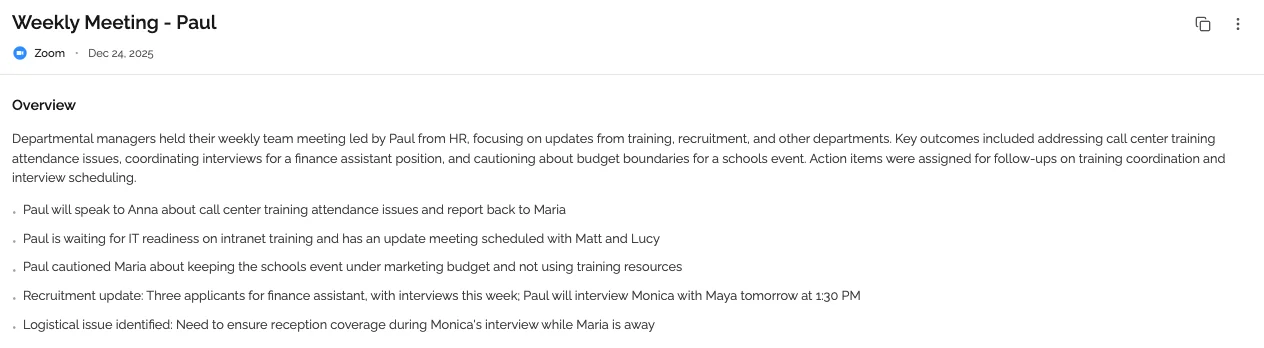 Aus einem einstündigen Meeting werden Transkript, Zusammenfassung und Aufgaben.
Wer die Technik versteht, wählt das passende Tool und nutzt es besser.
Schritt 1: Zugang zum Meeting
Kalenderbasierte Tools (Otter, Fireflies und andere):
- verbinden sich mit Google Kalender oder Outlook
- suchen nach Terminen mit Videolink
- treten automatisch zur geplanten Zeit bei
- Nachteil: Das Tool sieht deinen gesamten Kalender
Linkbasierte Tools (KenzNote):
- Du fügst den Meeting-Link ein, wenn du aufnehmen willst, oder planst den Bot für Datum und Uhrzeit
- Der Bot tritt nur den Meetings bei, die du auswählst
- Kein Kalenderzugriff nötig
- Du entscheidest selbst, was aufgenommen wird
Der Bot erscheint für alle sichtbar als zusätzlicher Teilnehmer. Wenn Teams oder Meet den Bot blockieren oder im Wartebereich lassen, kannst du bei KenzNote stattdessen Bildschirm aufnehmen nutzen. Dann tritt kein Bot bei.
Schritt 2: Ton aufnehmen
Das Tool nimmt den Ton des Meetings auf. Je klarer die Aufnahme, desto besser das Transkript. Hintergrundgeräusche und Durcheinanderreden sind die häufigsten Fehlerquellen.
Schritt 3: Transkription
Hier arbeitet die automatische Spracherkennung (ASR). Moderne Modelle kommen gut mit Akzenten und Fachbegriffen zurecht, solange der Ton sauber ist. KenzNote unterstützt mehr als 50 Sprachen, darunter Deutsch. Bei gemischtsprachigen Meetings aktivierst du "Audio enthält mehr als eine Sprache" und wählst bis zu drei aus.
Schritt 4: Auswertung durch die KI
Nach der Transkription analysiert ein Sprachmodell den Inhalt:
Themen erkennen: "In diesem Meeting ging es um Budgetplanung, Neueinstellungen und den Zeitplan für den Launch."
Aufgaben herausziehen: Sätze wie "Ich maile den Vertrag bis Freitag" werden zu Aufgaben mit Verantwortlichen und Fristen.
Zusammenfassen: Aus einer Stunde Gespräch wird eine Zusammenfassung, die du in wenigen Minuten liest.
Offene Fragen markieren: Was unbeantwortet blieb, landet auf deiner Liste für das nächste Meeting.
Schritt 5: Ergebnis
Kurz nach dem Meeting bekommst du:
- das Transkript mit Sprecherzuordnung
- eine Zusammenfassung
- eine Aufgabenliste mit Verantwortlichen und Fristen
- Highlights und Themennavigation
- ein Archiv, in dem alle Meetings liegen
Viele Tools verschicken die Zusammenfassung zusätzlich per E-Mail oder schicken sie an Slack, Notion oder ein CRM.
Die besten Apps für das KI Protokoll 2026
Hier sind die wichtigsten Empfehlungen, sortiert nach typischem Bedarf.
KenzNote: flexibel und ohne Kalenderzugriff
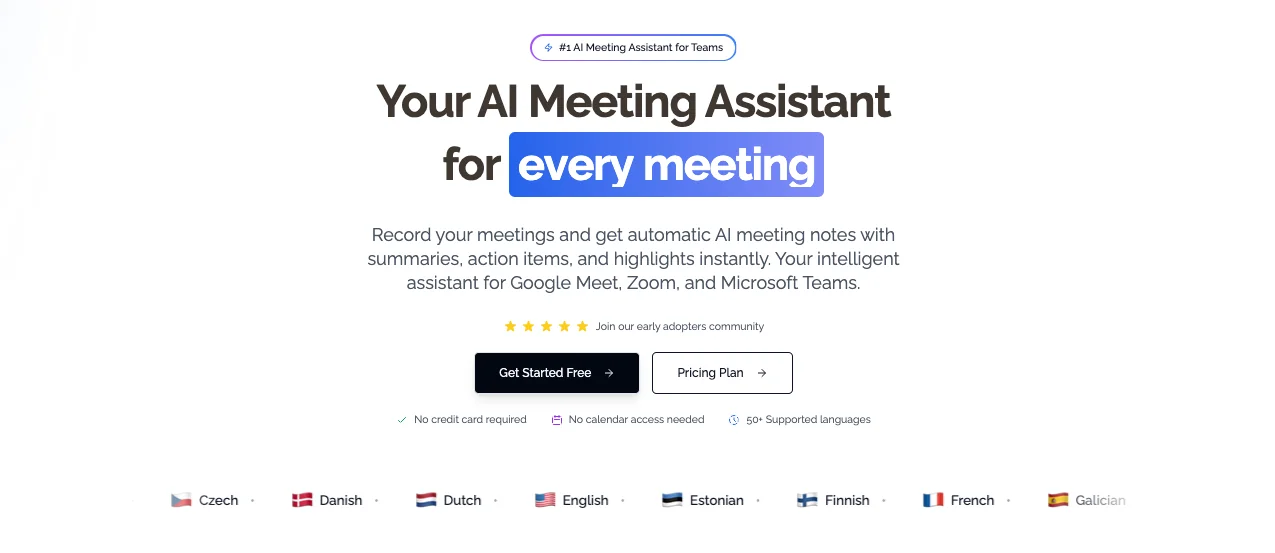 KenzNote: Pay as you go pro Stunde, kein Kalenderzugriff nötig.
Was KenzNote anders macht:
Pay as you go: 0,99 $ pro Stunde (Mindestkauf 5 Stunden, ein Jahr gültig) oder Unlimited ab 11,99 $ pro Woche
- Kein Abo, das du bezahlst, wenn du gerade wenige Meetings hast
- Gut für Selbstständige, Beraterinnen und kleine Teams
Kein Kalenderzugriff:
- Du fügst den Link nur ein, wenn du aufnehmen willst
- Du entscheidest über jedes einzelne Meeting
- Kein Drittanbieter liest deinen Terminkalender
Mehrere Wege zur Aufnahme:
- Bot für Zoom, Google Meet und Microsoft Teams
- Bildschirm aufnehmen im Browser, ohne Bot (Desktop-Chrome, Edge oder Brave)
- Audio- oder Videodatei hochladen, zum Beispiel eine Handyaufnahme
Mehr als ein Transkript:
- Sprechererkennung
- Zusammenfassung, Highlights und Themen
- Aufgaben mit Verantwortlichen und Fristen
- Kenz fragen: Fragen an ein Meeting oder einen ganzen Ordner, mit Antworten, die auf die genaue Stelle verlinken
Einfache Einrichtung:
- Meeting-Link kopieren
- In KenzNote einfügen
- Auf "Bot senden" klicken
Passt für:
- Leute mit unregelmäßigen Meetings
- alle, die keinem Tool ihren Kalender geben wollen
- alle, die lieber pro Stunde zahlen als monatlich
Preise:
- Kostenlos: 2 Meetings (bis 120 Minuten), ohne Kreditkarte
- Pay as you go: 0,99 $ pro Stunde
- Unlimited: 11,99 $ pro Woche, 39,99 $ pro Monat oder 359,99 $ pro Jahr
Otter.ai: für Teams mit vielen Meetings
Passt für: größere Teams, die viele Meetings aufnehmen
Stärken:
- Bekannte Marke mit Angeboten für Unternehmen
- Integration in Microsoft 365 und Google Workspace
- Zusammenarbeit im Transkript (Markieren und Kommentieren)
Schwächen:
- Meist mit Kalenderverbindung eingerichtet
- Für Gelegenheitsnutzer teuer, weil pro Nutzer abgerechnet wird
- Minutenlimits pro Monat und pro Call
Preise (zum Zeitpunkt des Schreibens):
- Free: 300 Minuten pro Monat, maximal 30 Minuten pro Call
- Pro: 16,99 $ pro Nutzer und Monat (1.200 Minuten)
- Business und Enterprise: höhere Stufen pro Nutzer
Fireflies.ai: für Vertriebsteams
Passt für: Vertriebsteams, die CRM-Integrationen brauchen
Stärken:
- CRM-Integrationen (Salesforce, HubSpot und andere)
- Gesprächsanalysen und Coaching-Auswertungen
- Themen-Tracking über mehrere Calls
Schwächen:
- Meist mit Kalenderzugriff eingerichtet
- Auf Vertrieb ausgerichtet, für andere Meetings oft zu viel
- Aufwendigere Einrichtung
Preise (zum Zeitpunkt des Schreibens):
- Free: eingeschränkt, begrenzter Speicher
- Pro: 10 $ pro Platz und Monat bei jährlicher Zahlung, 18 $ monatlich
- Business und Enterprise: höhere Stufen
Fathom: der einfache Einstieg
Passt für: alle, die schnell und ohne viel Einstellerei starten wollen
Stärken:
- Übersichtliche Oberfläche
- Aufnahme mit einem Klick
- Großzügiger Gratis-Plan
Schwächen:
- Erweiterte KI-Zusammenfassungen im Gratis-Plan begrenzt
- Weniger Analysefunktionen
- Weniger Integrationen als große Tools
Preise (zum Zeitpunkt des Schreibens):
- Free: unbegrenzte Aufnahmen, erweiterte Zusammenfassungen für 5 Calls pro Monat
- Premium: etwa 16 $ pro Nutzer und Monat bei jährlicher Zahlung, 20 $ monatlich
Kurzvergleich: die Top 5
| Funktion | KenzNote | Otter.ai | Fireflies | Fathom | tldv |
|---|---|---|---|---|---|
| Preismodell | Pay as you go, 0,99 $/Stunde | Abo pro Nutzer | Abo pro Platz | Gratis + Abo | Gratis + Abo |
| Kalenderzugriff nötig | Nein | Üblich | Üblich | Üblich | Üblich |
| Plattformen | Zoom, Meet, Teams | Zoom, Meet, Teams | Zoom, Meet, Teams | Zoom, Meet, Teams | Zoom, Meet, Teams |
| KI-Zusammenfassung | Ja | Ja | Ja | Ja | Ja |
| Aufgaben | Ja | Ja | Ja | Ja | Ja |
| Aufnahme ohne Bot | Im Browser | Nein | Desktop-App | Nein | Nein |
| Gratis | 2 Meetings transkribiert | 300 Min./Monat | Eingeschränkt | Unbegrenzte Aufnahmen | Gratis-Plan |
| Ideal für | Flexibilität | Größere Teams | Vertrieb | Einfachheit | Gratis-Nutzer |
Grün markiert, wo KenzNote vorne liegt. Angaben zu anderen Anbietern zum Zeitpunkt des Schreibens, bitte beim Anbieter prüfen.
Detailvergleich: 20 KI-Notetaker
Jetzt im Detail, damit du fundiert entscheiden kannst.
1. KenzNote
Überblick: Pay as you go pro Stunde, kein Kalenderzugriff, drei Wege zur Aufnahme (Bot, Bildschirm, Datei-Upload).
Funktionen:
- Transkript mit Sprechererkennung in mehr als 50 Sprachen, darunter Deutsch
- KI-Zusammenfassung, Highlights, Themennavigation
- Aufgaben mit Verantwortlichen und Fristen
- Kenz fragen über ein Meeting oder einen Ordner, mit Quellen-Chips wie [12:34 · Sarah]
- Meetings per E-Mail teilen mit "Kann ansehen" oder "Kann bearbeiten"
- Durchsuchbares Archiv mit Ordnern, gelöschte Meetings 30 Tage wiederherstellbar
Vorteile:
- 0,99 $ pro Stunde, kein Abo nötig
- Kein Kalenderzugriff
- Bildschirmaufnahme, wenn der Bot nicht ins Meeting darf
- Meetingdaten werden nie zum Training von KI-Modellen genutzt
Nachteile:
- Keine Live-Transkription, das Transkript kommt nach dem Meeting
- Weniger Integrationen als große Unternehmenstools
- Noch keine Team-Workspaces
Ideal für: Selbstständige, Beratung, kleine Teams, Studierende, alle mit wechselndem Meeting-Aufkommen
2. Otter.ai
Überblick: Etablierter Anbieter mit Fokus auf Teams und Unternehmen.
Funktionen:
- Live-Transkription
- Gemeinsame Notizen mit Markierungen und Kommentaren
- Integration in Microsoft 365 und Google Workspace
- Eigenes Vokabular
Vorteile:
- Ausgereiftes Produkt mit Unternehmenssupport
- Zusammenarbeit während des Meetings
Nachteile:
- Kalenderverbindung ist der übliche Weg
- Pro-Nutzer-Preise summieren sich
- Minutenlimits, ungenutzte Minuten verfallen
Ideal für: größere Teams, die viel in Microsoft 365 arbeiten
3. Fireflies.ai
Überblick: KI-Notetaker mit Schwerpunkt Vertrieb und CRM.
Funktionen:
- Integration mit Salesforce, HubSpot und Dynamics 365
- Gesprächsanalysen und Coaching
- Themen-Tracking, Erwähnungen von Wettbewerbern
Vorteile:
- Starke CRM-Anbindung
- Vertriebsmetriken wie Redeanteile
Nachteile:
- Für Nicht-Vertriebsmeetings oft überdimensioniert
- Aufnahmen sind auf 2 Stunden begrenzt
Ideal für: Vertrieb, Customer Success, Account Management
4. Fathom
Überblick: Einfacher Notetaker mit großzügigem Gratis-Plan.
Funktionen:
- Aufnahme mit einem Klick
- KI-Zusammenfassung und Aufgaben
- Wichtige Momente markieren und als Clip teilen
Vorteile:
- Sehr einfacher Einstieg
- Unbegrenzte Aufnahmen im Gratis-Plan
Nachteile:
- Erweiterte Zusammenfassungen gratis nur für 5 Calls pro Monat
- Wenige Analysefunktionen
Ideal für: alle, die einfach anfangen wollen
5. tldv
Überblick: Beliebte Gratis-Option mit KI-Zusammenfassungen und Clips.
Funktionen:
- Aufnahmen für Zoom, Google Meet und Teams
- KI-Zusammenfassungen und Highlights
- Integrationen wie Slack und Notion
Vorteile:
- Guter Gratis-Plan zum Ausprobieren
- Einfache Oberfläche
Nachteile:
- Viele Funktionen erst im Bezahlplan
- Wenig Analysen
Ideal für: kleine Budgets. Mehr dazu in unserem tl;dv Test.
6 bis 20: weitere Tools im Kurzüberblick
6. Grain: Videoclips aus Meetings erstellen und teilen, beliebt im Vertrieb.
7. Sembly AI: auf Unternehmen und Compliance ausgerichtet.
8. Notta: viele Sprachen, gut für internationale Teams.
9. Sonix: Fokus auf Transkription und Bearbeitung, gut für Content.
10. Descript: Videobearbeitung mit Transkript, für Creator.
11. Krisp: Geräuschunterdrückung plus Transkription.
12. Avoma: deckt den gesamten Meeting-Ablauf ab, für Vertrieb im Unternehmen.
13. Gong: Revenue Intelligence für große Vertriebsteams, hochpreisig.
14. Chorus (ZoomInfo): Gesprächsanalyse für den Vertrieb.
15. Read.ai: Meeting-Analysen und Auswertungen zur Meetingkultur.
16. Tactiq: Chrome-Erweiterung für schnelle Transkripte.
17. Airgram: Zusammenarbeit bei wiederkehrenden Teammeetings.
18. MeetGeek: einfache Oberfläche, ähnlich wie tldv.
19. Meetric: Fokus auf Meeting-Analysen.
20. Colibri.ai: Hilfe in Echtzeit bei Vertriebsgesprächen.
Funktionsmatrix
| Tool | Plattformen | Gratis | Besonderheit |
|---|---|---|---|
| KenzNote | Zoom, Meet, Teams, Upload | 2 Meetings | Pay as you go, Bildschirmaufnahme ohne Bot, kein Kalender, Kenz fragen |
| Otter | Zoom, Meet, Teams | 300 Min./Monat | Zusammenarbeit live |
| Fireflies | Zoom, Meet, Teams | Eingeschränkt | CRM-Integration |
| Fathom | Zoom, Meet, Teams | Unbegrenzte Aufnahmen | Sehr einfach |
| tldv | Zoom, Meet, Teams | Gratis-Plan | Clips und Highlights |
| Grain | Zoom, Meet, Teams | Eingeschränkt | Videoclips |
| Sembly | Zoom, Meet, Teams | Eingeschränkt | Compliance |
| Notta | Zoom, Meet, Teams | Eingeschränkt | Viele Sprachen |
| Read.ai | Zoom, Meet, Teams | Eingeschränkt | Analysen |
| Tactiq | Browser | Eingeschränkt | Chrome-Erweiterung |
So findest du die richtige KI-Notizen-App
Entscheidungsbaum
START: Wie viele Stunden Meetings willst du pro Monat transkribieren?

├─ Unter 10 Stunden
│  └─ Ist dir Datenschutz wichtig (kein Kalenderzugriff)?
│     ├─ JA   → KenzNote (Pay as you go, kein Kalender)
│     └─ NEIN → Gratis-Plan von tldv oder Fathom
│
├─ 10 bis 40 Stunden
│  └─ Brauchst du CRM- und Vertriebsfunktionen?
│     ├─ JA   → Fireflies.ai
│     └─ NEIN → KenzNote Pay as you go (9,90 $ bis 39,60 $)
│               oder Otter Pro
│
└─ Über 40 Stunden
   └─ Wie groß ist das Team?
      ├─ Allein oder klein → KenzNote Unlimited oder Otter Pro
      └─ Großes Team       → Otter Business, Sembly oder Read.ai
Schnelle Empfehlungen
"Ich nehme nur gelegentlich wichtige Kundentermine auf" → KenzNote Pay as you go (0,99 $ pro Stunde)
"Ich will volle Kontrolle und keinen Kalenderzugriff" → KenzNote
"Es soll gratis sein, Kalenderzugriff ist mir egal" → tldv oder Fathom
"Ich bin im Vertrieb und brauche CRM" → Fireflies.ai
"Wir sind ein großes Unternehmen" → Otter Business oder Sembly
"Ich will Meeting-Analysen" → Read.ai
Worauf es ankommt
1. Preismodell
Monatsabo:
- Vorteil: oft hohe Kontingente
- Nachteil: Du zahlst auch in ruhigen Monaten
- Passt für: viele Meetings jeden Monat
Pay as you go (KenzNote):
- Vorteil: Du zahlst nur, was du transkribierst
- Nachteil: Bei sehr vielen Stunden lohnt sich Unlimited
- Passt für: wechselndes Meeting-Aufkommen
Gratis-Plan:
- Vorteil: kostet nichts
- Nachteil: Limits bei Minuten, Speicher oder Funktionen
- Passt für: Ausprobieren, Studium, sehr wenige Meetings
Ab wann lohnt sich Unlimited?
- Pay as you go: 0,99 $ pro Stunde
- Unlimited: 39,99 $ pro Monat
- Ab etwa 40 Stunden Meetings im Monat ist Unlimited günstiger
- Für eine einzelne volle Woche gibt es Unlimited für 11,99 $
2. Datenschutz und Kalenderzugriff
Mit Kalenderverbindung (Otter, Fireflies und viele andere):
- Vorteil: Das Tool tritt automatisch bei
- Nachteil: Ein Drittanbieter sieht deinen ganzen Kalender
Ohne Kalender (KenzNote):
- Vorteil: Du entscheidest pro Meeting
- Nachteil: Du fügst den Link selbst ein oder planst den Bot
Fragen an dich selbst:
- Welche Meetings sind vertraulich?
- Erlaubt dein Unternehmen Kalenderzugriff für Drittanbieter?
- Willst du alles aufnehmen oder gezielt?
3. Plattformen
Prüfe, welche Plattformen dein Team und deine Kunden nutzen. Wenn eure IT Bots in Teams blockiert, brauchst du eine Alternative wie die Bildschirmaufnahme oder den Datei-Upload. Mehr zu Teams im Artikel Teams-Meetings transkribieren.
4. Integrationen
- CRM (Salesforce, HubSpot): Fireflies, Avoma, Gong
- Projektmanagement (Asana, Jira): bei vielen Tools über Zapier
- Chat (Slack, Teams): von vielen Tools unterstützt
- Notizen (Notion): von vielen Tools unterstützt
KI-Notetaker fürs Studium
 Mit einem KI-Notetaker verpasst du in der Vorlesung keine Details.
Studierende haben eigene Anforderungen: kleines Budget, Vorlesungen statt Meetings und Regeln der Hochschule.
Die besten Optionen für Studierende
1. KenzNote
Warum es passt:
- 0,99 $ pro Stunde statt Monatsabo
- Ideal für die wichtigen Vorlesungen
- Online-Vorlesung per Bot oder Bildschirmaufnahme, Präsenzvorlesung per Handyaufnahme und Upload
- Ein Ordner pro Kurs: Mit Kenz fragen stellst du Fragen über alle Vorlesungen eines Kurses
Beispielrechnung:
- 1 Vorlesung à 90 Minuten pro Woche: etwa 6 Stunden im Monat, rund 5,94 $
- 2 Vorlesungen pro Woche: etwa 12 Stunden, rund 11,88 $
- Mindestkauf sind 5 Stunden, die Stunden bleiben ein Jahr gültig
2. Otter.ai Free
Warum es passt:
- Gratis-Minuten jeden Monat
- Gute Transkription
Grenzen:
- Gratis maximal 30 Minuten pro Call, für 90-Minuten-Vorlesungen zu kurz
3. Notta
Warum es passt:
- Viele Sprachen, gut für internationale Studierende
- Kleines Gratis-Kontingent
4 bis 8: weitere Optionen
4. tldv Free: wenn Vorlesungen in Zoom oder Meet stattfinden 5. Fireflies Free: begrenzter Speicher 6. Sembly Free: kleines Kontingent 7. Tactiq: Chrome-Erweiterung 8. Grain Free: eingeschränkt, aber nutzbar
Budgetvergleich für Studierende
| Tool | Gratis | Kosten | Ideal für |
|---|---|---|---|
| KenzNote | 2 Meetings | 0,99 $/Stunde | Gezielt transkribieren |
| Otter Free | 300 Min./Monat | 0 $ | Kurze Sitzungen |
| tldv Free | Gratis-Plan | 0 $ | Zoom- und Meet-Vorlesungen |
| Fireflies Free | Eingeschränkt | 0 $ | Ausprobieren |
Hochschulregeln und fairer Umgang
Wichtig: Regeln deiner Hochschule prüfen
Vorlesungen ohne Erlaubnis aufzunehmen, kann gegen Hochschulregeln und gegen § 201 StGB verstoßen. Darum:
- Frag die Lehrperson vorher
- Sag deinen Kommilitonen Bescheid
- Teile Aufnahmen nicht öffentlich
- Nutze die Notizen nur zum eigenen Lernen
So nutzt du KI-Notizen sinnvoll:
Mach das:
- KI-Notizen als Ergänzung zum eigenen Lernen nutzen
- Lücken in deinen Notizen mit dem Transkript füllen
- Zusammenfassungen zur Prüfungsvorbereitung lesen
Lass das:
- Vorlesungen schwänzen, weil "die KI das schon aufnimmt"
- KI-Zusammenfassungen als eigene Arbeit abgeben
- Aufnahmen ohne Erlaubnis weitergeben
Lerntipps mit KI-Notizen
Vor der Vorlesung: Zusammenfassung der letzten Sitzung lesen, Fragen vorbereiten.
Während der Vorlesung: Die KI schreibt mit, du konzentrierst dich aufs Verstehen und notierst nur Gedanken und Fragen.
Nach der Vorlesung: Innerhalb von 24 Stunden die Zusammenfassung lesen, mit deinen Notizen vergleichen, Karteikarten zu Kernbegriffen erstellen.
Vor der Prüfung: Frag Kenz über den ganzen Kursordner, etwa "Welche Definitionen kamen in allen Vorlesungen vor?", und spring über die Quellen direkt an die Stelle.
Funktionen, auf die du achten solltest
Pflichtfunktionen
1. Gute Transkription
Warum es zählt: Je weniger Fehler, desto weniger Nacharbeit am KI-Protokoll.
Darauf achten:
- Unterstützung für Deutsch und deine anderen Meetingsprachen
- Umgang mit Fachbegriffen und Akzenten
- Gemischtsprachige Meetings
Teste jedes Tool mit einer echten Aufnahme aus deinem Alltag, statt dich auf Prozentangaben aus dem Marketing zu verlassen.
2. Sprechererkennung
Wer hat was gesagt? Das zählt für Verantwortlichkeit ("Jonas hat zugesagt ..."), Rückfragen ("Lina fragen wegen ...") und Kontext.
3. KI-Zusammenfassungen
Darauf achten:
- echte Zusammenfassungen, nicht nur ein gekürztes Transkript
- Entscheidungen und Aufgaben klar hervorgehoben
4. Aufgaben
Darauf achten:
- automatische Erkennung von Zusagen
- Verantwortliche und Fristen
- übersichtliche Liste zum Abhaken
5. Durchsuchbares Archiv
Darauf achten:
- Suche über alle Meetings
- Ordner nach Projekt oder Kunde
- Fragen über mehrere Meetings mit Quellenangaben
Zusatzfunktionen
6. Zusammenarbeit live
Für Teams, die während des Meetings gemeinsam markieren und kommentieren. Bekannt dafür: Otter.ai, Airgram.
7. CRM-Integration
Für Vertrieb und Customer Success: automatische Übertragung in Salesforce oder HubSpot. Bekannt dafür: Fireflies.ai, Avoma, Gong.
8. Meeting-Analysen
Redeanteile, Dauer, Themenhäufigkeit. Bekannt dafür: Read.ai, Fireflies, Gong.
9. Eigenes Vokabular
Für Fachjargon in Technik, Medizin oder Recht. Bekannt dafür: Otter, Fireflies, Sembly.
10. Videoaufnahme
Für Trainings und Coaching mit Clips. Bekannt dafür: Grain, Gong, Avoma.
Datenschutzfunktionen
- Sichtbarer Hinweis auf die Aufnahme, zum Beispiel ein Bot in der Teilnehmerliste
- Verschlüsselung bei der Übertragung und im Speicher
- Kein Training mit deinen Daten, oder zumindest eine klare Opt-out-Option
- Zertifikate wie SOC 2 oder ISO 27001, wenn deine Branche sie verlangt. Lass sie dir vom Anbieter zeigen
- Kalenderzugriff: Brauchst du ihn wirklich? Bei KenzNote ist er nicht nötig
Preisvergleich für das KI Protokoll
Preismodelle
1. Pay as you go (KenzNote)
- 0,99 $ pro Transkriptionsstunde
- Mindestkauf 5 Stunden (4,95 $), Stunden ein Jahr gültig
- Keine Plätze, keine Minutengrenze pro Monat
Beispiele:
- 5 Stunden im Monat: 4,95 $
- 10 Stunden im Monat: 9,90 $
- 20 Stunden im Monat: 19,80 $
- 40 Stunden im Monat: 39,60 $ (ab hier lohnt sich Unlimited)
2. Monatsabo (die meisten Tools)
- Fester Preis pro Nutzer und Monat
- Oft mit Minutenkontingent
- Jährliche Zahlung meist günstiger
Vorteil: planbare Kosten. Nachteil: Pro-Nutzer-Preise summieren sich im Team, ungenutzte Minuten verfallen oft.
3. Freemium (tldv, Fathom und andere)
- Gratis-Plan mit Limits
- Bezahlplan für mehr Funktionen
Vorteil: kostet nichts. Nachteil: Limits bei Minuten, Speicher, Exporten oder Zusammenfassungen.
Preise im Überblick
| Tool | Gratis | Einstiegsplan |
|---|---|---|
| KenzNote | 2 Meetings (bis 120 Min.) | 0,99 $/Stunde oder Unlimited ab 11,99 $/Woche, 39,99 $/Monat, 359,99 $/Jahr |
| Otter | 300 Min./Monat | Pro 16,99 $/Nutzer/Monat |
| Fireflies | Eingeschränkt | Pro 10 $/Platz/Monat jährlich, 18 $ monatlich |
| Fathom | Unbegrenzte Aufnahmen | Premium etwa 16 $/Nutzer/Monat jährlich |
| tldv | Gratis-Plan | Bezahlpläne pro Nutzer |
Preise anderer Anbieter zum Zeitpunkt des Schreibens. Sie ändern sich oft, bitte vor dem Kauf prüfen.
Einrichtung und Integrationen
KenzNote einrichten
Schritt 1: Konto anlegen
- Auf kenznote.com registrieren
- Mit E-Mail oder Google anmelden
- Keine Kreditkarte für die 2 Gratis-Meetings
Schritt 2: Aufnahme starten
- Zoom-, Google-Meet- oder Teams-Link einfügen und auf "Bot senden" klicken, oder den Bot für später planen
- Oder im Dashboard Bildschirm aufnehmen wählen, den Meeting-Tab auswählen und die Freigabe des Tab-Audios eingeschaltet lassen
- Oder eine Audio- oder Videodatei hochladen
Schritt 3: Ergebnis nutzen
- Nach dem Meeting Transkript, Zusammenfassung und Aufgaben öffnen
- Mit Kenz fragen nachhaken
- Das Meeting per E-Mail mit Kolleginnen teilen
Kein Kalender, keine komplizierte Einrichtung.
Otter.ai einrichten
- Bei otter.ai registrieren
- Google Kalender oder Outlook verbinden
- Auto-Join in den Einstellungen festlegen
- Otter tritt geplanten Meetings automatisch bei
Fireflies.ai einrichten
- Bei fireflies.ai registrieren
- Kalender und CRM verbinden
- Auto-Join und Sync-Regeln festlegen
- Fireflies tritt Meetings automatisch bei, oder du lädst den Bot per E-Mail ein
Typische Integrationen
Videoplattformen: Zoom, Google Meet, Microsoft Teams, bei manchen Tools Webex
Produktivität: Slack, Notion, Google Docs, OneNote
Projektmanagement: Asana, Monday.com, Jira, Trello
CRM: Salesforce, HubSpot, Dynamics 365, Pipedrive
Automatisierung: Zapier, Make, eigene APIs
Prüfe beim Anbieter, welche Integrationen in deinem Plan enthalten sind.
Datenschutz und Sicherheit
KI-Notetaker verarbeiten vertrauliche Gespräche. Deshalb lohnt sich ein genauer Blick.
Aufnehmen in Deutschland: § 201 StGB und DSGVO
§ 201 StGB schützt das nichtöffentlich gesprochene Wort. Wer es ohne Einverständnis aufnimmt, macht sich strafbar. Anders als in manchen US-Bundesstaaten reicht es nicht, dass du selbst am Gespräch teilnimmst. Alle müssen einverstanden sein.
Die DSGVO kommt dazu: Eine Aufnahme enthält personenbezogene Daten. Du brauchst eine Rechtsgrundlage, musst die Teilnehmenden informieren und darfst Aufnahmen nicht unbegrenzt speichern.
Im Unternehmen: Wenn ein Unternehmen Aufnahme- oder Transkriptionstools einführt, hat der Betriebsrat in der Regel mitzureden.
In der Praxis:
- Kündige die Aufnahme vor dem Start an
- Hol dir das Einverständnis aller, mündlich oder schriftlich
- Erkläre, wofür die Aufnahme genutzt wird
- Verzichte bei Einwänden auf die Aufnahme
Ausführlich erklärt im Artikel Gespräche und Meetings aufzeichnen nach § 201 StGB. Das ist keine Rechtsberatung.
Welche Daten KI-Notetaker verarbeiten
- Audio- und Videoaufnahmen
- Transkripte
- Namen und E-Mail-Adressen der Teilnehmenden
- Metadaten wie Datum, Dauer und Plattform
- Kalendereinträge, wenn eine Kalenderverbindung besteht
Frag beim Anbieter nach:
- Wo werden die Daten gespeichert?
- Wie lange werden sie aufbewahrt?
- Werden sie zum Training von KI-Modellen genutzt?
- Kannst du Aufnahmen löschen und exportieren?
Das Problem mit dem Kalenderzugriff
Mit vollem Kalenderzugriff sieht ein Tool:
- alle Termine, beruflich und privat
- Teilnehmende jedes Termins
- Titel und Beschreibungen ("Vertraulich: Umstrukturierung")
- private Termine ("Arzttermin")
Der Weg bei KenzNote:
- Kein Kalenderzugriff nötig
- Du fügst Links nur für die Meetings ein, die aufgenommen werden sollen
- Meetingdaten werden nie zum Training von KI-Modellen genutzt
- Verschlüsselung bei der Übertragung und im Speicher
Sicherheits-Checkliste
- Verschlüsselung bei Übertragung (TLS) und Speicherung
- Zertifikate, die deine Branche verlangt
- Aufbewahrung: Wie lange bleiben Aufnahmen gespeichert? Was passiert beim Löschen des Kontos?
- Zugriff: Wer kann deine Aufnahmen sehen?
- KI-Training: Werden deine Daten genutzt, und kannst du widersprechen?
Bei sehr vertraulichen Meetings
Option 1: Kein KI-Notetaker, Protokoll von Hand.
Option 2: Lokal aufnehmen und die Datei nach dem Meeting hochladen. So entscheidest du selbst, was hochgeladen wird.
Option 3: Ein Tool ohne Kalenderzugriff, das deine Daten nicht zum Training nutzt.
Der Haken: Was die Pläne wirklich begrenzen
"Gratis" und "unbegrenzt" haben oft Kleingedrucktes. Hier steht, was die Pläne wirklich begrenzen.
| Tool | Preis | Der Haken |
|---|---|---|
| Otter.ai | Pro 16,99 $ pro Monat, oder 8,33 $ bei jährlicher Zahlung. Pro Nutzer | Free beendet jeden Call nach 30 Minuten und stoppt bei 300 Minuten im Monat, mit insgesamt 3 Datei-Importen. Pro stoppt bei 1.200 Minuten im Monat und 90 Minuten pro Call, ungenutzte Minuten verfallen |
| Fireflies.ai | Pro 10 $ pro Platz und Monat bei jährlicher Zahlung, 18 $ monatlich | Free verspricht unbegrenzte Transkription, aber der Speicher reicht für 400 Minuten, es gibt keine Exporte, und seit September 2026 eröffnete Gratis-Konten bekommen 3 Meetings, wenn Auto-Join nicht an ist. Aufnahmen enden nach 2 Stunden, bei Free und Pro |
| Fathom | Gratis; Premium etwa 16 $ pro Nutzer und Monat bei jährlicher Zahlung, 20 $ monatlich | Aufnehmen ist unbegrenzt, aber im Gratis-Plan enden die erweiterten KI-Zusammenfassungen nach 5 Calls im Monat |
| KenzNote | 0,99 $ pro Transkriptionsstunde, Stunden ein Jahr gültig. Keine Plätze, keine Minutengrenze pro Monat. Unlimited 39,99 $ pro Monat | Gratis werden 2 Meetings transkribiert (bis 120 Minuten). Pay as you go startet bei 5 Stunden (4,95 $). Die Bildschirmaufnahme braucht Desktop-Chrome, Edge oder Brave. Transkription nach dem Meeting, nicht live |
Rot markiert Limits, die man auf der Preisseite leicht übersieht. Grün markiert, wo KenzNote vorne liegt. Limits aus den Plänen der Anbieter und Testberichten 2026 (zum Beispiel Fireflies, Fathom, Krisp), Stand November 2026. Pläne ändern sich oft, bitte vor dem Kauf prüfen.
Du weißt nicht, welcher Plan zu deinem Meeting-Rhythmus passt? Lass dein nächstes Meeting gratis transkribieren und zahl danach nur die Stunden, die du wirklich brauchst.
✨ Neu bei KenzNote: kostenlos aufnehmen ohne Anmeldung, oder dein Kalender übernimmt
Kostenloser Bildschirmrekorder, ohne Konto. Nimm den Meeting-Tab, ein Fenster oder den ganzen Bildschirm mit Ton in Chrome, Edge oder Brave auf. Kein Download, kein Wasserzeichen, und die Datei bleibt auf deinem Gerät, bis du sie speichern willst.
Kalender-Integration. Verbinde Google Kalender oder Outlook, und der KenzNote-Notizassistent tritt deinen Zoom-, Google-Meet- und Teams-Meetings von selbst bei. Das ist optional: Du kannst weiterhin einfach den Meeting-Link einfügen.
Häufig gestellte Fragen
Was ist ein KI-Protokoll?
Ein KI-Protokoll ist eine Mitschrift, die eine Software automatisch aus einer Meeting-Aufnahme erstellt: Transkript mit Sprechern, Zusammenfassung, Entscheidungen und Aufgaben. Du prüfst und ergänzt es nur noch, statt alles selbst zu schreiben.
Wie genau sind KI-Notetaker?
Bei klarem Ton liefern moderne KI-Notetaker sehr brauchbare Transkripte. Die Genauigkeit hängt von Mikrofonen, Hintergrundgeräuschen, Akzenten und Durcheinanderreden ab. Am besten testest du ein Tool mit einer echten Aufnahme aus deinem Alltag.
Wie bekomme ich ein KI-Protokoll aus Teams?
Füge den Teams-Link in KenzNote ein und klicke auf "Bot senden". Blockiert eure IT den Bot oder bleibt er im Wartebereich, nutze "Bildschirm aufnehmen" im Desktop-Chrome, Edge oder Brave. Danach bekommst du Transkript, Zusammenfassung und Aufgaben.
Brauche ich ein Monatsabo?
Nein. Viele KI-Notetaker rechnen pro Nutzer und Monat ab. KenzNote bietet Pay as you go für 0,99 $ pro Stunde (Mindestkauf 5 Stunden, ein Jahr gültig). Ab etwa 40 Stunden im Monat ist Unlimited für 39,99 $ günstiger.
Welche KI-Notizen-App ist die beste für Meetings?
Das hängt vom Bedarf ab. KenzNote passt, wenn du pro Stunde zahlen und keinen Kalenderzugriff geben willst. Otter passt für größere Teams, Fireflies für den Vertrieb mit CRM, Fathom für einen einfachen Einstieg.
Erkennen KI-Notetaker verschiedene Sprecher?
Ja. Sie erkennen Sprecherwechsel und ordnen die Aussagen den Personen zu. Das klappt besser, wenn sich alle zu Beginn kurz vorstellen und nicht gleichzeitig reden.
Wissen die anderen Teilnehmenden, dass aufgenommen wird?
Bei Bot-basierten Tools erscheint der Bot sichtbar in der Teilnehmerliste. Das ersetzt aber kein Einverständnis. In Deutschland verlangt § 201 StGB, dass alle Beteiligten einverstanden sind. Kündige die Aufnahme also immer an.
Ist ein KI-Notetaker in Deutschland erlaubt?
Ja, wenn alle Teilnehmenden einverstanden sind und du die DSGVO beachtest: informieren, Zweck nennen, nicht unbegrenzt speichern. In Unternehmen hat oft der Betriebsrat mitzureden. Das ist keine Rechtsberatung.
Was kosten KI-Notetaker?
KenzNote kostet 0,99 $ pro Stunde oder Unlimited ab 11,99 $ pro Woche. Otter Pro kostet 16,99 $ pro Nutzer und Monat, Fireflies Pro ab 10 $ pro Platz, Fathom Premium etwa 16 $ pro Nutzer. Gratis-Pläne haben fast immer Limits.
Kann ich einen KI-Notetaker ohne Kalenderzugriff nutzen?
Ja. Bei KenzNote fügst du einfach den Meeting-Link ein oder planst den Bot für Datum und Uhrzeit. Viele andere Tools werden üblicherweise mit Kalenderverbindung eingerichtet, damit sie automatisch beitreten.
Welche Plattformen werden unterstützt?
Die meisten KI-Notetaker unterstützen Zoom, Google Meet und Microsoft Teams. KenzNote funktioniert mit allen drei und nimmt zusätzlich hochgeladene Audio- und Videodateien entgegen.
Wie schnell bekomme ich das KI-Protokoll?
Die meisten Tools liefern Transkript und Zusammenfassung kurz nach dem Meeting. Manche zeigen zusätzlich Live-Untertitel. KenzNote transkribiert nach dem Meeting, nicht live.
Kann ich KI-Notetaker kostenlos testen?
Ja. KenzNote transkribiert deine ersten 2 Meetings kostenlos (bis 120 Minuten), ohne Kreditkarte. Auch Otter, Fathom und tldv haben Gratis-Pläne, mit Limits bei Minuten, Speicher oder Funktionen.
Funktioniert KenzNote mit deutschen Meetings?
Ja. KenzNote transkribiert mehr als 50 Sprachen, darunter Deutsch. Bei gemischtsprachigen Meetings wählst du bis zu drei Sprachen aus. Kenz fragen antwortet in der Sprache deiner Frage.
Was ist der Unterschied zwischen Meeting-Recorder und KI-Notetaker?
Ein Meeting-Recorder nimmt nur auf, du musst dir alles später noch einmal anhören. Ein KI-Notetaker transkribiert, fasst zusammen, zieht Aufgaben heraus und macht alles durchsuchbar.
Weiterführende Artikel
- Was ist ein KI-Meeting-Assistent?
- Protokoll-Vorlagen kostenlos
- Besprechungsnotizen organisieren
- KI Protokoll schreiben für Besprechungen vor Ort
- Teams-Meetings transkribieren
- Die besten KI-Transkriptionsdienste 2026
- Gespräche aufzeichnen nach § 201 StGB
- tl;dv Test 2026
Dein nächstes Meeting als KI-Protokoll
Schluss mit Mittippen. Lass die KI mitschreiben, während du dich auf das Gespräch konzentrierst.
Mit KenzNote starten:
- 2 Meetings gratis (bis 120 Minuten), ohne Kreditkarte
- 0,99 $ pro Stunde danach, oder Unlimited ab 11,99 $ pro Woche
- Kein Kalenderzugriff nötig
- Mehr als 50 Sprachen, darunter Deutsch
Fragen? Schreib an support@kenznote.com

About KenzNote Team
The KenzNote team is dedicated to helping teams capture better meeting insights and transform how they collaborate. With backgrounds in AI, product design, and enterprise software, we're building the future of meeting productivity.
Bereit, deine Meetings zu verändern?
KenzNote erfasst automatisch die wichtigsten Erkenntnisse aus Meetings, extrahiert Aufgaben und erstellt Zusammenfassungen – so konzentrierst du dich auf das Gespräch statt aufs Mitschreiben.
KenzNote kostenlos testen