
Die Teams Transkription schreibt dein Meeting mit, während ihr redet, und legt das Transkript danach beim Meeting ab. In dieser Anleitung zeige ich dir, wie du die Teams Transkription aktivierst, wo der Speicherort ist und was du tun kannst, wenn deine Lizenz sie nicht hergibt.
Das Meeting ist gerade vorbei. Jemand fragt: „Was hatten wir eigentlich zum Budget fürs zweite Quartal beschlossen?“ Deine Notizen sind lückenhaft, weil du beim vorigen Punkt noch getippt hast. Also wieder ein Termin, nur um zu klären, was schon geklärt war.
Mit einem Transkript passiert dir das nicht. Und das Einrichten dauert keine zwei Minuten, egal ob mit der eingebauten Funktion von Microsoft oder mit einem KI-Assistenten, der zusätzlich Zusammenfassung und Aufgaben liefert.
Kurze Antwort
Um ein Teams-Meeting zu transkribieren, klickst du im Meeting auf Weitere Aktionen (...) > Aufzeichnen und transkribieren > Transkription starten. Für Zusammenfassungen, Aufgaben und Fragen an das Meeting nutzt du zusätzlich einen KI-Assistenten wie KenzNote.
Die eingebaute Transkription gibt es mit geschäftlichen Microsoft-365-Abos, und dein Admin muss sie erlauben. Sie erkennt die Sprecher, liefert aber keine KI-Zusammenfassung.
Ohne Lizenz-Hürde geht es mit KenzNote: Du nimmst den Teams-Call direkt im Browser auf, ohne Bot, oder schickst einen Assistenten in den Call, wenn du selbst nicht dabei bist. Deine ersten 2 Meetings werden kostenlos transkribiert, danach $0,99 pro Stunde oder $39,99 im Monat unbegrenzt.
Das Wichtigste in Kürze
- Lizenz: Die eingebaute Transkription kostet nichts extra, setzt aber ein geschäftliches Microsoft-365-Abo voraus
- Start: Du startest sie im Meeting über Weitere Aktionen (...) > Aufzeichnen und transkribieren. Alle Teilnehmer sehen einen Hinweis
- Grenzen: Teams liefert Transkript und Sprecher, aber keine KI-Zusammenfassung und keine Aufgabenliste (dafür brauchst du Copilot)
- Speicherort: Nach dem Meeting findest du das Transkript im Meeting-Chat und im Tab „Zusammenfassung“ (Recap)
- Download: Download als DOCX oder VTT, bei KenzNote als PDF und Transkript
- Hinweis an alle: Sag allen Teilnehmern Bescheid, bevor du transkribierst. Das verlangen DSGVO und § 201 StGB
- Alternative: Ein KI-Assistent wie KenzNote funktioniert unabhängig von deiner Microsoft-Lizenz, auch als Gast
Inhalt
- Warum Teams-Meetings transkribieren?
- Methode 1: Teams Transkription aktivieren (eingebaut)
- Methode 2: KI-Assistenten für Teams
- Methode 3: Aufnahmen nachträglich transkribieren
- Sprachen der Teams Transkription
- Protokoll automatisch erstellen
- Aufgaben aus Teams-Meetings verfolgen
- Teams-Transkripte exportieren
- Der Haken: Was die Pläne begrenzen
- Häufig gestellte Fragen
Warum Teams-Meetings transkribieren?
Bevor es um das Wie geht, kurz zum Warum:
- Nichts geht verloren. Alle hören zu, statt mitzuschreiben
- Schnell nachschlagen. Du durchsuchst das Transkript nach einer Entscheidung oder Zusage
- Klare Verantwortung. Aufgaben und ihre Verantwortlichen stehen schwarz auf weiß
- Alle auf demselben Stand. Wer nicht dabei war, liest nach
- Dokumentation. In regulierten Branchen brauchst du ohnehin saubere Aufzeichnungen
Methode 1: Teams Transkription aktivieren (eingebaut)
Microsoft Teams bringt eine eigene Transkription mit. Sie kostet mit der passenden Lizenz nichts extra und braucht kein Zusatztool.
Teams Transkription aktivieren: während des Meetings
- Tritt dem Teams-Meeting bei
- Klicke in der Meeting-Leiste auf Weitere Aktionen (...)
- Wähle Aufzeichnen und transkribieren > Transkription starten
- Alle Teilnehmer sehen den Hinweis, dass die Transkription läuft
- Das Transkript erscheint live im Seitenbereich
Wichtig: Prüfe die gesprochene Sprache in den Transkriptionseinstellungen. Steht sie auf Englisch, während ihr Deutsch sprecht, wird das Transkript unbrauchbar.
Vor einem geplanten Meeting
- Öffne die Meeting-Einladung in Teams
- Klicke auf Besprechungsoptionen
- Schalte Automatisch aufzeichnen und transkribieren ein
- Speichere die Einstellungen
Siehst du die Option nicht, hat dein IT-Admin die Transkription im Teams Admin Center gesperrt. Dann hilft nur eine Anfrage bei der IT oder Methode 2.
Was die eingebaute Transkription kann
- Live-Transkript während des Meetings
- Sprechererkennung (wer hat was gesagt)
- Zeitstempel, über die du zu einer Stelle springst
- Durchsuchbares Transkript nach dem Meeting
- Download als DOCX oder VTT
- Verknüpfung mit der Aufnahme
Genauso wichtig ist, was fehlt: keine KI-Zusammenfassung, keine automatische Aufgabenliste. Das gibt es bei Microsoft nur mit einer zusätzlichen Copilot-Lizenz.
Teams Transkription: Speicherort und Zugriff
Nach dem Meeting:
- Öffne den Chat des Meetings
- Klicke auf den Tab Zusammenfassung (Recap)
- Wähle Transkript, um es im Browser zu lesen
- Über Herunterladen speicherst du es als DOCX oder VTT
Der Speicherort: Teams legt Transkript und Aufnahme in OneDrive bzw. SharePoint ab, bei normalen Meetings in der Regel beim Organisator. Der Organisator steuert, wer darauf zugreifen darf.
Tipp: DOCX lässt sich leichter bearbeiten und weitergeben. VTT ist praktisch, wenn du das Transkript als Untertitel mit einem Video synchronisieren willst.
Teams-Transkripte teilen
Intern teilst du einfach den Meeting-Chat, dort ist das Transkript verlinkt. Für externe Personen lädst du das DOCX herunter, prüfst es auf vertrauliche Inhalte und schickst es per Mail. Links auf das Transkript funktionieren meist nur für Personen mit Zugriff auf euer SharePoint.
Methode 2: KI-Assistenten für Teams
Für ein reines Wortprotokoll reicht die ms Teams Transkription. Willst du Zusammenfassungen, Aufgaben und ein Archiv über Zoom, Meet und Teams hinweg, nimmst du einen KI-Assistenten.
Die 3 bekanntesten KI-Notetaker für Teams
1. KenzNote (flexibel und datensparsam)
KenzNote nimmt dein Teams-Meeting direkt im Browser auf, ohne dass ein Bot beitritt. Oder es schickt einen Assistenten, wenn du nicht teilnehmen kannst. Kein Kalenderzugriff, keine Abhängigkeit von deinem Microsoft-365-Abo.
- Kein Kalenderzugriff nötig: Du fügst den Meeting-Link nur ein, wenn du aufnehmen willst
- Bildschirmaufnahme ohne Bot: funktioniert als Gast und auch dann, wenn externe Bots gesperrt sind
- Ask Kenz beantwortet Fragen mit Zeitstempeln, die zur genauen Stelle springen
- 50+ Sprachen, darunter Deutsch, und bis zu 3 Sprachen in einem Meeting
- Automatische KI-Zusammenfassung und Aufgaben
- Erste 2 Meetings kostenlos, danach $0,99 pro Stunde (ab 5 Stunden) oder unbegrenzt für $39,99 im Monat
- Funktioniert mit Teams, Zoom und Google Meet
- Meetings per E-Mail teilen („Kann ansehen“ oder „Kann bearbeiten“), auch mit Leuten ohne Konto
Gut für: Datenschutzbewusste Teams, unregelmäßige Nutzung, gezieltes Aufnehmen
2. Otter.ai (für große Unternehmen)
Otter ist eng mit Microsoft 365 verbunden, synchronisiert den Kalender automatisch und bietet Enterprise-Support. Dafür braucht es Kalenderzugriff, kostet $16,99 pro Nutzer und Monat ($8,33 bei Jahreszahlung) und ist für gelegentliche Nutzung wenig flexibel. Deutsch transkribiert Otter nicht.
Gut für: Große Unternehmen, die schon stark auf Microsoft 365 setzen
3. Fireflies.ai (für Vertriebsteams)
Fireflies verbindet sich mit Salesforce, HubSpot und Dynamics 365 und bietet Gesprächsanalysen für Sales-Coaching. Es braucht ebenfalls Kalenderzugriff und ist ohne Vertriebsfokus eher zu viel.
Gut für: Vertriebsteams mit Kundengesprächen in Teams
So nutzt du KenzNote mit Teams-Meetings

Option A: selbst aufnehmen, ohne Bot
- Öffne KenzNote in Chrome, Edge oder Brave und klicke auf Bildschirm aufnehmen
- Teams im Browser: Wähle den Teams-Tab und lass „Tab-Audio teilen“ an. Teams-Desktop-App: Teile den gesamten Bildschirm mit „Systemaudio teilen“ (Windows, oder macOS 14.2+ mit Chrome 141+)
- Beende die Aufnahme nach dem Meeting und klicke auf Transkribieren
Mehr dazu: Meetings ohne Bot aufnehmen.
Teams-Meetings aufnehmen, ohne Bot
Funktioniert als Gast und wenn externe Bots gesperrt sind. Transkribiere nur, was du brauchst, für $0,99 pro Stunde.
Meeting kostenlos aufnehmen →Keine Kreditkarte. Deine ersten 2 Meetings werden kostenlos transkribiert.
Option B: den Assistenten schicken, wenn du nicht dabei bist
- Kopiere den Link zum Teams-Meeting
- Füge ihn in KenzNote in das Feld bei „Bot senden“ ein
- Klicke auf Bot senden
Während des Meetings (Option B):
- „Kenz“ erscheint in der Teilnehmerliste
- Alle sehen, dass aufgezeichnet wird
- Der Bot nimmt das Meeting auf
Nach dem Meeting (wenige Minuten später):
- Transkript, Zusammenfassung und Aufgaben liegen bereit
- Alles im KenzNote-Dashboard
- Teile das Meeting per E-Mail mit Kollegen („Kann ansehen“ oder „Kann bearbeiten“)
Vergleich im Überblick
| Funktion | Teams (eingebaut) | KenzNote | Otter | Fireflies |
|---|---|---|---|---|
| KI-Zusammenfassung | Nur mit Copilot | Ja | Ja | Ja |
| Aufgaben erkennen | Nur mit Copilot | Ja | Ja | Ja |
| Sprechererkennung | Ja | Ja | Ja | Ja |
| Durchsuchbares Archiv | Eingeschränkt | Ja | Ja | Ja |
| Kalenderzugriff nötig | Entfällt | Nein | Ja | Ja |
| Fragen mit Zeitstempel-Antworten | Nur mit Copilot | Ja, Ask Kenz | Ja | Ja |
| Preis | Im Abo enthalten* | Pay as you go, $0,99/Stunde (ab 5 Stunden) | $16,99/Nutzer/Monat ($8,33 jährlich) | $10/Platz/Monat jährlich |
| Aufnahme ohne Bot | Ja (Aufnahme in Teams) | Ja, im Browser | Nein | Desktop-App oder Erweiterung |
| Plattformen | Nur Teams | Teams, Zoom, Meet | Die meisten | Die meisten |
Grün markiert, wo KenzNote vorne liegt. Angaben zu Mitbewerbern zum Zeitpunkt der Erstellung; prüfe die aktuellen Pläne beim Anbieter.
*Setzt ein geschäftliches Microsoft-365-Abo voraus, das die Transkription enthält.
Was in KI-Notizen aus Teams steckt
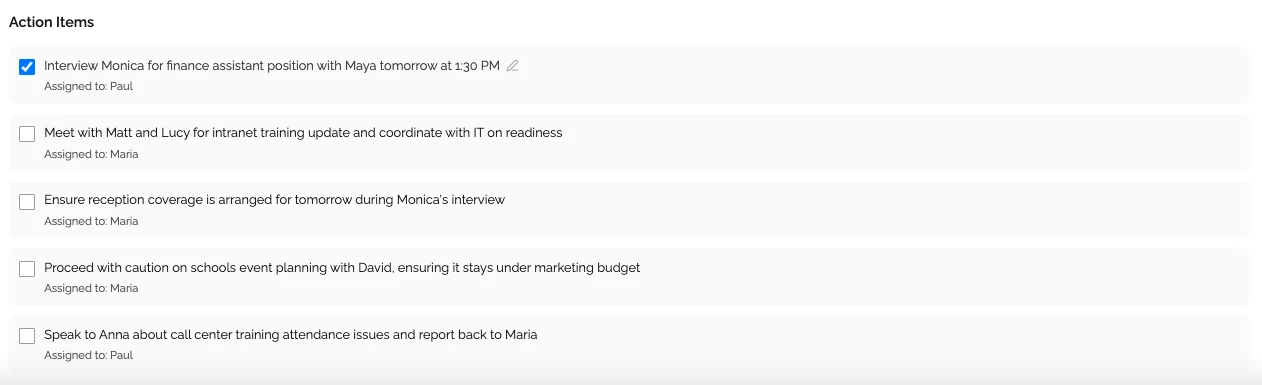
Vollständiges Transkript mit Sprechern, Zeitstempeln und Suche.
KI-Zusammenfassung mit den besprochenen Themen, Entscheidungen und nächsten Schritten, die du direkt weiterleiten kannst.
Aufgaben aus dem Gespräch, mit Verantwortlichen („Lena übernimmt …“) und Fristen („… bis Freitag“).
Themen nach Inhalt gegliedert, damit du schnell zur richtigen Stelle findest.
Ask Kenz: Frag das Meeting, was du willst, und bekomm Antworten mit Verweis auf die genaue Stelle, etwa [12:34 · Lena].
Methode 3: Aufnahmen nachträglich transkribieren
Du hast eine Teams-Aufnahme, aber kein Transkript? Zwei Wege.
Transkript für eine Aufnahme in Stream erzeugen
Liegt die Aufnahme in Microsoft Stream (SharePoint):
- Öffne den Link zur Aufnahme im Meeting-Chat
- Die Aufnahme öffnet sich in Stream
- Öffne den Bereich Transkript und lass es erzeugen
- Nach einigen Minuten ist es fertig
Eine heruntergeladene Aufnahme transkribieren
Für ältere Aufnahmen auf deinem Rechner:
- Lade die Teams-Aufnahme als MP4 oder Audiodatei herunter
- Lade sie bei KenzNote hoch (Audio oder Video)
- Nach wenigen Minuten hast du Transkript, Zusammenfassung und Aufgaben
Für künftige Meetings: Link einfügen und der Bot Kenz nimmt teil, oder Teams im Browser öffnen und mit Bildschirm aufnehmen mitschneiden, ganz ohne Bot.
Sprachen der Teams Transkription
Die eingebaute Transkription in Teams unterstützt Deutsch, Englisch, Französisch, Spanisch, Portugiesisch, Italienisch, Chinesisch, Japanisch und viele weitere Sprachen. Die gesprochene Sprache stellst du pro Meeting ein.
KI-Assistenten:
- KenzNote: 50+ Sprachen, darunter Deutsch, und bis zu 3 in einem Meeting. Bei Aufnahmen und Uploads schaltest du dafür „Audio enthält mehr als eine Sprache“ ein
- Otter: Englisch, Französisch und Spanisch
- Fireflies: 60+ Sprachen
Bei gemischtsprachigen Meetings erkennt Teams nur die eingestellte Sprache. KenzNote kommt mit Sprachwechseln klar, am genauesten wird es trotzdem, wenn eine Hauptsprache dominiert.
Protokoll automatisch erstellen
Über das Transkript hinaus kannst du das ganze Protokoll automatisieren.
Was ein automatisches Protokoll enthält
- Besprochene Themen (aus dem Gespräch selbst gezogen)
- Teilnehmer
- Entscheidungen mit Kontext
- Aufgaben mit Verantwortlichen und Fristen
- Den nächsten Termin, falls er besprochen wurde
KenzNote plus Microsoft Loop
- Transkribiere das Meeting mit KenzNote
- KenzNote erstellt Zusammenfassung und Aufgaben
- Lege im Teams-Chat eine Loop-Komponente an und füge die Zusammenfassung ein
- Das Team ergänzt und korrigiert gemeinsam
Die KI erledigt das Erfassen und Strukturieren, Loop das gemeinsame Feinschleifen. Eine Vorlage findest du in unserer Protokollvorlage.
Tipp: So sieht ein gut strukturiertes Protokoll aus:
# Meeting: Planung Q2
Datum: 19.04.2026 | 10:00 - 11:00 Uhr

## Teilnehmer
- Lena (Projektleitung)
- Jonas (Entwicklung)
- Maria (Produkt)

## Zusammenfassung
Prioritäten für Q2 besprochen. Performance geht vor neuen Funktionen.
Die Entwicklung braucht zwei zusätzliche Stellen, um den Zeitplan zu halten.

## Entscheidungen
1. Performance hat Vorrang
2. Funktion X wird auf Q3 verschoben
3. Zwei neue Stellen in der Entwicklung genehmigt

## Aufgaben
- [ ] Lena: Stellenausschreibung bis Freitag
- [ ] Jonas: Performance-Benchmark bis Mittwoch
- [ ] Maria: Roadmap-Präsentation bis Montag

## Nächstes Meeting
03.05.2026, Kick-off Q2
Aufgaben aus Teams-Meetings verfolgen
Aufgaben sind das, was von einem Meeting übrig bleiben sollte. Ohne Nachverfolgung verschwinden sie, und mit ihnen der Nutzen des Meetings.
Wie KI Aufgaben erkennt
- Zusagen: „Ich mache …“, „Ich schicke …“, „Wir müssen …“
- Zuständigkeiten: „Lena übernimmt …“, „Kann Jonas …?“
- Fristen: „bis Freitag“, „nächste Woche“, „Ende des Monats“
- Verben: schicken, erstellen, aktualisieren, planen, nachfassen
| Was gesagt wurde | Erkannte Aufgabe |
|---|---|
| „Ich schicke das Angebot bis Freitag“ | Wer: Sprecher / Aufgabe: Angebot schicken / Bis: Freitag |
| „Lena, kannst du den Folgetermin planen?“ | Wer: Lena / Aufgabe: Folgetermin planen / Bis: offen |
| „Wir müssen nächste Woche das Budget anpassen“ | Wer: offen / Aufgabe: Budget anpassen / Bis: nächste Woche |
Die Aufgaben aus KenzNote kopierst du in das Tool, das ihr nutzt, ob Planner, To Do, Jira oder Asana.
Teams-Transkripte exportieren
Teams Transkription herunterladen
Als DOCX (Word):
- Öffne das Transkript in Teams
- Klicke auf Herunterladen
- Wähle .docx
Als VTT (für Video): Gleiche Schritte, nur .vtt wählen. VTT funktioniert mit Videoschnittprogrammen und als Untertitel.
Kopieren: Transkript öffnen, alles markieren (Strg+A bzw. Cmd+A) und einfügen, wo du es brauchst.
Export bei KenzNote
- PDF exportieren für die Meeting-Notizen
- Transkript herunterladen
- Aufnahme herunterladen
- Teilen per E-Mail mit „Kann ansehen“ oder „Kann bearbeiten“, auch mit Leuten ohne Konto
Der Haken: Was die Pläne begrenzen
„Kostenlos“ und „unbegrenzt“ haben oft Kleingedrucktes. Das begrenzen die Pläne wirklich.
| Tool | Preis | Der Haken |
|---|---|---|
| Otter.ai | Pro $16,99/Monat oder $8,33 bei Jahreszahlung. Pro Nutzer | Free bricht jeden Call nach 30 Minuten ab und endet bei 300 Minuten im Monat, mit insgesamt 3 Datei-Importen. Pro endet bei 1.200 Minuten im Monat und 90 Minuten pro Call, ungenutzte Minuten verfallen |
| Fireflies.ai | Pro $10 pro Platz und Monat bei Jahreszahlung, $18 monatlich | Free verspricht unbegrenzte Transkription, aber der Speicher reicht für 400 Minuten, es gibt keinen Export, und seit September 2026 eröffnete Free-Konten bekommen 3 Meetings, wenn Auto-Join aus ist. Aufnahmen enden bei 2 Stunden in Free und Pro |
| KenzNote | $0,99 pro Stunde, Stunden gelten ein Jahr. Keine Plätze, keine monatliche Minutengrenze. Unbegrenzt kostet $39,99/Monat | Der Free-Plan transkribiert 2 Meetings (bis 120 Minuten). Pay as you go beginnt bei 5 Stunden ($4,95). Die Bildschirmaufnahme braucht Chrome, Edge oder Brave am Desktop |
Rot markiert Grenzen, die man auf der Preisseite leicht übersieht. Grün markiert, wo KenzNote vorne liegt. Grenzen aus den Plänen der Anbieter und Tests von 2026 (zum Beispiel Fireflies, Fathom, Krisp), Stand November 2026. Pläne ändern sich oft, prüf sie vor dem Kauf.
Nicht sicher, welcher Plan passt? Nimm dein nächstes Meeting mit KenzNote auf und zahl nur für die Stunden, die du transkribierst.
✨ Neu bei KenzNote: kostenlos aufnehmen ohne Anmeldung, oder dein Kalender übernimmt
Kostenloser Bildschirmrekorder, ohne Konto. Nimm den Meeting-Tab, ein Fenster oder den ganzen Bildschirm mit Ton in Chrome, Edge oder Brave auf. Kein Download, kein Wasserzeichen, und die Datei bleibt auf deinem Gerät, bis du sie speichern willst.
Kalender-Integration. Verbinde Google Kalender oder Outlook, und der KenzNote-Notizassistent tritt deinen Zoom-, Google-Meet- und Teams-Meetings von selbst bei. Das ist optional: Du kannst weiterhin einfach den Meeting-Link einfügen.
Häufig gestellte Fragen
Wie kann ich die Teams Transkription aktivieren?
Im laufenden Meeting klickst du auf Weitere Aktionen (...) > Aufzeichnen und transkribieren > Transkription starten. Für geplante Meetings schaltest du in den Besprechungsoptionen „Automatisch aufzeichnen und transkribieren“ ein. Fehlt die Option, hat dein Admin die Transkription im Teams Admin Center deaktiviert, oder deine Lizenz enthält sie nicht.
Wo wird die Teams Transkription gespeichert?
Das Transkript findest du nach dem Meeting im Meeting-Chat und im Tab „Zusammenfassung“. Gespeichert wird es zusammen mit der Aufnahme in OneDrive bzw. SharePoint, bei normalen Meetings in der Regel beim Organisator. Der Organisator legt fest, wer Zugriff hat.
Wie kann ich ein Teams-Transkript herunterladen und speichern?
Öffne das Transkript im Tab „Zusammenfassung“ und klicke auf Herunterladen. Du hast die Wahl zwischen .docx und .vtt. Ob Teilnehmer herunterladen dürfen oder nur der Organisator, hängt von den Einstellungen eurer Organisation ab.
Geht die Teams Transkription ohne Aufzeichnung?
Ja. In Teams kannst du die Transkription starten, ohne das Meeting als Video aufzuzeichnen. Mit KenzNote nimmst du den Call unabhängig von der Teams-Aufnahme auf, ganz ohne Teams-Lizenz oder Erlaubnis des Organisators. Die Teilnehmer informieren musst du trotzdem.
Wie genau transkribiert Teams?
Bei klarem Ton und einer eingestellten Sprache gut. Bei schlechtem Mikrofon, Hintergrundlärm, starkem Dialekt oder falsch eingestellter Sprache wird es deutlich schlechter. Microsoft nennt keine Genauigkeitswerte. Am besten testest du selbst: Transkribiere dasselbe Meeting mit Teams und einem KI-Assistenten und vergleiche.
Ist die Transkription in Teams datenschutzkonform?
Das hängt davon ab, wie ihr sie einsetzt. Nach DSGVO brauchst du eine Rechtsgrundlage, in der Praxis meist die Einwilligung aller Teilnehmer, und in Deutschland macht § 201 StGB heimliche Aufnahmen nichtöffentlicher Gespräche strafbar. Teams zeigt allen einen Hinweis, wenn die Transkription läuft. Kläre den Einsatz mit eurem Datenschutzbeauftragten. Mehr dazu in unserem Leitfaden zu DSGVO und KI-Meeting-Notizen und zur Rechtslage beim Aufzeichnen.
Welcher KI-Notetaker passt am besten zu Teams?
KenzNote für Datenschutz und Flexibilität: kein Kalenderzugriff, Bezahlung pro Stunde, 50+ Sprachen, darunter Deutsch. Otter für große Microsoft-365-Umgebungen mit Kalenderintegration, allerdings ohne Deutsch. Fireflies für Vertriebsteams mit CRM-Anbindung.
Wie bekomme ich die Aufgaben aus Teams-Meetings automatisch?
Ohne Copilot erkennt Teams keine Aufgaben. Ein KI-Assistent wie KenzNote, Otter oder Fireflies wertet das Transkript aus und listet Zusagen, Verantwortliche und Fristen wenige Minuten nach dem Meeting auf.
Was kostet es, Teams-Meetings zu transkribieren?
Die eingebaute Teams Transkription ist in geschäftlichen Microsoft-365-Abos enthalten. KenzNote kostet $0,99 pro Stunde (ab 5 Stunden) oder $39,99 im Monat unbegrenzt, die ersten 2 Meetings sind kostenlos. Otter kostet ab $16,99 pro Nutzer und Monat, Fireflies ab $10 pro Platz und Monat. Bei wenigen Meetings ist Pay as you go meist am günstigsten.
Kann ich alte Teams-Aufnahmen transkribieren?
Ja. Bei Aufnahmen in Stream lässt du das Transkript dort erzeugen. Heruntergeladene Dateien lädst du bei KenzNote hoch. Für künftige Meetings schickst du den Bot Kenz oder nimmst im Browser auf.
Anwendungsfälle aus der Praxis
- Produktteams: Sprint-Reviews aufnehmen und per E-Mail teilen, damit Stakeholder in anderen Zeitzonen die Zusammenfassung lesen statt die Aufnahme anzuschauen.
- Kundentermine: Ein Transkript mit Zeitstempeln hält fest, was vereinbart wurde.
- Remote-Entwicklung: Ein Ordner pro Projekt, dann Kenz fragen: „Was haben wir zur API entschieden?“, über alle Meetings darin.
- Vertrieb: Erstgespräche ohne Bot im Meeting des Kunden aufnehmen und die Follow-ups aus den Aufgaben ziehen.
Jetzt mit der Teams Transkription starten
Zwei klare Wege. Nimm den, der gerade passt.
Weg 1: Eingebaute Transkription in Teams (mit passendem Microsoft-365-Abo)
- Tritt deinem nächsten Teams-Meeting bei
- Klicke auf Weitere Aktionen (...) > Aufzeichnen und transkribieren > Transkription starten
- Nach dem Meeting findest du das Transkript im Meeting-Chat
- Lade es als DOCX herunter oder teile den Link
Weg 2: KenzNote für KI-Notizen, ohne Lizenzfrage
- Registriere dich bei KenzNote (die ersten 2 Meetings sind kostenlos, keine Kreditkarte)
- Klicke im nächsten Meeting auf Bildschirm aufnehmen und teile den Teams-Tab oder deinen Bildschirm mit Audio (oder füge den Teams-Link bei „Bot senden“ ein)
- Klicke am Ende auf Transkribieren
- Wenige Minuten später hast du Transkript, Zusammenfassung und Aufgaben
Tipp: Probier beide Wege diese Woche in zwei aufeinanderfolgenden Meetings aus. Vergleiche Genauigkeit, Nutzen und gesparte Zeit.
Egal welchen Weg du wählst: Wer Teams-Meetings transkribiert, verliert keine Entscheidungen und Zusagen mehr und spart jede Woche Zeit.
KenzNote jetzt kostenlos testen
Hilfe gebraucht?
Schreib an admin@kenznote.com oder nutze die Kontaktseite. Wir helfen gern.
References & Citations
- [1]Use live transcription in a Teams meetingMicrosoft Support. January 15, 2024https://support.microsoft.com/en-us/office/use-live-transcription-in-a-teams-meeting-dc1a8f23-2e20-4684-885e-2152e06a4a8b
All external sources have been reviewed for accuracy and relevance. Last verified: November 2026.

About KenzNote Team
The KenzNote team is dedicated to helping teams capture better meeting insights and transform how they collaborate. With backgrounds in AI, product design, and enterprise software, we're building the future of meeting productivity.
Bereit, deine Meetings zu verändern?
KenzNote erfasst automatisch die wichtigsten Erkenntnisse aus Meetings, extrahiert Aufgaben und erstellt Zusammenfassungen – so konzentrierst du dich auf das Gespräch statt aufs Mitschreiben.
KenzNote kostenlos testen