
Du willst ein Zoom Meeting aufzeichnen, aber kein KI-Bot soll dafür in der Teilnehmerliste sitzen. Das klappt mit der lokalen Aufnahme von Zoom, der Cloud-Aufnahme, einer Bildschirmaufnahme oder dem Browser, und das Transkript holst du dir danach per Upload.
Kurze Antwort
Um ein Zoom Meeting ohne Bot aufzuzeichnen, nutzt du die lokale Aufnahme von Zoom (für Hosts auch im kostenlosen Plan) oder die Bildschirmaufnahme deines Betriebssystems. Die Audio- oder Videodatei lädst du anschließend bei einem KI-Transkriptionsdienst hoch und bekommst Transkript und Zusammenfassung. Kein Bot tritt dem Call bei, keiner erscheint in der Teilnehmerliste, und kein Drittanbieter hat direkten Zugriff auf dein Meeting.
Das Wichtigste in Kürze
- Lokale Aufnahme: Zoom speichert sie auf deinem eigenen Gerät, ganz ohne Bot eines Drittanbieters
- Cloud-Aufnahme: Sie ist etwas anderes und landet auf den Servern von Zoom, nicht bei einem externen KI-Dienst
- KI-Bots: Bots etwa von Otter oder Fireflies treten deinem Meeting als Teilnehmer bei, und alle sehen sie in der Teilnehmerliste
- Wann es sich lohnt: Ohne Bot aufzunehmen lohnt sich bei heiklen Kundengesprächen, vertraulichen Themen und überall dort, wo das Vertrauen der Teilnehmer zählt
- Transkript danach: Nach der lokalen Aufnahme lädst du die Datei bei KenzNote hoch und bekommst Transkript und Zusammenfassung. Oder du sparst dir die Datei und nimmst direkt im Browser mit dem Bildschirmrecorder von KenzNote auf
- Einwilligung: Die Zustimmung der Teilnehmer brauchst du bei jeder Methode. Sag immer vorher Bescheid, dass du aufnimmst
Inhalt
- Warum ohne Bot?
- Methode 1: Zoom Meeting aufzeichnen mit der lokalen Aufnahme
- Methode 2: Zoom-Cloud-Aufnahme
- Methode 3: Bildschirmaufnahme des Betriebssystems
- Methode 4: Zoom Meeting transkribieren per Upload
- Vergleich: mit Bot oder ohne Bot
- Rechtslage: Zoom Meeting aufzeichnen ohne Zustimmung?
- Der Haken: Was die Pläne begrenzen
- Häufig gestellte Fragen
- Weiterlesen
Wer schon einmal in einem Zoom-Call „Otter.ai“ oder „Fireflies Notetaker“ in der Teilnehmerliste gesehen hat, weiß, wie ein KI-Bot im Meeting aussieht. Manche finden das praktisch. Andere finden es unangenehm, vor allem Kunden, Führungskräfte und alle, die solche Tools nicht kennen.
Es gibt gute Gründe für Meeting-Notizen ohne sichtbaren Bot: heikle Verhandlungen, Rechts- oder Personalgespräche, Investorencalls unter NDA oder einfach ein Kunde, der keinen fremden Dienst im Call haben will. Dieser Leitfaden zeigt dir die Optionen.
Warum ohne Bot?
Der übliche Ablauf bei KI-Notetakern: Ein Bot tritt deinem Call als Teilnehmer bei, nimmt das Audio auf, schickt es zur Transkription auf die Server des Anbieters und liefert Transkript und Zusammenfassung zurück. Das funktioniert, hat aber Folgen.
Sichtbarkeit. Alle Teilnehmer sehen den Bot in der Liste. Das löst Fragen, Einwände oder Unbehagen aus, gerade bei Kunden und Gästen, die nicht damit gerechnet haben.
Zugriff durch Dritte. Sitzt ein Bot im Call, verarbeitet ein externer Dienst das Audio in Echtzeit. Bei vertraulichen Geschäftsinformationen ist das ein Punkt, den du bedenken solltest.
Einwilligung. In Deutschland brauchst du für die Aufnahme die Zustimmung der Teilnehmer, und ein Bot als zusätzlicher Dritter macht die Lage nicht einfacher. Mehr dazu in unserem Leitfaden, ob man Meetings aufzeichnen darf.
Einwände von Kunden. Manche Unternehmen verbieten Aufnahme-Bots von Drittanbietern in ihren Calls. Bei großen Kunden hat die IT- oder Rechtsabteilung oft schon klare Vorgaben gemacht.
Die Alternative: lokal aufnehmen und die Aufnahme danach mit einem KI-Tool verarbeiten, das Datenschutz ernst nimmt.
 Ohne Bot bleibt die Teilnehmerliste sauber, und dein Audio bleibt auf deinem Gerät, bis du es hochlädst.
Methode 1: Zoom Meeting aufzeichnen mit der lokalen Aufnahme
Mit der lokalen Aufnahme kannst du ein Zoom Meeting am einfachsten ohne Bot aufzeichnen. Zoom speichert das Meeting direkt auf deinem Computer und schickt kein Audio an einen Drittanbieter.
Wer sie nutzen kann:
- Hosts in allen Zoom-Plänen, auch im kostenlosen (Zoom-Support zur Computeraufzeichnung)
- Teilnehmer, wenn der Host ihnen die Aufnahme erlaubt
So aktivierst und nutzt du die lokale Aufnahme:
- Öffne die Zoom-Einstellungen auf deinem Computer
- Geh links auf „Aufzeichnung“
- Prüfe, ob die lokale Aufzeichnung aktiviert ist
- Starte dein Zoom Meeting als Host
- Klick in der Meeting-Leiste auf „Aufzeichnen“
- Wähle „Auf diesem Computer aufzeichnen“ (nicht „In der Cloud aufzeichnen“)
- Beende die Aufnahme am Ende des Meetings. Zoom wandelt die Datei danach um
- Du findest die Aufnahme im Standardordner von Zoom (meist Dokumente/Zoom)
Dateien: Die lokale Aufnahme erzeugt eine MP4-Videodatei, eine M4A-Datei nur mit Ton und eine Textdatei mit dem Chat. Für den Upload zur Transkription reicht die M4A-Datei.
Grenzen:
- Es nimmt nur der Rechner auf, auf dem die Aufnahme läuft. Verlässt diese Person das Meeting früher, endet die Aufnahme
- Die lokale Aufnahme enthält kein automatisches Transkript. Dafür lädst du die Datei woanders hoch
- Der Speicherplatz ist durch deine Festplatte begrenzt
Methode 2: Zoom-Cloud-Aufnahme
Die Cloud-Aufnahme ist kein Bot eines Drittanbieters. Zoom speichert das Meeting auf eigenen Servern, und kein externer Teilnehmer tritt dem Call bei.
Trotzdem solltest du wissen, was dabei passiert: Audio und Video deines Meetings gehen an die Infrastruktur von Zoom. Du vertraust also Zoom (was du bei der Nutzung ohnehin tust) und keinem zusätzlichen KI-Anbieter.
Die Cloud-Aufnahme bringt ein einfaches automatisches Transkript mit. Für ausführliche Zusammenfassungen und erkannte Aufgaben brauchst du aber meist ein spezialisiertes KI-Tool.
Wer sie nutzen kann:
- Nur bezahlte Zoom-Pläne: Pro, Business oder höher (Zoom-Support zur Cloud-Aufzeichnung)
- Sie muss in den Kontoeinstellungen aktiviert sein
Vorteile gegenüber der lokalen Aufnahme:
- Die Aufnahme liegt in der Cloud und ist von jedem Gerät erreichbar
- Sie hängt nicht davon ab, dass ein bestimmter Rechner im Meeting bleibt
- Ein einfaches Transkript ist eingebaut
Nimm die Cloud-Aufnahme, wenn du alle Aufnahmen zentral bei Zoom haben willst und ein einfaches Transkript reicht.
Methode 3: Bildschirmaufnahme des Betriebssystems
Willst du ein Zoom Meeting aufzeichnen, ohne die Aufnahmefunktionen von Zoom zu nutzen, hilft die eingebaute Bildschirmaufnahme deines Betriebssystems.
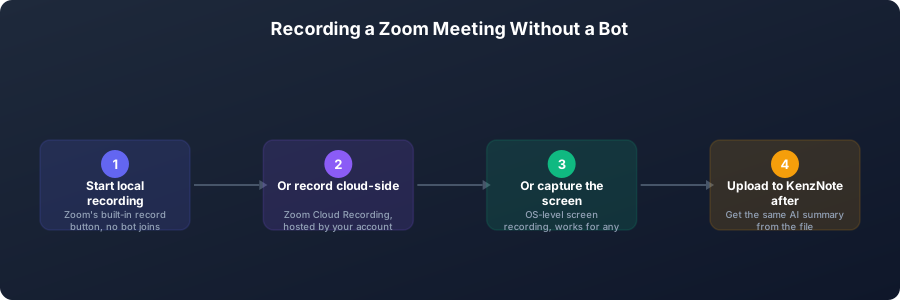 Vier Wege zur Zoom-Aufnahme, ohne dass jemals ein Bot dem Call beitritt.
Unter macOS:
- Öffne den QuickTime Player
- Wähle Ablage > Neue Bildschirmaufnahme
- Lege fest, ob der ganze Bildschirm oder ein Fenster aufgenommen wird
- Wähle dein Mikrofon als Tonquelle
- Starte die Aufnahme vor Beginn des Meetings
Unter Windows:
- Nutze die Xbox Game Bar (Win + G)
- Oder das Snipping Tool in Windows 11, das Bildschirm und Ton aufnimmt
Grenzen:
- Der Ton hängt oft von deinem Mikrofon ab. Unter macOS nimmt QuickTime ohne Zusatzsoftware nur das Mikrofon auf, nicht den sauberen Mix, den Zoom selbst speichert
- Die Stimmen der anderen Teilnehmer klingen je nach Einstellung schlechter
- Die Datei musst du für das Transkript separat verarbeiten
Diese Methode ist vor allem eine Notlösung, wenn du die Aufnahme von Zoom nicht nutzen kannst oder willst.
Methode 4: Zoom Meeting transkribieren per Upload
Mit diesem Ablauf verbindest du die Aufnahme ohne Bot mit KI-Notizen.
- Nimm dein Zoom Meeting lokal auf, mit Methode 1 oder einer der anderen Methoden
- Such die Audiodatei (die M4A aus der lokalen Zoom-Aufnahme eignet sich gut)
- Lade die Datei bei KenzNote hoch
- Nach der Verarbeitung bekommst du Transkript, Zusammenfassung und Aufgaben
So bekommst du beides: Kein Bot sitzt im Meeting, dein Audio bleibt auf deinem Gerät, bis du es hochlädst, und du kannst das Zoom Meeting trotzdem transkribieren lassen. KenzNote transkribiert über 50 Sprachen, darunter Deutsch. Mehr zum Ablauf ohne Bot findest du in unserem Leitfaden zur Meeting-Aufnahme ohne Bot 2026.
Noch einfacher: Öffne Zoom im Browser und nimm das Meeting mit dem Bildschirmrecorder von KenzNote auf. Wähle den Zoom-Tab, lass „Tab-Audio teilen“ aktiviert, und KenzNote nimmt das Meeting samt deinem Mikrofon auf, ohne Bot und ohne Datei, die du verschieben musst. Das läuft in Desktop-Chrome, Edge oder Brave. Für die Zoom-Desktop-App teilst du den gesamten Bildschirm mit Systemaudio. Wenn dir Bequemlichkeit wichtiger ist als der Verzicht auf einen Bot, fügst du den Zoom-Link ein, und der klar benannte KenzNote-Assistent „Kenz“ tritt bei und nimmt für dich auf, ohne Zugriff auf deinen Kalender.
Vergleich: mit Bot oder ohne Bot
| Kriterium | KI-Bot im Meeting | Lokal aufnehmen + hochladen |
|---|---|---|
| In der Teilnehmerliste sichtbar | Ja | Nein |
| Audio geht an Dritte | In Echtzeit | Nach dem Meeting, wann du willst |
| Transparenz bei der Einwilligung | Der Bot ist ein sichtbarer Hinweis | Du musst die Teilnehmer selbst informieren |
| Einrichtung | Kalenderverbindung oder Meeting-Link | Aufnahme von Hand starten |
| Ergebnis | Transkript und KI-Analyse | Dasselbe Transkript und dieselbe KI-Analyse |
| Klappt, wenn du es vergisst | Ja (der Bot tritt automatisch bei) | Nein (manueller Start nötig) |
| Kontrolle über die Daten | Geringer | Höher |
| Für alle Meeting-Arten | Ja | Ja (jede Audioaufnahme) |
Am Ende entscheidest du zwischen Bequemlichkeit und Kontrolle. Bots laufen automatischer. Die lokale Aufnahme braucht einen Handgriff mehr, aber dein Audio bleibt auf deinem Gerät, bis du es hochlädst.
Rechtslage: Zoom Meeting aufzeichnen ohne Zustimmung?
Wer ein Zoom Meeting lokal aufzeichnet, ist nicht von den Regeln zur Einwilligung befreit. Ob mit Bot oder mit lokaler Datei: Du nimmst das Meeting auf, und es gelten dieselben Vorgaben.
In Deutschland ist es nach § 201 StGB strafbar, das nichtöffentlich gesprochene Wort ohne Zustimmung aufzunehmen. Ein Zoom Meeting aufzeichnen ohne Zustimmung der anderen ist also keine Option, auch wenn du selbst teilnimmst. Dazu kommt die DSGVO, weil Stimmen und Namen personenbezogene Daten sind.
Ganz praktisch: Sag zu Beginn des Meetings, dass du aufnimmst, und hol dir das Okay aller Teilnehmer. Das ist rechtlich sauber und einfach guter Stil. Details findest du in unserem Leitfaden zur Rechtslage beim Aufzeichnen von Meetings.
Der Haken: Was die Pläne begrenzen
„Kostenlos“ und „unbegrenzt“ haben oft Kleingedrucktes. Das begrenzen die Pläne wirklich.
| Tool | Preis | Der Haken |
|---|---|---|
| Otter.ai | Pro 16,99 $ im Monat oder 8,33 $ bei Jahreszahlung, pro Nutzer | Der kostenlose Plan beendet jedes Gespräch nach 30 Minuten und stoppt bei 300 Minuten im Monat, mit insgesamt 3 Datei-Importen. Pro stoppt bei 1.200 Minuten im Monat und 90 Minuten pro Gespräch, ungenutzte Minuten verfallen |
| Fireflies.ai | Pro 10 $ pro Nutzer im Monat bei jährlicher Zahlung, 18 $ monatlich | Der kostenlose Plan wirbt mit unbegrenzter Transkription, aber der Speicher liegt bei 400 Minuten und Exporte fehlen. Neue kostenlose Konten seit September 2026 bekommen 3 Meetings, außer automatisches Beitreten ist an. Aufnahmen enden bei Free und Pro nach 2 Stunden |
| KenzNote | 0,99 $ pro Stunde, Stunden 1 Jahr gültig. Keine Nutzerlizenzen, kein monatliches Minutenlimit. Unbegrenzt 39,99 $ pro Monat | Der kostenlose Plan transkribiert 2 Meetings (bis zu 120 Minuten). Pay as you go beginnt bei 5 Stunden (4,95 $). Der Recorder braucht Desktop-Chrome, Edge oder Brave |
Rot markiert Grenzen, die auf der Preisseite leicht zu übersehen sind. Grün markiert, wo KenzNote vorne liegt. Angaben aus den Plänen der Anbieter und Testberichten 2026 (zum Beispiel Fireflies, Fathom, Krisp), Stand November 2026. Pläne ändern sich oft, prüfe sie vor dem Kauf.
Du weißt nicht, ob ein Plan zu deinem Meeting-Rhythmus passt? Lass deine ersten 2 Meetings kostenlos mit KenzNote transkribieren und zahl danach nur für die Stunden, die du wirklich transkribierst.
✨ Neu bei KenzNote: kostenlos aufnehmen ohne Anmeldung, oder dein Kalender übernimmt
Kostenloser Bildschirmrekorder, ohne Konto. Nimm den Meeting-Tab, ein Fenster oder den ganzen Bildschirm mit Ton in Chrome, Edge oder Brave auf. Kein Download, kein Wasserzeichen, und die Datei bleibt auf deinem Gerät, bis du sie speichern willst.
Kalender-Integration. Verbinde Google Kalender oder Outlook, und der KenzNote-Notizassistent tritt deinen Zoom-, Google-Meet- und Teams-Meetings von selbst bei. Das ist optional: Du kannst weiterhin einfach den Meeting-Link einfügen.
Häufig gestellte Fragen
Merken die Teilnehmer, wenn ich ein Zoom Meeting lokal aufzeichne?
Ja. Bei lokaler Aufnahme und Cloud-Aufnahme zeigt Zoom allen Teilnehmern einen Aufnahmehinweis. Sie wissen also, dass aufgenommen wird, sehen nur keinen KI-Bot in der Liste. Bei einer Bildschirmaufnahme außerhalb von Zoom erscheint dieser Hinweis nicht. Dann musst du die anderen selbst informieren und ihre Zustimmung einholen.
Enthält die lokale Zoom-Aufnahme ein Transkript?
Nein. Die lokale Aufnahme erzeugt eine Audio- oder Videodatei, transkribiert sie aber nicht. Um das Zoom Meeting zu transkribieren, lädst du die Datei bei einem Tool wie KenzNote hoch und bekommst Transkript, Zusammenfassung und Aufgaben.
Ist die Zoom-Cloud-Aufnahme privat?
Cloud-Aufnahmen liegen auf den Servern von Zoom, nicht bei einem externen KI-Anbieter. Welche Rechte Zoom an den Daten hat, regeln die Nutzungsbedingungen von Zoom. Wenn du maximale Kontrolle willst, ist die lokale Aufnahme mit anschließendem Upload bei einem datenschutzbewussten Dienst die sicherere Wahl.
Welches Audioformat soll ich hochladen?
Die meisten KI-Transkriptionsdienste nehmen gängige Formate wie MP4, M4A, MP3 und WAV an. Die lokale Zoom-Aufnahme liefert M4A (nur Ton) und MP4 (Video mit Ton). Beides funktioniert.
Kann ich ein Zoom Meeting als Teilnehmer aufzeichnen, nicht als Host?
Mit der Aufnahmefunktion von Zoom nur, wenn der Host es dir erlaubt. Standardmäßig darf nur der Host lokal aufnehmen. Er kann einzelnen Teilnehmern während des Meetings über die Teilnehmerliste die Aufnahme erlauben. Als Teilnehmer kannst du auch im Browser mit dem KenzNote-Recorder aufnehmen. Die Zustimmung der anderen brauchst du in jedem Fall.
Darf ich ein Zoom Meeting aufzeichnen ohne Zustimmung?
Nein, nicht in Deutschland. Das heimliche Aufnehmen nichtöffentlicher Gespräche ist nach § 201 StGB strafbar, auch wenn du selbst am Gespräch teilnimmst. Kündige die Aufnahme deshalb immer vorher an.
Liegt mein Meeting nach dem Upload auf den Servern des Anbieters?
Meist ja: Das Tool verarbeitet die Aufnahme und speichert das Ergebnis für dein Konto. Prüf in der Datenschutzerklärung, wie lange Daten gespeichert werden, wie du sie löschst und ob sie zum Training von KI genutzt werden. KenzNote nutzt deine Meeting-Daten zum Beispiel nie zum Training von KI-Modellen. Mehr dazu: Trainieren KI-Meeting-Assistenten mit deinen Daten?
Weiterlesen

About KenzNote Team
The KenzNote team is dedicated to helping teams capture better meeting insights and transform how they collaborate. With backgrounds in AI, product design, and enterprise software, we're building the future of meeting productivity.
Bereit, deine Meetings zu verändern?
KenzNote erfasst automatisch die wichtigsten Erkenntnisse aus Meetings, extrahiert Aufgaben und erstellt Zusammenfassungen – so konzentrierst du dich auf das Gespräch statt aufs Mitschreiben.
KenzNote kostenlos testen