
Du willst nach jedem Call eine Google Meet KI-Zusammenfassung, ohne selbst mitzuschreiben? Dafür gibt es KI-Notetaker, und sie unterscheiden sich stärker, als die Werbeseiten vermuten lassen: beim Kalenderzugriff, beim Datenschutz und beim Preis.
Kurze Antwort
Für Google Meet ist KenzNote die beste Wahl, wenn dir Datenschutz wichtig ist und du lieber pro Stunde zahlst als ein Abo. Otter.ai passt zu Teams, die tief in Google Workspace stecken und wollen, dass der Bot über den Kalender automatisch beitritt. tl;dv ist stark bei europäischen Sprachen. Alle drei funktionieren gut mit Google Meet. Welches Tool passt, hängt von deinen Prioritäten ab.
Das Wichtigste in Kürze
- Integration: Alle großen KI-Notetaker unterstützen Google Meet, aber auf unterschiedlichen Wegen: Bot über den Kalender, Bot per Link, Aufnahme im Browser oder Datei-Upload.
- Kalenderzugriff: Otter und Fireflies treten über deinen Google Kalender automatisch bei. KenzNote kann ebenfalls automatisch über Google Kalender oder Outlook beitreten, oder nur per Link, wenn du keinen Kalender verbinden willst.
- Google-eigene Funktionen: Google Meet hat auf bestimmten Workspace-Plänen eine eigene Transkription, je nach Plan auch Gemini-Notizen. Fragen an ein Meeting oder einen ganzen Ordner stellen kannst du damit nicht.
- KenzNote: KenzNote tritt Google Meet als klar benannter Assistent „Kenz“ bei und kostet 0,99 $ pro Stunde (Mindestkauf 5 Stunden).
- Speicherort: Wenn dein Unternehmen Daten in der EU speichern muss, prüfe, wo der Notetaker die Aufnahmen ablegt.
- Vor der Wahl: Prüfe vor der Wahl, ob das Tool Zugriff auf deinen Google Kalender verlangt.
Inhalt
- Die eigene Transkription von Google Meet: reicht sie?
- Wie KI-Notetaker mit Google Meet arbeiten
- Google Meet KI-Zusammenfassung: die Tools im Überblick
- Vergleichstabelle
- Datenschutz für Google-Workspace-Nutzer
- Preisvergleich
- Welches Tool für deine Google Meet KI-Zusammenfassung?
- Der Haken: was jeder Plan begrenzt
- Häufig gestellte Fragen
- Weiterlesen
Google Meet gehört zu den meistgenutzten Videokonferenz-Tools für Teams, vor allem in Firmen mit Google Workspace. Entsprechend viele KI-Notetaker gibt es dafür. Sie arbeiten aber nicht alle gleich gut mit Meet zusammen, und bei Datenschutz und Preis liegen sie weit auseinander.
Dieser Vergleich bleibt bei Google Meet: welche Tools dort am besten funktionieren, wie sie sich einklinken, wo die Kompromisse liegen und welches Tool zu deiner Situation passt.
Die eigene Transkription von Google Meet: reicht sie?
Bevor wir Drittanbieter vergleichen, lohnt ein Blick darauf, was Google Meet selbst mitbringt.
Auf bestimmten Google-Workspace-Plänen kann Meet ein Transkript erstellen, das automatisch in Google Drive landet. Du startest es während des Meetings über das Aktivitäten-Menü. Je nach Plan bietet Google außerdem Notizen mit Gemini an. Welche Funktionen du hast, hängt von deinem Plan und deiner Sprache ab.
Was die Meet-Transkription kann:
- Ein Text-Transkript als Google Doc in deinem Drive
- Funktioniert ohne zusätzliches Tool
- Direkt in Speicherung und Freigabe von Google Workspace eingebunden
Was sie nicht kann:
- Fragen an ein einzelnes Meeting oder einen ganzen Ordner von Meetings beantworten
- Antworten mit einem Link auf die genaue Stelle in der Aufnahme belegen
- Meetings aus Zoom und Teams im selben Archiv sammeln
Brauchst du nur ein Textprotokoll, reicht die Meet-Transkription. Willst du eine brauchbare Google Meet KI-Zusammenfassung, Aufgaben mit Zuständigen und später Fragen an deine Meetings stellen, ist ein eigener KI-Notetaker deutlich angenehmer.
 Die Meet-Transkription liefert Text. Ein KI-Notetaker macht daraus Zusammenfassung, Aufgaben und ein durchsuchbares Archiv.
Wie KI-Notetaker mit Google Meet arbeiten
Willst du ein Google Meeting aufzeichnen und automatisch zusammenfassen lassen, kommt der KI-Notetaker auf einem von drei Wegen an den Call:
Bot über den Kalender: Der Dienst schickt einen Bot, der als Teilnehmer beitritt. Sein Name steht in der Teilnehmerliste, zum Beispiel „Otter Notetaker“ oder „Fireflies Notetaker“. Der Bot nimmt das Audio während des Meetings auf und schickt es zur Verarbeitung.
Bot per Link (ohne Kalenderzugriff): Einige Tools, darunter KenzNote, nutzen auch einen Bot, aber nur, wenn du einen Meeting-Link einfügst oder einen Termin von Hand planst. Das Tool liest deinen Kalender nie, und der Bot kommt nur in die Meetings, die du auswählst.
Aufnahme im Browser oder Datei-Upload: Du nimmst den Meet-Tab direkt im Browser auf (bei KenzNote mit „Bildschirm aufnehmen“) oder lädst eine Meet-Aufnahme danach hoch. Dann tritt gar kein Bot bei.
Der praktische Unterschied: Kalender-Bots sind am bequemsten, brauchen aber Zugriff auf deinen ganzen Kalender und tauchen auch in Meetings auf, die du vergessen hast. Bots per Link kosten einen bewussten Klick pro Meeting und sehen sonst nichts. Bei Aufnahme oder Upload sitzt niemand zusätzlich im Call, dafür startest du die Aufnahme selbst.
Google Meet KI-Zusammenfassung: die Tools im Überblick
KenzNote
KenzNote tritt Google Meet bei, wenn du den Meeting-Link einfügst oder den Termin vorab planst. Der Assistent heißt in der Teilnehmerliste „Kenz“ und braucht keinen Zugriff auf deinen Google Kalender. Du bekommst ein Transkript mit Sprechererkennung, eine KI-Zusammenfassung und Aufgaben mit Zuständigen und Fristen. Mit Ask Kenz stellst du danach Fragen an das Meeting oder an einen ganzen Ordner, und jede Antwort verlinkt auf die genaue Stelle in Transkript und Aufnahme.
Stärken für Meet-Nutzer:
- Kein Zugriff auf den Google Kalender nötig. Der Assistent kommt nur in die Meetings, die du auswählst
- Schriftliche Zusage in der Datenschutzerklärung: Meeting-Inhalte werden nie zum Training von KI-Modellen verwendet
- Pay as you go für 0,99 $ pro Stunde, praktisch für alle, die unregelmäßig Meetings haben
- Klar benannter Assistent, alle Teilnehmer sehen, wer aufnimmt
- Transkription in über 50 Sprachen, darunter Deutsch
Grenzen:
- Ohne Kalenderverbindung fügst du für jedes Meeting einen Link ein oder planst es; mit Google Kalender oder Outlook geht es automatisch
- Der Bot steht in der Teilnehmerliste („Kenz“). Willst du keinen Bot, nutze „Bildschirm aufnehmen“
- „Bildschirm aufnehmen“ braucht Desktop-Chrome, Edge oder Brave
Otter.ai
Otter ist eng mit Google Workspace verzahnt. Sobald du deinen Google Kalender verbindest, tritt OtterPilot deinen Meet-Calls automatisch bei. Während des Meetings zeigt Otter Live-Untertitel, danach eine Zusammenfassung.
Stärken für Meet-Nutzer:
- Tiefe Kalender-Integration, tritt Meetings ohne manuellen Schritt bei
- Live-Untertitel während des Meetings
- Gute Einbindung in Google Workspace
- Etabliertes Tool mit vielen Nutzern
Grenzen:
- Bot in der Teilnehmerliste sichtbar
- Verlangt Zugriff auf deinen Google Kalender
- Auf Standardplänen dürfen Inhalte zur Produktverbesserung genutzt werden
Fireflies.ai
Fireflies tritt Google Meet per Bot bei, nimmt auf, transkribiert und liefert Zusammenfassungen plus CRM-Anbindungen. Für Vertriebsteams mit Salesforce oder HubSpot ist das eine solide Wahl.
Stärken für Meet-Nutzer:
- Viele Integrationen, auch CRM-Tools
- Durchsuchbares Archiv über alle Meetings
- Gut für Vertriebsabläufe
Grenzen:
- Bot in der Teilnehmerliste sichtbar
- Der kostenlose Plan ist knapp (Details unten)
tl;dv
tl;dv ist eine starke Option für Teams, die in mehreren Sprachen arbeiten oder ein europäisches Produkt mit Fokus auf Datenschutz suchen. Es tritt Google Meet per Bot bei und unterstützt europäische Sprachen gut.
Stärken für Meet-Nutzer:
- Gute Unterstützung für europäische Sprachen
- DSGVO-orientiertes Design
- Clips und Highlights, um einzelne Meeting-Momente zu teilen
- Großzügiger kostenloser Plan
Grenzen:
- Aufnahme per Bot, sichtbar im Meeting
- Weniger tiefe CRM-Integration als Fireflies
- Weniger bekannt als Otter oder Fireflies
Fathom
Fathom ist ein kostenloser KI-Notetaker mit einer aufgeräumten, einfachen Oberfläche. Er tritt Google Meet per Bot bei und liefert brauchbare Zusammenfassungen.
Stärken:
- Kostenlos für die Grundnutzung
- Klare, einfache Ergebnisse
- Schneller Einstieg
Grenzen:
- Aufnahme per Bot
- Weniger Funktionen als bezahlte Tools
- Weniger Kontrolle über die Datenverarbeitung als Tools mit Datenschutz-Fokus
 Welcher KI-Notetaker passt, hängt davon ab, ob dir Automatik, Datenschutz oder Preis am wichtigsten ist.
Vergleichstabelle
| Tool | Anbindung | Bot im Meeting | Preis | Kein KI-Training | Live-Untertitel | Weitere Sprachen |
|---|---|---|---|---|---|---|
| KenzNote | Bot per Link, ohne Kalender | Ja (oder „Bildschirm aufnehmen“ ohne Bot) | 0,99 $/Stunde | Ja, laut Datenschutzerklärung | Nein | 50+ Sprachen, darunter Deutsch |
| Otter.ai | Bot (OtterPilot) | Ja | 16,99 $/Monat | Nur Enterprise | Ja | Gut |
| Fireflies.ai | Bot | Ja | 10 $/Nutzer/Monat | Ja, laut Richtlinie | Nein | Gut |
| tl;dv | Bot | Ja | Kostenlos / bezahlt | Eingeschränkt | Nein | Sehr gut |
| Fathom | Bot | Ja | Kostenlos | Nicht angegeben | Nein | Eingeschränkt |
Datenschutz für Google-Workspace-Nutzer
Firmen mit Google Workspace haben oft Vorgaben zum Umgang mit Daten, besonders in regulierten Branchen und in der EU. Achte bei der Wahl eines KI-Notetakers für Google Meet auf diese Punkte:
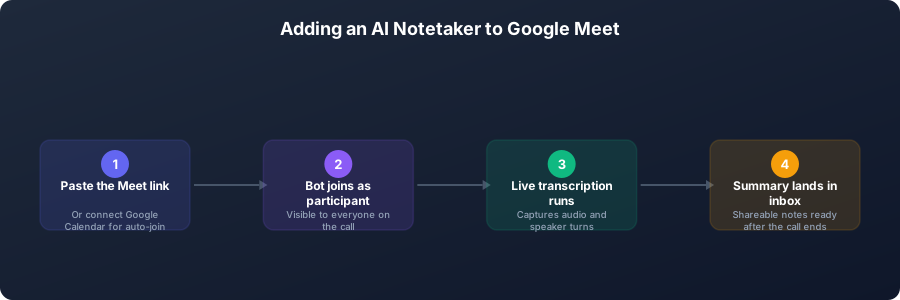 Vom eingefügten Meet-Link bis zur teilbaren Zusammenfassung nach dem Call.
Kalenderzugriff. Mehrere Tools (Otter, Fireflies) wollen Zugriff auf deinen Google Kalender, um Meetings zu erkennen und automatisch beizutreten. Damit hat ein Drittanbieter dauerhaft Einblick in Termintitel, Beschreibungen, Teilnehmer und Links. Für Firmen mit strengen Datenregeln ist das keine Kleinigkeit.
Speicherort der Daten. Google lässt Workspace-Kunden auf bestimmten Plänen festlegen, in welcher Region Daten liegen, etwa in der EU. Ein zusätzlicher Notetaker übernimmt diese Einstellung nicht automatisch, außer der Anbieter bietet selbst eine regionale Speicherung an.
DSGVO. Für Meet-Nutzer in der EU muss jeder KI-Notetaker auf die DSGVO geprüft werden. Dazu gehört ein Auftragsverarbeitungsvertrag und die Frage, ob Transkripte in der EU liegen oder auf einer passenden Rechtsgrundlage übermittelt werden.
Mehr dazu, wie KI-Meeting-Tools mit deinen Daten umgehen, liest du in unserem Artikel über KI-Meeting-Assistenten und das Training mit deinen Daten. Eine Schritt-für-Schritt-Anleitung findest du unter Google-Meet-Meetings transkribieren.
Preisvergleich
| Tool | Kostenlos | Einstiegspreis | Hinweise |
|---|---|---|---|
| KenzNote | 2 Meetings (bis 120 Minuten) | 0,99 $/Stunde (Mindestkauf 5 Stunden) | Unlimited 39,99 $/Monat |
| Otter.ai | 300 Min./Monat | 16,99 $/Monat Pro | Rabatt bei jährlicher Zahlung |
| Fireflies.ai | Begrenzt (siehe unten) | 10 $/Nutzer/Monat Pro | Bester Preis nur bei jährlicher Zahlung |
Hast du nur ab und zu ein Google Meeting, ist Pay as you go meist günstiger als ein Abo. Bei vielen Meetings pro Woche und Person kann ein Monatsabo von Otter, tl;dv oder das Unlimited-Abo von KenzNote die bessere Rechnung sein.
Welches Tool für deine Google Meet KI-Zusammenfassung?
Nimm KenzNote, wenn:
- du einem Notetaker keinen Zugriff auf deinen Kalender geben willst
- dir Datenschutz und Kontrolle über deine Daten wichtig sind
- du unregelmäßig Meetings hast und ein Abo Geld verschwendet
- du später Fragen an vergangene Meetings stellen willst und die Antwort mit Zeitstempel brauchst
Nimm Otter.ai, wenn:
- der Bot ohne manuellen Schritt beitreten soll
- dir Live-Untertitel wichtig sind
- du tief in Google Workspace arbeitest
- du genug Meetings hast, damit sich 16,99 $ im Monat lohnen
Nimm tl;dv, wenn:
- dein Team Meetings auf Deutsch, Französisch, Spanisch, Niederländisch oder in anderen europäischen Sprachen führt
- du beim Testen einen großzügigen kostenlosen Plan willst
- DSGVO und Hosting in der EU Pflicht sind
Nimm Fireflies, wenn:
- dein Team viele Vertriebscalls hat und Salesforce oder HubSpot anbinden muss
- CRM-Integrationen im Mittelpunkt deiner Arbeit stehen
Einen Überblick über Tools für alle Plattformen findest du in unserem Vergleich der besten KI-Protokoll-Apps und im Artikel Meeting aufzeichnen ohne Bot.
Der Haken: was jeder Plan begrenzt
„Kostenlos“ und „unbegrenzt“ haben oft Kleingedrucktes. Das begrenzen die Pläne wirklich, bevor du dich festlegst.
| Tool | Preis | Der Haken |
|---|---|---|
| Otter.ai | Pro 16,99 $ im Monat oder 8,33 $ bei Jahreszahlung. Pro Nutzer | Free beendet jeden Call nach 30 Minuten und stoppt bei 300 Minuten im Monat, dazu 3 Datei-Importe insgesamt. Pro stoppt bei 1.200 Minuten im Monat und 90 Minuten pro Call, ungenutzte Minuten verfallen |
| Fireflies.ai | Pro 10 $ pro Nutzer im Monat bei Jahreszahlung, 18 $ monatlich | Free verspricht unbegrenzte Transkription, aber der Speicher reicht für 400 Minuten, Exporte gibt es nicht, und seit September 2026 eröffnete Gratiskonten bekommen 3 Meetings, außer Auto-Join ist an. Aufnahmen enden nach 2 Stunden, bei Free und Pro |
| tl;dv | Kostenlos; Pro etwa 18 $ pro Nutzer im Monat bei Jahreszahlung | Aufnahmen sind unbegrenzt, aber Free schreibt KI-Notizen nur für 10 Meetings, erlaubt 5 Uploads und hält Aufnahmen etwa 3 Monate |
| Fathom | Kostenlos; Premium etwa 16 $ pro Nutzer im Monat bei Jahreszahlung, 20 $ monatlich | Aufnahmen sind unbegrenzt, aber im Free-Plan enden die erweiterten KI-Zusammenfassungen nach 5 Calls im Monat |
| KenzNote | Transkripte 0,99 $ pro Stunde, die Stunden sind 1 Jahr gültig. Keine Nutzerlizenzen, kein monatliches Minutenlimit. Unlimited kostet 39,99 $ pro Monat | Der kostenlose Plan transkribiert 2 Meetings (bis zu 120 Minuten). Pay as you go beginnt bei 5 Stunden (4,95 $). „Bildschirm aufnehmen“ braucht Desktop-Chrome, Edge oder Brave |
Rot markiert Grenzen, die auf der Preisseite leicht zu übersehen sind. Grün markiert, wo KenzNote vorne liegt. Grenzen laut den Plänen der Anbieter und Tests aus 2026 (zum Beispiel Fireflies, Fathom), Stand November 2026. Pläne ändern sich oft, prüfe sie vor dem Kauf.
Du weißt nicht, ob ein Abo zu deinem Meeting-Rhythmus passt? Teste KenzNote mit 2 kostenlosen Meetings und zahl danach nur die Stunden, die du transkribierst.
✨ Neu bei KenzNote: kostenlos aufnehmen ohne Anmeldung, oder dein Kalender übernimmt
Kostenloser Bildschirmrekorder, ohne Konto. Nimm den Meeting-Tab, ein Fenster oder den ganzen Bildschirm mit Ton in Chrome, Edge oder Brave auf. Kein Download, kein Wasserzeichen, und die Datei bleibt auf deinem Gerät, bis du sie speichern willst.
Kalender-Integration. Verbinde Google Kalender oder Outlook, und der KenzNote-Notizassistent tritt deinen Zoom-, Google-Meet- und Teams-Meetings von selbst bei. Das ist optional: Du kannst weiterhin einfach den Meeting-Link einfügen.
Häufig gestellte Fragen
Erstellt Google Meet selbst eine KI-Zusammenfassung?
Auf bestimmten Workspace-Plänen erstellt Meet ein Transkript in Google Drive, und je nach Plan und Sprache gibt es Notizen mit Gemini. Fragen an ein Meeting oder an einen ganzen Ordner mit Antworten, die auf die genaue Stelle verlinken, bietet Meet nicht. Dafür brauchst du einen eigenen KI-Notetaker.
Kann ich einen KI-Notetaker in Google Meet ohne Bot nutzen?
Ja. Nimm das Meeting mit der Aufnahmefunktion von Meet auf und lade die Datei danach in KenzNote hoch. Oder spar dir den Schritt: Mit „Bildschirm aufnehmen“ zeichnet KenzNote den Meet-Tab im Browser auf, während das Meeting läuft. In beiden Fällen steht kein Bot in der Teilnehmerliste.
Brauchen KI-Notetaker für Google Meet Zugriff auf meinen Google Kalender?
Nicht alle. Otter und Fireflies nutzen den Kalenderzugriff, um Meetings zu erkennen und automatisch beizutreten. KenzNote braucht keinen Kalenderzugriff. Ist dir diese Freigabe für einen Drittanbieter zu viel, wähle ein Tool, das ohne auskommt.
Sind meine Google-Meet-Aufnahmen bei einem Drittanbieter privat?
Das hängt ganz vom Anbieter ab. Viele Standardpläne erlauben dem Anbieter, deine Inhalte zur Produktverbesserung zu nutzen. Achte auf eine schriftliche Zusage, dass nicht mit deinen Daten trainiert wird. KenzNote zum Beispiel sagt in der Datenschutzerklärung, dass Meeting-Inhalte nie zum Training von KI-Modellen verwendet werden.
Welcher kostenlose KI-Notetaker ist der beste für Google Meet?
tl;dv und Fathom haben brauchbare kostenlose Pläne für Google Meet. tl;dv ist stärker bei europäischen Sprachen, Fathom ist einfacher. Bei KenzNote werden deine ersten 2 Meetings kostenlos transkribiert. Für dauerhafte Gratisnutzung mit Grundfunktionen ist der kostenlose Plan von tl;dv derzeit der großzügigste.
Wie genau ist die KI-Transkription bei Google Meet?
Die Genauigkeit hängt mehr von der Audioqualität ab als von der Plattform. Bei Google Meet ist sie vergleichbar mit Zoom oder Teams. Klare Sprache und ein gutes Mikrofon helfen am meisten, schlechter Ton senkt die Qualität auf jeder Plattform.
Weiterlesen
References & Citations
- [1]Most used video conferencing platforms worldwide 2024Statista. January 1, 2024https://www.statista.com/statistics/1258374/most-popular-video-conferencing-apps/
- [2]Hybrid Work Is Just Work. Are We Doing It Wrong?Microsoft WorkLab. September 22, 2022https://www.microsoft.com/en-us/worklab/hybrid-work-is-just-work
All external sources have been reviewed for accuracy and relevance. Last verified: November 2026.

About KenzNote Team
The KenzNote team is dedicated to helping teams capture better meeting insights and transform how they collaborate. With backgrounds in AI, product design, and enterprise software, we're building the future of meeting productivity.
Bereit, deine Meetings zu verändern?
KenzNote erfasst automatisch die wichtigsten Erkenntnisse aus Meetings, extrahiert Aufgaben und erstellt Zusammenfassungen – so konzentrierst du dich auf das Gespräch statt aufs Mitschreiben.
KenzNote kostenlos testen