
Du willst Google Meet aufnehmen und danach ein sauberes Transkript haben, ohne selbst mitzuschreiben? Diese Anleitung zeigt vier Wege, wie du ein Meeting transkribieren lässt und dazu eine KI-Zusammenfassung und eine Aufgabenliste bekommst.
Kurze Antwort
Um Google Meet aufzunehmen und zu transkribieren, nutzt du einen KI-Meeting-Assistenten wie KenzNote. Er nimmt das Audio auf und liefert ein Transkript mit Sprechern, eine Zusammenfassung und Aufgaben. Vier Wege funktionieren: (1) Du schickst einen Bot in ein laufendes Meeting, indem du den Meet-Link einfügst, (2) du planst den Bot für ein späteres Meeting mit Datum und Uhrzeit, (3) du nimmst den Meet-Tab selbst im Browser auf, ganz ohne Bot, oder (4) du lädst eine vorhandene Aufnahme hoch. Deine ersten 2 Meetings werden kostenlos transkribiert, danach kostet es 0,99 $ pro Stunde (Mindestkauf 5 Stunden) oder 39,99 $ im Monat unbegrenzt. Kalenderzugriff brauchst du nicht, und die Notizen sind wenige Minuten nach dem Meeting fertig.
Das Wichtigste in Kürze
- Vier Wege: Meet-Tab ohne Bot im Browser aufnehmen, Bot in ein laufendes Meeting schicken, Bot planen oder eine vorhandene Aufnahme hochladen
- Kein Kalenderzugriff nötig: Du fügst den Meet-Link nur dann ein, wenn du ihn brauchst
- KI inklusive: Sprechererkennung, Zusammenfassung, Aufgaben und durchsuchbare Transkripte
- Notizen kommen wenige Minuten nach dem Meeting, zusammen mit Ask Kenz für Fragen an das Meeting
- Pay as you go für 0,99 $ pro Stunde lohnt sich, wenn du nur gelegentlich transkribierst
- 50+ Sprachen, darunter Deutsch, und bis zu 3 Sprachen in einem Meeting
- Kein Google Workspace nötig: KenzNote funktioniert auch mit einem kostenlosen Google-Konto
Inhalt
- Warum ein Meeting transkribieren?
- Google Meet aufnehmen und transkribieren: Welche Methode passt?
- Methode 1: Bot ins laufende Meeting schicken
- Methode 2: Bot für spätere Meetings planen
- Methode 3: Google Meet aufnehmen ohne Bot
- Methode 4: Vorhandene Aufnahme hochladen
- Warum KenzNote für die Google-Meet-Transkription?
- Tipps für bessere Transkripte
- Häufig gestellte Fragen
- Beispiele aus der Praxis
Warum ein Meeting transkribieren?
Ein Transkript nimmt dir das Mitschreiben ab. Das bringt im Alltag konkret:
- Keine Details gehen verloren: Alle können sich aufs Gespräch konzentrieren statt aufs Tippen
- Schnell nachschlagen: Du durchsuchst das Transkript nach einer Entscheidung oder einem Satz
- Klare Verantwortung: Aufgaben und Zuständigkeiten werden aus dem Gespräch herausgezogen
- Alle auf demselben Stand: Wer nicht dabei war, liest die Zusammenfassung in wenigen Minuten
- Saubere Dokumentation: Du hast ein verlässliches Protokoll für Projekte, Schulungen oder Kundenabsprachen
Google Meet aufnehmen und transkribieren: Welche Methode passt?
Die Faustregel:
- Das Meeting läuft gerade: Bot ins laufende Meeting schicken (Methode 1)
- Das Meeting ist später: Bot im Voraus planen (Methode 2). Ist es weniger als eine Stunde entfernt, schickst du den Bot einfach zum Start
- Du bist selbst dabei und willst keinen Bot: Meet-Tab im Browser aufnehmen (Methode 3)
- Das Meeting ist vorbei und du hast eine Datei: Aufnahme hochladen (Methode 4)
| Methode | Passt, wenn | Tritt ein Bot bei? | Was du brauchst |
|---|---|---|---|
| 1. Bot ins laufende Meeting schicken | das Meeting gerade läuft | Ja | den Google-Meet-Link |
| 2. Bot planen | das Meeting später stattfindet | Ja, zur geplanten Zeit | Link, Datum und Uhrzeit |
| 3. Meet-Tab aufnehmen | du selbst dabei bist und keinen Bot willst | Nein | Chrome, Edge oder Brave am Computer |
| 4. Aufnahme hochladen | das Meeting vorbei ist | Nein | die Aufnahmedatei, zum Beispiel MP4 |
Methode 1: Bot ins laufende Meeting schicken (empfohlen)
Das ist der einfachste Weg, wenn du nicht selbst dabei sein kannst. Der KenzNote-Bot tritt deinem Google Meet als Teilnehmer bei und nimmt das Gespräch auf.
Schritt 1: Konto bei KenzNote anlegen
- Öffne die Registrierung
- Lege ein kostenloses Konto an, ohne Kreditkarte
- Melde dich mit E-Mail oder per Google- bzw. Microsoft-Login an
Schritt 2: Bot ins Meeting schicken

Nach dem Login:
- Klicke in der linken Seitenleiste auf Bot senden
- Wähle JETZT Live! für ein laufendes Meeting oder Für später planen für ein künftiges
- Wähle Google Meet als Plattform
- Füge den Meet-Link ein (zum Beispiel
https://meet.google.com/abc-defg-hij) - Passe bei Bedarf den Anzeigenamen des Bots an
- Klicke auf Bot senden bzw. Bot planen
Der Bot tritt dem Meeting bei und beginnt mit der Aufnahme.
Schritt 3: Der Bot im Meeting
Sobald der Bot im Google Meet ist:
- Er erscheint als Teilnehmer mit seinem Namen in der Teilnehmerliste
- Kamera und Mikrofon sind aus
- Er nimmt das Audio des Meetings auf
Tipp: Sag den anderen vorher Bescheid, dass das Meeting aufgezeichnet und transkribiert wird. In Deutschland ist das ohnehin Pflicht, dazu mehr in den FAQ.
Schritt 4: Transkript und Zusammenfassung ansehen
Nach dem Meeting verarbeitet KenzNote die Aufnahme, meist in wenigen Minuten.
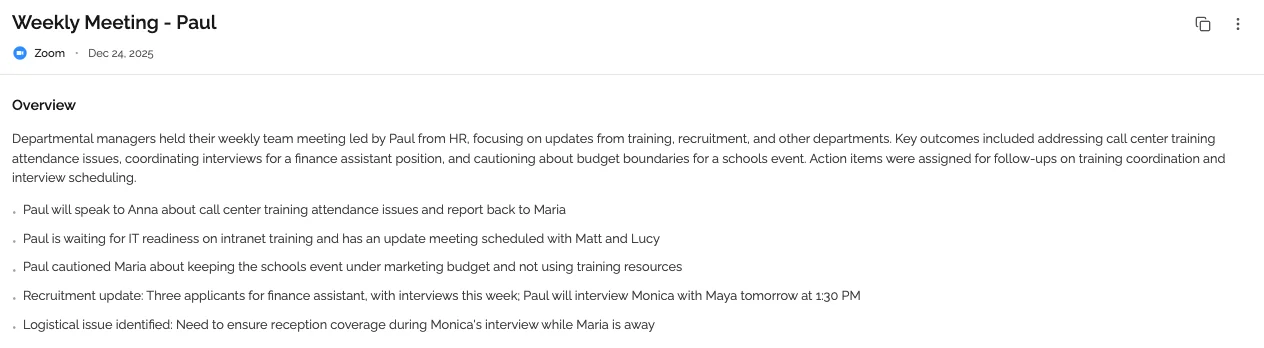
Vollständiges Transkript mit Sprechererkennung
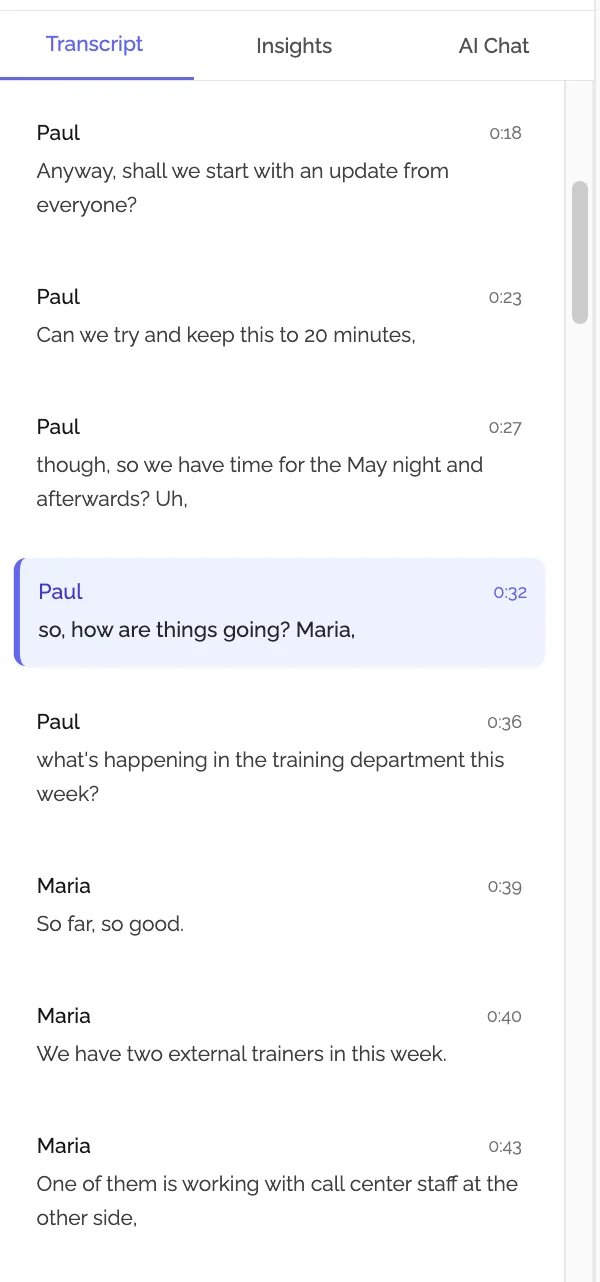
Das Transkript enthält:
- Sprecher: Jede Person wird getrennt erkannt
- Zeitstempel: Du siehst genau, wann etwas gesagt wurde
- Volltextsuche: Du findest jedes Wort sofort
- 50+ Sprachen, darunter Deutsch, und bis zu 3 Sprachen in einem Meeting
KI-Zusammenfassung
KenzNote erstellt automatisch:
- Überblick: die wichtigsten Gesprächspunkte
- Themen: was besprochen wurde, mit Navigation durch die Themen
- Entscheidungen: was beschlossen wurde
- Highlights und Erkenntnisse: wer was beigetragen hat
Aufgaben automatisch erkannt
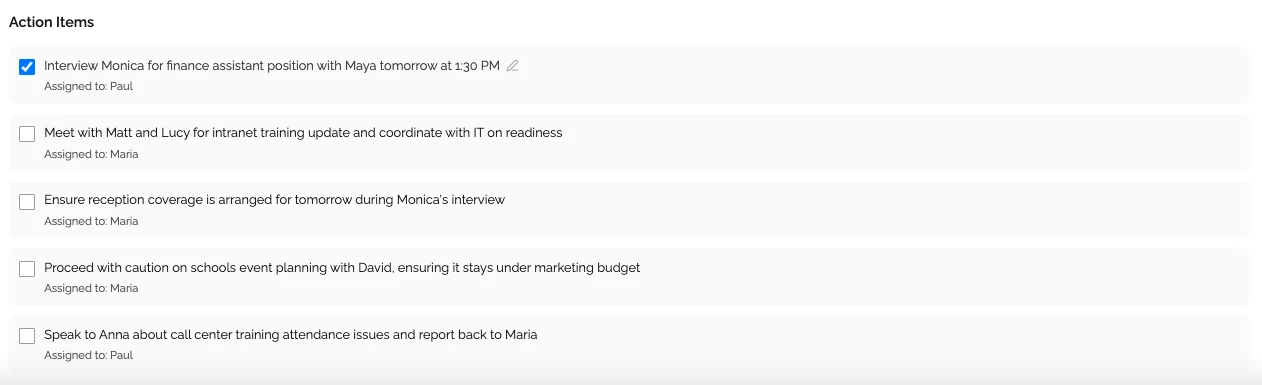
KenzNote zieht die Aufgaben aus dem Gespräch heraus, mit:
- Beschreibung der Aufgabe
- Wer zuständig ist
- Genannte Fristen
So musst du nicht das ganze Meeting noch einmal anhören, um herauszufinden, wer was zu tun hat.
Schritt 5: Teilen und wiederfinden
Wenn die Verarbeitung fertig ist, kannst du:
- Das Meeting per E-Mail teilen, mit „Kann ansehen“ oder „Kann bearbeiten“
- Alle Transkripte durchsuchen und in Ordnern ablegen
- Mit Ask Kenz Fragen an das Meeting stellen
Methode 2: Bot für spätere Meetings planen
Du willst ein Meeting transkribieren, das noch nicht begonnen hat? Dann planst du den Bot vorab.
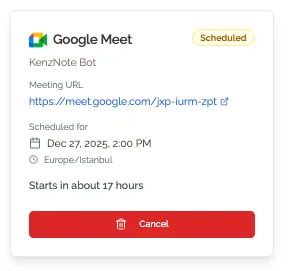
- Klicke in der Seitenleiste auf Bot senden
- Wähle den Tab Für später planen
- Wähle Google Meet als Plattform
- Füge den Meet-Link ein
- Lege Datum und Uhrzeit fest
- Wähle deine Zeitzone
- Klicke auf Bot planen
Der Bot tritt zur geplanten Zeit bei. Auf einer Karte siehst du Plattform und Link, Datum und Uhrzeit, die verbleibende Zeit bis zum Start und kannst den Termin bei Bedarf absagen.
Methode 3: Google Meet aufnehmen ohne Bot
Wenn du selbst im Meeting sitzt, brauchst du keinen Bot. Der Bildschirmrekorder von KenzNote nimmt den Meet-Tab direkt im Browser auf. Niemand Fremdes erscheint in der Teilnehmerliste.
- Öffne KenzNote in Chrome, Edge oder Brave am Computer und klicke auf Bildschirm aufnehmen
- Wähle Bildschirm + Audio oder Nur Audio und lass Mein Mikrofon einbeziehen an
- Klicke auf Aufnahme starten, wähle den Google-Meet-Tab und lass „Tab-Audio teilen“ aktiviert
- Nach dem Meeting klickst du auf Aufnahme beenden und dann auf Transkribieren, wenn du Notizen willst
Safari und Firefox können das Audio der anderen Teilnehmer nicht mitschneiden, nimm also einen der drei genannten Browser. Das Google Meet Meeting aufzeichnen klappt so auch mit einem kostenlosen Gmail-Konto, bei dem Meet keinen eigenen Aufnahme-Button anbietet. Ausführliche Anleitung: Google Meet aufnehmen, Schritt für Schritt.
Google Meet aufnehmen, ohne Bot
Nimm den Meet-Tab im Browser auf und transkribiere nur die Meetings, die du wirklich brauchst, für 0,99 $ pro Stunde.
Meeting aufnehmen →Ohne Kreditkarte. Deine ersten 2 Meetings werden kostenlos transkribiert.
Methode 4: Vorhandene Aufnahme hochladen
Du hast schon eine Google-Meet-Aufnahme in Drive oder auf dem Rechner? Dann lädst du sie einfach hoch:
- Lade die Aufnahme aus Google Drive herunter (Meet speichert sie im Drive des Organisators im Ordner „Google Meet“, ältere Aufnahmen liegen in „Legacy Meet Recordings“)
- Lade die MP4-Datei bei KenzNote hoch. Große Dateien werden in Teilen hochgeladen, ein Abbruch ist kein Drama
- Nach wenigen Minuten ist das Transkript fertig
Dieser Weg passt, wenn:
- Du das Meeting mit der eigenen Aufnahmefunktion von Google Meet aufgezeichnet hast
- Dir jemand anderes die Datei geschickt hat
- Du ältere Aufnahmen transkribieren willst
- Du im laufenden Meeting keinen Bot haben möchtest
Warum KenzNote für die Google-Meet-Transkription?
1. Kein Kalenderzugriff
Viele Tools wollen Zugriff auf deinen ganzen Google-Kalender. Bei KenzNote entscheidest du selbst, welche Meetings transkribiert werden: Link einfügen, fertig.
- Mehr Privatsphäre: Du bestimmst, was aufgenommen wird
- Gezielt transkribieren: nur die wichtigen Meetings
- Kein Abo nötig: Mit Pay as you go zahlst du nur, was du nutzt
2. Mit oder ohne Bot
- Ohne Bot: Meet-Tab mit dem Bildschirmrekorder im Browser aufnehmen
- Mit Bot: Link einfügen, und der Bot tritt bei, auch wenn du nicht kannst
- Upload: eine vorhandene Meet-Aufnahme transkribieren
- Sprachen: Ein Meeting darf zwischen bis zu drei Sprachen wechseln. Beim Transkribieren aktivierst du dafür „Audio enthält mehr als eine Sprache“
3. KI-Auswertung statt nur Text
- Zusammenfassungen: die Kernpunkte auf einen Blick
- Aufgaben: wer was bis wann erledigt
- Themen: worum es ging, mit Sprungmarken
- Ask Kenz: Stell Fragen an das Meeting und bekomm Antworten mit Verweis auf die genaue Stelle, etwa [12:34 · Sarah]
4. Datenschutz
- Kein KI-Training: Deine Meetings werden nie zum Trainieren von KI-Modellen genutzt
- Verschlüsselt: bei der Übertragung und im Ruhezustand
- Kein Kalenderzugriff: Link einfügen oder selbst aufnehmen, nichts liest deinen Terminplan
- Du bestimmst den Zugriff: Du teilst ein Meeting nur mit den Leuten, die du auswählst
5. Flexible Preise
- Kostenlos: 2 Meetings (bis 120 Minuten), ohne Kreditkarte
- Pay as you go: 0,99 $ pro Stunde, ab 5 Stunden (4,95 $), Stunden ein Jahr gültig
- Unbegrenzt: 11,99 $ pro Woche, 39,99 $ pro Monat oder 359,99 $ pro Jahr
Keine Lizenzen pro Platz. Auf Abos gibt es 30 Tage Geld-zurück-Garantie.
Tipps für bessere Transkripte
Vor dem Meeting
- Audio testen: Ein gutes Mikrofon oder Headset macht den größten Unterschied
- Teilnehmer informieren: Sag an, dass das Meeting transkribiert wird
- Einwilligung einholen: Alle müssen der Aufnahme zustimmen
Während des Meetings
- Deutlich sprechen: ein ruhiges Tempo hilft der Erkennung
- Hintergrundgeräusche vermeiden: Fenster zu, Benachrichtigungen stumm
- Namen nennen: „Jonas, übernimmst du das Design?“
- Aufgaben klar aussprechen: „Aufgabe: Lina schickt den Bericht bis Freitag“
- Nicht durcheinanderreden: besser fürs Gespräch und fürs Transkript
Nach dem Meeting
- Transkript überfliegen: unklare Stellen prüfen
- Schnell teilen: Schick die Zusammenfassung innerhalb von 24 Stunden an alle
- Aufgaben nachverfolgen: Nutze die erkannten Aufgaben als Checkliste
✨ Neu bei KenzNote: kostenlos aufnehmen ohne Anmeldung, oder dein Kalender übernimmt
Kostenloser Bildschirmrekorder, ohne Konto. Nimm den Meeting-Tab, ein Fenster oder den ganzen Bildschirm mit Ton in Chrome, Edge oder Brave auf. Kein Download, kein Wasserzeichen, und die Datei bleibt auf deinem Gerät, bis du sie speichern willst.
Kalender-Integration. Verbinde Google Kalender oder Outlook, und der KenzNote-Notizassistent tritt deinen Zoom-, Google-Meet- und Teams-Meetings von selbst bei. Das ist optional: Du kannst weiterhin einfach den Meeting-Link einfügen.
Häufig gestellte Fragen
Hat Google Meet eine eigene Transkription?
Ja, aber nur in bestimmten Google-Workspace-Tarifen (Google listet die Editionen in der Meet-Hilfe auf). Das Transkript landet als Google-Doc, ohne KI-Aufgabenliste und ohne Suche über mehrere Meetings hinweg. KenzNote funktioniert mit jedem Google-Konto und ergänzt Zusammenfassung, Aufgaben und Ask Kenz.
Darf ich ein Google-Meet-Meeting aufnehmen?
Ja, wenn alle zustimmen. In Deutschland ist das heimliche Aufnehmen des nicht öffentlich gesprochenen Wortes nach § 201 StGB strafbar. Kündige die Aufnahme also vorher an und hol die Einwilligung aller Teilnehmer ein. Mehr dazu: Gespräche aufzeichnen und § 201 StGB. Der KenzNote-Bot ist in der Teilnehmerliste klar sichtbar.
Wie genau ist die Transkription?
Das hängt vor allem von der Tonqualität ab. Headset oder externes Mikrofon, wenig Hintergrundlärm und deutliches Sprechen in ruhigem Tempo helfen am meisten.
Kann ich Google Meet auf Deutsch oder in anderen Sprachen transkribieren?
Ja. KenzNote unterstützt 50+ Sprachen, darunter Deutsch. Wechselt ein Meeting zwischen Sprachen, etwa Deutsch und Englisch, aktivierst du „Audio enthält mehr als eine Sprache“ und wählst bis zu 3 Sprachen aus. Heraus kommt ein einziges Transkript. Mehr dazu: ein Meeting in 2 oder 3 Sprachen transkribieren.
Wie lange dauert die Verarbeitung?
Meist wenige Minuten nach dem Ende des Meetings, bei langen Meetings etwas länger. Die Transkription läuft nach dem Meeting, nicht live. Das Meeting erscheint in deinem Dashboard, sobald es fertig ist.
Was passiert mit meinen Aufnahmen?
Sie werden verschlüsselt gespeichert, und du bestimmst, wer Zugriff hat. Deine Daten werden nie zum Trainieren von KI-Modellen genutzt. Gelöschte Meetings landen im Papierkorb und lassen sich 30 Tage lang wiederherstellen.
Wie funktioniert die Sprechererkennung?
KenzNote trennt die Stimmen im Audio und ordnet jeden Abschnitt einem Sprecher zu. Das klappt am besten, wenn die Tonqualität gut ist und niemand durcheinanderredet.
Kann ich Breakout-Räume in Google Meet transkribieren?
KenzNote transkribiert den Raum, dem der Bot beigetreten ist. Breakout-Räume sind eigene Räume, du bräuchtest also für jeden Raum einen eigenen Bot. Meist reicht die Hauptsitzung, in der die Entscheidungen fallen.
Funktioniert das, wenn ich Google Meet am Handy nutze?
Ja. Der Bot tritt über den Meeting-Link bei, egal ob du am Handy, Tablet oder Computer teilnimmst. Den Bildschirmrekorder aus Methode 3 gibt es dagegen nur am Computer in Chrome, Edge oder Brave.
Kann ich das Transkript mit Leuten teilen, die nicht dabei waren?
Ja. Teile das Meeting per E-Mail mit „Kann ansehen“ oder „Kann bearbeiten“. Wer noch kein Konto hat, bekommt eine Einladung und sieht das Meeting nach der Registrierung mit dieser E-Mail-Adresse.
Was passiert, wenn meine Internetverbindung abbricht?
Der Bot ist ein eigener Teilnehmer. Bricht nur deine Verbindung ab, nimmt er weiter auf, solange das Meeting läuft. Beim Bildschirmrekorder dagegen hängt die Aufnahme an deinem Browser.
Kann ich wiederkehrende Google-Meet-Termine automatisch aufnehmen und transkribieren?
Noch nicht automatisch. Plane den Bot für jeden Termin mit Datum und Uhrzeit oder nimm den Meet-Tab selbst auf. Leg die Meetings in einen Ordner, dann kannst du Ask Kenz Fragen über alle stellen.
Funktioniert KenzNote mit Google Meet auf dem Chromebook?
Der Bot ja, denn er tritt über den Link bei und nicht über dein Gerät. Das gilt für Windows, Mac, Linux, Chromebook, Tablet und Handy gleichermaßen.
Kann ich alle meine Transkripte durchsuchen?
Ja. Alle Meetings landen in einem durchsuchbaren Archiv mit Ordnern. Mit Ask Kenz fragst du einen ganzen Ordner ab und findest alte Entscheidungen oder Zusagen wieder.
Beispiele aus der Praxis
- Vertrieb: Kundengespräche aufnehmen und mit Ask Kenz alle Anforderungen des Kunden sammeln, bevor du das Angebot schreibst.
- Remote-Teams: Das Meeting per E-Mail mit Kollegen in anderen Zeitzonen teilen, damit sie die Zusammenfassung lesen statt eine Stunde Aufnahme anzuschauen.
- Projektleitung: Einen Ordner pro Projekt anlegen und Kenz fragen: „Liste alle Fristen und wer dafür zuständig ist.“
- Berater: Mit Transkript und Zeitstempeln festhalten, was der Kunde zugesagt hat, um spätere Fragen zum Umfang zu klären.
Jetzt Google Meet transkribieren
- Kostenloses Konto anlegen über die Registrierung
- Die ersten 2 Meetings kostenlos transkribieren, ohne Kreditkarte
- Zusammenfassung, Aufgaben und Ask Kenz direkt nach dem Meeting nutzen
Brauchst du Hilfe?
Schreib an admin@kenznote.com oder nutze die Kontaktseite. Wir helfen gern.

About KenzNote Team
The KenzNote team is dedicated to helping teams capture better meeting insights and transform how they collaborate. With backgrounds in AI, product design, and enterprise software, we're building the future of meeting productivity.
Bereit, deine Meetings zu verändern?
KenzNote erfasst automatisch die wichtigsten Erkenntnisse aus Meetings, extrahiert Aufgaben und erstellt Zusammenfassungen – so konzentrierst du dich auf das Gespräch statt aufs Mitschreiben.
KenzNote kostenlos testen