
Toplantının ses kaydı, transkript ve özet olmadan pek işe yaramaz: kimse bir saatlik videoyu baştan izlemez. İyi bir toplantı kayıt aracı sesi kaydeder, yazıya döker ve her ayrıntıyı saniyeler içinde bulabileceğiniz şekilde düzenler.
Kısa cevap
Toplantı kayıt aracı, online toplantılarınızın sesini ve görüntüsünü kaydeden, konuşmayı metne çeviren ve her şeyi aranabilir bir arşive dönüştüren yazılımdır. Yapay zekâlı araçlar bir adım daha ileri gider: transkript, otomatik özet, görevler ve tüm toplantılarda arama sunar.
Bunun için görüşmeye bir bot almanız gerekmez. KenzNote ile Zoom, Google Meet ve Teams toplantılarını doğrudan tarayıcıdan kaydedersiniz. İlk 2 toplantınız ücretsiz yazıya dökülür, sonrasında saatlik 0,99 $ ödersiniz (en az 5 saatlik alım) ve yalnızca yazıya dökmek istediğiniz toplantılar için.
Öne çıkanlar
- Hiçbir şey kaybolmaz: kararlar, sözler ve ayrıntılar yalnızca hafızanızda değil, transkriptte durur
- Tüm dikkatiniz sohbette: not yetiştirmek yerine dinler ve katılırsınız
- Yapay zekâ, düz kayıttan iyidir: bir saatlik video yerine transkript, özet ve görevler
- Üç tür kayıt aracı var: platformun kendi kaydı, yapay zekâlı araçlar ve sektöre özel çözümler
- Transkript kalitesi artık iyi: birden çok konuşmacı, aksan ve teknik terimlerle başa çıkar, ama isim ve rakamlara bir göz atın
- Arşiv zamanla değer kazanır: aylar sonra bile her konuşmayı bulursunuz
- Şeffaflık güven yaratır: kayda başlamadan önce mutlaka haber verin
Önemli bir strateji toplantısından yeni çıktınız. Üç karar, beş görev ve rakiplerle ilgili parlak bir fikir. Bir saat sonra dağınık notlarınıza bakıyorsunuz ve kimin neyi üstlendiğini tam hatırlamıyorsunuz.
Tanıdık geldi mi? Ayrıntılar kaçar, görevler unutulur, herkes kararın farklı bir halini hatırlar.
Doğru araçla toplantı kaydetme alışkanlığı edindiğinizde eksik notlara ve hafızaya mahkûm kalmazsınız. Bilmeniz gerekenler aşağıda.
Toplantı kayıt aracı nedir?
Online toplantınızdaki konuşmayı kaydeden, yazıya döken ve arayıp paylaşabileceğiniz bir belgeye dönüştüren yazılımdır. Bugünkü araçlar kaydın çok ötesine geçer: yapay zekâyla transkript, otomatik özet ve bilgiyi gerçekten kullanılır kılan özellikler.
Unutulan videodan işe yarayan nota
Eskiden toplantı kaydı demek Zoom ya da Google Meet'te "Kaydet"e basıp bir daha açılmayacak bir video dosyası almak demekti. Mevzuat için işe yarar, günlük iş için pek değil.
Bugün kayıt araçları birkaç teknolojiyi birleştirir:
Konuşma tanıma Yapay zekâ birden çok konuşmacılı, aksanlı ve teknik terimli konuşmaları iyi yazıya döker. En büyük farkı hâlâ temiz ses yaratır.
Dil anlama Sistem konuları, kararları ve görevleri siz bir şey işaretlemeden bulur.
Düzen Ham metin yerine yapılandırılmış bir özet, önemli anlar ve her şeyde arama elde edersiniz.
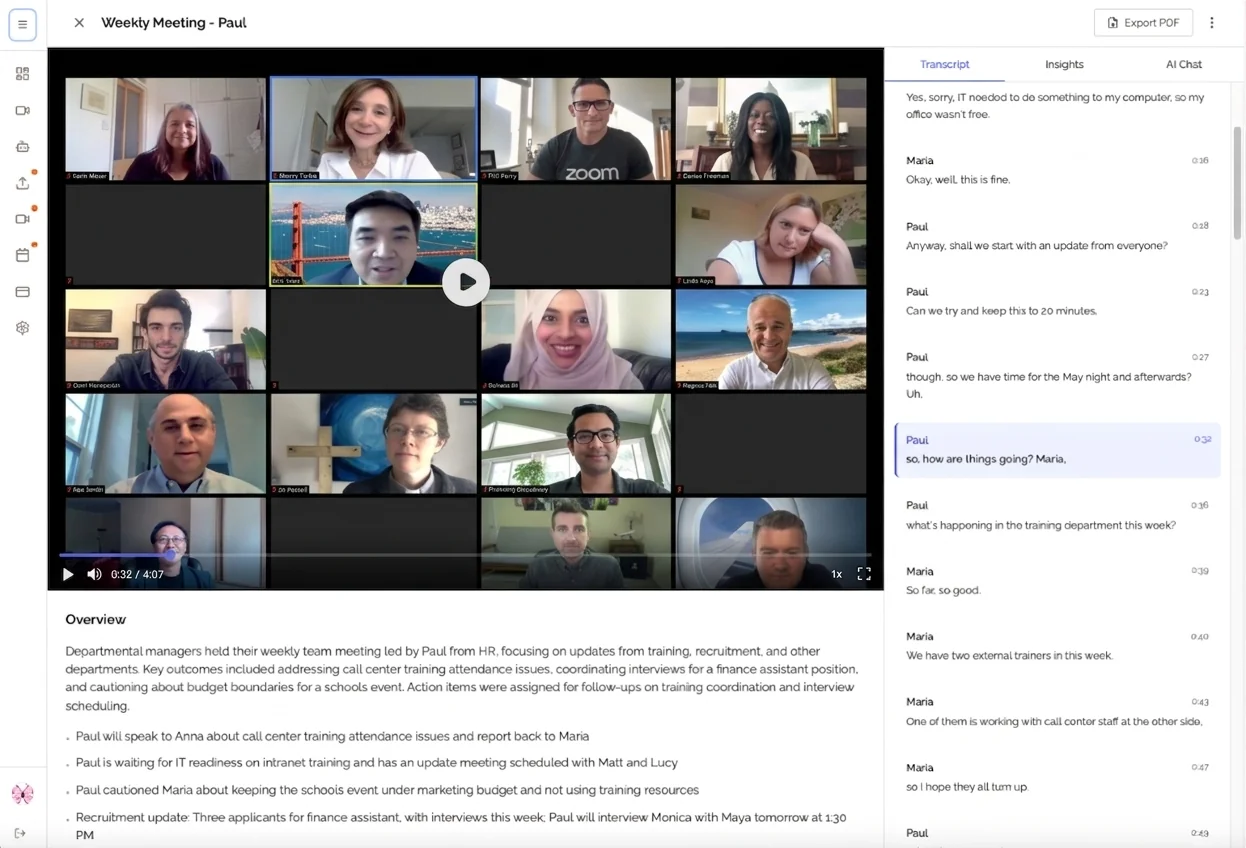
Ses kaydı transkript ve özete dönüşünce ne kazanırsınız?
Hiçbir ayrıntıyı kaçırmazsınız
Hafıza yanıltır, özellikle haftada on ya da daha fazla toplantınız varsa. Kayıt şunları saklar:
- her kararı bağlamıyla birlikte
- verilen görevleri, söylendiği haliyle
- yazmaya yetişemediğiniz teknik ayrıntıları
- sonradan önemli çıkan geçerken söylenmiş sözleri
- biri "Ben bu konuda ne demiştim?" diye sorduğunda birebir alıntıyı
Altı ay sonra biri fiyat modelini neden değiştirdiğinizi sorarsa arşivde arar, o konuşmayı hemen bulursunuz.
Sohbete tam katılırsınız
Not yetiştirmeye çalışmadığınızda gerçekten konuşmaya katılırsınız.
Müşteri görüşmelerinde defterinize değil karşınızdakine odaklanır, çekinceleri ve fırsatları yakalarsınız.
Ekip toplantılarında tutanağa değil tartışmaya odaklandığınız için daha düşünülmüş katkı verirsiniz.
Beyin fırtınasında her şeyi yazmaya çalışmak yerine fikirlerin üzerine fikir eklersiniz.
Harvard Business Review'e göre üst düzey yöneticiler haftada ortalama yaklaşık 23 saatini toplantılarda geçiriyor. Bu saatlerin her biri, gerçekten orada olduğunuzda daha çok değer üretir.
Her hafta zaman kazanırsınız
| İş | Kayıt aracı olmadan | Kayıt aracıyla |
|---|---|---|
| Toplantıda not almak | baştan sona yazarsınız | dinlersiniz |
| Notları temize çekmek | karalamalardan metin yazarsınız | özeti kontrol edersiniz |
| Ekiple paylaşmak | e-posta yazıp biçimlendirirsiniz | toplantıyı e-postayla paylaşırsınız |
| Bir bilgiyi bulmak | eski notları karıştırırsınız | arşivde ararsınız ya da Kenz'e sorarsınız |
Ne kadar zaman kazanacağınız toplantı sayınıza ve şimdiye kadar ne kadar ayrıntılı not aldığınıza bağlı. Bir ay boyunca ölçün.
Ekip aynı sayfada kalır
Herkes farklı bir şey hatırladığında iş yanlış yöne gider. Kayıt sayesinde herkes aynı kaynağa bakar. "Ben öyle anlamıştım" dönemi biter.
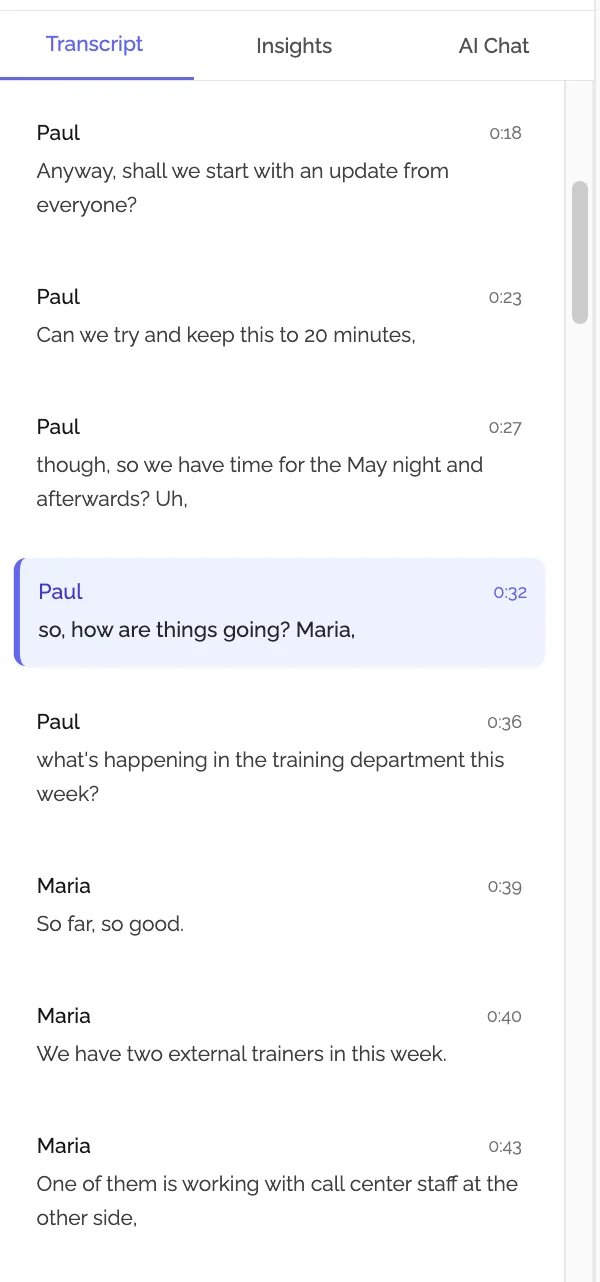
Toplantı kayıt araçlarının türleri
Platformun kendi kaydı
Zoom, Google Meet ve Microsoft Teams'in kendi kayıt özellikleri var. Ses ve görüntüyü saklarlar ama transkript genelde basittir ve yapay zekâ analizi yoktur.
Kimler için: arşivleme, mevzuat gereklilikleri ve zaten o platformda çalışan ekipler.
Sınırları: basit transkript, özet ve görev yok, büyük video dosyaları, bir şey bulmak için kaydı izlemek gerekir.
Yapay zekâlı kayıt araçları
KenzNote, Otter.ai ve Fireflies.ai gibi araçlar toplantıyı kullanılır bilgiye çevirir: transkript, özet, görevler ve aranabilir arşiv.
Kimler için: konuşulanlara sık sık dönen ekipler, çok toplantı yapan şirketler, uzaktan ya da hibrit çalışan ekipler ve tutanakla daha az uğraşmak isteyen herkes.
Sektöre özel çözümler
Bazı araçlar satış, müşteri hizmetleri ya da hukuk için tasarlanmıştır; CRM bağlantısı ya da çağrı analizi gibi özellikler sunar.
Teams toplantı kaydetme, Meet ve Zoom
Teams toplantı kaydetme
Microsoft Teams'te kayıt yapıp yapamayacağınız lisansınıza ve BT ekibinizin belirlediği kurallara bağlıdır. Genelde düzenleyen kişi ya da aynı kurumdan biri kayıt başlatabilir, dışarıdan katılan misafirler çoğu zaman başlatamaz. Kayıt OneDrive ya da SharePoint'e kaydedilir.
Kayıt düğmesini göremiyorsanız:
- Teams'i Chrome, Edge ya da Brave'de açın
- KenzNote'ta Ekranı kaydet'e tıklayıp Teams sekmesini seçin
- Teams masaüstü uygulamasını kullanıyorsanız tüm ekranı sistem sesiyle paylaşın
- Toplantı bitince Yazıya dök'e tıklayın
Görüşmeye hiçbir bot katılmaz. Ayrıntılı rehber: Teams toplantılarını yazıya dökmek.
Google Meet ve Zoom
Google Meet'te kayıt yalnızca bazı Google Workspace paketlerinde vardır ve dosya düzenleyenin Google Drive'ına gider: Google Meet'i yazıya dökmek. Zoom için ayrı bir rehberimiz var: Zoom toplantısını botsuz kaydetmek.
Doğru aracı nasıl seçersiniz?
Platformlarınız
Aracın Google Meet, Zoom, Microsoft Teams ve kullandığınız diğer görüntülü görüşme araçlarıyla çalıştığını kontrol edin.
Transkript kalitesi
Her aracı kendi toplantılarınızdan biriyle deneyin ve şunlara bakın:
- birden çok konuşmacı ve kimin konuştuğunun tanınması
- aksanlar ve konuşma tarzları
- sektörünüze özgü terimler
- arka plan gürültüsü
- diliniz: KenzNote, Türkçe dahil 50'den fazla dili yazıya döker
Yapay zekâ özellikleri
En işe yarayan araçlar transkriptten fazlasını verir:
- konulara göre özetler
- sorumlu kişi ve tarihle görevler
- bir bakışta kararlar
- uzun toplantılarda konu bazlı gezinme
- anahtar kelime aramak yerine toplantıya soru sormak
Fiyat modeli
Abonelik (kullanıcı başına aylık): toplantı sayınız düzenliyse uygundur. Kullandıkça öde: kullanımınız değişkense daha iyidir. Freemium: temel özellikler ücretsiz, gerisi ücretli.
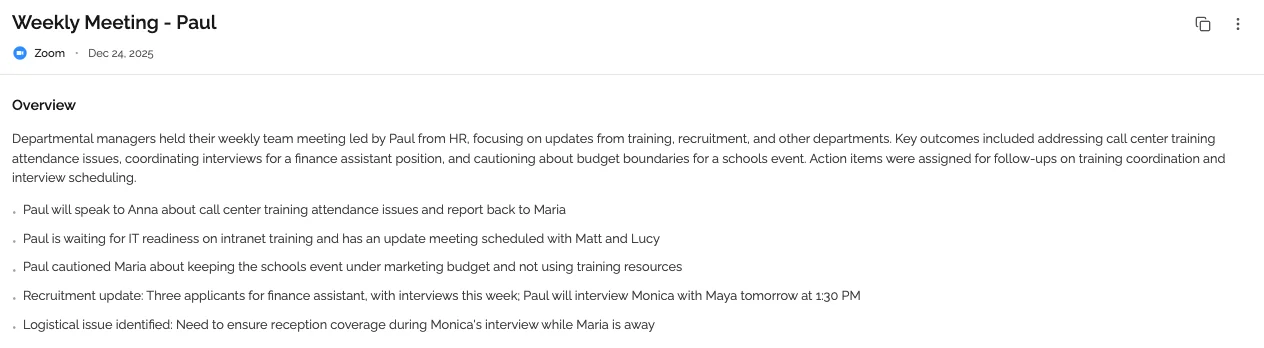
Toplantı kaydı için iyi uygulamalar
Katılımcılara her zaman haber verin
Kaydı başta duyurun: "Herkes ayrıntılara sonra dönebilsin diye toplantıyı kaydediyorum. Sizin için uygun mu?" Kayda herkes onay verdikten sonra başlayın.
Kaydı hemen gözden geçirin
- Özeti okuyun ve ana noktaları kontrol edin
- Görevleri gözden geçirin, özellikle isimleri ve tarihleri
- Bağlam ekleyin, yapay zekânın bilemeyeceği yerlerde
- 24 saat içinde paylaşın, toplantı henüz tazeyken
Aranabilir bir arşiv kurun
Kayıtlarınızı projeye, ekibe ya da toplantı türüne göre, örneğin klasörlerde düzenleyin. Biri "Tedarikçi değiştirmeyi ne zaman konuşmuştuk?" diye sorduğunda cevabı hemen bulursunuz.
Görevleri iş takip aracınıza taşıyın
Görevleri sadece tutanakta bırakmayın. Önemlileri proje yönetim aracınıza aktarın ki gerçekten yapılsın.
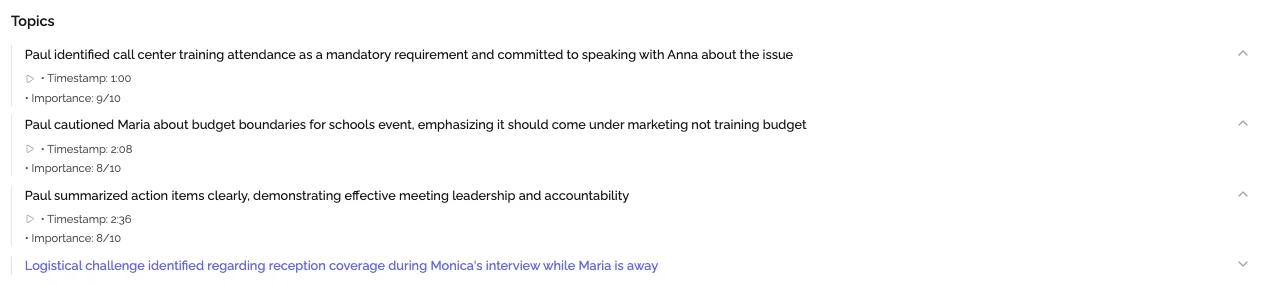
KenzNote ile ses kaydı, transkript ve özet
Kayda en çok ihtiyaç duyduğunuz toplantılardan başlayın: önemli müşteri görüşmeleri, çok görevli planlama toplantıları, birimler arası toplantılar ve sunum yaptığınız toplantılar.
KenzNote neler sunar:
- Botsuz ekran kaydı: Zoom, Google Meet ya da Teams'i Chrome, Edge veya Brave'den kaydedin
- Ya da bir asistan: toplantı bağlantısını yapıştırın, "Kenz" sizin yerinize katılsın
- Otomatik özet, görevler ve kararlar
- Kenz'e sor ile tek bir toplantıya ya da bütün bir klasöre soru sorun; cevaplar [12:34 · Sarah] gibi tam ana bağlanır
- Aynı toplantıda en fazla 3 dil, örneğin Türkçe ve İngilizce
- Her toplantıyı e-postayla paylaşın ("Görüntüleyebilir" ya da "Düzenleyebilir"), hesabı olmayan kişilerle bile
- İlk 2 toplantı ücretsiz, sonra abonelik olmadan saatlik 0,99 $ (fiyatlar)
İlk toplantınızı kaydetmek için:
- KenzNote'u açın ve Ekranı kaydet'e tıklayın
- Toplantı sekmesini seçin ve sekme sesini paylaşma seçeneğini açık bırakın (Zoom ya da Teams masaüstü uygulamasında tüm ekranı sistem sesiyle paylaşın)
- Toplantı bitince kaydı durdurun ve Yazıya dök'e tıklayın
- Birkaç dakika sonra transkript ve özet hazır olur
Toplantıda diller karışıyorsa yazıya dökmeden önce "Kayıtta birden fazla dil var" seçeneğini açın. Yazıya dökme toplantıdan sonra yapılır, canlı değil. Takvim erişimi gerekmez, az toplantılı aylarda aylık ücret ödemezsiniz.
Bir sonraki toplantınızı kaydedin: 2 toplantı ücretsiz, kart gerekmez.
Sonucu ölçün
Bir ay sonra not edin: Not almaktan ne kadar zaman kazandınız? Hangi görevler aksi halde unutulurdu? Eski bilgileri ne kadar hızlı buluyorsunuz? Böylece daha çok mu yoksa daha az mı toplantı kaydetmeniz gerektiğini görürsünüz.
✨ KenzNote'ta yeni: kayıt olmadan ücretsiz kaydedin ya da işi takviminize bırakın
Hesap gerektirmeyen ücretsiz ekran kaydedici. Toplantı sekmesini, bir pencereyi ya da tüm ekranı sesle birlikte Chrome, Edge veya Brave'de kaydedin. İndirme yok, filigran yok ve dosya siz kaydetmeyi seçene kadar cihazınızda kalır.
Takvim entegrasyonu. Google Takvim veya Outlook'u bağlayın, KenzNote not asistanı Zoom, Google Meet ve Teams toplantılarınıza kendiliğinden katılsın. İsteğe bağlıdır: toplantı bağlantısını yapıştırmaya devam edebilirsiniz.
Sık sorulan sorular
Toplantıyı kaydetmek yasal mı?
Türkiye'de kişiler arasındaki konuşmaları rıza olmadan kayda almak Türk Ceza Kanunu'nun 133. maddesi kapsamında suçtur. Kayıt kişisel veri içerdiği için KVKK da devreye girer. Bu yüzden başlamadan önce herkesin onayını alın ve şirketinizin kurallarını kontrol edin. Ayrıntılar: toplantı kaydetmek yasal mı?.
Bir kayıt ne kadar yer kaplar?
En çok yeri video kaplar, ses çok daha azını, metin transkript ise neredeyse hiç yer kaplamaz. Bu yüzden transkript ve özetle çalışan yapay zekâlı araçlar az depolama ister.
Ses kaydı transkriptini düzenleyebilir miyim?
Çoğu araç hataları düzeltmenize ve bağlam eklemenize izin verir. KenzNote'ta örneğin başlığı, konuşmacıları ve görevleri düzenleyebilirsiniz. Ses temizse büyük düzeltmeye pek gerek kalmaz.
Yüz yüze toplantılarda da işe yarar mı?
Evet. Dizüstü bilgisayarınızla ya da telefonunuzla kaydedip dosyayı yükleyin. Ses kaydı transkript, özet ve görevlere online toplantıdakiyle aynı şekilde dönüşür.
Gizlilik ve güvenlik ne olacak?
Aktarımda ve depolamada şifreleme, net veri işleme kuralları, kayıtları kalıcı olarak silme imkânı ve verilerinizin yapay zekâ eğitiminde kullanılmaması önemlidir. KenzNote verileri aktarımda ve depolamada şifreler ve toplantı verilerinizi asla yapay zekâ eğitiminde kullanmaz.
Sonuç
Toplantılar saatlerimizi alıyor, yine de önemli ayrıntılar kayboluyor. Not alan kişi yarım dinler ve sonra her şeyi temize çekmek zorunda kalır.
Toplantı kaydetme ile konuşmaya tam katılır, ek çaba harcamadan her şeyi bulabildiğiniz bir arşiv kurarsınız. En iyi araç, düzenli olarak kullandığınız araçtır. Bir sonraki toplantınız başlamak için iyi bir yer.
İlgili yazılar
- Otomatik toplantı notları: eksiksiz rehber
- Yapay zekâ ile toplantı notları: bilmeniz gereken her şey
- Toplantı notlarını düzenlemek
- KenzNote'a başlarken
- Toplantı kaydetmek yasal mı?
- tl;dv incelemesi 2026: özellikler, fiyatlar ve alternatifler
Sorunuz mu var? admin@kenznote.com adresine yazın
References & Citations
- [1]
All external sources have been reviewed for accuracy and relevance. Last verified: November 2026.

About KenzNote Team
The KenzNote team is dedicated to helping teams capture better meeting insights and transform how they collaborate. With backgrounds in AI, product design, and enterprise software, we're building the future of meeting productivity.
Toplantılarınızı dönüştürmeye hazır mısınız?
KenzNote toplantı içgörülerini otomatik olarak yakalar, aksiyon maddelerini çıkarır ve özetler oluşturur; böylece not almak yerine konuşmaya odaklanabilirsiniz.
KenzNote'u Ücretsiz Deneyin