
KenzNote nasıl kullanılır diye merak ediyorsanız bu rehber sizi beş adımda boş bir hesaptan ilk toplantı tutanağınıza götürür. Takviminizi bağlamanız gerekmez, Zoom, Google Meet veya Teams görüşmenizin bağlantısı yeterli.
Kısa cevap
KenzNote üç adımda çalışır: toplantı bağlantısını yapıştırırsınız, bot toplantıya katılır, toplantı bitince döküm, özet ve görevler elinizde olur. Pek çok araçtan farklı olarak KenzNote takviminize erişim istemez. Google Meet, Zoom veya Teams bağlantısını kopyalarsınız ve hazırsınız.
Yapay zeka, konuşmacıları ayıran bir döküm, bir özet ve sorumlu kişi ile son tarih içeren bir görev listesi hazırlar. Yazıya dökme toplantıdan sonra yapılır, canlı değil. Türkçe dahil 50'den fazla dili destekler.
Öne çıkanlar
- Takvim erişimi gerekmez: Bağlantıyı yapıştırın, o kadar. İzin yok, kurulum yok
- Üç platform: Google Meet, Zoom ve Microsoft Teams
- İki seçenek: Botu şu an süren bir toplantıya gönderin ya da sonrası için zamanlayın
- Toplantı sonrası sonuç: Kayıt işlenir işlenmez döküm, özet ve görevler
- Görevler otomatik çıkarılır: Kim, neyi, ne zamana kadar yapacak
- Kenz'e sor: Tek bir toplantıya ya da bütün bir klasöre soru sorun, cevaplar tam ana bağlanır
- Paylaşma ve dışa aktarma: E-postayla paylaşın, PDF olarak dışa aktarın veya dökümü indirin
1. adım: Hesabınızı oluşturun
Başlamak kolay:
- kenznote.com/tr/signup adresine gidin
- E-posta adresinizi girin ve bir şifre belirleyin
- Ya da Google veya Microsoft hesabınızla kaydolun
- Hazır: İlk 2 toplantınız (120 dakikaya kadar) ücretsiz, kredi kartı gerekmez

İpucu: İş e-postanızı kullanın. Toplantıları ekibinizle paylaştığınızda her şey tek yerde olur.
2. adım: KenzNote ilk toplantıda nasıl kullanılır?
KenzNote'un avantajı şu: Takviminizi hiçbir araca bağlamak zorunda değilsiniz. Botun hangi toplantıya gireceğini siz seçersiniz.

- Kenar çubuğunda "Bot Gönder"e tıklayın
- Süren bir toplantı için "ŞİMDİ Canlı!" ya da "Daha Sonrası İçin Zamanla"yı seçin
- Bilgileri girin:
- Toplantı Platformu: Google Meet, Zoom veya Microsoft Teams
- Toplantı bağlantısı: Toplantınızın bağlantısını yapıştırın
- Toplantı Tarihi, Toplantı Saati ve Saat Dilimi: Yalnızca sonraya zamanlıyorsanız
- Bot Görünen Adı: Varsayılan ad "Kenz". Dilerseniz değiştirebilirsiniz, bu ad katılımcı listesinde görünür
3. adım: Özeti ve dökümü inceleyin
Kayıt işlendiğinde şunları görürsünüz:
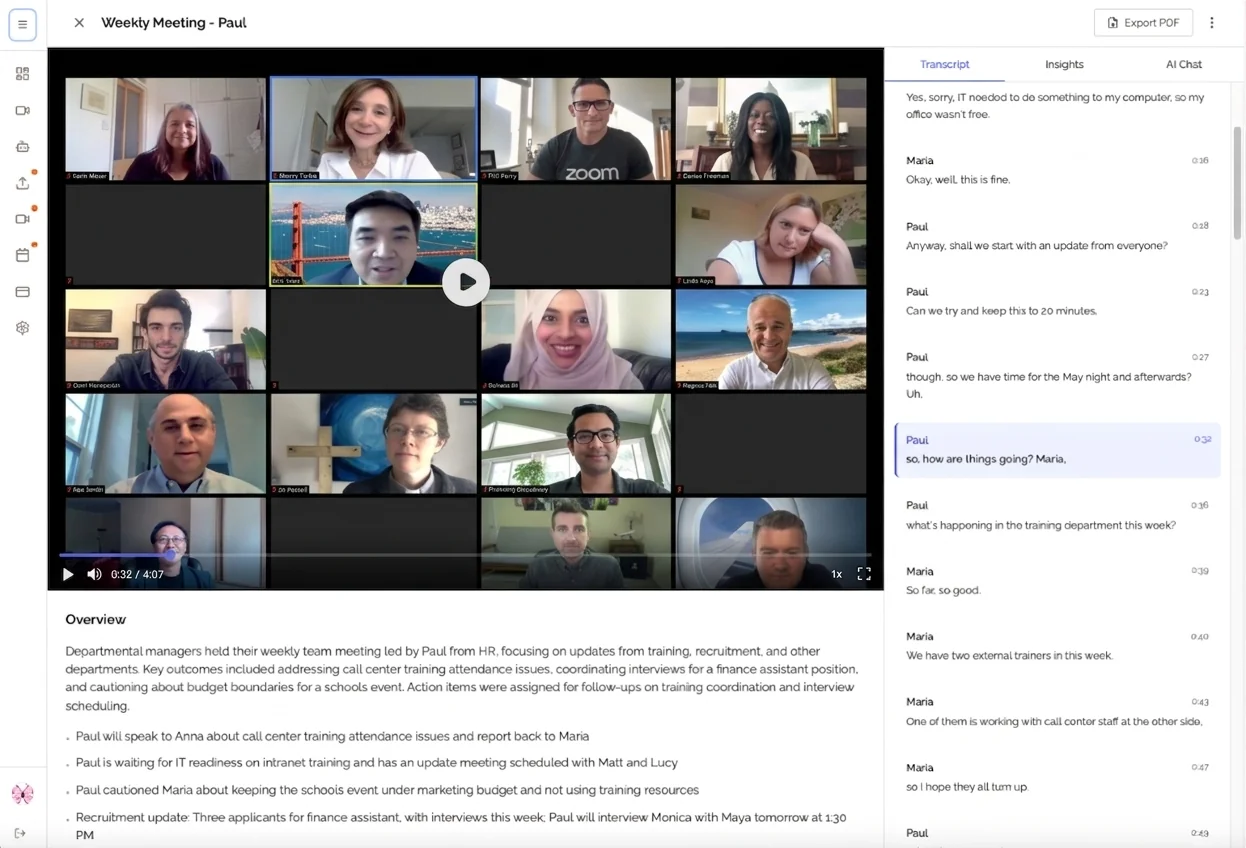
Özet
Toplantının genel görünümü:
- konuşulan ana konular
- öne çıkanlar ve çıkarımlar
- doğrudan ilgili bölüme atlamanızı sağlayan konu gezintisi
Görevler
Net bir liste:
- görevin tanımı
- sorumlu kişi
- konuşmada geçtiyse son tarih
Döküm
Toplantınızın tam dökümü:
- zaman damgaları
- konuşmacı tanıma
- "Dökümde ara" ile arama
Kenz'e sor
"Kenz'e sor" ile tek bir toplantıya, örneğin "Ayşe ne sözü verdi?" diye, ya da bütün bir klasöre soru sorarsınız. Her cevapta [12:34 · Ayşe] gibi kaynak etiketleri olur. Etikete tıklayınca dökümde ve kayıtta tam o ana gidersiniz. Cevap kayıtta yoksa Kenz uydurmak yerine bunu söyler. Fikir almak için yapay zeka toplantı asistanına sorulacak sorular yazımıza bakabilirsiniz.
4. adım: Paylaşın ve birlikte çalışın
Toplantı notlarınızı herkes için kullanışlı hale getirin:

Ekibinizle paylaşın
- Herhangi bir toplantıda "Paylaş"a tıklayın
- Kişinin e-posta adresini girin
- "Görüntüleyebilir" veya "Düzenleyebilir"i seçin
KenzNote hesabı olmayan kişiler davet alır ve o e-postayla kaydolduktan sonra toplantıyı görür. Paylaşılan her şey "Benimle paylaşılanlar" ve "Paylaştıklarım" sekmelerindedir.
Dışa aktarma
Notlarınızı ihtiyacınız olan biçimde indirin:
- PDF Olarak Dışa Aktar: Paylaşmak veya arşivlemek için
- Dökümü İndir: TXT, SRT, VTT ve DOCX olarak
- Yapay Zeka Analizini İndir: Kendi belgeleriniz için özet ve analiz
5. adım: Toplantılarınızı düzenleyin
Arama ve düzen
- "Toplantılarda ara" ile istediğiniz toplantıyı bulursunuz
- Klasörler birbirine ait olanları bir arada tutar, örneğin müşteri ya da ders başına bir klasör
- Silinen toplantılar "Çöp kutusu"na gider ve 30 gün boyunca geri alınabilir
Bot göndermeden iki seçenek
Katılımcı listesinde "Kenz" görmek istemiyor musunuz? Botsuz iki yol var.
Ekranı kaydedin
Panelde "Ekranı kaydet"e tıklayın, Zoom, Google Meet veya Teams görüşmenizin açık olduğu tarayıcı sekmesini seçin ve "Sekme sesini de paylaş" seçeneğini açık bırakın. KenzNote toplantının sesini ve mikrofonunuzu kaydeder, görüşmeye kimse katılmaz. Aynı dökümü ve aynı yapay zeka analizini alırsınız. Masaüstünde Chrome, Edge veya Brave ile çalışır. Adım adım anlatım için Zoom toplantısını bot olmadan kaydetme rehberine göz atın.
Ses veya video dosyası yükleyin
"Dosyayı yazıya dök" ile daha önce kaydettiğiniz bir toplantıyı, telefonla kaydettiğiniz yüz yüze bir görüşmeyi veya bir dersi yükleyin. Aynı dökümü, özeti ve görevleri alırsınız. Kayıtta birden fazla dil konuşuluyorsa "Kayıtta birden fazla dil var" seçeneğini açın ve en fazla 3 dil seçin.
Üç yolun karşılaştırması
| Yol | Nasıl başlanır | Görüşmeye bot katılır mı? | Ne zaman uygun |
|---|---|---|---|
| Bot Gönder | Toplantı bağlantısını yapıştırın, hemen gönderin veya ileri bir saate zamanlayın | Evet, "Kenz" katılımcı listesinde görünür | Toplantınız Zoom, Google Meet veya Teams üzerindeyse |
| Ekranı kaydet | Görüşmenin açık olduğu sekmeyi seçin, sekme sesini paylaşmayı açık bırakın | Hayır | Listede bot istemiyorsanız ve masaüstünde Chrome, Edge veya Brave kullanıyorsanız |
| Dosyayı yazıya dök | Ses veya video dosyasını yükleyin | Hayır | Kayıt zaten elinizdeyse, örneğin yüz yüze bir görüşme veya bir ders |
KenzNote nasıl kullanılır: iyi uygulamalar
Toplantıdan önce
- Botu önceden zamanlayın, tarih, saat ve saat dilimiyle
- Katılımcılara haber verin, bir not asistanının katılacağını ve notların paylaşılacağını söyleyin
- Mikrofonunuzu test edin, ses kalitesinden emin olun
Toplantı sırasında
- Bot baştan itibaren kayıtta olsun
- Net konuşun, döküm daha iyi olur
- Görevleri açıkça söyleyin, yapay zeka onları yakalasın
- Görev verirken isim söyleyin
Toplantıdan sonra
- Özeti okuyun ve doğru olup olmadığına bakın
- Eksik bir ayrıntı varsa Kenz'e sorun
- Toplantıyı katılımcılarla hemen paylaşın
- Görev listesini gözden geçirin ve takip edin
Daha iyi dökümler için ipuçları
Ses kalitesi önemli
- İyi bir mikrofon veya kulaklık kullanın
- Arka plan gürültüsünü azaltın
- Normal hızda konuşun
- Aynı anda konuşmaktan kaçının
Net konuşmak yapay zekaya yardım eder
- Görev verirken isim söyleyin: "Mehmet, tasarımı sen alır mısın?"
- Tarihleri net verin: "Bunun cumaya kadar bitmesi lazım"
- Kararları özetleyin: "O zaman B seçeneğiyle gidiyoruz"
✨ KenzNote'ta yeni: kayıt olmadan ücretsiz kaydedin ya da işi takviminize bırakın
Hesap gerektirmeyen ücretsiz ekran kaydedici. Toplantı sekmesini, bir pencereyi ya da tüm ekranı sesle birlikte Chrome, Edge veya Brave'de kaydedin. İndirme yok, filigran yok ve dosya siz kaydetmeyi seçene kadar cihazınızda kalır.
Takvim entegrasyonu. Google Takvim veya Outlook'u bağlayın, KenzNote not asistanı Zoom, Google Meet ve Teams toplantılarınıza kendiliğinden katılsın. İsteğe bağlıdır: toplantı bağlantısını yapıştırmaya devam edebilirsiniz.
KenzNote nasıl kullanılır: sık sorulan sorular
KenzNote nasıl kullanılır?
Hesap açın, Zoom, Google Meet veya Microsoft Teams bağlantısını yapıştırın ya da bir kayıt yükleyin. Toplantıdan sonra transkript, özet ve aksiyon maddeleri hazır olur. İlk 2 toplantı (120 dakikaya kadar) ücretsizdir.
KenzNote'u kullanmak için takvimimi bağlamam gerekir mi?
Hayır. KenzNote'u kullanmak için takvim erişimi vermeniz gerekmez. Zoom, Google Meet veya Microsoft Teams bağlantısını yapıştırıp botu hemen gönderir ya da tarih, saat ve saat dilimiyle zamanlarsınız. İsterseniz ekranı kaydeder veya bir dosya yüklersiniz. Hangi toplantının kaydedileceğine her seferinde siz karar verirsiniz.
Döküm ne kadar doğru?
Bu en çok sese bağlıdır. İyi bir mikrofon, net konuşma ve az arka plan gürültüsüyle döküm daha iyi olur. KenzNote Türkçe dahil 50'den fazla dili yazıya döker. Birden fazla dilin konuşulduğu kayıtlar için "Kayıtta birden fazla dil var" seçeneği vardır.
İşleme ne kadar sürer?
Yazıya dökme toplantı bitince başlar, canlı yapılmaz. Uzun kayıtlar biraz daha uzun sürer. İşlem bitince döküm, özet ve görevler toplantı sayfasında olur.
Toplantılarım hakkında soru sorabilir miyim?
Evet. "Kenz'e sor" ile tek bir toplantıya veya bütün bir klasöre soru sorarsınız. Kenz sorduğunuz dilde cevap verir ve her bilgiyi kayıttaki doğru ana bağlar. Kenz ile sohbetiniz yalnızca size özeldir.
KenzNote ne kadar?
İlk 2 toplantınız (120 dakikaya kadar) ücretsiz, kart gerekmez. Sonrasında kullandıkça öde ile saat başı 0,99 $ (en az 5 saat alım, saatler bir yıl geçerli) ödersiniz ya da aylık 39,99 $ olan Unlimited planı seçersiniz.
Verilerim güvende mi?
Verileriniz aktarım sırasında ve depolamada şifrelenir. Toplantı içerikleriniz hiçbir zaman yapay zeka modellerini eğitmek için kullanılmaz. Botu bağlantıyla göndermek veya dosya yüklemek için KenzNote'un takviminize erişmesi gerekmez.
Yardım alın
Yardıma mı ihtiyacınız var?
- E-posta desteği: support@kenznote.com
- Uygulamada: Kenar çubuğunda "Destek ve Geri Bildirim"e tıklayın
İlk toplantınıza hazır mısınız? 2 toplantı ücretsiz, kart gerekmez
Geri bildiriminiz değerli
KenzNote'u kullanıcılarımızın geri bildirimleriyle geliştiriyoruz. Görmek istediğiniz özelliği bize yazın: feedback@kenznote.com

About KenzNote Team
The KenzNote team is dedicated to helping teams capture better meeting insights and transform how they collaborate. With backgrounds in AI, product design, and enterprise software, we're building the future of meeting productivity.
Toplantılarınızı dönüştürmeye hazır mısınız?
KenzNote toplantı içgörülerini otomatik olarak yakalar, aksiyon maddelerini çıkarır ve özetler oluşturur; böylece not almak yerine konuşmaya odaklanabilirsiniz.
KenzNote'u Ücretsiz Deneyin