
Zoom kayıt alma işini, katılımcı listesine bir yapay zekâ botu sokmadan da yapabilirsin. Zoom'un yerel kaydı, bulut kaydı, ekran kaydı ya da tarayıcı yeterli, transkripti ve özeti de sonradan dosyayı yükleyerek alırsın.
Kısa cevap
Zoom toplantısını botsuz kaydetmek için Zoom'un yerel kayıt özelliğini (ev sahibi için ücretsiz planda da var) ya da işletim sisteminin ekran kaydını kullan. Sonra ses veya video dosyasını bir yapay zekâ transkripsiyon servisine yükle, notlarını ve özetini al. Görüşmeye hiçbir bot katılmaz, katılımcı listesinde bot görünmez ve hiçbir üçüncü taraf servis toplantına doğrudan erişemez.
Öne çıkanlar
- Yerel kayıt: Zoom dosyayı kendi bilgisayarına kaydeder, araya üçüncü taraf bot girmez
- Bulut kaydı: Farklıdır, toplantıyı harici bir yapay zekâ servisine değil, Zoom'un sunucularına gönderir
- Yapay zekâ botları: Otter, Fireflies gibi botlar toplantıya katılımcı olarak girer ve herkes onları listede görür
- Ne zaman önemli: Botsuz kayıt hassas müşteri görüşmelerinde, gizli konuşmalarda ve güvenin önemli olduğu toplantılarda fark yaratır
- Sonrasında notlar: Yerel kayıttan sonra dosyayı KenzNote'a yükleyip transkript ve özet alabilir ya da dosyayla hiç uğraşmadan tarayıcıdan KenzNote ekran kaydediciyle kayıt yapabilirsin
- Onay: Hangi yöntemi seçersen seç onay gerekir: kayda başlamadan önce katılımcılara mutlaka haber ver
İçindekiler
- Neden botsuz?
- Yöntem 1: yerel Zoom kayıt alma
- Yöntem 2: Zoom bulut kaydı
- Yöntem 3: işletim sisteminin ekran kaydı
- Yöntem 4: Zoom kayıt alma sonrası dosyayı yapay zekâya yükleme
- Karşılaştırma: botlu ve botsuz kayıt
- Hukuki boyut: onay yine şart
- İşin püf noktası: her planın sınırları
- Sık sorulan sorular
- İlgili yazılar
Bir Zoom görüşmesinde katılımcı listesinde "Otter.ai" ya da "Fireflies Notetaker" gördüysen, toplantıdaki bir yapay zekâ botunun neye benzediğini biliyorsun. Bazıları bunu faydalı bulur. Bazıları ise rahatsız olur, özellikle müşteriler, yöneticiler ve bu araçları tanımayanlar.
Görünür bir bot olmadan toplantı notu istemek için iyi sebepler var: hassas pazarlıklar, hukuk ya da İK görüşmeleri, gizlilik sözleşmesi olan yatırımcı görüşmeleri ya da sadece görüşmede üçüncü taraf bir servis istemeyen bir müşteri. Bu rehber seçeneklerini anlatıyor.
Neden botsuz?
Yapay zekâ not alıcılarının olağan işleyişi şöyle: bir bot görüşmene katılımcı olarak girer, sesi kaydeder, transkripsiyon için sağlayıcının sunucularına gönderir ve sana transkript ile özet döner. İşe yarar, ama bazı sonuçları var.
Görünürlük. Her katılımcı botu listede görür. Bu da beklemeyen müşteri ve misafirlerde soru, itiraz ya da huzursuzluk yaratabilir.
Üçüncü taraf erişimi. Görüşmede bir bot varsa, ses gerçek zamanlı olarak harici bir servis tarafından işlenir. Gizli şirket bilgisi konuşulan görüşmelerde bu düşünülmesi gereken bir nokta.
Onay. Ülkeye ve toplantının türüne göre kayıtla ilgili onay kuralları var, bot da kaydı daha görünür kılar. Ayrıntılar için toplantı kaydetmenin yasal olup olmadığı rehberimize bak.
Müşteri itirazları. Bazı şirketlerin, görüşmelerine üçüncü taraf kayıt botlarının girmesini yasaklayan iç politikaları var. Büyük bir kurumsal müşteriyle görüşürken, onların BT ya da hukuk ekibi itiraz etmelerini çoktan söylemiş olabilir.
Alternatif: kaydı yerelde al, sonra gizliliğe önem veren bir yapay zekâ aracıyla işle.
 Botsuz kayıtta katılımcı listesi temiz kalır, ses de sen yüklemeye karar verene kadar kendi cihazında durur.
Yöntem 1: yerel Zoom kayıt alma
Yerel kayıt, Zoom kayıt alma için en basit botsuz yöntemdir. Zoom toplantıyı doğrudan bilgisayarına kaydeder, sesi hiçbir üçüncü taraf servise göndermez.
Kimler kullanabilir:
- Tüm Zoom planlarında, ücretsiz planda da, ev sahipleri (Zoom destek: bilgisayara kayıt)
- Ev sahibi kayıt izni verirse katılımcılar
Yerel kaydı açma ve kullanma:
- Bilgisayarında Zoom ayarlarını aç
- Soldaki menüden "Kayıt" bölümüne git
- Yerel kaydın açık olduğundan emin ol
- Zoom toplantısını ev sahibi olarak başlat
- Toplantı çubuğundaki "Kaydet" düğmesine tıkla
- "Bu bilgisayara kaydet" seçeneğini seç ("Buluta kaydet" değil)
- Toplantı bitince kaydı durdur. Zoom dosyayı dönüştürür
- Kaydı Zoom'un varsayılan klasöründe bul (genelde Belgeler/Zoom)
Oluşan dosyalar: Bir MP4 video dosyası, sadece ses içeren bir M4A dosyası ve sohbet metnini içeren bir metin dosyası. Transkript için yüklemen gereken dosya M4A.
Sınırlar:
- Sadece kaydı başlatan kişinin bilgisayarı kayıt yapar. O kişi toplantıdan erken çıkarsa kayıt durur
- Yerel kayıtta otomatik transkript yoktur, dosyayı başka bir yere yüklemen gerekir
- Depolama alanı diskinle sınırlıdır
Yöntem 2: Zoom bulut kaydı
Bulut kaydı üçüncü taraf bir bot değildir: Zoom toplantıyı kendi sunucularına kaydeder, görüşmeye harici bir katılımcı girmez.
Yine de ne yaptığını bilmekte fayda var: toplantının sesini ve görüntüsünü Zoom'un altyapısına gönderir. Ayrı bir yapay zekâ sağlayıcısına değil, zaten kullandığın Zoom'a güvenmiş olursun.
Bulut kaydında basit bir otomatik transkript vardır. Ayrıntılı özetler ve yapılacakların çıkarılması için genelde daha kapsamlı bir yapay zekâ aracına ihtiyaç duyarsın.
Kimler kullanabilir:
- Sadece ücretli Zoom planları: Pro, Business ve üstü (Zoom destek: bulut kaydı)
- Hesap ayarlarından açılması gerekir
Yerel kayda göre avantajları:
- Kayıt bulutta durur, her cihazdan açılır
- Belirli bir bilgisayarın toplantıda kalmasına bağlı değildir
- Basit bir transkript hazır gelir
Bulut kaydını seç, eğer kayıtları Zoom'da toplamak istiyorsan ve basit bir transkript sana yetiyorsa.
Yöntem 3: işletim sisteminin ekran kaydı
Zoom'un kayıt özelliklerini hiç kullanmadan Zoom toplantı kaydetme istiyorsan, işletim sisteminin yerleşik ekran kaydı da iş görür.
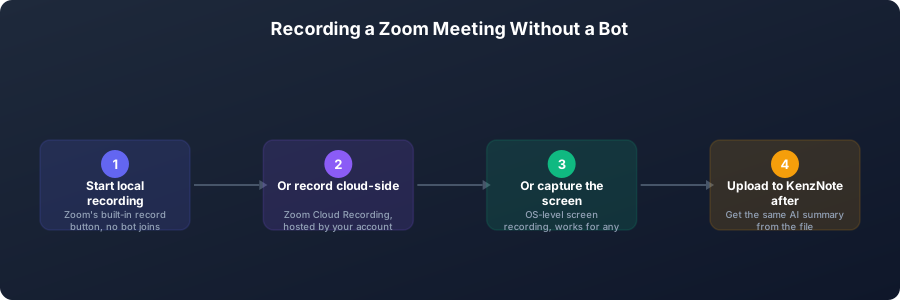 Görüşmeye hiç bot girmeden Zoom kaydı almanın dört yolu.
macOS'ta:
- QuickTime Player'ı aç
- Dosya > Yeni Ekran Kaydı'nı seç
- Tüm ekranı mı yoksa bir pencereyi mi kaydedeceğini belirle
- Ses kaynağı olarak mikrofonunu seç
- Toplantı başlamadan kayda başla
Windows'ta:
- Xbox Game Bar'ı kullan (Win + G)
- Ya da ekranı ve sesi kaydedebilen Windows 11 Ekran Alıntısı Aracı'nı
Sınırlar:
- Ses çoğu zaman mikrofonuna bağlıdır. macOS'ta QuickTime ek yazılım olmadan sadece mikrofonu kaydeder, Zoom'un kaydettiği temiz karışımı değil
- Diğer katılımcıların sesi ayarlara göre daha kötü çıkabilir
- Transkript için dosyayı ayrıca işlemen gerekir
Bu yöntem daha çok Zoom'un kaydını kullanamadığında ya da kullanmak istemediğinde yedek plan olarak işe yarar.
Yöntem 4: Zoom kayıt alma sonrası dosyayı yapay zekâya yükleme
Bu akış, botsuz kaydın gizliliğini yapay zekâ ile hazırlanan toplantı notlarıyla birleştirir.
- Zoom toplantını Yöntem 1 ile (ya da yukarıdakilerden biriyle) yerelde kaydet
- Ses dosyasını bul (Zoom yerel kaydından çıkan M4A iyi çalışır)
- Dosyayı KenzNote'a yükle
- İşlem bitince transkript, özet ve yapılacaklar listesi hazır olur
Böylece iki tarafın da iyisini alırsın: toplantıda bot yoktur, ses sen yükleyene kadar cihazında kalır ve yine de yapay zekâ transkripti alırsın. KenzNote, Türkçe dahil 50'den fazla dili yazıya döker. Botsuz akışın ayrıntıları için 2026'da botsuz toplantı kaydı rehberimize bak.
Daha da kolayı: Zoom'u tarayıcıda aç ve KenzNote ekran kaydediciyle kaydet. Zoom sekmesini seç, "Sekme sesini de paylaş" seçeneğini açık bırak, KenzNote toplantıyı ve mikrofonunu kaydetsin. Bot yok, taşınacak dosya yok. Masaüstünde Chrome, Edge veya Brave ile çalışır. Zoom'un masaüstü uygulamasını kullanıyorsan tüm ekranı sistem sesiyle paylaş. Bottan kaçınmak yerine kolaylık senin için daha önemliyse, Zoom bağlantısını yapıştır, KenzNote'un açıkça "Kenz" adını taşıyan asistanı toplantıya katılıp senin yerine kaydetsin. Takvim erişimi gerekmez.
Karşılaştırma: botlu ve botsuz kayıt
| Kriter | Toplantıda yapay zekâ botu | Yerel kayıt + yükleme |
|---|---|---|
| Katılımcı listesinde görünür | Evet | Hayır |
| Ses üçüncü tarafa gider | Gerçek zamanlı | Toplantıdan sonra, istediğin zaman |
| Onayda şeffaflık | Bot görünür bir işarettir | Katılımcılara ayrıca haber vermelisin |
| Kurulum | Takvim bağlantısı ya da toplantı linki | Kaydı elle başlatmak |
| Sonuç | Transkript ve yapay zekâ analizi | Aynı transkript ve aynı analiz |
| Unutursan çalışır mı | Evet (bot kendiliğinden katılır) | Hayır (elle başlatılır) |
| Veri üzerinde kontrol | Daha az | Daha fazla |
| Her toplantı türüne uyar | Evet | Evet (her ses kaydı) |
Seçim aslında kolaylık ile kontrol arasında. Botlar daha otomatik. Yerel kayıt bir adım fazla ister ama ses, yüklemeye karar verene kadar kendi cihazında kalır.
Hukuki boyut: onay yine şart
Yerel kayıt seni kayıt onayıyla ilgili kurallardan kurtarmaz. Botla da kaydetsen yerel dosyayla da kaydetsen, toplantıyı kaydediyorsun ve aynı kurallar geçerli.
Türkiye'de kişiler arasındaki aleni olmayan konuşmaları rızaları olmadan kaydetmek Türk Ceza Kanunu'nun 133. maddesine göre suçtur. Buna ek olarak, ses ve isim gibi kişisel verileri işlediğin için KVKK (6698 sayılı Kişisel Verilerin Korunması Kanunu) de devreye girer.
Pratikte: toplantının başında kayıt yaptığını söyle ve katılımcıların onayını al. Hem hukuken doğru hem de basit bir nezaket. Ayrıntılar için toplantı kaydının yasallığı rehberimize bak.
İşin püf noktası: her planın sınırları
"Ücretsiz" ve "sınırsız" genelde küçük harflerle gelir. Her planın gerçekte neyi sınırladığına bakalım.
| Araç | Fiyat | Püf noktası |
|---|---|---|
| Otter.ai | Pro aylık 16,99 $, yıllık peşin ödersen 8,33 $. Kullanıcı başına | Ücretsiz plan her görüşmeyi 30 dakikada keser ve ayda 300 dakikada durur, toplamda 3 dosya içe aktarma hakkı vardır. Pro ayda 1.200 dakika ve görüşme başına 90 dakikada durur, kullanılmayan dakikalar devretmez |
| Fireflies.ai | Pro yıllık ödemede kullanıcı başına aylık 10 $, aylık ödemede 18 $ | Ücretsiz plan sınırsız transkripsiyon vaat eder ama depolama 400 dakikadır ve dışa aktarma yoktur. Eylül 2026'dan beri açılan ücretsiz hesaplar, otomatik katılma açık değilse 3 toplantı alır. Kayıtlar Free ve Pro'da 2 saatte durur |
| KenzNote | Saatte 0,99 $, saatler 1 yıl geçerli. Kullanıcı lisansı yok, aylık dakika sınırı yok. Sınırsız plan aylık 39,99 $ | Ücretsiz plan 2 toplantıyı (120 dakikaya kadar) yazıya döker. Kullandıkça öde 5 saatten (4,95 $) başlar. Kaydedici masaüstünde Chrome, Edge veya Brave ister |
Kırmızı, fiyat sayfasında gözden kaçması kolay sınırları gösterir. Yeşil, KenzNote'un önde olduğu yerleri gösterir. Sınırlar her sağlayıcının planlarından ve 2026 incelemelerinden alınmıştır (örneğin Fireflies, Fathom, Krisp), Kasım 2026. Planlar sık değişir, satın almadan önce kontrol et.
Bir planın toplantı sıklığına uyup uymadığından emin değil misin? İlk 2 toplantını KenzNote ile ücretsiz yazıya dök, sonra sadece yazıya döktüğün saatler için öde.
✨ KenzNote'ta yeni: kayıt olmadan ücretsiz kaydedin ya da işi takviminize bırakın
Hesap gerektirmeyen ücretsiz ekran kaydedici. Toplantı sekmesini, bir pencereyi ya da tüm ekranı sesle birlikte Chrome, Edge veya Brave'de kaydedin. İndirme yok, filigran yok ve dosya siz kaydetmeyi seçene kadar cihazınızda kalır.
Takvim entegrasyonu. Google Takvim veya Outlook'u bağlayın, KenzNote not asistanı Zoom, Google Meet ve Teams toplantılarınıza kendiliğinden katılsın. İsteğe bağlıdır: toplantı bağlantısını yapıştırmaya devam edebilirsiniz.
Sık sorulan sorular
Yerel Zoom kayıt alma sırasında katılımcılar kaydedildiklerini anlar mı?
Evet. Yerel ya da bulut kaydı açıkken Zoom tüm katılımcılara bir kayıt göstergesi gösterir. Toplantının kaydedildiğini bilirler, sadece listede bir yapay zekâ botu görmezler. Zoom dışında ekran kaydı yaparsan bu gösterge çıkmaz, o yüzden haber vermek ve onay almak sana düşer.
Zoom yerel kaydında transkript var mı?
Hayır. Yerel kayıt bir ses ya da video dosyası üretir ama onu yazıya dökmez. Transkript, özet ve yapılacaklar için dosyayı KenzNote gibi bir araca yükle.
Zoom bulut kaydı gizli mi?
Bulut kayıtları harici bir yapay zekâ servisinde değil, Zoom'un sunucularında saklanır. Zoom'un bu verilerle neler yapabileceği kullanım koşullarında yazar. En yüksek kontrolü istiyorsan, yerel kayıt alıp sonra gizliliğe önem veren bir servise yüklemek daha kontrollü seçenektir.
Hangi ses formatını yüklemeliyim?
Çoğu yapay zekâ transkripsiyon aracı MP4, M4A, MP3 ve WAV gibi yaygın formatları kabul eder. Zoom'un yerel kaydı M4A (sadece ses) ve MP4 (sesli video) dosyası üretir. İkisi de yüklenebilir.
Ev sahibi değil de katılımcı olarak Zoom kayıt alma mümkün mü?
Zoom'un kendi kaydıyla, ancak ev sahibi izin verirse. Zoom varsayılan olarak yerel kaydı ev sahibine bırakır, ev sahibi de toplantı sırasında katılımcılar panelinden belirli kişilere kayıt izni verebilir. Katılımcı olarak tarayıcıdan KenzNote kaydediciyle de kayıt alabilirsin. Her durumda diğerlerinin onayı gerekir.
Kaydı yüklemek, toplantımın sağlayıcının sunucularında saklanması anlamına mı gelir?
Genelde evet: araç transkripti oluşturmak için kaydı işler ve sonucu hesabında saklar. Saklama, silme ve yapay zekâ eğitimi konularında gizlilik politikasını kontrol et. Örneğin KenzNote, toplantı verilerini yapay zekâ modellerini eğitmek için asla kullanmaz. Ayrıntılı açıklama için yapay zekâ toplantı asistanları verilerinle eğitiliyor mu? yazımıza bak.
İlgili yazılar

About KenzNote Team
The KenzNote team is dedicated to helping teams capture better meeting insights and transform how they collaborate. With backgrounds in AI, product design, and enterprise software, we're building the future of meeting productivity.
Toplantılarınızı dönüştürmeye hazır mısınız?
KenzNote toplantı içgörülerini otomatik olarak yakalar, aksiyon maddelerini çıkarır ve özetler oluşturur; böylece not almak yerine konuşmaya odaklanabilirsiniz.
KenzNote'u Ücretsiz Deneyin