
Google Meet kayıt alma işini halledip toplantının yazılı dökümünü de mi istiyorsun? Bu rehberde Google Meet kayıt alma için dört yolu, üstüne yapay zekâ özetini ve görev listesini nasıl alacağını anlatıyoruz.
Kısa cevap
Google Meet toplantısını kaydedip yazıya dökmek için KenzNote gibi bir yapay zekâ toplantı asistanı kullan: sesi kaydeder, konuşmacıları ayıran bir transkript, özet ve görev listesi verir. Dört yöntem var: (1) Meet bağlantısını yapıştırıp devam eden toplantıya bot göndermek, (2) botu tarih ve saatle ileri bir toplantıya zamanlamak, (3) Meet sekmesini tarayıcıdan kendin, botsuz kaydetmek ya da (4) elindeki kaydı yüklemek. İlk 2 toplantın ücretsiz yazıya dökülür; sonrasında saati 0,99 $ (en az 5 saat alım) ya da aylık 39,99 $ sınırsız. Takvim erişimi gerekmez, notlar toplantıdan birkaç dakika sonra hazır olur.
Öne çıkanlar
- Dört yol: Meet sekmesini botsuz kaydet, canlı toplantıya bot gönder, botu zamanla ya da kaydı yükle
- Takvim erişimi yok: Meet bağlantısını sadece ihtiyacın olduğunda yapıştırırsın
- Yapay zekâ dahil: konuşmacı ayrımı, özet, görevler ve aranabilir transkriptler
- Notlar toplantıdan birkaç dakika sonra gelir, toplantıya soru sorabileceğin Ask Kenz ile birlikte
- Kullandıkça öde, saati 0,99 $: ara sıra yazıya döken biri için ideal
- Türkçe dahil 50+ dil, tek toplantıda en fazla 3 dil
- Google Workspace gerekmez: KenzNote ücretsiz Google hesabıyla da çalışır
İçindekiler
- Toplantıyı neden yazıya dökmeli?
- Google Meet kayıt alma: hangi yöntem sana uygun?
- Yöntem 1: canlı toplantıya bot gönder
- Yöntem 2: botu ileri bir toplantıya zamanla
- Yöntem 3: botsuz Google Meet toplantı kaydetme
- Yöntem 4: elindeki kaydı yükle
- Google Meet transkript için neden KenzNote?
- Daha iyi transkript için ipuçları
- Sık sorulan sorular
- Gerçek kullanım örnekleri
Toplantıyı neden yazıya dökmeli?
Transkript, not tutma yükünü senden alır. Pratikte şunu sağlar:
- Hiçbir ayrıntı kaybolmaz: herkes yazmak yerine konuşmaya odaklanır
- Hızlı bulma: bir kararı ya da cümleyi transkriptte ararsın
- Net sorumluluk: görevler ve sorumluları doğrudan konuşmadan çıkar
- Ekip aynı sayfada: katılamayan kişi özeti birkaç dakikada okur
- Güvenilir kayıt: projeler, eğitimler ya da müşteri mutabakatları için doğru bir kayıt
Google Meet kayıt alma: hangi yöntem sana uygun?
Kısa kural:
- Toplantı şu an sürüyor: canlı toplantıya bot gönder (Yöntem 1)
- Toplantı ileride: botu önceden zamanla (Yöntem 2). Bir saatten az kaldıysa toplantı başlayınca göndermen yeterli
- Toplantıdasın ve bot istemiyorsun: Meet sekmesini tarayıcıdan kaydet (Yöntem 3)
- Toplantı bitti, dosya elinde: kaydı yükle (Yöntem 4)
| Yöntem | Ne zaman uygun | Toplantıya bot girer mi? | Ne gerekir |
|---|---|---|---|
| 1. Canlı toplantıya bot gönder | Toplantı şu an sürüyor | Evet | Google Meet bağlantısı |
| 2. Botu zamanla | Toplantı ileride | Evet, zamanladığın saatte | Bağlantı, tarih ve saat |
| 3. Meet sekmesini kaydet | Toplantıdasın ve bot istemiyorsun | Hayır | Bilgisayarda Chrome, Edge ya da Brave |
| 4. Kaydı yükle | Toplantı bitti | Hayır | Kayıt dosyası, örneğin MP4 |
Yöntem 1: canlı toplantıya bot gönder (önerilen)
Katılamadığın toplantılar için en kolay yol bu. KenzNote botu Google Meet'e katılımcı olarak girer ve konuşmayı kaydeder.
Adım 1: KenzNote hesabı oluştur
- Kayıt sayfasına git
- Kredi kartı olmadan ücretsiz hesap aç
- E-postayla ya da Google veya Microsoft hesabınla kaydol
Adım 2: botu toplantıya gönder

Giriş yaptıktan sonra:
- Sol menüde Bot Gönder'e tıkla
- Devam eden toplantı için ŞİMDİ Canlı!, ileri bir toplantı için Sonrası için planla sekmesini seç
- Platform olarak Google Meet'i seç
- Meet bağlantısını yapıştır (örneğin
https://meet.google.com/abc-defg-hij) - İstersen botun görünen adını değiştir
- Bot Gönder ya da Bot Zamanla'ya tıkla
Bot toplantıya girer ve kayda başlar.
Adım 3: bot toplantıda
Bot Google Meet'e girdiğinde:
- Katılımcı listesinde kendi adıyla görünür
- Kamerası ve mikrofonu kapalıdır
- Toplantının sesini kaydeder
İpucu: Katılımcılara toplantının kaydedilip yazıya döküleceğini önceden söyle. Türkiye'de de herkesin onayını almak gerekir, ayrıntısı SSS bölümünde.
Adım 4: transkripti ve özeti incele
Toplantı bitince KenzNote kaydı işler, genelde birkaç dakika içinde.
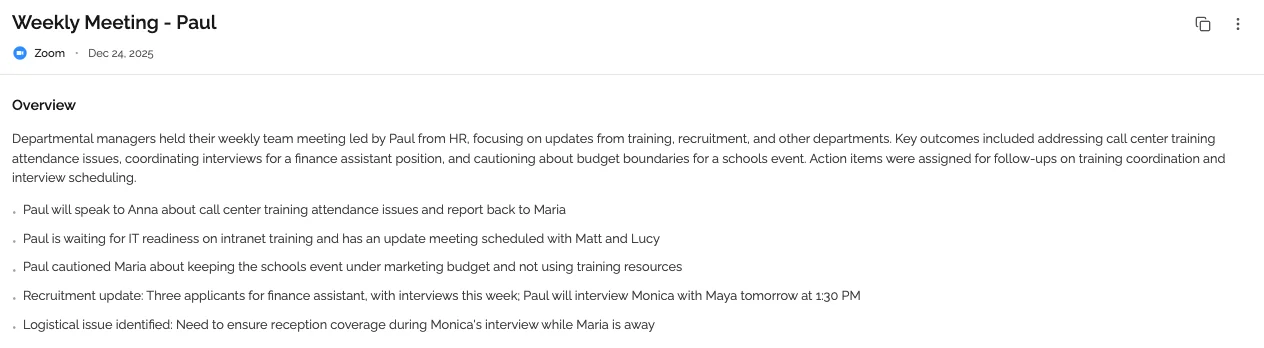
Konuşmacı ayrımlı tam transkript
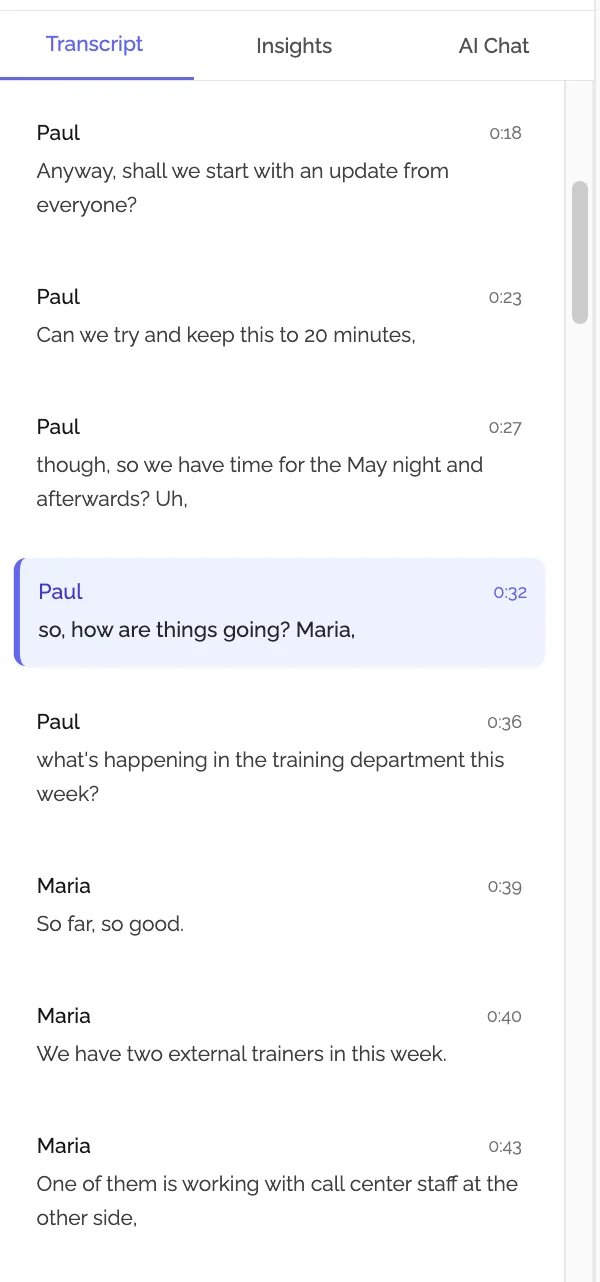
Transkriptte şunlar var:
- Konuşmacılar: her kişi ayrı ayrı gösterilir
- Zaman damgaları: neyin ne zaman söylendiğini tam olarak görürsün
- Arama: herhangi bir kelimeyi anında bulursun
- Türkçe dahil 50+ dil ve bir toplantıda en fazla 3 dil
Yapay zekâ özeti
KenzNote otomatik olarak şunları çıkarır:
- Genel bakış: konuşmanın ana noktaları
- Konular: neyin konuşulduğu, konu bazında gezinme ile
- Kararlar: neye karar verildiği
- Öne çıkanlar ve içgörüler: kimin neye katkı verdiği
Otomatik çıkarılan görevler
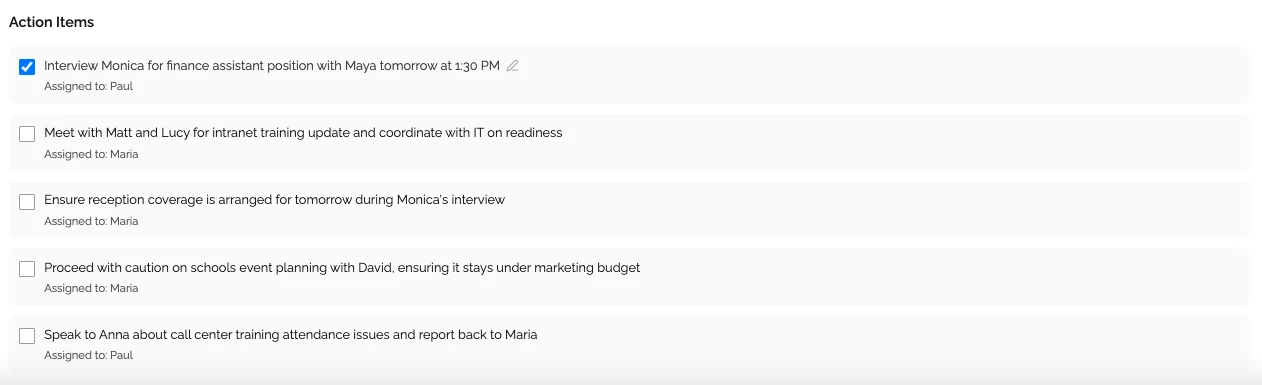
KenzNote görevleri konuşmadan çıkarır:
- Görevin açıklaması
- Görevin sorumlusu
- Konuşmada geçen son tarihler
Kimin ne yapacağını öğrenmek için toplantıyı baştan dinlemen gerekmez.
Adım 5: paylaş ve sonra bul
İşlem bitince şunları yapabilirsin:
- Toplantıyı e-postayla "Görüntüleyebilir" ya da "Düzenleyebilir" yetkisiyle paylaş
- Tüm transkriptlerinde ara, klasörlere ayır
- Ask Kenz ile toplantıya soru sor
Yöntem 2: botu ileri bir toplantıya zamanla
Henüz başlamamış bir toplantıyı mı yazıya dökmek istiyorsun? Botu önceden zamanla.
- Menüde Bot Gönder'e tıkla
- Sonrası için planla sekmesini seç
- Platform olarak Google Meet'i seç
- Meet bağlantısını yapıştır
- Tarih ve saati belirle
- Saat dilimini seç
- Bot Zamanla'ya tıkla
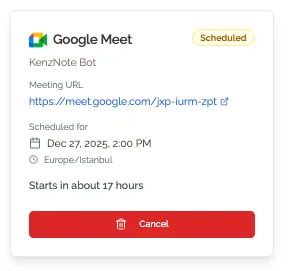
Bot belirlenen saatte toplantıya girer. Bir kartta platform ve bağlantı, tarih ve saat, toplantıya kalan süre ve plan değişirse iptal seçeneği görünür.
Yöntem 3: botsuz Google Meet toplantı kaydetme
Toplantıda sen varsan bota gerek yok. KenzNote'un ekran kaydedicisiyle Google Meet kayıt alma doğrudan tarayıcı sekmesinden yapılır ve katılımcı listesinde yabancı kimse görünmez.
- KenzNote'u bilgisayarda Chrome, Edge ya da Brave ile aç ve Ekranı kaydet'e tıkla
- Ekran + ses ya da Yalnızca ses seç, Mikrofonumu dahil et açık kalsın
- Kaydı başlat'a tıkla, Google Meet sekmesini seç ve sekme sesini paylaşma seçeneğini açık bırak
- Toplantı bitince Kaydı durdur'a, not istiyorsan ardından Yazıya dök'e tıkla
Safari ve Firefox diğer katılımcıların sesini yakalayamaz, bu yüzden bu üç tarayıcıdan birini kullan. Böylece Meet'in kendi kayıt düğmesini sunmadığı ücretsiz Gmail hesabında bile Google Meet toplantı kaydetme mümkün olur. Ayrıntılı rehber: Google Meet adım adım nasıl kaydedilir.
Google Meet'i botsuz kaydet
Meet sekmesini tarayıcından kaydet, sadece ihtiyacın olan toplantıları saati 0,99 $'a yazıya dök.
Toplantı kaydet →Kredi kartı yok. İlk 2 toplantın ücretsiz yazıya dökülür.
Yöntem 4: elindeki kaydı yükle
Drive'da ya da bilgisayarında bir Google Meet kaydı mı var? KenzNote'a yükle:
- Kaydı Google Drive'dan indir (Meet kayıtları toplantıyı düzenleyenin Drive'ındaki "Google Meet" klasörüne kaydeder; eski kayıtlar "Legacy Meet Recordings" klasöründe durur)
- MP4 dosyasını KenzNote'a yükle. Büyük dosyalar parça parça yüklenir, bağlantı kopsa da baştan başlaman gerekmez
- Birkaç dakikada transkript hazır
Bu yöntem şu durumlarda doğru seçim:
- Toplantıyı Google Meet'in kendi kayıt özelliğiyle kaydettiysen
- Başkası kaydedip dosyayı sana gönderdiyse
- Eski kayıtları yazıya dökmek istiyorsan
- Canlı toplantıda bot istemiyorsan
Google Meet transkript için neden KenzNote?
1. Takvim erişimi gerekmez
Pek çok araç tüm Google Takvim'ini bağlamanı ister. KenzNote'ta hangi toplantıların yazıya döküleceğini sen seçersin: bağlantıyı yapıştırırsın, o kadar.
- Daha fazla gizlilik: neyin kaydedileceğine sen karar verirsin
- Seçerek yazıya dökme: sadece önemli toplantılar
- Zorunlu abonelik yok: kullandıkça öde ile sadece kullandığın kadar ödersin
2. Botlu ya da botsuz
- Botsuz: Meet sekmesini tarayıcıdaki ekran kaydedicisiyle kaydet
- Botlu: bağlantıyı yapıştır, sen katılamasan da bot girer
- Yükleme: elindeki Meet kaydını yazıya dök
- Diller: bir toplantı en fazla üç dil arasında geçiş yapabilir. Yazıya dökerken "Kayıtta birden fazla dil var" seçeneğini aç
3. Sadece metin değil, yapay zekâ analizi
- Özetler: önemli noktalar bir bakışta
- Görevler: kim neyi ne zamana kadar yapacak
- Konular: neyin konuşulduğu, kısayollarla
- Ask Kenz: toplantıya soru sor, cevaplar [12:34 · Sarah] gibi tam ana bağlı gelsin
4. Önce gizlilik
- Yapay zekâ eğitiminde asla kullanılmaz: toplantıların hiçbir modeli eğitmez
- Şifreli: aktarımda ve depolamada
- Takvim erişimi yok: bağlantı yapıştırırsın ya da kendin kaydedersin, takvimini hiçbir şey okumaz
- Erişimi sen yönetirsin: toplantıyı sadece seçtiğin kişilerle paylaşırsın
5. Esnek fiyatlar
- Ücretsiz: 2 toplantı (120 dakikaya kadar), kredi kartı yok
- Kullandıkça öde: saati 0,99 $, en az 5 saat (4,95 $), saatler bir yıl geçerli
- Sınırsız: haftalık 11,99 $, aylık 39,99 $ ya da yıllık 359,99 $
Kullanıcı başı lisans yok. Aboneliklerde 30 gün para iade garantisi var.
Daha iyi transkript için ipuçları
Toplantıdan önce
- Sesi test et: iyi bir mikrofon ya da kulaklık en büyük farkı yaratır
- Katılımcıları bilgilendir: toplantının yazıya döküleceğini söyle
- Onay al: herkes kayda onay vermeli
Toplantı sırasında
- Net konuş: sakin bir tempo doğruluğu artırır
- Arka plan gürültüsünü azalt: pencereyi kapat, bildirimleri sustur
- İsim söyle: "Emre, tasarımı sen alır mısın?"
- Görevleri açıkça söyle: "Görev: Lina raporu cumaya kadar gönderecek"
- Aynı anda konuşmayın: hem sohbet hem transkript için daha iyi
Toplantıdan sonra
- Transkripti gözden geçir: belirsiz yerleri kontrol et
- Hızlı paylaş: özeti 24 saat içinde herkese gönder
- Görevleri takip et: çıkarılan görevleri kontrol listesi olarak kullan
✨ KenzNote'ta yeni: kayıt olmadan ücretsiz kaydedin ya da işi takviminize bırakın
Hesap gerektirmeyen ücretsiz ekran kaydedici. Toplantı sekmesini, bir pencereyi ya da tüm ekranı sesle birlikte Chrome, Edge veya Brave'de kaydedin. İndirme yok, filigran yok ve dosya siz kaydetmeyi seçene kadar cihazınızda kalır.
Takvim entegrasyonu. Google Takvim veya Outlook'u bağlayın, KenzNote not asistanı Zoom, Google Meet ve Teams toplantılarınıza kendiliğinden katılsın. İsteğe bağlıdır: toplantı bağlantısını yapıştırmaya devam edebilirsiniz.
Sık sorulan sorular
Google Meet'in kendi transkript özelliği var mı?
Var, ama sadece bazı Google Workspace paketlerinde (Google sürümleri Meet yardım sayfasında listeliyor). Transkript bir Google dokümanına kaydedilir; yapay zekâ görev listesi ve toplantılar arası arama yoktur. KenzNote her Google hesabıyla çalışır ve özet, görevler ile Ask Kenz ekler.
Google Meet canlı transkript veriyor mu?
Meet'in kendi altyazıları toplantı sırasında canlı çalışır. KenzNote ise canlı transkript sunmaz: yazıya dökme toplantıdan sonra yapılır ve birkaç dakika içinde konuşmacılı transkript, özet ve görevler hazır olur.
Google Meet'te kayıt alma yasal mı?
Katılımcıları bilgilendirip onaylarını alırsan evet. Türkiye'de kişiler arasındaki aleni olmayan konuşmaları rıza olmadan kaydetmek TCK 133. madde kapsamında suçtur, kişisel veriler de KVKK'ya tabidir. Bu yüzden kayda başlamadan önce herkese haber ver. Ayrıntılar: toplantı kaydetmek yasal mı? KenzNote botu katılımcı listesinde kendi adıyla açıkça görünür.
Transkript ne kadar doğru?
En çok ses kalitesine bağlı. En çok işe yarayanlar: kulaklık ya da harici mikrofon, az arka plan gürültüsü ve sakin tempoda net konuşma.
Google Meet toplantısını Türkçe ya da başka dillerde yazıya dökebilir miyim?
Evet. KenzNote Türkçe dahil 50+ dili destekler. Toplantıda diller karışıyorsa, örneğin Türkçe ve İngilizce, "Kayıtta birden fazla dil var" seçeneğini açıp en fazla 3 dil seç. Sonuç tek bir transkript olur. Ayrıntılar: bir toplantıyı 2 ya da 3 dilde yazıya dökmek.
Yazıya dökme ne kadar sürer?
Genelde toplantı bittikten birkaç dakika sonra; uzun toplantılar biraz daha uzun sürer. Yazıya dökme canlı değil, toplantı bittikten sonra yapılır. Toplantı hazır olduğunda panelinde görünür.
Google Meet kayıtlarıma ne oluyor?
Şifreli olarak saklanır, kimin erişeceğine sen karar verirsin. Verilerin asla yapay zekâ modellerini eğitmek için kullanılmaz. Sildiğin toplantılar çöp kutusuna gider ve 30 gün boyunca geri alınabilir.
Konuşmacı ayrımı nasıl çalışıyor?
KenzNote sesteki konuşmaları ayırır ve her bölümü bir konuşmacıya atar. Ses kalitesi iyi olduğunda ve kimse birbirinin sözünü kesmediğinde en iyi sonucu verir.
Google Meet ara odalarını yazıya dökebilir miyim?
KenzNote, botun girdiği odayı yazıya döker. Ara odalar ayrı odalardır, yani her biri için ayrı bot gerekir. Çoğu zaman kararların alındığı ana oturum yeterlidir.
Google Meet'i telefondan kullanırsam çalışır mı?
Evet. Bot toplantı bağlantısıyla girer; sen telefondan, tabletten ya da bilgisayardan katılsan da fark etmez. Yöntem 3'teki ekran kaydedici ise sadece bilgisayarda Chrome, Edge ya da Brave ile çalışır.
Transkripti toplantıya katılmayanlarla paylaşabilir miyim?
Evet. Toplantıyı e-postayla "Görüntüleyebilir" ya da "Düzenleyebilir" yetkisiyle paylaş. Hesabı olmayan kişi davet alır ve o e-postayla kaydolunca toplantıyı görür.
İnternet bağlantım koparsa ne olur?
Bot bağımsız bir katılımcıdır. Sadece senin bağlantın koparsa toplantı sürdükçe kayda devam eder. Ekran kaydedicide ise kayıt senin tarayıcına bağlıdır.
Tekrarlayan Google Meet toplantılarını otomatik yazıya dökebilir miyim?
Henüz otomatik değil. Botu her toplantı için tarih ve saatiyle zamanla ya da Meet sekmesini kendin kaydet. Toplantıları tek klasörde topla, Kenz'e hepsi hakkında birden soru sor.
KenzNote Chromebook'ta Google Meet ile çalışır mı?
Bot çalışır, çünkü cihazın üzerinden değil bağlantı üzerinden girer. Windows, Mac, Linux, Chromebook, tablet ya da telefon fark etmez. Toplantı bağlantısını KenzNote'a yapıştırman yeterli.
Tüm transkriptlerimde arama yapabilir miyim?
Evet. Tüm toplantıların klasörlü, aranabilir bir arşivde durur. Ask Kenz ile bir klasörün tamamına soru sorup eski kararları ya da sözleri bulursun.
Gerçek kullanım örnekleri
- Satış ekipleri: müşteri görüşmelerini kaydet, teklifi yazmadan önce müşterinin söylediği tüm gereksinimleri Ask Kenz ile topla.
- Uzaktan çalışan ekipler: toplantıyı başka saat dilimlerindeki ekip arkadaşlarınla e-postayla paylaş, bir saatlik kaydı izlemek yerine özeti okusunlar.
- Proje yöneticileri: her proje için bir klasör aç ve Kenz'e sor: "Tüm son tarihleri ve sorumlularını listele."
- Danışmanlar: müşterinin neyi onayladığını zaman damgalı transkriptle sakla, kapsam tartışmalarını sonra kolayca çöz.
Google Meet kayıt alma ve yazıya dökmeye bugün başla
- Kayıt sayfasından ücretsiz hesap aç
- İlk 2 toplantını ücretsiz yazıya dök, kredi kartı yok
- Özeti, görevleri ve Ask Kenz'i toplantının hemen ardından kullan
Yardım mı lazım?
admin@kenznote.com adresine yaz ya da iletişim sayfasını kullan. Yardım etmekten memnuniyet duyarız.

About KenzNote Team
The KenzNote team is dedicated to helping teams capture better meeting insights and transform how they collaborate. With backgrounds in AI, product design, and enterprise software, we're building the future of meeting productivity.
Toplantılarınızı dönüştürmeye hazır mısınız?
KenzNote toplantı içgörülerini otomatik olarak yakalar, aksiyon maddelerini çıkarır ve özetler oluşturur; böylece not almak yerine konuşmaya odaklanabilirsiniz.
KenzNote'u Ücretsiz Deneyin