
Teams transkript özelliği, siz konuşurken toplantıyı yazıya döker ve toplantı bitince metni toplantının yanına kaydeder. Bu rehberde Teams transkriptini nasıl başlatacağınızı, nerede bulacağınızı, nasıl indireceğinizi ve lisansınız yetmediğinde ne yapacağınızı anlatıyoruz.
Toplantı yeni bitti. Biri soruyor: "İkinci çeyrek bütçesi için sonunda ne karar vermiştik?" Notlarınızda boşluklar var, çünkü bir önceki maddeyi yazmaya devam ediyordunuz. Sonuç: zaten netleşmiş bir konuyu netleştirmek için yeni bir toplantı.
Transkript varsa bu yaşanmaz. Kurulum da iki dakika sürer: ister Microsoft'un kendi özelliğiyle, ister özet ve görevleri de çıkaran bir yapay zeka asistanıyla.
Kısa cevap
Bir Teams toplantısını yazıya dökmek için toplantıda Diğer eylemler (...) > Kaydet ve transkripsiyon oluştur > Transkripsiyonu başlat adımlarını izleyin. Özet, görev listesi ve toplantıya soru sorma imkanı da istiyorsanız KenzNote gibi bir yapay zeka asistanı kullanın.
Yerleşik transkripsiyon, kurumsal Microsoft 365 planlarıyla gelir ve BT yöneticinizin buna izin vermesi gerekir. Konuşmacıları ayırır ama yapay zeka özeti çıkarmaz.
Lisansa bağlı kalmadan KenzNote, Teams görüşmesini bot olmadan doğrudan tarayıcınızdan kaydeder ya da katılamadığınızda toplantıya bir asistan gönderir. İlk 2 toplantınız ücretsiz yazıya dökülür, sonrası saati 0,99 $ ya da aylık 39,99 $ ile sınırsız.
Öne çıkanlar
- Lisans: Teams'in yerleşik transkripsiyonu ek ücret istemez ama kurumsal bir Microsoft 365 planı gerektirir
- Başlatma: Toplantıda Diğer eylemler (...) menüsünden başlatılır. Tüm katılımcılar bir bildirim görür
- Sınırlar: Teams metni ve konuşmacıları verir, ancak yapay zeka özeti ve görev listesi vermez (bunun için Copilot gerekir)
- Konum: Toplantıdan sonra transkript, toplantı sohbetinde ve "Özet" (Recap) sekmesinde durur
- İndirme: Teams'ten DOCX veya VTT olarak, KenzNote'tan PDF ve döküm olarak indirilir
- Bilgilendirme: Kayda başlamadan önce herkese haber verin. KVKK bunu bekler
- Alternatif: KenzNote gibi bir yapay zeka asistanı, lisansınız ne olursa olsun çalışır, misafir olarak katıldığınızda bile
İçindekiler
- Teams toplantıları neden yazıya dökülmeli?
- Yöntem 1: Teams'in yerleşik transkripti
- Yöntem 2: Teams için yapay zeka asistanları
- Yöntem 3: Kayıtları sonradan yazıya dökmek
- Diller
- Otomatik toplantı tutanağı
- Görev takibi
- Teams transkriptini dışa aktarma
- Planların ince ayrıntıları
- Sık sorulan sorular
Teams toplantıları neden yazıya dökülmeli?
- Hiçbir şey kaçmaz. Herkes not almak yerine konuşmaya odaklanır
- Hızlı arama. Bir kararı veya sözü metinde bulursunuz
- Net sorumluluklar. Görevler ve sahipleri yazılı olarak kalır
- Herkes aynı sayfada. Katılamayan okur
- Kayıt tutma. Düzenlemeye tabi sektörlerde güvenilir kayıt şarttır
Yöntem 1: Teams'in yerleşik transkripti
Microsoft Teams'in kendi transkripsiyon özelliği var. Doğru lisansla ek ücret istemez ve başka bir araç gerektirmez.
Toplantı sırasında Teams transkripti nasıl başlatılır?
- Teams toplantısına katılın
- Toplantı çubuğunda Diğer eylemler (...) düğmesine tıklayın
- Kaydet ve transkripsiyon oluştur > Transkripsiyonu başlat seçin
- Tüm katılımcılar transkripsiyonun başladığını görür
- Metin yan panelde canlı olarak akar
Önemli: Transkripsiyon ayarlarındaki konuşulan dili kontrol edin. Dil İngilizce kalırsa ve siz Türkçe konuşursanız metin işe yaramaz.
Not: Menü adları Teams sürümüne göre biraz farklı olabilir.
Planlanmış bir toplantıdan önce
- Teams'te toplantı davetini açın
- Toplantı seçeneklerine tıklayın
- Otomatik olarak kaydet ve transkripsiyon oluştur seçeneğini açın
- Kaydedin
Seçeneği göremiyorsanız BT yöneticiniz transkripsiyonu Teams yönetim merkezinde kapatmıştır. BT'ye sorun ya da Yöntem 2'ye geçin.
Yerleşik transkripsiyon neler sunar?
- Toplantı sırasında canlı metin
- Konuşmacı tanıma (kim ne dedi)
- Belirli bir ana atlamak için zaman damgaları
- Toplantıdan sonra aranabilir transkript
- DOCX veya VTT olarak indirme
- Kayıtla bağlantı
Eksik olanlar da en az bunlar kadar önemli: yapay zeka özeti yok, otomatik görev listesi yok. Microsoft'ta bunlar yalnızca ek bir Copilot lisansıyla geliyor.
Teams transkript nerede?
Toplantıdan sonra:
- Toplantının sohbetini açın
- Özet (Recap) sekmesine tıklayın
- Tarayıcıda okumak için Transkript'i seçin
- İndir ile DOCX veya VTT olarak kaydedin
Teams, transkripti kayıtla birlikte OneDrive veya SharePoint'te, genellikle düzenleyicinin hesabında saklar. Kimin erişeceğine düzenleyici karar verir.
İpucu: DOCX düzenlemek ve paylaşmak için daha kolaydır. VTT, metni bir videoyla altyazı olarak eşlemek istediğinizde işe yarar.
Teams transkriptini paylaşma
Şirket içinde toplantı sohbeti yeterli, bağlantı zaten orada. Şirket dışındaki biri için DOCX'i indirin, gizli bilgi olup olmadığına bakın ve e-postayla gönderin. Doğrudan bağlantılar genellikle yalnızca SharePoint'inize erişimi olanlarda çalışır.
Yöntem 2: Teams için yapay zeka asistanları
Düz bir metin için Teams transkript özelliği yeter. Özet, görevler ve Zoom, Meet ile Teams'i kapsayan bir arşiv istiyorsanız bir yapay zeka asistanı gerekir.
Teams için en bilinen 3 yapay zeka asistanı
1. KenzNote (esnek ve gizliliğe saygılı)
KenzNote, Teams toplantınızı hiçbir bot katılmadan doğrudan tarayıcıdan kaydeder. Ya da katılamadığınızda bir asistan gönderir. Takvim erişimi yok, Microsoft 365 planınıza bağımlılık yok.
- Takvim erişimi gerekmez: bağlantıyı yalnızca kaydetmek istediğinizde yapıştırırsınız
- Botsuz ekran kaydı: misafir olarak ve dış botlar engellendiğinde bile çalışır
- Ask Kenz, sizi tam ana götüren zaman damgalarıyla yanıt verir
- Türkçe dahil 50'den fazla dil, tek toplantıda en fazla 3 dil
- Otomatik yapay zeka özeti ve görevler
- İlk 2 toplantı ücretsiz, sonrası saati 0,99 $ (en az 5 saat) ya da aylık 39,99 $ ile sınırsız
- Teams, Zoom ve Google Meet ile çalışır
- Herhangi bir toplantıyı e-postayla paylaşın ("Görüntüleyebilir" veya "Düzenleyebilir"), hesabı olmayanlarla bile
Kimler için: gizliliğe önem veren ekipler, ara sıra kullanım, yalnızca gerekeni kaydetmek
2. Otter.ai (büyük şirketler için)
Otter, Microsoft 365 ile entegre çalışır, takvimi senkronize eder ve kurumsal destek sunar. Karşılığında takvim erişimi ister, kullanıcı başına aylık 16,99 $ (yıllık ödemede 8,33 $) tutar ve ara sıra kullanım için pek esnek değildir. Türkçe desteklemez.
Kimler için: Microsoft 365'e çok yatırım yapmış büyük şirketler
3. Fireflies.ai (satış ekipleri için)
Fireflies, Salesforce, HubSpot ve Dynamics 365'e bağlanır ve satış koçluğu için görüşme analizi yapar. O da takvim erişimi ister ve satış dışında çoğu zaman fazla gelir.
Kimler için: müşteri görüşmelerini Teams'te yapan satış ekipleri
KenzNote'u Teams toplantılarıyla kullanmak

Seçenek A: botsuz, kendiniz kaydedin
- KenzNote'u Chrome, Edge veya Brave'de açın ve Ekranı kaydet'e tıklayın
- Tarayıcıda Teams: Teams sekmesini seçin ve "Sekme sesini de paylaş" açık kalsın. Teams masaüstü uygulaması: sistem sesiyle birlikte tüm ekranı paylaşın (Windows ya da macOS 14.2+ ve Chrome 141+)
- Toplantı bitince kaydı durdurun ve Yazıya dök'e tıklayın
Daha fazlası: botsuz toplantı kaydı.
Teams toplantılarını botsuz kaydedin
Misafir olarak ve dış botlar engellendiğinde de çalışır. Yalnızca ihtiyacınız olanı saati 0,99 $'a yazıya dökün.
Ücretsiz toplantı kaydedin →Kredi kartı gerekmez. İlk 2 toplantınız ücretsiz yazıya dökülür.
Seçenek B: katılamadığınızda asistanı gönderin
- Teams toplantı bağlantısını kopyalayın
- KenzNote'ta "Bot Gönder" alanına yapıştırın
- Bot Gönder'e tıklayın
Toplantı sırasında (Seçenek B):
- "Kenz" katılımcı listesinde görünür
- Herkes kaydın yapıldığını görür
- Bot toplantıyı kaydeder
Toplantıdan sonra (birkaç dakika içinde):
- Transkript, özet ve görevler hazır olur
- Hepsi KenzNote panelinizde
- Toplantıyı ekibinizle e-postayla paylaşın ("Görüntüleyebilir" veya "Düzenleyebilir")
Karşılaştırma
| Özellik | Teams (yerleşik) | KenzNote | Otter | Fireflies |
|---|---|---|---|---|
| Yapay zeka özeti | Yalnızca Copilot ile | Evet | Evet | Evet |
| Görev çıkarma | Yalnızca Copilot ile | Evet | Evet | Evet |
| Konuşmacı tanıma | Evet | Evet | Evet | Evet |
| Aranabilir arşiv | Sınırlı | Evet | Evet | Evet |
| Takvim erişimi gerekli | Geçerli değil | Hayır | Evet | Evet |
| Zaman damgalı yanıtlarla soru sorma | Yalnızca Copilot ile | Evet, Ask Kenz | Evet | Evet |
| Fiyat | Plana dahil* | Kullandıkça öde, saati 0,99 $ (en az 5 saat) | Kullanıcı başına aylık 16,99 $ (yıllık 8,33 $) | Koltuk başına aylık 10 $ (yıllık) |
| Botsuz kayıt | Evet (Teams kaydı) | Evet, tarayıcıda | Hayır | Masaüstü uygulaması veya eklenti |
| Platformlar | Yalnızca Teams | Teams, Zoom, Meet | Çoğu | Çoğu |
Yeşil, KenzNote'un önde olduğu yerleri gösterir. Rakip bilgileri yazının hazırlandığı tarihe aittir; güncel planları her sağlayıcıdan kontrol edin.
*Transkripsiyonu içeren kurumsal bir Microsoft 365 planı gerekir.
Teams toplantısının yapay zeka notlarında neler var?
Tam transkript: konuşmacılar, zaman damgaları ve arama.
Yapay zeka özeti: konuşulan konular, kararlar ve sonraki adımlar, hemen iletebileceğiniz şekilde.
Görevler: konuşmadan çıkarılır, sorumlusu ("Ayşe üstleniyor...") ve tarihiyle ("...cumaya kadar").
Konular: her bölümü hızla bulmanız için düzenlenir.
Ask Kenz: toplantıya istediğinizi sorun, [12:34 · Ayşe] gibi tam ana bağlanan yanıtlar alın.
Yöntem 3: Teams kayıtlarını sonradan yazıya dökmek
Teams kaydınız var ama transkriptiniz yok mu? İki yol var.
Stream'deki bir kayıt için transkript oluşturma
Kayıt Microsoft Stream'de (SharePoint) ise:
- Toplantı sohbetindeki kayıt bağlantısını açın
- Kayıt Stream'de açılır
- Transkript panelini açın ve metni oluşturun
- Birkaç dakika içinde hazır olur
İndirilmiş bir kaydı yazıya dökme
Bilgisayarınızdaki eski kayıtlar için:
- Teams kaydını MP4 veya ses dosyası olarak indirin
- KenzNote'a yükleyin (ses veya video)
- Birkaç dakika içinde transkript, özet ve görevler hazır
Sonraki toplantılar için: bağlantıyı yapıştırın ve Kenz katılsın, ya da Teams'i tarayıcıda açıp Ekranı kaydet ile botsuz kaydedin.
Teams transkript dilleri
Yerleşik transkripsiyon Türkçe, İngilizce, Almanca, Fransızca, İspanyolca, Portekizce, İtalyanca, Çince, Japonca ve daha birçok dili destekler. Konuşulan dil her toplantı için ayrı seçilir.
Yapay zeka asistanları:
- KenzNote: Türkçe dahil 50'den fazla dil, tek toplantıda en fazla 3 dil. Kayıtlarda ve yüklemelerde "Kayıtta birden fazla dil var" seçeneğini açın
- Otter: İngilizce, Fransızca ve İspanyolca
- Fireflies: 60'tan fazla dil
Birden fazla dilin konuşulduğu toplantılarda Teams yalnızca ayarlı dili tanır. KenzNote dil geçişlerini takip eder, yine de tek bir dil ağır bastığında doğruluk daha yüksektir.
Otomatik toplantı tutanağı
Metnin ötesinde tutanağın tamamını otomatikleştirebilirsiniz.
Otomatik tutanakta neler olur?
- Konuşulan konular (konuşmanın kendisinden çıkarılır)
- Katılımcılar
- Bağlamıyla birlikte kararlar
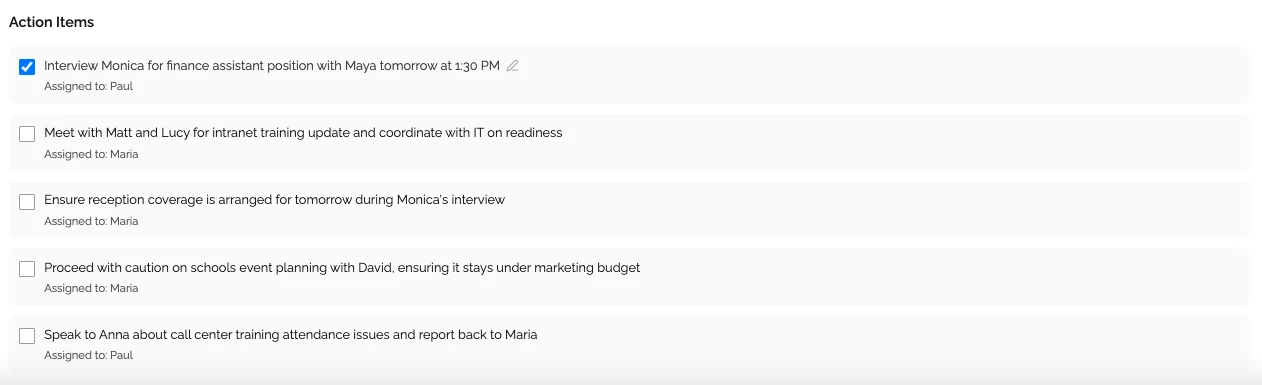
- Sorumlu ve tarihleriyle görevler
- Konuşulduysa bir sonraki toplantı
KenzNote ve Microsoft Loop
- Toplantıyı KenzNote ile yazıya dökün
- KenzNote özeti ve görevleri çıkarır
- Teams sohbetinde bir Loop bileşeni oluşturup özeti yapıştırın
- Ekip birlikte tamamlar ve düzeltir
Yakalama ve düzenleme işini yapay zeka yapar, ortak son rötuşu Loop. Hazır bir şablon için toplantı tutanağı şablonumuza bakın.
İpucu: İyi yapılandırılmış bir tutanak şöyle görünür:
# Toplantı: 2. çeyrek planlaması
Tarih: 19.04.2026 | 10:00 - 11:00

## Katılımcılar
- Ayşe (proje lideri)
- Emre (yazılım)
- Zeynep (ürün)

## Özet
Çeyreğin öncelikleri konuşuldu. Performans yeni özelliklerin önüne geçiyor.
Yazılım ekibinin takvime yetişmesi için iki yeni kişi gerekiyor.

## Kararlar
1. Önce performans
2. X özelliği 3. çeyreğe kaydırıldı
3. Yazılım ekibine iki işe alım onaylandı

## Görevler
- [ ] Ayşe: iş ilanı metni, cumaya kadar
- [ ] Emre: performans ölçümü, çarşambaya kadar
- [ ] Zeynep: yol haritası sunumu, pazartesiye kadar

## Sonraki toplantı
03.05.2026, çeyrek başlangıç toplantısı
Teams toplantılarında görev takibi
Görevler, bir toplantıdan geriye kalması gerekenlerdir. Takip edilmezlerse kaybolurlar, toplantının değeri de onlarla birlikte gider.
Yapay zeka görevleri nasıl bulur?
- Sözler: "Ben hallederim", "Size gönderirim", "Şunu yapmamız lazım"
- Sorumlular: "Ayşe yapacak", "Emre bakabilir mi?"
- Tarihler: "cumaya kadar", "haftaya", "ay sonuna"
- Fiiller: göndermek, hazırlamak, güncellemek, planlamak, dönüş yapmak
| Söylenen | Çıkarılan görev |
|---|---|
| "Teklifi cumaya kadar gönderirim" | Sorumlu: konuşan / Görev: teklifi göndermek / Tarih: cuma |
| "Ayşe, takip toplantısını planlayabilir misin?" | Sorumlu: Ayşe / Görev: takip toplantısını planlamak / Tarih: belirsiz |
| "Haftaya bütçeyi güncellememiz lazım" | Sorumlu: belirsiz / Görev: bütçeyi güncellemek / Tarih: gelecek hafta |
KenzNote'taki görevleri ekibinizin kullandığı araca kopyalayın: Planner, To Do, Jira veya Asana.
Teams transkriptini dışa aktarma
Teams seçenekleri
DOCX (Word) olarak:
- Teams'te transkripti açın
- İndir'e tıklayın
- .docx seçin
VTT (video için) olarak: Aynı adımlar, .vtt seçerek. Video düzenleme araçları ve altyazı için uygundur.
Kopyala yapıştır: Metni açın, hepsini seçin (Ctrl+A veya Cmd+A) ve istediğiniz yere yapıştırın.
KenzNote seçenekleri
- Toplantı notları için PDF Olarak Dışa Aktar
- Dökümü İndir
- Kaydı İndir
- Hesabı olmayanlarla bile "Görüntüleyebilir" veya "Düzenleyebilir" yetkisiyle e-postayla paylaşma
Planların ince ayrıntıları
"Ücretsiz" ve "sınırsız" çoğu zaman küçük puntolu şartlarla gelir. Her planın gerçekte neyi sınırladığına bakalım.
| Araç | Fiyat | Püf noktası |
|---|---|---|
| Otter.ai | Pro aylık 16,99 $, yıllık ödemede 8,33 $. Kullanıcı başına | Ücretsiz plan her görüşmeyi 30 dakikada keser ve ayda 300 dakikada durur, toplamda 3 dosya içe aktarma hakkı vardır. Pro ayda 1.200 dakikada ve görüşme başına 90 dakikada durur, kullanılmayan dakikalar devretmez |
| Fireflies.ai | Pro yıllık ödemede koltuk başına aylık 10 $, aylık ödemede 18 $ | Ücretsiz plan sınırsız transkripsiyon vaat eder ama depolama 400 dakikadır, dışa aktarma yoktur ve Eylül 2026'dan beri açılan ücretsiz hesaplar otomatik katılım kapalıysa 3 toplantı alır. Kayıtlar Free ve Pro'da 2 saatte durur |
| KenzNote | Saati 0,99 $, saatler bir yıl geçerli. Koltuk yok, aylık dakika sınırı yok. Sınırsız plan aylık 39,99 $ | Ücretsiz plan 2 toplantıyı (120 dakikaya kadar) yazıya döker. Kullandıkça öde 5 saatten (4,95 $) başlar. Ekran kaydı için masaüstünde Chrome, Edge veya Brave gerekir |
Kırmızı, fiyat sayfasında gözden kaçması kolay sınırları gösterir. Yeşil, KenzNote'un önde olduğu yerleri gösterir. Sınırlar her sağlayıcının planlarından ve 2026 incelemelerinden alınmıştır (örneğin Fireflies, Fathom, Krisp), Kasım 2026. Planlar sık değişir, satın almadan önce kontrol edin.
Hangi planın size uyduğundan emin değil misiniz? Bir sonraki toplantınızı KenzNote ile kaydedin ve yalnızca yazıya döktüğünüz saatler için ödeyin.
✨ KenzNote'ta yeni: kayıt olmadan ücretsiz kaydedin ya da işi takviminize bırakın
Hesap gerektirmeyen ücretsiz ekran kaydedici. Toplantı sekmesini, bir pencereyi ya da tüm ekranı sesle birlikte Chrome, Edge veya Brave'de kaydedin. İndirme yok, filigran yok ve dosya siz kaydetmeyi seçene kadar cihazınızda kalır.
Takvim entegrasyonu. Google Takvim veya Outlook'u bağlayın, KenzNote not asistanı Zoom, Google Meet ve Teams toplantılarınıza kendiliğinden katılsın. İsteğe bağlıdır: toplantı bağlantısını yapıştırmaya devam edebilirsiniz.
Sık sorulan sorular
Teams'te transkript nasıl açılır?
Toplantı sırasında Diğer eylemler (...) > Kaydet ve transkripsiyon oluştur > Transkripsiyonu başlat yolunu izleyin. Planlanmış toplantılarda toplantı seçeneklerinden otomatik kayıt ve transkripsiyonu açın. Seçenek görünmüyorsa yöneticiniz kapatmıştır ya da lisansınız bu özelliği içermiyordur.
Teams transkript nerede saklanır?
Toplantıdan sonra toplantı sohbetinde ve "Özet" sekmesinde görünür. Dosya, kayıtla birlikte OneDrive veya SharePoint'te, genellikle düzenleyicinin hesabında saklanır. Erişimi düzenleyici belirler.
Teams transkripti nasıl indirilir?
"Özet" sekmesinde transkripti açın, İndir'e tıklayın ve .docx veya .vtt seçin. İndirme yetkisinin yalnızca düzenleyicide mi yoksa katılımcılarda da mı olduğu kurumunuzun ayarlarına bağlıdır.
Teams toplantısı kaydetmeden yazıya dökülebilir mi?
Evet. Teams, videoyu kaydetmeden transkripsiyonu başlatmanıza izin verir. KenzNote ile görüşmeyi Teams kaydını kullanmadan kaydedersiniz, bu yüzden Teams lisansı veya düzenleyici izni gerekmez. Yine de katılımcılara haber vermeniz gerekir.
Teams transkripti ne kadar doğru?
Ses temizse ve doğru dil seçiliyse iyi çalışır. Kötü mikrofon, arka plan gürültüsü, belirgin aksan veya yanlış dil ayarında kalite düşer. Microsoft doğruluk oranı yayımlamaz. En iyisi denemek: aynı toplantıyı Teams ve bir yapay zeka asistanıyla yazıya dökün, karşılaştırın.
Teams için en iyi yapay zeka not asistanı hangisi?
Gizlilik ve esneklik önceliğinizse KenzNote: takvim erişimi yok, saat başına ödeme ve Türkçe dahil 50'den fazla dil. Takvim entegrasyonlu büyük Microsoft 365 ortamları için Otter, ama Türkçe yok. CRM ve görüşme analizi isteyen satış ekipleri için Fireflies.
Teams toplantısında görevler otomatik nasıl çıkarılır?
Copilot olmadan Teams görev çıkarmaz. KenzNote, Otter veya Fireflies gibi bir yapay zeka asistanı transkripti analiz eder ve toplantıdan birkaç dakika sonra sözleri, sorumluları ve tarihleri listeler.
Teams toplantısını yazıya dökmek yasal mı?
Herkesi bilgilendirir ve geçerli bir hukuki dayanağınız varsa, çoğu zaman katılımcıların açık rızası, evet. Türkiye'de KVKK geçerlidir. Teams, transkripsiyon başladığında herkese bildirim gösterir. Şirket politikanızı da kontrol edin. Ayrıntılar için KVKK ve yapay zeka toplantı notları ile ses kaydı almak yasal mı yazılarımıza bakın.
Teams toplantılarını yazıya dökmek ne kadar tutar?
Yerleşik transkripsiyon kurumsal Microsoft 365 planlarına dahildir. KenzNote saati 0,99 $ (en az 5 saat) ya da aylık 39,99 $ ile sınırsızdır, ilk 2 toplantı ücretsizdir. Otter kullanıcı başına aylık 16,99 $'dan, Fireflies koltuk başına aylık 10 $'dan başlar. Az toplantınız varsa kullandıkça öde genellikle daha ucuzdur.
Eski Teams kayıtları yazıya dökülebilir mi?
Evet. Stream'deyse transkripti orada oluşturun. İndirdiyseniz KenzNote'a yükleyin. Sonraki toplantılar için Kenz'u gönderin ya da tarayıcıdan kaydedin.
Gerçek kullanım örnekleri
- Ürün ekipleri: sprint değerlendirmelerini kaydedip e-postayla paylaşır, başka saat dilimindeki paydaşlar kaydı izlemek yerine özeti okur.
- Müşteri görüşmeleri: zaman damgalı bir transkript, nelerin kararlaştırıldığını kayıt altına alır.
- Uzaktan yazılım ekipleri: her proje için bir klasör açar ve klasördeki tüm toplantılara Kenz'e sorar: "API hakkında ne karar verdik?"
- Satış ekipleri: keşif görüşmelerini müşterinin toplantısına bot sokmadan kaydeder, takip işlerini görevlerden çıkarır.
Teams transkript ile bugün başlayın
İki net yol var. Şu an size uyanı seçin.
Yol 1: Yerleşik transkripsiyon (uygun Microsoft 365 planıyla)
- Bir sonraki Teams toplantınıza katılın
- Diğer eylemler (...) > Kaydet ve transkripsiyon oluştur > Transkripsiyonu başlat'a tıklayın
- Toplantıdan sonra metni toplantı sohbetinde bulun
- DOCX olarak indirin veya bağlantıyı paylaşın
Yol 2: Lisans derdi olmadan yapay zeka notları için KenzNote
- KenzNote'a kaydolun (ilk 2 toplantı ücretsiz, kredi kartı gerekmez)
- Bir sonraki toplantınızda Ekranı kaydet'e tıklayın ve Teams sekmesini ya da ekranınızı sesle paylaşın (veya Teams bağlantısını "Bot Gönder" alanına yapıştırın)
- Bitince Yazıya dök'e tıklayın
- Birkaç dakika sonra transkript, özet ve görevler hazır
İpucu: Bu hafta iki ardışık toplantıda iki yolu da deneyin. Doğruluğu, işe yararlığı ve kazandırdığı zamanı karşılaştırın.
Hangi yolu seçerseniz seçin, Teams toplantılarını yazıya dökmek kararların ve sözlerin kaybolmasını önler, her hafta size zaman kazandırır.
KenzNote'u bugün ücretsiz deneyin
Yardım mı lazım?
admin@kenznote.com adresine yazın veya iletişim sayfasını kullanın. Yardımcı olmaktan memnuniyet duyarız.
References & Citations
- [1]Use live transcription in a Teams meetingMicrosoft Support. January 15, 2024https://support.microsoft.com/en-us/office/use-live-transcription-in-a-teams-meeting-dc1a8f23-2e20-4684-885e-2152e06a4a8b
All external sources have been reviewed for accuracy and relevance. Last verified: November 2026.

About KenzNote Team
The KenzNote team is dedicated to helping teams capture better meeting insights and transform how they collaborate. With backgrounds in AI, product design, and enterprise software, we're building the future of meeting productivity.
Toplantılarınızı dönüştürmeye hazır mısınız?
KenzNote toplantı içgörülerini otomatik olarak yakalar, aksiyon maddelerini çıkarır ve özetler oluşturur; böylece not almak yerine konuşmaya odaklanabilirsiniz.
KenzNote'u Ücretsiz Deneyin