
Um gravador de reunião hoje faz muito mais do que gerar um vídeo que ninguém assiste de novo. Ele grava o áudio, transforma em texto e organiza tudo para você achar qualquer detalhe em segundos.
Resposta rápida
Um gravador de reunião é um software que capta o áudio e o vídeo das suas reuniões online, converte a fala em texto e organiza tudo em uma documentação pesquisável. Um gravador de reunião com IA vai além: entrega transcrição, resumo automático, tarefas e busca em todas as reuniões.
E não precisa de bot na chamada. Com o KenzNote, você grava Zoom, Google Meet e Teams direto do navegador. Suas 2 primeiras reuniões são transcritas de graça e depois custa US$ 0,99 por hora (compra mínima de 5 horas), só para as reuniões que você quiser transcrever.
Principais pontos
- Nada se perde: decisões, compromissos e detalhes ficam na transcrição, não só na sua memória
- Atenção total: você escuta e participa em vez de anotar correndo
- IA é melhor que só gravar: transcrição, resumo e tarefas no lugar de uma hora de vídeo
- Existem três tipos de gravador: o da própria plataforma, os especializados com IA e os de setor
- A transcrição já é boa: lida bem com várias pessoas falando, sotaques e termos técnicos, mas vale conferir nomes e números
- O arquivo ganha valor com o tempo: meses depois você encontra qualquer conversa
- Transparência gera confiança: avise sempre antes de gravar
Você acabou de sair de uma reunião de estratégia. Três decisões, cinco tarefas e alguém deu uma ideia ótima sobre a concorrência. Uma hora depois, olhando para as suas anotações, você já não lembra direito quem ficou com o quê.
Conhece essa sensação? Detalhes escapam, tarefas são esquecidas e cada pessoa lembra de uma versão diferente da decisão.
Quando você usa a ferramenta certa para gravar a reunião, para de depender de anotações soltas e da memória. Veja o que você precisa saber.
O que é um gravador de reunião?
É um software que grava a conversa da sua reunião online, transcreve e transforma em uma documentação que dá para pesquisar e compartilhar. As ferramentas atuais vão muito além da gravação: transcrição com IA, resumos automáticos e recursos que tornam a informação útil de verdade.
Do vídeo esquecido à ata útil
Antes, gravar uma reunião era clicar em "Gravar" no Zoom ou no Google Meet e ficar com um arquivo de vídeo que ninguém abria. Servia para compliance, mas pouco ajudava no dia a dia.
Hoje os gravadores juntam várias tecnologias:
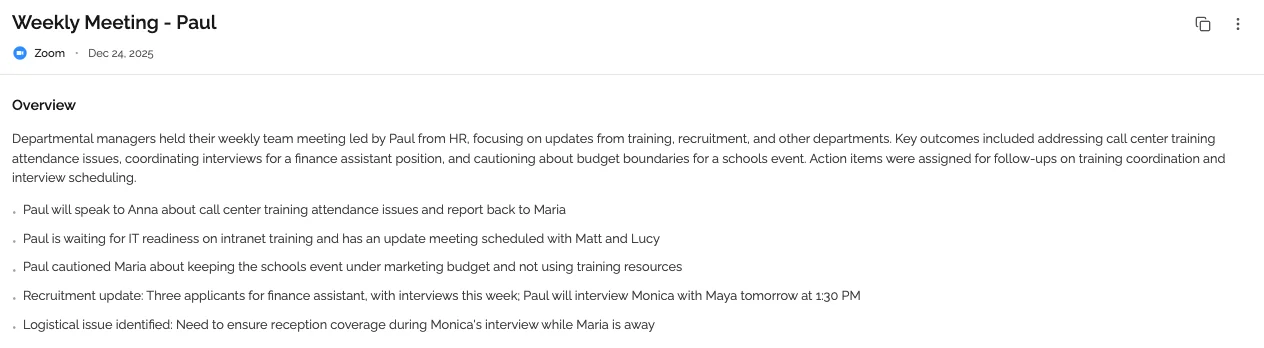
Reconhecimento de fala A IA transcreve bem conversas com várias pessoas, sotaques e vocabulário técnico. O que mais faz diferença continua sendo um áudio limpo.
Compreensão de linguagem O sistema identifica temas, decisões e tarefas sem você precisar marcar nada.
Organização Em vez de um texto bruto, você recebe um resumo estruturado, os momentos importantes e busca em tudo.
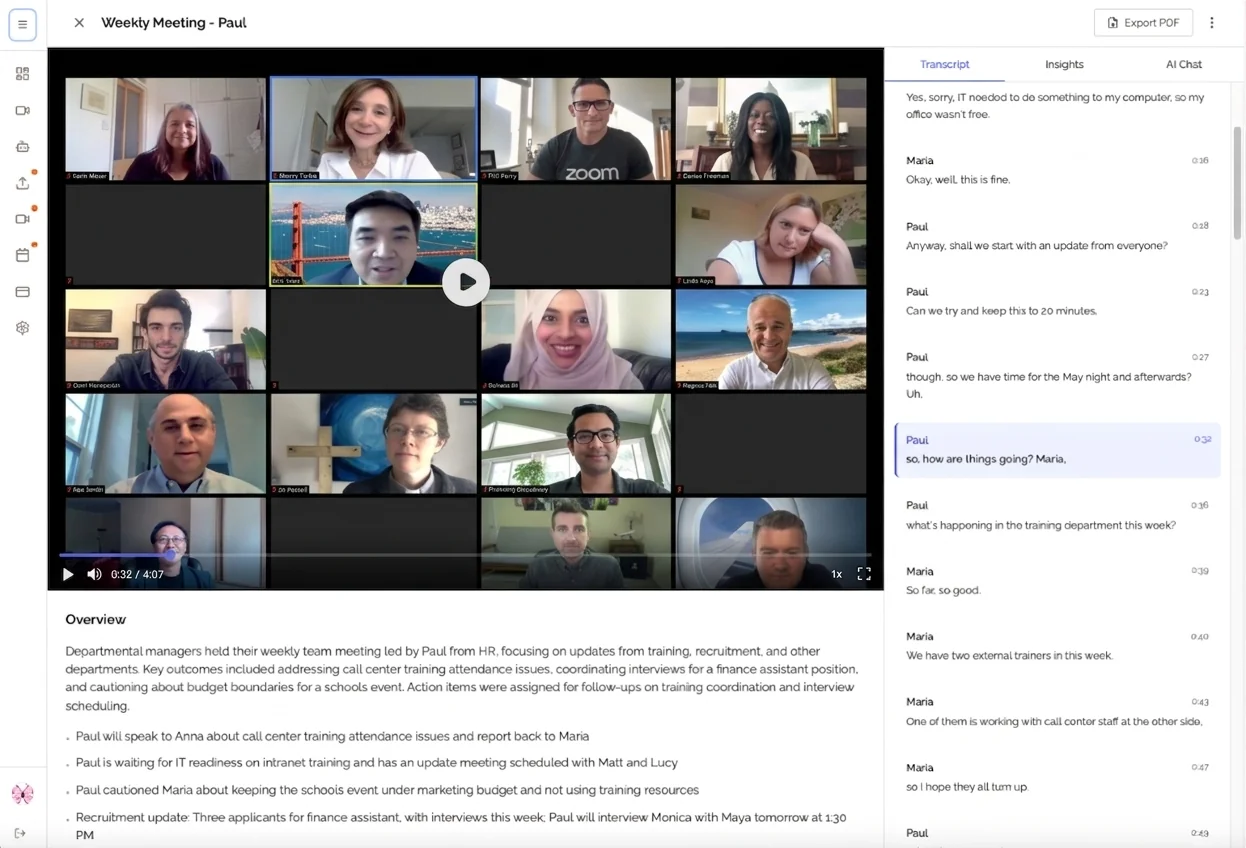
Por que usar um gravador de reunião?
Você não perde mais detalhes
A memória falha, ainda mais com dez ou mais reuniões por semana. Uma gravação guarda:
- cada decisão com o contexto
- as tarefas atribuídas, com as palavras exatas
- detalhes técnicos que você não conseguiu anotar a tempo
- comentários de passagem que depois se mostram importantes
- citações exatas quando alguém pergunta "o que foi que eu disse sobre isso?"
Se daqui a seis meses alguém perguntar por que vocês mudaram o modelo de preços, você busca no arquivo e acha a conversa na hora.
Você fica presente na conversa
Quando não está digitando sem parar, você participa de verdade.
Em reuniões com clientes, você escuta em vez de olhar para o caderno e percebe dúvidas e oportunidades.
Em reuniões de equipe, contribui melhor porque está na discussão, não na ata.
Em brainstormings, você constrói em cima das ideias dos outros em vez de tentar anotar tudo.
Segundo a Harvard Business Review, executivos passam em média cerca de 23 horas por semana em reuniões. Cada uma dessas horas rende mais quando você está presente.
Você economiza tempo toda semana
| Tarefa | Sem gravador | Com gravador |
|---|---|---|
| Anotar durante a reunião | você digita o tempo todo | você escuta |
| Passar as anotações a limpo | redigir a partir dos rascunhos | revisar o resumo |
| Mandar para a equipe | escrever e formatar um e-mail | compartilhar a reunião por e-mail |
| Achar uma informação | reler anotações antigas | buscar no arquivo ou perguntar ao Kenz |
Quanto tempo você economiza depende de quantas reuniões tem e de quão detalhadas eram suas anotações. Meça durante um mês.
A equipe fica alinhada
Quando cada um lembra de uma coisa, o trabalho sai do rumo. Com a gravação, todos têm o mesmo registro. Chega de "eu entendi que...".
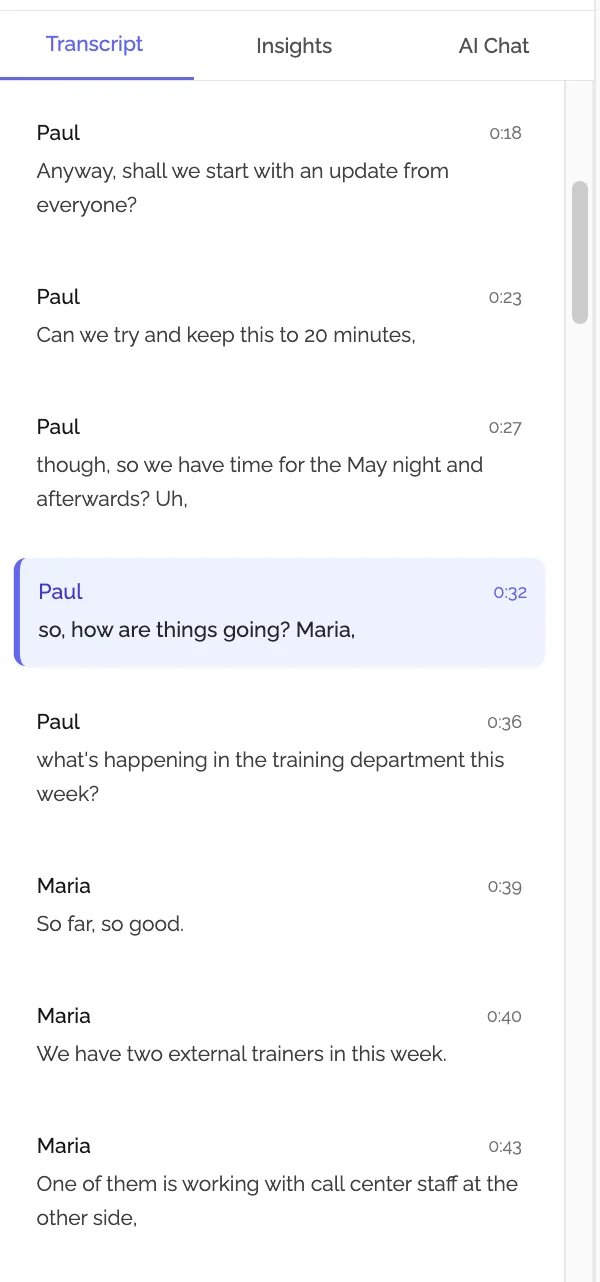
Tipos de gravador de reunião
A gravação da própria plataforma
Zoom, Google Meet e Microsoft Teams têm gravação nativa. Elas salvam áudio e vídeo, mas a transcrição costuma ser básica e não há análise com IA.
Bom para: arquivar, cumprir exigências de compliance e equipes que já usam essa plataforma.
Limitações: transcrição básica, sem resumo nem tarefas, arquivos de vídeo pesados, e você precisa assistir à gravação para achar algo.
Gravador de reunião com IA
Ferramentas como KenzNote, Otter.ai e Fireflies.ai transformam a reunião em informação útil: transcrição, resumo, tarefas e um arquivo pesquisável.
Bom para: equipes que consultam com frequência o que foi falado, empresas com muitas reuniões, times remotos ou híbridos e quem quer gastar menos tempo com ata.
Soluções por setor
Alguns gravadores são pensados para vendas, atendimento ou escritórios de advocacia, com integração ao CRM ou análise de ligações.
Como gravar reunião no Teams, no Meet e no Zoom
Como gravar reunião no Teams
No Microsoft Teams, a opção de gravar depende da sua licença e das políticas definidas pela TI. Em geral, o organizador ou alguém da mesma organização pode gravar, enquanto convidados externos muitas vezes não conseguem. A gravação fica no OneDrive ou no SharePoint.
Se o botão de gravar não aparece para você:
- Abra o Teams no Chrome, Edge ou Brave
- No KenzNote, clique em Gravar tela e escolha a guia do Teams
- Se usar o aplicativo de desktop do Teams, compartilhe a tela inteira com o áudio do sistema
- Ao terminar, clique em Transcrever
Nenhum bot entra na chamada. Passo a passo completo: como transcrever reuniões do Teams.
Google Meet e Zoom
No Google Meet, a gravação só existe em alguns planos do Google Workspace, e o arquivo vai para o Google Drive do organizador. Veja como transcrever o Google Meet. Para o Zoom: gravar reunião do Zoom sem bot.
Como escolher um aplicativo para gravar reunião
Suas plataformas
Confira se ele funciona com Google Meet, Zoom, Microsoft Teams e as outras ferramentas de videochamada que você usa.
Qualidade da transcrição
Teste cada ferramenta com uma reunião sua e observe:
- várias pessoas falando e identificação de quem fala
- sotaques e jeitos de falar
- vocabulário técnico da sua área
- ruído de fundo
- o seu idioma: o KenzNote transcreve mais de 50 idiomas, incluindo o português
Recursos de IA
Os gravadores mais úteis entregam mais que transcrição:
- Resumos por tema
- Tarefas com responsável e prazo
- Decisões à vista
- Navegação por temas em reuniões longas
- Perguntas à reunião em vez de busca por palavra solta
Modelo de preço
Assinatura (por usuário e por mês): vale a pena se o volume de reuniões é estável. Pague pelo uso: melhor se o volume varia muito. Freemium: o básico de graça e o resto pago.
Boas práticas com o gravador de reunião
Avise sempre os participantes
Anuncie a gravação no início: "Vou gravar a reunião para todo mundo conseguir consultar os detalhes depois. Tudo bem para vocês?" Só comece a gravar depois que todos concordarem.
Revise logo
- Leia o resumo e confira os pontos principais
- Revise as tarefas, principalmente nomes e prazos
- Acrescente contexto onde a IA não tinha como saber
- Compartilhe em até 24 horas, enquanto a reunião está fresca
Monte um arquivo pesquisável
Organize as gravações por projeto, equipe ou tipo de reunião, por exemplo em pastas. Quando alguém perguntar "quando falamos em trocar de fornecedor?", você acha na hora.
Leve as tarefas para o seu gerenciador
Não deixe as tarefas só na ata. Passe as importantes para a sua ferramenta de gestão de projetos para que sejam feitas.
Comece com o KenzNote
Comece pelas reuniões em que o registro importa mais: reuniões decisivas com clientes, planejamentos com muitas tarefas, reuniões entre áreas e aquelas em que você apresenta.
O que o KenzNote oferece:
- Gravação de tela sem bot: grave Zoom, Google Meet ou Teams no Chrome, Edge ou Brave
- Ou um assistente: cole o link da reunião e o "Kenz" entra por você
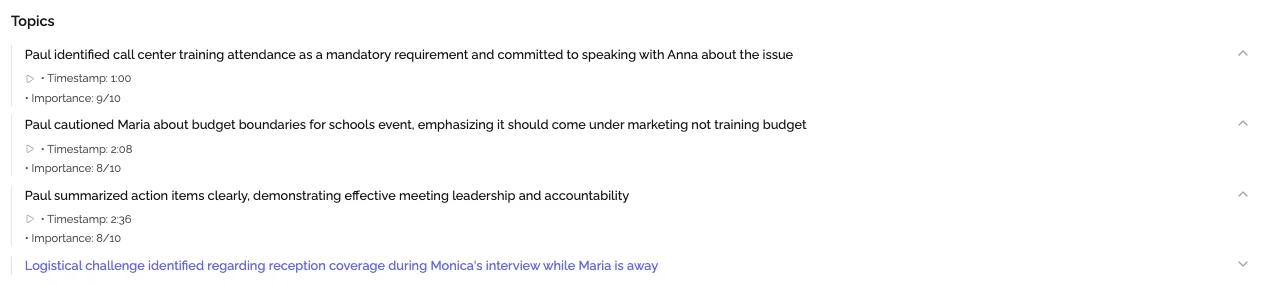
- Resumos, tarefas e decisões automáticos
- Perguntar ao Kenz sobre uma reunião ou uma pasta inteira, com respostas que levam ao momento exato, como [12:34 · Sarah]
- Até 3 idiomas na mesma reunião, por exemplo português e inglês
- Compartilhe qualquer reunião por e-mail ("Pode ver" ou "Pode editar"), mesmo com quem não tem conta
- 2 reuniões grátis e depois US$ 0,99 por hora, sem assinatura (preços)
Como gravar sua primeira reunião:
- Abra o KenzNote e clique em Gravar tela
- Escolha a guia da reunião e deixe ativada a opção "Compartilhar também o áudio da guia" (no aplicativo de desktop do Zoom ou do Teams, compartilhe a tela inteira com o áudio do sistema)
- Pare quando a reunião acabar e clique em Transcrever
- Em poucos minutos você tem a transcrição e o resumo
Se a reunião mistura idiomas, ative "O áudio tem mais de um idioma" antes de transcrever. A transcrição acontece depois da reunião, nunca ao vivo. Não precisa conectar a agenda nem pagar mensalidade nos meses com poucas reuniões.
Grave sua próxima reunião: 2 reuniões grátis, sem cartão.
Meça o resultado
Depois de um mês, anote: quanto tempo você economizou com anotações? Que tarefas teriam sido esquecidas? Com que rapidez você acha informações antigas? Assim você sabe se deve gravar mais reuniões ou menos.
✨ Novidade no KenzNote: grave grátis sem cadastro, ou deixe sua agenda fazer isso
Gravador de tela grátis, sem conta. Grave a aba da reunião, uma janela ou a tela inteira com áudio no Chrome, Edge ou Brave. Sem download, sem marca d'água, e o arquivo fica no seu dispositivo até você decidir salvá-lo.
Integração com a agenda. Conecte o Google Agenda ou o Outlook e o assistente de notas do KenzNote entra sozinho nas suas reuniões do Zoom, Google Meet e Teams. É opcional: você ainda pode colar o link da reunião.
Perguntas frequentes
É permitido gravar uma reunião?
No Brasil, a gravação envolve dados pessoais e por isso entra na LGPD. O caminho mais seguro é avisar no início e pedir a concordância de todos antes de gravar, além de seguir as regras da sua empresa. Mais detalhes: é permitido gravar reuniões?.
Quanto espaço ocupa uma gravação?
Vídeo é o que mais ocupa, áudio bem menos e a transcrição em texto quase nada. Por isso, um gravador de reunião com IA que trabalha com transcrições e resumos precisa de pouco armazenamento.
Dá para editar a transcrição?
A maioria permite corrigir erros e acrescentar contexto. No KenzNote você pode editar, por exemplo, o título, os participantes e as tarefas. Com um áudio bom, grandes correções são raras.
O gravador de reunião funciona em reunião presencial?
Sim. Grave com o notebook ou o celular e envie o arquivo. Você recebe a mesma transcrição, o mesmo resumo e as mesmas tarefas de uma reunião online.
E a privacidade e a segurança?
Procure criptografia em trânsito e em repouso, regras claras de tratamento de dados, a opção de apagar gravações de forma definitiva e a garantia de que seus dados não treinam modelos de IA. O KenzNote criptografa os dados em trânsito e em repouso e nunca usa os dados das suas reuniões para treinar IA.
Conclusão
Reuniões tomam muitas horas e, mesmo assim, detalhes importantes se perdem. Quem anota escuta pela metade e ainda precisa passar tudo a limpo depois.
Com um gravador de reunião você participa de verdade e, sem esforço extra, monta um arquivo onde encontra tudo. O melhor gravador é aquele que você usa de forma constante. Sua próxima reunião é um ótimo começo.
Leia também
- Notas de reunião automáticas: guia completo
- Notas de reunião com IA: tudo o que você precisa saber
- Como organizar suas notas de reunião
- Primeiros passos com o KenzNote
- É permitido gravar reuniões?
- tl;dv em 2026: recursos, preços e alternativas
Dúvidas? Fale com a gente em admin@kenznote.com
References & Citations
- [1]
All external sources have been reviewed for accuracy and relevance. Last verified: November 2026.

About KenzNote Team
The KenzNote team is dedicated to helping teams capture better meeting insights and transform how they collaborate. With backgrounds in AI, product design, and enterprise software, we're building the future of meeting productivity.
Pronto para transformar as suas reuniões?
O KenzNote capta automaticamente os pontos-chave das reuniões, extrai as tarefas e gera resumos para que se possa concentrar na conversa em vez de tirar notas.
Experimente o KenzNote grátis