
A transcrição no Teams escreve a reunião enquanto vocês falam e guarda o texto junto com a reunião quando ela termina. Neste guia você vê como ativar a transcrição do Teams, onde encontrá-la, como baixá-la e como usar IA para gerar a ata da reunião.
A reunião acabou de terminar. Alguém pergunta: "No fim, o que decidimos sobre o orçamento do segundo trimestre?". Suas anotações têm buracos, porque você ainda estava escrevendo sobre o ponto anterior. Lá vai mais uma reunião só para esclarecer o que já estava esclarecido.
Com uma transcrição isso não acontece. E a configuração leva dois minutos, seja com o recurso da Microsoft ou com um assistente de IA que também entrega resumo e tarefas.
Resposta rápida
Para transcrever uma reunião do Teams, clique em Mais ações (...) > Gravar e transcrever > Iniciar transcrição. Para ter também resumo, tarefas e a ata pronta, use uma IA para ata de reunião do Teams, como o KenzNote.
A transcrição nativa vem com os planos empresariais do Microsoft 365, e o administrador precisa liberá-la. Ela identifica quem fala, mas não gera resumo com IA.
Sem depender da licença, o KenzNote grava a chamada do Teams direto do navegador, sem bot, ou envia um assistente quando você não pode participar. Suas 2 primeiras reuniões são transcritas de graça; depois, US$ 0,99 por hora ou US$ 39,99 por mês ilimitado.
Pontos principais
- Licença: A transcrição nativa do Teams não custa nada a mais, mas exige um plano empresarial do Microsoft 365
- Ativação: Você ativa na reunião em Mais ações (...) > Gravar e transcrever. Todos os participantes veem um aviso
- Limites: O Teams entrega o texto e quem falou, mas não resumo com IA nem lista de tarefas (para isso, Copilot)
- Onde fica: Depois da reunião, a transcrição fica no chat da reunião e na guia "Recapitulação"
- Download: Download em DOCX ou VTT; no KenzNote, em PDF e como transcrição
- Aviso: Avise todos antes de transcrever. A LGPD exige transparência com os participantes
- Alternativa: Uma IA como o KenzNote funciona com qualquer licença, até como convidado
Sumário
- Por que transcrever reuniões do Teams?
- Método 1: transcrição nativa do Teams
- Método 2: IA para ata de reunião do Teams
- Método 3: transcrever gravações depois
- Transcrição do Teams em português e outros idiomas
- Ata de reunião automática
- Acompanhamento de tarefas
- Exportar transcrições do Teams
- As letras miúdas de cada plano
- Perguntas frequentes
Por que transcrever reuniões do Teams?
- Nada se perde. Todo mundo presta atenção em vez de anotar
- Consulta rápida. Você busca no texto a decisão ou o compromisso de que precisa
- Responsabilidades claras. Tarefas e responsáveis ficam por escrito
- Todos alinhados. Quem faltou, lê
- Documentação. Em setores regulados, registros confiáveis são obrigatórios
Método 1: transcrição nativa do Teams
O Microsoft Teams tem transcrição própria. Com a licença certa, ela não custa nada a mais e não exige outra ferramenta.
Como ativar a transcrição do Teams durante a reunião
- Entre na reunião do Teams
- Clique em Mais ações (...) na barra da reunião
- Escolha Gravar e transcrever > Iniciar transcrição
- Todos os participantes veem o aviso de que a transcrição começou
- O texto aparece ao vivo no painel lateral
Importante: confira o idioma falado nas configurações da transcrição. Se estiver em inglês e vocês falarem português, o texto sai inutilizável.
Antes de uma reunião agendada
- Abra o convite no Teams
- Clique em Opções de reunião
- Ative Gravar e transcrever automaticamente
- Salve
Se a opção não aparecer, o administrador bloqueou a transcrição no Centro de administração do Teams. Peça para a TI ou vá para o método 2.
O que a transcrição nativa oferece
- Texto ao vivo durante a reunião
- Identificação de quem fala
- Marcações de tempo para pular para um momento
- Busca na transcrição depois da reunião
- Download em DOCX ou VTT
- Vínculo com a gravação
Tão importante quanto isso é o que falta: não tem resumo com IA nem lista automática de tarefas. Na Microsoft, isso só vem com uma licença extra do Copilot.
Onde fica a transcrição do Teams
Depois da reunião:
- Abra o chat da reunião
- Clique na guia Recapitulação
- Escolha Transcrição para ler no navegador
- Em Baixar, salve em DOCX ou VTT
O Teams guarda a transcrição junto com a gravação no OneDrive ou no SharePoint, normalmente na conta do organizador. É ele quem decide quem tem acesso.
Dica: o DOCX é mais fácil de editar e compartilhar. O VTT serve para sincronizar o texto como legenda de um vídeo.
Como compartilhar a transcrição
Dentro da empresa, basta o chat da reunião, onde está o link. Para pessoas de fora, baixe o DOCX, revise se não há nada confidencial e envie por e-mail. Os links diretos costumam funcionar só para quem tem acesso ao seu SharePoint.
Método 2: IA para ata de reunião do Teams
Para um texto corrido, a transcrição do Teams resolve. Se você quer a ata pronta, com resumo, tarefas e um arquivo que cubra Zoom, Meet e Teams, precisa de um assistente de IA.
Os 3 assistentes de IA mais conhecidos para Teams
1. KenzNote (flexível e cuidadoso com a privacidade)
O KenzNote grava sua reunião do Teams direto do navegador, sem nenhum bot entrar. Ou envia um assistente quando você não pode estar lá. Sem acesso à agenda e sem depender do seu plano do Microsoft 365.
- Sem acesso à agenda: você cola o link só quando quer gravar
- Gravação de tela sem bot: funciona como convidado e até quando bots externos estão bloqueados
- O Ask Kenz responde com marcações de tempo que levam ao momento exato
- Mais de 50 idiomas, incluindo português, e até 3 na mesma reunião
- Resumo com IA e tarefas automáticas
- 2 primeiras reuniões grátis; depois, US$ 0,99 por hora (mínimo de 5 horas) ou ilimitado por US$ 39,99 por mês
- Funciona com Teams, Zoom e Google Meet
- Compartilhe qualquer reunião por e-mail ("Pode ver" ou "Pode editar"), até com quem não tem conta
Ideal para: equipes que se preocupam com privacidade, uso esporádico, gravar só o necessário
2. Otter.ai (para grandes empresas)
O Otter se integra ao Microsoft 365, sincroniza a agenda e tem suporte corporativo. Em troca, pede acesso à agenda, custa US$ 16,99 por usuário por mês (US$ 8,33 no plano anual) e é pouco flexível para uso esporádico. Não transcreve português.
Ideal para: grandes empresas já muito investidas no Microsoft 365
3. Fireflies.ai (para times de vendas)
O Fireflies se conecta ao Salesforce, HubSpot e Dynamics 365 e analisa conversas para coaching de vendas. Também pede acesso à agenda e, fora de vendas, costuma ser demais.
Ideal para: times comerciais que fazem reuniões com clientes no Teams
Como usar o KenzNote com reuniões do Teams

Opção A: gravar você mesmo, sem bot
- Abra o KenzNote no Chrome, Edge ou Brave e clique em Gravar tela
- Teams no navegador: escolha a guia do Teams e deixe "Compartilhar também o áudio da guia" ativado. App do Teams para desktop: compartilhe a tela inteira com o áudio do sistema (Windows, ou macOS 14.2+ com Chrome 141+)
- Pare ao final da reunião e clique em Transcrever
Mais detalhes: como gravar reuniões sem bot.
Grave reuniões do Teams sem bot
Funciona como convidado e quando bots externos estão bloqueados. Transcreva só o que precisa, por US$ 0,99 a hora.
Grave uma reunião grátis →Sem cartão de crédito. Suas 2 primeiras reuniões são transcritas de graça.
Opção B: enviar o assistente quando você não pode participar
- Copie o link da reunião do Teams
- Cole no KenzNote, no campo de "Enviar Bot"
- Clique em Enviar Bot
Durante a reunião (opção B):
- "Kenz" aparece na lista de participantes
- Todos veem que a reunião está sendo gravada
- O bot grava a reunião
Depois (alguns minutos mais tarde):
- Você recebe transcrição, resumo e tarefas
- Tudo no painel do KenzNote
- Compartilhe a reunião por e-mail com a equipe ("Pode ver" ou "Pode editar")
Comparativo
| Recurso | Teams nativo | KenzNote | Otter | Fireflies |
|---|---|---|---|---|
| Resumo com IA | Só com Copilot | Sim | Sim | Sim |
| Detecção de tarefas | Só com Copilot | Sim | Sim | Sim |
| Identificação de quem fala | Sim | Sim | Sim | Sim |
| Arquivo pesquisável | Limitado | Sim | Sim | Sim |
| Exige acesso à agenda | Não se aplica | Não | Sim | Sim |
| Perguntas com respostas e marcação de tempo | Só com Copilot | Sim, Ask Kenz | Sim | Sim |
| Preço | Incluído no plano* | Pague pelo uso, US$ 0,99/hora (mínimo 5 horas) | US$ 16,99/usuário/mês (US$ 8,33 anual) | US$ 10/assento/mês anual |
| Gravar sem bot | Sim (gravação do Teams) | Sim, no navegador | Não | App desktop ou extensão |
| Plataformas | Só Teams | Teams, Zoom, Meet | A maioria | A maioria |
Em verde, onde o KenzNote está na frente. Dados dos concorrentes na data da publicação; confira os planos atuais com cada fornecedor.
*Exige um plano empresarial do Microsoft 365 que inclua a transcrição.
O que vem nas notas com IA de uma reunião do Teams
Transcrição completa com quem falou, marcações de tempo e busca.
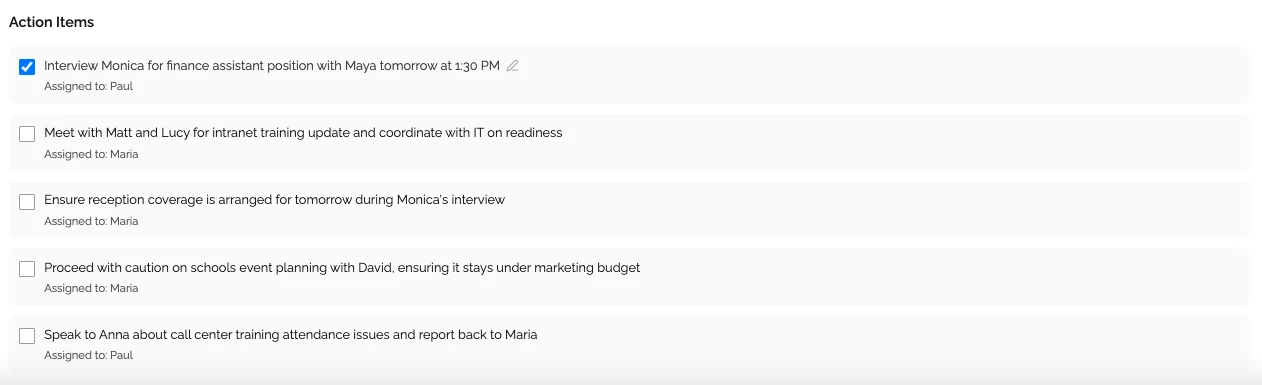
Resumo com IA dos temas, das decisões e dos próximos passos, pronto para encaminhar.
Tarefas tiradas da conversa, com responsável ("A Ana vai...") e prazo ("...até sexta").
Tópicos organizados para achar rápido cada trecho.
Ask Kenz: pergunte o que quiser sobre a reunião e receba respostas ligadas ao momento exato, como [12:34 · Ana].
Método 3: transcrever gravações do Teams depois
Tem a gravação do Teams, mas não a transcrição? Há dois caminhos.
Gerar a transcrição de uma gravação no Stream
Se a gravação está no Microsoft Stream (SharePoint):
- Abra o link da gravação no chat da reunião
- Ela abre no Stream
- Abra o painel Transcrição e gere o texto
- Em alguns minutos está pronto
Transcrever uma gravação baixada
Para gravações antigas no seu computador:
- Baixe a gravação do Teams em MP4 ou áudio
- Envie para o KenzNote (áudio ou vídeo)
- Em poucos minutos você tem transcrição, resumo e tarefas
Para as próximas reuniões: cole o link e o Kenz entra, ou abra o Teams no navegador e grave com Gravar tela, sem bot.
Transcrição do Teams em português e outros idiomas
A transcrição nativa aceita português (Brasil), inglês, espanhol, francês, alemão, italiano, chinês, japonês e muitos outros. O idioma falado é escolhido em cada reunião.
Assistentes de IA:
- KenzNote: mais de 50 idiomas, incluindo português, e até 3 em uma reunião. Em gravações e uploads, ative "O áudio tem mais de um idioma"
- Otter: inglês, francês e espanhol
- Fireflies: mais de 60 idiomas
Em reuniões com mais de um idioma, o Teams só reconhece o idioma configurado. O KenzNote acompanha a troca de idioma, mas a precisão é maior quando um idioma predomina.
Ata de reunião automática
Além do texto, dá para automatizar a ata inteira.
O que uma ata automática traz
- Assuntos discutidos (tirados da própria conversa)
- Participantes
- Decisões com contexto
- Tarefas com responsáveis e prazos
- A próxima reunião, se foi combinada
KenzNote mais Microsoft Loop
- Transcreva a reunião com o KenzNote
- O KenzNote gera o resumo e as tarefas
- Crie um componente Loop no chat do Teams e cole o resumo
- A equipe completa e corrige junto
A IA cuida de capturar e organizar; o Loop, do acabamento em grupo. Tem um modelo pronto no nosso modelo de ata de reunião.
Dica: uma ata bem estruturada fica assim:
# Reunião: planejamento do 2º trimestre
Data: 19/04/2026 | 10h00 - 11h00

## Participantes
- Ana (gestão do projeto)
- Lucas (desenvolvimento)
- Mariana (produto)

## Resumo
Revisamos as prioridades do trimestre. Desempenho vem antes de funcionalidades
novas. O time de desenvolvimento precisa de duas contratações para cumprir o prazo.

## Decisões
1. Priorizar o desempenho
2. Adiar a funcionalidade X para o 3º trimestre
3. Aprovar duas contratações em desenvolvimento

## Tarefas
- [ ] Ana: descrição da vaga até sexta
- [ ] Lucas: benchmark de desempenho até quarta
- [ ] Mariana: atualizar a apresentação do roadmap até segunda

## Próxima reunião
03/05/2026, kick-off do trimestre
Acompanhamento de tarefas das reuniões do Teams
Tarefas são o que deveria sobrar de uma reunião. Sem acompanhamento, elas somem, e o valor da reunião vai junto.
Como a IA identifica tarefas
- Compromissos: "Eu fico com...", "Te mando...", "A gente precisa..."
- Responsáveis: "A Ana vai...", "O Lucas pode...?"
- Prazos: "até sexta", "semana que vem", "fim do mês"
- Verbos: enviar, criar, atualizar, agendar, dar retorno
| O que foi dito | Tarefa identificada |
|---|---|
| "Te mando a proposta até sexta" | Responsável: quem falou / Tarefa: enviar proposta / Prazo: sexta |
| "Ana, você pode agendar o retorno?" | Responsável: Ana / Tarefa: agendar retorno / Prazo: a definir |
| "A gente precisa ajustar o orçamento semana que vem" | Responsável: a definir / Tarefa: ajustar orçamento / Prazo: semana que vem |
Copie as tarefas do KenzNote para a ferramenta da equipe: Planner, To Do, Jira ou Asana.
Como exportar transcrições do Teams
Opções do Teams
Em DOCX (Word):
- Abra a transcrição no Teams
- Clique em Baixar
- Escolha .docx
Em VTT (para vídeo): os mesmos passos, escolhendo .vtt. Serve para editores de vídeo e legendas.
Copiar e colar: abra o texto, selecione tudo (Ctrl+A ou Cmd+A) e cole onde quiser.
Opções do KenzNote
- Exportar PDF com as notas da reunião
- Baixar Transcrição
- Baixar Gravação
- Compartilhar por e-mail com "Pode ver" ou "Pode editar", até com quem não tem conta
As letras miúdas de cada plano
"Grátis" e "ilimitado" quase sempre vêm com letras miúdas. Veja o que cada plano limita de verdade.
| Ferramenta | Preço | O porém |
|---|---|---|
| Otter.ai | Pro US$ 16,99/mês, ou US$ 8,33 pagando o ano. Por usuário | O plano grátis corta cada chamada em 30 minutos e para em 300 minutos por mês, com 3 importações de arquivo no total. O Pro para em 1.200 minutos por mês e 90 minutos por chamada, e os minutos não usados não acumulam |
| Fireflies.ai | Pro US$ 10 por assento por mês no anual, US$ 18 no mensal | O grátis promete transcrição ilimitada, mas o armazenamento é de 400 minutos, não há exportação, e contas grátis abertas desde setembro de 2026 têm 3 reuniões se a entrada automática estiver desligada. As gravações param em 2 horas no Free e no Pro |
| KenzNote | US$ 0,99 por hora, horas valem um ano. Sem assentos, sem limite mensal de minutos. Ilimitado: US$ 39,99/mês | O plano grátis transcreve 2 reuniões (até 120 minutos). O pague pelo uso começa em 5 horas (US$ 4,95). A gravação de tela precisa de Chrome, Edge ou Brave no computador |
Em vermelho, limites fáceis de passar batido na página de preços. Em verde, onde o KenzNote está na frente. Limites com base nos planos de cada fornecedor e em análises de 2026 (por exemplo Fireflies, Fathom, Krisp), novembro de 2026. Os planos mudam com frequência, confira antes de assinar.
Não sabe qual plano combina com você? Grave sua próxima reunião com o KenzNote e pague só pelas horas que transcrever.
✨ Novidade no KenzNote: grave grátis sem cadastro, ou deixe sua agenda fazer isso
Gravador de tela grátis, sem conta. Grave a aba da reunião, uma janela ou a tela inteira com áudio no Chrome, Edge ou Brave. Sem download, sem marca d'água, e o arquivo fica no seu dispositivo até você decidir salvá-lo.
Integração com a agenda. Conecte o Google Agenda ou o Outlook e o assistente de notas do KenzNote entra sozinho nas suas reuniões do Zoom, Google Meet e Teams. É opcional: você ainda pode colar o link da reunião.
Perguntas frequentes
Como ativar a transcrição no Teams?
Durante a reunião, clique em Mais ações (...) > Gravar e transcrever > Iniciar transcrição. Para reuniões agendadas, ative "Gravar e transcrever automaticamente" nas opções de reunião. Se a opção não aparecer, o administrador desativou o recurso ou sua licença não inclui a transcrição.
Onde fica salva a transcrição do Teams?
Depois da reunião, ela aparece no chat da reunião e na guia "Recapitulação". O arquivo fica junto com a gravação no OneDrive ou no SharePoint, normalmente na conta do organizador, que decide quem tem acesso.
Dá para transcrever uma reunião do Teams sem gravar?
Sim. O Teams permite iniciar a transcrição sem gravar o vídeo. Com o KenzNote, você grava a chamada sem usar a gravação do Teams, então não precisa de licença do Teams nem de permissão do organizador. Mesmo assim, avise os participantes.
A transcrição do Teams funciona em português?
Sim, desde que você escolha português como idioma falado nas configurações da transcrição. A qualidade cai com áudio ruim, barulho de fundo ou idioma errado configurado. A Microsoft não divulga taxas de precisão, então vale testar a mesma reunião no Teams e em um assistente de IA e comparar.
Qual a melhor IA para ata de reunião do Teams?
KenzNote se você prioriza privacidade e flexibilidade: sem acesso à agenda, pagamento por hora e mais de 50 idiomas, incluindo português. Otter para grandes ambientes Microsoft 365 com integração de agenda, mas sem português. Fireflies para times de vendas que precisam de CRM e análise de conversas.
Como pegar as tarefas de uma reunião do Teams automaticamente?
Sem Copilot, o Teams não identifica tarefas. Um assistente de IA como KenzNote, Otter ou Fireflies analisa a transcrição e lista compromissos, responsáveis e prazos poucos minutos depois da reunião.
É legal transcrever reuniões do Teams?
Sim, desde que você informe todos e tenha uma base legal na LGPD, normalmente o consentimento dos participantes. O Teams mostra um aviso quando a transcrição começa. Confira também a política da sua empresa. Mais contexto no nosso guia sobre se é legal gravar reuniões.
Quanto custa transcrever reuniões do Teams?
A transcrição nativa está incluída nos planos empresariais do Microsoft 365. O KenzNote custa US$ 0,99 por hora (mínimo de 5 horas) ou US$ 39,99 por mês ilimitado, com as 2 primeiras reuniões grátis. O Otter começa em US$ 16,99 por usuário por mês e o Fireflies em US$ 10 por assento por mês. Para poucas reuniões, pagar pelo uso costuma sair mais barato.
Dá para transcrever gravações antigas do Teams?
Sim. Se estiverem no Stream, gere a transcrição por lá. Se estiverem baixadas, envie para o KenzNote. Para as próximas reuniões, mande o Kenz ou grave pelo navegador.
Casos de uso reais
- Times de produto: gravam as sprint reviews e compartilham por e-mail, para quem está em outro fuso ler o resumo em vez de assistir à gravação.
- Reuniões com clientes: uma transcrição com marcações de tempo registra o que foi combinado.
- Desenvolvimento remoto: uma pasta por projeto e uma pergunta ao Kenz: "O que decidimos sobre a API?", em todas as reuniões da pasta.
- Vendas: gravam as reuniões de descoberta sem bot na reunião do cliente e tiram os follow-ups das tarefas.
Comece hoje com a transcrição do Teams
Dois caminhos claros. Escolha o que serve agora.
Caminho 1: transcrição nativa (com o plano certo do Microsoft 365)
- Entre na sua próxima reunião do Teams
- Clique em Mais ações (...) > Gravar e transcrever > Iniciar transcrição
- Depois da reunião, encontre o texto no chat
- Baixe em DOCX ou compartilhe o link
Caminho 2: KenzNote para a ata com IA, sem depender de licença
- Cadastre-se no KenzNote (2 primeiras reuniões grátis, sem cartão)
- Na próxima reunião, clique em Gravar tela e compartilhe a guia do Teams ou sua tela com áudio (ou cole o link do Teams em "Enviar Bot")
- Clique em Transcrever ao terminar
- Alguns minutos depois você tem transcrição, resumo e tarefas
Dica: teste os dois caminhos nesta semana em duas reuniões seguidas. Compare a precisão, a utilidade e o tempo que cada um economiza.
Seja qual for o caminho, transcrever as reuniões do Teams evita que decisões e compromissos se percam, e devolve horas para a sua semana.
Precisa de ajuda?
Escreva para admin@kenznote.com ou use a página de contato. Estamos aqui para ajudar.
References & Citations
- [1]Use live transcription in a Teams meetingMicrosoft Support. January 15, 2024https://support.microsoft.com/en-us/office/use-live-transcription-in-a-teams-meeting-dc1a8f23-2e20-4684-885e-2152e06a4a8b
All external sources have been reviewed for accuracy and relevance. Last verified: November 2026.

About KenzNote Team
The KenzNote team is dedicated to helping teams capture better meeting insights and transform how they collaborate. With backgrounds in AI, product design, and enterprise software, we're building the future of meeting productivity.
Pronto para transformar as suas reuniões?
O KenzNote capta automaticamente os pontos-chave das reuniões, extrai as tarefas e gera resumos para que se possa concentrar na conversa em vez de tirar notas.
Experimente o KenzNote grátis