
Quer transcrever reunião no Meet sem ficar anotando tudo durante a chamada? Este guia mostra quatro jeitos de fazer a transcrição do Google Meet e ainda receber um resumo com IA e a lista de tarefas.
Resposta rápida
Para transcrever uma reunião do Google Meet, use um assistente de reuniões com IA como o KenzNote: ele grava o áudio e entrega a transcrição com identificação de quem falou, um resumo e as tarefas. São quatro métodos: (1) mandar um bot para uma reunião em andamento colando o link do Meet, (2) agendar o bot para uma reunião futura com data e hora, (3) gravar você mesmo a aba do Meet pelo navegador, sem bot, ou (4) enviar uma gravação que você já tem. Suas 2 primeiras reuniões são transcritas de graça; depois custa US$ 0,99 por hora (compra mínima de 5 horas) ou US$ 39,99 por mês no ilimitado. Não precisa liberar acesso à agenda, e as anotações chegam poucos minutos depois da reunião.
Principais pontos
- Quatro caminhos: gravar a aba do Meet sem bot, mandar um bot para a reunião ao vivo, agendar o bot ou enviar uma gravação
- Sem acesso à agenda: você cola o link do Meet só quando precisa
- IA incluída: identificação de quem falou, resumo, tarefas e transcrições pesquisáveis
- As anotações chegam poucos minutos depois, junto com o Ask Kenz para fazer perguntas sobre a reunião
- Pagamento por uso a US$ 0,99 por hora, ótimo para quem transcreve de vez em quando
- Mais de 50 idiomas, incluindo português, e até 3 idiomas na mesma reunião
- Não precisa de Google Workspace: o KenzNote funciona também com conta gratuita do Google
Índice
- Por que transcrever uma reunião?
- Transcrever reunião no Meet: qual método escolher?
- Método 1: mandar o bot para a reunião ao vivo
- Método 2: agendar o bot para reuniões futuras
- Método 3: como gravar reunião no Meet sem bot
- Método 4: enviar uma gravação que você já tem
- Por que usar o KenzNote para a transcrição do Google Meet?
- Dicas para uma transcrição melhor
- Perguntas frequentes
- Casos de uso reais
Por que transcrever uma reunião?
A transcrição tira de você o trabalho de anotar. Na prática:
- Nenhum detalhe se perde: todo mundo presta atenção na conversa em vez de digitar
- Consulta rápida: você busca uma decisão ou uma frase na transcrição
- Responsáveis claros: as tarefas e quem cuida de cada uma saem direto da conversa
- Equipe alinhada: quem faltou lê o resumo em poucos minutos
- Registro confiável: um histórico fiel para projetos, treinamentos ou acordos com clientes
Transcrever reunião no Meet: qual método escolher?
A regra rápida:
- A reunião está acontecendo agora: mande o bot para a reunião ao vivo (método 1)
- A reunião é mais tarde: agende o bot com antecedência (método 2). Se falta menos de uma hora, é só mandar quando começar
- Você está na reunião e não quer bot: grave a aba do Meet no navegador (método 3)
- A reunião já aconteceu e você tem o arquivo: envie a gravação (método 4)
| Método | Quando usar | Entra um bot? | O que você precisa |
|---|---|---|---|
| 1. Mandar o bot para a reunião ao vivo | A reunião está acontecendo agora | Sim | O link do Google Meet |
| 2. Agendar o bot | A reunião é mais tarde | Sim, no horário agendado | Link, data e hora |
| 3. Gravar a aba do Meet | Você está na reunião e não quer bot | Não | Chrome, Edge ou Brave no computador |
| 4. Enviar uma gravação | A reunião já aconteceu | Não | O arquivo da gravação, por exemplo MP4 |
Método 1: mandar o bot para a reunião ao vivo (recomendado)
É o jeito mais fácil quando você não pode participar. O bot do KenzNote entra no seu Google Meet como participante e grava a conversa.
Passo 1: crie sua conta no KenzNote
- Acesse a página de cadastro
- Crie uma conta grátis, sem cartão de crédito
- Cadastre-se com e-mail ou com login do Google ou da Microsoft
Passo 2: mande o bot para a reunião

Depois de entrar:
- Clique em Enviar Bot na barra lateral esquerda
- Escolha Ao Vivo AGORA! para uma reunião em andamento ou Agendar para depois para uma futura
- Selecione Google Meet como plataforma
- Cole o link do Meet (por exemplo
https://meet.google.com/abc-defg-hij) - Mude o nome de exibição do bot, se quiser
- Clique em Enviar Bot ou Agendar Bot
O bot entra na reunião e começa a gravar.
Passo 3: o bot na reunião
Quando o bot entra no Google Meet:
- Aparece como participante, com o nome dele, na lista de pessoas
- Fica com câmera e microfone desligados
- Grava o áudio da reunião
Dica: avise os participantes antes que a reunião vai ser gravada e transcrita. Pedir o consentimento de todos é a prática certa, também por causa da LGPD.
Passo 4: veja a transcrição e o resumo
Quando a reunião termina, o KenzNote processa a gravação, normalmente em poucos minutos.
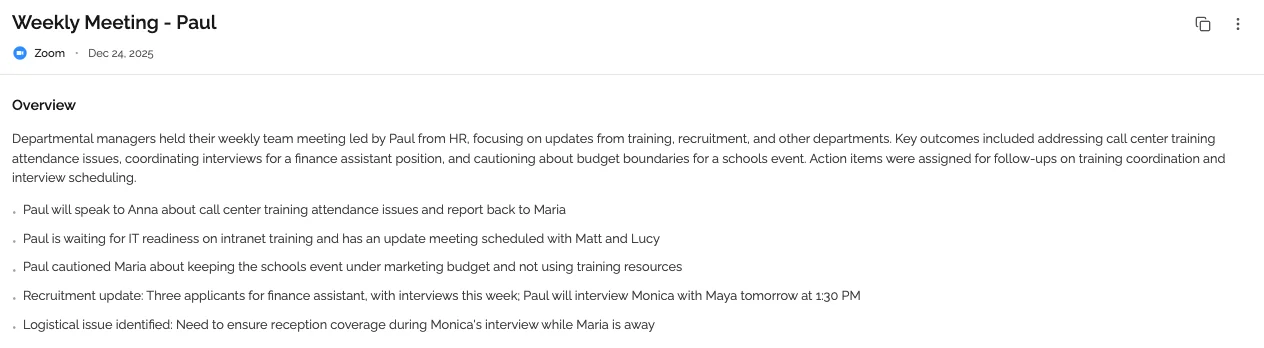
Transcrição completa com identificação de quem falou
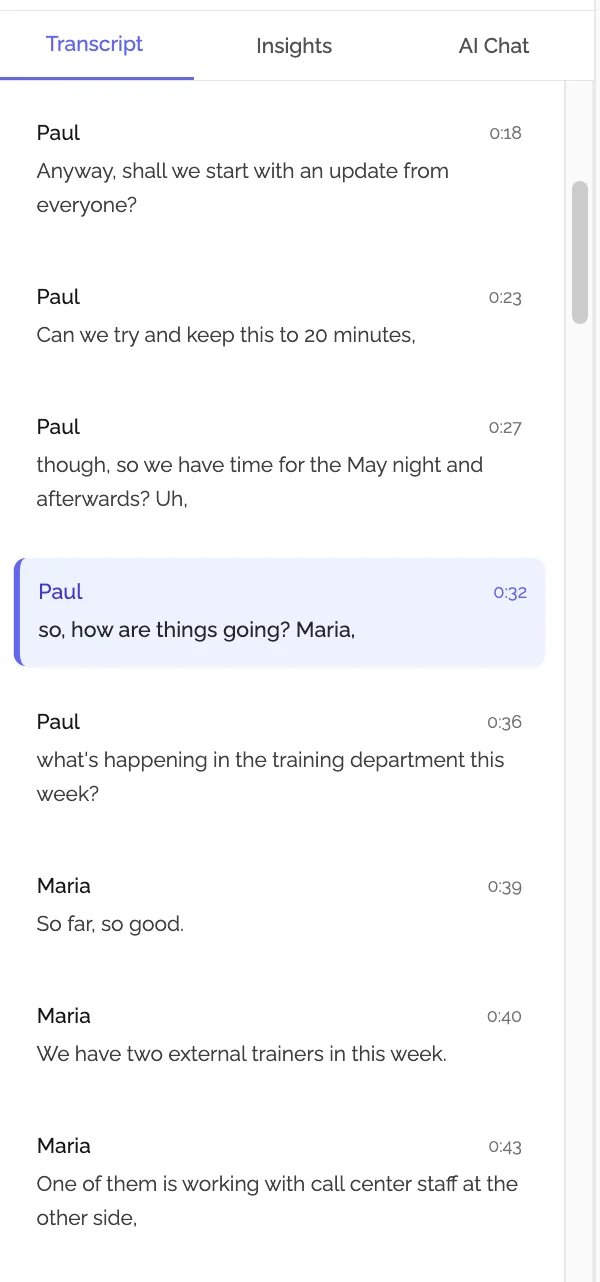
A transcrição traz:
- Quem falou: cada pessoa aparece separada
- Marcações de tempo: você sabe exatamente quando cada coisa foi dita
- Busca: encontre qualquer palavra na hora
- Mais de 50 idiomas, incluindo português, e até 3 idiomas em uma reunião
Resumo gerado por IA
O KenzNote cria automaticamente:
- Visão geral: os principais pontos da conversa
- Tópicos: o que foi discutido, com navegação por tópico
- Decisões: o que ficou decidido
- Destaques e insights: quem contribuiu com o quê
Tarefas identificadas automaticamente
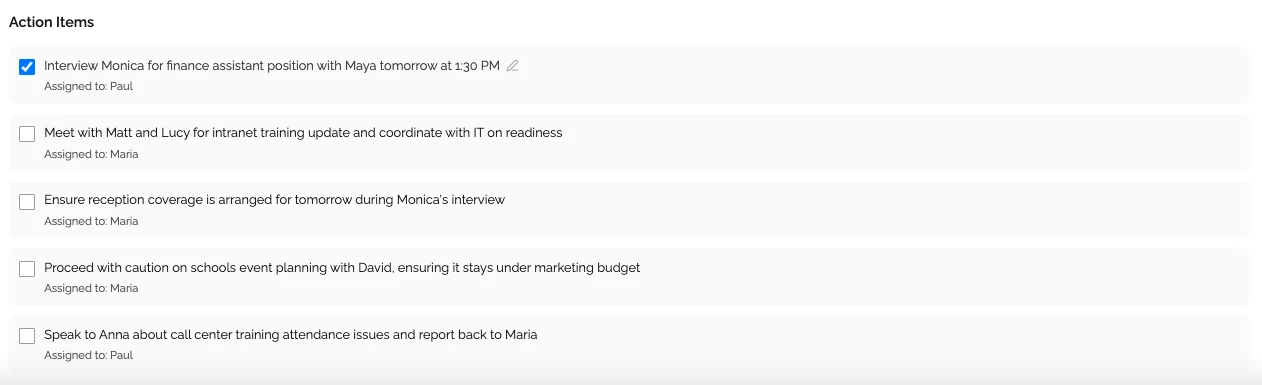
O KenzNote identifica as tarefas na conversa, com:
- A descrição da tarefa
- O responsável
- Os prazos mencionados
Assim você não precisa ouvir a reunião inteira de novo para saber quem ficou de fazer o quê.
Passo 5: compartilhe e encontre depois
Quando o processamento termina, você pode:
- Compartilhar a reunião por e-mail com permissão "Pode ver" ou "Pode editar"
- Buscar em todas as suas transcrições e organizar em pastas
- Fazer perguntas sobre a reunião com o Ask Kenz
Método 2: agendar o bot para reuniões futuras
Quer transcrever uma reunião que ainda não começou? Agende o bot antes.
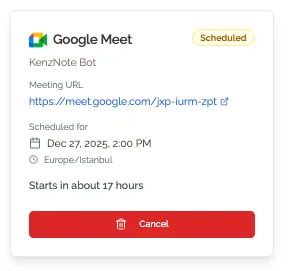
- Clique em Enviar Bot na barra lateral
- Escolha a aba Agendar para depois
- Selecione Google Meet como plataforma
- Cole o link do Meet
- Defina a data e a hora
- Escolha o seu fuso horário
- Clique em Agendar Bot
O bot entra no horário marcado. Um cartão mostra a plataforma e o link, a data e a hora, quanto tempo falta e a opção de cancelar se os planos mudarem.
Método 3: como gravar reunião no Meet sem bot
Se você está na reunião, não precisa de bot. Com o gravador de tela do KenzNote, você grava a reunião no Meet direto da aba do navegador, e ninguém estranho aparece na lista de participantes.
- Abra o KenzNote no Chrome, Edge ou Brave, no computador, e clique em Gravar tela
- Escolha Tela + áudio ou Somente áudio e deixe Incluir meu microfone ligado
- Clique em Iniciar gravação, escolha a aba do Google Meet e deixe ligado "Compartilhar também o áudio da guia"
- Quando a reunião acabar, clique em Parar gravação e depois em Transcrever se quiser as anotações
Safari e Firefox não conseguem capturar o áudio dos outros participantes, então use um desses três navegadores. Esse é o jeito mais simples de gravar reunião no Meet mesmo com conta gratuita do Gmail, em que o Meet não oferece o próprio botão de gravação. Guia completo: como gravar o Google Meet passo a passo.
Grave o Google Meet sem bot
Grave a aba do Meet no navegador e transcreva só as reuniões que importam, por US$ 0,99 a hora.
Gravar uma reunião →Sem cartão. Suas 2 primeiras reuniões são transcritas de graça.
Método 4: enviar uma gravação que você já tem
Já tem uma gravação do Google Meet no Drive ou no computador? Envie para o KenzNote:
- Baixe a gravação do Google Drive (o Meet salva no Drive do organizador, na pasta "Google Meet"; as gravações antigas ficam em "Legacy Meet Recordings")
- Envie o arquivo MP4 para o KenzNote. Arquivos grandes sobem em partes, então uma queda de conexão não obriga a começar do zero
- Em poucos minutos a transcrição fica pronta
Esse método é o certo se:
- Você gravou a reunião com o recurso de gravação do próprio Google Meet
- Outra pessoa gravou e te mandou o arquivo
- Você quer transcrever gravações antigas
- Você não quer um bot na reunião ao vivo
Por que usar o KenzNote para a transcrição do Google Meet?
1. Sem acesso à agenda
Muitas ferramentas pedem para conectar todo o seu Google Agenda. No KenzNote, você escolhe quais reuniões transcrever: cola o link e pronto.
- Mais privacidade: você decide o que é gravado
- Transcrição seletiva: só as reuniões importantes
- Sem assinatura obrigatória: no pagamento por uso, você paga só o que usar
2. Com bot ou sem bot
- Sem bot: grave a aba do Meet com o gravador de tela do navegador
- Com bot: cole o link e o bot entra, mesmo que você não possa
- Envio: transcreva uma gravação do Meet que você já tem
- Idiomas: uma reunião pode alternar entre até três idiomas. Na hora de transcrever, ative "O áudio tem mais de um idioma"
3. Análise com IA, não só texto
- Resumos: o essencial em um olhar
- Tarefas: quem faz o quê e até quando
- Tópicos: sobre o que se falou, com atalhos
- Ask Kenz: faça perguntas sobre a reunião e receba respostas ligadas ao momento exato, como [12:34 · Sarah]
4. Privacidade em primeiro lugar
- Nunca usado para treinar IA: suas reuniões não treinam modelos
- Criptografia: em trânsito e em repouso
- Sem acesso à agenda: você cola um link ou grava você mesmo, nada lê seus compromissos
- Você controla o acesso: compartilha a reunião só com quem escolher
5. Preços flexíveis
- Grátis: 2 reuniões (até 120 minutos), sem cartão
- Pagamento por uso: US$ 0,99 por hora, a partir de 5 horas (US$ 4,95), horas válidas por um ano
- Ilimitado: US$ 11,99 por semana, US$ 39,99 por mês ou US$ 359,99 por ano
Sem cobrança por usuário. As assinaturas têm garantia de reembolso de 30 dias.
Dicas para uma transcrição melhor
Antes da reunião
- Teste o áudio: um bom microfone ou fone com microfone faz a maior diferença
- Avise os participantes: diga que a reunião vai ser transcrita
- Peça consentimento: todo mundo precisa concordar com a gravação
Durante a reunião
- Fale com clareza: um ritmo tranquilo melhora a precisão
- Reduza o ruído: feche a janela e silencie as notificações
- Diga os nomes: "Rafael, você cuida do design?"
- Fale as tarefas em voz alta: "Tarefa: a Lina manda o relatório até sexta"
- Evite falar ao mesmo tempo: melhor para a conversa e para a transcrição
Depois da reunião
- Revise a transcrição: confira os trechos pouco claros
- Compartilhe rápido: mande o resumo para todos em até 24 horas
- Acompanhe as tarefas: use as tarefas identificadas como checklist
✨ Novidade no KenzNote: grave grátis sem cadastro, ou deixe sua agenda fazer isso
Gravador de tela grátis, sem conta. Grave a aba da reunião, uma janela ou a tela inteira com áudio no Chrome, Edge ou Brave. Sem download, sem marca d'água, e o arquivo fica no seu dispositivo até você decidir salvá-lo.
Integração com a agenda. Conecte o Google Agenda ou o Outlook e o assistente de notas do KenzNote entra sozinho nas suas reuniões do Zoom, Google Meet e Teams. É opcional: você ainda pode colar o link da reunião.
Perguntas frequentes
O Google Meet tem transcrição própria?
Tem, mas só em alguns planos do Google Workspace (o Google lista as edições na ajuda do Meet). A transcrição vai para um documento do Google, sem lista de tarefas com IA e sem busca entre reuniões. O KenzNote funciona com qualquer conta do Google e acrescenta resumo, tarefas e Ask Kenz.
Como transcrever reunião no Meet de graça?
Crie uma conta no KenzNote: suas 2 primeiras reuniões (até 120 minutos) são transcritas sem custo e sem cartão. Depois disso, você paga US$ 0,99 por hora no pagamento por uso.
É permitido gravar e transcrever uma reunião do Google Meet?
Sim, desde que você avise os participantes e tenha o consentimento deles. Explique para que a gravação vai ser usada, como pede a LGPD. O bot do KenzNote aparece com o nome dele na lista de participantes. Saiba mais: é legal gravar reuniões?
A transcrição é precisa?
Depende principalmente da qualidade do áudio. O que mais ajuda: fone com microfone ou microfone externo, pouco ruído e fala clara em ritmo tranquilo.
Dá para transcrever reunião no Meet em português ou em outros idiomas?
Dá. O KenzNote aceita mais de 50 idiomas, incluindo português. Se a reunião mistura idiomas, como português e inglês, ative "O áudio tem mais de um idioma" e escolha até 3. O resultado é uma única transcrição. Saiba mais: transcrever uma reunião em 2 ou 3 idiomas.
Quanto tempo leva a transcrição?
Normalmente poucos minutos depois do fim da reunião; reuniões longas levam um pouco mais. A transcrição é feita depois da reunião, não ao vivo. A reunião aparece no seu painel quando fica pronta.
O que acontece com as minhas gravações?
Ficam armazenadas com criptografia, e você decide quem tem acesso. Seus dados nunca são usados para treinar modelos de IA. Reuniões apagadas vão para a lixeira e podem ser recuperadas por 30 dias.
Como funciona a identificação de quem falou?
O KenzNote separa as vozes no áudio e atribui cada trecho a uma pessoa. Funciona melhor com áudio bom e quando ninguém fala por cima do outro.
Dá para transcrever as salas temáticas do Google Meet?
O KenzNote transcreve a sala em que o bot entrou. As salas temáticas são salas separadas, então você precisaria de um bot em cada uma. Na maioria das vezes, a sessão principal, onde as decisões são tomadas, já basta.
Funciona se eu usar o Google Meet no celular?
Funciona. O bot entra pelo link da reunião, não importa se você está no celular, tablet ou computador. Já o gravador de tela do método 3 só funciona no computador, com Chrome, Edge ou Brave.
Posso compartilhar a transcrição com quem não participou?
Pode. Compartilhe a reunião por e-mail com "Pode ver" ou "Pode editar". Quem não tem conta recebe um convite e vê a reunião depois de se cadastrar com aquele e-mail.
E se a minha internet cair?
O bot é um participante independente. Se só a sua conexão cair, ele continua gravando enquanto a reunião durar. Com o gravador de tela, por outro lado, a gravação depende do seu navegador.
Dá para transcrever reuniões recorrentes do Google Meet automaticamente?
Ainda não de forma automática. Agende o bot para cada reunião com data e hora, ou grave você mesmo a aba do Meet. Coloque as reuniões em uma pasta e pergunte ao Kenz sobre todas de uma vez.
O KenzNote funciona com o Google Meet no Chromebook?
O bot funciona, porque entra pelo link e não pelo seu aparelho. Tanto faz se você usa Windows, Mac, Linux, Chromebook, tablet ou celular.
Posso buscar em todas as minhas transcrições?
Pode. Todas as reuniões ficam em um arquivo pesquisável, com pastas. Com o Ask Kenz você pergunta para uma pasta inteira e encontra decisões ou compromissos antigos.
Casos de uso reais
- Vendas: grave as ligações com clientes e use o Ask Kenz para juntar todos os requisitos que o cliente citou antes de escrever a proposta.
- Times remotos: compartilhe a reunião por e-mail com colegas de outros fusos, que leem o resumo em vez de assistir a uma hora de gravação.
- Gestão de projetos: crie uma pasta por projeto e pergunte ao Kenz: "Liste todos os prazos e quem é o responsável por cada um."
- Consultoria: guarde a transcrição com marcações de tempo do que o cliente aprovou, para resolver depois dúvidas sobre o escopo.
Comece a transcrever suas reuniões do Meet
- Crie sua conta grátis na página de cadastro
- Transcreva de graça suas 2 primeiras reuniões, sem cartão
- Use o resumo, as tarefas e o Ask Kenz logo depois da reunião
Precisa de ajuda?
Escreva para admin@kenznote.com ou use a página de contato. Estamos aqui para ajudar.

About KenzNote Team
The KenzNote team is dedicated to helping teams capture better meeting insights and transform how they collaborate. With backgrounds in AI, product design, and enterprise software, we're building the future of meeting productivity.
Pronto para transformar as suas reuniões?
O KenzNote capta automaticamente os pontos-chave das reuniões, extrai as tarefas e gera resumos para que se possa concentrar na conversa em vez de tirar notas.
Experimente o KenzNote grátis