
Quer saber como usar o KenzNote? Este guia leva você em cinco passos de uma conta vazia até a sua primeira ata de reunião. Não precisa conectar sua agenda, basta o link da sua chamada no Zoom, Google Meet ou Teams.
Resposta rápida
O KenzNote funciona em três passos: você cola o link da reunião, o bot entra e, no fim, você recebe a transcrição, o resumo e as tarefas. Diferente de muitas ferramentas, o KenzNote não pede acesso à sua agenda. Você copia o link do Google Meet, Zoom ou Teams e pronto.
A IA gera uma transcrição com identificação de quem fala, um resumo e uma lista de tarefas com responsáveis e prazos. A transcrição acontece depois da reunião, nunca ao vivo, e cobre mais de 50 idiomas, incluindo o português.
Pontos principais
- Sem acesso à agenda: cole o link e pronto. Sem permissões, sem configuração
- Três plataformas: Google Meet, Zoom e Microsoft Teams
- Duas opções: envie o bot agora para uma reunião em andamento ou agende para depois
- Resultado depois da reunião: transcrição, resumo e tarefas assim que a gravação é processada
- Tarefas detectadas: quem faz o quê e até quando
- Perguntar ao Kenz: faça perguntas sobre uma reunião ou uma pasta inteira, com citações do momento exato
- Compartilhar e exportar: compartilhe por e-mail, exporte em PDF ou baixe a transcrição
Passo 1: crie sua conta
Começar é simples:
- Acesse kenznote.com/pt/signup
- Digite seu e-mail e crie uma senha
- Ou cadastre-se com sua conta Google ou Microsoft
- Pronto: suas 2 primeiras reuniões (até 120 minutos) são grátis, sem cartão de crédito

Dica: use seu e-mail de trabalho. Quando você compartilhar reuniões com a equipe, fica tudo no mesmo lugar.
Passo 2: como usar o KenzNote na sua primeira reunião
Esta é a vantagem do KenzNote: você não precisa conectar sua agenda a nenhuma ferramenta. Você escolhe em qual reunião o bot entra.

- Clique em "Enviar Bot" na barra lateral
- Escolha "Ao Vivo AGORA!" para uma reunião em andamento ou "Agendar para Depois"
- Preencha os dados:
- Plataforma de Reunião: Google Meet, Zoom ou Microsoft Teams
- Link da reunião: cole o link da sua reunião
- Data da Reunião, Horário da Reunião e Fuso Horário: só se você agendar para depois
- Nome de Exibição do Bot: o padrão é "Kenz". Você pode trocar; é o nome que aparece na lista de participantes
Passo 3: revise o resumo e a transcrição
Quando a gravação termina de ser processada, você vê:
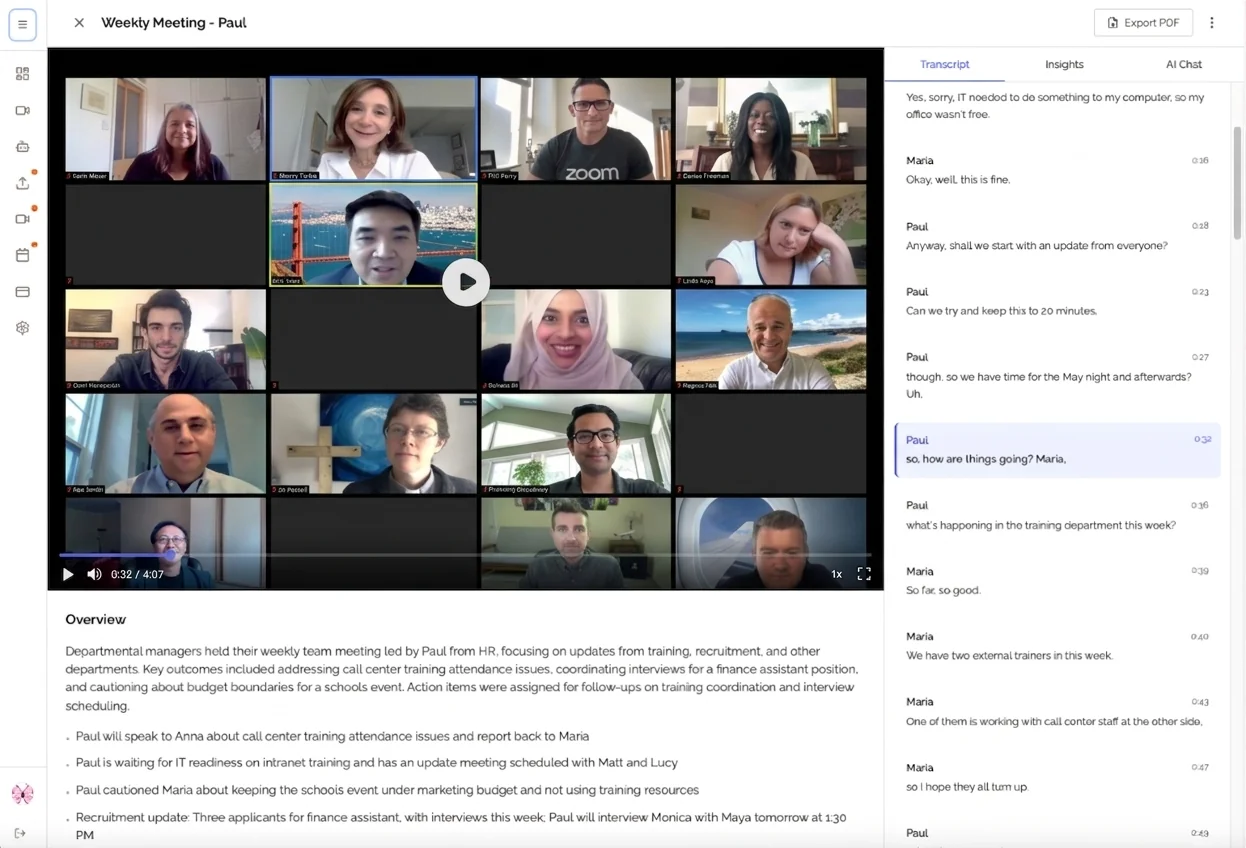
Resumo
Uma visão geral da reunião com:
- os principais temas
- destaques e insights
- navegação por tópicos para ir direto a cada parte
Tarefas
Uma lista clara com:
- a tarefa
- a pessoa responsável
- o prazo, se ele foi citado na conversa
Transcrição
A transcrição completa da sua reunião com:
- marcações de tempo
- identificação de quem fala
- busca em "Buscar na transcrição"
Perguntar ao Kenz
Com "Perguntar ao Kenz" você faz perguntas sobre uma reunião, por exemplo "O que a Fernanda se comprometeu a fazer?", ou sobre uma pasta inteira. Cada resposta mostra citações como [12:34 · Fernanda]. Um clique leva você a esse momento na transcrição e na gravação. Se a resposta não estiver na gravação, o Kenz avisa em vez de inventar. Para ter ideias, veja as perguntas que valem a pena fazer a um assistente de reuniões com IA.
Passo 4: compartilhe e colabore
Faça suas anotações servirem para todo mundo:

Compartilhar com a equipe
- Clique em "Compartilhar" em qualquer reunião
- Digite o e-mail da pessoa
- Escolha "Pode ver" ou "Pode editar"
Quem ainda não tem conta no KenzNote recebe um convite e vê a reunião depois de se cadastrar com esse e-mail. Tudo o que foi compartilhado fica nas abas "Partilhado comigo" e "Partilhado por mim".
Exportar
Baixe suas anotações no formato que precisar:
- Exportar PDF: para compartilhar ou arquivar
- Baixar Transcrição: em TXT, SRT, VTT e DOCX
- Baixar Análise de IA: o resumo e a análise para os seus próprios documentos
Passo 5: organize suas reuniões
Buscar e organizar
- Com "Pesquisar reuniões" você encontra qualquer reunião
- As pastas juntam o que é do mesmo assunto, por exemplo uma pasta por cliente ou por disciplina
- Reuniões excluídas vão para a "Lixeira" e podem ser recuperadas por 30 dias
Opções sem enviar o bot
Não quer um "Kenz" na lista de participantes? Há duas opções sem bot.
Gravar a tela
Clique em "Gravar tela" no painel, escolha a aba do navegador onde está sua chamada do Zoom, Google Meet ou Teams e mantenha "Compartilhar também o áudio da guia" ativado. O KenzNote grava o áudio da reunião e o seu microfone, e ninguém entra na chamada. Você recebe a mesma transcrição e a mesma análise de IA. Funciona no Chrome, Edge ou Brave no computador. O passo a passo completo está em como gravar uma reunião do Zoom sem bot.
Enviar arquivos de áudio ou vídeo
Com "Transcrever arquivo", envie uma reunião que você já gravou, uma reunião presencial gravada no celular ou uma aula. Você recebe a mesma transcrição, o mesmo resumo e as mesmas tarefas. Se a gravação tiver mais de um idioma, ative "O áudio tem mais de um idioma" e escolha até 3.
As três formas, lado a lado
| Forma | Como começar | Um bot entra na chamada? | Vale a pena quando |
|---|---|---|---|
| Enviar Bot | Cole o link da reunião e envie na hora ou agende | Sim, o "Kenz" aparece na lista de participantes | a reunião é no Zoom, Google Meet ou Teams |
| Gravar tela | Escolha a aba da chamada e mantenha o áudio da guia compartilhado | Não | você não quer um bot na lista e usa Chrome, Edge ou Brave no computador |
| Transcrever arquivo | Envie um arquivo de áudio ou vídeo | Não | a gravação já existe, por exemplo uma reunião presencial ou uma aula |
Boas práticas para usar o KenzNote
Antes da reunião
- Agende o bot com antecedência, com data, horário e fuso horário
- Avise os participantes de que um assistente de notas vai estar presente e de que as anotações serão compartilhadas
- Teste seu microfone para garantir um bom áudio
Durante a reunião
- Deixe o bot gravar desde o início
- Fale com clareza para melhorar a transcrição
- Diga as tarefas em voz alta para a IA identificar
- Cite nomes ao distribuir tarefas
Depois da reunião
- Leia o resumo e confira se está correto
- Pergunte ao Kenz se faltar algum detalhe
- Compartilhe a reunião logo com os participantes
- Revise a lista de tarefas e faça o acompanhamento
Dicas para transcrições melhores
A qualidade do áudio faz diferença
- Use um bom microfone ou headset
- Diminua o ruído de fundo
- Fale em ritmo normal
- Evite falar ao mesmo tempo que outras pessoas
Falar com clareza ajuda a IA
- Diga nomes ao passar tarefas: "Rafael, você cuida do design?"
- Seja específico com prazos: "Precisamos disso até sexta"
- Resuma as decisões: "Então vamos com a opção B"
✨ Novidade no KenzNote: grave grátis sem cadastro, ou deixe sua agenda fazer isso
Gravador de tela grátis, sem conta. Grave a aba da reunião, uma janela ou a tela inteira com áudio no Chrome, Edge ou Brave. Sem download, sem marca d'água, e o arquivo fica no seu dispositivo até você decidir salvá-lo.
Integração com a agenda. Conecte o Google Agenda ou o Outlook e o assistente de notas do KenzNote entra sozinho nas suas reuniões do Zoom, Google Meet e Teams. É opcional: você ainda pode colar o link da reunião.
Perguntas frequentes: como usar o KenzNote
Preciso conectar minha agenda para usar o KenzNote?
Não. Para usar o KenzNote, basta colar o link do Zoom, Google Meet ou Microsoft Teams e enviar o bot na hora, ou agendar com data, horário e fuso horário. Você também pode gravar a tela ou enviar um arquivo. Em nenhum caso é preciso dar acesso à sua agenda.
A transcrição é precisa?
Depende principalmente do áudio. Com um bom microfone, fala clara e pouco ruído de fundo, a transcrição fica melhor. O KenzNote transcreve mais de 50 idiomas, incluindo o português. Para gravações com vários idiomas, existe a opção "O áudio tem mais de um idioma".
Quanto tempo leva o processamento?
A transcrição começa quando a reunião termina; não acontece ao vivo. Gravações mais longas levam um pouco mais. Quando fica pronto, você encontra a transcrição, o resumo e as tarefas na reunião.
Posso fazer perguntas sobre minhas reuniões?
Sim. Com "Perguntar ao Kenz" você consulta uma reunião ou uma pasta inteira. O Kenz responde no idioma da sua pergunta e liga cada informação ao momento certo da gravação. Seu chat com o Kenz é privado.
Quanto custa usar o KenzNote?
Suas 2 primeiras reuniões (até 120 minutos) são grátis, sem cartão. Depois, você pode pagar por uso, US$ 0,99 por hora (compra mínima de 5 horas, válidas por um ano), ou escolher o plano Unlimited por US$ 39,99 por mês.
Meus dados estão seguros?
Seus dados são criptografados em trânsito e em repouso. O conteúdo das suas reuniões nunca é usado para treinar modelos de IA. Para enviar o bot por link ou subir arquivos, o KenzNote não precisa de acesso à sua agenda.
Ajuda
Precisa de ajuda?
- Suporte por e-mail: support@kenznote.com
- No app: clique em "Suporte e Feedback" na barra lateral
Pronto para a sua primeira reunião? 2 reuniões grátis, sem cartão
Sua opinião importa
Melhoramos o KenzNote com base no que os usuários contam. Diga qual recurso você quer ver: feedback@kenznote.com

About KenzNote Team
The KenzNote team is dedicated to helping teams capture better meeting insights and transform how they collaborate. With backgrounds in AI, product design, and enterprise software, we're building the future of meeting productivity.
Pronto para transformar as suas reuniões?
O KenzNote capta automaticamente os pontos-chave das reuniões, extrai as tarefas e gera resumos para que se possa concentrar na conversa em vez de tirar notas.
Experimente o KenzNote grátis