
Quer saber como gravar reunião no Zoom sem que um bot de IA apareça na lista de participantes? Dá para fazer com a gravação local do Zoom, a gravação na nuvem, a gravação de tela ou o navegador, e depois você envia o arquivo para receber transcrição e resumo.
Resposta rápida
Para gravar uma reunião no Zoom sem bot, use a gravação local do Zoom (disponível para o anfitrião até no plano gratuito) ou o gravador de tela do seu sistema operacional. Depois, envie o arquivo de áudio ou vídeo para um serviço de transcrição com IA e receba anotações e resumo. Nenhum bot entra na chamada, nenhum aparece na lista de participantes e nenhum serviço de terceiros tem acesso direto à sua reunião.
Principais pontos
- Gravação local: o Zoom salva no seu próprio computador, sem nenhum bot de terceiros
- Gravação na nuvem: é outra coisa, porque envia a reunião para os servidores do Zoom, não para um serviço de IA externo
- Bots de IA: os do Otter e do Fireflies, por exemplo, entram na reunião como participantes, e todo mundo vê na lista
- Quando faz diferença: gravar sem bot faz diferença em chamadas sensíveis com clientes, conversas confidenciais e reuniões em que a confiança importa
- Anotações depois: depois de gravar localmente, envie o arquivo para o KenzNote e receba transcrição e resumo, ou pule o arquivo e grave pelo navegador com o gravador de tela do KenzNote
- Consentimento: vale para qualquer método, então avise sempre os participantes antes de gravar
Índice
- Por que gravar sem bot?
- Método 1: gravar reunião no Zoom localmente
- Método 2: gravação na nuvem do Zoom
- Método 3: gravação de tela do sistema
- Método 4: enviar a gravação para uma ferramenta de IA
- Comparação: com bot ou sem bot
- Aspectos legais: posso gravar uma reunião no Zoom sem avisar?
- A pegadinha: o que cada plano limita
- Perguntas frequentes
- Leia também
Se você já entrou numa chamada do Zoom e viu "Otter.ai" ou "Fireflies Notetaker" na lista de participantes, sabe como é um bot de IA numa reunião. Tem gente que acha útil. Outras pessoas acham estranho, principalmente clientes, executivos e quem não conhece essas ferramentas.
Há bons motivos para querer a ata da reunião sem um bot visível: negociações delicadas, assuntos jurídicos ou de RH, conversas com investidores sob NDA ou simplesmente um cliente que não aceita um serviço de terceiros na chamada. Este guia mostra suas opções.
Por que gravar sem bot?
O fluxo padrão de um assistente de anotações com IA: um bot entra na chamada como participante, grava o áudio, envia para os servidores do fornecedor transcreverem e devolve transcrição e resumo. Funciona, mas tem consequências.
Visibilidade. Todos os participantes veem o bot na lista. Isso pode gerar perguntas, objeções ou desconforto em clientes e convidados que não esperavam por ele.
Acesso de terceiros. Com um bot na chamada, um serviço externo processa o áudio em tempo real. Em conversas com informações confidenciais da empresa, isso pesa.
Consentimento. Dependendo do país e do tipo de reunião, existem regras sobre consentimento para gravar, e um bot deixa a gravação mais visível. Veja nosso guia sobre se é legal gravar reuniões.
Objeções dos clientes. Algumas empresas proíbem bots de gravação de terceiros nas suas chamadas. Com clientes grandes, é provável que a equipe de TI ou o jurídico já tenha orientado a recusar.
A alternativa: gravar localmente e processar a gravação depois com uma ferramenta de IA que leve a privacidade a sério.
 Sem bot, a lista de participantes fica limpa e o seu áudio fica no seu computador até você decidir enviar.
Método 1: gravar reunião no Zoom localmente
A gravação local é o jeito mais simples de fazer isso sem bot. O Zoom grava direto no seu computador, sem enviar o áudio para nenhum serviço de terceiros.
Quem pode usar:
- Anfitriões em todos os planos do Zoom, inclusive o gratuito (ajuda do Zoom sobre a gravação no computador)
- Participantes, se o anfitrião der permissão para gravar
Como ativar e usar:
- Abra as configurações do Zoom no computador
- Vá em "Gravação" no menu à esquerda
- Confira se a gravação local está ativada
- Inicie a reunião do Zoom como anfitrião
- Clique em "Gravar" na barra da reunião
- Escolha "Gravar neste computador" (e não "Gravar na nuvem")
- Pare a gravação quando a chamada terminar. O Zoom vai converter o arquivo
- Encontre a gravação na pasta padrão do Zoom (normalmente Documentos/Zoom)
Arquivos gerados: Um vídeo MP4, um arquivo M4A só com áudio e um arquivo de texto com o chat. Para enviar e transcrever, o M4A basta.
Limitações:
- Só o computador de quem iniciou a gravação grava. Se essa pessoa sair antes, a gravação para
- A gravação local não tem transcrição automática, então você precisa enviar o arquivo para outro serviço
- O espaço depende do seu disco
Método 2: gravação na nuvem do Zoom
A gravação na nuvem não é um bot de terceiros: o Zoom guarda tudo nos próprios servidores, e nenhum participante externo entra na chamada.
Mesmo assim, vale entender o que ela faz: envia o áudio e o vídeo da reunião para a infraestrutura do Zoom. Você confia no Zoom (o que já faz ao usar a plataforma), e não em mais um fornecedor de IA.
A gravação na nuvem inclui uma transcrição automática básica. Para resumos detalhados e tarefas identificadas, normalmente você vai precisar de uma ferramenta de IA mais completa.
Quem pode usar:
- Só planos pagos do Zoom: Pro, Business ou superior (ajuda do Zoom sobre a gravação na nuvem)
- Precisa estar ativada nas configurações da conta
Vantagens em relação à gravação local:
- A gravação fica na nuvem e abre em qualquer dispositivo
- Não depende de um computador específico continuar na reunião
- Vem com transcrição básica
Use a nuvem se você quer tudo centralizado no Zoom e uma transcrição simples já resolve.
Método 3: gravação de tela do sistema
Se você prefere não usar os recursos de gravação do próprio Zoom, o gravador de tela do seu sistema operacional também serve.
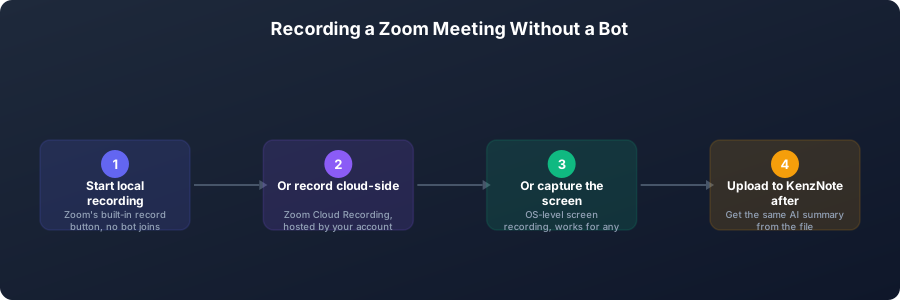 Quatro formas de ter a gravação do Zoom sem que um bot entre na chamada.
No macOS:
- Abra o QuickTime Player
- Escolha Arquivo > Nova Gravação de Tela
- Defina se vai gravar a tela inteira ou uma janela
- Escolha o seu microfone como fonte de áudio
- Comece a gravar antes da reunião começar
No Windows:
- Use a Xbox Game Bar (Win + G)
- Ou a Ferramenta de Captura do Windows 11, que grava tela e áudio
Limitações:
- O som costuma depender do seu microfone. No macOS, o QuickTime só grava o microfone sem software extra, não a mixagem limpa que o Zoom salva
- O áudio dos outros participantes pode sair pior dependendo da configuração
- O arquivo precisa ser processado à parte para a transcrição
Esse método serve mais como plano B quando você não pode ou não quer usar a gravação do Zoom.
Método 4: enviar a gravação para uma ferramenta de IA
Esse fluxo junta a privacidade de gravar sem bot com anotações feitas por IA.
- Grave localmente com o método 1 (ou qualquer um dos outros)
- Encontre o arquivo de áudio (o M4A da gravação local do Zoom funciona bem)
- Envie o arquivo para o KenzNote
- Depois do processamento, você recebe transcrição, resumo e tarefas
Assim você fica com o melhor dos dois lados: nenhum bot na reunião, o áudio fica no seu computador até o upload e você ainda recebe a transcrição com IA. O KenzNote transcreve mais de 50 idiomas, incluindo o português. Para ver o fluxo sem bot em detalhes, leia nosso guia sobre gravação de reuniões sem bot em 2026.
Mais simples ainda: abra o Zoom no navegador e grave com o gravador de tela do KenzNote. Escolha a aba do Zoom, deixe ativada a opção "Compartilhar também o áudio da aba" e o KenzNote grava a chamada e o seu microfone, sem bot e sem arquivo para mover. Funciona no Chrome, Edge ou Brave para desktop. Se você usa o app de desktop do Zoom, compartilhe a tela inteira com o áudio do sistema. E se a praticidade importa mais do que evitar o bot, cole o link do Zoom e o assistente do KenzNote, chamado claramente de "Kenz", entra e grava por você, sem acesso à sua agenda.
Comparação: com bot ou sem bot
| Critério | Bot de IA na reunião | Gravação local + upload |
|---|---|---|
| Aparece na lista de participantes | Sim | Não |
| Áudio enviado a terceiros | Em tempo real | Depois da reunião, quando você quiser |
| Transparência do consentimento | O bot é um aviso visível | Você precisa avisar os participantes |
| Configuração | Agenda conectada ou link da reunião | Iniciar a gravação manualmente |
| Resultado | Transcrição e análise com IA | A mesma transcrição e a mesma análise |
| Funciona se você esquecer | Sim (o bot entra sozinho) | Não (início manual) |
| Controle sobre os dados | Menor | Maior |
| Serve para qualquer reunião | Sim | Sim (qualquer áudio gravado) |
No fim, a escolha é entre praticidade e controle. Bots são mais automáticos. A gravação local pede um passo manual, mas o áudio fica no seu computador até você decidir enviar.
Aspectos legais: posso gravar uma reunião no Zoom sem avisar?
Gravar localmente não te livra das regras de consentimento. Com bot ou com arquivo local, você está gravando a reunião, e as mesmas regras valem.
No Brasil, a LGPD se aplica quando você trata dados pessoais, e voz e nome dos participantes contam. Mesmo que você participe da conversa, gravar e usar o conteúdo sem avisar pode gerar problemas legais e de confiança.
Na prática: diga no começo da reunião que vai gravar. É prudente e é o certo. Veja nosso guia detalhado sobre a legalidade de gravar reuniões.
A pegadinha: o que cada plano limita
"Grátis" e "ilimitado" quase sempre têm letras miúdas. Veja o que cada plano limita de verdade.
| Ferramenta | Preço | A pegadinha |
|---|---|---|
| Otter.ai | Pro US$ 16,99 por mês, ou US$ 8,33 pagando um ano adiantado. Por usuário | O gratuito corta cada chamada em 30 minutos e para em 300 minutos por mês, com 3 importações de arquivo no total. O Pro para em 1.200 minutos por mês e 90 minutos por chamada, e minutos não usados não acumulam |
| Fireflies.ai | Pro US$ 10 por usuário ao mês no plano anual, US$ 18 no mensal | O gratuito promete transcrição ilimitada, mas o armazenamento é de 400 minutos e não há exportação. Contas gratuitas criadas desde setembro de 2026 têm 3 reuniões, a não ser que a entrada automática esteja ativada. As gravações param em 2 horas no Free e no Pro |
| KenzNote | US$ 0,99 por hora, horas válidas por 1 ano. Sem licença por usuário, sem limite mensal de minutos. Ilimitado por US$ 39,99 ao mês | O plano gratuito transcreve 2 reuniões (até 120 minutos). O pagamento por uso começa em 5 horas (US$ 4,95). O gravador precisa do Chrome, Edge ou Brave para desktop |
Em vermelho, os limites fáceis de passar batido na página de preços. Em verde, onde o KenzNote sai na frente. Limites tirados dos planos de cada fornecedor e de análises de 2026 (por exemplo Fireflies, Fathom, Krisp), novembro de 2026. Os planos mudam com frequência, confira antes de comprar.
Não sabe se um plano combina com o seu ritmo de reuniões? Transcreva grátis suas 2 primeiras reuniões com o KenzNote e depois pague só pelas horas que transcrever.
✨ Novidade no KenzNote: grave grátis sem cadastro, ou deixe sua agenda fazer isso
Gravador de tela grátis, sem conta. Grave a aba da reunião, uma janela ou a tela inteira com áudio no Chrome, Edge ou Brave. Sem download, sem marca d'água, e o arquivo fica no seu dispositivo até você decidir salvá-lo.
Integração com a agenda. Conecte o Google Agenda ou o Outlook e o assistente de notas do KenzNote entra sozinho nas suas reuniões do Zoom, Google Meet e Teams. É opcional: você ainda pode colar o link da reunião.
Perguntas frequentes
Os participantes percebem se eu gravo a reunião do Zoom localmente?
Sim. Na gravação local ou na nuvem, o Zoom mostra um aviso de gravação para todos. Eles sabem que a reunião está sendo gravada, só não veem um bot de IA na lista. Se você gravar a tela fora do Zoom, esse aviso não aparece, então cabe a você avisar e pedir o consentimento.
A gravação local do Zoom inclui transcrição?
Não. A gravação local gera um arquivo de áudio ou vídeo, mas não transcreve. Envie o arquivo para uma ferramenta como o KenzNote e receba transcrição, resumo e tarefas.
A gravação na nuvem do Zoom é privada?
As gravações na nuvem ficam nos servidores do Zoom, não nos de um serviço de IA externo. O que o Zoom pode fazer com esses dados está nos termos de uso dele. Se você quer o máximo de controle, gravar localmente e depois enviar para um serviço que cuide da privacidade é a opção mais segura.
Que formato de áudio devo enviar?
A maioria das ferramentas de transcrição com IA aceita formatos comuns como MP4, M4A, MP3 e WAV. A gravação local do Zoom gera M4A (só áudio) e MP4 (vídeo com áudio). Os dois funcionam.
Como gravar reunião no Zoom sem ser anfitrião?
Com a gravação do próprio Zoom, só se o anfitrião der permissão. Por padrão, o Zoom libera a gravação local apenas para o anfitrião, que pode permitir a gravação para participantes específicos pelo painel de participantes durante a reunião. Como participante, você também pode gravar pelo navegador com o gravador do KenzNote. Em qualquer caso, os outros precisam concordar.
Dá para gravar reunião no Zoom pelo celular?
No app do Zoom para celular, a gravação funciona só na nuvem, então você precisa de um plano pago. O gravador de tela do KenzNote é para computador (Chrome, Edge ou Brave). Pelo celular, uma alternativa é enviar depois uma gravação que você já tenha.
Enviar uma gravação significa que minha reunião fica nos servidores do fornecedor?
Normalmente, sim: a ferramenta processa a gravação para gerar a transcrição e guarda o resultado na sua conta. Confira a política de privacidade sobre retenção, exclusão e treinamento de IA. O KenzNote, por exemplo, nunca usa os dados das suas reuniões para treinar modelos de IA. Leia nossa explicação completa sobre se assistentes de reunião com IA treinam com seus dados.
Leia também

About KenzNote Team
The KenzNote team is dedicated to helping teams capture better meeting insights and transform how they collaborate. With backgrounds in AI, product design, and enterprise software, we're building the future of meeting productivity.
Pronto para transformar as suas reuniões?
O KenzNote capta automaticamente os pontos-chave das reuniões, extrai as tarefas e gera resumos para que se possa concentrar na conversa em vez de tirar notas.
Experimente o KenzNote grátis