
Una grabadora de reuniones ya no es solo un botón rojo que deja un video que nadie vuelve a abrir. Hoy graba el audio, lo convierte en texto y lo ordena para que encuentres cualquier detalle en segundos.
Respuesta rápida
Una grabadora de reuniones es un software que capta el audio y el video de tus reuniones en línea, convierte la voz en texto y lo organiza en documentación que puedes buscar. Una grabadora de reuniones con IA va más allá: te da transcripción, resumen automático, tareas y un archivo con búsqueda.
Y no necesitas un bot en la llamada. Con KenzNote grabas Zoom, Google Meet y Teams desde el navegador. Tus 2 primeras reuniones se transcriben gratis y después pagas 0,99 USD por hora (compra mínima de 5 horas), solo por las reuniones que quieras transcribir.
Puntos clave
- No se pierde nada: decisiones, compromisos y detalles quedan en la transcripción, no solo en tu memoria
- Atención completa: escuchas y participas en vez de tomar notas a toda prisa
- La IA gana a la simple grabación: transcripción, resumen y tareas en lugar de una hora de video
- Hay tres tipos de grabadora: la del propio programa de videollamadas, las especializadas con IA y las de sector
- La transcripción ya es buena: maneja varios hablantes, acentos y términos técnicos, aunque conviene revisar nombres y cifras
- El archivo gana valor con el tiempo: meses después encuentras cualquier conversación
- La transparencia genera confianza: avisa siempre antes de grabar
Acabas de salir de una reunión de estrategia. Tres decisiones, cinco tareas y alguien que soltó una idea brillante sobre la competencia. Una hora después miras tus apuntes y no recuerdas bien quién se encargaba de qué.
¿Te suena? Los detalles se escapan, las tareas se olvidan y cada persona recuerda una versión distinta de lo que se decidió.
Si decides grabar la reunión con la herramienta adecuada, dejas de depender de notas sueltas y de la memoria. Esto es lo que necesitas saber.
¿Qué es una grabadora de reuniones?
Es un software que graba la conversación de tu reunión en línea, la transcribe y la convierte en documentación que puedes buscar y compartir. Las herramientas actuales van mucho más allá de grabar: transcripción con IA, resúmenes automáticos y funciones que hacen que la información sirva de verdad.
Del video olvidado a notas útiles
Antes, grabar una reunión era pulsar "Grabar" en Zoom o Google Meet y quedarte con un archivo de video que no volvías a ver. Útil para cumplir normas, poco práctico para el día a día.
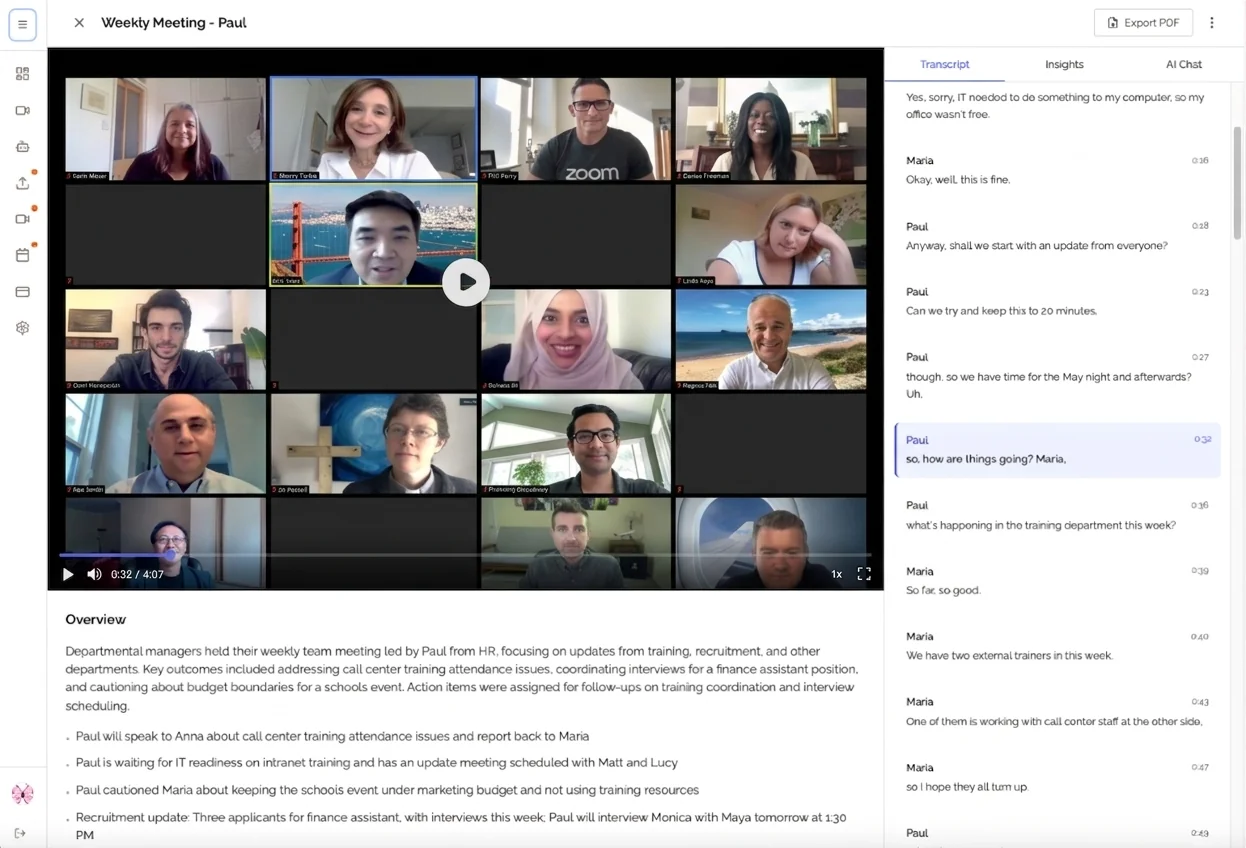
Hoy las grabadoras combinan varias tecnologías:
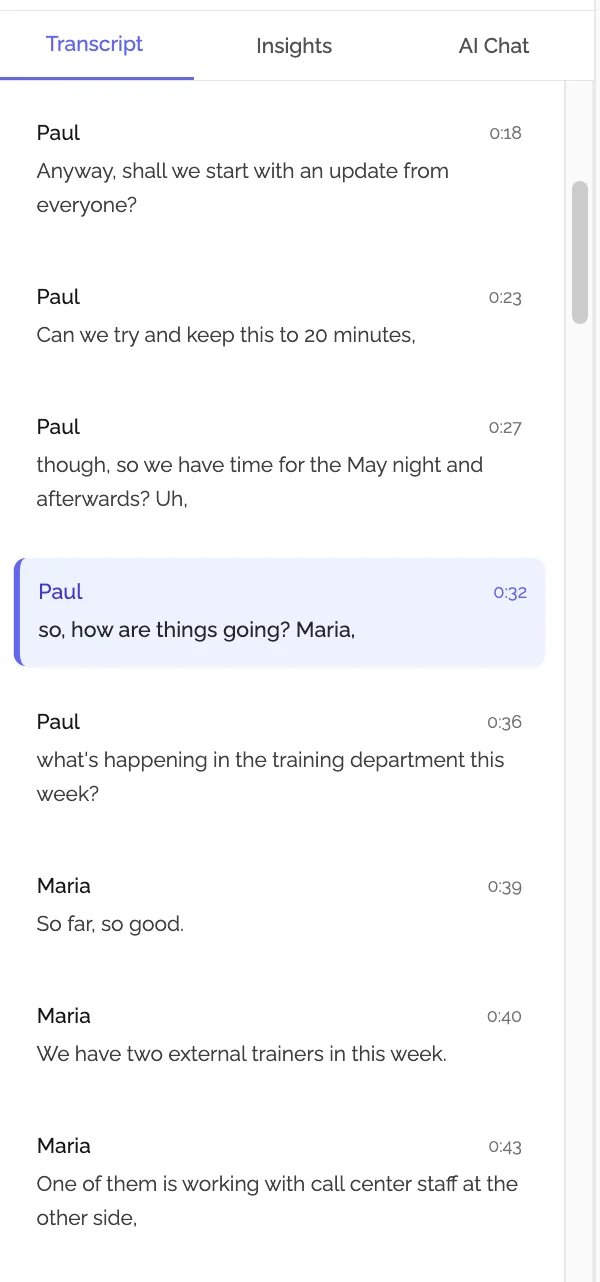
Reconocimiento de voz La IA transcribe bien conversaciones con varios hablantes, acentos y vocabulario técnico. Lo que más influye sigue siendo un audio claro.
Comprensión del lenguaje El sistema identifica temas, decisiones y tareas sin que tengas que marcar nada.
Organización En lugar de un texto en bruto, obtienes un resumen estructurado, los momentos importantes y búsqueda en todo.
¿Por qué usar una grabadora de reuniones?
No vuelves a perder detalles
La memoria falla, sobre todo con diez o más reuniones a la semana. Una grabación conserva:
- cada decisión con su contexto
- las tareas asignadas, con las palabras exactas
- los detalles técnicos que no alcanzaste a apuntar
- comentarios de pasada que luego resultan importantes
- citas exactas cuando alguien pregunta "¿qué dije yo sobre eso?"
Si dentro de seis meses alguien pregunta por qué cambiaron el modelo de precios, buscas en tu archivo y encuentras la conversación al momento.
Te concentras en la conversación
Cuando no estás tecleando sin parar, puedes participar de verdad.
En llamadas con clientes, escuchas en vez de mirar tus notas y captas dudas y oportunidades.
En reuniones de equipo, aportas con más criterio porque estás en la discusión, no en el acta.
En lluvias de ideas, construyes sobre lo que dicen los demás en vez de intentar apuntarlo todo.
Según Harvard Business Review, los ejecutivos pasan de media unas 23 horas a la semana en reuniones. Cada una de esas horas rinde más si estás presente del todo.
Ahorras tiempo cada semana
| Tarea | Sin grabadora | Con grabadora |
|---|---|---|
| Tomar notas durante la reunión | escribes todo el rato | escuchas |
| Pasar las notas a limpio | redactar a partir de apuntes | revisar el resumen |
| Compartir con el equipo | escribir y dar formato a un correo | compartir la reunión por correo |
| Buscar un dato | repasar notas antiguas | buscar en el archivo o preguntar a Kenz |
Cuánto ahorras depende de cuántas reuniones tienes y de lo detalladas que eran tus notas. Mídelo durante un mes.
El equipo queda alineado
Cuando cada uno recuerda algo distinto, el trabajo se desvía. Con una grabación, todos tienen el mismo registro. Se acabó el "yo entendí que...".
Tipos de grabadora de reuniones
La grabación integrada de la plataforma
Zoom, Google Meet y Microsoft Teams incluyen su propia grabación. Guardan audio y video, pero la transcripción suele ser básica y no hay análisis con IA.
Ideal para: archivar, cumplir requisitos de normativa y equipos que ya trabajan en esa plataforma.
Limitaciones: transcripción básica, sin resúmenes ni tareas, archivos de video pesados y hay que ver la grabación para encontrar algo.
Grabadora de reuniones con IA
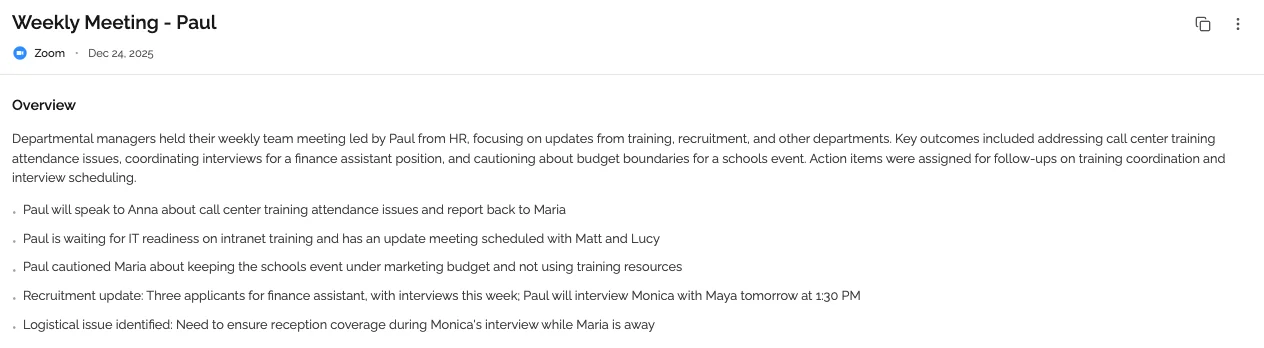
Herramientas como KenzNote, Otter.ai y Fireflies.ai convierten la reunión en información útil: transcripción, resumen, tareas y un archivo con búsqueda.
Ideal para: equipos que consultan a menudo lo que se habló, empresas con muchas reuniones, equipos remotos o híbridos y cualquiera que quiera dedicar menos tiempo a las actas.
Soluciones por sector
Algunas grabadoras están pensadas para ventas, atención al cliente o despachos legales, con integración con el CRM o análisis de llamadas.
Cómo grabar reunión en Teams, Meet y Zoom
Cómo grabar una reunión en Teams
En Microsoft Teams, la opción de grabar depende de tu licencia y de las políticas que haya fijado tu departamento de TI. Normalmente puede grabar el organizador o alguien de la misma organización, y los invitados externos a menudo no pueden. La grabación se guarda en OneDrive o SharePoint.
Si no ves el botón de grabar, abre KenzNote y graba la pestaña de Teams en el navegador, o comparte la pantalla completa con el audio del sistema si usas la aplicación de escritorio. Guía paso a paso: cómo transcribir reuniones de Teams.
Google Meet
En Google Meet, la grabación solo está disponible en algunos planes de Google Workspace, y el archivo va al Google Drive del organizador. Si no puedes grabar desde Meet, graba la pestaña con KenzNote. Más detalles: cómo transcribir Google Meet.
Zoom
Para Zoom tenemos una guía aparte: grabar una reunión de Zoom sin bot.
Cómo elegir la grabadora adecuada
Tus plataformas
Comprueba que funciona con Google Meet, Zoom, Microsoft Teams y las demás herramientas que uses.
Calidad de la transcripción
Prueba cada herramienta con una reunión tuya y fíjate en:
- varios hablantes e identificación de quién habla
- acentos y formas de hablar
- vocabulario técnico de tu sector
- ruido de fondo
- tu idioma: KenzNote transcribe más de 50 idiomas, entre ellos el español
Funciones de IA
Las grabadoras más útiles ofrecen más que una transcripción:
- Resúmenes por temas
- Tareas con responsable y fecha
- Decisiones a la vista
- Navegación por temas en reuniones largas
- Preguntas a la reunión en lugar de buscar palabras sueltas
Modelo de precios
Suscripción (por usuario y mes): conviene si tienes un volumen de reuniones estable. Pago por uso: mejor si tu volumen cambia mucho. Freemium: lo básico gratis y el resto de pago.
Buenas prácticas para grabar una reunión
Avisa siempre a los participantes
Anuncia la grabación al empezar: "Voy a grabar la reunión para que todos podamos consultar los detalles después. ¿Les parece bien?". Empieza a grabar solo cuando todos estén de acuerdo.
Revisa la grabación pronto
- Lee el resumen y comprueba los puntos clave
- Revisa las tareas, sobre todo nombres y fechas
- Añade contexto donde la IA no podía saberlo
- Compártelo en menos de 24 horas, mientras la reunión está fresca
Crea un archivo con búsqueda
Ordena tus grabaciones por proyecto, equipo o tipo de reunión, por ejemplo en carpetas. Cuando alguien pregunte "¿cuándo hablamos de cambiar de proveedor?", lo encontrarás al momento.
Pasa las tareas a tu gestor de proyectos
No dejes las tareas solo en el acta. Lleva las importantes a tu herramienta de gestión para que se cumplan.
Empieza con KenzNote como grabadora de reuniones
Empieza por las reuniones donde más importa documentar: llamadas clave con clientes, reuniones de planificación con muchas tareas, reuniones entre áreas y aquellas en las que tú presentas.
Qué ofrece KenzNote:
- Grabación de pantalla sin bot: graba Zoom, Google Meet o Teams desde Chrome, Edge o Brave
- O un asistente: pega el enlace de la reunión y "Kenz" se une por ti
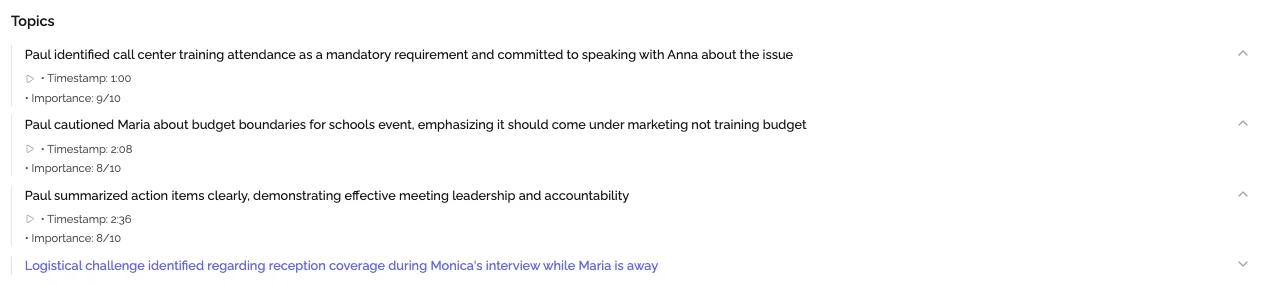
- Resúmenes, tareas y decisiones automáticos
- Preguntar a Kenz sobre una reunión o una carpeta entera, con respuestas que enlazan al momento exacto, como [12:34 · Sarah]
- Hasta 3 idiomas en una misma reunión, por ejemplo español e inglés
- Comparte cualquier reunión por correo ("Puede ver" o "Puede editar"), incluso con personas sin cuenta
- 2 reuniones gratis y después 0,99 USD por hora, sin suscripción (precios)
Cómo grabar tu primera reunión:
- Abre KenzNote y haz clic en Grabar pantalla
- Elige la pestaña de la reunión y deja activada la opción "Compartir también el audio de la pestaña" (con la aplicación de escritorio de Zoom o Teams, comparte la pantalla completa con el audio del sistema)
- Detén la grabación al terminar y haz clic en Transcribir
- En pocos minutos tienes la transcripción y el resumen
Si en la reunión se mezclan idiomas, activa "El audio tiene más de un idioma" antes de transcribir. La transcripción se hace después de la reunión, nunca en directo. No necesitas conectar tu calendario ni pagar cuotas en los meses con pocas reuniones.
Graba tu próxima reunión: 2 reuniones gratis, sin tarjeta.
Mide el resultado
Al cabo de un mes, apunta: ¿cuánto tiempo ahorraste en notas? ¿Qué tareas se habrían olvidado? ¿Qué tan rápido encuentras información antigua? Con eso sabrás si grabar más reuniones o menos.
✨ Novedad en KenzNote: graba gratis sin registrarte, o deja que tu calendario lo haga
Grabador de pantalla gratis, sin cuenta. Graba la pestaña de la reunión, una ventana o toda la pantalla con audio en Chrome, Edge o Brave. Sin descargas, sin marca de agua, y el archivo se queda en tu dispositivo hasta que decidas guardarlo.
Integración con el calendario. Conecta Google Calendar u Outlook y el asistente de notas de KenzNote se une solo a tus reuniones de Zoom, Google Meet y Teams. Es opcional: también puedes pegar el enlace de la reunión.
Preguntas frecuentes
¿Es legal grabar una reunión?
Depende del país, y las reglas no son iguales en España que en México o Argentina. Lo más seguro es pedir el consentimiento de todos antes de empezar. En España, además, al tratar datos personales se aplica el RGPD. Revisa también las normas de tu empresa. Más información: ¿es legal grabar una reunión?.
¿Cuánto espacio ocupa una grabación?
El video es lo que más ocupa, el audio bastante menos y la transcripción en texto casi nada. Por eso las grabadoras con IA que trabajan con transcripciones y resúmenes apenas necesitan espacio.
¿Puedo editar la transcripción?
La mayoría de las grabadoras de reuniones permite corregir errores y añadir contexto. En KenzNote puedes editar, por ejemplo, el título, los hablantes y las tareas. Con buen audio rara vez hacen falta grandes correcciones.
¿Una grabadora de reuniones sirve para reuniones presenciales?
Sí. Graba con el portátil o el móvil y sube el archivo. Obtienes la misma transcripción, el mismo resumen y las mismas tareas que en una reunión en línea.
¿Qué pasa con la privacidad y la seguridad?
Busca cifrado en tránsito y en reposo, políticas claras de tratamiento de datos, la opción de borrar grabaciones de forma definitiva y que tus datos no se usen para entrenar modelos de IA. KenzNote cifra los datos en tránsito y en reposo y nunca usa los datos de tus reuniones para entrenar IA.
Conclusión
Las reuniones se llevan muchas horas y aun así se pierden detalles importantes. Si tomas notas, escuchas a medias y luego te toca pasarlas a limpio.
Con una grabadora de reuniones participas de lleno y, sin esfuerzo extra, construyes un archivo donde lo encuentras todo. La mejor grabadora es la que de verdad usas con constancia. Tu próxima reunión es un buen punto de partida.
Recursos relacionados
- Notas de reunión automáticas: guía completa
- Notas de reunión con IA: todo lo que debes saber
- Cómo organizar tus notas de reunión
- Primeros pasos con KenzNote
- ¿Es legal grabar una reunión?
- tl;dv en 2026: funciones, precios y alternativas
¿Dudas? Escríbenos a admin@kenznote.com
References & Citations
- [1]
All external sources have been reviewed for accuracy and relevance. Last verified: November 2026.

About KenzNote Team
The KenzNote team is dedicated to helping teams capture better meeting insights and transform how they collaborate. With backgrounds in AI, product design, and enterprise software, we're building the future of meeting productivity.
¿Listo para transformar tus reuniones?
KenzNote captura automáticamente la información clave de tus reuniones, extrae las tareas y genera resúmenes para que te centres en la conversación en lugar de tomar notas.
Prueba KenzNote gratis