
¿Quieres transcribir una reunión de Google Meet sin tener que tomar notas a mano? En esta guía verás cuatro formas de transcribir reunión tras reunión en Meet y recibir, además, un resumen con IA y la lista de tareas.
Respuesta rápida
Para transcribir una reunión de Google Meet, usa un asistente de reuniones con IA como KenzNote: graba el audio y te entrega una transcripción con hablantes, un resumen y las tareas. Hay cuatro métodos: (1) enviar un bot a una reunión en curso pegando el enlace de Meet, (2) programar el bot para una reunión futura con fecha y hora, (3) grabar tú mismo la pestaña de Meet desde el navegador, sin bot, o (4) subir una grabación que ya tengas. Tus 2 primeras reuniones se transcriben gratis; después cuesta 0,99 USD por hora (compra mínima de 5 horas) o 39,99 USD al mes ilimitado. No necesitas dar acceso a tu calendario y las notas llegan pocos minutos después de la reunión.
Lo más importante
- Cuatro caminos: grabar la pestaña de Meet sin bot, enviar un bot a una reunión en vivo, programarlo o subir una grabación
- Sin acceso al calendario: pegas el enlace de Meet solo cuando lo necesitas
- IA incluida: identificación de hablantes, resumen, tareas y transcripciones con búsqueda
- Las notas llegan pocos minutos después, junto con Ask Kenz para hacerle preguntas a la reunión
- Pago por uso a 0,99 USD por hora, ideal si solo transcribes de vez en cuando
- Más de 50 idiomas, incluido el español, y hasta 3 idiomas en una misma reunión
- No necesitas Google Workspace: KenzNote funciona también con una cuenta gratuita de Google
Contenido
- ¿Por qué transcribir una reunión?
- Transcribir reunión de Meet: ¿qué método elegir?
- Método 1: enviar el bot a una reunión en vivo
- Método 2: programar el bot para reuniones futuras
- Método 3: cómo grabar una reunión en Meet sin bot
- Método 4: subir una grabación que ya tienes
- ¿Por qué KenzNote para transcribir Google Meet?
- Consejos para una mejor transcripción
- Preguntas frecuentes
- Casos de uso reales
¿Por qué transcribir una reunión?
Una transcripción te libera de tomar apuntes. En la práctica significa:
- No se pierde ningún detalle: todos se concentran en la conversación y no en escribir
- Consulta rápida: buscas en la transcripción una decisión o una frase concreta
- Responsables claros: las tareas y sus encargados salen directamente de la conversación
- Todo el equipo al día: quien no asistió lee el resumen en unos minutos
- Documentación fiable: un registro exacto para proyectos, formaciones o acuerdos con clientes
Transcribir reunión de Meet: ¿qué método elegir?
La regla rápida:
- La reunión está ocurriendo ahora: envía el bot a la reunión en vivo (método 1)
- La reunión es más tarde: programa el bot con antelación (método 2). Si falta menos de una hora, envíalo cuando empiece
- Estás en la reunión y no quieres un bot: graba la pestaña de Meet desde el navegador (método 3)
- La reunión ya pasó y tienes el archivo: súbelo (método 4)
| Método | Cuándo conviene | ¿Entra un bot? | Qué necesitas |
|---|---|---|---|
| 1. Enviar el bot a la reunión en vivo | La reunión está ocurriendo ahora | Sí | El enlace de Google Meet |
| 2. Programar el bot | La reunión es más tarde | Sí, a la hora programada | Enlace, fecha y hora |
| 3. Grabar la pestaña de Meet | Estás en la reunión y no quieres un bot | No | Chrome, Edge o Brave en el ordenador |
| 4. Subir una grabación | La reunión ya pasó | No | El archivo de la grabación, por ejemplo MP4 |
Método 1: enviar el bot a una reunión en vivo (recomendado)
Es lo más fácil cuando no puedes asistir. El bot de KenzNote entra en tu Google Meet como participante y graba la conversación.
Paso 1: crea tu cuenta de KenzNote
- Entra en la página de registro
- Crea una cuenta gratuita, sin tarjeta de crédito
- Regístrate con tu correo o con Google o Microsoft
Paso 2: envía el bot a la reunión

Una vez dentro:
- Haz clic en Enviar Bot en la barra lateral izquierda
- Elige ¡En Vivo AHORA! para una reunión en curso o Programar para después para una futura
- Selecciona Google Meet como plataforma
- Pega el enlace de Meet (por ejemplo
https://meet.google.com/abc-defg-hij) - Cambia el nombre visible del bot si quieres
- Haz clic en Enviar Bot o Programar Bot
El bot entra en la reunión y empieza a grabar.
Paso 3: el bot en la reunión
Cuando el bot entra en Google Meet:
- Aparece como participante con su nombre en la lista de asistentes
- Tiene la cámara y el micrófono apagados
- Graba el audio de la reunión
Consejo: avisa antes a los participantes de que la reunión se va a grabar y transcribir. En muchos países es obligatorio pedir su consentimiento.
Paso 4: revisa la transcripción y el resumen
Al terminar la reunión, KenzNote procesa la grabación, normalmente en pocos minutos.
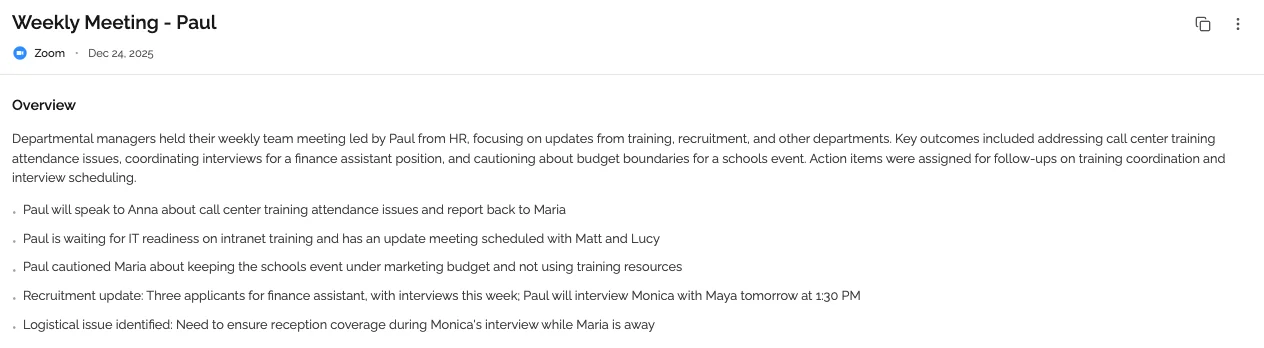
Transcripción completa con identificación de hablantes
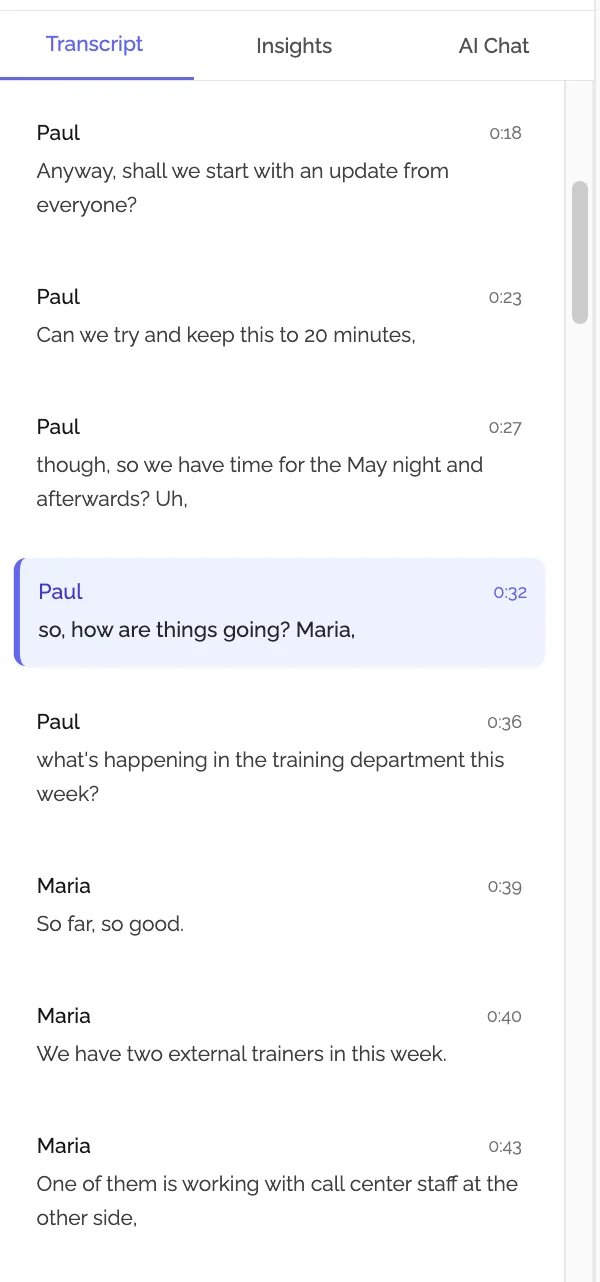
La transcripción incluye:
- Hablantes: cada persona aparece por separado
- Marcas de tiempo: sabes exactamente cuándo se dijo cada cosa
- Búsqueda: encuentras cualquier palabra al instante
- Más de 50 idiomas, incluido el español, y hasta 3 idiomas en una reunión
Resumen generado con IA
KenzNote crea automáticamente:
- Visión general: los puntos principales de la conversación
- Temas: qué se trató, con navegación por temas
- Decisiones: qué se acordó
- Destacados e ideas clave: quién aportó qué
Tareas detectadas automáticamente
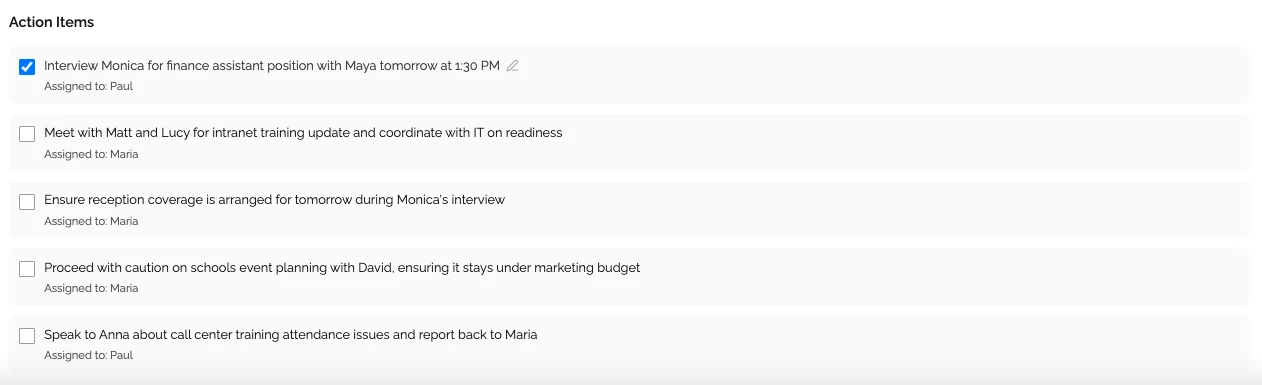
KenzNote saca las tareas de la conversación, con:
- La descripción de la tarea
- La persona responsable
- Las fechas límite mencionadas
Así no tienes que volver a escuchar toda la reunión para saber quién tiene que hacer qué.
Paso 5: comparte y encuentra
Cuando termina el procesamiento puedes:
- Compartir la reunión por correo con permiso "Puede ver" o "Puede editar"
- Buscar en todas tus transcripciones y ordenarlas en carpetas
- Hacerle preguntas a la reunión con Ask Kenz
Método 2: programar el bot para reuniones futuras
¿Quieres transcribir una reunión que todavía no ha empezado? Programa el bot por adelantado.
- Haz clic en Enviar Bot en la barra lateral
- Elige la pestaña Programar para después
- Selecciona Google Meet como plataforma
- Pega el enlace de Meet
- Indica la fecha y la hora
- Elige tu zona horaria
- Haz clic en Programar Bot
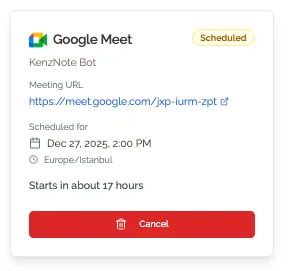
El bot entra a la hora programada. Verás una tarjeta con la plataforma y el enlace, la fecha y la hora, el tiempo que falta y la opción de cancelar si cambian los planes.
Método 3: cómo grabar una reunión en Meet sin bot
Si tú estás en la reunión, no necesitas un bot. Con la grabadora de pantalla de KenzNote puedes grabar la reunión de Google Meet desde la pestaña del navegador, y nadie extraño aparece en la lista de participantes.
- Abre KenzNote en Chrome, Edge o Brave en tu ordenador y haz clic en Grabar pantalla
- Elige Pantalla + audio o Solo audio y deja activado Incluir mi micrófono
- Haz clic en Iniciar grabación, elige la pestaña de Google Meet y deja activada la opción "Compartir también el audio de la pestaña"
- Cuando termine la reunión, haz clic en Detener grabación y luego en Transcribir si quieres las notas
Safari y Firefox no pueden capturar el audio de los demás participantes, así que usa uno de esos tres navegadores. Así puedes grabar una reunión de Google Meet incluso con una cuenta gratuita de Gmail, donde Meet no ofrece su propio botón de grabación. Guía completa: cómo grabar Google Meet paso a paso.
Graba Google Meet sin bot
Graba la pestaña de Meet desde tu navegador y transcribe solo las reuniones que necesitas, por 0,99 USD la hora.
Grabar una reunión →Sin tarjeta. Tus 2 primeras reuniones se transcriben gratis.
Método 4: subir una grabación que ya tienes
¿Ya tienes una grabación de Google Meet en Drive o en tu ordenador? Súbela a KenzNote:
- Descarga la grabación de Google Drive (Meet la guarda en el Drive del organizador, en la carpeta "Google Meet"; las grabaciones antiguas están en "Legacy Meet Recordings")
- Sube el MP4 a KenzNote. Los archivos grandes se suben por partes, así que un corte no te obliga a empezar de cero
- En pocos minutos tienes la transcripción
Este método es el adecuado si:
- Grabaste la reunión con la función de grabación de Google Meet
- Otra persona grabó la reunión y te pasó el archivo
- Quieres transcribir grabaciones antiguas
- No quieres un bot en la reunión en vivo
¿Por qué KenzNote para transcribir Google Meet?
1. Sin acceso al calendario
Muchas herramientas te piden conectar todo tu Google Calendar. Con KenzNote eliges qué reuniones transcribir: pegas el enlace y listo.
- Más privacidad: tú decides qué se graba
- Transcripción selectiva: solo las reuniones importantes
- Sin suscripción obligatoria: con el pago por uso pagas solo lo que usas
2. Con bot o sin bot
- Sin bot: graba la pestaña de Meet con la grabadora de pantalla del navegador
- Con bot: pega el enlace y el bot entra, aunque tú no puedas
- Subida: transcribe una grabación de Meet que ya tengas
- Idiomas: una reunión puede alternar hasta tres idiomas. Al transcribir, activa "El audio tiene más de un idioma"
3. Análisis con IA, no solo texto
- Resúmenes: lo esencial de un vistazo
- Tareas: quién hace qué y para cuándo
- Temas: de qué se habló, con accesos directos
- Ask Kenz: hazle preguntas a la reunión y recibe respuestas enlazadas al momento exacto, como [12:34 · Sarah]
4. Privacidad primero
- Nunca se usa para entrenar IA: tus reuniones no entrenan modelos de IA
- Cifrado: en tránsito y en reposo
- Sin acceso al calendario: pegas un enlace o grabas tú, nada lee tu agenda
- Tú controlas el acceso: compartes una reunión solo con quien eliges
5. Precios flexibles
- Gratis: 2 reuniones (hasta 120 minutos), sin tarjeta
- Pago por uso: 0,99 USD por hora, desde 5 horas (4,95 USD), las horas valen un año
- Ilimitado: 11,99 USD por semana, 39,99 USD al mes o 359,99 USD al año
Sin licencias por usuario. Las suscripciones tienen garantía de devolución de 30 días.
Consejos para una mejor transcripción
Antes de la reunión
- Prueba el audio: un buen micrófono o unos auriculares con micro marcan la diferencia
- Avisa a los participantes: di que la reunión se va a transcribir
- Pide consentimiento: todos deben estar de acuerdo con la grabación
Durante la reunión
- Habla con claridad: un ritmo tranquilo mejora la precisión
- Reduce el ruido de fondo: cierra ventanas y silencia notificaciones
- Di los nombres: "Carlos, ¿te encargas del diseño?"
- Di las tareas en voz alta: "Tarea: Lina envía el informe el viernes"
- Evitar hablar a la vez: mejor para la conversación y para la transcripción
Después de la reunión
- Revisa la transcripción: comprueba las partes poco claras
- Comparte rápido: envía el resumen a todos en menos de 24 horas
- Haz seguimiento de las tareas: usa las tareas detectadas como lista de control
✨ Novedad en KenzNote: graba gratis sin registrarte, o deja que tu calendario lo haga
Grabador de pantalla gratis, sin cuenta. Graba la pestaña de la reunión, una ventana o toda la pantalla con audio en Chrome, Edge o Brave. Sin descargas, sin marca de agua, y el archivo se queda en tu dispositivo hasta que decidas guardarlo.
Integración con el calendario. Conecta Google Calendar u Outlook y el asistente de notas de KenzNote se une solo a tus reuniones de Zoom, Google Meet y Teams. Es opcional: también puedes pegar el enlace de la reunión.
Preguntas frecuentes
¿Google Meet tiene transcripción integrada?
Sí, pero solo en algunos planes de Google Workspace (Google indica las ediciones en la ayuda de Meet). La transcripción se guarda como documento de Google, sin lista de tareas con IA y sin búsqueda entre reuniones. KenzNote funciona con cualquier cuenta de Google y añade resumen, tareas y Ask Kenz.
¿Es legal grabar y transcribir una reunión de Google Meet?
Sí, siempre que informes a los participantes y obtengas su consentimiento. Las normas cambian según el país, así que avisa antes de empezar y explica para qué usarás la grabación. El bot de KenzNote aparece con su nombre en la lista de participantes. Más información: ¿es legal grabar reuniones?
¿Qué tan precisa es la transcripción?
Depende sobre todo de la calidad del audio. Lo que más ayuda: auriculares o un micrófono externo, poco ruido de fondo y hablar claro y a un ritmo tranquilo.
¿Puedo transcribir una reunión de Meet en español u otros idiomas?
Sí. KenzNote admite más de 50 idiomas, incluido el español. Si la reunión mezcla idiomas, por ejemplo español e inglés, activa "El audio tiene más de un idioma" y elige hasta 3. El resultado es una sola transcripción. Más información: transcribir una reunión en 2 o 3 idiomas.
¿Cuánto tarda la transcripción?
Normalmente unos minutos después de que termina la reunión; las reuniones largas tardan un poco más. La transcripción se hace después de la reunión, no en directo. La reunión aparece en tu panel cuando está lista.
¿Qué pasa con mis grabaciones?
Se guardan cifradas y tú decides quién tiene acceso. Tus datos nunca se usan para entrenar modelos de IA. Las reuniones que borras pasan a la papelera y se pueden recuperar durante 30 días.
¿Cómo funciona la identificación de hablantes?
KenzNote separa las voces del audio y asigna cada fragmento a un hablante. Funciona mejor con buen audio y cuando la gente no habla a la vez.
¿Puedo transcribir las salas de grupos de Google Meet?
KenzNote transcribe la sala a la que entró el bot. Las salas de grupos son salas aparte, así que necesitarías un bot en cada una. Normalmente basta con la sesión principal, donde se toman las decisiones.
¿Funciona si uso Google Meet en el móvil?
Sí. El bot entra con el enlace de la reunión, da igual si tú te conectas desde el móvil, la tableta o el ordenador. La grabadora de pantalla del método 3, en cambio, solo funciona en ordenador con Chrome, Edge o Brave.
¿Puedo compartir la transcripción con quien no asistió?
Sí. Comparte la reunión por correo con "Puede ver" o "Puede editar". Quien no tenga cuenta recibe una invitación y ve la reunión al registrarse con ese correo.
¿Qué pasa si se cae mi conexión a internet?
El bot es un participante independiente. Si solo se cae tu conexión, sigue grabando mientras la reunión continúe. Con la grabadora de pantalla, en cambio, la grabación depende de tu navegador.
¿Puedo transcribir automáticamente reuniones recurrentes de Google Meet?
Todavía no de forma automática. Programa el bot para cada reunión con su fecha y hora, o graba tú la pestaña de Meet. Guarda las reuniones en una carpeta y podrás preguntarle a Kenz sobre todas a la vez.
¿KenzNote funciona con Google Meet en un Chromebook?
El bot sí, porque entra por el enlace y no a través de tu dispositivo. Da igual si usas Windows, Mac, Linux, Chromebook, tableta o móvil.
¿Puedo buscar en todas mis transcripciones?
Sí. Todas tus reuniones quedan en un archivo con búsqueda y carpetas. Con Ask Kenz puedes preguntar a una carpeta entera y encontrar decisiones o compromisos antiguos.
Casos de uso reales
- Ventas: graba las llamadas con clientes y usa Ask Kenz para reunir todos los requisitos que mencionó el cliente antes de escribir la propuesta.
- Equipos remotos: comparte la reunión por correo con compañeros de otras zonas horarias para que lean el resumen en lugar de ver una hora de grabación.
- Gestión de proyectos: crea una carpeta por proyecto y pregúntale a Kenz: "Enumera todas las fechas límite y quién es responsable de cada una".
- Consultores: guarda la transcripción con marcas de tiempo de lo que acordó el cliente para resolver después dudas sobre el alcance.
Empieza a transcribir tus reuniones de Google Meet
- Crea tu cuenta gratuita en la página de registro
- Transcribe gratis tus 2 primeras reuniones, sin tarjeta
- Usa el resumen, las tareas y Ask Kenz justo después de la reunión
¿Necesitas ayuda?
Escríbenos a admin@kenznote.com o usa la página de contacto. Estamos para ayudarte.

About KenzNote Team
The KenzNote team is dedicated to helping teams capture better meeting insights and transform how they collaborate. With backgrounds in AI, product design, and enterprise software, we're building the future of meeting productivity.
¿Listo para transformar tus reuniones?
KenzNote captura automáticamente la información clave de tus reuniones, extrae las tareas y genera resúmenes para que te centres en la conversación en lugar de tomar notas.
Prueba KenzNote gratis