
Si quieres saber cómo usar KenzNote, esta guía te lleva en cinco pasos desde una cuenta vacía hasta tu primera acta de reunión. No necesitas conectar tu calendario, solo el enlace de tu llamada de Zoom, Google Meet o Teams.
Respuesta rápida
KenzNote funciona en tres pasos: pegas el enlace de la reunión, el bot se une y, al terminar, recibes la transcripción, el resumen y las tareas. A diferencia de otras herramientas, KenzNote no pide acceso a tu calendario. Copias el enlace de Google Meet, Zoom o Teams y listo.
La IA genera una transcripción con identificación de hablantes, un resumen y una lista de tareas con responsables y fechas límite. La transcripción se hace después de la reunión, nunca en directo, y cubre más de 50 idiomas, incluido el español.
Puntos clave
- Sin acceso al calendario: pegas el enlace y ya. Sin permisos ni configuraciones
- Tres plataformas: Google Meet, Zoom y Microsoft Teams
- Dos opciones: envía el bot ahora a una reunión en curso o prográmalo para más tarde
- Resultados al terminar: transcripción, resumen y tareas en cuanto se procesa la grabación
- Tareas detectadas: quién hace qué y para cuándo
- Preguntar a Kenz: haz preguntas sobre una reunión o una carpeta entera, con citas al momento exacto
- Compartir y exportar: comparte por correo, exporta en PDF o descarga la transcripción
Paso 1: crea tu cuenta
Empezar es sencillo:
- Entra en kenznote.com/es/signup
- Escribe tu correo y crea una contraseña
- O regístrate con tu cuenta de Google o Microsoft
- Listo: tus 2 primeras reuniones (hasta 120 minutos) son gratis, sin tarjeta

Consejo: usa tu correo del trabajo. Así, cuando compartas reuniones con tu equipo, todo queda en el mismo sitio.
Paso 2: cómo usar KenzNote en tu primera reunión
Esta es la ventaja de KenzNote: no tienes que conectar tu calendario con ninguna herramienta. Tú eliges a qué reunión va el bot.

- Haz clic en "Enviar Bot" en la barra lateral
- Elige "¡En Vivo AHORA!" para una reunión en curso o "Programar para Más Tarde"
- Completa los datos:
- Plataforma de Reunión: Google Meet, Zoom o Microsoft Teams
- Enlace de la reunión: pega el enlace de tu reunión
- Fecha de la Reunión, Hora de la Reunión y Zona Horaria: solo si la programas para más tarde
- Nombre del Bot: por defecto es "Kenz". Puedes cambiarlo; es el nombre que verán los participantes
Paso 3: revisa el resumen y la transcripción
Cuando la grabación termina de procesarse, verás:
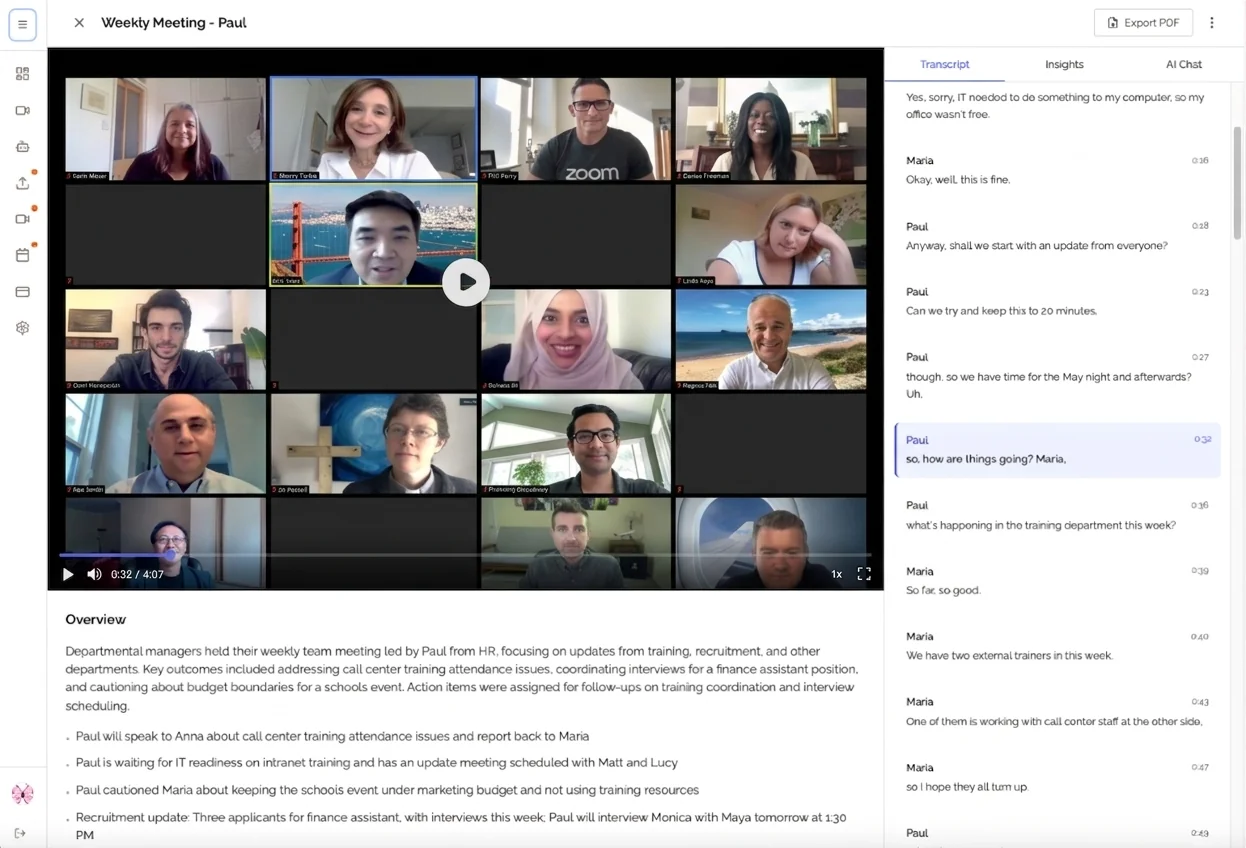
Resumen
Una vista general de la reunión con:
- los temas principales
- puntos destacados e ideas clave
- navegación por temas para saltar a cada parte
Tareas
Una lista clara con:
- la tarea
- la persona responsable
- la fecha límite, si se mencionó en la conversación
Transcripción
La transcripción completa de tu reunión con:
- marcas de tiempo
- identificación de hablantes
- búsqueda con "Buscar en la transcripción"
Preguntar a Kenz
Con "Preguntar a Kenz" haces preguntas sobre una reunión, por ejemplo "¿Qué se comprometió a hacer Laura?", o sobre una carpeta entera. Cada respuesta muestra citas como [12:34 · Laura]. Al hacer clic, saltas a ese momento de la transcripción y de la grabación. Si la respuesta no está en la grabación, Kenz te lo dice en lugar de inventarla. Si buscas ideas, aquí tienes preguntas útiles para un asistente de reuniones con IA.
Paso 4: comparte y colabora
Haz que tus notas sirvan a todo el equipo:

Compartir con tu equipo
- Haz clic en "Compartir" en cualquier reunión
- Escribe el correo de la persona
- Elige "Puede ver" o "Puede editar"
Quien todavía no tiene cuenta en KenzNote recibe una invitación y ve la reunión al registrarse con ese correo. Todo lo compartido está en las pestañas "Compartido conmigo" y "Compartido por mí".
Exportar
Descarga tus notas en el formato que necesites:
- Exportar PDF: para compartir o archivar
- Descargar Transcripción: en TXT, SRT, VTT y DOCX
- Descargar Análisis de IA: el resumen y el análisis para tus propios documentos
Paso 5: organiza tus reuniones
Buscar y ordenar
- Con "Buscar reuniones" encuentras cualquier reunión
- Las carpetas agrupan lo que va junto, por ejemplo una carpeta por cliente o por asignatura
- Las reuniones eliminadas van a la "Papelera" y puedes recuperarlas durante 30 días
Opciones sin enviar el bot
¿No quieres un "Kenz" en la lista de participantes? Hay dos opciones sin bot.
Grabar la pantalla
Haz clic en "Grabar pantalla" en el panel, elige la pestaña del navegador donde está tu llamada de Zoom, Google Meet o Teams y deja activado "Compartir también el audio de la pestaña". KenzNote graba el audio de la reunión y tu micrófono, y nadie se une a la llamada. Recibes la misma transcripción y el mismo análisis con IA. Funciona en Chrome, Edge o Brave de escritorio. El paso a paso completo está en cómo grabar una reunión de Zoom sin bot.
Subir archivos de audio o video
Con "Transcribir archivo" sube una reunión que ya grabaste, una reunión presencial grabada con el teléfono o una clase. Recibes la misma transcripción, el mismo resumen y las mismas tareas. Si en la grabación se habla más de un idioma, activa "El audio tiene más de un idioma" y elige hasta 3.
Las tres formas, comparadas
| Forma | Cómo empiezas | ¿Se une un bot? | Te conviene si |
|---|---|---|---|
| Enviar el bot | Pegas el enlace de la reunión y lo envías al momento o lo programas | Sí, "Kenz" aparece en la lista de participantes | tu reunión es en Zoom, Google Meet o Teams |
| Grabar pantalla | Eliges la pestaña de la llamada y dejas activado el audio de la pestaña | No | no quieres un bot en la lista y usas Chrome, Edge o Brave de escritorio |
| Transcribir archivo | Subes un archivo de audio o video | No | la grabación ya existe, por ejemplo una reunión presencial o una clase |
Buenas prácticas para usar KenzNote
Antes de la reunión
- Programa el bot con tiempo, con fecha, hora y zona horaria
- Avisa a los participantes de que habrá un asistente de notas y de que se compartirán las notas
- Prueba tu micrófono para asegurar un buen audio
Durante la reunión
- Deja que el bot grabe desde el principio
- Habla con claridad para mejorar la transcripción
- Di las tareas en voz alta para que la IA las detecte
- Menciona nombres al repartir tareas
Después de la reunión
- Lee el resumen y comprueba que es correcto
- Pregunta a Kenz si te falta algún detalle
- Comparte la reunión pronto con los participantes
- Revisa la lista de tareas y haz seguimiento
Consejos para mejores transcripciones
La calidad del audio importa
- Usa un buen micrófono o unos auriculares con micro
- Reduce el ruido de fondo
- Habla a un ritmo normal
- Evita hablar varias personas a la vez
Hablar claro ayuda a la IA
- Di nombres al asignar tareas: "Carlos, ¿te encargas del diseño?"
- Sé concreto con las fechas: "Lo necesitamos para el viernes"
- Resume las decisiones: "Entonces vamos con la opción B"
✨ Novedad en KenzNote: graba gratis sin registrarte, o deja que tu calendario lo haga
Grabador de pantalla gratis, sin cuenta. Graba la pestaña de la reunión, una ventana o toda la pantalla con audio en Chrome, Edge o Brave. Sin descargas, sin marca de agua, y el archivo se queda en tu dispositivo hasta que decidas guardarlo.
Integración con el calendario. Conecta Google Calendar u Outlook y el asistente de notas de KenzNote se une solo a tus reuniones de Zoom, Google Meet y Teams. Es opcional: también puedes pegar el enlace de la reunión.
Preguntas frecuentes sobre cómo usar KenzNote
¿Necesito conectar mi calendario para usar KenzNote?
No. Para usar KenzNote basta con pegar el enlace de Zoom, Google Meet o Microsoft Teams y enviar el bot al momento, o programarlo con fecha, hora y zona horaria. También puedes grabar la pantalla o subir un archivo. En ningún caso tienes que dar acceso a tu calendario.
¿Qué tan precisa es la transcripción?
Depende sobre todo del audio. Con buen micrófono, voz clara y poco ruido de fondo, la transcripción sale mejor. KenzNote transcribe más de 50 idiomas, incluido el español. Para grabaciones con varios idiomas está la opción "El audio tiene más de un idioma".
¿Cuánto tarda el procesamiento?
La transcripción empieza cuando termina la reunión; no se hace en directo. Las grabaciones más largas tardan un poco más. Cuando está lista, encuentras la transcripción, el resumen y las tareas en la reunión.
¿Puedo hacer preguntas sobre mis reuniones?
Sí. Con "Preguntar a Kenz" consultas una reunión o una carpeta entera. Kenz responde en el idioma de tu pregunta y enlaza cada dato con su momento en la grabación. Tu chat con Kenz es privado.
¿Cuánto cuesta usar KenzNote?
Tus 2 primeras reuniones (hasta 120 minutos) son gratis, sin tarjeta. Después puedes pagar por uso a 0,99 $ por hora (compra mínima de 5 horas, válidas un año) o elegir el plan Unlimited por 39,99 $ al mes.
¿Están seguros mis datos?
Tus datos se cifran en tránsito y en reposo. El contenido de tus reuniones nunca se usa para entrenar modelos de IA. Para enviar el bot con un enlace o subir archivos, KenzNote no necesita acceso a tu calendario.
Ayuda
¿Necesitas ayuda?
- Soporte por correo: support@kenznote.com
- En la app: haz clic en "Soporte y Comentarios" en la barra lateral
¿Listo para tu primera reunión? 2 reuniones gratis, sin tarjeta
Tu opinión cuenta
Mejoramos KenzNote con lo que nos cuentan los usuarios. Dinos qué función te gustaría ver: feedback@kenznote.com

About KenzNote Team
The KenzNote team is dedicated to helping teams capture better meeting insights and transform how they collaborate. With backgrounds in AI, product design, and enterprise software, we're building the future of meeting productivity.
¿Listo para transformar tus reuniones?
KenzNote captura automáticamente la información clave de tus reuniones, extrae las tareas y genera resúmenes para que te centres en la conversación en lugar de tomar notas.
Prueba KenzNote gratis