
Si te preguntas cómo grabar una reunión en Zoom sin que un bot de IA se siente en la llamada, tienes cuatro opciones: la grabación local de Zoom, la grabación en la nube, la grabación de pantalla o el navegador. Después subes el archivo y obtienes la transcripción y el resumen.
Respuesta rápida
Para grabar una reunión en Zoom sin bot, usa la grabación local de Zoom (disponible para anfitriones incluso en el plan gratuito) o la grabación de pantalla de tu sistema operativo. Luego sube el archivo de audio o vídeo a un servicio de transcripción con IA para obtener notas y resumen. Ningún bot entra en la llamada, ninguno aparece en la lista de participantes y ningún servicio externo tiene acceso directo a tu reunión.
Lo más importante
- Grabación local: Zoom guarda el archivo en tu propio equipo, sin ningún bot de terceros
- Grabación en la nube: es otra cosa, porque envía la reunión a los servidores de Zoom, no a un servicio de IA externo
- Bots de IA: los de Otter o Fireflies, por ejemplo, entran como participantes y todos los ven en la lista
- Cuándo importa: grabar sin bot importa en llamadas delicadas con clientes, conversaciones confidenciales y reuniones donde la confianza es clave
- Notas después: tras grabar en local, sube el archivo a KenzNote para obtener transcripción y resumen, o sáltate el archivo y graba desde el navegador con el grabador de pantalla de KenzNote
- Consentimiento: es obligatorio con cualquier método, así que avisa siempre antes de grabar
Índice
- ¿Por qué sin bot?
- Método 1: grabar reunión en Zoom en local
- Método 2: grabación en la nube de Zoom
- Método 3: grabación de pantalla del sistema
- Método 4: subir la grabación a una herramienta de IA
- Comparativa: con bot o sin bot
- Lo legal: ¿se puede grabar una reunión en Zoom sin permiso?
- La letra pequeña: qué limita cada plan
- Preguntas frecuentes
- Recursos relacionados
Si alguna vez has entrado en una llamada de Zoom y has visto «Otter.ai» o «Fireflies Notetaker» en la lista de participantes, ya sabes cómo se ve un bot de IA en una reunión. A algunos les resulta útil. A otros les incomoda, sobre todo a clientes, directivos y a quien no conoce estas herramientas.
Hay buenas razones para querer notas de la reunión sin un bot visible: negociaciones delicadas, temas legales o de recursos humanos, llamadas con inversores bajo NDA o, simplemente, un cliente que no quiere un servicio externo en la llamada. Esta guía repasa tus opciones.
¿Por qué sin bot?
El flujo habitual de un asistente de notas con IA es que un bot entra en tu llamada como participante, graba el audio, lo envía a los servidores del proveedor para transcribirlo y te devuelve transcripción y resumen. Funciona, pero tiene consecuencias.
Visibilidad. Todos ven al bot en la lista de participantes. Eso puede generar preguntas, objeciones o incomodidad en clientes o invitados que no lo esperaban.
Acceso de terceros. Con un bot en la llamada, un servicio externo procesa el audio en tiempo real. Si se habla de información confidencial del negocio, es algo a tener en cuenta.
Consentimiento. Según el país y el tipo de reunión, hay normas sobre el consentimiento para grabar, y un bot hace la grabación más visible. Consulta nuestra guía sobre si es legal grabar reuniones.
Objeciones del cliente. Algunas empresas tienen políticas internas que prohíben bots de grabación de terceros en sus llamadas. Con clientes grandes, es probable que su equipo de TI o legal ya les haya dicho que se opongan.
La alternativa: grabar en local y procesar la grabación después con una herramienta de IA que cuide la privacidad.
 Sin bot, la lista de participantes queda limpia y tu audio se queda en tu equipo hasta que decides subirlo.
Método 1: grabar reunión en Zoom en local
La grabación local es la forma más sencilla de grabar una reunión en Zoom sin bot. Zoom guarda la reunión directamente en tu ordenador y no envía el audio a ningún servicio externo.
Quién puede usarla:
- Los anfitriones en todos los planes de Zoom, incluido el gratuito (ayuda de Zoom sobre la grabación en el ordenador)
- Los participantes, si el anfitrión les da permiso para grabar
Cómo activarla y usarla:
- Abre la configuración de Zoom en tu ordenador
- Ve a «Grabación» en el menú de la izquierda
- Comprueba que la grabación local esté activada
- Inicia la reunión de Zoom como anfitrión
- Haz clic en «Grabar» en la barra de la reunión
- Elige «Grabar en este ordenador» (no «Grabar en la nube»)
- Detén la grabación al terminar. Zoom convertirá el archivo
- Busca la grabación en la carpeta de Zoom por defecto (normalmente Documentos/Zoom)
Archivos que genera: Un vídeo MP4, un archivo M4A solo con audio y un archivo de texto con el chat. Para subirlo y transcribirlo, te basta el M4A.
Limitaciones:
- Solo graba el equipo de quien inició la grabación. Si esa persona sale antes, la grabación se detiene
- La grabación local no incluye transcripción automática, así que tendrás que subirla a otro servicio
- El espacio depende de tu disco
Método 2: grabación en la nube de Zoom
La grabación en la nube no es un bot de terceros: Zoom graba la reunión en sus propios servidores y ningún participante externo entra en la llamada.
Aun así, conviene entender qué hace: envía el audio y el vídeo de tu reunión a la infraestructura de Zoom. Confías en Zoom (algo que ya haces al usar la plataforma) y no en un proveedor de IA adicional.
La grabación en la nube incluye una transcripción automática básica. Para resúmenes detallados y tareas detectadas, normalmente necesitarás una herramienta de IA más completa.
Quién puede usarla:
- Solo planes de pago de Zoom: Pro, Business o superior (ayuda de Zoom sobre la grabación en la nube)
- Hay que activarla en la configuración de la cuenta
Ventajas frente a la grabación local:
- La grabación queda en la nube y se abre desde cualquier dispositivo
- No depende de que un equipo concreto siga en la reunión
- Trae una transcripción básica integrada
Usa la nube si quieres todo centralizado en Zoom y te basta una transcripción sencilla.
Método 3: grabación de pantalla del sistema
Si quieres grabar una reunión de Zoom sin usar las funciones de grabación de Zoom, la grabación de pantalla de tu sistema operativo también sirve.
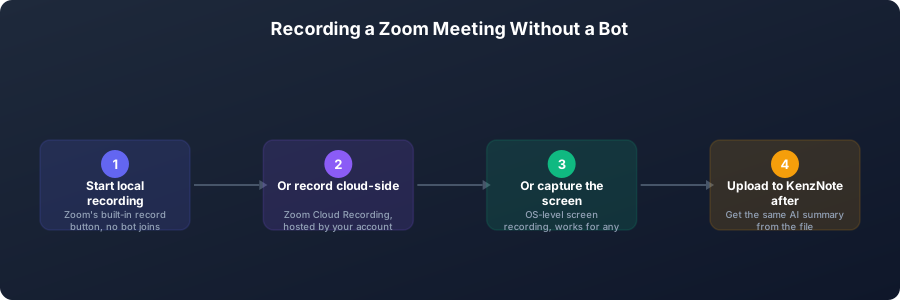 Cuatro formas de tener la grabación de Zoom sin que un bot entre nunca en la llamada.
En macOS:
- Abre QuickTime Player
- Elige Archivo > Nueva grabación de pantalla
- Decide si grabas toda la pantalla o una ventana
- Elige tu micrófono como fuente de audio
- Empieza a grabar antes de que arranque la reunión
En Windows:
- Usa la Xbox Game Bar (Win + G)
- O la Herramienta Recortes de Windows 11, que graba pantalla y audio
Limitaciones:
- El sonido suele depender de tu micrófono. En macOS, QuickTime solo graba el micrófono si no instalas nada más, no la mezcla limpia que guarda Zoom
- El audio de los demás puede sonar peor según la configuración
- El archivo hay que procesarlo aparte para transcribirlo
Este método sirve sobre todo como plan B cuando no puedes o no quieres usar la grabación de Zoom.
Método 4: subir la grabación a una herramienta de IA
Este flujo une la privacidad de grabar sin bot con notas hechas por IA.
- Graba tu reunión de Zoom en local con el método 1 (o cualquiera de los anteriores)
- Busca el archivo de audio (el M4A de la grabación local de Zoom funciona bien)
- Sube el archivo a KenzNote
- Tras el procesamiento, recibes transcripción, resumen y tareas
Así tienes lo mejor de ambos mundos: no aparece ningún bot, tu audio se queda en tu equipo hasta que lo subes y aun así obtienes la transcripción con IA. KenzNote transcribe más de 50 idiomas, incluido el español. Para ver el flujo sin bot con más detalle, lee nuestra guía de grabación de reuniones sin bot en 2026.
Aún más fácil: abre Zoom en el navegador y grábalo con el grabador de pantalla de KenzNote. Elige la pestaña de Zoom, deja activada la opción «Compartir también el audio de la pestaña» y KenzNote graba la reunión y tu micrófono, sin bot y sin archivos que mover. Funciona en Chrome, Edge o Brave de escritorio. Si usas la app de escritorio de Zoom, comparte la pantalla completa con el audio del sistema. Y si te importa más la comodidad que evitar el bot, pega el enlace de Zoom y el asistente de KenzNote, llamado claramente «Kenz», entra a grabar por ti sin acceso a tu calendario.
Comparativa: con bot o sin bot
| Factor | Bot de IA en la reunión | Grabación local + subida |
|---|---|---|
| Visible en la lista de participantes | Sí | No |
| Audio enviado a terceros | En tiempo real | Después de la reunión, cuando tú quieras |
| Transparencia del consentimiento | El bot es un aviso visible | Tienes que avisar tú a los participantes |
| Configuración | Calendario o enlace de la reunión | Iniciar la grabación a mano |
| Resultado | Transcripción y análisis con IA | La misma transcripción y el mismo análisis |
| Funciona si se te olvida | Sí (el bot entra solo) | No (hay que iniciarla a mano) |
| Control sobre los datos | Menor | Mayor |
| Sirve para cualquier reunión | Sí | Sí (cualquier audio grabado) |
En el fondo eliges entre comodidad y control. Los bots son más automáticos. Grabar en local exige un paso manual, pero tu audio se queda en tu equipo hasta que decides subirlo.
Lo legal: ¿se puede grabar una reunión en Zoom sin permiso?
Grabar en local no te libra de las normas sobre consentimiento. Con bot o con archivo local, estás grabando la reunión y se aplican las mismas reglas.
Las leyes cambian de un país a otro. En España y el resto de la Unión Europea, el RGPD se aplica en cuanto tratas datos personales como la voz o el nombre de los participantes. En Latinoamérica, cada país tiene su propia ley de protección de datos. Por eso buscar cómo grabar una reunión de Zoom sin permiso no es buena idea: aunque participes en la llamada, grabar a otros sin avisar puede traerte problemas legales y de confianza.
En la práctica: di al principio de la reunión que vas a grabar. Es lo prudente y, además, lo correcto. Consulta nuestra guía sobre la legalidad de grabar reuniones para más detalle.
La letra pequeña: qué limita cada plan
«Gratis» e «ilimitado» suelen venir con letra pequeña. Esto es lo que limita de verdad cada plan.
| Herramienta | Precio | La trampa |
|---|---|---|
| Otter.ai | Pro 16,99 $ al mes, u 8,33 $ si pagas un año por adelantado. Por usuario | El plan gratuito corta cada llamada a los 30 minutos y se detiene en 300 minutos al mes, con 3 importaciones de archivos en total. Pro se detiene en 1.200 minutos al mes y 90 minutos por llamada, y los minutos sin usar no se acumulan |
| Fireflies.ai | Pro 10 $ por usuario al mes con pago anual, 18 $ mensual | El plan gratuito promete transcripción ilimitada, pero el almacenamiento es de 400 minutos y no hay exportación. Las cuentas gratuitas abiertas desde septiembre de 2026 tienen 3 reuniones salvo que actives la unión automática. Las grabaciones se cortan a las 2 horas en Free y Pro |
| KenzNote | 0,99 $ por hora, las horas duran un año. Sin licencias por usuario ni límite mensual de minutos. Ilimitado cuesta 39,99 $ al mes | El plan gratuito transcribe 2 reuniones (hasta 120 minutos). Pago por uso desde 5 horas (4,95 $). El grabador necesita Chrome, Edge o Brave de escritorio |
En rojo, los límites fáciles de pasar por alto en la página de precios. En verde, donde KenzNote va por delante. Límites según los planes de cada proveedor y reseñas de 2026 (por ejemplo Fireflies, Fathom, Krisp), noviembre de 2026. Los planes cambian a menudo, compruébalos antes de comprar.
¿No sabes si un plan encaja con tu ritmo de reuniones? Transcribe gratis tus 2 primeras reuniones con KenzNote y luego paga solo por las horas que transcribas.
✨ Novedad en KenzNote: graba gratis sin registrarte, o deja que tu calendario lo haga
Grabador de pantalla gratis, sin cuenta. Graba la pestaña de la reunión, una ventana o toda la pantalla con audio en Chrome, Edge o Brave. Sin descargas, sin marca de agua, y el archivo se queda en tu dispositivo hasta que decidas guardarlo.
Integración con el calendario. Conecta Google Calendar u Outlook y el asistente de notas de KenzNote se une solo a tus reuniones de Zoom, Google Meet y Teams. Es opcional: también puedes pegar el enlace de la reunión.
Preguntas frecuentes
¿Los participantes saben si grabo una reunión de Zoom en local?
Sí. Con la grabación local o en la nube, Zoom muestra a todos un indicador de grabación. Sabrán que se está grabando, solo que no verán un bot de IA en la lista. Si grabas la pantalla fuera de Zoom, ese indicador no aparece, así que tendrás que avisar tú y pedir su consentimiento.
¿La grabación local de Zoom incluye transcripción?
No. La grabación local genera un archivo de audio o vídeo, pero no lo transcribe. Súbelo a una herramienta como KenzNote para obtener transcripción, resumen y tareas.
¿Es privada la grabación en la nube de Zoom?
Las grabaciones en la nube se guardan en los servidores de Zoom, no en los de un servicio de IA externo. Lo que Zoom puede hacer con esos datos lo marcan sus condiciones de uso. Si quieres el máximo control, grabar en local y luego subir el archivo a un servicio que cuide la privacidad es la opción más controlada.
¿Qué formato de audio debo subir?
La mayoría de herramientas de transcripción con IA aceptan formatos comunes como MP4, M4A, MP3 y WAV. La grabación local de Zoom genera M4A (solo audio) y MP4 (vídeo con audio). Los dos sirven.
¿Puedo grabar una reunión de Zoom como participante y no como anfitrión?
Con la grabación de Zoom, solo si el anfitrión te da permiso. Por defecto, Zoom reserva la grabación local al anfitrión, que puede permitir grabar a participantes concretos desde el panel de participantes durante la reunión. Como participante también puedes grabar desde el navegador con el grabador de KenzNote. En cualquier caso, necesitas el consentimiento de los demás.
¿Subir una grabación significa que mi reunión queda en los servidores del proveedor?
Normalmente sí: la herramienta procesa la grabación para generar la transcripción y guarda el resultado en tu cuenta. Revisa su política de privacidad sobre conservación, borrado y entrenamiento de IA. KenzNote, por ejemplo, nunca usa los datos de tus reuniones para entrenar modelos de IA. Lee nuestra explicación completa sobre si los asistentes de reuniones con IA entrenan con tus datos.
Recursos relacionados

About KenzNote Team
The KenzNote team is dedicated to helping teams capture better meeting insights and transform how they collaborate. With backgrounds in AI, product design, and enterprise software, we're building the future of meeting productivity.
¿Listo para transformar tus reuniones?
KenzNote captura automáticamente la información clave de tus reuniones, extrae las tareas y genera resúmenes para que te centres en la conversación en lugar de tomar notas.
Prueba KenzNote gratis