
La transcripción de Teams escribe tu reunión mientras habláis y guarda el texto junto a la reunión cuando termina. En esta guía te explico cómo activar la transcripción de Teams, dónde encontrarla y qué hacer si tu licencia no la incluye.
La reunión acaba de terminar. Alguien pregunta: "¿Qué decidimos al final sobre el presupuesto del segundo trimestre?". Tus notas tienen huecos porque seguías escribiendo sobre el punto anterior. Toca otra reunión solo para aclarar lo que ya estaba claro.
Con una transcripción eso no pasa. Y se configura en dos minutos, ya sea con la función de Microsoft o con un asistente de IA que además te da resumen y tareas.
Respuesta rápida
Para transcribir una reunión de Teams, haz clic en Más acciones (...) > Grabar y transcribir > Iniciar transcripción. Si además quieres resúmenes, tareas y poder hacerle preguntas a la reunión, usa un asistente de IA como KenzNote.
La transcripción integrada viene con los planes empresariales de Microsoft 365 y tu administrador tiene que permitirla. Identifica a quién habla, pero no genera un resumen con IA.
Sin depender de la licencia, KenzNote graba la llamada de Teams desde tu navegador, sin bot, o envía un asistente cuando no puedes asistir. Tus 2 primeras reuniones se transcriben gratis; después, $0.99 por hora o $39.99 al mes ilimitado.
Puntos clave
- Licencia: La transcripción integrada de Teams no cuesta nada extra, pero requiere un plan empresarial de Microsoft 365
- Activación: Se activa en la reunión con Más acciones (...) > Grabar y transcribir. Todos los participantes ven un aviso
- Límites: Teams te da el texto y los participantes, pero no un resumen con IA ni lista de tareas (para eso necesitas Copilot)
- Dónde está: Después de la reunión, la transcripción está en el chat de la reunión y en la pestaña "Resumen" (Recap)
- Descarga: Se descarga en DOCX o VTT; en KenzNote, en PDF y como transcripción
- Aviso: Avisa a todos antes de transcribir. Lo exige el RGPD en España y la ley de datos de cada país en Latinoamérica
- Alternativa: Un asistente de IA como KenzNote funciona con cualquier licencia, incluso como invitado
Índice
- ¿Por qué transcribir reuniones de Teams?
- Método 1: transcripción integrada de Teams
- Método 2: asistentes de IA para Teams
- Método 3: transcribir grabaciones después
- Idiomas
- Actas automáticas
- Seguimiento de tareas
- Exportar transcripciones de Teams
- La letra pequeña de cada plan
- Preguntas frecuentes
¿Por qué transcribir reuniones de Teams?
- No se pierde nada. Todos escuchan en lugar de tomar notas
- Consulta rápida. Buscas en el texto la decisión o el compromiso que necesitas
- Responsabilidades claras. Las tareas y sus responsables quedan por escrito
- Todos al día. Quien no estuvo, lo lee
- Documentación. En sectores regulados necesitas registros fiables
Método 1: transcripción integrada de Teams
Microsoft Teams trae su propia transcripción. Con la licencia adecuada no cuesta nada extra y no necesitas otra herramienta.
Cómo activar la transcripción de Teams durante la reunión
- Únete a la reunión de Teams
- Haz clic en Más acciones (...) en la barra de la reunión
- Elige Grabar y transcribir > Iniciar transcripción
- Todos los participantes ven el aviso de que la transcripción está activa
- El texto aparece en directo en el panel lateral
Importante: revisa el idioma hablado en la configuración de la transcripción. Si está en inglés y habláis en español, el resultado no servirá.
Antes de una reunión programada
- Abre la invitación en Teams
- Haz clic en Opciones de reunión
- Activa Grabar y transcribir automáticamente
- Guarda
Si no ves la opción, tu administrador ha bloqueado la transcripción en el Centro de administración de Teams. Pídeselo a TI o pasa al método 2.
Qué incluye la transcripción integrada
- Texto en directo durante la reunión
- Identificación de quién habla
- Marcas de tiempo para saltar a un momento concreto
- Búsqueda en la transcripción después de la reunión
- Descarga en DOCX o VTT
- Vínculo con la grabación
Igual de importante es lo que falta: no hay resumen con IA ni lista automática de tareas. En Microsoft eso solo llega con una licencia adicional de Copilot.
Dónde encontrar la transcripción de Teams
Después de la reunión:
- Abre el chat de la reunión
- Entra en la pestaña Resumen (Recap)
- Elige Transcripción para leerla en el navegador
- Con Descargar la guardas en DOCX o VTT
Teams guarda la transcripción junto a la grabación en OneDrive o SharePoint, normalmente en la cuenta del organizador. El organizador decide quién tiene acceso.
Consejo: DOCX es más fácil de editar y compartir. VTT sirve para sincronizar el texto como subtítulos con un vídeo.
Cómo compartir la transcripción
Dentro de tu organización basta con el chat de la reunión, donde está el enlace. Para personas externas, descarga el DOCX, revisa que no haya información confidencial y envíalo por correo. Los enlaces directos suelen funcionar solo para quien tiene acceso a vuestro SharePoint.
Método 2: asistentes de IA para Teams
Para un texto literal, la transcripción de Teams basta. Si quieres resúmenes, tareas y un archivo que cubra Zoom, Meet y Teams, necesitas un asistente de IA.
Los 3 asistentes de IA más conocidos para Teams
1. KenzNote (flexible y respetuoso con tu privacidad)
KenzNote graba tu reunión de Teams desde el navegador, sin que entre ningún bot. O envía un asistente cuando no puedes estar. Sin acceso al calendario y sin depender de tu plan de Microsoft 365.
- Sin acceso al calendario: pegas el enlace solo cuando quieres grabar
- Grabación de pantalla sin bot: funciona como invitado y aunque los bots externos estén bloqueados
- Ask Kenz responde con marcas de tiempo que te llevan al momento exacto
- Más de 50 idiomas, incluido el español, y hasta 3 en una misma reunión
- Resumen con IA y tareas automáticas
- 2 primeras reuniones gratis; después, $0.99 por hora (mínimo 5 horas) o ilimitado por $39.99 al mes
- Funciona con Teams, Zoom y Google Meet
- Comparte cualquier reunión por correo ("Puede ver" o "Puede editar"), incluso con quien no tiene cuenta
Ideal para: equipos que cuidan la privacidad, uso ocasional, grabar solo lo necesario
2. Otter.ai (para grandes empresas)
Otter se integra con Microsoft 365, sincroniza el calendario y tiene soporte empresarial. A cambio pide acceso al calendario, cuesta $16.99 por usuario al mes ($8.33 con pago anual) y es poco flexible para un uso ocasional.
Ideal para: grandes empresas muy metidas en Microsoft 365
3. Fireflies.ai (para equipos de ventas)
Fireflies se conecta con Salesforce, HubSpot y Dynamics 365 y analiza las conversaciones para coaching comercial. También pide acceso al calendario y, fuera de ventas, suele ser demasiado.
Ideal para: equipos comerciales con llamadas de clientes en Teams
Cómo usar KenzNote con reuniones de Teams

Opción A: grabarla tú, sin bot
- Abre KenzNote en Chrome, Edge o Brave y haz clic en Grabar pantalla
- Teams en el navegador: elige la pestaña de Teams y deja activado «Compartir también el audio de la pestaña». App de escritorio de Teams: comparte toda la pantalla con el audio del sistema (Windows, o macOS 14.2+ con Chrome 141+)
- Detén la grabación al terminar y haz clic en Transcribir
Más detalles: cómo grabar reuniones sin bot.
Graba reuniones de Teams sin bot
Funciona como invitado y cuando los bots externos están bloqueados. Transcribe solo lo que necesitas por $0.99 la hora.
Graba una reunión gratis →Sin tarjeta. Tus 2 primeras reuniones se transcriben gratis.
Opción B: enviar el asistente cuando no puedes estar
- Copia el enlace de la reunión de Teams
- Pégalo en KenzNote, en el campo de "Enviar Bot"
- Haz clic en Enviar Bot
Durante la reunión (opción B):
- "Kenz" aparece en la lista de participantes
- Todos ven que se está grabando
- El bot graba la reunión
Después (unos minutos más tarde):
- Tienes la transcripción, el resumen y las tareas
- Todo en el panel de KenzNote
- Comparte la reunión por correo con tu equipo ("Puede ver" o "Puede editar")
Comparativa
| Función | Teams integrado | KenzNote | Otter | Fireflies |
|---|---|---|---|---|
| Resumen con IA | Solo con Copilot | Sí | Sí | Sí |
| Detección de tareas | Solo con Copilot | Sí | Sí | Sí |
| Identificación de hablantes | Sí | Sí | Sí | Sí |
| Archivo con búsqueda | Limitado | Sí | Sí | Sí |
| Requiere acceso al calendario | No aplica | No | Sí | Sí |
| Preguntas con respuestas y marca de tiempo | Solo con Copilot | Sí, Ask Kenz | Sí | Sí |
| Precio | Incluido en el plan* | Pago por uso, $0.99/hora (mínimo 5 horas) | $16.99/usuario/mes ($8.33 anual) | $10/puesto/mes anual |
| Grabar sin bot | Sí (grabación de Teams) | Sí, en el navegador | No | App de escritorio o extensión |
| Plataformas | Solo Teams | Teams, Zoom, Meet | La mayoría | La mayoría |
En verde, donde KenzNote va por delante. Datos de la competencia en el momento de escribir; revisa los planes actuales de cada proveedor.
*Requiere un plan empresarial de Microsoft 365 que incluya la transcripción.
Qué incluyen las notas con IA de una reunión de Teams
Transcripción completa con hablantes, marcas de tiempo y búsqueda.
Resumen con IA con los temas tratados, las decisiones y los próximos pasos, listo para reenviar.
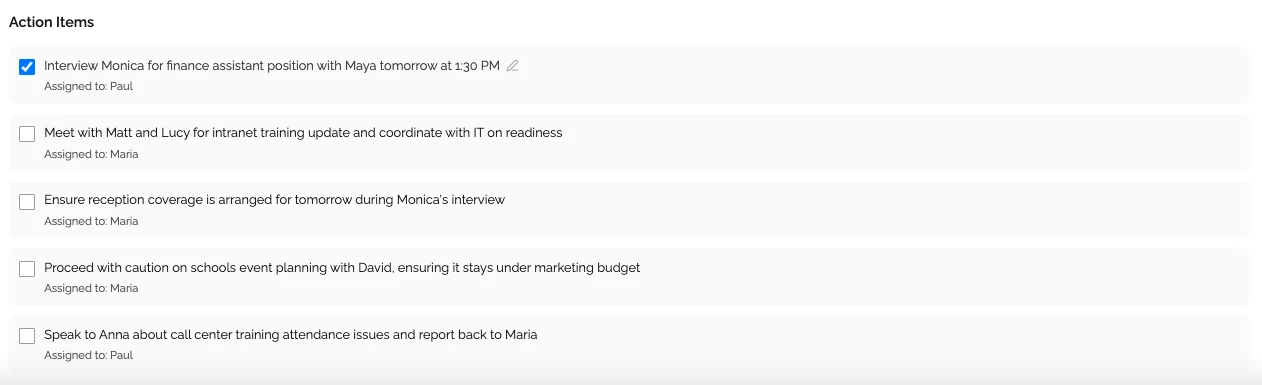
Tareas extraídas de la conversación, con responsable ("Lucía se encarga de...") y fecha ("...para el viernes").
Temas organizados para encontrar rápido cada parte.
Ask Kenz: pregunta lo que quieras sobre la reunión y recibe respuestas enlazadas al momento exacto, como [12:34 · Lucía].
Método 3: transcribir grabaciones de Teams después
¿Tienes una grabación de Teams pero no la transcripción? Hay dos caminos.
Generar la transcripción de una grabación en Stream
Si la grabación está en Microsoft Stream (SharePoint):
- Abre el enlace de la grabación desde el chat de la reunión
- Se abre en Stream
- Abre el panel Transcripción y genera el texto
- En unos minutos está listo
Transcribir una grabación descargada
Para grabaciones antiguas en tu ordenador:
- Descarga la grabación de Teams en MP4 o audio
- Súbela a KenzNote (audio o vídeo)
- En pocos minutos tienes transcripción, resumen y tareas
Para las próximas reuniones: pega el enlace y entra Kenz, o abre Teams en el navegador y graba con Grabar pantalla, sin bot.
Idiomas de la transcripción de Teams
La transcripción integrada admite español, inglés, francés, alemán, portugués, italiano, chino, japonés y muchos más. El idioma hablado se elige en cada reunión.
Asistentes de IA:
- KenzNote: más de 50 idiomas, incluido el español, y hasta 3 en una reunión. En grabaciones y archivos subidos activas "El audio tiene más de un idioma"
- Otter: inglés, francés y español
- Fireflies: más de 60 idiomas
En reuniones con varios idiomas, Teams solo reconoce el idioma configurado. KenzNote entiende los cambios de idioma, aunque la precisión es mayor cuando domina uno.
Actas de reunión automáticas
Más allá del texto, puedes automatizar el acta completa.
Qué incluye un acta automática
- Temas tratados (sacados de la propia conversación)
- Participantes
- Decisiones con su contexto
- Tareas con responsables y plazos
- La próxima reunión, si se habló de ella
KenzNote más Microsoft Loop
- Transcribe la reunión con KenzNote
- KenzNote genera el resumen y las tareas
- Crea un componente de Loop en el chat de Teams y pega el resumen
- El equipo lo completa y corrige a la vez
La IA se encarga de capturar y ordenar; Loop, de pulir entre todos. Tienes un modelo en nuestra plantilla de acta de reunión.
Consejo: así se ve un acta bien estructurada:
# Reunión: planificación del 2.º trimestre
Fecha: 19/04/2026 | 10:00 - 11:00

## Asistentes
- Lucía (dirección de proyecto)
- Javier (desarrollo)
- María (producto)

## Resumen
Repasamos las prioridades del trimestre. El rendimiento va antes que las
funciones nuevas. Desarrollo necesita dos incorporaciones para cumplir plazos.

## Decisiones
1. Priorizar el rendimiento
2. Pasar la función X al 3.er trimestre
3. Aprobar dos contrataciones en desarrollo

## Tareas
- [ ] Lucía: redactar la oferta de empleo antes del viernes
- [ ] Javier: preparar el benchmark de rendimiento antes del miércoles
- [ ] María: actualizar la presentación del roadmap antes del lunes

## Próxima reunión
03/05/2026, arranque del trimestre
Seguimiento de tareas de reuniones de Teams
Las tareas son lo que debería quedar de una reunión. Sin seguimiento desaparecen, y con ellas el valor de la reunión.
Cómo detecta la IA las tareas
- Compromisos: "Yo me encargo de...", "Te mando...", "Tenemos que..."
- Responsables: "Lucía va a...", "¿Puede Javier...?"
- Plazos: "para el viernes", "la semana que viene", "a final de mes"
- Verbos: enviar, crear, actualizar, programar, hacer seguimiento
| Lo que se dijo | Tarea detectada |
|---|---|
| "Te mando la propuesta el viernes" | Responsable: quien habla / Tarea: enviar propuesta / Plazo: viernes |
| "Lucía, ¿puedes programar el seguimiento?" | Responsable: Lucía / Tarea: programar seguimiento / Plazo: por definir |
| "Tenemos que ajustar el presupuesto la semana que viene" | Responsable: por definir / Tarea: ajustar presupuesto / Plazo: la semana que viene |
Copia las tareas de KenzNote a la herramienta que uséis: Planner, To Do, Jira o Asana.
Cómo exportar transcripciones de Teams
Opciones de Teams
En DOCX (Word):
- Abre la transcripción en Teams
- Haz clic en Descargar
- Elige .docx
En VTT (para vídeo): los mismos pasos, eligiendo .vtt. Sirve para editores de vídeo y subtítulos.
Copiar y pegar: abre el texto, selecciona todo (Ctrl+A o Cmd+A) y pégalo donde quieras.
Opciones de KenzNote
- Exportar PDF con las notas de la reunión
- Descargar Transcripción
- Descargar Grabación
- Compartir por correo con "Puede ver" o "Puede editar", incluso con quien no tiene cuenta
La letra pequeña de cada plan
"Gratis" e "ilimitado" suelen traer letra pequeña. Esto es lo que limita cada plan de verdad.
| Herramienta | Precio | La letra pequeña |
|---|---|---|
| Otter.ai | Pro $16.99/mes, o $8.33 con pago anual. Por usuario | El plan gratis corta cada llamada a los 30 minutos y se detiene en 300 minutos al mes, con 3 importaciones de archivos en total. Pro se detiene en 1.200 minutos al mes y 90 minutos por llamada, y los minutos no usados no se acumulan |
| Fireflies.ai | Pro $10 por puesto al mes con pago anual, $18 mensual | El plan gratis promete transcripción ilimitada, pero el almacenamiento es de 400 minutos, no hay exportación y las cuentas gratis abiertas desde septiembre de 2026 tienen 3 reuniones si la unión automática está desactivada. Las grabaciones se cortan a las 2 horas en Free y Pro |
| KenzNote | $0.99 por hora, las horas duran un año. Sin puestos ni límite mensual de minutos. Ilimitado: $39.99/mes | El plan gratis transcribe 2 reuniones (hasta 120 minutos). El pago por uso empieza en 5 horas ($4.95). La grabación de pantalla necesita Chrome, Edge o Brave en ordenador |
En rojo, límites fáciles de pasar por alto en la página de precios. En verde, donde KenzNote va por delante. Límites según los planes de cada proveedor y análisis de 2026 (por ejemplo Fireflies, Fathom, Krisp), noviembre de 2026. Los planes cambian a menudo, revísalos antes de pagar.
¿No sabes qué plan te encaja? Graba tu próxima reunión con KenzNote y paga solo las horas que transcribas.
✨ Novedad en KenzNote: graba gratis sin registrarte, o deja que tu calendario lo haga
Grabador de pantalla gratis, sin cuenta. Graba la pestaña de la reunión, una ventana o toda la pantalla con audio en Chrome, Edge o Brave. Sin descargas, sin marca de agua, y el archivo se queda en tu dispositivo hasta que decidas guardarlo.
Integración con el calendario. Conecta Google Calendar u Outlook y el asistente de notas de KenzNote se une solo a tus reuniones de Zoom, Google Meet y Teams. Es opcional: también puedes pegar el enlace de la reunión.
Preguntas frecuentes
¿Cómo se activa la transcripción en Teams?
Durante la reunión, haz clic en Más acciones (...) > Grabar y transcribir > Iniciar transcripción. Para reuniones programadas, activa "Grabar y transcribir automáticamente" en las opciones de reunión. Si no aparece, tu administrador la ha desactivado o tu licencia no la incluye.
¿Dónde se guarda la transcripción de Teams?
Después de la reunión la encuentras en el chat de la reunión y en la pestaña "Resumen". Se guarda junto a la grabación en OneDrive o SharePoint, normalmente en la cuenta del organizador, que decide quién tiene acceso.
¿Se puede transcribir una reunión de Teams sin grabarla?
Sí. En Teams puedes iniciar la transcripción sin grabar el vídeo. Con KenzNote grabas la llamada sin usar la grabación de Teams, así que no necesitas licencia de Teams ni permiso del organizador. Eso sí, tienes que avisar a los participantes.
¿Qué tan precisa es la transcripción de Teams?
Con buen audio y el idioma correcto configurado, funciona bien. Empeora con micrófonos malos, ruido de fondo, acentos marcados o el idioma mal elegido. Microsoft no publica cifras de precisión. Lo mejor es probarlo: transcribe la misma reunión con Teams y con un asistente de IA y compara.
¿Cuál es el mejor asistente de IA para Microsoft Teams?
KenzNote si priorizas privacidad y flexibilidad: sin acceso al calendario, pago por hora y más de 50 idiomas, incluido el español. Otter para grandes despliegues de Microsoft 365 con integración de calendario. Fireflies para equipos de ventas que necesitan CRM y análisis de conversaciones.
¿Cómo saco las tareas de una reunión de Teams automáticamente?
Sin Copilot, Teams no detecta tareas. Un asistente de IA como KenzNote, Otter o Fireflies analiza la transcripción y lista compromisos, responsables y plazos pocos minutos después de la reunión.
¿Es legal transcribir reuniones de Teams?
Sí, si informas a todos y tienes una base legal, normalmente su consentimiento. En España se aplican el RGPD y la LOPDGDD; en Latinoamérica, la ley de protección de datos de cada país. Teams muestra un aviso cuando la transcripción está activa. Revisa también la política de tu empresa. Más contexto en nuestras guías sobre el RGPD y las notas de reuniones con IA y sobre si es legal grabar reuniones.
¿Cuánto cuesta transcribir reuniones de Teams?
La transcripción integrada está incluida en los planes empresariales de Microsoft 365. KenzNote cuesta $0.99 por hora (mínimo 5 horas) o $39.99 al mes ilimitado, con las 2 primeras reuniones gratis. Otter, desde $16.99 por usuario al mes; Fireflies, desde $10 por puesto al mes. Si tienes pocas reuniones, el pago por uso suele salir más barato.
¿Puedo transcribir grabaciones antiguas de Teams?
Sí. Si están en Stream, genera la transcripción allí. Si las tienes descargadas, súbelas a KenzNote. Para las próximas reuniones, envía Kenz o graba desde el navegador.
Casos de uso reales
- Equipos de producto: graban las sprint reviews y las comparten por correo, así quien está en otra zona horaria lee el resumen en lugar de ver la grabación.
- Llamadas con clientes: una transcripción con marcas de tiempo deja constancia de lo acordado.
- Desarrollo en remoto: una carpeta por proyecto y una pregunta a Kenz: "¿Qué decidimos sobre la API?", sobre todas las reuniones de la carpeta.
- Ventas: graban las llamadas de descubrimiento sin bot en la reunión del cliente y sacan los seguimientos de las tareas.
Empieza hoy con la transcripción de Teams
Dos caminos claros. Elige el que te encaje ahora.
Camino 1: transcripción integrada (con el plan de Microsoft 365 adecuado)
- Únete a tu próxima reunión de Teams
- Haz clic en Más acciones (...) > Grabar y transcribir > Iniciar transcripción
- Al terminar, encuentra el texto en el chat de la reunión
- Descárgalo en DOCX o comparte el enlace
Camino 2: KenzNote para notas con IA, sin depender de la licencia
- Regístrate en KenzNote (2 primeras reuniones gratis, sin tarjeta)
- En tu próxima reunión, haz clic en Grabar pantalla y comparte la pestaña de Teams o tu pantalla con audio (o pega el enlace de Teams en "Enviar Bot")
- Haz clic en Transcribir al terminar
- Unos minutos después tienes transcripción, resumen y tareas
Consejo: prueba los dos caminos esta semana en dos reuniones seguidas. Compara la precisión, la utilidad y el tiempo que te ahorra cada uno.
Elijas el que elijas, transcribir tus reuniones de Teams evita que se pierdan decisiones y compromisos, y te devuelve tiempo cada semana.
¿Necesitas ayuda?
Escríbenos a admin@kenznote.com o usa la página de contacto. Estamos para ayudarte.
References & Citations
- [1]Use live transcription in a Teams meetingMicrosoft Support. January 15, 2024https://support.microsoft.com/en-us/office/use-live-transcription-in-a-teams-meeting-dc1a8f23-2e20-4684-885e-2152e06a4a8b
All external sources have been reviewed for accuracy and relevance. Last verified: November 2026.

About KenzNote Team
The KenzNote team is dedicated to helping teams capture better meeting insights and transform how they collaborate. With backgrounds in AI, product design, and enterprise software, we're building the future of meeting productivity.
¿Listo para transformar tus reuniones?
KenzNote captura automáticamente la información clave de tus reuniones, extrae las tareas y genera resúmenes para que te centres en la conversación en lugar de tomar notas.
Prueba KenzNote gratis