
Kurz gesagt
In diesem E-Ink-Tablet-Vergleich geht es um eine einfache Frage: Brauchst du ein eigenes Gerät für Notizen, oder reicht eine App auf dem Handy, Laptop oder Tablet, das du schon hast? Für die meisten Menschen ist die App die klügere Wahl: OneNote und Notion sind kostenlos nutzbar, GoodNotes und Notability laufen auf dem iPad, und du kaufst keine neue Hardware.
Ein Gerät lohnt sich nur, wenn du sehr gern mit der Hand schreibst und dafür ein papierähnliches Gefühl willst (reMarkable, Supernote), wenn du ohne Ablenkung arbeiten musst (E-Ink) oder wenn du ein vielseitiges Tablet mit Stift suchst und das Budget dafür hast (iPad mit Apple Pencil). Starte mit einer App und rüste später auf, wenn du merkst, dass digitale Notizen zu dir passen.
Das Wichtigste in Kürze
- Apps sind viel günstiger: kostenlos oder ein kleines Abo, ein Gerät kostet dagegen schnell mehrere hundert Euro
- Apps sind flexibler: Sie laufen auf Geräten, die du schon besitzt, und du trägst nichts zusätzlich mit dir herum
- Geräte sind besser für Handschrift: papierähnliches Schreibgefühl und weniger Ablenkung
- Das iPad ist der Mittelweg: teuer, aber Notizen, Lehrbücher, Apps und Medien auf einem Gerät
- E-Ink ist am besten für Konzentration: reMarkable und Supernote lenken nicht ab, können aber wenig anderes
- Erst die App testen: Bevor du Geld in Hardware steckst, schreib ein paar Wochen digital
- Gesamtkosten rechnen: Über vier bis fünf Jahre zählen auch Abos für Cloud und Apps
Inhaltsverzeichnis
- Deine Optionen im Überblick
- E-Ink-Tablet-Vergleich: App, E-Ink oder iPad
- Wann eine App die richtige Wahl ist
- Wann sich ein Gerät lohnt
- Die Gerätearten erklärt
- Typische Nutzer und Empfehlungen
- Kosten über fünf Jahre
- So entscheidest du dich
- Häufig gestellte Fragen
Du willst deine Notizen digital machen. Dann stehst du vor einer Entscheidung:
Option A: Eine Notiz-App auf dem Handy, Laptop oder Tablet, das du schon hast (kostenlos oder günstig)
Option B: Ein eigenes Gerät wie reMarkable, iPad oder ein anderes E-Ink-Tablet (mehrere hundert Euro oder mehr)
Es geht nicht nur ums Geld. Es geht darum, wie du arbeitest, was dir wichtig ist und was du wirklich brauchst. Dieser Ratgeber hilft dir, die passende Wahl für dein Budget und deinen Alltag zu treffen.
Ein Hinweis vorab: Gerätepreise ändern sich oft und unterscheiden sich je nach Händler. Darum nennen wir in diesem E-Ink-Tablet-Vergleich Preisklassen statt fester Preise. Den aktuellen Preis findest du beim Hersteller.
Deine Optionen im Überblick
Option 1: Notiz-Apps
Was das ist: Programme, die auf Geräten laufen, die du schon besitzt.
Beispiele:
- OneNote (kostenlos, alle Plattformen)
- Notion (kostenloser Tarif, bezahlte Tarife für mehr Funktionen)
- GoodNotes (iPad, Mac und weitere Plattformen)
- Evernote (kostenloser Tarif mit Grenzen, sonst Abo)
- Apple Notizen (kostenlos auf Apple-Geräten)
Läuft auf:
- Smartphones (iPhone, Android)
- Tablets (iPad, Galaxy Tab, Amazon Fire)
- Laptops (Mac, Windows, Chromebook)
- Desktop-Computern
Größter Vorteil: Du nutzt, was du hast. Kein zusätzlicher Kauf nötig.
Option 2: Geräte für Notizen
Was das ist: Hardware, die (fast) nur zum Schreiben gebaut ist, oder ein Tablet mit Stift.
2A: E-Ink-Tablets
- reMarkable, Supernote, Boox, Kindle Scribe
- Display, das wie Papier aussieht und sich so anfühlt
- Kaum Ablenkung (keine sozialen Netzwerke, keine Benachrichtigungen)
- Am besten für: alle, die am liebsten mit der Hand schreiben
2B: iPad und andere Tablets
- iPad mit Apple Pencil
- Samsung Galaxy Tab der S-Reihe mit S Pen
- Microsoft Surface
- Am besten für: Vielseitigkeit (Notizen, Arbeit, Unterhaltung)
2C: Smartpens und smarte Notizbücher
- Rocketbook, Livescribe, Neo Smartpen
- Du schreibst auf (Spezial-)Papier, die Notizen werden digitalisiert
- Am besten für: den Umstieg vom Papier
Größter Vorteil: besseres Schreibgefühl, weniger Ablenkung oder beides.
E-Ink-Tablet-Vergleich: App, E-Ink oder iPad
Vergleichstabelle
| Kriterium | Apps | E-Ink-Tablets | iPad und Tablets |
|---|---|---|---|
| Kosten | Kostenlos bis niedrig | Mittel (einige hundert Euro) | Mittel bis hoch |
| Zusätzliche Hardware | Nicht nötig | Nötig | Nötig |
| Schreibgefühl | Gut (auf Tablets) | Sehr gut, wie Papier | Sehr gut |
| Ordnung | Sehr gut | Einfach | Sehr gut |
| Suche | Sehr gut | Gut | Sehr gut |
| Vielseitigkeit | Hoch | Niedrig | Hoch |
| Akku | Je nach Gerät | Wochen | Etwa ein Arbeitstag |
| Ablenkung | Hoch | Kaum | Sehr hoch |
| Zusammenarbeit | Sehr gut | Eingeschränkt | Sehr gut |
| Mitnehmen | Handy ist immer dabei | Zusätzliches Gerät | Zusätzliches Gerät |
App gegen E-Ink-Tablet
| Kriterium | Apps (z. B. OneNote) | E-Ink-Tablet (z. B. reMarkable) |
|---|---|---|
| Kosten | Kostenlos bis kleines Abo | Gerät plus optionales Abo |
| Hardware | Handy oder Laptop, das du hast | Eigenes Gerät nötig |
| Handschrift | Gut auf Tablets, eingeschränkt am Handy | Sehr gut, fühlt sich wie Papier an |
| Tippen | Sehr gut (volle Tastatur) | Eingeschränkt oder gar nicht |
| Ordnung | Stark (Tags, Suche, Datenbanken) | Einfach (Ordner) |
| Funktionen | Audio, Texterkennung, Zusammenarbeit | Bewusst schlicht |
| Akku | Ein Tag (Handy, Laptop) | Mehrere Wochen |
| Ablenkung | Hoch (Benachrichtigungen, Social Media) | Kaum (ein Gerät, ein Zweck) |
| Einarbeitung | Gering | Mittel |
| Am besten für | Die meisten Studierenden und Berufstätigen | Schreibende, konzentriertes Denken |
App gegen iPad
| Kriterium | Apps (OneNote, Notion) | iPad mit Apple Pencil und GoodNotes |
|---|---|---|
| Kosten | Kostenlos bis niedrig | Hoch (Tablet, Stift, App) |
| Hardware | Vorhandene Geräte | iPad und Apple Pencil kaufen |
| Handschrift | Gut auf Touchscreens | Hervorragend |
| Vielseitigkeit | Je nach Gerät | Sehr hoch (Notizen, Apps, Medien) |
| PDFs kommentieren | Je nach Gerät eingeschränkt | Sehr gut |
| Mitnehmen | Handy ist immer dabei | iPad muss mit |
| Ablenkung | Mittel | Sehr hoch (Spiele, Social Media) |
| Ersetzt den Laptop? | Nein | Teilweise (mit Tastatur) |
| Am besten für | Kleines Budget | Studierende mit digitalen Lehrbüchern, Kreative |
Wann eine App die richtige Wahl ist
Eine App passt zu dir, wenn du ...
... aufs Geld achtest
- Apps sind kostenlos oder günstig
- Du nutzt Geräte, die du schon hast
- Keine Investition in Hardware
... ohne Risiko starten willst
- Digitale Notizen ausprobieren, ohne dich festzulegen
- Später kannst du immer noch ein Gerät kaufen
- Kein Verlust, wenn es nichts für dich ist
... Vielseitigkeit brauchst
- Am Handy notieren, am Laptop überarbeiten, am Tablet zeigen
- Eine App synchronisiert alles
- Kein zusätzliches Gerät in der Tasche
... lieber tippst als schreibst
- Die meisten Apps sind für die Tastatur gemacht
- Schneller bei langen Texten
- Gut für textlastige Fächer (Jura, Journalismus)
... mit anderen zusammenarbeitest
- Gemeinsam in Echtzeit bearbeiten
- Notizen einfach teilen
- In der App kommentieren und diskutieren
- (Geräte können das kaum)
... viel Ordnung brauchst
- Datenbanken, Tags, Verlinkungen (Notion, Obsidian)
- Suche über tausende Notizen
- Automatisierungen und Integrationen
- (Geräte bieten meist nur Ordner)
... es bequem willst
- Das Handy ist immer dabei, Ideen sofort festhalten
- Der Laptop für konzentrierte Arbeit
- Kein weiteres Gerät, an das du denken und das du laden musst
Die besten Apps nach Einsatz
Fürs Studium: OneNote (kostenlos), Notion (kostenloser Tarif, starke Ordnung)
Für den Job: Notion (Teams), OneNote (Besprechungen mit Audio), Obsidian (Wissensarbeit)
Fürs iPad: GoodNotes, Notability (das sind Apps, sie laufen aber auf einem Tablet)
Für Android: OneNote, Notion, Squid
Für Apple-Geräte: Apple Notizen (kostenlos, einfach), OneNote (kostenlos, umfangreich)
Eine ausführliche Übersicht findest du in unserem Ratgeber zum digitalen Notizbuch. Speziell fürs Studium vergleichen wir die besten Notiz-Apps für Studierende. Und wie du am Tablet strukturiert mitschreibst, zeigt unsere Anleitung für digitale Cornell-Notizen.
Wann sich ein Gerät lohnt
Ein Gerät passt zu dir, wenn du ...
... ernsthaft mit der Hand schreibst
- Du schreibst lieber, als zu tippen (fürs Lernen und Behalten)
- Tippen empfindest du als störend
- Du arbeitest viel mit Skizzen und Diagrammen
- (E-Ink-Tablets fühlen sich am meisten wie Papier an)
... ohne Ablenkung arbeiten musst
- Am Handy oder Laptop fällt dir Konzentration schwer
- Du willst ein Werkzeug mit einem Zweck
- Dir ist konzentriertes Arbeiten wichtig
- (E-Ink-Tablets haben keine Social-Media-Apps und keine Benachrichtigungen)
... viele PDFs kommentierst
- Studierende mit digitalen Lehrbüchern
- Berufstätige, die Verträge und Berichte prüfen
- Forschende, die Paper markieren
- (iPad mit GoodNotes ist dafür am stärksten)
... das Budget hast
- Du kannst einige hundert Euro oder mehr auf einmal ausgeben
- Dir ist ein besonders gutes Schreibgefühl etwas wert
- Du siehst es als Anschaffung für viele Jahre
... Papier vermisst
- Dir fehlt das Gefühl von Stift auf Papier
- Glatte Glasdisplays nerven dich
- Du magst spürbaren Widerstand beim Schreiben
- (reMarkable und Supernote kommen Papier am nächsten)
... mehrere Dinge ersetzen willst
- Ein iPad ersetzt Notizbuch, Lehrbücher, teilweise den Laptop und das Unterhaltungsgerät
- Weniger zu tragen
- Alles an einem Ort
... visuell und kreativ arbeitest
- Notizen mit vielen Skizzen
- Diagramme und Mindmaps
- Du brauchst Farbe und Präzision
- (iPad mit Apps wie Procreate oder Concepts)
Die besten Geräte nach Einsatz
Für Schreibende und Denker: reMarkable, Supernote (papierähnlich, ablenkungsfrei)
Fürs Studium (günstiger): iPad in der Basisversion mit Apple Pencil
Fürs Studium (Premium): iPad Air oder Pro mit Apple Pencil und GoodNotes
Für den Job: iPad mit Apple Pencil (ersetzt Notizbuch und Tablet)
Für Android-Fans: Samsung Galaxy Tab der S-Reihe, der S Pen liegt bei
Ohne Ablenkung: reMarkable, Supernote (keine App-Stores, kein Social Media)
Die Gerätearten erklärt
1. E-Ink-Tablets mit Stift
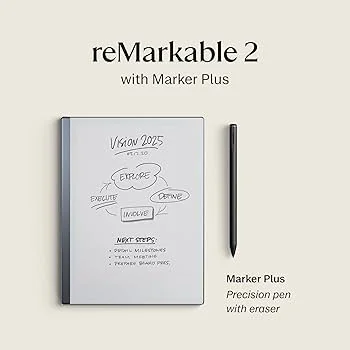 E-Ink-Tablets wie das reMarkable tauschen Vielseitigkeit gegen ein ablenkungsfreies, papierähnliches Schreibgefühl.
Beispiele: reMarkable 2, reMarkable Paper Pro, Supernote, Boox Note Air, Kindle Scribe
Vorteile:
- Wie Papier: das natürlichste digitale Schreibgefühl
- Kaum Ablenkung: keine Benachrichtigungen, kein Social Media
- Akku hält Wochen: je nach Nutzung zwei bis drei Wochen
- Angenehm für die Augen: E-Ink leuchtet nicht wie ein normales Display
- Dünn und leicht: wie ein Notizbuch
- Ein Zweck: Das Gerät macht wenig, das aber gut
Nachteile:
- Teuer für ein reines Notizgerät
- Wenige Funktionen: einfache Ordnung, kaum Apps
- Wenig Farbe: viele Modelle nur in Graustufen, Farb-E-Ink wirkt blasser als ein normales Display
- Langsamer Bildaufbau: nichts für Videos oder schnelles Scrollen
- Noch ein Gerät: mehr zu tragen und zu laden
- Wenig vielseitig: vor allem Notizen und Lesen
Am besten für:
- Schreibende, die Ruhe brauchen
- Vielleser, die Bücher und Dokumente kommentieren
- Berufstätige mit viel Denkarbeit (Strategie, Planung)
- Alle, die Papier vermissen, aber digitale Vorteile wollen
2. iPad mit Apple Pencil
Beispiele: iPad, iPad Air, iPad Pro, jeweils mit passendem Apple Pencil
Vorteile:
- Sehr gute Handschrift: flüssig, präzise, reagiert sofort
- Sehr vielseitig: Notizen, Apps, Medien, Arbeit
- Riesige App-Auswahl: sehr viele Notiz-Apps
- Ersetzt teilweise den Laptop: mit Tastatur
- Schönes Display: Farbe, hohe Auflösung
- Lehrbücher digital: lesen und kommentieren
Nachteile:
- Teuer: Tablet, Stift, Apps und eventuell Tastatur
- Sehr ablenkend: Spiele, Social Media, Benachrichtigungen
- Kürzerer Akku: etwa ein Arbeitstag statt Wochen
- Apple-Ökosystem: teuer und bindend
- Zu viel nur für Notizen: Du zahlst für Funktionen, die du vielleicht nicht nutzt
Am besten für:
- Studierende (Lehrbücher, Notizen und Apps auf einem Gerät)
- Kreative (Notizen, Design, Zeichnen)
- Alle, die ein Gerät für alles wollen
3. Android-Tablets mit Stift
Beispiele: Samsung Galaxy Tab der S-Reihe, Boox-Tablets mit Android
Vorteile:
- S Pen inklusive: Bei der Galaxy-Tab-S-Reihe liegt der Stift bei
- Gute Handschrift: nah am iPad
- Oft günstiger: als ein vergleichbares iPad
- Offener: Android ist flexibler als iPadOS
- Vielseitig: Apps, Medien, Arbeit
Nachteile:
- Weniger Top-Apps: Die besten Notiz-Apps gibt es oft zuerst für iOS
- Weniger ausgefeilt: Handschrift nicht ganz so flüssig wie am iPad
- Ablenkung: Spiele, Benachrichtigungen
- Große Qualitätsunterschiede: von Einsteiger bis Premium
Am besten für:
- Android-Nutzer (passt zum Handy)
- Alle, die günstiger als mit dem iPad wegkommen wollen
- Wer einen Stift ohne Apple-Aufpreis will
4. Smartpens und smarte Notizbücher
Beispiele: Rocketbook, Livescribe, Neo Smartpen
Vorteile:
- Echtes Papier: ein richtiger Stift auf richtigem Papier
- Günstigste Option unter den Geräten
- Leichter Umstieg: vom Papier zum Digitalen
- Arbeitet mit dem Handy: Digitalisieren per Kamera oder Bluetooth
Nachteile:
- Spezialpapier: Livescribe und Neo brauchen eigenes Papier, Rocketbook eigene wiederverwendbare Seiten
- Wenige Funktionen: vor allem Digitalisieren
- Zusätzlicher Schritt: scannen oder hochladen
- Suche schwächer: Texterkennung ist nicht so gut wie bei getippten Notizen
Am besten für:
- Umsteiger vom Papier
- Kleines Budget
- Alle, die Papier lieben, aber eine Sicherung wollen
Typische Nutzer und Empfehlungen
1. Studentin mit kleinem Budget
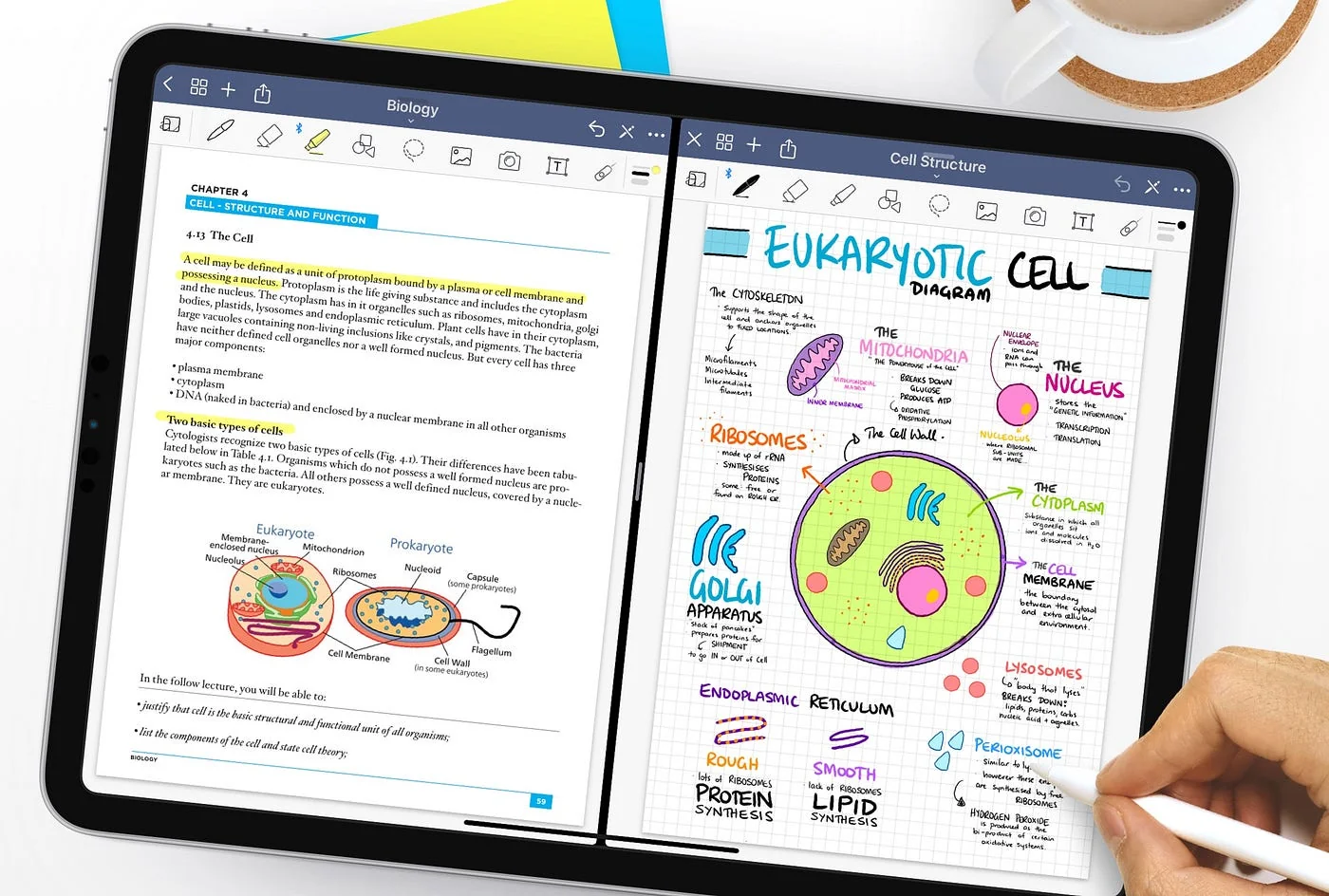 Apps wie GoodNotes liefern den Großteil des Schreibgefühls, das sich die meisten wünschen, auf Hardware, die sie schon besitzen.
Profil:
- Vollzeitstudium, wenig Geld
- Viele Vorlesungen pro Woche
- Muss PDFs kommentieren
- Gruppenarbeiten
Empfehlung: Apps (OneNote und Notion)
Warum:
- Kostenlos: Beide Apps lassen sich kostenlos nutzen
- Läuft am Laptop: Notizen in der Vorlesung
- Am Handy dabei: zwischen den Veranstaltungen wiederholen
- Zusammenarbeit: Notizen mit der Lerngruppe teilen (Notion)
- Audio: Vorlesungen aufnehmen (OneNote)
Kosten: keine, du nutzt Laptop und Handy
Später: Wenn sie digitale Notizen liebt und das Budget wächst, kommt ein iPad für bessere Handschrift in Frage.
Tipp: Wer Vorlesungen nicht mitschreiben will, kann die Aufnahme mit KenzNote transkribieren lassen. Du lädst die Audio- oder Videodatei hoch und bekommst Transkript, Zusammenfassung und Kernpunkte.
2. Doktorand mit viel Lesestoff
Profil:
- Liest sehr viel (Fachartikel, Paper)
- Kommentiert ständig PDFs
- Macht handschriftliche Forschungsnotizen
- Will weniger auf leuchtende Bildschirme schauen
Empfehlung: reMarkable oder Supernote
Warum:
- Wie Papier: ideal zum Lesen und Kommentieren
- Ablenkungsfrei: Forschung statt Social Media
- Augenschonend: E-Ink auch für stundenlanges Lesen
- Akku: Wochen pro Ladung, auch bei langen Bibliothekstagen
Zusätzlich: Der Laptop bleibt fürs Tippen und Auswerten, das Gerät für Lesen und Handschrift.
3. Berufstätige mit vielen Meetings
Profil:
- Viele Besprechungen pro Woche
- Braucht Notizen und Arbeits-Apps
- Will Notizbuch und manchmal den Laptop ersetzen
- Hat Budget für ein gutes Werkzeug
Empfehlung: iPad Air mit Apple Pencil
Warum:
- Vielseitig: Notizen, E-Mail, Slack, Präsentationen
- Handschrift: sehr gutes Schreibgefühl mit dem Pencil
- Tastatur möglich: ersetzt den Laptop für viele Aufgaben
- Ein Gerät: statt Notizbuch und Tablet
Apps: GoodNotes, Notability oder kostenlose Optionen
Tipp: Wer in Online-Meetings lieber zuhört als schreibt, schickt den KenzNote-Notetaker per Link in Zoom, Google Meet oder Teams und bekommt Transkript, Zusammenfassung und Aufgaben.
4. Autorin, die täglich schreibt
Profil:
- Schreibt täglich (Romane, Artikel, Drehbücher)
- Braucht Ruhe
- Entwirft lieber per Hand
- Braucht kein Multitasking
Empfehlung: reMarkable
Warum:
- Ablenkungsfrei: keine Social-Media-Apps, keine Benachrichtigungen
- Wie Papier: das natürlichste digitale Schreiben
- Ein Zweck: macht eine Sache sehr gut
- Langer Akku: tagelang schreiben ohne Laden
- Günstiger: als ein iPad mit Stift
Kosten: Gerät plus optionales Abo (Connect) für Cloud-Funktionen
Ablauf: Entwurf am reMarkable, Handschrift in Text umwandeln, am Laptop überarbeiten
5. Schüler, die Eltern kaufen ein
Profil:
- Unterricht mit Tafel und Schulbüchern
- Braucht Notizen zum Lernen
- Hat vielleicht schon Geräte, vielleicht nicht
- Die Eltern zahlen
Empfehlung ohne Tablet: iPad in der Basisversion mit Apple Pencil Empfehlung mit Laptop oder Handy: zuerst OneNote (kostenlos)
Warum ein iPad, wenn gekauft wird:
- Hält viele Jahre: bis zum Abitur und ins Studium
- Vielseitig: Notizen, Hausaufgaben, Lern-Apps, Unterhaltung
- Schulbücher: digital lesen und markieren
Rat an Eltern: Mit kostenlosen Apps anfangen. Wenn das Kind sie drei Monate lang täglich nutzt, ist ein iPad eine gute Belohnung.
Kosten über fünf Jahre: E-Ink-Tablet-Vergleich mit Apps
Was du über die Jahre zahlst
| Option | Einmalig | Laufend | Fazit nach 5 Jahren |
|---|---|---|---|
| OneNote | Nichts | Nichts | Kostenlos |
| Notion | Nichts | Kostenlos oder Abo | Je nach Tarif |
| GoodNotes (auf deinem iPad) | Gering | Je nach Modell | Gering |
| reMarkable | Gerät | Optionales Connect-Abo | Gerät plus Abo summiert sich |
| Supernote | Gerät | Kein Pflicht-Abo | Nur das Gerät |
| iPad mit Pencil und App | Tablet und Stift | Eventuell App-Abo | Hoch |
| iPad Pro mit Pencil | Hoch | Eventuell App-Abo | Am höchsten |
| Galaxy Tab der S-Reihe | Tablet (Stift inklusive) | Eventuell App-Abo | Mittel bis hoch |
Annahmen: Geräte halten fünf Jahre, Apps zu ihren üblichen Tarifen. Prüfe die aktuellen Preise beim Hersteller.
Wann lohnt sich das Gerät?
Teile den Gerätepreis durch fünf Jahre. So siehst du, was dich das bessere Schreibgefühl pro Jahr kostet.
Es lohnt sich, wenn:
- Du jeden Tag mit der Hand schreibst
- Du durch bessere Ordnung und Suche spürbar Zeit sparst
- Dir konzentriertes, ablenkungsfreies Arbeiten wichtig ist
- Du die Anschaffung ohne finanziellen Druck stemmen kannst
Es lohnt sich nicht, wenn:
- Dein Budget knapp ist (eine App leistet für wenig oder kein Geld fast alles)
- Du nur ein paarmal pro Woche Notizen machst
- Du lieber tippst
- Du mit deinen App-Notizen schon zufrieden bist
So entscheidest du dich
Der schnelle Entscheidungsbaum
START: Wie hoch ist dein Budget?
Kein oder sehr kleines Budget:
- Nimm eine App (OneNote, Notion, Apple Notizen, alle kostenlos nutzbar)
- Ein Gerät kommt noch nicht in Frage
- Apps sind hier unschlagbar
Kleines Budget:
- Weiter mit Apps arbeiten, auch Premium-Apps kosten wenig
- Spar auf ein Gerät, falls du digitale Notizen lieben lernst
- Vielleicht: ein Rocketbook, wenn du Papier magst
Einige hundert Euro:
- Brauchst du Ruhe vor Ablenkung? Ja: reMarkable oder Supernote. Nein: weiter mit Apps oder auf ein iPad sparen
- Schreibst du ernsthaft mit der Hand? Ja: reMarkable oder Supernote. Nein: bei der App bleiben
Größeres Budget:
- Willst du Vielseitigkeit (Notizen, Apps, Medien)? Ja: iPad mit Apple Pencil. Nein: E-Ink-Tablet und den Rest sparen
Fragen, die du dir stellen solltest
1. Hast du schon ein Tablet mit Stift?
- Ja: Starte mit einer App (GoodNotes, OneNote)
- Nein: weiter zur nächsten Frage
2. Ist dein Budget sehr klein?
- Ja: Nur Apps (OneNote, Notion, Apple Notizen)
- Nein: weiter
3. Schreibst du lieber mit der Hand als zu tippen?
- Nein: Apps passen perfekt (für die Tastatur gemacht)
- Ja: weiter
4. Lässt du dich am Handy oder Laptop leicht ablenken?
- Ja: E-Ink-Tablet (reMarkable, Supernote)
- Nein: weiter
5. Brauchst du das Gerät für mehr als Notizen?
- Ja: iPad (Notizen, Arbeit, Unterhaltung)
- Nein: E-Ink-Tablet (fokussiert, günstiger)
6. Kannst du dir ein paar hundert Euro ohne Stress leisten?
- Nein: Bleib bei Apps
- Ja: Kauf ein Gerät, je nach Bedarf iPad oder E-Ink
✨ Neu bei KenzNote: kostenlos aufnehmen ohne Anmeldung, oder dein Kalender übernimmt
Kostenloser Bildschirmrekorder, ohne Konto. Nimm den Meeting-Tab, ein Fenster oder den ganzen Bildschirm mit Ton in Chrome, Edge oder Brave auf. Kein Download, kein Wasserzeichen, und die Datei bleibt auf deinem Gerät, bis du sie speichern willst.
Kalender-Integration. Verbinde Google Kalender oder Outlook, und der KenzNote-Notizassistent tritt deinen Zoom-, Google-Meet- und Teams-Meetings von selbst bei. Das ist optional: Du kannst weiterhin einfach den Meeting-Link einfügen.
Häufig gestellte Fragen
Reicht nicht einfach Stift und Papier?
Ja, aber digital kann mehr:
- Suche: jede Notiz in Sekunden finden statt blättern
- Sicherung: kein Verlust durch Kaffee, Verlieren oder Feuer
- Synchronisierung: auf Handy, Tablet und Laptop verfügbar
- Ordnung: Tags, Links, Datenbanken
- Zusammenarbeit: sofort mit anderen teilen
- Platz: viele Notizbücher in einem Gerät
Papier reicht, wenn du zufrieden bist, wenig notierst oder das Gefühl von Papier liebst und die digitalen Vorteile nicht brauchst.
Soll ich mit einer App oder einem Gerät anfangen?
Fang mit einer App an. Die meisten sollten das tun:
- Kostenlos oder günstig
- Keine Bindung an Hardware
- Digitale Notizen ohne Risiko testen
- Aufrüsten kannst du später
Starte nur mit einem Gerät, wenn du schon weißt, dass du digitale Notizen liebst, das Budget ohne Stress da ist und du einen konkreten Bedarf hast (Ruhe, Papiergefühl).
Ist ein digitaler Notizblock dasselbe wie ein E-Ink-Tablet mit Stift?
Nicht ganz. „Digitaler Notizblock“ meint oft jedes Werkzeug, mit dem du ohne Papier notierst: eine App, ein Tablet oder ein E-Ink-Gerät. Ein E-Ink-Tablet mit Stift ist eine bestimmte Art davon: ein Gerät mit papierähnlichem Display, das vor allem zum Schreiben und Lesen da ist. Manche günstigen LCD-Schreibtafeln heißen auch so, speichern aber oft gar nichts. In diesem E-Ink-Tablet-Vergleich meinen wir mit „Gerät“ immer ein Tablet, das deine Notizen speichert.
Ersetzt ein iPad wirklich meinen Laptop?
Teilweise, aber nicht ganz.
Das iPad schafft:
- Notizen
- E-Mail und Nachrichten
- Surfen
- Videos und Lesen
- Einfache Dokumente
- Präsentationen
Das iPad schafft schlechter:
- Aufwendiges Programmieren
- Komplexe Excel-Tabellen
- Profi-Software, die es nur für Mac oder Windows gibt
- Dateiverwaltung
- Arbeiten mit vielen Fenstern
Fazit: Für die meisten Berufstätigen ist das iPad eine Ergänzung zum Laptop, kein Ersatz. Für Studierende und leichte Nutzung kann es reichen.
E-Ink-Tablet im Vergleich: reMarkable oder iPad, was soll ich kaufen?
Nimm das reMarkable, wenn du:
- Ein papierähnliches Schreibgefühl willst
- Ohne Apps und Benachrichtigungen arbeiten willst
- Nur Notizen und Lesen brauchst
- E-Ink magst (augenschonend, Akku für Wochen)
- Weniger ausgeben willst als für ein iPad mit Stift
Nimm das iPad, wenn du:
- Vielseitigkeit willst (Notizen, Apps, Medien, Arbeit)
- Ein Farbdisplay brauchst
- Lehrbücher kommentieren und markieren willst
- Schon andere Apple-Geräte nutzt
- Den Laptop für manche Aufgaben ersetzen willst
Unterm Strich: reMarkable ist ein fokussiertes Werkzeug für Vielschreiber. Das iPad ist das vielseitige Gerät für die meisten.
Wie lange halten die Geräte?
- iPad: viele Jahre, Apple liefert lange Software-Updates
- reMarkable und Supernote: ebenfalls viele Jahre, die Hardware ist einfach
- Android-Tablets: oft kürzer, weil Updates früher enden
Apps: Du aktualisierst sie einfach, ohne neue Hardware.
Brauche ich ein Gerät, wenn ich schon einen Laptop habe?
Wahrscheinlich nicht, außer:
- Du willst mit der Hand schreiben: Eine Laptop-Tastatur ist zum Tippen da. Für Handschrift brauchst du ein Tablet mit Stift
- Du willst leichter unterwegs sein: Ein Tablet ist kleiner und leichter
- Du willst weniger am Laptop sitzen: E-Ink für ruhige Notizen oder iPad für vielseitiges Arbeiten in leichterer Form
Für die meisten gilt: Laptop und App reichen. Ein Tablet kommt dazu, wenn du einen konkreten Bedarf entdeckst.
Fazit
Für die meisten Menschen ist eine App die richtige Wahl:
- Starte mit OneNote (kostenlos) oder Notion (kostenloser Tarif)
- Nutze Geräte, die du schon hast
- Du sparst die Anschaffung von mehreren hundert Euro
Ein Gerät lohnt sich nur, wenn:
- Du Apps getestet hast und digitale Notizen wirklich liebst
- Du einen konkreten Bedarf hast: Papiergefühl (reMarkable), Vielseitigkeit (iPad), Ruhe (E-Ink)
- Das Budget ohne Stress da ist
- Du es jeden Tag nutzt
Unsere Empfehlung:
- Starten: 30 Tage OneNote oder Notion
- Testen: täglich Notizen machen, Funktionen ausprobieren
- Aufrüsten: nur bei täglicher Nutzung und konkretem Bedarf
Die besten Geräte nach Bedarf:
- Vielseitig zum fairen Preis: iPad in der Basisversion mit Apple Pencil
- Ablenkungsfrei und wie Papier: reMarkable oder Supernote
- Premium und vielseitig: iPad Air oder Pro mit Apple Pencil
- Für Android: Galaxy Tab der S-Reihe mit S Pen
Die beste Wahl ist die, die zu deinem Bedarf und Budget passt, nicht die mit den meisten Funktionen. Fang einfach mit einer App an und rüste mit Bedacht auf.
Meetings und Vorlesungen ohne Mitschreiben? Egal ob App oder E-Ink-Tablet: Wer alles mitschreiben will, verpasst das Gespräch. KenzNote schreibt das Transkript für dich, mit Sprechererkennung, Zusammenfassung und Aufgaben. Du schickst den Notetaker per Link in Zoom, Google Meet oder Teams, nutzt „Bildschirm aufnehmen“ im Dashboard oder lädst eine Datei hoch. Mit Ask Kenz stellst du Fragen zur Aufnahme, und jede Antwort verlinkt die passende Stelle. Transkription in über 50 Sprachen, darunter Deutsch. Die ersten 2 Meetings sind kostenlos, ohne Kreditkarte, danach 0,99 $ pro Stunde (Mindestkauf 5 Stunden).
Fragen? Schreib an admin@kenznote.com

About KenzNote Team
The KenzNote team is dedicated to helping teams capture better meeting insights and transform how they collaborate. With backgrounds in AI, product design, and enterprise software, we're building the future of meeting productivity.
Bereit, deine Meetings zu verändern?
KenzNote erfasst automatisch die wichtigsten Erkenntnisse aus Meetings, extrahiert Aufgaben und erstellt Zusammenfassungen – so konzentrierst du dich auf das Gespräch statt aufs Mitschreiben.
KenzNote kostenlos testen