
Kurz gesagt
Ein digitales Notizbuch ist ein Gerät oder eine App, mit der du Notizen elektronisch schreibst, ordnest und auf all deinen Geräten synchronisierst. Es ersetzt den klassischen Collegeblock und macht deine Notizen durchsuchbar.
Bei den Geräten gibt es zwei Wege: E-Ink-Tablets wie reMarkable, Supernote, Boox oder Kindle Scribe fühlen sich beim Schreiben fast wie Papier an. Ein iPad mit Apple Pencil oder ein Samsung-Tablet mit S Pen kann dagegen alles, lenkt aber auch eher ab.
Bei den Apps sind OneNote (kostenlos, gute Handschrift), Notion (stark beim Organisieren) und Obsidian (vernetztes Wissen) die bekanntesten. Fürs iPad sind GoodNotes und Notability die Klassiker.
Das Wichtigste in Kürze
- Es gibt vier Arten: Notiz-Apps, E-Ink-Notizbücher, Tablets mit Stift und Smartpens, die auf echtem Papier schreiben
- Apps sind am günstigsten: Viele sind kostenlos oder haben einen Gratis-Tarif. Ein Gerät ist dagegen eine Anschaffung, die sich lohnen muss
- E-Ink ist für alle, die gern mit der Hand schreiben: reMarkable und Supernote bieten ein papierähnliches Schreibgefühl ohne Ablenkung
- Das iPad ist am vielseitigsten: Notizen, Lehrbücher und andere Apps auf einem Gerät. Der Apple Pencil kostet extra
- Cloud-Synchronisierung ist Pflicht: Gute Lösungen gleichen Handy, Tablet und Laptop automatisch ab
- Im Studium reicht oft der Gratis-Tarif: OneNote und Notion decken die meisten Anforderungen ab
- Handschrifterkennung ist alltagstauglich: Viele Apps und Geräte machen Handgeschriebenes durchsuchbar, je leserlicher, desto besser
- Für Teams zählt Zusammenarbeit: Gemeinsames Bearbeiten, Teilen und Kommentieren trennt einfache von professionellen Tools
Inhaltsverzeichnis
- Was ist ein digitales Notizbuch?
- Die vier Arten digitaler Notizbücher
- Die besten digitalen Notizbücher im Vergleich
- Digitales Notizbuch als App
- Digitales Notizbuch mit Stift: die Geräte
- So findest du das richtige digitale Notizbuch
- Empfehlungen nach Einsatzzweck
- Wichtige Funktionen erklärt
- Einrichten und loslegen
- Kosten und Preismodelle
- Häufig gestellte Fragen
- Weiterlesen
Weißt du noch, wie es war, ein Notizbuch zu verlieren? Monate an Mitschriften, einfach weg. Oder eine bestimmte Notiz zu suchen und dafür hundert Seiten durchzublättern? Oder Notizen zu teilen, indem man sie kopiert oder abschreibt?
Das muss heute nicht mehr sein.
Der Markt wächst entsprechend: Laut The Business Research Company stieg der weltweite Umsatz mit Notiz-Apps von 11,02 Milliarden US-Dollar im Jahr 2025 auf 13,3 Milliarden im Jahr 2026.
Digitale Notizen verändern, wie wir Informationen festhalten, ordnen und wiederfinden. Ob du im Studium Vorlesungen mitschreibst, im Job Meetings dokumentierst oder als Forscherin ein großes Projekt sortierst: Das passende Werkzeug spart dir jeden Tag Zeit.
In diesem Ratgeber findest du 15 digitale Notizbücher für 2026, Geräte und Apps. Du erfährst, wann sich ein Gerät lohnt, wann eine App reicht und was zu deinem Bedarf und Budget passt.
Was ist ein digitales Notizbuch?
Ein digitales Notizbuch ist jedes elektronische Werkzeug, Software oder Hardware, mit dem du Notizen ohne Papier erstellst, speicherst, ordnest und abrufst. Gegenüber dem Papierheft bietet es:
- Cloud-Synchronisierung: Deine Notizen sind auf jedem Gerät verfügbar
- Suche: Jede Notiz per Stichwort in Sekunden finden
- Ordnung: Tags, Ordner, Verlinkungen und Hierarchien
- Multimedia: Bilder, Audio, Video und Dateien einfügen
- Zusammenarbeit: Notizen mit anderen teilen und gemeinsam bearbeiten
- Sicherung: Kein Verlust mehr durch verschütteten Kaffee oder ein liegengelassenes Heft
- Handschrift oder Tastatur: Du wählst, wie du schreibst
- Wenig Gewicht: Viele Notizbücher in einem Gerät
Vom Papier zum Bildschirm: eine kurze Geschichte
1990er und 2000er: Die ersten Versuche mit PDAs und Stift-Geräten scheiterten an schlechter Handschrifterkennung und umständlicher Bedienung.
2010er: Smartphones und Tablets machten digitale Notizen alltagstauglich. Apps wie Evernote und OneNote wurden Mainstream.
2020er: KI-Funktionen (automatische Zusammenfassungen, Handschrift zu Text) und E-Ink-Geräte wie reMarkable und Supernote brachten den Durchbruch.
2026: Für jeden Zweck, jedes Budget und jede Vorliebe gibt es ausgereifte Lösungen.
Die vier Arten digitaler Notizbücher
Digitale Notizbücher lassen sich in vier Gruppen einteilen, jede mit eigenen Stärken.
Art 1: Notiz-Apps
Was das ist: Programme, die auf deinen vorhandenen Geräten laufen (Handy, Tablet, Computer).
Beispiele: Notion, Obsidian, Evernote, OneNote, Apple Notizen, Google Notizen (Keep)
Gut für:
- Alle mit kleinem Budget (viele kostenlose Optionen)
- Alle, die schon passende Geräte haben
- Wer starke Ordnungsfunktionen braucht
- Teams, die zusammenarbeiten
Vorteile:
- Kostenlos oder mit günstigem Abo
- Laufen auf Geräten, die du schon hast
- Viele Funktionen (Datenbanken, Wikis, Vorlagen)
- Einfach zu teilen
- Regelmäßige Updates
Nachteile:
- Eher aufs Tippen ausgelegt (viele unterstützen aber einen Stift)
- Auf Mehrzweckgeräten lenken Benachrichtigungen ab
- Handschrift fühlt sich nicht so gut an wie auf einem Spezialgerät
- Noch mehr Bildschirmzeit
Art 2: E-Ink-Notizbücher
Was das ist: Tablets, die nur fürs Schreiben und Lesen gebaut sind, mit einem E-Ink-Display, das Papier nachahmt.
Beispiele: reMarkable, Supernote, Boox Note Air, Kindle Scribe
Gut für:
- Alle, die am liebsten mit der Hand schreiben
- Wer ein papierähnliches Gefühl möchte
- Wer ablenkungsfrei arbeiten will
- Vielleser, die Dokumente kommentieren
Vorteile:
- Schreibgefühl sehr nah an Papier
- Keine Ablenkung (ein Gerät für einen Zweck)
- Lange Akkulaufzeit (Tage bis Wochen)
- Angenehm für die Augen
- Handschrift lässt sich in Text umwandeln
Nachteile:
- Hohe Anschaffungskosten
- Wenige Funktionen (nur Notizen und Lesen)
- Langsamer Bildaufbau (nichts für Videos)
- Schwächere Ordnungsfunktionen als Apps
- Ein weiteres Gerät, das du mitnehmen musst
Art 3: Tablets mit Stift
Was das ist: Normale Tablets wie iPad oder Samsung Galaxy Tab, kombiniert mit einem Eingabestift und einer Notiz-App.
Beispiele: iPad mit Apple Pencil, Samsung Galaxy Tab der S-Reihe mit S Pen, Microsoft Surface mit Surface Pen
Gut für:
- Wer Vielseitigkeit will (Notizen, Arbeit, Unterhaltung)
- Studierende, die Lehrbücher und Notizen auf einem Gerät brauchen
- Kreative (Zeichnen, Design, Anmerkungen)
- Wer eine sehr gute Handschrift-Erfahrung möchte
Vorteile:
- Extrem vielseitig (Notizen, Apps, Medien)
- Sehr gutes Schreibgefühl, besonders auf dem iPad
- Riesige Auswahl an Apps
- Ideal für Notizen mit Bildern und Medien
- Kann für viele Aufgaben den Laptop ersetzen
Nachteile:
- Teuer, vor allem mit Stift
- Ablenkung durch Social Media, Spiele und Benachrichtigungen
- Akku hält deutlich kürzer als bei E-Ink
- Zu viel des Guten, wenn du nur Notizen brauchst
Art 4: Smartpens und smarte Papier-Notizbücher
Was das ist: Stifte oder spezielle Notizbücher, die deine Handschrift auf echtem Papier digitalisieren.
Beispiele: Livescribe, Neo Smartpen, Rocketbook
Gut für:
- Alle, die Papier lieben
- Wer eine digitale Sicherung seiner Papiernotizen möchte
- Den Umstieg von Papier auf digital
- Kleine Budgets
Vorteile:
- Echtes Schreiben auf Papier
- Günstiger als Tablets
- Funktioniert mit Handy oder Computer, die du schon hast
- Keine Eingewöhnung nötig
- Digitalisiert im Nachhinein
Nachteile:
- Oft ist spezielles Papier nötig
- Wenige smarte Funktionen
- Die Synchronisierung kann hakeln
- Weniger gut durchsuchbar als rein digitale Notizen
- Du trägst weiterhin Papier mit dir
Die besten digitalen Notizbücher im Vergleich
Hier sind 15 digitale Notizbücher für 2026 aus allen vier Gruppen im Überblick. Preise ändern sich oft und unterscheiden sich je nach Land und Händler. Darum zeigen wir das Preismodell. Den aktuellen Preis findest du beim Anbieter.
Vergleichstabelle
| Tool | Art | Am besten für | Handschrift | Cloud-Sync | Preismodell | Plattformen |
|---|---|---|---|---|---|---|
| Notion | App | Ordnung und Teams | Einfach | Ja | Gratis-Tarif, Abo | Alle |
| Obsidian | App | Wissensmanagement | Einfach | Optional | Kostenlos, Sync als Abo | Alle |
| Evernote | App | Webinhalte sammeln | Gut | Ja | Begrenzter Gratis-Tarif, Abo | Alle |
| OneNote | App | Handschrift und Struktur | Sehr gut | Ja (OneDrive) | Kostenlos | Alle |
| Apple Notizen | App | Apple-Nutzer | Gut | Ja (iCloud) | Kostenlos | Nur Apple |
| GoodNotes 6 | App | Handschrift auf dem iPad | Sehr gut | Ja | Gratis-Version, Vollversion kostenpflichtig | Vor allem Apple |
| Notability | App | Audio und Handschrift | Sehr gut | Ja | Gratis-Version, Abo | iPad, iPhone, Mac |
| Roam Research | App | Vernetztes Denken | Einfach | Ja | Abo | Web, Desktop |
| Logseq | App | Datenschutz, lokal | Einfach | Optional | Kostenlos | Alle |
| reMarkable | E-Ink-Gerät | Papiergefühl | Sehr gut | Ja | Gerät, optionales Abo | Eigene Apps |
| Supernote | E-Ink-Gerät | Ablenkungsfrei, ohne Abo | Sehr gut | Ja | Gerät, kein Abo | Eigene Apps |
| Boox Note Air | E-Ink-Gerät | E-Ink mit Android-Apps | Sehr gut | Ja | Gerät | Android |
| iPad mit Apple Pencil | Tablet | Maximale Vielseitigkeit | Sehr gut | Ja | Gerät, Stift extra | iPadOS |
| Galaxy Tab S-Reihe | Tablet | Android-Nutzer | Sehr gut | Ja | Gerät, S Pen oft dabei | Android |
| Rocketbook | Smartes Papier | Papierliebhaber | Auf Papier | Ja (über App) | Einmalkauf | Über App |
Funktionen im Vergleich
Ordnung und Suche:
- Am stärksten: Notion, Obsidian (Datenbanken, Graphen, Verlinkungen)
- Gut: Evernote, OneNote (Tags, Notizbücher, Suche)
- Einfach: reMarkable, Supernote (Ordner, einfache Suche)
Schreibgefühl:
- Am besten: reMarkable, iPad mit Apple Pencil
- Sehr gut: OneNote, GoodNotes, Notability
- Gut: Samsung-Tablets, Boox-Geräte
Zusammenarbeit:
- Am besten: Notion, Google Notizen (gemeinsames Bearbeiten in Echtzeit)
- Gut: Evernote, OneNote (Teilen und Kommentare)
- Eingeschränkt: reMarkable, Supernote und die meisten Geräte
Preis-Leistung:
- Am besten: OneNote, Apple Notizen, Obsidian (kostenlos und voll nutzbar)
- Gut: Gratis-Tarife von Notion und Evernote
- Premium: E-Ink-Geräte, iPad, Abo-Apps
Digitales Notizbuch als App
Ein digitales Notizbuch als App ist der günstigste Einstieg, weil die App auf deinen vorhandenen Geräten läuft. Hier sind die wichtigsten Apps für 2026.
1. Notion: am besten für Ordnung und Teams
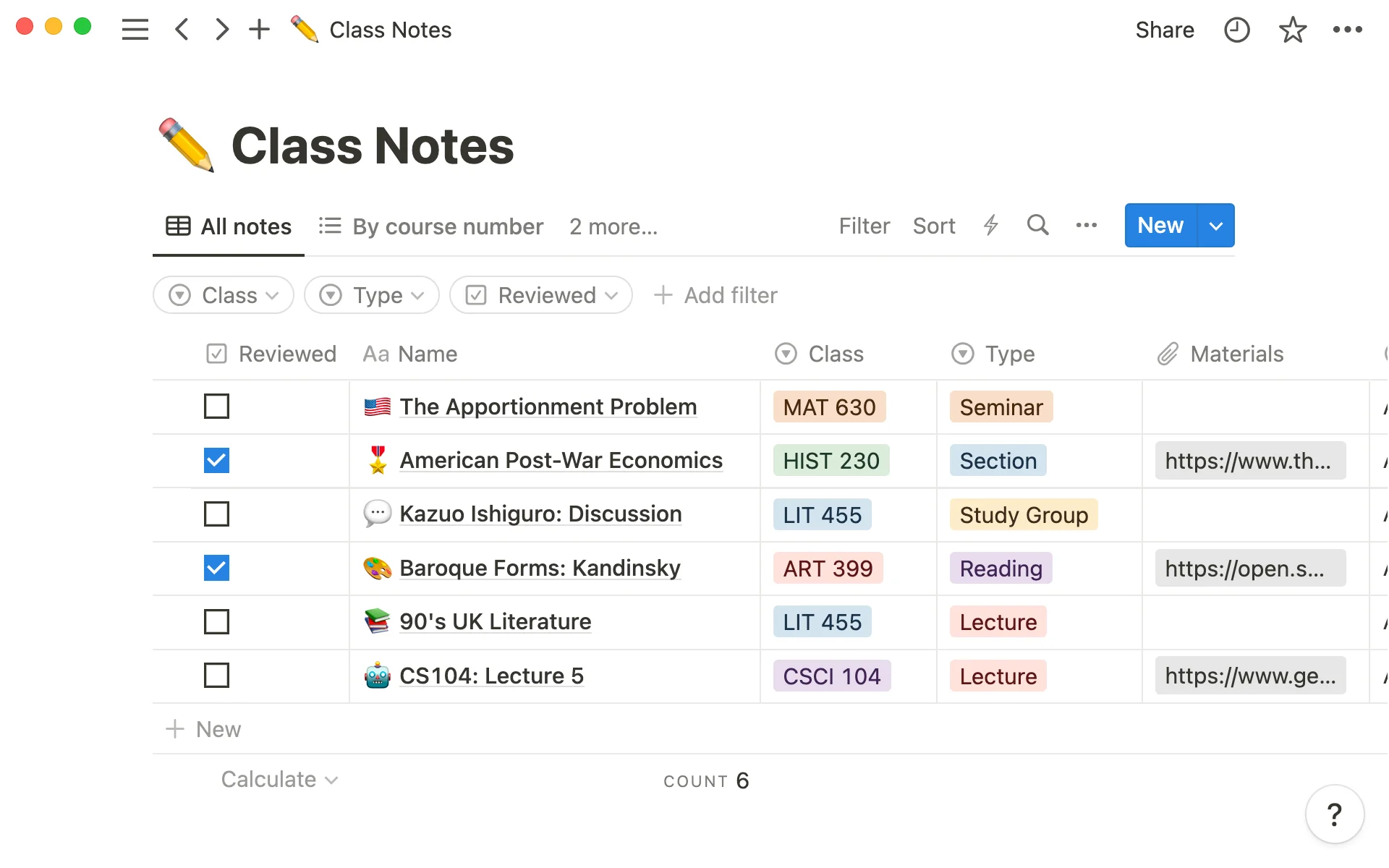 Notion verbindet Notizen, Datenbanken und Wikis in einem flexiblen Arbeitsbereich.
Überblick: Notion ist ein Alles-in-einem-Arbeitsbereich für Notizen, Datenbanken, Wikis und Projektmanagement. Sehr flexibel und stark, wenn du viele Informationen ordnen musst.
Wichtige Funktionen:
- Datenbanken: Tabellen, Boards, Kalender und Galerien aus deinen Notizen
- Vorlagen: Eine große Auswahl an Community-Vorlagen
- Zusammenarbeit: Gemeinsames Bearbeiten in Echtzeit
- Multimedia: PDFs, Videos und Code einbetten, viele Integrationen
- Mobile Apps: Vollwertige Apps für iOS und Android
- Web Clipper: Artikel und Webseiten direkt speichern
Gut für:
- Studierende, die Notizen nach Semester und Fach ordnen
- Teams mit gemeinsamer Wissensdatenbank
- Wer seine Ordnung selbst gestalten will
- Komplexe Projekte
Preismodell:
- Free: Kostenloser Tarif für die private Nutzung
- Plus und Business: Monatliches Abo, bei Business pro Person
Vorteile:
- Sehr mächtig und flexibel
- Großzügiger Gratis-Tarif
- Aufgeräumte Oberfläche
- Große Community mit vielen Anleitungen
Nachteile:
- Anfangs steile Lernkurve
- Kann überfordern
- Handschrift kaum unterstützt
- Braucht für vieles eine Internetverbindung
Fazit: Die beste App, wenn du viel ordnen willst.
2. Obsidian: am besten für Wissensmanagement
 Die Graph-Ansicht von Obsidian zeigt, wie deine Notizen zusammenhängen.
Überblick: Obsidian ist eine Wissensdatenbank auf Basis lokaler Markdown-Dateien. Sie ist für ein „zweites Gehirn“ gedacht, in dem Verlinkungen in beide Richtungen deine Gedanken verbinden.
Wichtige Funktionen:
- Graph-Ansicht: Zeigt Verbindungen zwischen Notizen
- Verlinkungen in beide Richtungen: Notizen verknüpfen wie bei Wikipedia
- Lokal zuerst: Dateien liegen auf deinem Gerät (Datenschutz und Tempo)
- Plugins: Sehr viele Community-Plugins
- Markdown: Zukunftssicheres Textformat
- Canvas: Visuelle Fläche, um Ideen zu sortieren
Gut für:
- Forschende, die Wissen vernetzen
- Autorinnen und Autoren mit viel Recherche
- Alle, denen Datenschutz wichtig ist (lokale Speicherung)
- Power-User, die ihren Ablauf anpassen
Preismodell:
- Kostenlos: Die App selbst
- Sync und Publish: Kostenpflichtige Zusatzdienste im Abo (offizielle Synchronisierung und Veröffentlichung als Website)
Vorteile:
- Deine Daten gehören dir (lokale Markdown-Dateien)
- Sehr starke Verlinkungen
- Schnell und schlank
- Aktive Community
Nachteile:
- Technische Lernkurve
- Nicht ideal für Einsteiger
- Mobile Apps weniger ausgereift
- Keine eingebaute Zusammenarbeit
Fazit: Die beste Wahl für Wissensarbeit.
3. OneNote: die beste kostenlose App für Handschrift
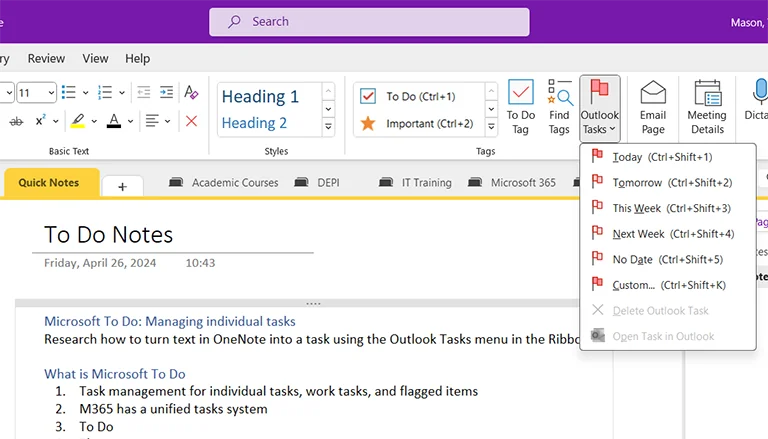 Die Notizbuch-Struktur und Stiftunterstützung machen OneNote zum besten kostenlosen digitalen Notizbuch.
Überblick: Microsoft OneNote ist ein digitales Notizbuch mit sehr guter Handschrift-Unterstützung, das auf allen Plattformen läuft. Die App ist kostenlos. Gespeichert wird über OneDrive.
Wichtige Funktionen:
- Handschrift: Das beste kostenlose Schreibgefühl auf Tablets
- Ordnung: Notizbücher, Abschnitte, Seiten
- Audioaufnahme: Aufnehmen, während du mitschreibst
- Texterkennung: Auch handschriftliche Notizen durchsuchen
- Office-Anbindung: Arbeitet mit Word, Excel und Teams zusammen
Gut für:
- Studierende mit kleinem Budget
- Windows- und Surface-Nutzer
- Wer Handschrift und Tippen mischt
- Microsoft-365-Nutzer
Preismodell:
- Kostenlos: Die App ist gratis. Der Speicher läuft über OneDrive (5 GB gratis), was für Notizen meist reicht
Vorteile:
- Kostenlos
- Sehr gute Handschrift-Unterstützung
- Läuft auf allen Plattformen
- Gute Suche
Nachteile:
- Oberfläche wirkt etwas altmodisch
- Synchronisierung manchmal langsam
- Weniger modern als die Konkurrenz
- Wenige Formatierungsoptionen
Fazit: Die beste kostenlose Option.
4. Evernote: am besten zum Sammeln von Inhalten
 Mit Web Clipper und Dokumentenscan sammelt Evernote Informationen aus vielen Quellen.
Überblick: Evernote war einer der Pioniere digitaler Notizen und ist mit seinem Web Clipper weiter stark beim Sammeln von Inhalten.
Wichtige Funktionen:
- Web Clipper: Artikel, Screenshots und PDFs speichern
- Dokumentenscan: Texterkennung macht Scans durchsuchbar
- Vorlagen: Für typische Notizarten
- Aufgaben: Eingebaute Aufgabenverwaltung
- Startseite: Schneller Zugriff auf die letzten Notizen
Gut für:
- Forschende, die Webinhalte sichern
- Wer viele Artikel speichert
- Wer einfache, übersichtliche Notizen will
Preismodell:
- Free: Kostenloser Tarif mit engen Grenzen
- Bezahltarife: Monatliches oder jährliches Abo mit mehr Geräten, Speicher und Funktionen
Vorteile:
- Sehr guter Web Clipper
- Starke Suche
- Ausgereift und stabil
- Gute mobile Apps
Nachteile:
- Gratis-Tarif sehr eingeschränkt
- Teurer als viele Alternativen
- Oberfläche könnte frischer sein
- Weniger Funktionen als Notion oder Obsidian
Fazit: Solide, aber nicht günstig.
5. Apple Notizen: am besten für Apple-Nutzer
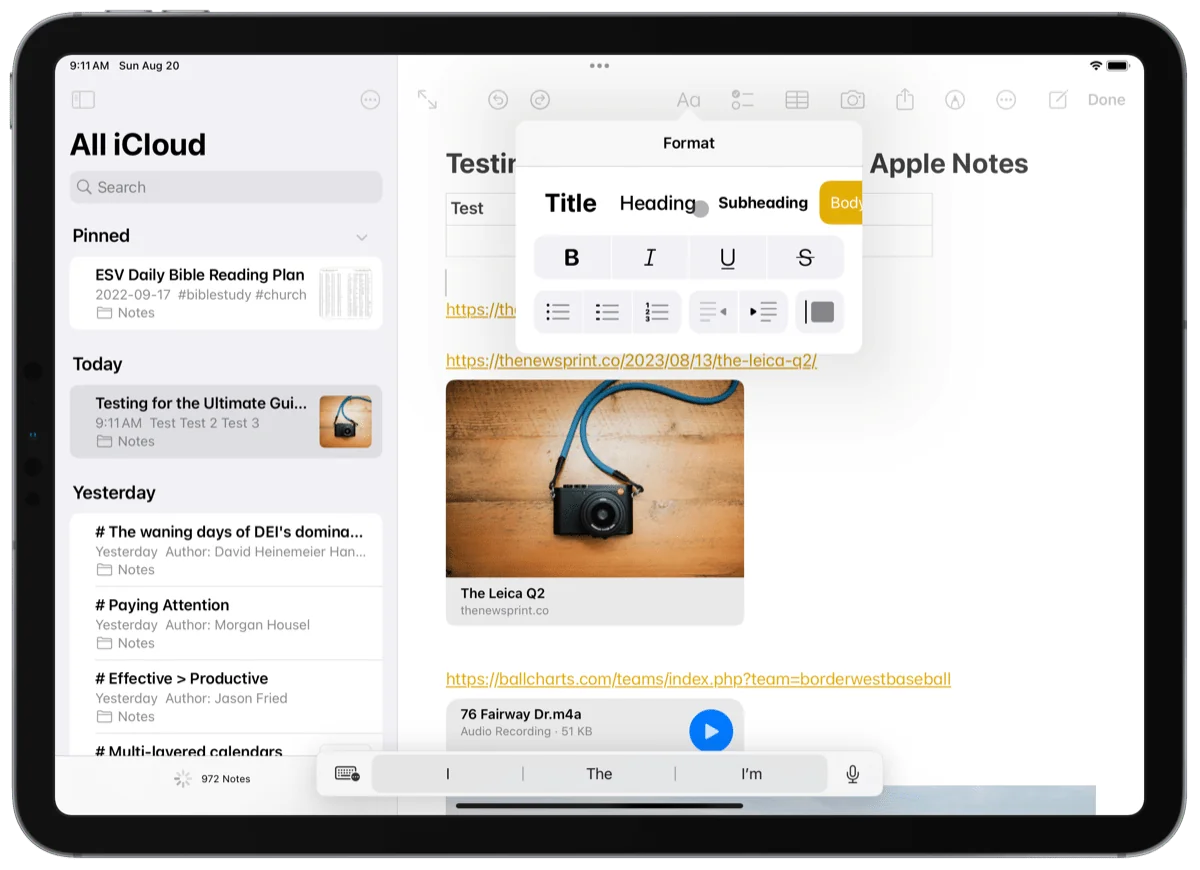 Apple Notizen bleibt einfach und kann trotzdem scannen und mit dem Apple Pencil schreiben.
Überblick: Apple Notizen ist auf jedem Apple-Gerät vorinstalliert. Einfach, elegant und mit jedem Update etwas leistungsfähiger.
Wichtige Funktionen:
- Handschrift: Sehr gute Unterstützung für den Apple Pencil
- Scannen: Eingebauter Dokumentenscanner
- Zusammenarbeit: Notizen teilen und gemeinsam bearbeiten
- Intelligente Ordner: Automatisch nach Tags und Datum sortieren
- Schnellnotiz: Systemweit schnell etwas notieren (macOS und iPadOS)
Gut für:
- Alle mit iPhone, iPad und Mac
- Wer es einfach mag
- Wer keine Profi-Funktionen braucht
Preismodell:
- Kostenlos: Auf Apple-Geräten vorinstalliert
Vorteile:
- Kostenlos
- Perfekt ins Apple-Ökosystem eingebunden
- Einfach und intuitiv
- Gute Handschrift-Unterstützung
Nachteile:
- Nur auf Apple-Geräten (kein Windows, kein Android)
- Wenige Ordnungsmöglichkeiten
- Weniger Funktionen als die Konkurrenz
Fazit: Die beste Wahl für Apple-Nutzer.
6. GoodNotes 6: die beste Handschrift-App fürs iPad
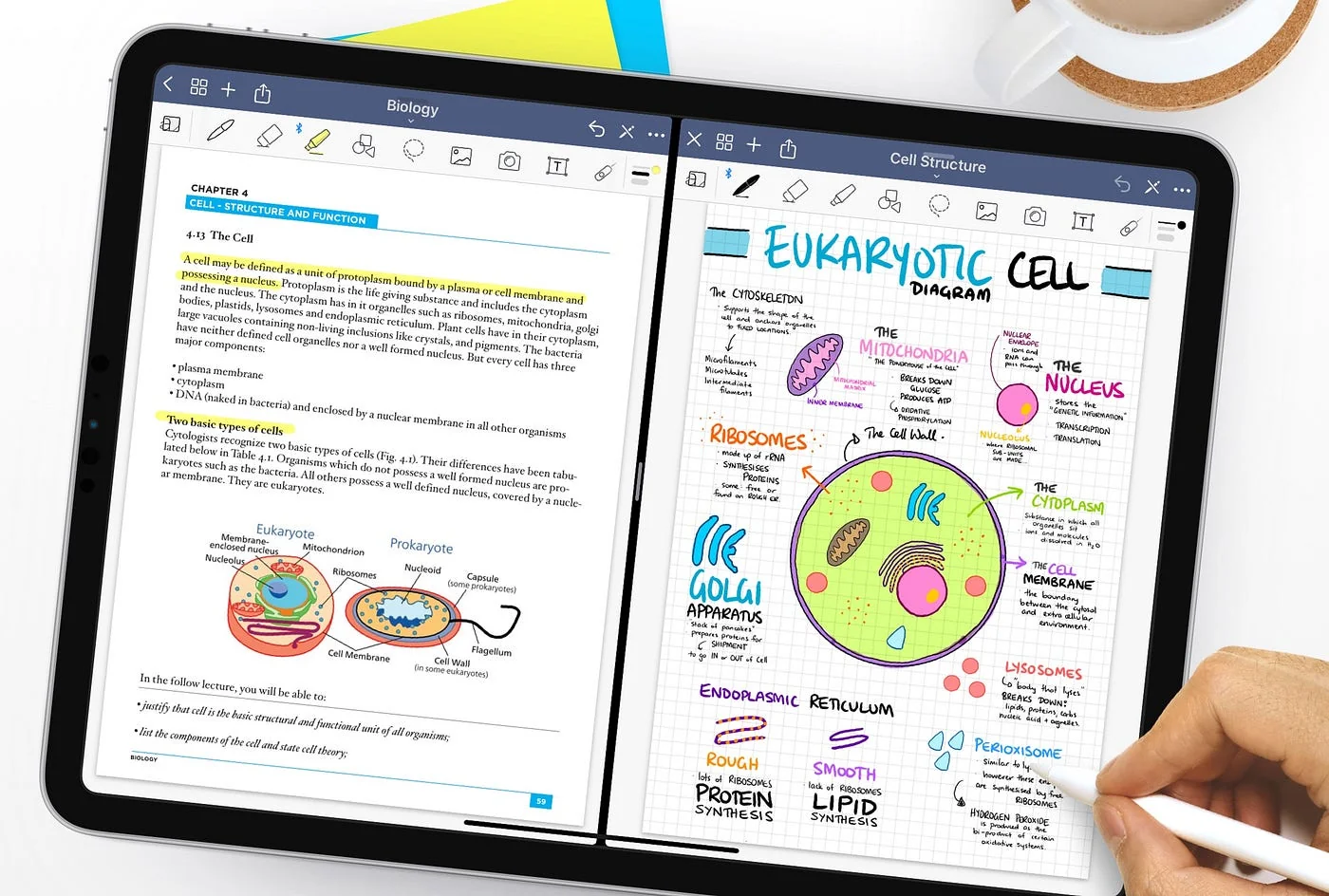 GoodNotes 6 bietet auf dem iPad mit Apple Pencil eines der besten Schreibgefühle.
Überblick: GoodNotes ist eine Handschrift-App, die vor allem für iPad und Apple Pencil gemacht ist.
Wichtige Funktionen:
- Handschrift: Herausragendes Schreibgefühl mit dem Apple Pencil
- PDF-Markierungen: PDFs importieren und beschriften
- Texterkennung: Handschrift wird durchsuchbar
- Vorlagen: Eigene Notizbuch-Vorlagen, auch Karo und Liniert
- Ordnung: Ordner und Notizbücher
- Audioaufnahme: Aufnehmen, während du schreibst
Gut für:
- iPad-Nutzer, die mit dem Apple Pencil schreiben
- Studierende, die Skripte und PDFs markieren
- Wer lieber schreibt als tippt
- Wer ein papierähnliches digitales Notizbuch mit Stift will
Preismodell:
- Gratis-Version mit begrenzter Zahl an Notizbüchern, die Vollversion ist kostenpflichtig. Prüfe die aktuellen Optionen im App Store
Vorteile:
- Herausragendes Schreibgefühl
- Sehr gute PDF-Markierungen
- Schöne Oberfläche
Nachteile:
- Vor allem fürs Apple-Ökosystem
- Weniger Ordnungsfunktionen als Notion
- Zusammenarbeit eingeschränkt
- Am besten nur mit iPad
Fazit: Die erste Wahl für Handschrift auf dem iPad.
Digitales Notizbuch mit Stift: die Geräte
Wer bei „digitales Notizbuch“ an ein Gerät denkt, meint meist ein E-Ink-Tablet oder ein Tablet mit Stift. Das sind die wichtigsten Geräte.
1. reMarkable: das beste E-Ink-Schreibgefühl
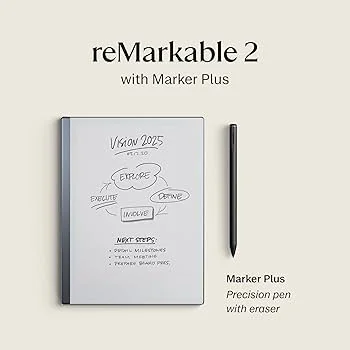 Das reMarkable kommt dem Schreiben auf Papier sehr nahe.
Überblick: Das reMarkable 2 ist ein schlichtes E-Ink-Tablet nur zum Lesen und Schreiben. Viele halten es für das papierähnlichste Schreibgefühl auf dem Markt. Daneben gibt es das reMarkable Paper Pro mit Farbdisplay.
Wichtige Funktionen:
- Papiergefühl: Der Stift gleitet fast wie auf Papier
- Ablenkungsfrei: Keine Apps, keine Benachrichtigungen, kein Browser
- Akku: Hält bei normaler Nutzung tagelang
- Handschrifterkennung: Wandelt Handschrift in Text um
- Cloud-Sync: Synchronisiert mit den Apps für Handy und Computer
- Vorlagen: Viele Notizbuch-Vorlagen, darunter Liniert, Karo und Planer
Gut für:
- Schreibende und Denker, die konzentriert arbeiten wollen
- Wer Papier vermisst, aber digitale Vorteile will
- Vielleser, die PDFs und E-Books kommentieren
- Minimalisten
Preismodell:
- Gerät: Einmalkauf, Stift je nach Paket dabei oder extra
- Connect: Optionales Abo für zusätzliche Cloud- und Sync-Funktionen
Vorteile:
- Hervorragendes Schreibgefühl
- Keine Ablenkung
- Lange Akkulaufzeit
- Sehr dünn und leicht
Nachteile:
- Hohe Anschaffungskosten
- reMarkable 2 nur in Graustufen
- Weniger Funktionen als Apps
- Einige Funktionen nur mit Abo
Fazit: Das beste reine Schreibgerät.
2. Supernote: E-Ink ohne Abo
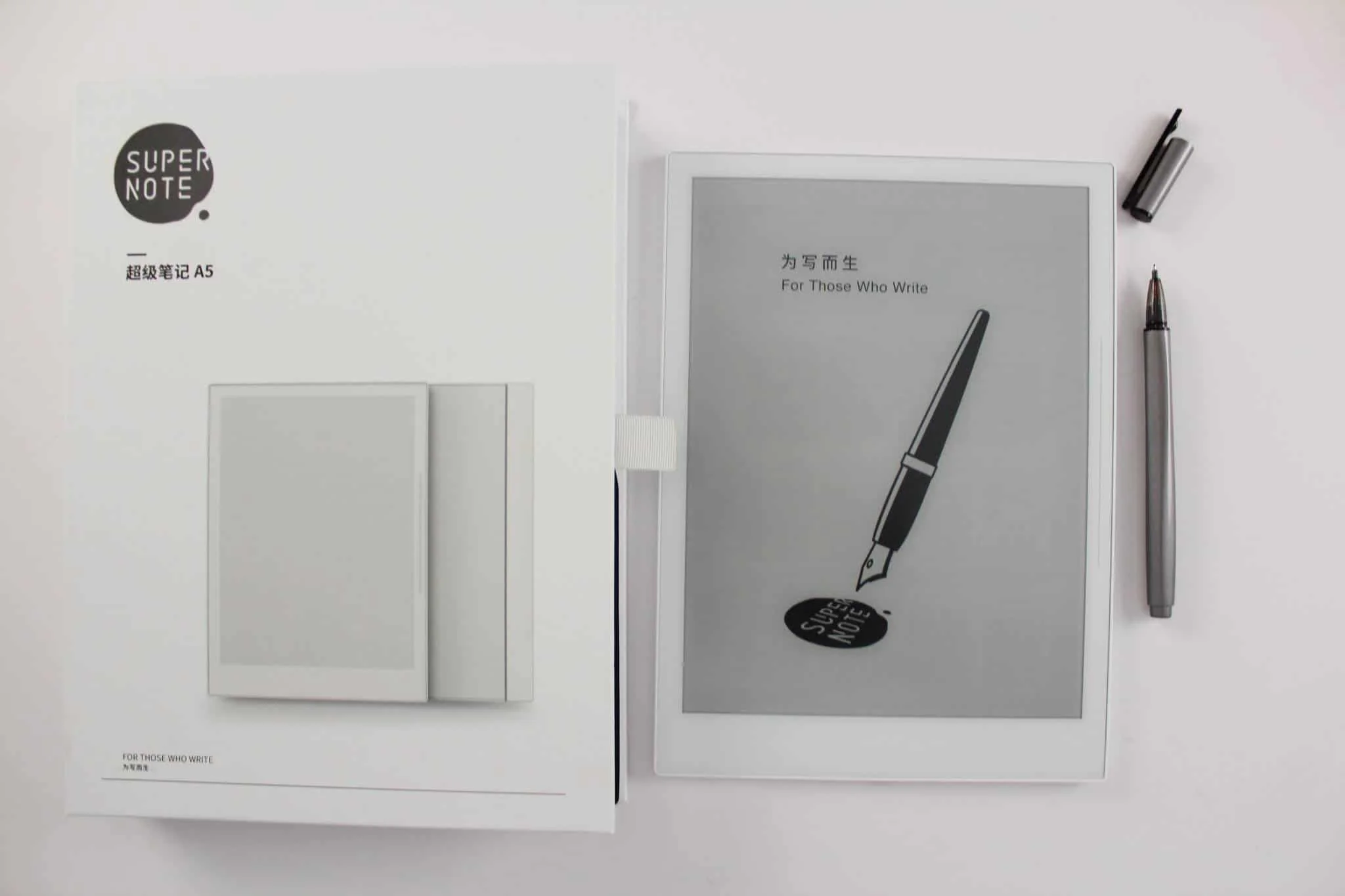 Supernote bietet E-Ink-Schreiben auf hohem Niveau ganz ohne Abo.
Überblick: Supernote ist die bekannteste Alternative zum reMarkable. Ähnliches E-Ink-Erlebnis, mehr Ordnungsfunktionen und keine laufenden Kosten.
Wichtige Funktionen:
- Stift mit Keramikspitze: Fühlt sich an wie ein Bleistift auf Papier
- Kein Abo: Alle Funktionen sind enthalten
- Mehr Ordnung: Mehr Ordnungsfunktionen als beim reMarkable
- Handschrifterkennung: Umwandlung in Text direkt auf dem Gerät
- Gesten: Wischgesten für häufige Aktionen
- Größen: Modelle im A5- und im kompakteren A6-Format
Gut für:
- Wer E-Ink ohne Abo will
- Wer mehr Ordnung braucht als beim reMarkable
- Wer auf die Gesamtkosten achtet
Preismodell:
- Gerät: Einmalkauf, kein Abo nötig
Vorteile:
- Keine monatlichen Kosten
- Sehr gutes Schreibgefühl
- Mehr Funktionen als das reMarkable
Nachteile:
- Design weniger elegant als beim reMarkable
- Kleineres Ökosystem
- In Deutschland seltener im Laden zu finden
Fazit: Das beste E-Ink-Notizbuch, wenn du kein Abo willst.
3. Boox Note Air: E-Ink mit Android-Apps
Überblick: Die Boox-Geräte von Onyx sind E-Ink-Tablets mit Android. Du schreibst wie auf Papier, kannst aber auch Apps aus dem Play Store installieren, zum Beispiel OneNote oder einen E-Book-Reader.
Gut für: Alle, die E-Ink wollen, aber nicht auf ihre gewohnten Apps verzichten möchten.
Zu beachten: Mehr Apps heißt auch mehr Ablenkung. Nicht jede Android-App läuft auf E-Ink flüssig.
4. Kindle Scribe: E-Book-Reader und Notizbuch
Überblick: Der Kindle Scribe von Amazon ist ein großer Kindle mit Stift. Du liest E-Books und schreibst handschriftliche Notizen auf demselben Gerät.
Gut für: Vielleser, die schon Kindle-Bücher haben und nebenbei Notizen machen.
Zu beachten: Bei Ordnung und Export ist er weniger flexibel als reMarkable oder Supernote.
5. iPad mit Apple Pencil: am vielseitigsten
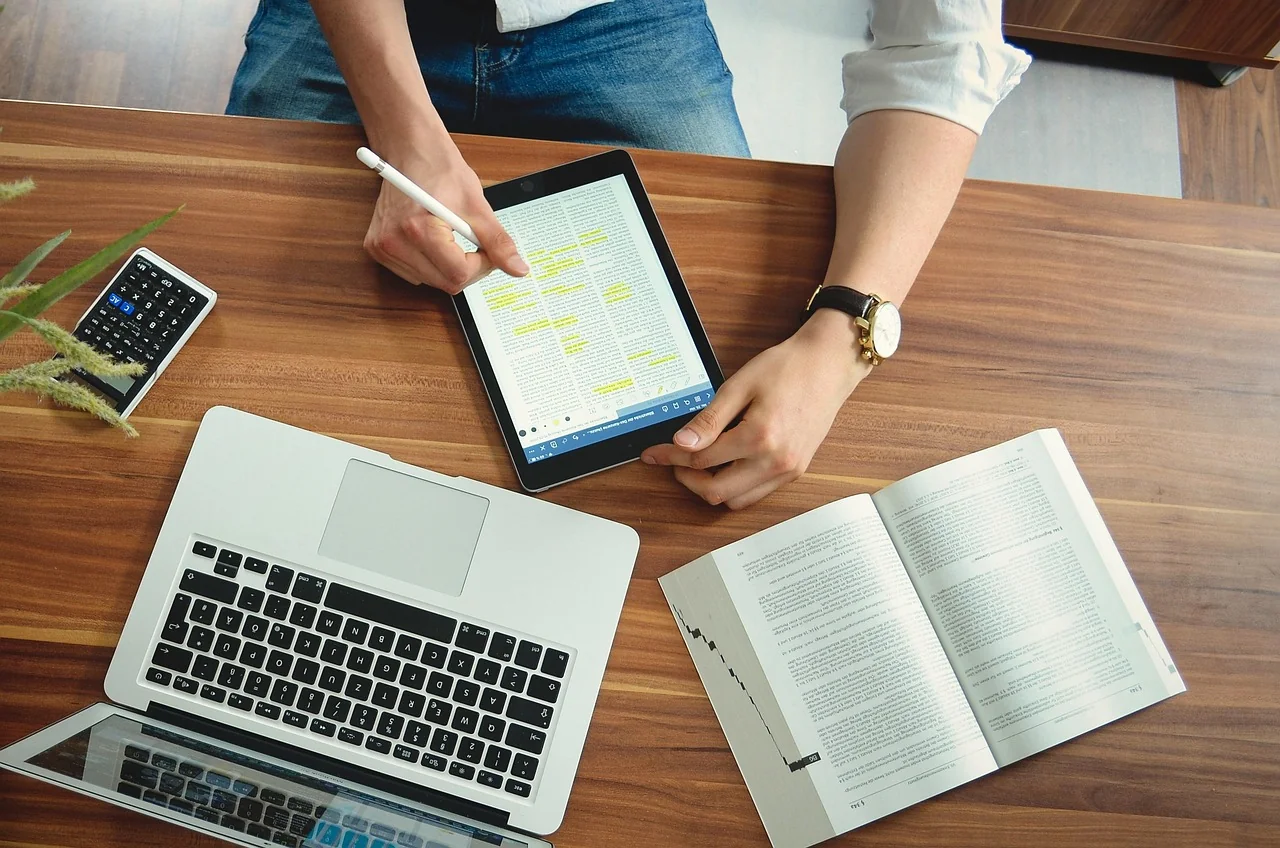 Das iPad mit Apple Pencil verbindet ein sehr gutes Schreibgefühl mit einem vollwertigen Tablet.
Überblick: Das iPad mit Apple Pencil ist die vielseitigste Option: ein sehr gutes digitales Notizbuch mit Stift und gleichzeitig ein vollwertiges Tablet.
Wichtige Funktionen:
- Apple Pencil: Präzise und schnell, mit Druckempfindlichkeit
- Apps: Riesige Auswahl an Notiz-Apps (GoodNotes, Notability, OneNote und mehr)
- Vielseitig: Notizen, Arbeit, Unterhaltung und Kreativität
- Display: Farbdisplay, bei den Pro-Modellen mit 120 Hz
- Zubehör: Tastaturhüllen machen es fast zum Laptop
Gut für:
- Studierende, die Lehrbücher, Notizen und Apps auf einem Gerät brauchen
- Kreative (Zeichnen, Design)
- Wer ein Gerät für alles will
- Apple-Nutzer
Preismodell:
- Gerät: Einmalkauf, je nach Modell (iPad, iPad Air, iPad Pro) sehr unterschiedlich teuer
- Apple Pencil: Wird separat verkauft. Prüfe, welcher Pencil zu deinem Modell passt
- Tipp: Apple hat Bildungspreise für Studierende
Vorteile:
- Extrem vielseitig
- Größte App-Auswahl
- Sehr gutes Schreibgefühl
- Starkes Display und viel Leistung
Nachteile:
- Teuer, vor allem die Pro-Modelle
- Ablenkung durch Spiele und Social Media
- Akku hält kürzer als bei E-Ink
- Zu viel des Guten, wenn du nur Notizen brauchst
Fazit: Das vielseitigste Gerät.
6. Samsung Galaxy Tab S-Reihe: die Android-Alternative
Überblick: Die Galaxy Tabs der S-Reihe sind die bekannteste Android-Alternative zum iPad. Bei vielen Modellen ist der S Pen im Lieferumfang dabei.
Gut für: Android-Nutzer, die ein Tablet zum Schreiben und für alles andere wollen.
Zu beachten: Für reine Handschrift-Apps ist die Auswahl kleiner als auf dem iPad.
7. Smartpens und Rocketbook: digital schreiben auf Papier
Überblick: Smartpens wie Livescribe oder Neo Smartpen zeichnen auf, was du auf spezielles Papier schreibst, und übertragen es in eine App. Rocketbook ist ein wiederverwendbares Notizbuch: Du schreibst mit einem löschbaren Stift, scannst die Seite mit der App und wischst sie danach sauber.
Gut für: Alle, die beim Papier bleiben wollen, aber eine digitale Kopie brauchen.
Zu beachten: Durchsuchbarkeit und Ordnung bleiben hinter Apps und E-Ink-Geräten zurück.
So findest du das richtige digitale Notizbuch
Welches digitale Notizbuch zu dir passt, hängt von deinem Bedarf, deinem Budget und deinen Vorlieben ab. Diese Entscheidungshilfe macht es leichter.
Entscheidungshilfe
Wofür brauchst du es vor allem?
Im Studium für Vorlesungen
- Wenig Budget? OneNote (kostenlos) oder Notion (Gratis-Tarif)
- Schon ein iPad? GoodNotes oder Notability
- Lieber mit der Hand? iPad mit Apple Pencil oder OneNote auf dem Surface
- Ohne Ablenkung? reMarkable oder Supernote
Im Job
- Viel Zusammenarbeit im Team? Notion oder Evernote
- Allein, viel Wissensarbeit? Obsidian oder Notion
- Viele Meetings? OneNote für eigene Notizen, dazu ein KI-Notetaker wie KenzNote für Transkript und Zusammenfassung
- Lieber mit der Hand? iPad oder reMarkable
In der Forschung
- Wissen vernetzen? Obsidian (Graph-Ansicht, Verlinkungen)
- Viele PDFs markieren? GoodNotes, Notability oder ein Boox-Gerät
- Literaturverwaltung? Notion mit Zotero oder Obsidian mit Plugins
- Ablenkungsfrei lesen und schreiben? reMarkable oder Supernote
Kreativ (Schreiben, Design, Kunst)
- Visuelle Notizen? iPad mit Procreate oder Concepts
- Ablenkungsfrei schreiben? reMarkable für Entwürfe, Obsidian zum Überarbeiten
- Projekte mit vielen Medien? Notion oder iPad
Die wichtigsten Kriterien
1. Budget
- Kostenlos: OneNote, Apple Notizen, Obsidian, Gratis-Tarif von Notion
- Laufende Kosten: Notion Plus, Evernote und andere Abo-Apps
- Einmalige Anschaffung: reMarkable, Supernote, Boox, iPad
2. Handschrift oder Tippen
- Am liebsten mit der Hand: iPad mit GoodNotes, reMarkable, Supernote
- Lieber tippen: Notion, Obsidian, Evernote
- Beides: OneNote, iPad, Samsung-Tablet
3. Plattform
- Apple: Apple Notizen, GoodNotes, Notability, iPad
- Windows: OneNote, Notion, Obsidian, Surface
- Android: Samsung-Tablet, Notion, Evernote, Boox
- Egal: Notion, Obsidian, Evernote
4. Ordnungsstil
- Einfache Ordner: Apple Notizen, reMarkable
- Notizbücher und Abschnitte: OneNote, Evernote
- Datenbanken und Ansichten: Notion
- Vernetzte Notizen: Obsidian, Roam Research
5. Zusammenarbeit
- Viel: Notion (Echtzeit)
- Gelegentlich teilen: Evernote, OneNote
- Nur für dich: Obsidian, reMarkable, persönliche Apps
6. Ablenkung
- Multitasking erwünscht: iPad, Samsung-Tablet
- Fokus gewünscht: reMarkable, Supernote
- Flexibel: Desktop-Apps (Obsidian, Notion), da bestimmst du die Umgebung selbst
Empfehlungen nach Einsatzzweck
Fürs Studium
Insgesamt am besten: OneNote (kostenlos)
- Kostenlos, Speicher über OneDrive
- Sehr gut für Handschrift und Tippen
- Läuft auf jedem Gerät (Windows, Mac, iPad, Android)
- Audioaufnahme direkt in der Notiz
Premium: iPad mit GoodNotes
- Lehrbücher, Notizen und Apps auf einem Gerät
- Hervorragende Handschrift mit dem Apple Pencil
- Kann für viele Studierende den Laptop ersetzen
- Bildungspreise bei Apple
Kostenlos und gut organisiert: Notion
- Notizen nach Semester, Fach und Abgaben ordnen
- Lerndatenbanken anlegen
- Gruppenarbeiten gemeinsam bearbeiten
Für den Beruf
Für Teams: Notion
- Zusammenarbeit in Echtzeit
- Wissensdatenbank fürs Unternehmen
- Projekte und Notizen an einem Ort
Für Meetings: OneNote und KenzNote
- OneNote für deine eigenen Notizen (kostenlos)
- KenzNote für Transkript, Zusammenfassung und Aufgaben aus Zoom, Google Meet oder Microsoft Teams
- Die ersten 2 Meetings sind kostenlos, danach 0,99 $ pro Stunde (Mindestkauf 5 Stunden)
Für Fokus: reMarkable
- Ablenkungsfreie Umgebung
- Papiergefühl für konzentriertes Denken
- Gut für Strategie und Planung
- Akku hält auch lange Meeting-Tage durch
Für die Forschung
Insgesamt am besten: Obsidian
- Graph-Ansicht zeigt Zusammenhänge
- Verlinkungen zwischen Konzepten
- Lokale Markdown-Dateien
- Plugins für Zitate und PDFs
Für PDFs: iPad mit GoodNotes
- Fachartikel direkt markieren
- Handschriftliche Anmerkungen durchsuchen
- Nach Projekt oder Thema ordnen
- Markierte PDFs exportieren
Zum Schreiben: reMarkable
- Ablenkungsfreie Entwürfe
- Angenehm für lange Texte
- Schont die Augen bei stundenlanger Nutzung
- Export als Text
Für Teams
Zusammenarbeit: Notion
- Gemeinsames Bearbeiten in Echtzeit
- Geteilte Arbeitsbereiche und Wikis
- Kommentieren und Kollegen erwähnen
- Rechteverwaltung
Im Unternehmen: Microsoft OneNote
- Eingebunden in SharePoint und Teams
- IT kann zentral verwalten
- Oft schon in Microsoft-365-Lizenzen enthalten
Für Kreative
Insgesamt am besten: iPad Pro mit Apple Pencil
- Notizen und Apps wie Procreate oder Affinity kombinieren
- Druckempfindliches Zeichnen
- Referenzbilder neben den Notizen
Fürs Schreiben: Obsidian und reMarkable
- reMarkable für ablenkungsfreie Entwürfe
- Obsidian zum Überarbeiten und Ordnen
Wichtige Funktionen erklärt
Cloud-Synchronisierung
Was sie macht: Hält deine Notizen auf allen Geräten automatisch auf dem gleichen Stand.
Warum sie wichtig ist: Auf dem iPad schreiben, am Handy nachlesen, am Laptop überarbeiten.
Sync bei den Tools:
- Sofort: Notion, Evernote (webbasiert)
- Schnell: Apple Notizen (iCloud), OneNote (OneDrive)
- Selbst einrichten: Obsidian (Dropbox, iCloud oder das kostenpflichtige Sync)
- Über eigene Apps: reMarkable, Supernote
Tipp: Aktiviere in den mobilen Apps den Offline-Modus. Dann arbeitest du ohne Internet und synchronisierst später.
Handschrifterkennung (OCR)
Was sie macht: Wandelt Handschrift per Texterkennung in getippten, durchsuchbaren Text um.
Warum sie wichtig ist: Du durchsuchst deine handschriftlichen Notizen so leicht wie getippte und kannst sie als bearbeitbaren Text exportieren.
Wie gut sie ist: Bei leserlicher Schrift funktioniert sie im Alltag gut. Bei sehr schneller Schreibschrift, Formeln oder Fachbegriffen musst du öfter nachbessern.
Gute Tools für Texterkennung:
- Sehr gut: GoodNotes, Notability, OneNote
- Gut: reMarkable, Supernote
- Spezialisiert: Nebo
Tipps für bessere Erkennung:
- Leserlich schreiben (Druckbuchstaben sind nicht nötig, aber keine extreme Schreibschrift)
- Gleichmäßige Abstände
- Der Erkennung kurz Zeit lassen
- Fehler korrigieren
Audioaufnahme und Transkription
Was sie macht: Nimmt Audio auf, während du schreibst, und verknüpft beides.
Warum sie wichtig ist: In Vorlesungen und Meetings tippst du auf eine Notiz und hörst, was in diesem Moment gesagt wurde.
Tools mit Audio:
- OneNote: Kostenlos, verknüpft Audio mit Notizen
- Notability: Sehr gutes Springen in der Aufnahme
- Evernote: Einfache Aufnahme
Für KI-Transkription von Meetings und Vorlesungen eignen sich eigene Tools wie KenzNote. Du schickst den Notetaker per Link in ein Zoom-, Google-Meet- oder Teams-Meeting, nimmst über „Bildschirm aufnehmen“ im Dashboard auf oder lädst eine Audio- oder Videodatei hoch. Du bekommst ein Transkript mit Sprechererkennung, eine Zusammenfassung und Aufgaben. Mit Ask Kenz stellst du Fragen zur Aufnahme, und jede Antwort verlinkt die passende Stelle. Die ersten 2 Meetings sind kostenlos, danach 0,99 $ pro Stunde (Mindestkauf 5 Stunden). Mehr dazu im Vergleich der KI-Meeting-Notetaker.
Wichtig in Deutschland: Frag vorher, ob du aufnehmen darfst. Das nichtöffentlich gesprochene Wort ohne Einwilligung aufzuzeichnen, ist nach § 201 StGB strafbar. Mehr dazu in unserem Beitrag zum Aufzeichnen von Gesprächen.
PDF-Markierungen
Was sie macht: PDFs importieren und mit Markierungen, Notizen und Zeichnungen versehen.
Warum sie wichtig ist: Unverzichtbar im Studium (Skripte, Fachbücher) und im Job (Verträge, Berichte).
Gute Tools für PDFs:
- GoodNotes: Sehr starke PDF-Funktionen
- Notability: Sehr gut zum Beschriften
- reMarkable: Angenehmes Lesen
- OneNote: PDFs als Ausdruck einfügen
Darauf solltest du achten:
- Markieren in mehreren Farben
- Haftnotizen und Kommentare
- Markierte PDFs exportieren
- Im PDF-Text suchen
Suche
Was sie macht: Findet jede Notiz per Stichwort.
Warum sie wichtig ist: Tausende Notizen nützen nichts, wenn du das Richtige nicht schnell findest.
Arten der Suche:
- Volltext: Getippter Inhalt (alle Tools)
- In Handschrift: GoodNotes, OneNote, reMarkable
- Nach Tags: Über deine eigenen Schlagworte
- Nach Datum: Erstellt oder geändert
- In Anhängen: Angehängte Dokumente
Am stärksten:
- Filter und Datenbanken: Notion, Obsidian
- Handschrift: GoodNotes, OneNote
Einrichten und loslegen
Schritt für Schritt
Schritt 1: Tool auswählen
Wähle dein Tool anhand der Entscheidungshilfe oben.
Schritt 2: Herunterladen oder kaufen
- Apps: Aus dem App Store, Google Play oder von der Website des Anbieters
- Geräte: Direkt beim Hersteller oder im Elektronikfachhandel
Schritt 3: Ersteinrichtung
Bei Apps:
- Konto anlegen (oder mit Google oder Apple anmelden)
- Nötige Berechtigungen erteilen (Sync, Benachrichtigungen)
- Die Standard-Notizbücher ansehen
- Ein kurzes offizielles Tutorial anschauen
Bei Geräten:
- Vor der ersten Nutzung vollständig laden
- Mit dem WLAN verbinden
- Konto für die Cloud-Synchronisierung anlegen
- Begleit-Apps auf Handy und Computer installieren
- Stift und Grundfunktionen testen
Schritt 4: Synchronisierung einrichten
- App auf allen Geräten installieren (Handy, Tablet, Computer)
- Überall mit demselben Konto anmelden
- Synchronisierung im Hintergrund aktivieren
- Testen: Notiz auf einem Gerät anlegen und auf den anderen prüfen
- Offline-Zugriff für unterwegs einrichten
Schritt 5: Alte Notizen übernehmen
Von Papier:
- Seiten mit der Handykamera scannen
- Eine Scanner-App nutzen (zum Beispiel Adobe Scan oder Microsoft Lens)
- Die Scans in deine Notiz-App importieren
- Oder einfach neu anfangen. Lass dich davon nicht aufhalten
Aus anderen Apps:
- Aus dem alten Tool exportieren (meist PDF oder HTML)
- Ins neue Tool importieren
- Viele Tools haben Import-Assistenten für bekannte Dienste
Schritt 6: Ordnungssystem anlegen
Fürs Studium:
└── Uni
    ├── Sommersemester 2026
    │   ├── Biologie 2
    │   ├── Statistik
    │   └── Wissenschaftliches Arbeiten
    └── Wintersemester 2025/26 (Archiv)
Für den Job:
└── Arbeit
    ├── Projekte
    │   ├── Projekt A
    │   └── Projekt B
    ├── Meetings
    └── Ideen
Für die Forschung:
└── Forschung
    ├── Literaturrecherche
    ├── Methodik
    ├── Datenanalyse
    └── Schreiben
Schritt 7: In den Alltag einbauen
- Standard-Notiz-App auf deinen Geräten festlegen
- Kurzbefehle oder Widgets für schnellen Zugriff anlegen
- Einmal pro Woche Zeit zum Aufräumen einplanen
- Regelmäßig sichern (wichtige Notizen exportieren)
Bewährte Gewohnheiten
Ordnung:
- Einheitliche Namen verwenden
- Notizen taggen
- Vorlagen für wiederkehrende Notizarten anlegen
- Abgeschlossene Projekte archivieren statt löschen
- Wöchentlich aufräumen
Mitschreiben:
- Mit Überschriften strukturieren statt Textwüste
- Zusammengehörige Notizen verlinken
- Kontext ergänzen (Datum, Ort, Zweck)
- Aufgaben klar markieren
- Innerhalb von 24 Stunden nacharbeiten, solange alles frisch ist
Wenn die Synchronisierung hakt:
- Zuerst die Internetverbindung prüfen
- Sync manuell anstoßen (nach unten ziehen zum Aktualisieren)
- Ab- und wieder anmelden
- Cache leeren
- Bei anhaltenden Problemen den Support kontaktieren
Sichern:
- Cloud-Sync ist kein Backup
- Wichtige Notizen monatlich als PDF exportieren
- Die Backup-Funktion des Tools nutzen
- Wichtiges an mehreren Orten aufbewahren
- Die Wiederherstellung ab und zu testen
Kosten und Preismodelle
Konkrete Preise ändern sich häufig und sind in Euro oft anders als in Dollar. Darum hier die Preismodelle. Den aktuellen Preis prüfst du am besten direkt beim Anbieter.
Kostenlose Optionen
Die besten kostenlosen Apps:
-
OneNote: kostenlos
- Für: alle mit kleinem Budget
- Grenze: Speicher über OneDrive (5 GB gratis)
-
Apple Notizen: auf Apple-Geräten kostenlos
- Für: Apple-Nutzer
- Grenze: nur Apple-Geräte
-
Notion: kostenloser Tarif für die private Nutzung
- Für: Studierende und Einzelpersonen
- Grenze: einige Profi- und Team-Funktionen nur im Abo
-
Obsidian: kostenlos
- Für: Wissensarbeit
- Grenze: offizielle Synchronisierung nur im Abo (Alternativen wie Dropbox oder iCloud möglich)
-
Google Notizen (Keep): mit Google-Konto kostenlos
- Für: schnelle, einfache Notizen
- Grenze: wenige Funktionen
Wann kostenlos reicht:
- Im Studium mit knappem Budget
- Für gelegentliche Notizen
- Wenn du digitale Notizen zum ersten Mal ausprobierst
- Wenn du keine Zusammenarbeit und keine Profi-Funktionen brauchst
Freemium: Gratis-Tarif mit Grenzen
Evernote Free: sehr eingeschränkt, vor allem bei Notizen, Geräten und Uploads.
Notion Free: für die private Nutzung großzügig und für die meisten Studierenden ausreichend.
Wann sich ein Upgrade lohnt:
- Du brauchst mehr Geräte (Evernote)
- Ihr arbeitet als Team zusammen
- Du brauchst Profi-Funktionen (Automationen, erweiterte Rechte)
- Du stößt regelmäßig an Upload-Grenzen
Bezahlmodelle im Überblick
| Modell | Beispiele | Was du zahlst |
|---|---|---|
| Monatliches oder jährliches Abo | Notion Plus, Evernote, Roam Research, Notability Plus | Laufende Kosten, solange du es nutzt |
| Gratis-Version plus Vollversion | GoodNotes 6 | Zahlung für den vollen Funktionsumfang |
| Kostenlos mit bezahlten Zusatzdiensten | Obsidian (Sync, Publish) | Nur, wenn du die Zusatzdienste willst |
| Gerät ohne Abo | Supernote, Boox, Kindle Scribe | Einmal beim Kauf |
| Gerät mit optionalem Abo | reMarkable (Connect) | Einmal beim Kauf, Abo freiwillig |
| Tablet plus Stift | iPad (Pencil extra), Galaxy Tab (S Pen oft dabei) | Einmal beim Kauf, beim iPad plus Stift |
Was ist auf Dauer günstiger?
Kostenlose Apps kosten dich nichts außer dem Gerät, das du schon hast. Für viele ist das die beste Lösung.
Abos wirken monatlich günstig, summieren sich aber. Rechne vor dem Abschluss aus, was du über drei bis fünf Jahre zahlst.
Geräte ohne Abo (zum Beispiel Supernote) kosten am Anfang mehr, danach aber nichts. Bei Geräten mit optionalem Abo (reMarkable) kommen die Abokosten nur dazu, wenn du die Zusatzfunktionen willst.
Ein Tablet lohnt sich vor allem, wenn du es auch für Lehrbücher, Uni oder Arbeit nutzt, nicht nur für Notizen.
Unterm Strich: OneNote ist kostenlos kaum zu schlagen. Wenn du Geld ausgeben willst, sind Einmalkäufe ohne Abo auf lange Sicht oft am günstigsten.
✨ Neu bei KenzNote: kostenlos aufnehmen ohne Anmeldung, oder dein Kalender übernimmt
Kostenloser Bildschirmrekorder, ohne Konto. Nimm den Meeting-Tab, ein Fenster oder den ganzen Bildschirm mit Ton in Chrome, Edge oder Brave auf. Kein Download, kein Wasserzeichen, und die Datei bleibt auf deinem Gerät, bis du sie speichern willst.
Kalender-Integration. Verbinde Google Kalender oder Outlook, und der KenzNote-Notizassistent tritt deinen Zoom-, Google-Meet- und Teams-Meetings von selbst bei. Das ist optional: Du kannst weiterhin einfach den Meeting-Link einfügen.
Häufig gestellte Fragen
Was ist das beste digitale Notizbuch?
Ein bestes für alle gibt es nicht. Es kommt darauf an, was du brauchst:
- Kostenlos: OneNote (alle Plattformen)
- Zum Organisieren: Notion (Datenbanken, Flexibilität)
- Für Handschrift: iPad mit GoodNotes oder reMarkable
- Für Wissensarbeit: Obsidian (vernetzte Notizen)
- E-Ink ohne Abo: Supernote
Welches digitale Notizbuch ist Testsieger?
Einen allgemeinen Testsieger gibt es nicht, weil Tests unterschiedliche Kriterien gewichten: Schreibgefühl, Display, Akku, Software, Preis. Lies bei Testberichten genau, was getestet wurde und wann. Geräte und Software ändern sich schnell, und ein Test von vor zwei Jahren sagt wenig über die aktuelle Version. Am wichtigsten ist, ob das Gerät zu deinem Alltag passt. Wenn möglich, probier es vor dem Kauf im Laden aus oder nutze das Rückgaberecht.
Kann ich ein digitales Notizbuch offline nutzen?
Ja, die meisten funktionieren offline:
- Apps: Inhalte für den Offline-Zugriff laden und später synchronisieren
- Geräte: Funktionieren komplett offline und synchronisieren, sobald sie verbunden sind
- Ausnahme: Reine Web-Apps brauchen Internet
Wie synchronisiere ich Notizen zwischen meinen Geräten?
Moderne digitale Notizbücher synchronisieren automatisch über die Cloud:
- Auf allen Geräten mit demselben Konto anmelden
- Synchronisierung im Hintergrund in den Einstellungen aktivieren
- Die Notizen gleichen sich automatisch ab
- Das klappt zwischen iOS, Android, Windows, Mac und Web
Sind digitale Notizen sicher und privat?
Das hängt vom Tool ab:
- Lokal gespeichert: Obsidian (Dateien liegen auf deinem Gerät)
- Für Unternehmen: Microsoft OneNote, Notion für Teams
- Cloud-Dienste: Evernote und die meisten anderen verschlüsseln die Übertragung
- Achte auf: Wo die Daten gespeichert werden, wie verschlüsselt wird und was in der Datenschutzerklärung steht. Für Firmen in Deutschland zählt außerdem, ob der Anbieter DSGVO-konform arbeitet
Kann ich meine Notizen exportieren, wenn ich das Tool wechsle?
Ja, aber unterschiedlich leicht:
- Einfach: Markdown (Obsidian), PDF (fast alle Tools), HTML (Notion, Evernote)
- Empfehlung: Wichtige Notizen monatlich als Sicherung exportieren
- Keine Abhängigkeit: Tools mit Standardformaten wählen
Welches digitale Notizbuch ist am besten fürs Studium?
Die Top 3:
-
OneNote (kostenlos): wenn das Budget knapp ist
- Kostenlos, läuft auf jedem Gerät
- Audioaufnahme für Vorlesungen
- Handschrift auf Tablets
-
iPad mit GoodNotes: wenn du investieren kannst
- Ersetzt für viele Lehrbücher, Collegeblöcke und teils den Laptop
- Hervorragende Handschrift mit dem Apple Pencil
- Skripte und digitale Lehrbücher markieren
-
Notion (kostenlos): zum Organisieren
- Nach Semester, Fach und Abgabe ordnen
- Lerndatenbanken anlegen
- Gruppenarbeiten gemeinsam bearbeiten
Mehr dazu in unserem Vergleich der besten Notizen-Apps fürs Studium.
Kann ich handschriftliche Notizen digital machen?
Ja. Die Technik ist heute sehr gut:
- Beste Apps: GoodNotes, Notability, OneNote (auf Tablets)
- Beste Geräte: iPad mit Apple Pencil, reMarkable, Supernote
- Texterkennung: Leserliche Handschrift wird durchsuchbarer Text
- Gefühl: Besonders das reMarkable kommt Papier sehr nahe
Wie helfen digitale Notizen beim Lernen?
Digitale Notizen haben klare Vorteile:
- Sofort suchen: Jedes Thema in Sekunden finden statt Seiten zu blättern
- Nichts verlieren: Die Cloud-Sicherung schützt vor Verlust
- Flexibel ordnen: Umsortieren, verlinken, taggen
- Karteikarten erstellen: Viele Tools lassen sich mit Karteikarten-Apps kombinieren
- Mit anderen teilen: Einfache Zusammenarbeit in der Lerngruppe
- Überall wiederholen: Auf Handy, Tablet oder Computer
Entscheidend ist nicht das Werkzeug, sondern dass du deine Notizen regelmäßig wiederholst. Tipps dazu findest du in unserem Beitrag zu Karteikarten-Apps.
Brauche ich spezielle Hardware?
Für Apps: Nein
- Sie laufen auf Geräten, die du schon hast
- Smartphone, Tablet oder Computer reicht
- Optional: Ein Stift verbessert die Handschrift (Apple Pencil, Surface Pen oder ein günstiger Eingabestift)
Für die beste Handschrift:
- iPad mit Apple Pencil
- Microsoft Surface mit Surface Pen
- Samsung Galaxy Tab mit S Pen (bei vielen Modellen dabei)
- E-Ink-Geräte: reMarkable, Supernote, Boox, Kindle Scribe
Was ist besser: App oder Gerät?
Nimm eine App, wenn:
- Dein Budget begrenzt ist (viele kostenlos, laufen auf vorhandenen Geräten)
- Du Vielseitigkeit brauchst
- Du starke Ordnung und Suche willst
- Du mit anderen zusammenarbeitest
Nimm ein Gerät, wenn:
- Du sehr viel mit der Hand schreibst
- Du ein Papiergefühl willst
- Du ablenkungsfrei arbeiten möchtest
- Du Geräte mit nur einem Zweck magst
- Das Budget es hergibt
Für die meisten ist eine App der beste Einstieg (kostenlos, kein Risiko). Wenn du merkst, dass dir digitale Notizen gefallen und du besser mit der Hand schreiben willst, lohnt sich ein Gerät.
Kann ein digitales Notizbuch meinen Laptop ersetzen?
Teilweise, je nach Gerät:
iPad Pro mit Tastatur:
- Ja für: Notizen, E-Mail, Surfen, Medien, leichte Büroarbeit
- Eingeschränkt für: Programmieren, komplexe Excel-Tabellen, Profi-Software
Surface Pro:
- Ja, ein vollwertiger Windows-Laptop mit Stifteingabe
reMarkable und Supernote:
- Nein, das sind reine Notiz- und Lesegeräte
Realistisch: Ein digitales Notizbuch ergänzt deinen Laptop eher, als dass es ihn ersetzt.
Notion oder Evernote: was ist besser?
Nimm Notion, wenn du:
- Anpassung und Flexibilität willst
- Datenbanken und erweiterte Ordnung brauchst
- Oft im Team arbeitest
- Eine moderne Oberfläche magst
- Mit dem Gratis-Tarif auskommst
Nimm Evernote, wenn du:
- Viele Webinhalte speicherst (sehr guter Web Clipper)
- Einfache Notizen willst
- Ein ausgereiftes, stabiles Produkt suchst
- Keine Datenbanken brauchst
Für die meisten passt Notion besser (mehr Funktionen, besserer Gratis-Tarif).
iPad oder reMarkable: was soll ich kaufen?
Nimm das iPad, wenn du:
- Vielseitigkeit willst (Notizen, Apps, Unterhaltung)
- Ein Farbdisplay brauchst
- Im Apple-Ökosystem bist
- Die größte App-Auswahl willst
Nimm das reMarkable, wenn du:
- Das papierähnlichste Schreibgefühl willst
- Ablenkungsfrei arbeiten möchtest
- E-Ink angenehmer für die Augen findest
- Lange Akkulaufzeit willst
- Nur schreiben und lesen willst
Fazit: Das iPad ist vielseitig, lenkt aber ab. Das reMarkable ist fokussiert, kann aber weniger. Viele entscheiden sich wegen der Flexibilität fürs iPad.
Was ist der Unterschied zwischen GoodNotes und Notability?
Beide sind sehr gute Handschrift-Apps fürs iPad. Die wichtigsten Unterschiede:
GoodNotes 6:
- Bessere Ordnung (Ordner, Notizbücher)
- Stärkere PDF-Markierungen
- Am besten für: Studierende, die viele Skripte markieren
Notability:
- Bessere Audioaufnahme (mit Notizen verknüpft)
- Schnell beim Mitschreiben in der Vorlesung
- Am besten für: Vorlesungen aufnehmen und dabei mitschreiben
Mit beiden machst du nichts falsch. Beide haben eine kostenlose Version, also probier sie aus.
Weiterlesen
Du willst tiefer einsteigen?
- Die besten KI-Meeting-Notetaker 2026
- Was ist ein KI-Meeting-Assistent?
- Cornell-Methode: der komplette Leitfaden
- Die besten Apps für Cornell-Notizen
- Cornell-Notizen digital schreiben
- Vorlagen für Meeting-Protokolle
- Die beste Notizen-App fürs Studium
- tl;dv im Test 2026: Funktionen, Preise und Alternativen
Meetings und Vorlesungen ohne Mitschreiben
Digitale Notizen sind 2026 ausgereift. Ob kostenlose App wie OneNote, mächtiges Tool wie Notion oder E-Ink-Gerät wie reMarkable: Du bekommst Suche, Synchronisierung und Zusammenarbeit, die Papier nicht bieten kann.
Bei Meetings und Vorlesungen kommst du aber mit keinem digitalen Notizbuch hinterher, wenn du alles mitschreiben willst. Lass dir das Transkript schreiben und konzentrier dich auf das Gespräch.
So funktioniert KenzNote:
- Bildschirm aufnehmen direkt im Browser (Chrome, Edge oder Brave am Desktop), ohne Bot im Call. Oder du schickst den Notetaker per Link in Zoom, Google Meet oder Teams, oder lädst eine Datei hoch
- Deine ersten 2 Meetings sind kostenlos, ohne Kreditkarte
- Danach 0,99 $ pro Stunde (Mindestkauf 5 Stunden) oder unbegrenzt für 39,99 $ im Monat
- Kein Kalenderzugriff nötig
- Transkription in über 50 Sprachen, darunter Deutsch
- Ask Kenz beantwortet Fragen zum Meeting mit Zeitstempeln, und bei Aufnahmen mit mehreren Sprachen wählst du bis zu 3 Sprachen
Fragen? Schreib an admin@kenznote.com
References & Citations
- [1]Note Taking App Market Report 2026The Business Research Company. January 15, 2026https://www.thebusinessresearchcompany.com/report/note-taking-app-global-market-report
All external sources have been reviewed for accuracy and relevance. Last verified: November 2026.

About KenzNote Team
The KenzNote team is dedicated to helping teams capture better meeting insights and transform how they collaborate. With backgrounds in AI, product design, and enterprise software, we're building the future of meeting productivity.
Schluss mit dem Abtippen von Vorlesungsnotizen
Nimm eine Vorlesung auf oder lade sie hoch – KenzNote macht daraus eine übersichtliche Zusammenfassung mit Kernpunkten zum Wiederholen. Die ersten 2 Aufnahmen sind kostenlos, ohne Kreditkarte.
Kostenlos starten