
Kurz gesagt
Die beste Notizen-App für die meisten Studierenden ist 2026 OneNote: kostenlos, auf allen Geräten und mit guter Handschrift-Unterstützung. Wer viel organisieren will, nimmt Notion. Wer ein iPad mit Apple Pencil hat, greift zu GoodNotes 6 oder Notability.
Mit kleinem Budget kommst du mit OneNote oder Notion sehr weit. Beide gibt es kostenlos, und beide laufen auf Windows, Mac, iPhone, Android und im Browser.
Mit einem iPad lohnen sich GoodNotes oder Notability. Handschrift und PDF-Markierungen funktionieren dort am besten, und genau das brauchst du für Skripte und digitale Lehrbücher.
Das Wichtigste in Kürze
- OneNote ist kostenlos und läuft auf allen Geräten. Der Speicher läuft über OneDrive (5 GB gratis), was für Notizen meist reicht
- Notion ist im kostenlosen Tarif stark: Kurse, Abgaben und Lernmaterial an einem Ort organisieren
- GoodNotes ist die erste Wahl fürs iPad: sehr gute Handschrift und PDF-Markierungen für Skripte
- Digitale Notizen sind durchsuchbar: Statt drei Collegeblöcke durchzublättern, tippst du einen Begriff ein
- Handschrift hilft beim Verstehen: Wer mit der Hand schreibt, muss zusammenfassen statt mitzutippen. Ein Tablet mit Stift verbindet das mit der Suche
- Cloud-Synchronisierung ist Pflicht: Deine Notizen sind in der Bibliothek, im Wohnheim und zu Hause verfügbar
- Studierendenrabatte gibt es oft: Viele Anbieter haben Angebote für Studierende, meist mit Nachweis über deine Uni-E-Mail-Adresse
- Fang kostenlos an: Teste OneNote oder Notion, bevor du Geld für eine App ausgibst
Inhaltsverzeichnis
- Warum digitale Notizen im Studium?
- Die 10 besten Notizen-Apps im Vergleich
- Die Apps im Detail
- So findest du die beste Notizen-App für dich
- Handschrift oder Tippen?
- Notizen im Studium organisieren
- Lernfunktionen, auf die du achten solltest
- Kosten im Überblick
- Deine Notizen-App einrichten
- Häufig gestellte Fragen
Stell dir vor: Es ist 2 Uhr nachts vor der Klausur. Du weißt, dass die Antwort irgendwo in deinen Notizen steht. Aber wo?
Du blätterst hektisch durch drei Collegeblöcke aus 14 Wochen Vorlesung. Seite um Seite Gekritzel. Der Punkt, den die Professorin extra betont hat? Verschwunden irgendwo auf über 200 Seiten.
Wenn du doch einfach danach suchen könntest...
Kurz zur Forschung
- In einer bekannten Studie von Mueller und Oppenheimer (2014) schrieben Studierende mit Laptop mehr wörtlich mit. Bei Verständnisfragen schnitten sie schlechter ab als die Gruppe mit Stift und Papier
- Spätere Wiederholungsstudien fanden den Effekt schwächer oder gar nicht. Sicher ist nur: Zusammenfassen in eigenen Worten hilft mehr als Abschreiben
- Der größte praktische Vorteil digitaler Notizen ist schlicht die Suche: Du findest einen Begriff in Sekunden statt in einer halben Stunde
Darum steigen viele Studierende auf eine Notizen-App um. Jedes Thema in Sekunden finden. Vom Handy, Tablet oder Laptop darauf zugreifen. Nie wieder Notizen verlieren. Gemeinsam an Gruppenarbeiten schreiben.
In diesem Vergleich findest du die 10 besten Notizen-Apps für Uni und Studium 2026, darunter kostenlose Apps für das Studi-Budget und Bezahl-Apps, die ihr Geld wert sind.
Warum digitale Notizen im Studium?
 Digitale Notizen sind auf allen Geräten synchron: auf dem Tablet mitschreiben, auf dem Handy wiederholen, am Laptop lernen.
Die Vorteile fürs Studium
1. Nie wieder Notizen verlieren
- Die Cloud-Sicherung schützt vor verschüttetem Kaffee, Diebstahl und Verlust
- Auch wenn das Gerät weg ist: Auf einem neuen Gerät anmelden, und alles ist wieder da
- Du kannst den Block nicht mehr in der WG liegen lassen, wenn du ihn brauchst
2. Die Suche spart Stunden
- Jeden Begriff in Sekunden finden, über alle Module hinweg
- Auch handschriftliche Notizen durchsuchen (Texterkennung, OCR)
- Nach Modul, Datum, Tag oder Stichwort filtern
3. Ordnung ohne Aufwand
- Nach Semester, Modul und Thema sortieren
- Notizen mit Tags versehen, damit du sie leicht findest (zum Beispiel #klausur, #wichtig)
- Verwandte Themen über Module hinweg verlinken
- Farben nach Fach oder Priorität vergeben
4. Ideal für Gruppenarbeiten
- Notizen sofort mit der Lerngruppe teilen
- In Echtzeit gemeinsam an Projektdokumenten arbeiten
- Kommentieren und diskutieren, ohne extra Treffen
- Alle haben die aktuelle Version, kein Durcheinander mit "final_v3_wirklich_final"
5. Klüger lernen statt länger
- Notizen überall wiederholen (an der Bushaltestelle, zwischen zwei Vorlesungen)
- Karteikarten aus Notizen erstellen (direkt in der App oder per Export)
- Audioaufnahme passend zu den Notizen (Vorlesung nachhören)
- Markieren und kommentieren für aktives Wiederholen
6. Skripte und Lehrbücher bearbeiten
- Vorlesungsfolien und Lehrbücher als PDF importieren und direkt darin arbeiten
- Markierungen und Notizen am Rand
- Skript UND Notizen gleichzeitig durchsuchen
- Markierte Seiten exportieren und teilen
7. Schont das Budget
- Viele sehr gute kostenlose Apps (OneNote, Notion, Apple Notizen)
- Kein Papier, keine Stifte und Textmarker, die du ständig nachkaufen musst
- Rabatte für Studierende sind verbreitet
8. Barrierefreiheit
- Vorlesen lassen (Notizen beim Spazierengehen anhören)
- Diktieren (wenn die Hand vom Schreiben weh tut)
- Kontraststarke Darstellung
- Größere Schrift zum leichteren Lesen
Was die Forschung sagt: digital oder Papier?
Kurz zusammengefasst:
- Handschrift: Zwingt dich zum Zusammenfassen, weil du nicht alles wörtlich mitschreiben kannst. Das hilft beim Verstehen
- Digital: Bessere Ordnung, Suche und Sicherung
- Bester Weg: Digital mit der Hand schreiben (Tablet und Stift), dann hast du beides
Fazit: Digitale Notizen mit Stift verbinden die Vorteile der Handschrift mit denen der App: Ordnung, Suche und Backup.
Die 10 besten Notizen-Apps im Vergleich
Vergleichstabelle
| App | Ideal für | Kosten | Plattformen | Handschrift | Audioaufnahme | Für Studierende |
|---|---|---|---|---|---|---|
| OneNote | Kleines Budget | Kostenlos | Alle | Sehr gut | Ja (je nach Plattform) | Oft über Microsoft 365 der Uni |
| Notion | Organisation | Kostenlos, Plus-Abo optional | Alle | Einfach | Nein | Education-Angebot |
| GoodNotes 6 | Handschrift auf dem iPad | Gratis-Version, sonst Abo oder Einmalkauf | iPad, iPhone, Mac | Sehr gut | Ja | Je nach Angebot |
| Notability | Vorlesungen aufnehmen | Gratis-Version, sonst Abo | iPad, iPhone, Mac | Sehr gut | Ja | Manchmal |
| Apple Notizen | Apple-Nutzer | Kostenlos | Apple | Gut | Ja (ab iOS 18) | Für alle kostenlos |
| Evernote | Webinhalte sammeln | Stark eingeschränkte Gratis-Version, sonst Abo | Alle | Gut | Nein | Je nach Angebot |
| Obsidian | MINT-Studiengänge | Kostenlos | Alle | Einfach | Nein | Für alle kostenlos |
| Noteshelf | Handschrift im Fokus | Kostenpflichtig | iOS, Android | Sehr gut | Ja | Manchmal |
| Nebo | Mathe | Kostenpflichtig | iOS, Android, Windows | Sehr gut | Nein | Bildungsangebote |
| Squid | Android-Tablets | Kostenlos, Premium optional | Android | Gut | Nein | Gratis-Version |
Preise ändern sich oft und unterscheiden sich je nach Land und App Store. Deshalb nennen wir hier nur das Kostenmodell. Den aktuellen Preis siehst du im App Store, bei Google Play oder auf der Website des Anbieters.
Funktionen im Vergleich
Organisation:
- Am besten: Notion (Datenbanken, Vorlagen, Verlinkungen)
- Sehr gut: Obsidian (Verlinkungen, Graph-Ansicht), OneNote (Notizbücher und Abschnitte)
- Gut: Evernote (Tags, Notizbücher), GoodNotes (Ordner)
Handschrift:
- Am besten: GoodNotes, Notability, Nebo (flüssig, reaktionsschnell, Handballenerkennung)
- Sehr gut: OneNote, Noteshelf (sehr gut, etwas weniger ausgefeilt)
- Gut: Apple Notizen (solide), Squid (gut für Android)
Budget:
- Kostenlos: OneNote, Apple Notizen, Notion (privat), Obsidian
- Günstig: GoodNotes, Notability (jeweils mit Gratis-Version)
- Freemium: Evernote (sehr eingeschränkt), Squid (eingeschränkt)
PDF-Markierungen:
- Am besten: GoodNotes (für Skripte und Lehrbücher gemacht)
- Sehr gut: Notability, Noteshelf
- Gut: OneNote (Import als Ausdruck)
Zusammenarbeit:
- Am besten: Notion (Echtzeit, Kommentare)
- Gut: OneNote (geteilte Notizbücher)
- Eingeschränkt: Die meisten anderen (Export und Teilen ja, Echtzeit nein)
Die Apps im Detail
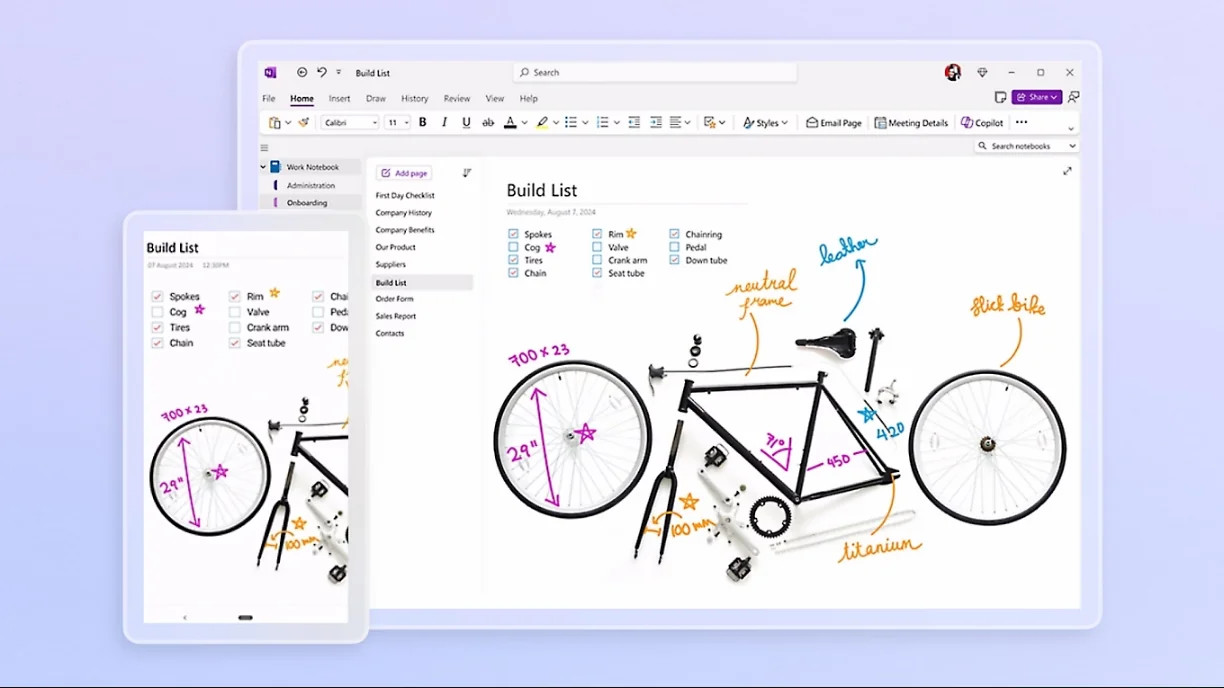
1. Microsoft OneNote: die beste kostenlose Notizen-App
- Kosten: Kostenlos
- Plattformen: Windows, Mac, iOS, Android, Web
- Ideal für: Studierende, die alle Funktionen wollen, ohne zu bezahlen
Warum Studierende OneNote mögen:
Für die meisten ist OneNote die beste Notizen-App, wenn sie nichts kosten soll. Anders als viele Konkurrenten mit stark beschnittener Gratis-Version bekommst du mit einem Microsoft-Konto beliebig viele Notizbücher, alle Geräte und die wichtigen Funktionen kostenlos.
Wichtige Funktionen:
- Beliebig viele Notizbücher, Abschnitte und Seiten: Der Speicher läuft über OneDrive (5 GB gratis)
- Sehr gute Handschrift: Schreibt sich flüssig auf Tablets mit Stift
- Audioaufnahme: Vorlesung aufnehmen, während du mitschreibst (je nach Plattform)
- Texterkennung: Text in handschriftlichen Notizen und Bildern durchsuchen
- Läuft überall: Synchron auf Windows, Mac, iPad, Handy und im Browser
- Kostenlos für alle: Keine Uni-E-Mail-Adresse nötig
- Microsoft-Umfeld: Arbeitet mit Word, Teams und Outlook zusammen
Passt zu:
- Studierenden mit knappem Budget
- Nutzern von Windows- und Surface-Tablets
- Allen, die Vorlesungen aufnehmen wollen
- Hochschulen, die ohnehin Microsoft 365 nutzen
Aufbau:
Notizbücher (Module)
  └── Abschnitte (Themen)
      └── Seiten (einzelne Vorlesungen)

Beispiel:
Zellbiologie
  ├── Aufbau der Zelle (Abschnitt)
  │   ├── Vorlesung 1: Einführung
  │   ├── Vorlesung 2: Organellen
  │   └── Praktikum
  ├── Genetik (Abschnitt)
  └── Klausurvorbereitung (Abschnitt)
Vorteile:
- Kostenlos
- Läuft auf jedem Gerät
- Audioaufnahme (sehr praktisch in Vorlesungen)
- Sehr gute Handschrift auf Tablets
- Handschriftliche Notizen durchsuchbar
Nachteile:
- Oberfläche wirkt etwas altmodisch
- Synchronisierung manchmal langsam
- Nicht so schön wie neuere Apps
- Weniger starke Organisation als Notion
Fazit für Studierende: Wenn das Budget knapp ist, fang hier an. Kostenlos und voll ausgestattet ist schwer zu schlagen.
Bewertung: 5/5, beste kostenlose Option
2. Notion: am besten zum Organisieren
- Kosten: Kostenlos für die private Nutzung, Plus-Abo optional
- Plattformen: Windows, Mac, iOS, Android, Web
- Ideal für: Studierende, die viel organisieren und Projekte planen
Warum Studierende Notion mögen:
Notion ist wie ein zweites Gehirn. Du legst Datenbanken für Module, Abgaben, Lernpläne und Hausarbeiten an. Alles lässt sich anpassen und miteinander verlinken.
Wichtige Funktionen:
- Datenbanken: Abgaben mit Fristen, Priorität und Status verfolgen
- Vorlagen: Viele fertige Vorlagen für Vorlesungsnotizen, Lernpläne und Semesterübersichten
- Verlinkungen: Notizen zwischen Modulen verknüpfen (zum Beispiel Mathe und Physik)
- Zusammenarbeit: Gemeinsam in Echtzeit an Gruppenarbeiten schreiben
- Web Clipper: Artikel für die Recherche direkt in Notizen speichern
- Kostenloser Tarif: Für die private Nutzung sehr großzügig
Passt zu:
- Studierenden, die gern vorausplanen
- Allen mit mehreren Projekten gleichzeitig
- Gruppenarbeiten
- Recherchelastigen Studiengängen
Beispiel für einen Arbeitsbereich:
Wintersemester 2026/27
  ├── Alle Module (Datenbank)
  │   ├── Zellbiologie
  │   ├── Wissenschaftliches Arbeiten
  │   └── Analysis I
  ├── Abgaben (Kanban-Board)
  │   ├── Offen
  │   ├── In Arbeit
  │   └── Erledigt
  ├── Wochenplan (Kalender)
  └── Klausurvorbereitung (Seiten)
Vorteile:
- Sehr mächtig und flexibel
- Kostenlos für die private Nutzung
- Moderne, aufgeräumte Oberfläche
- Sehr gut für Gruppenarbeiten
- Vorlagen sparen Zeit beim Einrichten
Nachteile:
- Am Anfang braucht es Einarbeitung
- Handschrift kaum unterstützt (fürs Tippen gemacht)
- Die vielen Funktionen können überfordern
- Läuft am besten mit Internetverbindung
Fazit für Studierende: Wenn du gern organisierst und ein System für alles willst (Notizen, Aufgaben, Projekte), ist Notion kaum zu schlagen. Die Einarbeitung lohnt sich.
Bewertung: 5/5, am besten zum Organisieren
3. GoodNotes 6: die beste Notizen-App fürs iPad
- Kosten: Gratis-Version, die Vollversion als Abo oder Einmalkauf (aktuelle Preise im App Store)
- Plattformen: iPad, iPhone, Mac
- Ideal für: iPad-Nutzer, die mit der Hand schreiben und Skripte markieren
Warum Studierende GoodNotes mögen:
GoodNotes ist für das iPad mit Apple Pencil gemacht. Für Handschrift und PDF-Markierungen ist es der Maßstab, ideal für Vorlesungsfolien und digitale Lehrbücher.
Wichtige Funktionen:
- Beste Handschrift: Sehr flüssiges, reaktionsschnelles Schreiben mit dem Apple Pencil
- PDF-Markierungen: Skripte importieren und sauber markieren
- Texterkennung: Handschrift wird durchsuchbar
- Vorlagen: Papiervorlagen (liniert, kariert, Cornell-Methode)
- Audioaufnahme: Beim Schreiben aufnehmen (praktisch in Vorlesungen)
Passt zu:
- iPad-Besitzern mit Apple Pencil
- Studierenden mit Skripten und Lehrbüchern als PDF
- Visuellen Lerntypen, die mit der Hand schreiben
- Allen, die viel markieren
Typischer Aufbau:
Notizbücher
├── Zellbiologie
│   ├── Vorlesungsnotizen (handschriftlich)
│   ├── Skript (PDF mit Markierungen)
│   └── Lernzettel
├── Wissenschaftliches Arbeiten
│   ├── Lesenotizen
│   └── Entwürfe Hausarbeit
└── Analysis I
    ├── Übungsblätter
    └── Formelsammlung
Vorteile:
- Hervorragendes Schreibgefühl
- Sehr gut für Skripte als PDF
- Mit Gratis-Version zum Ausprobieren
- Handschriftliche Notizen durchsuchbar
- Schöne, intuitive Oberfläche
Nachteile:
- Vor allem für Apple-Geräte (iPad, Mac)
- Weniger starke Organisation als Notion
- Wenig Funktionen für die Zusammenarbeit
- Am besten mit iPad, und das kostet
Fazit für Studierende: Wenn du ein iPad hast, gehört GoodNotes dazu. Für handschriftliche Notizen und markierte Skripte ist es die beste Notizen-App fürs iPad.
Bewertung: 5/5, beste iPad-App
4. Notability: am besten zum Aufnehmen von Vorlesungen

- Kosten: Gratis-Version, alle Funktionen im Abo
- Plattformen: iPad, iPhone, Mac
- Ideal für: Studierende, die Vorlesungen aufnehmen und dabei mitschreiben
Warum Studierende Notability mögen:
Das Besondere an Notability ist die Audioaufnahme, die mit deinen Notizen verknüpft ist. Tippst du auf eine Notiz, hörst du genau, was in diesem Moment gesagt wurde. In vollen Vorlesungen ist das Gold wert.
Wichtige Funktionen:
- Verknüpftes Audio: Vorlesung aufnehmen, auf eine Notiz tippen, die Stelle hören
- Sehr gute Handschrift: Flüssiges Schreiben mit dem Apple Pencil
- Mehrere Notizen: Notizen nebeneinander ansehen (Vorlesungen vergleichen)
- PDF-Markierungen: Gut für Skripte
- Präsentationsmodus: Notizen im Vollbild zeigen
Passt zu:
- Studierenden mit vielen Vorlesungen
- Medizin und Jura (wo es auf den genauen Wortlaut ankommt)
- Allen, die bei schnellen Vorlesungen nicht hinterherkommen
- Lerntypen, die viel wiederholen
Vorteile:
- Audio mit Notizen verknüpft (die Stärke der App)
- Sehr gutes Schreibgefühl
- Schnelle, reaktionsschnelle Oberfläche
- Gute PDF-Markierungen
- Gratis-Version zum Ausprobieren
Nachteile:
- Für alle Funktionen brauchst du ein Abo
- Nur für Apple-Geräte
- Weniger Ordnung als GoodNotes
- Audiodateien brauchen Speicherplatz
Fazit für Studierende: Wenn du Vorlesungen aufnimmst, lohnt sich Notability. Allein die verknüpfte Audioaufnahme rechtfertigt das Abo. Sonst ist GoodNotes die bessere Wahl.
Bewertung: 4,5/5, am besten für Vorlesungsaufnahmen
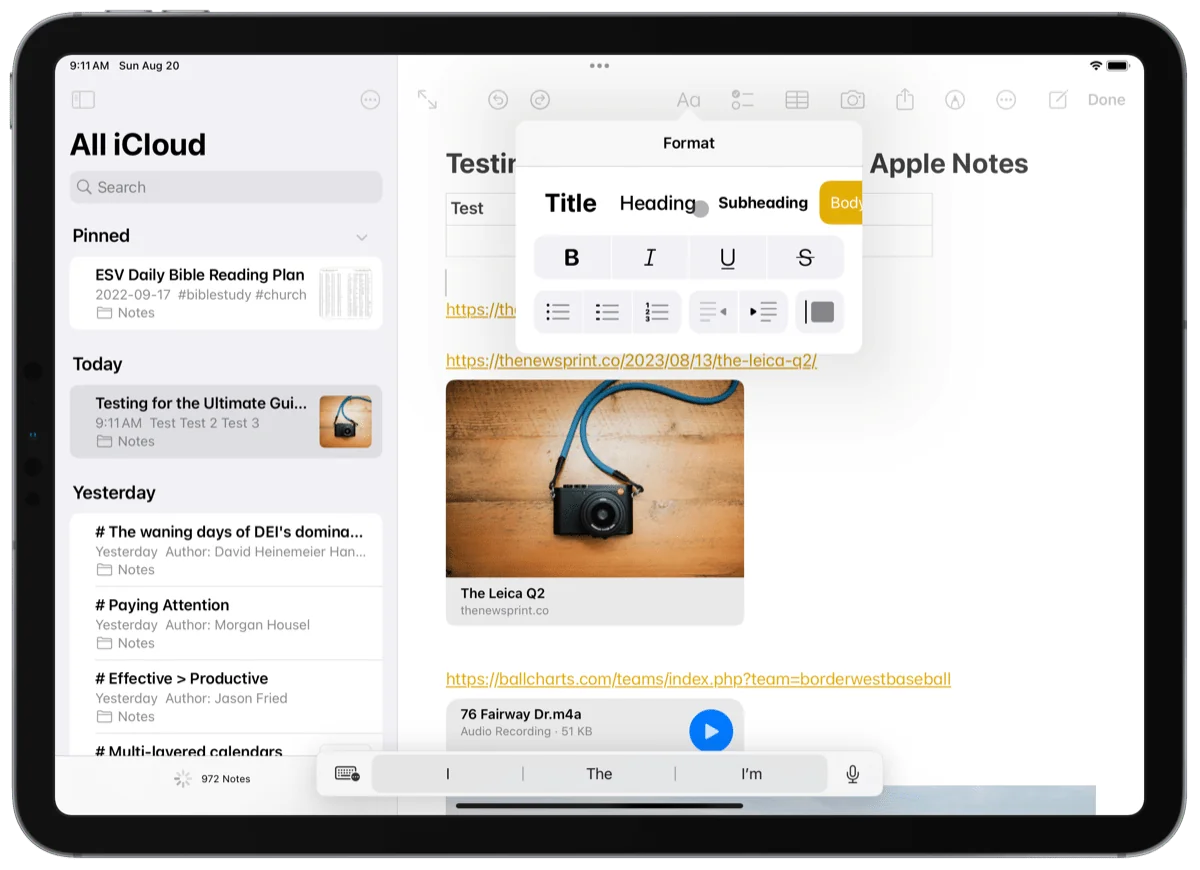
5. Apple Notizen: am besten für Apple-Nutzer mit kleinem Budget
- Kosten: Kostenlos (auf Apple-Geräten vorinstalliert)
- Plattformen: iPhone, iPad, Mac (nur Apple)
- Ideal für: Studierende mit Apple-Geräten, die es einfach mögen
Warum Studierende Apple Notizen mögen:
Apple Notizen ist zu einer brauchbaren Notizen-App geworden: mit Handschrift, Scannen, Zusammenarbeit und Suche, und das kostenlos auf jedem Apple-Gerät.
Wichtige Funktionen:
- Kostenlos: Keine Kosten, der Speicher läuft über iCloud
- Handschrift: Gute Unterstützung für den Apple Pencil
- Dokumente scannen: Papier-Handouts mit der Kamera einscannen
- Zusammenarbeit: Notizen mit Kommilitonen teilen und gemeinsam bearbeiten
- Intelligente Ordner: Automatisch nach Tags und Datum sortieren
- Schnelle Notiz: Systemweit schnell etwas festhalten
Passt zu:
- Apple-Nutzern mit kleinem Budget
- Studierenden, die es einfach wollen
- Allen, die ohnehin nur Apple-Geräte nutzen
- Schnellen Notizen zwischen zwei Vorlesungen
Vorteile:
- Kostenlos
- Perfekt mit anderen Apple-Geräten verbunden
- Einfach und intuitiv (keine Einarbeitung)
- Gute Handschrift-Unterstützung
- Funktionen für die Zusammenarbeit
Nachteile:
- Nur auf Apple-Geräten (kein Zugriff unter Windows oder Android)
- Einfache Organisation (nur Ordner und Tags)
- Weniger Funktionen als die Konkurrenz
- Nicht so mächtig wie spezialisierte Apps
Fazit für Studierende: Ideal, wenn du komplett auf Apple setzt und etwas Einfaches und Kostenloses willst. Weniger mächtig als OneNote oder Notion, aber gut mit deinen Apple-Geräten verbunden.
Bewertung: 4/5, beste einfache Apple-Option
6 bis 10: Kurzbewertungen
6. Evernote: Gratis-Version, sonst Abo (3,5/5)
- Gut zum Sammeln von Artikeln für die Recherche
- Die Gratis-Version ist stark eingeschränkt
- Prüf, ob es gerade ein Angebot für Studierende gibt
- Gut, aber Notion und OneNote bieten mehr fürs Geld
7. Obsidian: kostenlos (4/5)
- Sehr gut für MINT-Studierende, die ein Wissensnetz aufbauen
- Steile Lernkurve (recht technisch)
- Lokale Dateien (Datenschutz und Tempo)
- Nicht einsteigerfreundlich
8. Noteshelf: kostenpflichtig (4/5)
- Auf Handschrift spezialisiert (iPad und Android)
- Gute Alternative zu GoodNotes
- Mit Audioaufnahme
- Auch für Android-Tablets
9. Nebo: kostenpflichtig (4/5)
- Am besten für Mathe und Formeln (wandelt handgeschriebene Formeln in Text um)
- Sehr gute Handschrifterkennung
- Ideal für MINT-Studiengänge
- Läuft auch auf Windows-Tablets
10. Squid: kostenlos, Premium optional (3/5)
- Am besten für Android-Tablets
- Gute Handschrift (nicht ganz auf iPad-Niveau)
- Gratis-Version verfügbar
- PDF-Markierungen
So findest du die beste Notizen-App für dich
Entscheidungshilfe fürs Studium
START: Wie viel willst du ausgeben?
→ Nichts (nur kostenlos):
- Apple-Geräte? → Apple Notizen (einfach) oder Notion (mächtig)
- Beliebige Geräte? → OneNote (beste kostenlose Option)
- Technikaffin? → Obsidian (Wissensmanagement)
→ Ein kleines Budget:
- iPad? → GoodNotes (beste Handschrift)
- Vorlesungen aufnehmen? → Notability (verknüpftes Audio)
- Viel organisieren? → Notion mit Plus-Abo (prüf das Education-Angebot)
DANN: Mit der Hand schreiben oder tippen?
→ Lieber mit der Hand:
- iPad mit Apple Pencil? → GoodNotes oder Notability
- Surface oder Windows-Tablet? → OneNote oder Nebo
- Android-Tablet? → Squid oder Noteshelf
- Knappes Budget? → OneNote (kostenlos, sehr gute Handschrift)
→ Lieber tippen:
- Viel Organisation? → Notion
- Einfach soll es sein? → Apple Notizen oder OneNote
- Wissensnetz aufbauen? → Obsidian
DANN: Wofür brauchst du die App vor allem?
→ Vorlesungsnotizen mit Aufnahme:
- Notability (verknüpftes Audio) oder OneNote (kostenlose Aufnahme)
→ Skripte und Lehrbücher markieren:
- GoodNotes (beste PDF-Bearbeitung)
→ Gruppenarbeiten:
- Notion (Zusammenarbeit in Echtzeit)
→ Recherche und Hausarbeiten:
- Obsidian (Themen verknüpfen) oder Notion (Quellen organisieren)
Handschrift oder Tippen?
Was die Forschung sagt
Vorteile der Handschrift:
- Tiefere Verarbeitung: Du kannst nicht alles wörtlich mitschreiben, also fasst du zusammen
- Besser für MINT: Formeln und Skizzen zeichnest du schneller von Hand
- Weniger Ablenkung: Kein Browser-Tab, der dich weglockt
Vorteile des Tippens:
- Schneller: Bei schnellen Vorlesungen kommst du leichter mit
- Leichter zu bearbeiten: Text verschieben, kopieren und einfügen
- Bessere Suche: Getippter Text ist zuverlässiger durchsuchbar als erkannte Handschrift
Der beste Weg: beides kombinieren
- In der Vorlesung mit der Hand schreiben (besser zum Lernen)
- Beim Ordnen und Wiederholen tippen (effizienter)
- Eine App nutzen, die beides kann (OneNote, GoodNotes, Notability)
Wann du mit der Hand schreiben solltest
Mit der Hand für:
- Mathe, Physik, Chemie (Formeln)
- Biologie, Anatomie (Skizzen)
- Geschichte, Literatur (Zusammenhänge)
- Alle Fächer, in denen Verstehen wichtiger ist als Tempo
Tippen für:
- Schnelle Vorlesungen (wenn du viel wörtlich brauchst)
- Überarbeiten und Ordnen (nach der Vorlesung)
- Gruppenarbeit (getippter Text lässt sich leichter teilen)
- Hausarbeiten (Zitate per Kopieren und Einfügen)
Notizen im Studium organisieren
Empfohlene Struktur
Nach Semester:
Wintersemester 2026/27
  ├── Zellbiologie
  │   ├── Vorlesungen
  │   │   ├── Woche 1: Einführung
  │   │   ├── Woche 2: Aufbau der Zelle
  │   │   └── ...
  │   ├── Notizen zum Lehrbuch
  │   ├── Praktikumsprotokolle
  │   └── Klausurvorbereitung
  ├── Wissenschaftliches Arbeiten
  │   ├── Vorlesungsnotizen
  │   ├── Lesenotizen
  │   └── Entwürfe Hausarbeit
  └── Analysis I
      ├── Vorlesungsnotizen
      ├── Übungsblätter
      └── Formelsammlung
Tags
Mit Tags findest du Inhalte über alle Module hinweg:
#klausur: alles, was klausurrelevant ist#wichtig: zentrale Konzepte#uebung: alles zu Übungsblättern und Abgaben#frage: Fragen für die Sprechstunde#wiederholen: später noch mal ansehen
Beispiel: Markiere "Osmose" in Zellbiologie mit #klausur #wichtig. Dann findest du alle klausurrelevanten Konzepte aus allen Notizen auf einen Blick.
Einheitliche Namen
Bleib konsequent:
- Vorlesungen:
Woche 3 - Themaoder2026-10-20 - Thema - Abgaben:
Übungsblatt 1 - ThemaoderHausarbeit Entwurf 1 - Lernmaterial:
Klausurvorbereitung Analysis I
Profi-Tipp: Schreib das Datum im Format JJJJ-MM-TT, dann sortieren sich die Dateien automatisch chronologisch.
Lernfunktionen, auf die du achten solltest
Die wichtigsten Funktionen fürs Studium
1. Audioaufnahme
- Vorlesungen aufnehmen, während du mitschreibst
- Auf eine Notiz tippen und hören, was gesagt wurde
- Beste Apps: Notability (verknüpft), OneNote (kostenlos)
- Ergänzung: Mit einer KI-Notizen-App wie KenzNote lädst du die Aufnahme hoch und bekommst Transkript, Zusammenfassung und Kernpunkte. Leg pro Modul einen Ordner an und stell Ask Kenz vor der Klausur Fragen über alle Vorlesungen darin. Jede Antwort verlinkt auf die Stelle in der Aufnahme
2. PDF-Markierungen
- Skripte und Lehrbücher importieren und darin arbeiten
- Markieren, unterstreichen, Randnotizen
- Beste Apps: GoodNotes, Notability, OneNote
3. Suche (auch in Handschrift)
- Jeden Begriff in Sekunden finden
- Texterkennung macht Handschrift durchsuchbar
- Beste Apps: Alle großen Apps können das inzwischen
4. Karteikarten
- Karteikarten aus Notizen erstellen
- Wiederholung in Abständen (Spaced Repetition, mehr dazu in Active Recall und Spaced Repetition)
- Beste Apps: Notion (Datenbanken), Obsidian (Plugins) oder Export nach Anki. Einen Vergleich findest du bei den besten Karteikarten-Apps
5. Vorlagen
- Fertige Layouts (Cornell-Methode, Gliederungen usw.)
- Spart Zeit beim Anlegen neuer Notizen
- Beste Apps: Notion, GoodNotes, Noteshelf
6. Zusammenarbeit
- Notizen mit der Lerngruppe teilen
- Gemeinsam in Echtzeit an Gruppenarbeiten schreiben
- Beste Apps: Notion (am besten), OneNote (gut)
7. Offline-Zugriff
- Notizen ohne WLAN machen (Hörsaal, Bibliothek, draußen)
- Synchronisiert, sobald du wieder online bist
- Alle großen Apps können das
Kosten im Überblick
Kostenmodell über ein ganzes Studium
| Option | Kostenmodell | Laufende Kosten | Fazit |
|---|---|---|---|
| OneNote | Kostenlos | Keine | Kostenlos |
| Apple Notizen | Kostenlos | Keine | Kostenlos |
| Notion (kostenlos) | Kostenlos | Keine | Kostenlos |
| GoodNotes | Gratis-Version, Abo oder Einmalkauf | Beim Einmalkauf keine | Günstig auf lange Sicht |
| Notability | Gratis-Version, Abo | Jedes Jahr | Lohnt sich bei vielen Aufnahmen |
| Notion Plus | Abo | Jeden Monat oder jedes Jahr | Für die meisten unnötig |
| Evernote | Abo | Jeden Monat oder jedes Jahr | Am teuersten |
| Papier und Collegeblöcke | Laufend nachkaufen | Jedes Semester | Summiert sich |
Gewinner: OneNote, weil es nichts kostet. Für iPad-Nutzer ist GoodNotes trotzdem eine sehr gute Investition.
Rabatte für Studierende
So bekommst du Studierendenrabatte:
- Mit der Uni-E-Mail-Adresse nachweisen: Viele Anbieter geben Rabatte, wenn du dich mit deiner Hochschuladresse anmeldest
- Auf der Website des Anbieters suchen: Achte auf Links wie "Students", "Studierende" oder "Education"
- GitHub Student Developer Pack nutzen: Kostenloser oder vergünstigter Zugang zu vielen Tools
- Bei deiner Hochschule nachfragen: Viele Hochschulen stellen Microsoft 365 kostenlos bereit
Typische Angebote für Studierende:
- Notion: Education-Angebot für Studierende
- Evernote: Rabatte je nach Aktion
- Adobe Creative Cloud: Studierendenrabatt (für visuelle Notizen und Medien)
- Microsoft 365: Oft kostenlos über die Hochschule
Die genauen Konditionen ändern sich, also prüf sie direkt beim Anbieter.
Deine Notizen-App einrichten
Checkliste für die ersten Wochen
Woche 1: Auswählen und installieren
- App nach Budget und Bedarf auswählen (siehe Entscheidungshilfe)
- Auf allen Geräten installieren (Handy, Tablet, Laptop)
- Konto anlegen und überall anmelden
- Synchronisierung einschalten und testen (Notiz auf dem Handy anlegen, auf dem Laptop prüfen)
Woche 2: Struktur und Vorlagen
- Ordnerstruktur anlegen (nach Semester und Modul)
- Für jedes aktuelle Modul ein Notizbuch oder einen Abschnitt anlegen
- Vorlagen für typische Notizen anlegen (Vorlesung, Praktikum, Lektüre)
- Einstellungen anpassen (Handschrift-Glättung, automatisches Speichern, Standard-Notizbuch)
Woche 3: In den Alltag einbauen
- In den ersten Vorlesungen mitschreiben
- Wiederholen und neu ordnen (Struktur verfeinern)
- Wichtige Konzepte taggen
- Die Suche ausprobieren
- Mit der Lerngruppe teilen (Zusammenarbeit testen)
Dauerhaft: bewährte Gewohnheiten
- In der Vorlesung mitschreiben (festhalten)
- Innerhalb von 24 Stunden wiederholen (festigen)
- Einmal pro Woche aufräumen (Tags und Struktur)
- Jedes Semester archivieren (Ordnung halten)
Beispiel für einen Lernalltag
Vor der Vorlesung:
- Neue Notiz mit dem Titel
Woche 3 - Themaanlegen - Die letzte Vorlesung zum Nachschlagen öffnen
- Gerät aufgeladen und bereit
In der Vorlesung:
- Mitschreiben (mit der Hand oder getippt)
- Bei wichtigen Vorlesungen Audio aufnehmen (Notability, OneNote)
- Wichtige Konzepte markieren oder taggen
- Keine Sorge um perfekte Formatierung (das machst du später)
Nach der Vorlesung (innerhalb von 24 Stunden):
- Notizen durchgehen und aufräumen, solange alles frisch ist
- Ergänzungen einfügen und Abkürzungen ausschreiben
- Mit passenden Notizen aus anderen Modulen verlinken
- Für die Klausur taggen (#klausur, #wichtig)
- Karteikarten zum Auswendiglernen erstellen
Wöchentlicher Rückblick:
- Alle Notizen der Woche überfliegen
- Struktur anpassen, falls sie nicht funktioniert
- Eine Zusammenfassung pro Modul schreiben
- Fragen für die Sprechstunde vorbereiten
Vor der Klausur:
- Alle Notizen mit dem Tag
#klausursuchen - Einen vollständigen Lernzettel erstellen
- Als PDF exportieren, um offline zu lernen
- Mit der Lerngruppe teilen
✨ Neu bei KenzNote: kostenlos aufnehmen ohne Anmeldung, oder dein Kalender übernimmt
Kostenloser Bildschirmrekorder, ohne Konto. Nimm den Meeting-Tab, ein Fenster oder den ganzen Bildschirm mit Ton in Chrome, Edge oder Brave auf. Kein Download, kein Wasserzeichen, und die Datei bleibt auf deinem Gerät, bis du sie speichern willst.
Kalender-Integration. Verbinde Google Kalender oder Outlook, und der KenzNote-Notizassistent tritt deinen Zoom-, Google-Meet- und Teams-Meetings von selbst bei. Das ist optional: Du kannst weiterhin einfach den Meeting-Link einfügen.
Häufig gestellte Fragen
Welche Notizen-App ist die beste?
Für die meisten Studierenden ist OneNote die beste Notizen-App: kostenlos, auf allen Geräten und mit Handschrift und Audioaufnahme. Notion ist die bessere Wahl, wenn du viel organisieren willst. Mit iPad und Apple Pencil sind GoodNotes und Notability stärker.
Welche ist die beste kostenlose Notizen-App für die Uni?
OneNote ist die beste kostenlose Option: Es läuft überall und kann Handschrift und Audioaufnahme. Notion ist ebenfalls sehr gut, vor allem für Studierende, die ihr System gern selbst anpassen.
Welche ist die beste Notizen-App fürs iPad?
GoodNotes 6, wenn du vor allem mit der Hand schreibst und Skripte als PDF markierst. Notability, wenn du Vorlesungen aufnimmst und Audio mit deinen Notizen verknüpfen willst. Beide haben eine Gratis-Version, also probier sie einfach aus.
Kann ich auf meinem Laptop mit der Hand schreiben?
Ja, wenn dein Laptop ein 2-in-1-Gerät mit Touchscreen und Stift ist (zum Beispiel Microsoft Surface, Lenovo Yoga oder HP Spectre x360). Auf normalen Laptops ohne Touchscreen kannst du nur tippen.
Helfen digitale Notizen wirklich beim Lernen?
Sie helfen vor allem beim Wiederfinden und Wiederholen:
- Einfaches Wiederholen (jedes Thema sofort finden)
- Bessere Ordnung (verwandte Konzepte finden)
- Aktives Abfragen (Karteikarten lassen sich leicht erstellen)
- Keine verlorenen Notizen (Cloud-Backup)
Ob du mehr behältst, hängt aber davon ab, wie du mitschreibst. Zusammenfassen in eigenen Worten bringt mehr als wörtliches Abtippen, egal ob auf Papier oder digital.
Kann ich Notizen zwischen Handy, Tablet und Laptop synchronisieren?
Ja, alle modernen Notizen-Apps synchronisieren automatisch über die Cloud. Auf dem Tablet mitschreiben, auf dem Handy wiederholen, am Laptop lernen. Ausnahme: Apple Notizen und GoodNotes laufen vor allem auf Apple-Geräten.
GoodNotes oder Notability: Welche App soll ich nehmen?
Nimm GoodNotes, wenn du:
- viele Skripte und Lehrbücher markierst (GoodNotes ist bei PDFs stärker)
- deine Notizen gern in Ordnern sortierst
- die Option auf einen Einmalkauf willst
Nimm Notability, wenn du:
- oft Vorlesungen aufnimmst (das verknüpfte Audio ist die große Stärke)
- eine schnelle Oberfläche zum Mitschreiben willst
- gern mehrere Notizen nebeneinander ansiehst
Beide sind sehr gut. Mit dem iPad machst du mit keiner der beiden etwas falsch.
Ist Notion für Studierende kostenlos?
Ja, der kostenlose Tarif von Notion steht allen offen, auch Studierenden, und reicht für die private Nutzung meist völlig aus. Das kostenpflichtige Plus-Abo bietet zusätzliche Funktionen, die die meisten Studierenden nicht brauchen. Ob es gerade ein Education-Angebot gibt, siehst du auf der Education-Seite von Notion.
Hat OneNote wirklich kein Speicherlimit?
Nicht ganz. OneNote speichert in deinem OneDrive (5 GB gratis, erweiterbar). Für Notizen mit Bildern reicht das sehr lange. Wenn deine Hochschule Microsoft 365 bereitstellt, hast du oft deutlich mehr Speicher. Wird es doch knapp, kannst du OneDrive erweitern oder alte Semester exportieren.
Kann ich meine alten Papiernotizen importieren?
Ja, scanne sie mit der Handykamera:
- Eine Scan-App nutzen (Adobe Scan oder Microsoft Lens, beide kostenlos)
- Seiten scannen und als PDF speichern
- Das PDF in deine Notizen-App importieren (GoodNotes, OneNote usw.)
- Die Texterkennung macht den Text durchsuchbar
Hinweis: Lass dich vom Einscannen alter Notizen nicht aufhalten. Fang einfach neu an. Nach der Klausur schaust du alte Notizen selten wieder an.
Wird meine Handschrift durchsuchbar?
Ja, die Texterkennung (OCR) wandelt Handschrift in durchsuchbaren Text um. Das klappt in:
- GoodNotes, Notability (sehr gut)
- OneNote (gut)
- Apple Notizen (gut)
- den meisten Bezahl-Apps
Tipp: Je leserlicher deine Schrift, desto besser die Erkennung. Druckbuchstaben musst du nicht schreiben, aber extremes Schönschreiben in Schreibschrift macht es der App schwer.
Was passiert, wenn ich Handy oder Tablet wechsle? Sind die Notizen weg?
Nein, die Notizen liegen in der Cloud. Du musst nur:
- Die App auf dem neuen Gerät installieren
- Dich mit demselben Konto anmelden
- Warten, bis alle Notizen synchronisiert sind
Darum ist Cloud-Synchronisierung so wichtig: Ein kaputtes Gerät kostet dich keine Notizen.
Was ist der günstigste Weg zu digitalen Notizen?
Option 1: Handy und kostenlose App
- Nimm das Smartphone, das du schon hast
- Installiere OneNote (kostenlos)
- Tippe deine Notizen (oder schreib mit dem Finger oder einem günstigen Stift)
- Kosten: nichts
Option 2: Einsteiger-iPad und kostenlose App
- Ein Einsteiger-iPad (oft im Angebot, Apple hat auch Bildungspreise für Studierende)
- Ein günstiger Eingabestift oder der Apple Pencil
- OneNote (kostenlos) oder GoodNotes
- Kosten: vor allem die Hardware
Option 3: Android-Tablet und App
- Ein Samsung Galaxy Tab der S-Reihe (bei vielen Modellen ist der S Pen dabei)
- Squid (kostenlos) oder Noteshelf
- Kosten: vor allem die Hardware
Lohnt sich eine Bezahl-App im Studium?
Mit iPad: Ja, GoodNotes oder Notability lohnen sich. Allein das Markieren von Skripten spart dir Stunden.
Ohne iPad: Nein, bleib bei den kostenlosen Apps (OneNote, Notion). Die Bezahl-Apps spielen ihre Stärken erst auf einem Tablet mit Stift aus.
Fazit: Fang kostenlos an (OneNote oder Notion). Wenn dir digitale Notizen gefallen und du später ein iPad hast, probier GoodNotes.
Fazit: die beste Notizen-App hängt von deinen Geräten ab
Welche die beste Notizen-App für dein Studium ist, hängt von deinem Budget und deinen Geräten ab:
- Beste kostenlose Option: OneNote, läuft überall und kann Audio aufnehmen
- Am besten fürs iPad: GoodNotes, perfekte Handschrift und PDF-Markierungen
- Am besten zum Organisieren: Notion, kostenlos, mit starken Datenbanken und Zusammenarbeit
- Am besten für Vorlesungsaufnahmen: Notability, Audio mit Notizen verknüpft
Meine Empfehlung: Fang mit OneNote an (kostenlos, kein Risiko). Wenn dir digitale Notizen gefallen und du ein iPad hast, probier GoodNotes. Wenn du gern organisierst und auch Projekte planst, teste Notion.
Das Wichtigste: Entscheide dich und bleib dabei. Die beste App ist die, die du wirklich regelmäßig nutzt. Vergleich nicht wochenlang, sondern fang heute an.
Dein zukünftiges Ich, das um 2 Uhr nachts für die Klausur lernt, wird dir für durchsuchbare, geordnete Notizen danken.
Vorlesungen und Lerngruppen ohne Mitschreiben im Akkord? Mit KenzNote lädst du eine Aufnahme hoch oder schickst den Notetaker in dein Zoom-, Google-Meet- oder Teams-Meeting. Du bekommst Transkript, Zusammenfassung und Aufgaben in über 50 Sprachen, darunter Deutsch, und Ask Kenz beantwortet Fragen zur Aufnahme. Deine ersten 2 Meetings sind kostenlos, danach zahlst du mit Pay as you go 0,99 $ pro Stunde (Mindestkauf 5 Stunden).
Zuletzt aktualisiert: 14. November 2026
Fragen? Schreib uns, wir helfen dir gern weiter.

About KenzNote Team
The KenzNote team is dedicated to helping teams capture better meeting insights and transform how they collaborate. With backgrounds in AI, product design, and enterprise software, we're building the future of meeting productivity.
Schluss mit dem Abtippen von Vorlesungsnotizen
Nimm eine Vorlesung auf oder lade sie hoch – KenzNote macht daraus eine übersichtliche Zusammenfassung mit Kernpunkten zum Wiederholen. Die ersten 2 Aufnahmen sind kostenlos, ohne Kreditkarte.
Kostenlos starten