
Die Cornell-Methode digital zu nutzen ist einfacher, als es klingt: Du baust die bekannte Seitenaufteilung einmal als Vorlage in deiner App nach und verwendest sie dann für jede Vorlesung. Hier zeigen wir dir, wie du die Cornell-Methode digital in Notion, OneNote, Goodnotes und Google Docs einrichtest und wie du danach richtig damit lernst.
Kurz gesagt: Es sind drei Schritte.
- (1) Lege in deiner App eine Vorlage an: links eine Stichwortspalte (rund 30 %), rechts die Notizspalte (rund 70 %), unten ein Feld für die Zusammenfassung.
- (2) Schreib während der Vorlesung nur in die Notizspalte.
- (3) Trag innerhalb von 24 Stunden die Leitfragen links ein und schreib die Zusammenfassung.
Gegenüber Papier gewinnst du Suche, Synchronisierung zwischen Geräten, eingebettete Medien und die Möglichkeit, Notizen jederzeit umzusortieren.
Das Wichtigste in Kürze
- Drei Schritte: Vorlage anlegen, in der Vorlesung mitschreiben, innerhalb von 24 Stunden Leitfragen und Zusammenfassung ergänzen
- Freie App-Wahl: Funktioniert in Notion, OneNote, Goodnotes, Google Docs und mit Tools wie KenzNote
- Suche: Digitale Notizen durchsuchst du in Sekunden, über alle Fächer und Semester
- Sync: Deine Notizen sind auf Laptop, Tablet und Handy verfügbar
- Medien: Bilder, Audio, Videos und Links landen direkt in der Notiz
- Vorlage einmal bauen: Danach nutzt du sie für jede Vorlesung und jedes Meeting
- Mit Aufnahme: KenzNote liefert dir aus einer Aufnahme ein Transkript, eine Zusammenfassung und die wichtigsten Punkte. Leitfragen lässt du dir von Kenz vorschlagen
Warum die Cornell-Methode digital nutzen?
Die Cornell-Methode wurde an der Cornell University entwickelt und gehört zu den gut untersuchten Lernmethoden. Eine Studie aus dem Jahr 2025 fand, dass sie das Leseverständnis verbessern und die kognitive Belastung senken kann. Digital kommen ein paar praktische Vorteile dazu.
Vorteile gegenüber Papier
Ordnung und Zugriff:
- Alle Notizen sofort durchsuchen
- Von jedem Gerät aus zugreifen
- Keine verlorenen oder verschmierten Blätter mehr
- Notizen leicht umsortieren und taggen
Besser lernen:
- Bilder, Audio und Videos direkt einbetten
- Zusammengehörige Notizen verlinken
- Wichtige Inhalte per Copy and Paste übernehmen
- Schnell formatieren und korrigieren
Nachhaltigkeit:
- Kein Papierverbrauch
- Auf lange Sicht günstiger
- Unbegrenzt sichern und archivieren
- Sofort mit Kommilitonen teilen
Tempo:
- Tippen geht schneller als Schreiben
- Text aus Folien oder Skripten kopieren
- Diktierfunktion für schnelle Gedanken
- Vorlagen sparen Zeit beim Einrichten
Mögliche Nachteile
Ablenkung:
- Andere Apps und Benachrichtigungen
- Das Internet ist nur einen Klick entfernt
- Braucht Disziplin
Eingewöhnung:
- Einrichtung kostet am Anfang Zeit
- Jede App hat eigene Funktionen
- Es fühlt sich anders an als Papier. Eine Studie in Frontiers in Psychology (2024) zeigt, dass Handschrift im Gehirn breitere Vernetzungsmuster aktiviert als Tippen, was dem Behalten helfen kann
Technik:
- Akkulaufzeit
- Abstürze oder Fehler in der App
- Manche Apps brauchen Internet
Lösungen: Benachrichtigungen in der Vorlesung ausschalten, Vorlagen offline verfügbar machen, Ladekabel einpacken und erst eine App richtig lernen, bevor du wechselst.
Anleitungen: die Cornell-Methode digital in fünf Apps
Anleitung 1: Cornell-Methode in Notion
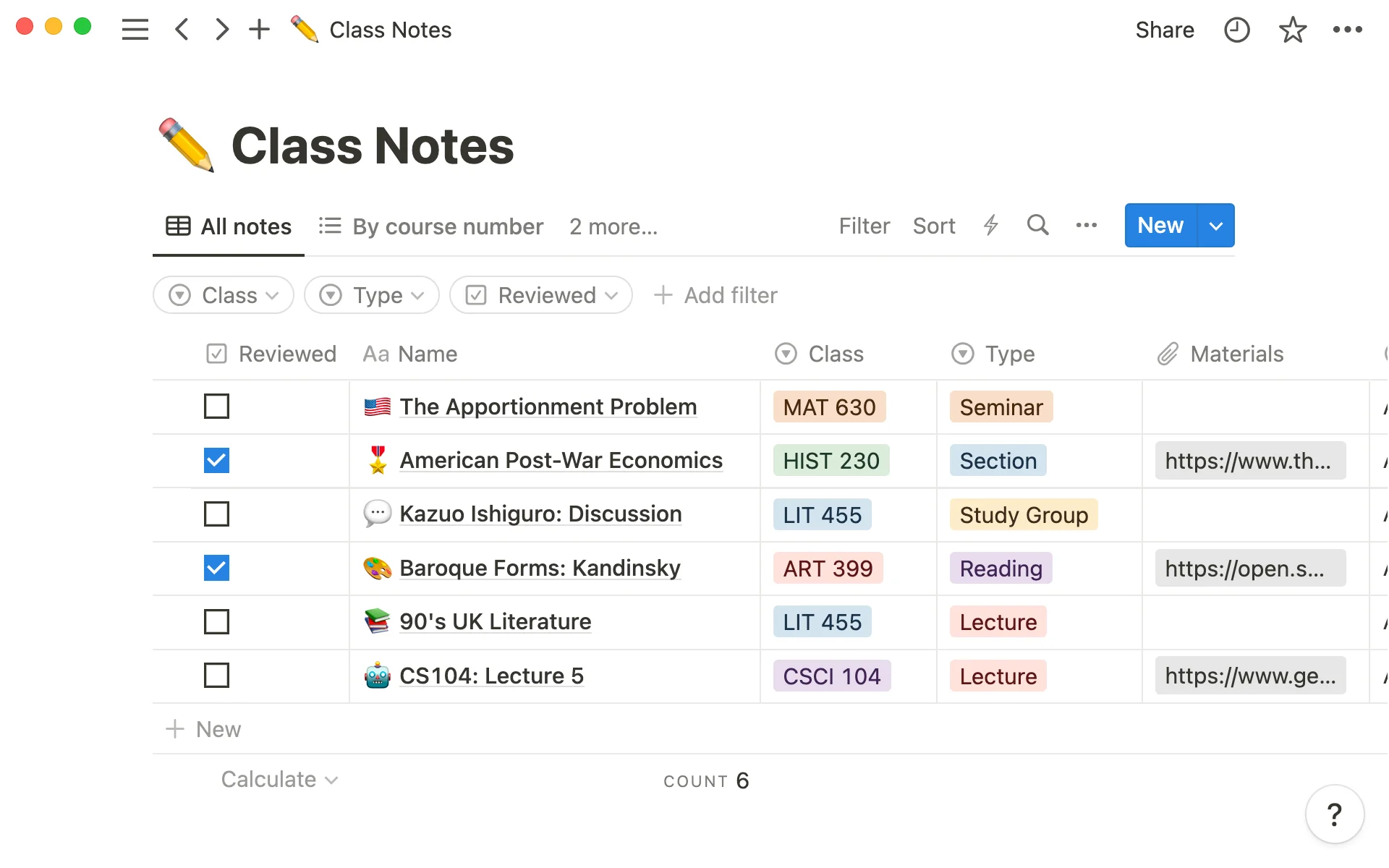
Schwierigkeit: Mittel Einrichtung: etwa 15 Minuten Ideal für: Studierende, die maximale Flexibilität und Ordnung wollen
Schritt 1: Datenbank anlegen
- Öffne Notion und erstelle eine neue Seite
- Tippe
/databaseund wähle die Inline-Tabelle - Nenne sie „Cornell-Notizen“
- Füge Eigenschaften hinzu:
- Fach (Auswahl)
- Datum (Datum)
- Tags (Mehrfachauswahl)
- Status (Auswahl: Nicht wiederholt, Wiederholt, Sitzt)
- Kurs (Relation, optional)
Schritt 2: Cornell-Layout bauen
- Klick auf „Neu“, um die erste Notiz anzulegen
- Füge Symbol und Titelbild hinzu (optional, hilft beim Wiederfinden)
- Kopfbereich:
Fach: [Eigenschaft] Datum: [Eigenschaft] Tags: [Eigenschaft] - Zwei Spalten anlegen:
- Tippe
/columnund wähle zwei Spalten - Zieh die Trennlinie auf ein Verhältnis von etwa 30 zu 70
- Tippe
- Stichwortspalte (links, 30 %):
- Überschrift „Leitfragen“
- Mehrere Toggle-Listen anlegen (
/toggle) - Jeder Toggle versteckt die Antwort zum Selbsttest
- Notizspalte (rechts, 70 %):
- Überschrift „Notizen“
- Platz für den Inhalt, optional Zwischenüberschriften für Hauptthemen
- Zusammenfassung:
- Unter den Spalten einen Callout-Block einfügen (
/callout) - Überschrift „Zusammenfassung“ und Platz für zwei, drei Sätze
- Unter den Spalten einen Callout-Block einfügen (
Schritt 3: Als Vorlage speichern
- Klick auf den Pfeil neben „Neu“ in der Datenbank
- Wähle „Neue Vorlage“
- Nenne sie „Cornell-Vorlage“ und baue das Layout aus Schritt 2 darin nach
Schritt 4: Mitschreiben in Notion
In der Vorlesung:
- In der Datenbank auf „Neu“ klicken und die Cornell-Vorlage wählen
- Fach, Datum und Tags ausfüllen
- Direkt in die Notizspalte (rechts) schreiben
- Mit
/fügst du schnell neue Blöcke ein, mitStrg/Cmd + Umschalt + Meinen Kommentar
Nach der Vorlesung (innerhalb von 24 Stunden):
- Notiz öffnen
- Leitfragen links eintragen: die Frage als Toggle-Überschrift, die Antwort optional in den Toggle
- Zusammenfassung in den Callout schreiben
- Status auf „Wiederholt“ setzen
Weitere Notion-Tipps
- Verknüpfte Ansichten: nach Fach filtern, nach Datum oder Status sortieren, Wiederholungen planen
- Mehrere Vorlagen: zum Beispiel eine für Mathe mit Formelblöcken, alle in derselben Datenbank
- Einbetten: Vorlesungsvideos, Links zu Aufgaben, Termine für die Wiederholung
- Tastenkürzel:
Strg/Cmd + Pfür die Schnellsuche,Strg/Cmd + Umschalt + Lfür den Dunkelmodus
Anleitung 2: Cornell-Methode in OneNote
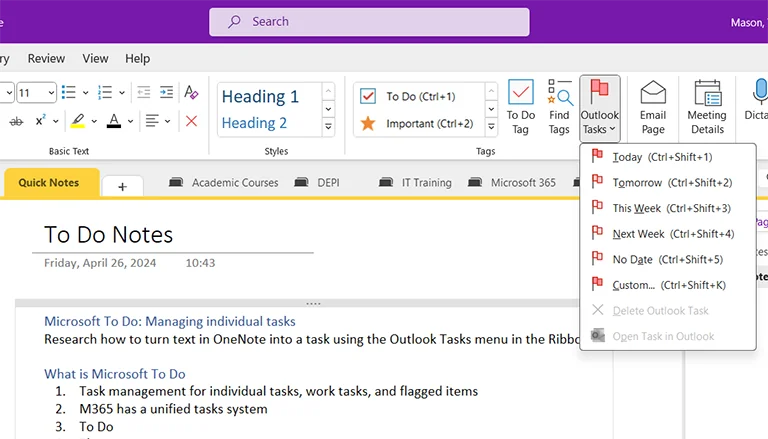
Schwierigkeit: Einsteiger Einrichtung: etwa 10 Minuten Ideal für: alle, besonders wenn du mit Stift schreibst
Schritt 1: Notizbuch strukturieren
- Öffne OneNote
- Neues Notizbuch: „Cornell-Notizen“
- Ein Abschnitt pro Fach oder Kurs
- In jedem Abschnitt eine Seite pro Vorlesung
Schritt 2: Vorlage als Tabelle
- Neue Seite im Abschnitt anlegen
- Einfügen → Tabelle → 2 × 2
- Tabelle anpassen:
- Spaltengrenze auf etwa 30 zu 70 ziehen
- Untere Zeile markieren → Rechtsklick → Zellen verbinden
- Beschriften:
- Oben links: „Leitfragen“
- Oben rechts: „Notizen“
- Unten: „Zusammenfassung“
Schritt 3: Als Vorlage speichern
- Einfügen → Seitenvorlagen öffnen
- Aktuelle Seite als Vorlage speichern
- Haken bei „Als Standardvorlage für neue Seiten im aktuellen Abschnitt festlegen“ setzen
Die genauen Menünamen unterscheiden sich je nach OneNote-Version. In der Web-Version gibt es keine Seitenvorlagen. Dort kopierst du einfach eine leere Cornell-Seite.
Alternative: freies Layout für Handschrift
- Ansicht → Linien einblenden
- Mit dem Stift eine senkrechte Linie bei etwa 30 % ziehen
- Unten eine waagerechte Linie für die Zusammenfassung ziehen
- Textfelder für „Leitfragen“, „Notizen“, „Zusammenfassung“ setzen
- So kannst du überall auf der Seite schreiben
Schritt 4: Mitschreiben in OneNote
Beim Tippen:
- In die Notizspalte (rechts) klicken und schreiben
- Strg + 1 setzt ein Aufgaben-Tag, Strg + 2 markiert etwas als wichtig
- Alt + Umschalt + D fügt das Datum ein
Mit Stift:
- Im Register „Zeichnen“ einen Stift wählen
- Direkt in die Notizspalte schreiben
- Farben für Hervorhebungen nutzen
- Skizzen und Formeln einfach zeichnen
Nach der Vorlesung:
- Leitfragen links eintragen (geschrieben oder als Liste)
- Zusammenfassung unten schreiben
- Tags für Schlüsselbegriffe setzen
Was OneNote für die Cornell-Methode besonders macht
Audio aufnehmen: Mit Einfügen → Audio aufnehmen zeichnest du die Vorlesung auf. Deine Notizen werden mit Zeitmarken verknüpft, und ein Klick auf eine Notiz spielt die passende Stelle ab.
Freihand in Text: Handschrift markieren und unter „Zeichnen“ in Text umwandeln. So wird sie durchsuchbar.
Mathematik: Handgeschriebene Formeln wandelt OneNote unter „Zeichnen → Mathematik“ in formatierte Formeln um.
Suche: OneNote durchsucht getippten und oft auch handgeschriebenen Text, über alle Notizbücher.
Anleitung 3: Cornell-Methode in Goodnotes (iPad)
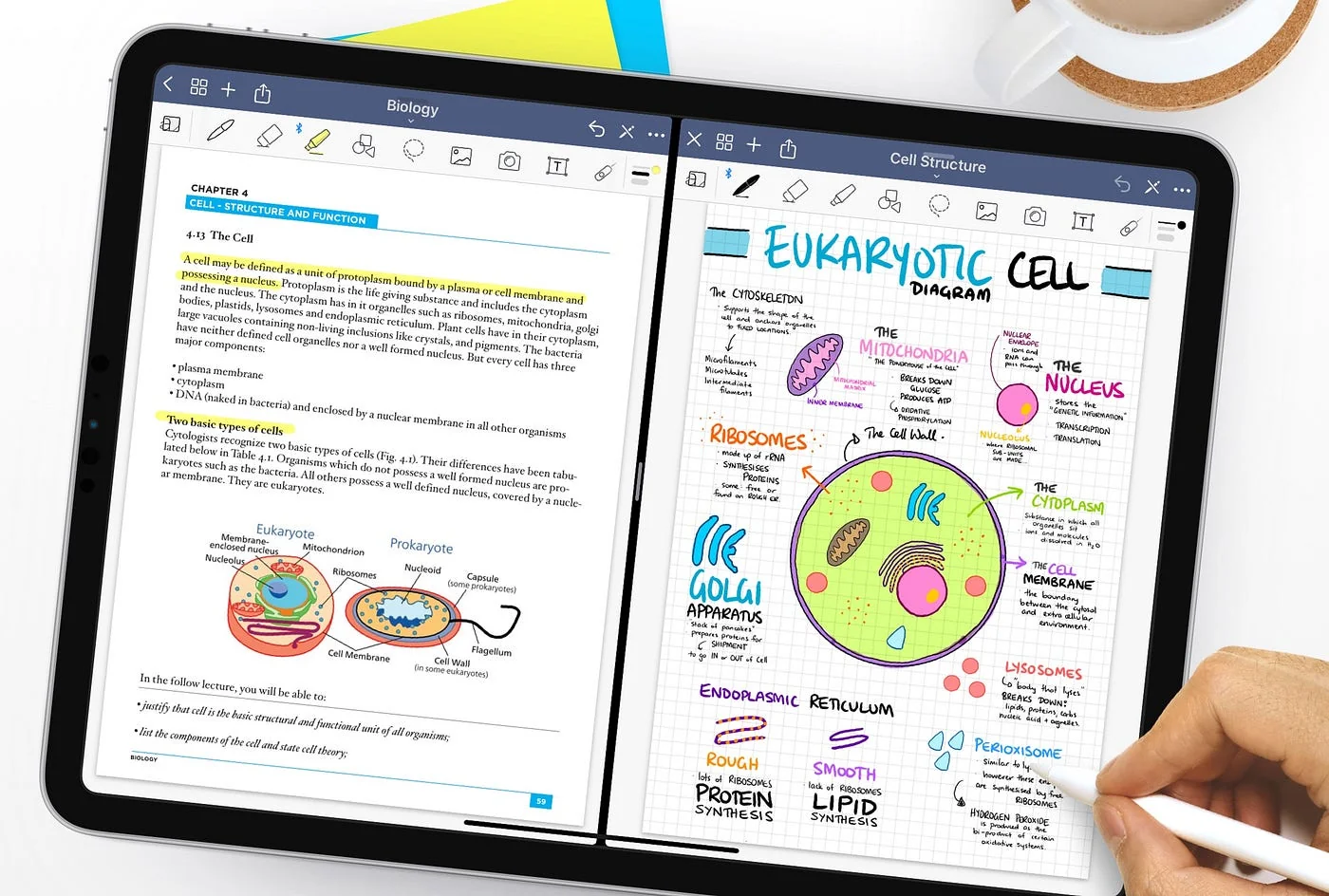
Schwierigkeit: Einsteiger Einrichtung: etwa 5 Minuten Ideal für: iPad-Nutzer mit Apple Pencil, die lieber von Hand schreiben
Schritt 1: Cornell-Vorlage besorgen
Option A: eingebaute Vorlagen
- Goodnotes öffnen
- Neues Notizbuch anlegen
- Im Vorlagenkatalog nach „Cornell“ suchen
- Lineatur wählen
Option B: eigene PDF-Vorlage
- Cornell-Vorlage als PDF herunterladen (zum Beispiel aus unseren kostenlosen Cornell-Vorlagen), am besten im Format A4
- In Goodnotes öffnen (Teilen → Goodnotes)
- Neues Notizbuch mit dieser Vorlage anlegen
Schritt 2: Notizbücher ordnen
- Ein Notizbuch pro Fach: „Biologie Cornell“, „Geschichte Cornell“ und so weiter
- Ordner für zusammengehörige Fächer
- Farben für schnelles Wiederfinden
Schritt 3: von Hand mitschreiben
In der Vorlesung:
- Neue Seite öffnen
- Thema und Datum oben eintragen
- Mit dem Apple Pencil in die Notizspalte (rechts) schreiben
- Tipps:
- Zoom-Fenster für kleine Schrift
- Stiftfarben für verschiedene Konzepte
- Textmarker für Wichtiges
- Skizzen direkt zeichnen
- Stichwortspalte leer lassen
Nach der Vorlesung:
- Notizen erneut öffnen
- Leitfragen links schreiben
- Zusammenfassung unten
- Optional: Handschrift in Text umwandeln
Schritt 4: wiederholen mit Goodnotes
Lasso-Methode:
- Mit dem Lasso die Notizspalte markieren
- Kurz vom Blatt schieben
- Nur die Leitfragen lesen und aus dem Kopf beantworten
- Notizen zurückschieben und vergleichen
Abdeck-Methode:
- Eine leere Fläche über die Notizspalte legen
- Nur mit den Leitfragen wiederholen
- Abdeckung wegnehmen und prüfen
Goodnotes-Funktionen, die helfen
- Favoriten: wichtige Seiten markieren, ideal für die Klausurvorbereitung
- Gliederung: lange Notizbücher schnell durchspringen
- Handschriftsuche: findet auch handgeschriebenen Text
- Export: als PDF oder Bild, per Mail oder AirDrop teilen, ausdrucken
Anleitung 4: Cornell-Methode in Google Docs
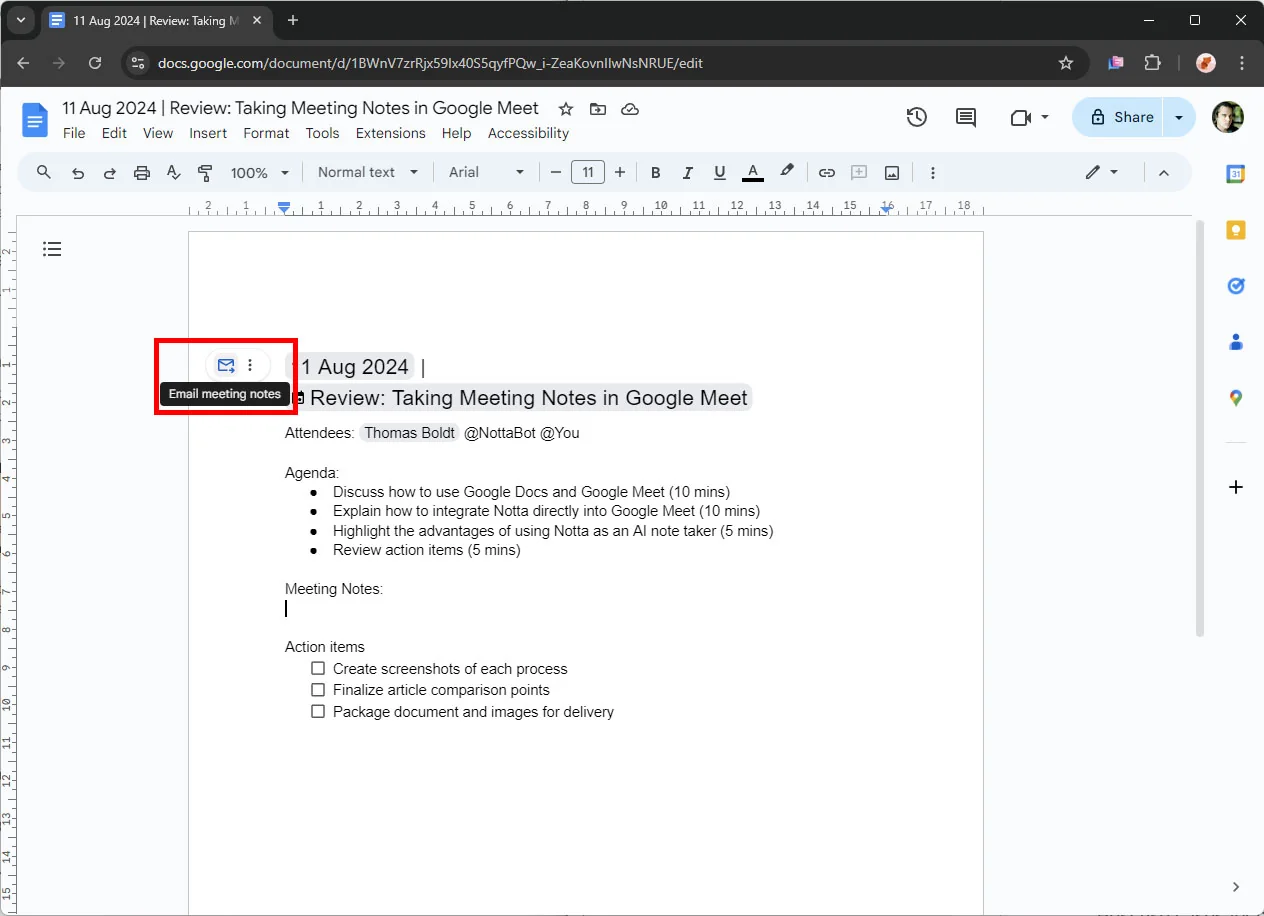
Schwierigkeit: Einsteiger Einrichtung: etwa 5 Minuten Ideal für: Zusammenarbeit und kostenlosen Zugriff auf allen Geräten
Schritt 1: Vorlage anlegen
- Google Docs öffnen
- Einfügen → Tabelle → 2 × 2
- Untere Zeile markieren → Rechtsklick → Zellen zusammenführen
- Spaltenbreite auf etwa 30 zu 70 ziehen
- Beschriften: oben „Leitfragen“ und „Notizen“, unten „Zusammenfassung“
Schritt 2: formatieren
- Tabelle markieren → Rechtsklick → Tabelleneigenschaften
- Mindesthöhe der oberen Zeile: etwa 12 cm
- Zellenabstand: etwa 0,25 cm
- Kopfzeile ergänzen:
Fach: ___________  Datum: __________
Thema: _____________________________
Schritt 3: wiederverwenden
- Dokument als „Cornell-Vorlage“ speichern
- In einen Ordner „Vorlagen“ legen
- Für jede Vorlesung: Datei → Kopie erstellen, umbenennen, loslegen
Hast du ein Google-Workspace-Konto von Uni oder Arbeitgeber, kannst du die Vorlage eventuell in der Vorlagengalerie ablegen.
Schritt 4: mitschreiben
In der Vorlesung: Kopie öffnen, in die Notizzelle klicken und tippen. Strg/Cmd + B für fett, Strg/Cmd + I für kursiv, Aufzählungen für Übersicht.
Gemeinsam lernen:
- Teilen mit Lese- oder Bearbeitungsrechten
- Kommentare mit @-Erwähnung für Fragen
- Vorschlagsmodus für Änderungen
- Versionsverlauf für alle Änderungen
Nach der Vorlesung: Leitfragen links, Zusammenfassung unten, offene Punkte als Kommentar, dann mit der Lerngruppe teilen.
Spracheingabe: Unter Tools → Spracheingabe kannst du Notizen diktieren, zum Beispiel beim Wiederholen.
Anleitung 5: mit KenzNote aus einer Aufnahme
Schwierigkeit: am einfachsten Einrichtung: etwa 2 Minuten Ideal für: Online-Vorlesungen, Meetings, Interviews, alles, was aufgenommen wird
So funktioniert es
KenzNote schreibt keine fertigen Cornell-Notizen. Es liefert dir das Material dafür: ein Transkript mit Sprechererkennung, eine Zusammenfassung, die wichtigsten Punkte und Aufgaben. Die Leitfragen für die linke Spalte lässt du dir mit „Kenz fragen“ vorschlagen.
- Aufnahme in KenzNote bringen (siehe unten)
- KenzNote transkribiert nach der Vorlesung, in über 50 Sprachen, darunter Deutsch
- Du bekommst Zusammenfassung, Highlights und Aufgaben
- Über „Kenz fragen“ bittest du um Leitfragen. Jede Antwort zeigt Zitat-Chips wie [12:34 · Prof. Weber], die zur Stelle im Transkript springen
- Du übernimmst, was passt, in dein Cornell-Layout
Schritt 1: Aufnahme hinzufügen
Online-Vorlesung oder Meeting:
- Den Link aus Zoom, Google Meet oder Microsoft Teams kopieren
- In KenzNote einfügen oder für einen Termin planen
- Der KenzNote-Assistent tritt bei, nimmt auf und transkribiert
- Du hörst zu und beteiligst dich
Ohne Bot: Im Dashboard „Bildschirm aufnehmen“ wählen. Das nimmt den Ton des Meeting-Tabs und dein Mikrofon auf und funktioniert in Chrome, Edge und Brave am Desktop. Lass dabei „Tab-Audio teilen“ aktiviert.
Präsenzvorlesung: Mit dem Handy aufnehmen und die Datei in KenzNote hochladen.
Schritt 2: Leitfragen und Zusammenfassung
- Lies Zusammenfassung und Highlights
- Frag Kenz: „Welche fünf Prüfungsfragen beantwortet diese Vorlesung?“
- Trag die Fragen links in deine Cornell-Seite ein
- Schreib die Zusammenfassung in eigenen Worten, das ist der Teil, der beim Lernen wirkt
Lege für jeden Kurs einen Ordner an. Dann kannst du Kenz auch über alle Vorlesungen eines Kurses hinweg fragen.
Kosten: Die ersten 2 Aufnahmen (bis 120 Minuten) sind kostenlos, ohne Kreditkarte. Danach 0,99 $ pro Stunde (Mindestkauf 5 Stunden) oder ein Unlimited-Abo.
Cornell-Methode digital: 10 Tipps aus der Praxis
1. Bleib bei einer App
Nicht ständig wechseln. Lerne Tastenkürzel und Ordnungsfunktionen deiner App und bleib mindestens ein Semester dabei.
2. Ordne einheitlich
Wintersemester 2026-27
  Biologie 101
    2026-10-14-Zellaufbau
    2026-10-16-Zellteilung
    2026-10-21-Zellatmung
  Geschichte 202
    2026-10-15-Ursachen Erster Weltkrieg
    2026-10-17-Schlachten Erster Weltkrieg
Dateinamen: JJJJ-MM-TT-Thema. So sortiert sich alles automatisch nach Datum, und du findest jede Vorlesung schnell.
3. Nutze Tags
- Fach: #biologie #geschichte
- Typ: #vorlesung #lektüre #wiederholung
- Status: #wiederholen #sitzt #klausur
- Begriffe: #mitochondrien #evolution
4. Ablenkung ausschalten
- Benachrichtigungen aus in der Vorlesung
- Unnötige Apps schließen
- Fokusmodus deines Geräts nutzen
- Notiz-App im Vollbild
- Ablenkende Seiten sperren, etwa mit Freedom, Cold Turkey oder Forest
5. Regelmäßig sichern
- Automatische Cloud-Synchronisierung einschalten
- Wichtige Notizen einmal im Quartal als PDF exportieren
- Für reine Textnotizen kannst du Git nutzen
- Kritische Notizen auch lokal speichern
6. Medien gezielt einsetzen
Sinnvoll: Diagramme aus Folien, Screenshots zentraler Konzepte, kurze Audioschnipsel zu schwierigen Stellen, Links zu Quellen.
Lieber nicht: ganze Foliensätze kopieren (verlinken reicht), große Videos, Dutzende Bilder pro Notiz.
7. Geräte sinnvoll verteilen
- Laptop: Mitschrift in der Vorlesung
- iPad: Skizzen und Wiederholung
- Handy: kurze Wiederholung unterwegs
- Browser: Zugriff von jedem Rechner
8. Feste Wiederholungstermine
- Tag 1: noch am selben Tag Leitfragen und Zusammenfassung ergänzen
- Tag 3: erste Wiederholung mit der Stichwortspalte
- Woche 1: zweite Wiederholung
- Woche 2: dritte Wiederholung
- Vor der Klausur: letzte Runde
Kalendererinnerungen oder eine Karteikarten-App mit verteilter Wiederholung helfen dabei.
9. Nutze die Suche
Such nach Begriffen über alle Notizen, filter nach Datum, Tags oder Fach. Beispiele: „Mitochondrien“ für alle Erwähnungen, das Tag „klausur“ für alles, was du noch lernen musst.
10. Für die Klausur exportieren
- Alle Leitfragen als Karteikarten
- Alle Zusammenfassungen als Lernzettel
- Wichtige Seiten ausdrucken
- Mit der Lerngruppe teilen
Typische Probleme und Lösungen
Tippen ist für mich langsamer als Schreiben
Übe Zehnfingerschreiben, nutze Abkürzungen oder schreib auf dem iPad von Hand und wandle später in Text um. Diktieren geht auch, mit Nacharbeit.
Andere Apps lenken mich ab
Notiz-App im Vollbild, Notizen auf dem iPad bei zugeklapptem Laptop, Website-Blocker in der Vorlesung oder feste Check-ins mit der Lerngruppe.
Der Akku ist leer
Voll geladen in die Vorlesung, Ladegerät oder Powerbank dabei, nah an der Steckdose sitzen. Ein Papierheft für Notfälle schadet nicht.
Die App stürzt ab oder hängt
Andere Apps schließen, App und System aktualisieren, Gerät neu starten, schwere Medien aus der Vorlage entfernen. Hilft nichts, eine andere App testen.
Ich finde meine Notizen nicht wieder
Einheitliche Namen im Format JJJJ-MM-TT, mehrere Tags pro Notiz, klare Ordner, wöchentlich kurz durchschauen und die Suchfunktion deiner App lernen.
Die Synchronisierung klappt nicht
Internetverbindung auf beiden Geräten prüfen, Sync manuell anstoßen, ab- und wieder anmelden, die App überall aktualisieren und bei Dauerproblemen den Support kontaktieren.
Die Apps im Vergleich
| App | Einrichtung | Schwierigkeit | Stärke | Grenze |
|---|---|---|---|---|
| Notion | 15 Min. | Mittel | Flexibilität und Ordnung | Eingewöhnung |
| OneNote | 10 Min. | Leicht | Kostenlos, gut mit Stift | Wirkt schnell unübersichtlich |
| Goodnotes | 5 Min. | Leicht | Bestes Schreibgefühl auf dem iPad | Vollversion kostenpflichtig |
| Google Docs | 5 Min. | Leicht | Zusammenarbeit, kostenlos | Wenige Funktionen |
| KenzNote | 2 Min. | Sehr leicht | Transkript und Leitfragen aus der Aufnahme | Braucht eine Aufnahme; nach 2 kostenlosen Aufnahmen 0,99 $/Stunde (mind. 5 Stunden) |
| Obsidian | 20 Min. | Schwer | Lokale Dateien und Verlinkung | Technische Einrichtung |
| RemNote | 15 Min. | Mittel | Eingebaute verteilte Wiederholung | Eingewöhnung |
Fazit
Wer die Cornell-Methode digital nutzt, verbindet eine bewährte Lernmethode mit Suche, Sync und Ordnung.
- Wähle eine App, die zu deinen Geräten passt
- Bau die Vorlage einmal und nutze sie immer wieder
- Konzentrier dich auf die Methode, nicht auf das Tool
- Halte Ablenkungen fern
- Wiederhole regelmäßig mit der Stichwortspalte
- Sichere deine Notizen
- Setz Medien gezielt ein
Fang mit der App an, die du schon hast. Notizen bringen nur etwas, wenn du sie wiederholst. Plane deine Wiederholungen also fest ein.
Du nimmst Vorlesungen oder Meetings auf? Probier KenzNote mit einer Vorlesung kostenlos aus: Transkript, Zusammenfassung und Leitfragen per „Kenz fragen“.
Häufig gestellte Fragen
Welche App ist die beste für die Cornell-Methode digital?
Das hängt davon ab, wie du arbeitest. Notion ist am flexibelsten. Goodnotes ist ideal für Handschrift auf dem iPad. OneNote ist die beste kostenlose Option mit Sync und Stiftunterstützung. Wenn du Vorlesungen aufnimmst, liefert KenzNote Transkript, Zusammenfassung und auf Wunsch Leitfragen. Das Cornell-Layout legst du selbst an.
Kann ich die Cornell-Methode auf dem iPad nutzen?
Ja. Goodnotes und Notability eignen sich gut für handschriftliche Cornell-Notizen mit Apple Pencil, mit eingebauten Vorlagen oder eigenen PDF-Vorlagen. Auch OneNote läuft auf dem iPad und kann Tippen und Handschrift.
Funktioniert die Cornell-Methode in OneNote?
Ja. Leg eine 2 × 2-Tabelle an, verbinde die untere Zeile zur Zusammenfassung und zieh die Spalten auf etwa 30 zu 70. Speichere die Seite als Vorlage für den Abschnitt. Wenn du mit Stift schreibst, zeichnest du die Linien stattdessen frei.
Ist Tippen oder Handschrift besser?
Einige Studien deuten darauf hin, dass Handschrift das Verständnis fördert, weil du auswählen musst, was du aufschreibst, und weil sie breitere Vernetzungen im Gehirn aktiviert. Tippen ist dafür schneller und durchsuchbar. Gut funktioniert eine Mischung: tippen in schnellen Vorlesungen, von Hand bei Formeln und Skizzen. Am besten ist die Methode, die du dauerhaft durchziehst.
Wie richte ich eine Cornell-Vorlage in Notion ein?
Leg eine Datenbank mit Fach, Datum, Tags und Status an. Jede Notiz bekommt zwei Spalten im Verhältnis 30 zu 70, links Leitfragen, rechts Notizen, darunter einen Callout für die Zusammenfassung. Speichere das als Datenbankvorlage, dann reicht ein Klick pro Vorlesung.
Eignet sich die Cornell-Methode auch für Meetings?
Ja. Rechts stehen Diskussionspunkte und Entscheidungen, links Aufgaben und offene Fragen, unten die wichtigsten Ergebnisse. KenzNote liefert dir aus der Meeting-Aufnahme Transkript, Zusammenfassung und Aufgaben, die du übernehmen kannst.
Wie wiederhole ich Notizen nach der Cornell-Methode digital am besten?
Verdeck die Notizspalte und beantworte nur die Leitfragen. In Notion verstecken Toggles die Antworten, in Goodnotes schiebst du die Notizen mit dem Lasso kurz vom Blatt. Wiederhole an Tag 1, Tag 3, nach einer und nach zwei Wochen und vor der Klausur.
Kann ich digitale Cornell-Notizen mit Kommilitonen teilen?
Ja. Google Docs und Notion erlauben gemeinsames Arbeiten in Echtzeit, OneNote hat geteilte Notizbücher, Goodnotes exportiert als PDF. In einer Lerngruppe kann jeder eine Vorlesung übernehmen und mit allen teilen.
Weiterlesen
- Kostenlose Cornell-Vorlagen: Vorlagen für alle gängigen Apps
- Die 15 besten Apps für die Cornell-Methode: ausführlicher App-Vergleich
- Cornell-Methode: der komplette Leitfaden: die Methode von Grund auf
- Die besten Notiz-Apps fürs Studium: Überblick über Notiz-Apps für Studierende
- Erste Schritte mit KenzNote: Transkripte und „Kenz fragen“ einrichten

About KenzNote Team
The KenzNote team is dedicated to helping teams capture better meeting insights and transform how they collaborate. With backgrounds in AI, product design, and enterprise software, we're building the future of meeting productivity.
Schluss mit dem Abtippen von Vorlesungsnotizen
Nimm eine Vorlesung auf oder lade sie hoch – KenzNote macht daraus eine übersichtliche Zusammenfassung mit Kernpunkten zum Wiederholen. Die ersten 2 Aufnahmen sind kostenlos, ohne Kreditkarte.
Kostenlos starten