
Если вы ищете, как записать конференцию в Зум так, чтобы в списке участников не появился ИИ-бот, у вас есть четыре варианта: локальная запись Zoom, облачная запись, запись экрана или браузер. Расшифровку и резюме потом можно получить, загрузив файл.
Короткий ответ
Чтобы записать конференцию в Зум без бота, используйте локальную запись Zoom (организатору она доступна даже на бесплатном тарифе) или встроенную запись экрана вашей операционной системы. Затем загрузите аудио- или видеофайл в сервис ИИ-расшифровки и получите заметки и резюме. Никакой бот не подключается к звонку, не появляется в списке участников, и ни один сторонний сервис не получает прямого доступа к встрече.
Главное
- Локальная запись: Zoom сохраняет файл на ваш компьютер, без всяких сторонних ботов
- Облачная запись: устроена иначе, встреча уходит на серверы Zoom, а не в сторонний ИИ-сервис
- ИИ-боты: например, от Otter или Fireflies, входят во встречу как участники, и все видят их в списке
- Когда это важно: запись без бота важна для деликатных звонков с клиентами, конфиденциальных обсуждений и встреч, где на кону доверие
- Заметки после встречи: после локальной записи загрузите файл в KenzNote и получите расшифровку и резюме. Или обойдитесь без файла и записывайте прямо в браузере экранным рекордером KenzNote
- Согласие: оно нужно при любом способе записи: всегда предупреждайте участников заранее
Содержание
- Зачем записывать без бота?
- Способ 1: как записать конференцию в Зум локально
- Способ 2: облачная запись Zoom
- Способ 3: запись экрана средствами системы
- Способ 4: загрузка записи в ИИ-сервис
- Сравнение: с ботом и без бота
- Правовая сторона: можно ли записать конференцию в Зум без согласия?
- Подвох: что ограничивает каждый тариф
- Частые вопросы
- Полезные материалы
Если вы хоть раз видели в списке участников Zoom «Otter.ai» или «Fireflies Notetaker», вы знаете, как выглядит ИИ-бот на встрече. Кому-то это удобно. Других это напрягает, особенно клиентов, руководителей и всех, кто не знаком с такими инструментами.
Есть веские причины вести протокол встречи без видимого бота: сложные переговоры, юридические или кадровые вопросы, звонки с инвесторами под NDA или просто клиент, который не хочет видеть в звонке сторонний сервис. В этом руководстве собраны все варианты.
Зачем записывать без бота?
Обычно ИИ-ассистент для заметок работает так: бот подключается к звонку как участник, записывает звук, отправляет его на серверы поставщика для расшифровки и возвращает текст и резюме. Это работает, но у такого подхода есть последствия.
Заметность. Все участники видят бота в списке. У клиентов и гостей, которые этого не ждали, появляются вопросы, возражения или неловкость.
Доступ третьей стороны. Когда в звонке бот, звук в реальном времени обрабатывает сторонний сервис. Если обсуждается конфиденциальная информация, об этом стоит подумать.
Согласие. В зависимости от страны и типа встречи действуют правила о согласии на запись, а бот делает запись заметнее. Подробнее в нашем материале о том, законно ли записывать встречи.
Возражения клиентов. У некоторых компаний есть внутренние правила, запрещающие сторонних ботов для записи на их звонках. Если вы работаете с крупным корпоративным клиентом, его ИТ- или юридический отдел вполне мог уже попросить возражать.
Альтернатива: записать встречу локально, а потом обработать файл в ИИ-сервисе, который бережно относится к данным.
 Без бота список участников остается чистым, а звук хранится на вашем устройстве, пока вы сами не решите его загрузить.
Способ 1: как записать конференцию в Зум локально
Локальная запись самый простой способ записать конференцию в Зум без бота. Zoom сохраняет встречу прямо на ваш компьютер и не отправляет звук сторонним сервисам.
Кому доступна:
- Организаторам на всех тарифах Zoom, включая бесплатный (справка Zoom о записи на компьютер)
- Участникам, если организатор дал им разрешение на запись
Как включить и пользоваться:
- Откройте настройки Zoom на компьютере
- Перейдите в раздел «Запись» в меню слева
- Убедитесь, что локальная запись включена
- Начните встречу в Zoom как организатор
- Нажмите «Запись» на панели встречи
- Выберите «Записать на этот компьютер» (а не «Записать в облако»)
- Остановите запись в конце встречи. Zoom конвертирует файл
- Найдите запись в стандартной папке Zoom (обычно Документы/Zoom)
Какие файлы получаются: Видео в MP4, отдельный аудиофайл M4A и текстовый файл с чатом. Для расшифровки достаточно M4A.
Ограничения:
- Записывает только компьютер того, кто запустил запись. Если этот человек выйдет раньше, запись остановится
- В локальной записи нет автоматической расшифровки, файл придется загрузить в другой сервис
- Объем записи ограничен местом на диске
Способ 2: облачная запись Zoom
Облачная запись не сторонний бот: Zoom записывает встречу на собственных серверах, и никакой внешний участник к звонку не подключается.
Но важно понимать, что происходит: звук и видео встречи уходят в инфраструктуру Zoom. Вы доверяете Zoom (что и так делаете, пользуясь платформой), а не еще одному ИИ-поставщику.
В облачной записи есть простая автоматическая расшифровка. Для подробных резюме и выделения задач обычно нужен более функциональный ИИ-инструмент.
Кому доступна:
- Только на платных тарифах Zoom: Pro, Business и выше (справка Zoom об облачной записи)
- Ее нужно включить в настройках аккаунта
Преимущества перед локальной записью:
- Запись хранится в облаке и открывается с любого устройства
- Не зависит от того, останется ли конкретный компьютер во встрече
- Простая расшифровка уже встроена
Выбирайте облако, если хотите держать все записи в Zoom и вам хватает простой расшифровки.
Способ 3: запись экрана средствами системы
Если вы хотите сделать запись Зум, вообще не используя функции записи Zoom, подойдет встроенная запись экрана вашей операционной системы.
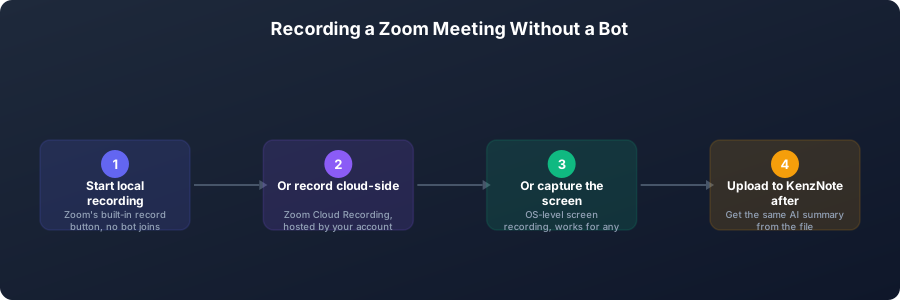 Четыре способа получить запись Zoom так, чтобы бот ни разу не подключился к звонку.
На macOS:
- Откройте QuickTime Player
- Выберите «Файл» > «Новая запись экрана»
- Укажите, записывать весь экран или окно
- Выберите микрофон как источник звука
- Начните запись до начала встречи
На Windows:
- Используйте Xbox Game Bar (Win + G)
- Или «Ножницы» в Windows 11, которые записывают экран вместе со звуком
Ограничения:
- Звук часто зависит от вашего микрофона. На macOS QuickTime без дополнительных программ пишет только микрофон, а не чистый общий звук, который сохраняет сам Zoom
- Голоса других участников при некоторых настройках звучат хуже
- Файл для расшифровки нужно обрабатывать отдельно
Этот способ скорее запасной вариант, когда вы не можете или не хотите использовать запись Zoom.
Способ 4: загрузка записи в ИИ-сервис
Этот сценарий сочетает приватность записи без бота и заметки, подготовленные ИИ.
- Запишите встречу в Zoom локально способом 1 (или любым другим)
- Найдите аудиофайл (M4A из локальной записи Zoom подходит отлично)
- Загрузите файл в KenzNote
- После обработки вы получите расшифровку, резюме и список задач
Вы получаете лучшее из двух миров: бота во встрече нет, звук остается на вашем устройстве до загрузки, а ИИ-расшифровка все равно у вас. KenzNote расшифровывает более 50 языков, включая русский. Подробнее о записи без бота читайте в нашем руководстве по записи встреч без бота в 2026 году.
Еще проще: откройте Zoom в браузере и запишите встречу экранным рекордером KenzNote. Выберите вкладку с Zoom, оставьте включенной опцию «Также предоставить доступ к аудио вкладки», и KenzNote запишет встречу и ваш микрофон без бота и без лишних файлов. Работает в Chrome, Edge или Brave на компьютере. Если вы пользуетесь приложением Zoom для компьютера, демонстрируйте весь экран со звуком системы. А если удобство для вас важнее, чем отсутствие бота, вставьте ссылку на Zoom, и ассистент KenzNote с понятным именем «Kenz» подключится и запишет встречу за вас, без доступа к вашему календарю.
Сравнение: с ботом и без бота
| Критерий | ИИ-бот во встрече | Локальная запись + загрузка |
|---|---|---|
| Виден в списке участников | Да | Нет |
| Звук уходит третьей стороне | В реальном времени | После встречи, когда вы решите |
| Прозрачность согласия | Бот служит видимым сигналом | Участников нужно предупредить самому |
| Настройка | Подключение календаря или ссылка на встречу | Запустить запись вручную |
| Результат | Расшифровка и ИИ-анализ | Та же расшифровка и тот же анализ |
| Сработает, если забыли | Да (бот подключится сам) | Нет (нужен ручной запуск) |
| Контроль над данными | Ниже | Выше |
| Подходит для любых встреч | Да | Да (любая аудиозапись) |
По сути, выбор между удобством и контролем. Боты работают автоматически. Локальная запись требует одного ручного шага, зато звук остается на вашем устройстве, пока вы не решите его загрузить.
Правовая сторона: можно ли записать конференцию в Зум без согласия?
Локальная запись не освобождает от правил о согласии. С ботом или через локальный файл, вы все равно записываете встречу, и требования те же.
В России голос и имя участников относятся к персональным данным, и их обработку регулирует закон № 152-ФЗ «О персональных данных». Правила в других странах отличаются, поэтому не стоит полагаться на то, что раз вы участник разговора, запись без предупреждения допустима.
На практике: в начале встречи скажите, что ведете запись. Это и юридически разумно, и просто вежливо. Подробности в нашем материале о законности записи встреч.
Подвох: что ограничивает каждый тариф
У слов «бесплатно» и «безлимитно» часто есть мелкий шрифт. Вот что на самом деле ограничивает каждый тариф.
| Сервис | Цена | Подвох |
|---|---|---|
| Otter.ai | Pro 16,99 $ в месяц или 8,33 $ при оплате за год вперед. За пользователя | Бесплатный тариф обрывает каждый звонок через 30 минут и останавливается на 300 минутах в месяц, импорт файлов всего 3 раза. Pro останавливается на 1200 минутах в месяц и 90 минутах на звонок, неиспользованные минуты сгорают |
| Fireflies.ai | Pro 10 $ за пользователя в месяц при оплате за год, 18 $ помесячно | Бесплатный тариф обещает безлимитную расшифровку, но хранилище всего 400 минут и экспорта нет. Бесплатные аккаунты, созданные с сентября 2026 года, получают 3 встречи, если не включено автоподключение. Записи обрываются через 2 часа на Free и Pro |
| KenzNote | 0,99 $ за час, часы действуют 1 год. Без оплаты за пользователя и месячного лимита минут. Безлимит 39,99 $ в месяц | Бесплатный тариф расшифровывает 2 встречи (до 120 минут). Оплата по факту от 5 часов (4,95 $). Рекордеру нужен Chrome, Edge или Brave на компьютере |
Красным отмечены ограничения, которые легко пропустить на странице с ценами. Зеленым отмечено, где KenzNote впереди. Данные из тарифов поставщиков и обзоров 2026 года (например, Fireflies, Fathom, Krisp), ноябрь 2026. Тарифы часто меняются, проверяйте перед покупкой.
Не уверены, подойдет ли тариф под ваш ритм встреч? Расшифруйте первые 2 встречи в KenzNote бесплатно и дальше платите только за те часы, которые расшифровываете.
✨ Новое в KenzNote: записывайте бесплатно без регистрации или доверьте это календарю
Бесплатная запись экрана без аккаунта. Записывайте вкладку со встречей, окно или весь экран со звуком в Chrome, Edge или Brave. Ничего не нужно устанавливать, нет водяного знака, а файл остаётся на вашем устройстве, пока вы сами не решите его сохранить.
Интеграция с календарём. Подключите Google Календарь или Outlook, и помощник KenzNote сам подключится к вашим встречам в Zoom, Google Meet и Teams. Это необязательно: можно по-прежнему просто вставить ссылку на встречу.
Частые вопросы
Узнают ли участники, если записать конференцию в Зум локально?
Да. При локальной и облачной записи Zoom показывает всем участникам индикатор записи. Они знают, что встреча записывается, просто не видят ИИ-бота в списке. Если вы записываете экран в обход Zoom, индикатор не появится, поэтому предупредить участников и получить их согласие придется самому.
Есть ли расшифровка в локальной записи Zoom?
Нет. Локальная запись дает аудио- или видеофайл, но не расшифровывает его. Загрузите файл в сервис вроде KenzNote, чтобы получить расшифровку, резюме и задачи.
Насколько приватна облачная запись Zoom?
Облачные записи хранятся на серверах Zoom, а не у стороннего ИИ-сервиса. Что Zoom может делать с этими данными, определяют его условия использования. Если вам нужен максимальный контроль, локальная запись с последующей загрузкой в сервис, который бережет данные, надежнее.
В каком формате загружать звук?
Большинство сервисов ИИ-расшифровки принимают распространенные форматы: MP4, M4A, MP3 и WAV. Локальная запись Zoom дает M4A (только звук) и MP4 (видео со звуком). Подходят оба.
Можно ли записать конференцию в Зум, если я участник, а не организатор?
Средствами Zoom только с разрешения организатора. По умолчанию локальная запись доступна только ему, но во время встречи он может разрешить запись отдельным участникам через панель участников. Как участник вы также можете записать встречу в браузере рекордером KenzNote. Согласие остальных нужно в любом случае.
Если я загружаю запись, она хранится на серверах поставщика?
Обычно да: сервис обрабатывает запись, чтобы сделать расшифровку, и сохраняет результат в вашем аккаунте. Проверьте политику конфиденциальности: сроки хранения, удаление и обучение ИИ. KenzNote, например, никогда не использует данные ваших встреч для обучения ИИ-моделей. Подробнее в нашем разборе: обучаются ли ИИ-ассистенты для встреч на ваших данных.
Полезные материалы

About KenzNote Team
The KenzNote team is dedicated to helping teams capture better meeting insights and transform how they collaborate. With backgrounds in AI, product design, and enterprise software, we're building the future of meeting productivity.
Готовы изменить подход к встречам?
KenzNote автоматически фиксирует ключевые моменты встреч, выделяет задачи и создаёт резюме, чтобы вы сосредоточились на разговоре, а не на заметках.
Попробовать KenzNote бесплатно