
Если вы хотите понять, как пользоваться KenzNote, это руководство за пять шагов проведёт вас от пустого аккаунта до первого протокола встречи. Подключать календарь не нужно, достаточно ссылки на звонок в Zoom, Google Meet или Teams.
Коротко
KenzNote работает в три шага: вы вставляете ссылку на встречу, бот подключается, а после встречи вы получаете расшифровку, резюме и задачи. В отличие от многих сервисов, KenzNote не просит доступа к календарю. Скопируйте ссылку из Google Meet, Zoom или Teams, и можно начинать.
ИИ делает расшифровку с разделением по спикерам, резюме и список задач с ответственными и сроками. Расшифровка выполняется после встречи, не в реальном времени, и поддерживает более 50 языков, включая русский.
Главное
- Без доступа к календарю: вставьте ссылку, и всё. Никаких разрешений и настроек
- Три платформы: Google Meet, Zoom и Microsoft Teams
- Два варианта: отправить бота на идущую встречу сейчас или запланировать на потом
- Результат после встречи: расшифровка, резюме и задачи, как только запись обработана
- Задачи находятся сами: кто, что и к какому сроку
- Спросить Kenz: задавайте вопросы по одной встрече или по целой папке, ответы ведут к точному моменту записи
- Доступ и экспорт: делитесь по email, экспортируйте в PDF или скачивайте расшифровку
Шаг 1. Создайте аккаунт
Начать просто:
- Откройте kenznote.com/ru/signup
- Введите email и придумайте пароль
- Или зарегистрируйтесь через аккаунт Google или Microsoft
- Готово: первые 2 встречи (до 120 минут) бесплатны, карта не нужна

Совет: используйте рабочую почту. Когда вы начнёте делиться встречами с коллегами, всё будет в одном месте.
Шаг 2. Как пользоваться KenzNote на первой встрече
Главное преимущество KenzNote: не нужно подключать календарь ни к какому сервису. Вы сами выбираете, на какую встречу придёт бот.

- Нажмите «Отправить бота» на боковой панели
- Выберите «В эфире СЕЙЧАС!» для идущей встречи или «Запланировать на потом»
- Заполните данные:
- Платформа встречи: Google Meet, Zoom или Microsoft Teams
- Ссылка на встречу: вставьте ссылку
- Дата встречи, Время встречи и Часовой пояс: только если планируете заранее
- Отображаемое имя бота: по умолчанию «Kenz». Его можно изменить, это имя увидят участники
Шаг 3. Проверьте резюме и расшифровку
Когда запись обработана, вы увидите:
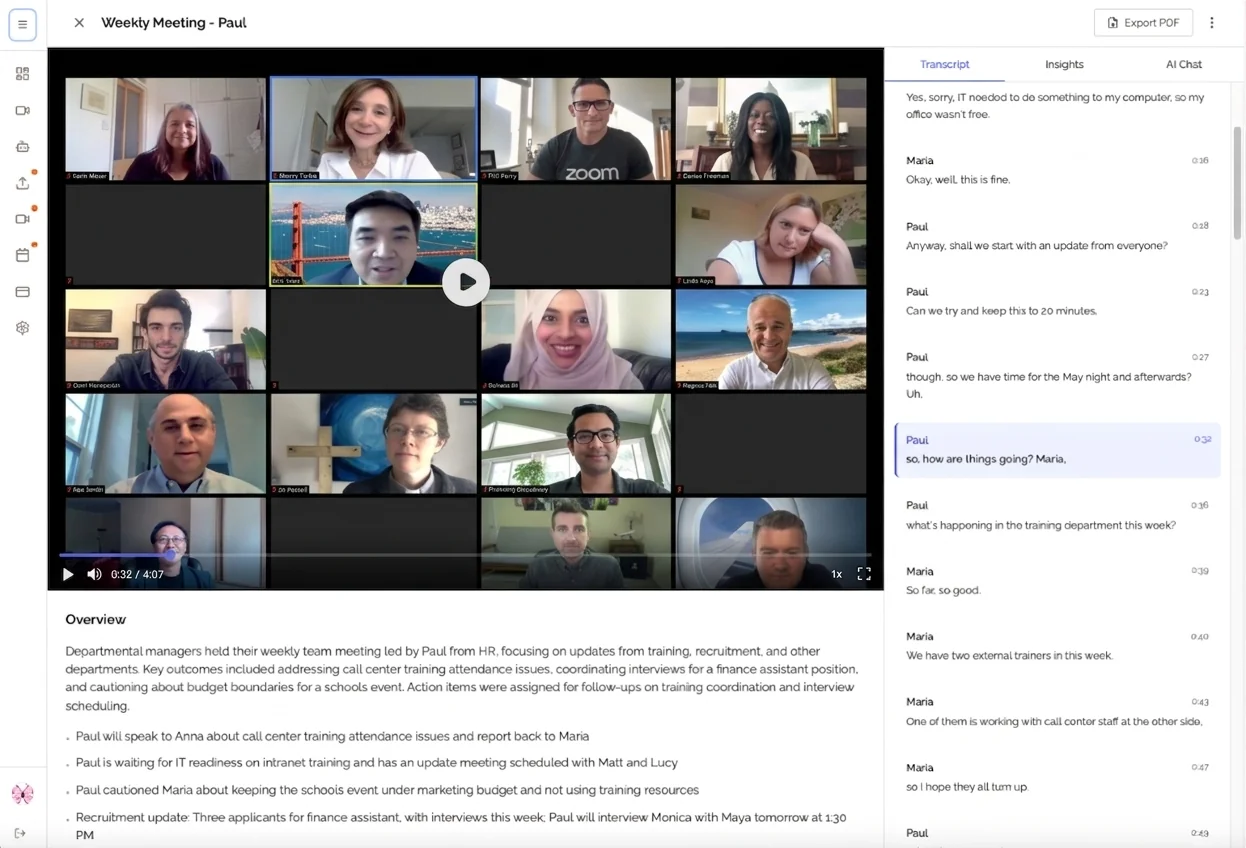
Резюме
Общая картина встречи:
- основные темы
- ключевые моменты и выводы
- навигация по темам, чтобы сразу перейти к нужной части
Задачи
Понятный список:
- что нужно сделать
- кто отвечает
- срок, если его назвали на встрече
Расшифровка
Полный текст встречи:
- с таймкодами
- с разделением по спикерам
- с поиском через «Поиск по расшифровке»
Спросить Kenz
В разделе «Спросить Kenz» можно задать вопрос по одной встрече, например «Что пообещала сделать Анна?», или по целой папке. В каждом ответе есть ссылки вида [12:34 · Анна]. Нажмите на ссылку, и вы окажетесь в этом месте расшифровки и записи. Если ответа в записи нет, Kenz так и скажет, а не придумает его. Идеи для вопросов собраны в статье какие вопросы задавать ИИ-ассистенту для встреч.
Шаг 4. Делитесь и работайте вместе
Пусть заметки со встречи будут полезны всем:

Поделиться с командой
- Нажмите «Поделиться» на странице встречи
- Введите email человека
- Выберите «Просмотр» или «Редактирование»
Те, у кого ещё нет аккаунта KenzNote, получат приглашение и увидят встречу после регистрации с этим email. Всё, чем поделились, находится на вкладках «Доступные мне» и «Я поделился».
Экспорт
Скачайте заметки в нужном формате:
- Экспорт в PDF: чтобы отправить или сохранить в архив
- Скачать расшифровку: в форматах TXT, SRT, VTT и DOCX
- Скачать анализ ИИ: резюме и анализ для ваших документов
Шаг 5. Наведите порядок во встречах
Поиск и папки
- «Поиск встреч» находит любую встречу
- Папки собирают то, что относится к одной теме, например папка на клиента или на учебный курс
- Удалённые встречи попадают в «Корзину», их можно восстановить в течение 30 дней
Без бота: два варианта
Не хотите видеть «Kenz» в списке участников? Есть два способа без бота.
Запись экрана
Нажмите «Запись экрана» в панели, выберите вкладку браузера со звонком в Zoom, Google Meet или Teams и оставьте включённым «Также предоставить доступ к аудио вкладки». KenzNote запишет звук встречи и ваш микрофон, и к звонку никто не подключится. Вы получите ту же расшифровку и тот же анализ ИИ. Работает в Chrome, Edge или Brave на компьютере. Подробная инструкция есть в статье как записать встречу в Zoom без бота.
Загрузка аудио или видео
Через «Расшифровать файл» загрузите уже записанную встречу, очную встречу, записанную на телефон, или лекцию. Вы получите ту же расшифровку, резюме и задачи. Если в записи звучит больше одного языка, включите «В записи несколько языков» и выберите до 3 языков.
Три способа в сравнении
| Способ | Как начать | Подключается ли бот? | Когда подходит |
|---|---|---|---|
| Отправить бота | Вставьте ссылку на встречу, отправьте бота сразу или запланируйте на потом | Да, «Kenz» виден в списке участников | Встреча проходит в Zoom, Google Meet или Teams |
| Запись экрана | Выберите вкладку со звонком и оставьте включённым доступ к аудио вкладки | Нет | Бот в списке участников не нужен, а вы работаете в Chrome, Edge или Brave на компьютере |
| Расшифровать файл | Загрузите аудио или видео | Нет | Запись уже есть, например очная встреча или лекция |
Как пользоваться KenzNote: лучшие практики
До встречи
- Запланируйте бота заранее, указав дату, время и часовой пояс
- Предупредите участников, что на встрече будет ассистент для заметок и что заметки разошлют
- Проверьте микрофон, чтобы звук был хорошим
Во время встречи
- Пусть бот записывает с самого начала
- Говорите чётко, так расшифровка получится точнее
- Проговаривайте задачи явно, чтобы ИИ их нашёл
- Называйте имена, когда распределяете задачи
После встречи
- Прочитайте резюме и проверьте, всё ли верно
- Спросите Kenz, если не хватает деталей
- Поделитесь встречей с участниками без задержки
- Пройдитесь по списку задач и проконтролируйте выполнение
Советы для качественной расшифровки
Качество звука важно
- Используйте хороший микрофон или гарнитуру
- Уберите фоновый шум
- Говорите в обычном темпе
- Старайтесь не перебивать друг друга
Чёткая речь помогает ИИ
- Называйте имена при постановке задач: «Дмитрий, возьмёшь дизайн?»
- Называйте сроки конкретно: «Это нужно сделать к пятнице»
- Подводите итог решениям: «Значит, выбираем вариант Б»
✨ Новое в KenzNote: записывайте бесплатно без регистрации или доверьте это календарю
Бесплатная запись экрана без аккаунта. Записывайте вкладку со встречей, окно или весь экран со звуком в Chrome, Edge или Brave. Ничего не нужно устанавливать, нет водяного знака, а файл остаётся на вашем устройстве, пока вы сами не решите его сохранить.
Интеграция с календарём. Подключите Google Календарь или Outlook, и помощник KenzNote сам подключится к вашим встречам в Zoom, Google Meet и Teams. Это необязательно: можно по-прежнему просто вставить ссылку на встречу.
Как пользоваться KenzNote: частые вопросы
Нужно ли подключать календарь, чтобы пользоваться KenzNote?
Нет. Чтобы пользоваться KenzNote, доступ к календарю не нужен. Вы вставляете ссылку на встречу в Zoom, Google Meet или Microsoft Teams и отправляете бота сразу или планируете его на дату, время и часовой пояс. Можно также записать экран или загрузить файл. Что записывать, вы решаете сами для каждой встречи.
Насколько точна расшифровка?
Это зависит прежде всего от звука. С хорошим микрофоном, чёткой речью и без фонового шума расшифровка получается лучше. KenzNote расшифровывает более 50 языков, включая русский. Для записей на нескольких языках есть опция «В записи несколько языков».
Сколько длится обработка?
Расшифровка начинается после окончания встречи, в реальном времени она не делается. Длинные записи обрабатываются чуть дольше. Когда всё готово, расшифровка, резюме и задачи появляются на странице встречи.
Можно ли задавать вопросы по встречам?
Да. В разделе «Спросить Kenz» можно спросить одну встречу или целую папку. Kenz отвечает на языке вопроса и связывает каждый факт с нужным моментом записи. Ваш чат с Kenz виден только вам.
Сколько стоит пользоваться KenzNote?
Первые 2 встречи (до 120 минут) бесплатны, карта не нужна. Дальше можно платить по факту, 0,99 $ за час (минимальная покупка 5 часов, часы действуют год), или выбрать тариф Unlimited за 39,99 $ в месяц.
Мои данные в безопасности?
Данные шифруются при передаче и при хранении. Содержимое ваших встреч никогда не используется для обучения моделей ИИ. Чтобы отправить бота по ссылке или загрузить файл, KenzNote не нужен доступ к вашему календарю.
Помощь
Нужна помощь?
- Поддержка по email: support@kenznote.com
- В приложении: нажмите «Поддержка и отзывы» на боковой панели
Готовы к первой встрече? 2 встречи бесплатно, без карты
Ждём ваших отзывов
Мы развиваем KenzNote по отзывам пользователей. Напишите, какую функцию вы хотите увидеть: feedback@kenznote.com

About KenzNote Team
The KenzNote team is dedicated to helping teams capture better meeting insights and transform how they collaborate. With backgrounds in AI, product design, and enterprise software, we're building the future of meeting productivity.
Готовы изменить подход к встречам?
KenzNote автоматически фиксирует ключевые моменты встреч, выделяет задачи и создаёт резюме, чтобы вы сосредоточились на разговоре, а не на заметках.
Попробовать KenzNote бесплатно