
Нужна транскрибация Google Meet, чтобы не вести конспект во время звонка? В этом руководстве четыре способа получить транскрибацию Google Meet, а вместе с ней резюме от ИИ и список задач.
Коротко
Чтобы расшифровать встречу в Google Meet, используйте ИИ-ассистента для встреч, например KenzNote: он записывает звук и выдаёт расшифровку с разделением по говорящим, резюме и задачи. Работают четыре способа: (1) отправить бота на идущую встречу, вставив ссылку Meet, (2) запланировать бота на будущую встречу с датой и временем, (3) самому записать вкладку Meet в браузере, без бота, или (4) загрузить уже готовую запись. Первые 2 встречи расшифровываются бесплатно, дальше 0,99 $ за час (минимальная покупка 5 часов) или 39,99 $ в месяц без ограничений. Доступ к календарю не нужен, а заметки готовы через несколько минут после встречи.
Главное
- Четыре способа: записать вкладку Meet без бота, отправить бота на встречу, запланировать его или загрузить запись
- Без доступа к календарю: ссылку Meet вы вставляете только тогда, когда нужно
- ИИ включён: разделение по говорящим, резюме, задачи и поиск по расшифровкам
- Заметки приходят через несколько минут после встречи, вместе с Ask Kenz для вопросов по встрече
- Оплата по факту, 0,99 $ за час: удобно, если расшифровка нужна время от времени
- 50+ языков, включая русский, и до 3 языков в одной встрече
- Google Workspace не нужен: KenzNote работает и с бесплатным аккаунтом Google
Содержание
- Зачем расшифровывать встречи?
- Транскрибация Google Meet: какой способ выбрать?
- Способ 1: отправить бота на идущую встречу
- Способ 2: запланировать бота на будущую встречу
- Способ 3: Google Meet запись встречи без бота
- Способ 4: загрузить готовую запись
- Почему KenzNote для транскрибации Google Meet?
- Советы для более точной расшифровки
- Частые вопросы
- Примеры из практики
Зачем расшифровывать встречи?
Расшифровка снимает с вас необходимость конспектировать. На практике это значит:
- Ни одна деталь не теряется: все сосредоточены на разговоре, а не на клавиатуре
- Быстрый поиск: нужное решение или фразу легко найти в тексте
- Понятная ответственность: задачи и исполнители берутся прямо из разговора
- Вся команда в курсе: кто пропустил встречу, прочтёт резюме за пару минут
- Надёжная документация: точная запись для проектов, обучения или договорённостей с клиентами
Транскрибация Google Meet: какой способ выбрать?
Простое правило:
- Встреча идёт прямо сейчас: отправьте бота на встречу (способ 1)
- Встреча будет позже: запланируйте бота заранее (способ 2). Если до начала меньше часа, просто отправьте его к старту
- Вы на встрече и не хотите бота: запишите вкладку Meet в браузере (способ 3)
- Встреча прошла, файл у вас: загрузите запись (способ 4)
| Способ | Когда подходит | Заходит ли бот на встречу? | Что нужно |
|---|---|---|---|
| 1. Отправить бота на идущую встречу | Встреча идёт прямо сейчас | Да | Ссылка на Google Meet |
| 2. Запланировать бота | Встреча будет позже | Да, в назначенное время | Ссылка, дата и время |
| 3. Записать вкладку Meet | Вы на встрече и не хотите бота | Нет | Chrome, Edge или Brave на компьютере |
| 4. Загрузить запись | Встреча уже прошла | Нет | Файл записи, например MP4 |
Способ 1: отправить бота на идущую встречу (рекомендуем)
Самый простой вариант, если вы не можете присутствовать. Бот KenzNote подключается к Google Meet как участник и записывает разговор.
Шаг 1: создайте аккаунт KenzNote
- Откройте страницу регистрации
- Создайте бесплатный аккаунт, без банковской карты
- Зарегистрируйтесь по e-mail или через Google или Microsoft
Шаг 2: отправьте бота на встречу

После входа:
- Нажмите Отправить бота в левом меню
- Выберите В эфире СЕЙЧАС! для идущей встречи или Запланировать на потом для будущей
- Выберите платформу Google Meet
- Вставьте ссылку Meet (например,
https://meet.google.com/abc-defg-hij) - При желании измените отображаемое имя бота
- Нажмите Отправить бота или Запланировать бота
Бот подключится к встрече и начнёт запись.
Шаг 3: бот на встрече
Когда бот заходит в Google Meet:
- Он виден в списке участников под своим именем
- Камера и микрофон у него выключены
- Он записывает звук встречи
Совет: заранее предупредите участников, что встреча будет записана и расшифрована, и получите их согласие.
Шаг 4: посмотрите расшифровку и резюме
После встречи KenzNote обрабатывает запись, обычно за несколько минут.
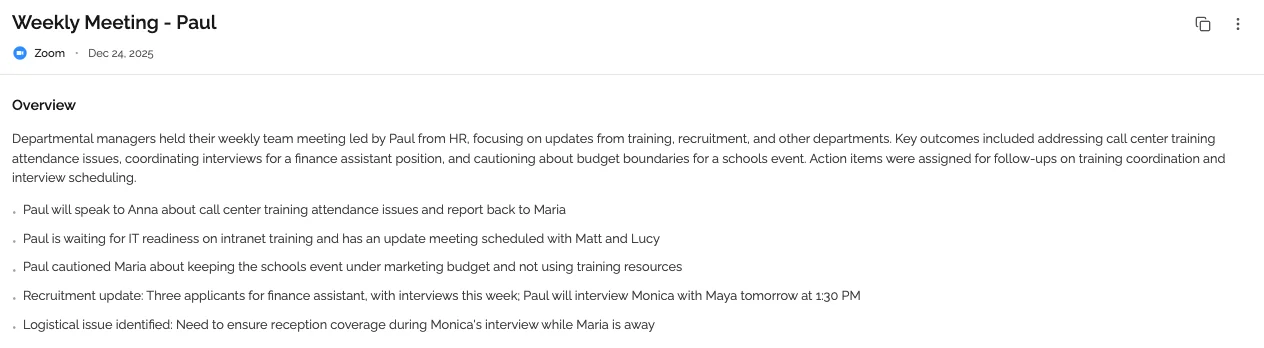
Полная расшифровка с разделением по говорящим
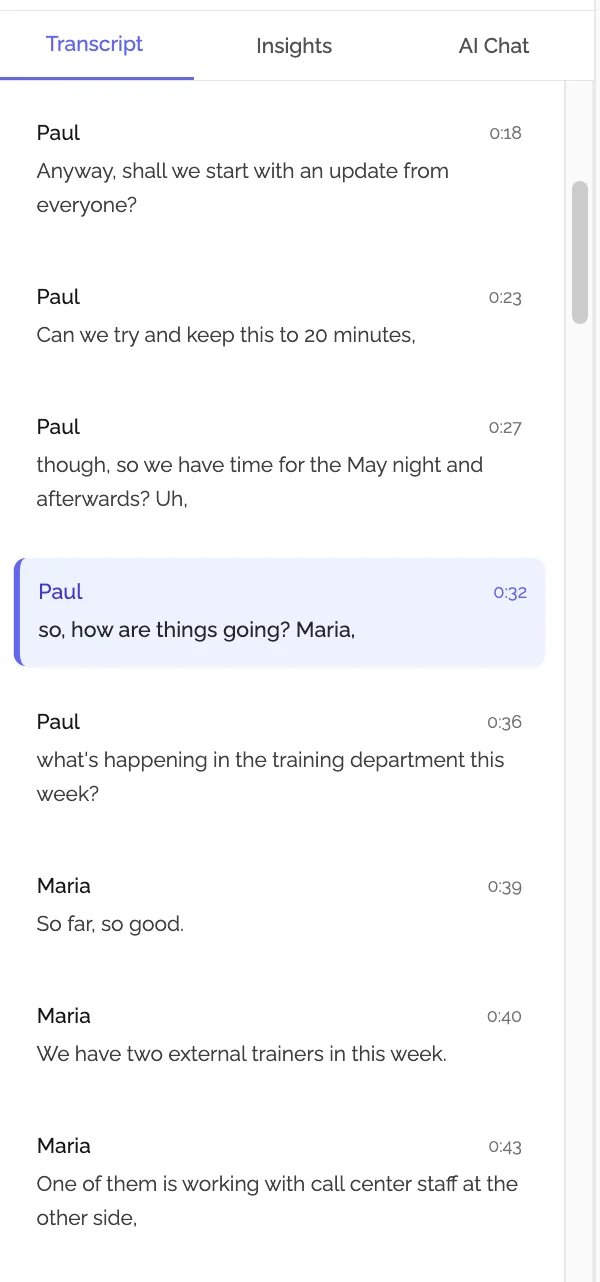
В расшифровке есть:
- Говорящие: реплики каждого человека отделены
- Метки времени: видно, когда именно что было сказано
- Поиск: любое слово находится мгновенно
- 50+ языков, включая русский, и до 3 языков в одной встрече
Резюме от ИИ
KenzNote автоматически готовит:
- Обзор: главные пункты разговора
- Темы: что обсуждали, с навигацией по темам
- Решения: о чём договорились
- Ключевые моменты и выводы: кто что предложил
Задачи выделяются автоматически
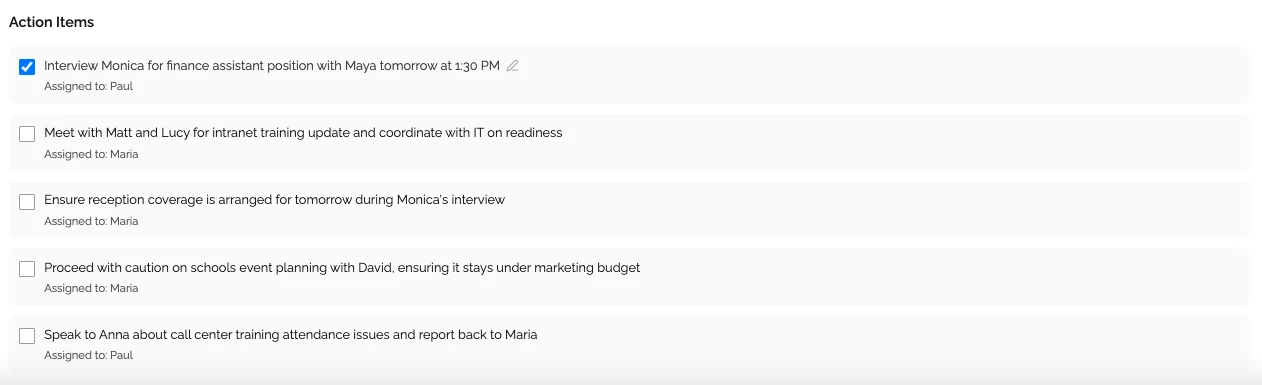
KenzNote находит задачи в разговоре:
- Описание задачи
- Ответственный
- Упомянутые сроки
Не нужно переслушивать всю встречу, чтобы понять, кто что делает.
Шаг 5: поделитесь и найдите потом
Когда обработка закончена, вы можете:
- Поделиться встречей по e-mail с доступом «Просмотр» или «Редактирование»
- Искать по всем расшифровкам и раскладывать их по папкам
- Задать вопросы по встрече в Ask Kenz
Способ 2: запланировать бота на будущую встречу
Нужно расшифровать встречу, которая ещё не началась? Запланируйте бота.
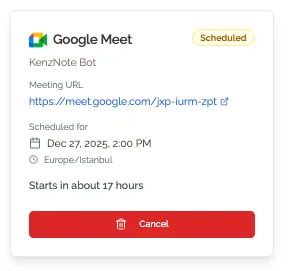
- Нажмите Отправить бота в меню
- Откройте вкладку Запланировать на потом
- Выберите платформу Google Meet
- Вставьте ссылку Meet
- Укажите дату и время
- Выберите часовой пояс
- Нажмите Запланировать бота
Бот подключится в назначенное время. На карточке видны платформа и ссылка, дата и время, сколько осталось до начала, и кнопка отмены, если планы изменятся.
Способ 3: Google Meet запись встречи без бота
Если вы сами на встрече, бот не нужен. Экранный рекордер KenzNote записывает вкладку Google Meet прямо в браузере, и в списке участников не появляется никто посторонний.
- Откройте KenzNote в Chrome, Edge или Brave на компьютере и нажмите Запись экрана
- Выберите Экран + звук или Только звук и оставьте включённым Включить мой микрофон
- Нажмите Начать запись, выберите вкладку Google Meet и оставьте включённой передачу звука вкладки
- Когда встреча закончится, нажмите Остановить запись, а затем Расшифровка, если нужны заметки
Safari и Firefox не умеют захватывать звук других участников, поэтому используйте один из трёх браузеров выше. Так гугл мит запись встречи работает даже на бесплатном аккаунте Gmail, где у Meet нет собственной кнопки записи. Подробная инструкция: как записать Google Meet по шагам.
Запишите Google Meet без бота
Записывайте вкладку Meet в браузере и расшифровывайте только нужные встречи, за 0,99 $ в час.
Записать встречу →Без карты. Первые 2 встречи расшифровываются бесплатно.
Способ 4: загрузить готовую запись
У вас уже есть запись Google Meet на Диске или на компьютере? Загрузите её в KenzNote:
- Скачайте запись с Google Диска (Meet сохраняет записи на Диск организатора, в папку «Google Meet»; старые записи лежат в «Legacy Meet Recordings»)
- Загрузите MP4 в KenzNote. Большие файлы загружаются частями, поэтому обрыв связи не заставит начинать заново
- Через несколько минут расшифровка готова
Этот способ подходит, если:
- Вы записали встречу встроенной функцией записи Google Meet
- Запись сделал кто-то другой и прислал вам файл
- Вы хотите расшифровать старые записи
- Вам не нужен бот на встрече
По сути это та же транскрибация онлайн, только сразу с резюме, задачами и вопросами к записи.
Почему KenzNote для транскрибации Google Meet?
1. Без доступа к календарю
Многие сервисы просят подключить весь Google Календарь. В KenzNote вы сами выбираете, какие встречи расшифровывать: вставили ссылку, и всё.
- Больше приватности: вы решаете, что записывать
- Выборочная расшифровка: только важные встречи
- Подписка не обязательна: при оплате по факту вы платите только за то, что использовали
2. С ботом или без
- Без бота: запишите вкладку Meet экранным рекордером в браузере
- С ботом: вставьте ссылку, и бот подключится, даже если вас нет
- Загрузка: расшифруйте готовую запись Meet
- Языки: встреча может переключаться между тремя языками. При расшифровке включите «В записи несколько языков»
3. Анализ от ИИ, а не просто текст
- Резюме: главное с первого взгляда
- Задачи: кто, что и к какому сроку
- Темы: о чём говорили, с быстрыми переходами
- Ask Kenz: задайте вопрос по встрече и получите ответ со ссылкой на точный момент, например [12:34 · Sarah]
4. Приватность прежде всего
- Не используется для обучения ИИ: ваши встречи не обучают модели
- Шифрование: при передаче и при хранении
- Без доступа к календарю: вы вставляете ссылку или записываете сами, ваше расписание никто не читает
- Доступ под вашим контролем: вы делитесь встречей только с теми, кого выбрали
5. Гибкие цены
- Бесплатно: 2 встречи (до 120 минут), без карты
- Оплата по факту: 0,99 $ за час, от 5 часов (4,95 $), часы действуют год
- Без ограничений: 11,99 $ в неделю, 39,99 $ в месяц или 359,99 $ в год
Без оплаты за каждого пользователя. На подписки действует возврат денег в течение 30 дней.
Советы для более точной расшифровки
До встречи
- Проверьте звук: хороший микрофон или гарнитура дают самый большой эффект
- Предупредите участников: скажите, что встреча будет расшифрована
- Получите согласие: все должны согласиться на запись
Во время встречи
- Говорите чётко: спокойный темп повышает точность
- Уберите фоновый шум: закройте окно, выключите уведомления
- Называйте имена: «Андрей, возьмёшь дизайн?»
- Проговаривайте задачи: «Задача: Лина отправит отчёт до пятницы»
- Не говорите одновременно: так лучше и для разговора, и для расшифровки
После встречи
- Просмотрите расшифровку: проверьте неясные места
- Делитесь быстро: отправьте резюме всем в течение 24 часов
- Следите за задачами: используйте найденные задачи как чек-лист
✨ Новое в KenzNote: записывайте бесплатно без регистрации или доверьте это календарю
Бесплатная запись экрана без аккаунта. Записывайте вкладку со встречей, окно или весь экран со звуком в Chrome, Edge или Brave. Ничего не нужно устанавливать, нет водяного знака, а файл остаётся на вашем устройстве, пока вы сами не решите его сохранить.
Интеграция с календарём. Подключите Google Календарь или Outlook, и помощник KenzNote сам подключится к вашим встречам в Zoom, Google Meet и Teams. Это необязательно: можно по-прежнему просто вставить ссылку на встречу.
Частые вопросы
Есть ли в Google Meet встроенная транскрибация?
Да, но только в некоторых тарифах Google Workspace (список есть в справке Google Meet). Расшифровка сохраняется в Google Документ, без списка задач от ИИ и без поиска по нескольким встречам. KenzNote работает с любым аккаунтом Google и добавляет резюме, задачи и Ask Kenz.
Законно ли записывать и расшифровывать встречу в Google Meet?
Да, если вы предупредили участников и получили их согласие. Правила зависят от страны, поэтому объявите о записи до начала и объясните, зачем она нужна. Бот KenzNote виден в списке участников под своим именем. Подробнее: законно ли записывать встречи?
Насколько точна расшифровка?
Больше всего зависит от качества звука. Помогают гарнитура или внешний микрофон, тихое помещение и чёткая речь в спокойном темпе. Ещё лучше, когда участники не говорят одновременно.
Можно ли расшифровать встречу Meet на русском или других языках?
Да. KenzNote поддерживает 50+ языков, включая русский. Если на встрече смешиваются языки, например русский и английский, включите «В записи несколько языков» и выберите до 3. Получится одна расшифровка. Подробнее: расшифровка встречи на 2 или 3 языках.
Сколько времени занимает транскрибация Google Meet?
Обычно несколько минут после окончания встречи, для длинных встреч чуть больше. Расшифровка делается после встречи, а не в реальном времени. Встреча появится в личном кабинете, как только будет готова.
Что происходит с моими записями?
Они хранятся в зашифрованном виде, и доступ к ним определяете вы. Ваши данные никогда не используются для обучения моделей ИИ. Удалённые встречи попадают в корзину, их можно восстановить в течение 30 дней.
Как работает разделение по говорящим?
KenzNote разделяет голоса в записи и относит каждый фрагмент к определённому говорящему. Лучше всего это работает при хорошем звуке и когда люди не перебивают друг друга.
Можно ли расшифровать отдельные комнаты в Google Meet?
KenzNote расшифровывает ту комнату, в которую зашёл бот. Отдельные комнаты считаются самостоятельными, так что для каждой нужен свой бот. Обычно хватает основной сессии, где и принимаются решения.
Работает ли это, если я сижу в Google Meet с телефона?
Да. Бот подключается по ссылке, и неважно, с чего заходите вы: с телефона, планшета или компьютера. А вот экранный рекордер из способа 3 работает только на компьютере в Chrome, Edge или Brave.
Можно ли поделиться расшифровкой с теми, кого не было на встрече?
Да. Поделитесь встречей по e-mail с доступом «Просмотр» или «Редактирование». Человек без аккаунта получит приглашение и увидит встречу после регистрации с этим e-mail.
Что будет, если у меня пропадёт интернет?
Бот это отдельный участник. Если пропала только ваша связь, он продолжает запись, пока идёт встреча. С экранным рекордером запись зависит от вашего браузера.
Можно ли автоматически расшифровывать регулярные встречи в Google Meet?
Пока не автоматически. Запланируйте бота на каждую встречу с датой и временем или запишите вкладку Meet сами. Сложите встречи в одну папку, и Kenz ответит на вопросы сразу по всем.
Работает ли KenzNote с Google Meet на Chromebook?
Бот работает, потому что подключается по ссылке, а не через ваше устройство. Неважно, Windows у вас, Mac, Linux, Chromebook, планшет или телефон.
Можно ли искать по всем расшифровкам?
Да. Все встречи лежат в архиве с поиском и папками. С Ask Kenz можно задать вопрос целой папке и найти старые решения или обещания.
Примеры из практики
- Продажи: записывайте звонки с клиентами и собирайте в Ask Kenz все требования клиента до того, как писать коммерческое предложение.
- Удалённые команды: делитесь встречей по e-mail с коллегами в других часовых поясах, чтобы они читали резюме, а не смотрели часовую запись.
- Руководители проектов: заведите папку на проект и спросите Kenz: «Перечисли все сроки и ответственных».
- Консультанты: храните расшифровку с метками времени того, с чем согласился клиент, чтобы потом решать споры об объёме работ.
Начните транскрибацию встреч Google Meet сегодня
- Создайте бесплатный аккаунт на странице регистрации
- Расшифруйте первые 2 встречи бесплатно, без карты
- Пользуйтесь резюме, задачами и Ask Kenz сразу после встречи
Нужна помощь?
Напишите на admin@kenznote.com или воспользуйтесь страницей контактов. Мы поможем.

About KenzNote Team
The KenzNote team is dedicated to helping teams capture better meeting insights and transform how they collaborate. With backgrounds in AI, product design, and enterprise software, we're building the future of meeting productivity.
Готовы изменить подход к встречам?
KenzNote автоматически фиксирует ключевые моменты встреч, выделяет задачи и создаёт резюме, чтобы вы сосредоточились на разговоре, а не на заметках.
Попробовать KenzNote бесплатно