
Anotações digitais e método Cornell combinam muito bem: você monta uma vez a divisão clássica da página como modelo no seu app e reaproveita em todas as aulas. Neste guia você vê como organizar suas anotações digitais no Notion, OneNote, GoodNotes e Google Docs, e como revisar depois para o conteúdo fixar de verdade.
Resposta rápida: são três passos.
- (1) Crie um modelo no app: à esquerda uma coluna de palavras-chave (uns 30 %), à direita a coluna de anotações (70 %) e embaixo um espaço para o resumo.
- (2) Durante a aula, escreva só na coluna de anotações.
- (3) Em até 24 horas, acrescente as perguntas à esquerda e escreva o resumo.
Em comparação com o caderno de papel, você ganha busca, sincronização entre aparelhos, mídia dentro das notas e liberdade para reorganizar tudo.
Pontos principais
- Três passos: montar o modelo, anotar na aula e completar perguntas e resumo em 24 horas
- Qualquer app: funciona no Notion, OneNote, GoodNotes, Google Docs e com ferramentas como o KenzNote
- Busca: você encontra qualquer conceito em segundos, em todas as matérias e semestres
- Sincronização: suas notas no notebook, no tablet e no celular
- Mídia: imagens, áudio, vídeos e links dentro da nota
- Modelo reaproveitável: monte uma vez e use em toda aula ou reunião
- A partir de uma gravação: o KenzNote entrega a transcrição, um resumo e os pontos principais. As perguntas você pede ao Kenz
Por que levar o método Cornell para as anotações digitais?
O método Cornell foi criado na Universidade Cornell e é um dos métodos de estudo mais pesquisados. Um estudo de 2025 mostrou que ele melhora a compreensão de leitura e reduz a carga cognitiva. No digital, entram algumas vantagens práticas.
Vantagens em relação ao papel
Organização e acesso:
- Busca instantânea em todas as notas
- Acesso de qualquer aparelho
- Nada de folha perdida ou manchada
- Fácil de reorganizar e marcar com tags
Aprender melhor:
- Vídeos, áudio e imagens dentro da nota
- Notas ligadas entre si
- Copiar e colar materiais importantes
- Formatação e correção rápidas
Sustentabilidade:
- Zero papel
- Mais barato no longo prazo
- Backup e arquivo sem limite
- Compartilhamento na hora com os colegas
Agilidade:
- Digitar é mais rápido que escrever à mão
- Copiar texto dos slides
- Ditado por voz
- Modelos economizam tempo
Possíveis desvantagens
Distrações:
- Outros apps e notificações
- Internet a um clique
- Exige disciplina
Curva de aprendizado:
- Configuração inicial
- Cada app tem seus recursos
- A sensação é diferente do papel. Um estudo da Frontiers in Psychology (2024) mostrou que escrever à mão ativa padrões de conectividade cerebral mais amplos do que digitar, o que pode ajudar a memória
Problemas técnicos:
- Bateria
- Travamentos ou bugs
- Alguns apps precisam de internet
Soluções: desligue as notificações na aula, deixe os modelos disponíveis offline, leve o carregador e domine um app antes de trocar.
Tutoriais: anotações digitais com o método Cornell em cinco apps
Tutorial 1: método Cornell no Notion
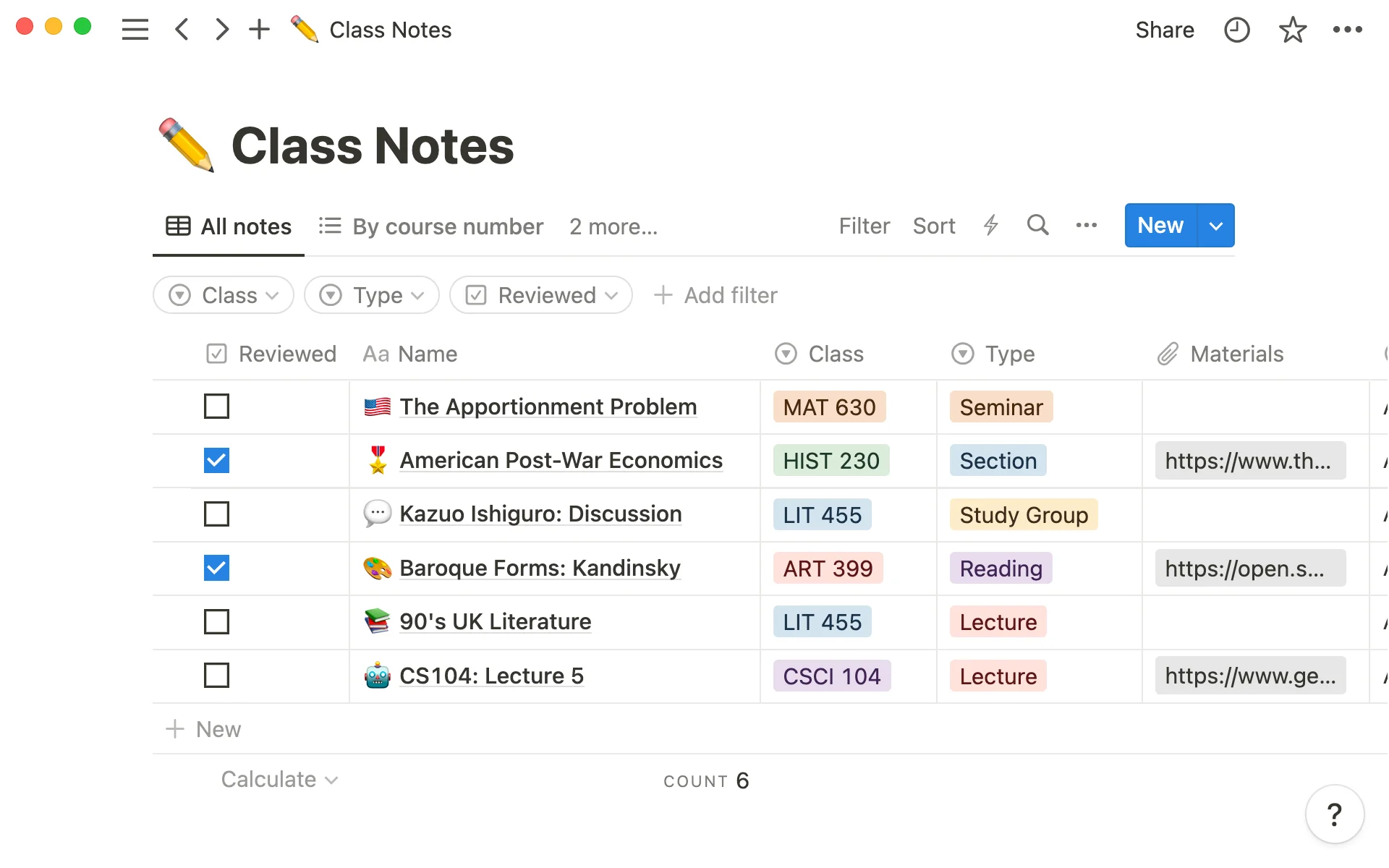
Dificuldade: intermediária Configuração: uns 15 minutos Ideal para: estudantes que querem máxima flexibilidade e organização
Passo 1: crie o banco de dados
- Abra o Notion e crie uma página nova
- Digite
/databasee escolha a tabela em linha - Dê o nome "Anotações Cornell"
- Adicione propriedades:
- Matéria (seleção)
- Data (data)
- Tags (seleção múltipla)
- Status (seleção: Não revisado, Revisado, Dominado)
- Disciplina (relação, opcional)
Passo 2: monte o layout Cornell
- Clique em "Novo" para criar a primeira nota
- Adicione ícone e capa (opcional, mas ajuda)
- Cabeçalho:
Matéria: [propriedade] Data: [propriedade] Tags: [propriedade] - Duas colunas:
- Digite
/columne escolha duas colunas - Arraste o divisor até a proporção 30/70
- Digite
- Coluna de palavras-chave (esquerda, 30 %):
- Título "Perguntas"
- Várias listas recolhíveis (
/toggle) - Cada uma esconde a resposta para você se testar
- Coluna de anotações (direita, 70 %):
- Título "Anotações"
- Espaço para o conteúdo e, se quiser, subtítulos por tema
- Resumo:
- Abaixo das colunas, um bloco de destaque (
/callout) - Título "Resumo" e espaço para duas ou três frases
- Abaixo das colunas, um bloco de destaque (
Passo 3: salve como modelo
- Clique na seta ao lado de "Novo" no banco de dados
- Escolha "Novo modelo"
- Dê o nome "Modelo Cornell" e reproduza dentro o layout do passo 2
Passo 4: anote no Notion
Na aula:
- Clique em "Novo" e escolha o modelo Cornell
- Preencha matéria, data e tags
- Escreva direto na coluna de anotações
/insere blocos eCtrl/Cmd + Shift + Madiciona um comentário
Depois da aula (em até 24 horas):
- Abra a nota
- Escreva as perguntas à esquerda: a pergunta como título da lista recolhível e, se quiser, a resposta dentro
- Escreva o resumo no bloco de destaque
- Mude o status para "Revisado"
Mais dicas de Notion
- Visualizações vinculadas: filtrar por matéria, ordenar por data ou status, planejar revisões
- Vários modelos: por exemplo, um para matemática com blocos de equação
- Integração: vídeos das aulas, links para trabalhos, datas de revisão
- Atalhos:
Ctrl/Cmd + Ppara busca rápida,Ctrl/Cmd + Shift + Lpara o modo escuro
Tutorial 2: método Cornell no OneNote
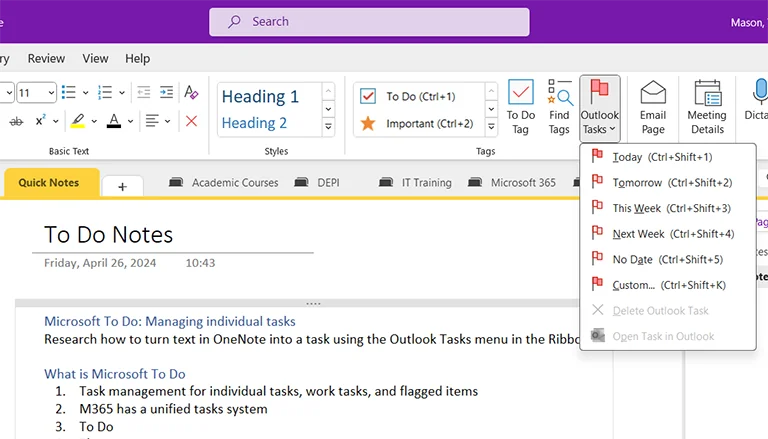
Dificuldade: iniciante Configuração: uns 10 minutos Ideal para: todo mundo, principalmente quem escreve com caneta digital
Passo 1: organize o bloco de anotações
- Abra o OneNote
- Crie um bloco: "Anotações Cornell"
- Uma seção por matéria
- Uma página por aula em cada seção
Passo 2: modelo em tabela
- Crie uma página na seção
- Inserir → Tabela → 2 × 2
- Ajuste:
- Arraste a borda da coluna até 30/70
- Selecione a linha de baixo → botão direito → Mesclar células
- Rótulos:
- Em cima à esquerda: "Perguntas"
- Em cima à direita: "Anotações"
- Embaixo: "Resumo"
Passo 3: salve como modelo
- Vá em Inserir → Modelos de Página
- Escolha Salvar página atual como modelo
- Marque a opção de usar como modelo padrão para novas páginas da seção
Os nomes exatos mudam conforme a versão. O OneNote para a web não tem modelos de página: lá basta duplicar uma página Cornell vazia.
Alternativa: layout livre para escrever à mão
- Exibir → Linhas de regra
- Com a caneta, trace uma linha vertical em 30 %
- Embaixo, uma linha horizontal para o resumo
- Caixas de texto "Perguntas", "Anotações", "Resumo"
- Assim você escreve em qualquer lugar da página
Passo 4: anote no OneNote
Digitando: clique na coluna de anotações e escreva. Ctrl + 1 adiciona uma marca de tarefa, Ctrl + 2 marca algo como importante e Alt + Shift + D insere a data.
À mão: escolha uma caneta na guia Desenhar, escreva na coluna de anotações, use cores para destacar e desenhe esquemas e fórmulas.
Depois da aula: perguntas à esquerda, resumo embaixo e marcas nas palavras-chave.
O que o OneNote tem de especial
Gravar áudio: em Inserir → Gravar Áudio você grava a aula. As notas ficam ligadas ao momento e, ao clicar em uma, você ouve o que foi dito.
Tinta para texto: converte sua letra em texto pesquisável.
Matemática: em Desenhar → Matemática, o OneNote transforma fórmulas escritas à mão em fórmulas formatadas.
Busca: o OneNote pesquisa texto digitado e, muitas vezes, também texto manuscrito, em todos os blocos.
Tutorial 3: método Cornell no GoodNotes (iPad)
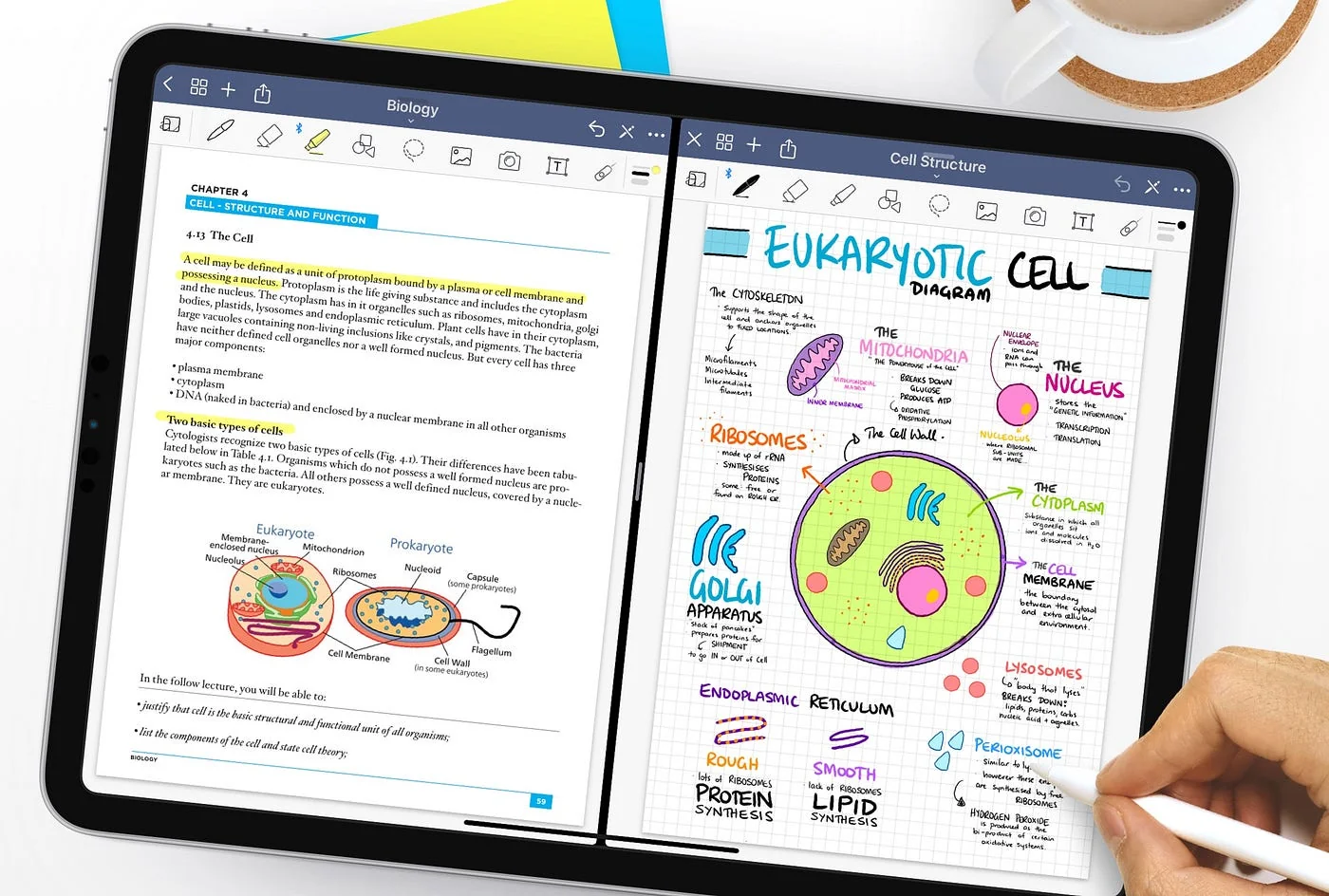
Dificuldade: iniciante Configuração: uns 5 minutos Ideal para: quem tem iPad e Apple Pencil e prefere escrever à mão
Passo 1: pegue um modelo Cornell
Opção A: modelos prontos
- Abra o GoodNotes e crie um caderno
- Procure "Cornell" na galeria de modelos
- Escolha o tipo de pauta
Opção B: seu próprio modelo em PDF
- Baixe um modelo Cornell em PDF, de preferência em A4 (por exemplo, dos nossos modelos Cornell grátis)
- Abra no GoodNotes (Compartilhar → GoodNotes)
- Crie um caderno com esse modelo
Passo 2: organize seus cadernos
- Um caderno por matéria: "Biologia Cornell", "História Cornell"
- Pastas para agrupar matérias
- Cores para achar rápido
Passo 3: anote à mão
Na aula:
- Abra uma página nova
- Tema e data no topo
- Escreva com o Apple Pencil na coluna de anotações
- Dicas: use a janela de zoom para letra pequena, uma cor por conceito, marca-texto para o essencial e desenhe esquemas direto na página
- Deixe a coluna de palavras-chave em branco
Depois da aula: volte à página, escreva as perguntas à esquerda, o resumo embaixo e, se quiser, converta a letra em texto.
Passo 4: revise com o GoodNotes
Com o laço: selecione a coluna de anotações com o laço, tire da página por um instante, responda as perguntas de memória e depois coloque de volta para conferir.
Cobrindo: coloque um retângulo em branco sobre a coluna de anotações, revise só com as perguntas e depois tire.
Recursos úteis do GoodNotes
- Favoritos: páginas para revisar antes da prova
- Sumário: navegue em cadernos longos
- Busca na escrita à mão: encontra também texto manuscrito
- Exportar: em PDF ou imagem, por e-mail ou AirDrop, ou imprimir
Tutorial 4: método Cornell no Google Docs
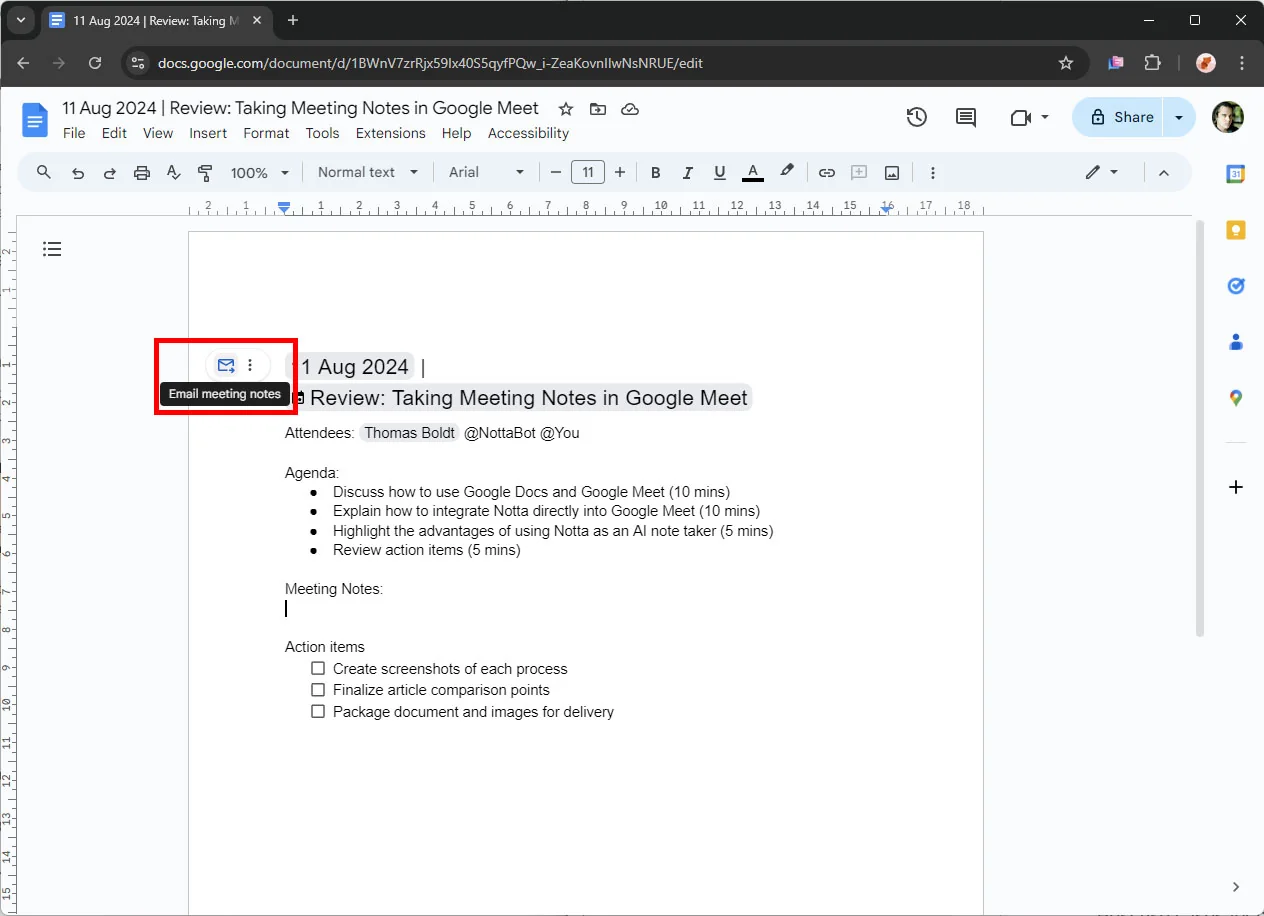
Dificuldade: iniciante Configuração: uns 5 minutos Ideal para: trabalho em grupo e acesso grátis em qualquer aparelho
Passo 1: crie o modelo
- Abra o Google Docs
- Inserir → Tabela → 2 × 2
- Linha de baixo: selecione → botão direito → Mesclar células
- Largura das colunas: arraste até 30/70
- Títulos: em cima "Perguntas" e "Anotações", embaixo "Resumo"
Passo 2: formate
- Selecione a tabela → botão direito → Propriedades da tabela
- Altura mínima da linha de cima: uns 12 cm
- Preenchimento da célula: uns 0,25 cm
- Cabeçalho:
Matéria: ___________  Data: __________
Tema: _____________________________
Passo 3: reaproveite
- Salve o documento como "Modelo Cornell"
- Guarde numa pasta "Modelos"
- Para cada aula: Arquivo → Fazer uma cópia, renomeie e pronto
Se você tem uma conta Google Workspace da faculdade ou da empresa, talvez consiga colocar o modelo na galeria de modelos.
Passo 4: anote
Na aula: abra a cópia, clique na célula de anotações e digite. Ctrl/Cmd + B para negrito, Ctrl/Cmd + I para itálico e listas para organizar.
Em grupo: compartilhe com permissão de leitura ou edição, use comentários com @ para tirar dúvidas, o modo sugestão para propor mudanças e o histórico de versões para ver tudo.
Depois da aula: perguntas à esquerda, resumo embaixo, dúvidas como comentário e compartilhe com o grupo.
Digitação por voz: em Ferramentas → Digitação por voz você dita suas notas, por exemplo enquanto revisa.
Tutorial 5: com o KenzNote, a partir de uma gravação
Dificuldade: a mais fácil Configuração: uns 2 minutos Ideal para: aulas online, reuniões, entrevistas, tudo o que for gravado
Como funciona
O KenzNote não escreve as anotações Cornell prontas para você. Ele entrega a matéria-prima: transcrição com identificação de quem fala, um resumo, os pontos principais e as tarefas. As perguntas para a coluna da esquerda você pede com "Perguntar ao Kenz".
- Você coloca a gravação no KenzNote (veja abaixo)
- O KenzNote transcreve depois da aula, em mais de 50 idiomas, incluindo o português
- Você recebe resumo, destaques e tarefas
- Com "Perguntar ao Kenz" você pede perguntas de revisão. Cada resposta traz citações como [12:34 · Prof. Souza] que levam ao trecho exato da transcrição
- Você passa o que servir para a sua página Cornell
Passo 1: adicione a gravação
Aula online ou reunião:
- Copie o link do Zoom, Google Meet ou Microsoft Teams
- Cole no KenzNote ou agende para uma data
- O assistente do KenzNote entra, grava e transcreve
- Você presta atenção e participa
Sem bot: no painel, escolha "Gravar tela". Isso grava o áudio da aba da reunião e o seu microfone, no computador com Chrome, Edge ou Brave. Mantenha "Compartilhar também o áudio da guia" ativado.
Aula presencial: grave com o celular e envie o arquivo para o KenzNote.
Passo 2: perguntas e resumo
- Leia o resumo e os destaques
- Pergunte ao Kenz: "Quais cinco perguntas de prova esta aula responde?"
- Copie as perguntas para a coluna da esquerda
- Escreva o resumo com suas palavras: é essa parte que faz você aprender
Crie uma pasta por matéria e você poderá perguntar ao Kenz sobre todas as aulas de uma vez.
Preço: as 2 primeiras gravações (até 120 minutos) são transcritas grátis, sem cartão. Depois, US$ 0,99 por hora (compra mínima de 5 horas) ou uma assinatura ilimitada.
Anotações digitais: 10 boas práticas
1. Fique em um app só
Não fique pulando de app. Aprenda os atalhos e a organização dele e use por pelo menos um semestre.
2. Organize sempre do mesmo jeito
Semestre 2026.2
  Biologia 101
    2026-08-10-Estrutura celular
    2026-08-12-Divisão celular
    2026-08-17-Respiração celular
  História 202
    2026-08-11-Causas da Primeira Guerra Mundial
    2026-08-13-Grandes batalhas
Nomes: AAAA-MM-DD-Tema. Tudo se ordena sozinho por data e você acha cada aula na hora.
3. Use tags
- Matéria: #biologia #historia
- Tipo: #aula #leitura #revisao
- Status: #revisar #dominado #prova
- Conceitos: #mitocondria #evolucao
4. Corte as distrações
- Notificações desligadas na aula
- Apps desnecessários fechados
- Modo foco do aparelho
- App de notas em tela cheia
- Sites bloqueados com Freedom, Cold Turkey ou Forest
5. Faça backup
- Ative a sincronização automática na nuvem
- Exporte as notas importantes em PDF a cada trimestre
- Para notas em texto puro, dá para usar Git
- Guarde uma cópia local do essencial
6. Mídia com moderação
Vale a pena: esquemas dos slides, prints dos conceitos principais, trechos de áudio das explicações difíceis, links para materiais.
Melhor evitar: copiar apresentações inteiras (o link basta), vídeos pesados, dezenas de imagens por nota.
7. Divida os aparelhos
- Notebook: anotações na aula
- iPad: esquemas e revisão
- Celular: revisão rápida no ônibus ou metrô
- Navegador: acesso de qualquer computador
8. Cronograma de revisão
- Dia 1: no mesmo dia, perguntas e resumo
- Dia 3: primeira revisão com a coluna de palavras-chave
- Semana 1: segunda revisão
- Semana 2: terceira revisão
- Antes da prova: revisão final
Lembretes na agenda ou um app de repetição espaçada ajudam.
9. Aproveite a busca
Pesquise uma palavra em todas as notas e filtre por data, tag ou matéria. Por exemplo: "mitocôndria" para ver todas as menções ou a tag "prova" para o que falta estudar.
10. Como fazer resumos digitais para a prova
- Todas as perguntas viram flashcards
- Todos os resumos viram um guia de estudo
- As páginas principais vão para a impressora
- Tudo é compartilhado com o grupo
Problemas comuns e soluções
Digito mais devagar do que escrevo
Treine digitação, use abreviações ou escreva à mão no iPad e converta depois. Ditado também funciona, com uma revisão depois.
Outros apps me distraem
App de notas em tela cheia, notas no iPad com o notebook fechado, bloqueador de sites na aula ou combinados com o grupo de estudo.
A bateria acaba
Chegue com 100 %, leve carregador ou power bank e sente perto da tomada. Um caderno de papel para emergências não faz mal.
O app trava ou fica lento
Feche outros apps, atualize, reinicie o aparelho e tire conteúdo pesado do modelo. Se continuar, teste outro app.
Não acho minhas notas
Nomes no formato AAAA-MM-DD, várias tags por nota, pastas claras, uma olhada semanal e domínio da busca do seu app.
As notas não sincronizam
Confira a internet nos dois aparelhos, force a sincronização, saia e entre de novo na conta, atualize o app em todos e, se persistir, fale com o suporte.
Comparativo de apps
| App | Configuração | Dificuldade | Ponto forte | Limite |
|---|---|---|---|---|
| Notion | 15 min | Média | Flexibilidade e organização | Curva de aprendizado |
| OneNote | 10 min | Fácil | Grátis e bom com caneta | Pode parecer bagunçado |
| GoodNotes | 5 min | Fácil | Melhor escrita à mão no iPad | Versão completa paga |
| Google Docs | 5 min | Fácil | Colaboração e grátis | Recursos básicos |
| KenzNote | 2 min | Muito fácil | Transcrição e perguntas a partir da gravação | Precisa de gravação; depois de 2 grátis, US$ 0,99/hora (mínimo 5 horas) |
| Obsidian | 20 min | Difícil | Arquivos locais e links | Configuração técnica |
| RemNote | 15 min | Média | Repetição espaçada embutida | Curva de aprendizado |
Conclusão
Levar o método Cornell para as anotações digitais junta um método de estudo comprovado com busca, sincronização e organização.
- Escolha um app que combine com seus aparelhos
- Monte o modelo uma vez e reaproveite
- Foque no método, não na ferramenta
- Mantenha as distrações longe
- Revise com frequência usando a coluna de palavras-chave
- Faça backup
- Use mídia com moderação
Comece com o app que você já tem. Nota que ninguém revisa não serve para nada, então coloque suas revisões na agenda.
Você grava aulas ou reuniões? Teste o KenzNote grátis com uma aula: transcrição, resumo e perguntas de revisão com "Perguntar ao Kenz".
Perguntas frequentes
Qual é o melhor app para anotações digitais com o método Cornell?
Depende de como você estuda. O Notion é o mais flexível. O GoodNotes é ideal para escrever à mão no iPad. O OneNote é a melhor opção grátis, com sincronização e suporte a caneta. Se você grava as aulas, o KenzNote entrega a transcrição, um resumo e, se você pedir, perguntas de revisão. O layout Cornell você monta.
Dá para usar o método Cornell no iPad?
Sim. GoodNotes e Notability funcionam muito bem para anotações Cornell à mão com Apple Pencil, com modelos prontos ou PDFs seus. O OneNote também roda no iPad, digitando ou escrevendo à mão.
Como fazer resumos digitais com o método Cornell?
Escreva na coluna de anotações durante a aula, acrescente as perguntas à esquerda depois e feche cada página com duas ou três frases de resumo com suas palavras. Para a prova, junte os resumos de todas as páginas num único documento.
É melhor digitar ou escrever à mão?
Alguns estudos sugerem que escrever à mão ajuda a entender melhor, porque obriga a escolher o que anotar e ativa mais conexões no cérebro. Digitar é mais rápido e gera notas pesquisáveis. Misturar funciona bem: digitar em aulas rápidas e escrever à mão para fórmulas e esquemas. O melhor método é o que você mantém.
Como criar um modelo Cornell no Notion?
Crie um banco de dados com matéria, data, tags e status. Cada nota tem duas colunas em 30/70, perguntas à esquerda e anotações à direita, e um bloco de destaque embaixo para o resumo. Salve como modelo do banco de dados e você terá tudo a um clique.
O método Cornell serve para reuniões?
Sim. À direita ficam os assuntos e as decisões, à esquerda as tarefas e as dúvidas, e embaixo as conclusões. A partir da gravação da reunião, o KenzNote entrega transcrição, resumo e tarefas para você aproveitar.
Como revisar bem as anotações digitais?
Cubra a coluna de anotações e responda só pelas perguntas. No Notion, as listas recolhíveis escondem as respostas; no GoodNotes, você afasta as notas com o laço. Revise no dia 1, no dia 3, depois de uma semana, depois de duas e antes da prova.
Posso compartilhar minhas anotações com os colegas?
Sim. Google Docs e Notion permitem editar juntos em tempo real, o OneNote tem blocos compartilhados e o GoodNotes exporta em PDF. Num grupo de estudo, cada um pode ficar com uma aula e compartilhar com os outros.
Leia também
- Modelos Cornell grátis: modelos para os principais apps
- Os 15 melhores apps para o método Cornell: comparativo detalhado
- Método Cornell: guia completo: o método do zero
- Os melhores apps de anotações para estudantes: visão geral
- Primeiros passos com o KenzNote: transcrições e "Perguntar ao Kenz"

About KenzNote Team
The KenzNote team is dedicated to helping teams capture better meeting insights and transform how they collaborate. With backgrounds in AI, product design, and enterprise software, we're building the future of meeting productivity.
Pare de passar os apontamentos a limpo
Grave ou carregue uma aula e o KenzNote transforma-a num resumo claro com os pontos-chave para rever. As 2 primeiras gravações são grátis, sem cartão.
Comece grátis