
Resposta rápida
O melhor app de anotações para estudantes em 2026 depende do seu aparelho: OneNote (a melhor opção grátis, em qualquer dispositivo), GoodNotes 6 (o melhor para escrever à mão no iPad), Notion (o melhor para organizar a faculdade inteira) e Notability (o melhor para gravar a aula enquanto anota).
Se o orçamento está apertado, OneNote e Notion são grátis, completos e funcionam no PC, no celular e no tablet.
Se você tem iPad, vale olhar o GoodNotes ou o Notability: a escrita à mão e as anotações em PDF são muito melhores, o que ajuda muito com livros e apostilas digitais.
Principais conclusões
- O OneNote é grátis e funciona em todos os aparelhos. É o ponto de partida para quem não quer gastar
- A versão grátis do Notion basta para a maioria dos estudantes: páginas ilimitadas para organizar disciplinas, trabalhos e material de estudo
- O GoodNotes é o melhor para quem usa iPad: escrita à mão excelente e ótimo para marcar PDFs
- Escrever à mão e digitar têm vantagens diferentes: à mão você resume e entende melhor, digitando você é mais rápido e encontra tudo na busca
- A sincronização na nuvem é essencial: suas anotações ficam acessíveis em casa, na biblioteca, na república ou em qualquer lugar com internet
- Vários apps pagos têm desconto para estudantes: confira o site de cada um com o seu e-mail institucional
- Comece pelas opções grátis: teste o OneNote ou o Notion antes de pagar por um app premium
Sobre os preços: os apps citados aqui mudam de plano com frequência, e no Brasil a App Store e o Google Play cobram em reais, com valores próprios. Por isso falamos do modelo de cobrança (grátis, assinatura ou compra única) e não de valores. Confira o preço na loja antes de assinar.
Sumário
- Por que fazer anotações digitais?
- Os 10 melhores aplicativos para estudantes comparados
- Análise detalhada de cada app
- Como escolher o seu app
- Escrever à mão ou digitar?
- Como organizar as anotações da faculdade
- Recursos de estudo que valem a pena
- Guia de custos para estudantes
- Como configurar o seu app
- Perguntas frequentes
Imagine a cena: são 2 da manhã, véspera da prova final. Você sabe que a resposta está em algum lugar das suas anotações... mas onde?
Você folheia três cadernos diferentes, com um semestre inteiro de aulas. Página atrás de página de rabiscos. Aquele conceito que o professor repetiu tanto? Perdido no meio de centenas de páginas.
Se desse para simplesmente pesquisar...
É por isso que tantos estudantes estão trocando o caderno por um app de anotações. Você encontra qualquer assunto em segundos, abre as anotações no celular, no tablet ou no notebook, não perde mais nada e faz trabalhos em grupo sem confusão de versões.
Neste guia você vai conhecer os 10 melhores aplicativos para estudantes universitários e do ensino médio em 2026, com opções grátis que cabem no bolso e apps pagos que valem o investimento.
Por que usar um app de anotações na faculdade?
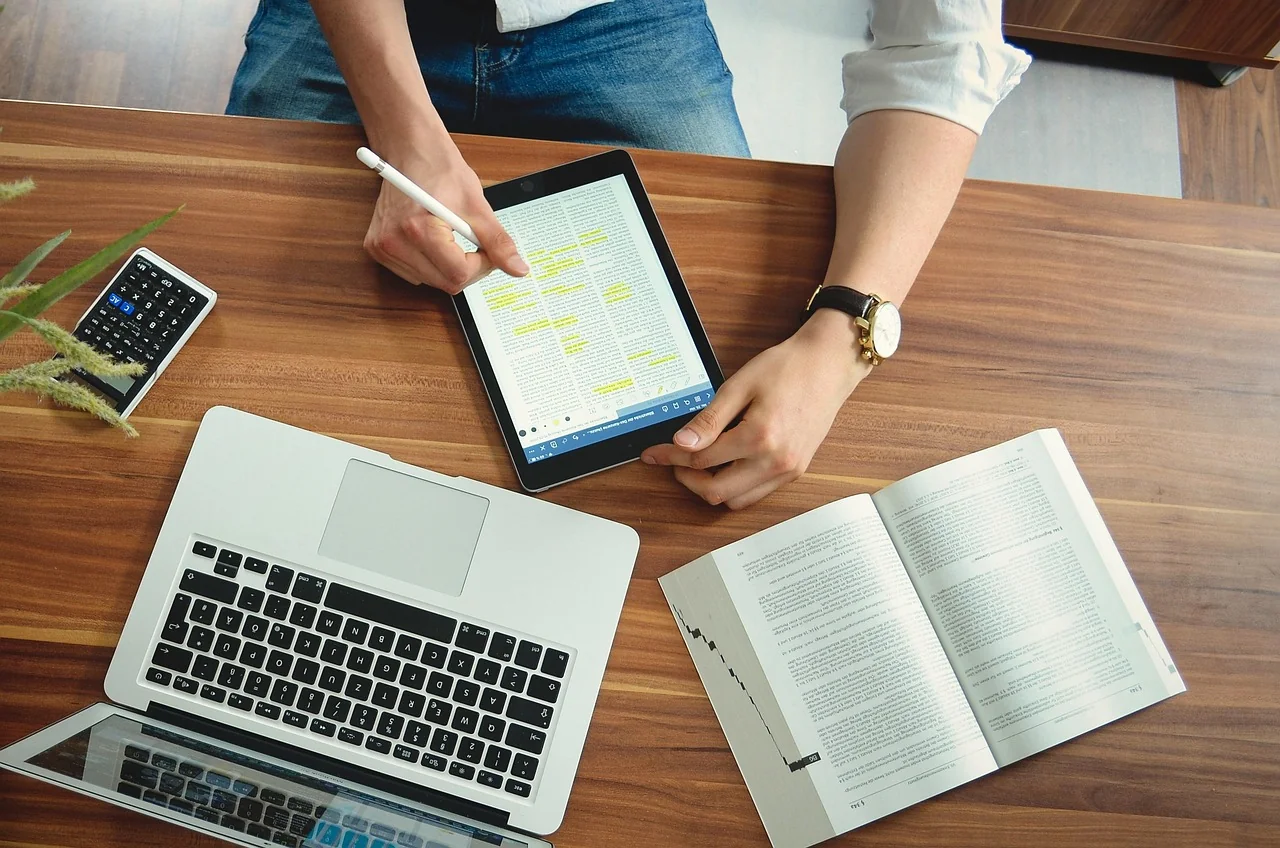 As anotações digitais sincronizam entre todos os seus aparelhos: anote no tablet, revise no celular, estude no notebook.
As vantagens para quem estuda
1. Nunca mais perder anotações
- O backup na nuvem protege contra café derramado, roubo e perda
- Se o aparelho sumir, é só entrar na conta em outro
- Não tem como esquecer o caderno em casa no dia em que você precisa dele
2. A busca economiza horas
- Encontre qualquer conceito em segundos, em todas as disciplinas
- Pesquise até em anotações escritas à mão (tecnologia OCR)
- Filtre por disciplina, data, etiqueta ou palavra-chave
3. Organização sem esforço
- Organize por semestre, disciplina e tema
- Use etiquetas para achar tudo rápido (por exemplo, #prova, #importante)
- Ligue conceitos relacionados entre disciplinas diferentes
- Use cores por matéria ou por prioridade
4. Ideal para trabalhos em grupo
- Compartilhe anotações com o grupo de estudo na hora
- Editem juntos, em tempo real, os documentos do trabalho
- Comente e discuta sem precisar marcar reunião
- Todo mundo vê a versão mais recente
5. Estude com mais inteligência
- Revise em qualquer lugar (no ônibus, no intervalo entre aulas)
- Crie flashcards a partir das anotações (no próprio app ou exportando)
- Grave o áudio da aula junto com as anotações
- Destaque e comente para revisar de forma ativa
6. Anotações em livros e apostilas
- Importe livros digitais e apostilas em PDF e marque o que importa
- Destaques e anotações nas margens
- Pesquise ao mesmo tempo no livro e nas suas anotações
- Exporte as páginas anotadas para compartilhar
7. Cabe no orçamento
- Várias opções grátis excelentes (OneNote, Notion, Apple Notas)
- Os apps pagos costumam ter assinatura anual ou compra única
- Nada de comprar caderno, caneta e marca-texto toda hora
- Muitos apps têm desconto para estudantes
8. Recursos de acessibilidade
- Leitura em voz alta (ouça as anotações enquanto caminha)
- Digitação por voz (dite quando a mão cansar)
- Modos de alto contraste
- Fontes maiores para facilitar a leitura
O que diz a pesquisa: digital ou papel?
O estudo mais citado sobre o assunto é o de Mueller e Oppenheimer ("The Pen Is Mightier Than the Keyboard", Psychological Science, 2014). Quem anotava no notebook tendia a copiar a fala do professor palavra por palavra e foi pior nas perguntas de compreensão do que quem anotava à mão, que precisava resumir. Estudos posteriores encontraram um efeito menor, mas a lição continua útil: o que ajuda a aprender é resumir com as próprias palavras, não o caderno em si.
- Vantagem da escrita à mão: obriga você a resumir e processar o conteúdo
- Vantagem do digital: organização, busca, backup e revisão mais fáceis
- Melhor das duas: escrever à mão no digital (tablet com caneta)
Conclusão: anotar no digital com caneta junta o benefício da escrita à mão (você processa o conteúdo) com as vantagens do digital (organização, busca e backup).
Os 10 melhores aplicativos para estudantes comparados
Tabela comparativa rápida
| App | Melhor para | Preço | Plataformas | Escrita à mão | Gravação de áudio | Para estudantes |
|---|---|---|---|---|---|---|
| OneNote | Quem não quer gastar | Grátis | Todas | Excelente | Sim | Grátis para todos |
| Notion | Organização | Grátis, com planos pagos | Todas | Básica | Não | Condições para educação |
| GoodNotes 6 | Escrita à mão no iPad | Versão grátis limitada, completa paga | iOS/Mac (também Android, Windows e web) | Excelente | Sim | Confira no site |
| Notability | Gravar aulas | Versão grátis limitada, assinatura | iOS/Mac | Excelente | Sim | Às vezes |
| Apple Notas | Quem usa Apple | Grátis | Apple | Boa | Não | Grátis para todos |
| Evernote | Salvar páginas da web | Versão grátis limitada, planos pagos | Todas | Boa | Não | Confira no site |
| Obsidian | Exatas e quem gosta de conectar ideias | Grátis para uso pessoal | Todas | Básica | Não | Grátis para todos |
| Noteshelf | Foco em escrita à mão | Pago | iOS/Android | Excelente | Sim | Às vezes |
| Nebo | Matemática | Versão grátis, recursos pagos | iOS/Android/Windows | Excelente | Não | Condições para educação |
| Squid | Tablets Android | Grátis, com assinatura | Android | Boa | Não | Versão grátis |
Comparação por recurso
Organização:
- Melhor: Notion (bancos de dados, modelos, links entre páginas)
- Muito bom: Obsidian (links, grafo de ideias), OneNote (blocos de anotações e seções)
- Bom: Evernote (etiquetas, cadernos), GoodNotes (pastas)
Escrita à mão:
- Melhor: GoodNotes, Notability, Nebo (traço suave, resposta rápida, rejeição da palma da mão)
- Excelente: OneNote, Noteshelf (muito bons, um pouco menos refinados)
- Bom: Apple Notas (sólido), Squid (bom para Android)
Para o bolso:
- Grátis e completos: OneNote, Apple Notas, Notion (uso pessoal), Obsidian
- Pagos com boa relação custo-benefício: GoodNotes, Notability
- Freemium: Evernote (versão grátis limitada), Squid (versão grátis limitada)
Anotações em PDF:
- Melhor: GoodNotes (pensado para livros e apostilas)
- Muito bom: Notability, Noteshelf
- Bom: OneNote (importa o PDF como impressão)
Colaboração:
- Melhor: Notion (tempo real, comentários)
- Bom: OneNote (blocos de anotações compartilhados)
- Limitado: a maioria dos outros (exporta e compartilha, mas sem edição em tempo real)
Análise detalhada de cada app
1. Microsoft OneNote: a melhor opção grátis
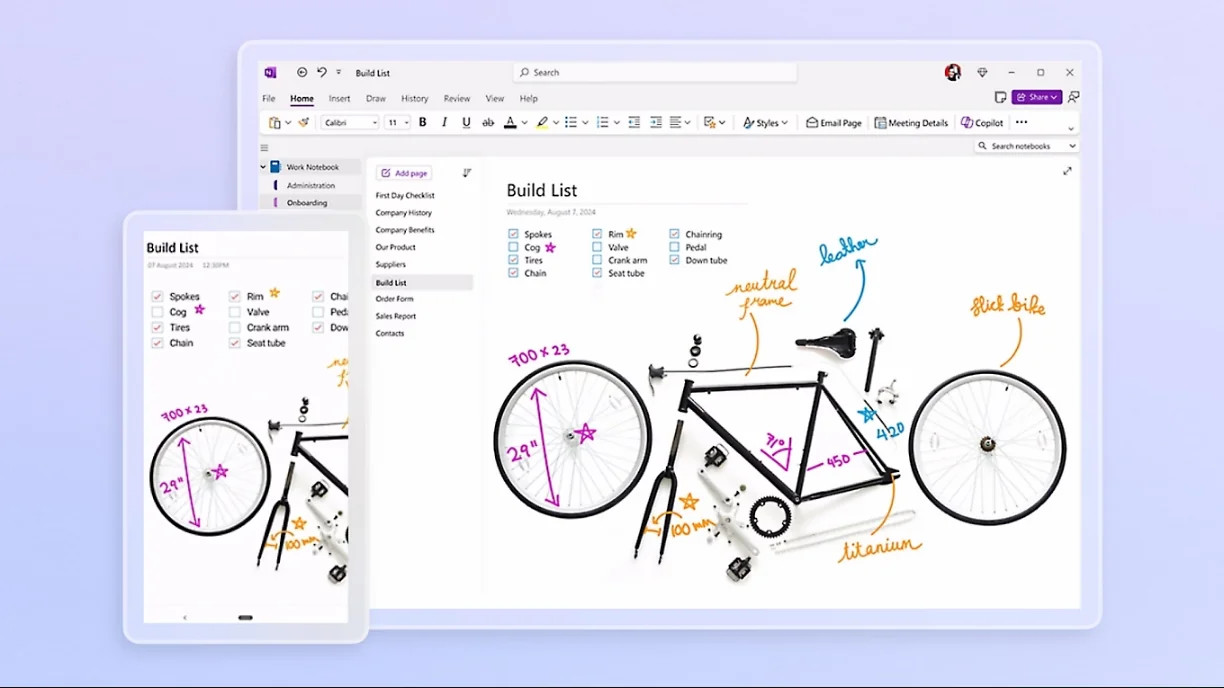
- Preço: grátis
- Plataformas: Windows, Mac, iOS, Android, web
- Melhor para: estudantes que querem todos os recursos sem pagar nada
Por que os estudantes gostam:
Para quem procura um app de anotações gratuito, o OneNote é difícil de bater. Diferente de concorrentes com versão grátis limitada, ele libera todos os recursos, em quantos aparelhos você quiser, com uma conta Microsoft. O espaço vem do seu OneDrive.
Principais recursos:
- Blocos de anotações, seções e páginas sem limite de quantidade
- Ótima escrita à mão: traço suave no tablet com caneta
- Gravação de áudio: grave a aula enquanto anota
- Busca com OCR: pesquise texto em anotações à mão e em imagens
- Funciona em tudo: sincroniza entre Windows, Mac, iPad, celular e web
- Grátis para estudantes: sempre grátis, sem precisar de e-mail institucional
- Ecossistema Microsoft: integra com Word, Teams e Outlook
Ideal para:
- Estudantes com orçamento apertado
- Quem usa notebook Windows ou tablet Surface
- Quem quer gravar áudio
- Faculdades que usam Microsoft 365
Estrutura de organização:
Blocos de anotações (disciplinas)
  └── Seções (unidades/temas)
      └── Páginas (aulas)

Exemplo:
Biologia Celular
  ├── Estrutura da célula (seção)
  │   ├── Aula 1: Introdução
  │   ├── Aula 2: Organelas
  │   └── Anotações do laboratório
  ├── Genética (seção)
  └── Resumos para a prova (seção)
Prós:
- Grátis e completo
- Funciona em qualquer aparelho
- Gravação de áudio (ajuda muito nas aulas)
- Ótima escrita à mão no tablet
- Busca em anotações escritas à mão
Contras:
- A interface parece antiga
- A sincronização às vezes é lenta
- Menos bonito que os apps mais novos
- Organização menos poderosa que a do Notion
Veredito: se o dinheiro está curto, comece por aqui. Grátis e completo é difícil de superar.
Nota: 5/5. A melhor opção grátis
2. Notion: o melhor para organização
- Preço: grátis para uso pessoal, com planos pagos
- Plataformas: Windows, Mac, iOS, Android, web
- Melhor para: estudantes que querem organização poderosa e gestão de projetos
Por que os estudantes gostam:
O Notion funciona como um segundo cérebro. Você cria bancos de dados para disciplinas, trabalhos, cronogramas de estudo e projetos de pesquisa. Tudo é personalizável e fica ligado entre si.
Principais recursos:
- Bancos de dados: acompanhe trabalhos com prazo, prioridade e status
- Modelos: muitos modelos prontos feitos por estudantes (anotações de aula, planner de estudos, controle do semestre)
- Links: conecte anotações entre disciplinas (por exemplo, Cálculo e Física)
- Colaboração: edição em tempo real para trabalhos em grupo
- Web Clipper: salve artigos de pesquisa direto nas anotações
- Páginas ilimitadas no uso pessoal
Ideal para:
- Estudantes organizados que planejam com antecedência
- Quem toca vários projetos ao mesmo tempo
- Trabalhos em grupo
- Cursos com muita pesquisa
Exemplo de espaço de trabalho:
Painel 2026.2
  ├── Todas as disciplinas (banco de dados)
  │   ├── Biologia Celular
  │   ├── Língua Portuguesa
  │   └── Cálculo I
  ├── Trabalhos (quadro kanban)
  │   ├── A fazer
  │   ├── Em andamento
  │   └── Concluído
  ├── Agenda da semana (calendário)
  └── Preparação para provas (páginas)
Prós:
- Muito poderoso e flexível
- Grátis para uso pessoal
- Interface bonita e moderna
- Excelente para trabalhos em grupo
- Os modelos poupam tempo de configuração
Contras:
- Leva um tempo para aprender
- Escrita à mão limitada (feito para digitar)
- Pode parecer recurso demais
- Funciona melhor com internet
Veredito: se você é organizado e quer um sistema só para tudo (anotações, tarefas e projetos), o Notion é imbatível. Leva tempo para aprender, mas vale a pena.
Nota: 5/5. O melhor para organização
3. GoodNotes 6: o melhor para iPad
- Preço: versão grátis limitada; versão completa paga
- Plataformas: iPad, iPhone e Mac (também tem versões para Android, Windows e web)
- Melhor para: quem usa iPad, escreve à mão e anota em livros e apostilas
Por que os estudantes gostam:
O GoodNotes foi pensado para quem tem iPad e Apple Pencil. É a referência em escrita à mão e anotações em PDF, perfeito para livros digitais e apostilas.
Principais recursos:
- A melhor escrita à mão: a experiência mais suave e rápida com a Apple Pencil
- Anotações em PDF: importe livros e apostilas e marque tudo
- Busca com OCR: a sua letra vira texto pesquisável
- Modelos: páginas pautadas, quadriculadas e no método Cornell
- Gravação de áudio: grave enquanto escreve (ótimo nas aulas)
Ideal para:
- Quem tem iPad e Apple Pencil
- Estudantes com livros e apostilas em PDF
- Quem aprende melhor escrevendo à mão
- Quem faz muitas anotações nos textos
Configuração típica:
Cadernos
├── Biologia Celular
│   ├── Anotações de aula (à mão)
│   ├── Livro-texto (PDF com destaques)
│   └── Resumo para a prova (anotações)
├── Língua Portuguesa
│   ├── Anotações de leitura
│   └── Rascunhos de redação
└── Cálculo I
    ├── Listas de exercícios
    └── Folha de fórmulas
Prós:
- Escrita à mão excepcional (a melhor da categoria)
- Excelente para livros em PDF
- Busca em anotações à mão
- Interface bonita e intuitiva
Contras:
- Brilha mesmo no ecossistema Apple
- Organização menos poderosa que a do Notion
- Pouca colaboração
- Precisa de um iPad para a melhor experiência, e iPad não é barato
Veredito: se você tem iPad, é praticamente obrigatório. Perfeito para anotações à mão e para estudar por PDF.
Nota: 5/5. O melhor app para iPad
4. Notability: o melhor para gravar aulas

- Preço: versão grátis limitada; recursos completos por assinatura anual
- Plataformas: iPad, iPhone, Mac
- Melhor para: estudantes que gravam a aula enquanto anotam
Por que os estudantes gostam:
O destaque do Notability é o áudio sincronizado com as anotações. Toque em qualquer trecho que você escreveu e ouça exatamente o que o professor estava falando naquele momento. Faz muita diferença em disciplinas cheias de aula expositiva.
Principais recursos:
- Áudio sincronizado: grave a aula, toque na anotação e ouça o que foi dito
- Ótima escrita à mão: experiência suave com a Apple Pencil
- Várias notas lado a lado: compare aulas diferentes
- Anotações em PDF: bom para livros e apostilas
- Modo apresentação: mostre as anotações em tela cheia
Ideal para:
- Disciplinas com muita aula expositiva
- Estudantes de Medicina e Direito (onde cada palavra pode importar)
- Quem não consegue acompanhar professores que falam rápido
- Quem estuda revisando
Prós:
- Áudio sincronizado com as anotações (o grande diferencial)
- Ótima escrita à mão
- Interface rápida
- Boas anotações em PDF
Contras:
- Os recursos completos exigem assinatura
- Só no ecossistema Apple
- Organização mais simples que a do GoodNotes
- Os áudios ocupam espaço
Veredito: se você grava aulas, a assinatura do Notability se paga só pelo áudio sincronizado. Se não grava, o GoodNotes tende a valer mais.
Nota: 4,5/5. O melhor para gravar aulas
5. Apple Notas: o melhor grátis para quem usa Apple
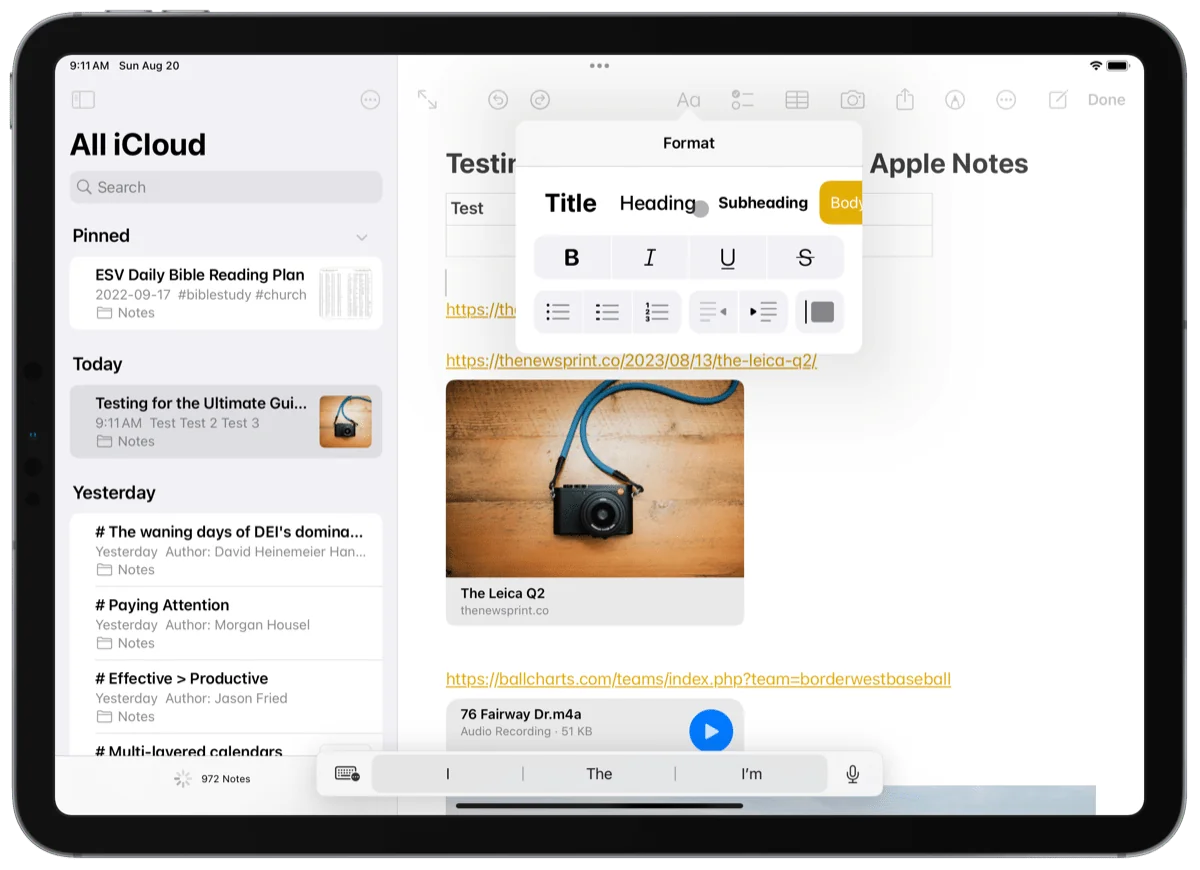
- Preço: grátis (já vem nos aparelhos Apple)
- Plataformas: iPhone, iPad, Mac (só Apple)
- Melhor para: quem está no ecossistema Apple e quer simplicidade
Por que os estudantes gostam:
O Apple Notas ficou bem completo, com escrita à mão, digitalização de documentos, colaboração e busca. Tudo grátis para quem tem aparelhos Apple.
Principais recursos:
- Grátis: sem custo (usa o espaço do iCloud)
- Escrita à mão: bom suporte à Apple Pencil
- Digitalização de documentos: escaneie folhas e apostilas com a câmera
- Colaboração: compartilhe e edite notas com colegas
- Pastas inteligentes: organizam por etiqueta e data
- Nota Rápida: anote de qualquer lugar do sistema
Ideal para:
- Usuários Apple que não querem gastar
- Quem quer algo simples
- Quem já vive no ecossistema Apple
- Anotações rápidas entre uma aula e outra
Prós:
- Totalmente grátis
- Integração perfeita com os aparelhos Apple
- Simples e intuitivo
- Boa escrita à mão
- Colaboração
Contras:
- Só em aparelhos Apple (não abre no Windows nem no Android)
- Organização limitada (só pastas e etiquetas)
- Menos recursos que os concorrentes
- Menos poderoso que apps especializados
Veredito: perfeito se você usa só Apple e quer algo simples e grátis. Não é tão poderoso quanto o OneNote ou o Notion, mas é muito bem integrado.
Nota: 4/5. A opção simples para Apple
6 a 10. Análises rápidas
6. Evernote: versão grátis limitada, planos pagos. Nota: 3,5/5
- Ótimo para salvar artigos e páginas da web
- A versão grátis é bem limitada
- Bom, mas o Notion e o OneNote oferecem mais pelo preço
7. Obsidian: grátis para uso pessoal. Nota: 4/5
- Excelente para estudantes de exatas que montam uma rede de conhecimento
- Curva de aprendizado alta (bem técnico)
- Arquivos locais (privacidade e velocidade)
- Não é para iniciantes
8. Noteshelf: pago. Nota: 4/5
- Focado em escrita à mão (iPad e Android)
- Boa alternativa ao GoodNotes
- Inclui gravação de áudio
9. Nebo: versão grátis, recursos pagos. Nota: 4/5
- O melhor para matemática (converte equações escritas à mão em texto digitado)
- Excelente reconhecimento de escrita
- Ótimo para estudantes de exatas
- Funciona também em tablets Windows
10. Squid: grátis, com assinatura. Nota: 3/5
- O melhor para quem tem tablet Android
- Boa escrita à mão (não no nível do iPad)
- Versão grátis disponível
- Anotações em PDF
Como escolher o seu app de anotações
Roteiro de decisão para estudantes
COMECE: quanto você pode gastar?
→ Nada (só grátis):
- Tem aparelhos Apple? → Apple Notas (simples) ou Notion (poderoso)
- Qualquer aparelho? → OneNote (a melhor opção grátis no geral)
- Gosta de tecnologia? → Obsidian (gestão de conhecimento)
→ Um pouco:
- Tem iPad? → GoodNotes (a melhor escrita à mão)
- Grava aulas? → Notability (áudio sincronizado)
- Foco em organização? → Notion (veja se há condição para estudantes)
DEPOIS: à mão ou digitando?
→ Prefere escrever à mão:
- iPad com Apple Pencil? → GoodNotes ou Notability
- Surface ou tablet Windows? → OneNote ou Nebo
- Tablet Android? → Squid ou Noteshelf
- Orçamento curto? → OneNote (grátis, ótima escrita à mão)
→ Prefere digitar:
- Quer organização poderosa? → Notion
- Quer simplicidade? → Apple Notas ou OneNote
- Quer montar uma rede de conhecimento? → Obsidian
POR FIM: qual é o uso principal?
→ Anotações de aula com gravação:
- Notability (áudio sincronizado) ou OneNote (áudio grátis)
→ Anotações em livros e apostilas:
- GoodNotes (a melhor experiência com PDF)
→ Trabalhos em grupo:
- Notion (colaboração em tempo real)
→ Pesquisa, TCC e artigos:
- Obsidian (conectar conceitos) ou Notion (organizar fontes)
App de anotações para PC, tablet ou celular
- No PC (Windows): OneNote é a escolha natural. Notion e Obsidian também têm app para Windows. Se o seu notebook é 2 em 1 com tela touch, o Nebo é ótimo para escrever à mão
- No tablet: iPad com GoodNotes ou Notability; tablet Android com Squid, Noteshelf ou OneNote; Surface com OneNote ou Nebo
- No celular: qualquer um dos apps acima. O celular serve mais para revisar e anotar rápido do que para a aula inteira
Escrever à mão ou digitar?
O que se sabe
Vantagens da escrita à mão:
- Processamento mais profundo: como não dá para copiar tudo, você precisa resumir
- Melhor para exatas: equações e diagramas são mais fáceis de desenhar
Vantagens de digitar:
- Mais rápido: fica mais fácil acompanhar aulas rápidas
- Edição fácil: mover, copiar e colar texto sem esforço
- Busca mais confiável: texto digitado é mais fácil de pesquisar do que OCR
O melhor caminho: misturar
- Escreva à mão durante a aula (aprende melhor)
- Digite ao organizar e revisar (mais eficiente)
- Use um app que aceite os dois (OneNote, GoodNotes, Notability)
Quando escrever à mão
Escreva à mão para:
- Matemática, Física, Química (equações)
- Biologia, Anatomia (diagramas)
- História, Literatura (anotações de conceitos)
- Qualquer disciplina em que entender importa mais que velocidade
Digite para:
- Aulas muito rápidas
- Editar e organizar (depois da aula)
- Trabalhos em grupo (texto digitado é mais fácil de compartilhar)
- Trabalhos acadêmicos (dá para copiar e colar citações)
Como organizar as anotações da faculdade
Estrutura recomendada
Por semestre:
2026.2
  ├── Biologia Celular
  │   ├── Aulas
  │   │   ├── Semana 1: Introdução
  │   │   ├── Semana 2: Estrutura da célula
  │   │   └── ...
  │   ├── Anotações do livro-texto
  │   ├── Relatórios de laboratório
  │   └── Resumos para a prova
  ├── Língua Portuguesa
  │   ├── Anotações de aula
  │   ├── Anotações de leitura
  │   └── Rascunhos de redação
  └── Cálculo I
      ├── Anotações de aula
      ├── Listas de exercícios
      └── Folhas de fórmulas
Sistema de etiquetas
Use etiquetas para pesquisar entre disciplinas:
#prova: tudo o que pode cair na prova#importante: conceitos-chave#lição: ligado a tarefas e trabalhos#dúvida: o que perguntar ao professor#revisar: revisar depois
Exemplo: marque "osmose" em Biologia com #prova #importante e você encontra rápido todos os conceitos importantes para a prova, em todas as anotações.
Padrão de nomes
Seja consistente:
- Aulas:
Semana 3 - Temaou2026-09-15 - Tema - Trabalhos:
Trabalho 1 - TemaouRedação 1 - Rascunho - Material de estudo:
Resumo para a P2
Dica: use datas no formato AAAA-MM-DD. Assim os arquivos ficam em ordem cronológica sozinhos.
Recursos de estudo que valem a pena
O que procurar em aplicativos para estudantes
1. Gravação de áudio
- Grave a aula enquanto anota
- Toque na anotação para ouvir o que foi dito
- Melhores apps: Notability (sincronizado), OneNote (grátis)
2. Anotações em PDF
- Importe livros e apostilas e marque o que importa
- Destaque, sublinhe e escreva nas margens
- Melhores apps: GoodNotes, Notability, OneNote
3. Busca (inclusive na escrita à mão)
- Encontre qualquer conceito em segundos
- O OCR torna as anotações à mão pesquisáveis
- Melhores apps: todos os principais já têm
4. Criação de flashcards
- Crie flashcards a partir das anotações
- Repetição espaçada integrada (entenda em recordação ativa e repetição espaçada)
- Melhores apps: Notion (bancos de dados), Obsidian (plugins) ou exporte para o Anki. Veja também os melhores aplicativos de flashcards
5. Modelos
- Layouts prontos (método Cornell, tópicos etc.)
- Menos tempo montando cada página nova
- Melhores apps: Notion, GoodNotes, Noteshelf. Se quiser começar pelo Cornell, veja os nossos modelos do método Cornell grátis
6. Colaboração
- Compartilhe anotações com o grupo de estudo
- Edição em tempo real nos trabalhos em grupo
- Melhores apps: Notion (o melhor), OneNote (bom)
7. Acesso offline
- Anote sem Wi-Fi (sala de aula, biblioteca, ao ar livre)
- Sincroniza quando a conexão volta
- Todos os principais apps fazem isso
Guia de custos para estudantes
Quanto custa cada opção ao longo da graduação
| Opção | Modelo de cobrança | O que vem grátis | Custo ao longo do curso |
|---|---|---|---|
| OneNote | Grátis | Tudo (espaço do OneDrive) | Zero |
| Apple Notas | Grátis | Tudo (espaço do iCloud) | Zero |
| Notion (grátis) | Grátis | Páginas ilimitadas no uso pessoal | Zero |
| Obsidian | Grátis para uso pessoal | O app inteiro | Zero |
| GoodNotes | Versão completa paga | Versão limitada | Baixo |
| Notability | Assinatura anual | Versão limitada | Cresce a cada ano |
| Notion (pago) | Assinatura mensal ou anual | Plano grátis | Cresce a cada ano |
| Evernote (pago) | Assinatura mensal ou anual | Versão bem limitada | O mais alto da lista |
| Cadernos de papel | Compra todo semestre | Nada | Cresce a cada semestre |
Vencedor: o OneNote, que não custa nada. Para quem tem iPad, o GoodNotes costuma ser o pago que mais vale a pena.
Descontos para estudantes
Como conseguir:
- Use o e-mail institucional da faculdade: muitos serviços dão desconto ou plano de educação para quem comprova vínculo
- Confira o site de cada app: procure links como "Estudantes" ou "Educação"
- Use o GitHub Student Developer Pack: dá acesso grátis ou com desconto a várias ferramentas
- Pergunte na sua faculdade: muitas instituições oferecem Microsoft 365 ou Google Workspace para os alunos
Onde vale procurar:
- Notion: tem condições para estudantes e professores
- Microsoft 365: muitas vezes vem grátis pela faculdade
- Adobe Creative Cloud: tem preço para estudantes (útil para anotações visuais e mídia)
Como configurar o seu app
Checklist das primeiras semanas
Semana 1: escolher e instalar
- Escolha o app pelo orçamento e pelas necessidades (use o roteiro acima)
- Instale em todos os aparelhos (celular, tablet, notebook)
- Crie a conta e entre em todos eles
- Ative a sincronização e teste (crie uma nota no celular e veja se aparece no notebook)
Semana 2: estrutura e modelos
- Crie as pastas (por semestre e disciplina)
- Monte um caderno ou seção para cada disciplina atual
- Crie modelos para os tipos de anotação mais comuns (aula, laboratório, leitura)
- Ajuste as configurações (suavização da escrita, salvamento automático, caderno padrão)
Semana 3: integrar à rotina
- Faça as anotações da primeira semana de aulas
- Revise e reorganize (ajuste a estrutura)
- Marque os conceitos importantes com etiquetas
- Treine a busca nas anotações
- Compartilhe com o grupo de estudo (teste a colaboração)
Sempre: boas práticas
- Anote durante a aula (capturar)
- Revise em até 24 horas (consolidar)
- Organize toda semana (etiquetas e estrutura)
- Arquive cada semestre (mantenha tudo em ordem)
Exemplo de rotina de estudo
Antes da aula:
- Crie uma nota nova chamada "Semana 3 - [Tema]"
- Deixe a aula anterior aberta para consulta
- Aparelho carregado e pronto
Durante a aula:
- Anote (à mão ou digitando)
- Grave o áudio se a aula for importante (Notability, OneNote)
- Marque os conceitos importantes com destaque ou etiqueta
- Não se preocupe com a formatação (arrume depois)
Depois da aula (em até 24 horas):
- Revise e limpe as anotações enquanto está fresco
- Esclareça trechos e escreva as abreviações por extenso
- Ligue a anotações relacionadas de outras disciplinas
- Marque para revisar na prova (#prova, #importante)
- Crie flashcards para memorizar
Revisão semanal:
- Passe os olhos em todas as anotações da semana
- Reorganize se a estrutura não estiver funcionando
- Faça um resumo de cada disciplina
- Prepare perguntas para a monitoria ou o plantão de dúvidas
Antes da prova:
- Pesquise todas as anotações com a etiqueta
#prova - Monte um resumo completo
- Exporte em PDF para revisar offline
- Compartilhe com o grupo de estudo
✨ Novidade no KenzNote: grave grátis sem cadastro, ou deixe sua agenda fazer isso
Gravador de tela grátis, sem conta. Grave a aba da reunião, uma janela ou a tela inteira com áudio no Chrome, Edge ou Brave. Sem download, sem marca d'água, e o arquivo fica no seu dispositivo até você decidir salvá-lo.
Integração com a agenda. Conecte o Google Agenda ou o Outlook e o assistente de notas do KenzNote entra sozinho nas suas reuniões do Zoom, Google Meet e Teams. É opcional: você ainda pode colar o link da reunião.
Perguntas frequentes
Qual é o melhor app de anotações gratuito para estudantes?
O OneNote é a melhor opção totalmente grátis: funciona em todos os aparelhos e tem escrita à mão e gravação de áudio. O Notion também é excelente (organização poderosa), mas combina mais com quem gosta de personalizar tudo.
Qual app de anotações usar no PC?
No Windows, o OneNote é a escolha mais completa e grátis. O Notion e o Obsidian também têm app para PC, se você prefere digitar e organizar. Se o notebook é 2 em 1 com caneta, o OneNote e o Nebo aceitam escrita à mão.
Qual é o melhor app de anotações para tablet?
No iPad, GoodNotes ou Notability. Em tablet Android, Squid, Noteshelf ou OneNote. Em tablet Windows (como o Surface), OneNote ou Nebo.
Dá para fazer anotações à mão no notebook?
Sim, se o notebook for 2 em 1, com tela touch e caneta (Microsoft Surface, Lenovo Yoga, HP Spectre x360 etc.). Notebooks comuns, sem tela touch, só permitem digitar.
As anotações digitais ajudam mesmo a estudar?
Ajudam, principalmente na revisão. A pesquisa mostra que o ganho vem de como você anota (resumir com as próprias palavras), não da ferramenta. O que o digital acrescenta:
- Revisão fácil (pesquise qualquer assunto na hora)
- Melhor organização (encontre conceitos relacionados)
- Revisão ativa (fica fácil criar flashcards)
- Nada se perde (backup na nuvem)
Dá para sincronizar as anotações entre celular, tablet e notebook?
Sim. Todos os apps de anotações modernos sincronizam pela nuvem. Anote no tablet, revise no celular e estude no notebook.
GoodNotes ou Notability: qual escolher?
Escolha o GoodNotes se:
- Você anota muito em livros e apostilas (o GoodNotes é melhor com PDF)
- Quer mais organização (pastas, etiquetas)
- Usa também outros aparelhos além dos da Apple
Escolha o Notability se:
- Você grava aulas com frequência (o áudio sincronizado é o diferencial)
- Prefere uma interface mais rápida para anotar ao vivo
- Quer ver várias notas lado a lado
Os dois são excelentes. Para quem usa iPad, não tem como errar.
O Notion é grátis para estudantes?
Sim. O plano grátis do Notion para uso pessoal serve para qualquer pessoa, estudante ou não, e tem páginas ilimitadas. Os planos pagos acrescentam recursos que a maioria dos estudantes não precisa, e o Notion tem condições especiais para estudantes. Confira as atuais no site.
O OneNote tem limite de armazenamento?
O OneNote não limita a quantidade de cadernos e páginas, mas usa o espaço do seu OneDrive (a conta grátis da Microsoft vem com um pouco de espaço, e dá para aumentar). Para anotações com imagens, isso rende muitas páginas, e a maioria dos estudantes nunca chega ao limite. Se chegar, aumente o OneDrive ou exporte os semestres antigos.
Dá para importar as anotações de papel que eu já tenho?
Sim, escaneando com a câmera do celular:
- Use um app de digitalização (Adobe Scan e Microsoft Lens são grátis)
- Escaneie as páginas e gere um PDF
- Importe o PDF no app (GoodNotes, OneNote etc.)
- O OCR deixa o texto escaneado pesquisável
Atenção: não deixe a digitalização das anotações antigas travar você. Comece do zero. As anotações antigas raramente são consultadas depois da prova.
A minha letra vai ficar pesquisável?
Sim. O OCR (reconhecimento óptico de caracteres) transforma a escrita à mão em texto pesquisável. Funciona em:
- GoodNotes, Notability (excelente)
- OneNote (muito bom)
- Apple Notas (bom)
- A maioria dos apps pagos
Dica: quanto mais legível a letra, melhor o OCR. Não precisa escrever em letra de forma, mas evite a letra cursiva muito corrida.
Se eu trocar de celular ou tablet, perco as anotações?
Não. As anotações ficam na nuvem. É só:
- Instalar o app no aparelho novo
- Entrar com a mesma conta
- Esperar tudo sincronizar
É por isso que a sincronização na nuvem é essencial: você não perde nada se o aparelho quebrar.
Qual é o jeito mais barato de fazer anotações digitais?
Opção 1: custo zero, celular e app grátis
- Use o celular que você já tem
- Instale o OneNote (grátis)
- Digite as anotações (ou escreva com o dedo ou uma caneta simples)
Opção 2: iPad de entrada e app grátis
- iPad básico (fique de olho nas promoções)
- Caneta genérica compatível ou Apple Pencil
- OneNote (grátis) ou GoodNotes
Opção 3: tablet Android e app
- Um tablet Samsung Galaxy Tab que já venha com S Pen
- Squid (versão grátis) ou Noteshelf
Vale a pena pagar por um app premium sendo estudante?
Se você tem iPad: sim, o GoodNotes vale a pena. Só a facilidade de anotar em livros e apostilas já economiza horas de estudo.
Se você não tem iPad: não, fique com as opções grátis (OneNote, Notion). Os apps premium só brilham com um hardware à altura.
Resumo: comece pelo grátis (OneNote ou Notion). Se gostar de anotar no digital e comprar um iPad depois, aí sim vale pagar pelo GoodNotes.
Conclusão: qual é o melhor app de anotações para você?
A melhor escolha para estudantes em 2026 depende do seu orçamento e dos seus aparelhos:
- Melhor opção grátis: OneNote. Completo, funciona em tudo e grava áudio
- Melhor para iPad: GoodNotes. Escrita à mão e anotações em PDF impecáveis
- Melhor para organização: Notion. Grátis no uso pessoal, com bancos de dados e colaboração
- Melhor para gravar aulas: Notability. Áudio sincronizado com as anotações
Minha recomendação: comece pelo OneNote (grátis, sem risco). Se você gostar de anotar no digital e tiver iPad, invista no GoodNotes. Se você é organizado e quer gerenciar projetos também, teste o Notion.
O mais importante: escolha um e fique com ele. O melhor app é aquele que você usa de verdade. Não passe semanas comparando. Escolha um e comece a anotar hoje.
O seu eu do futuro (estudando para a prova final às 2 da manhã) vai agradecer pelas anotações organizadas, pesquisáveis e que nunca se perdem.
Quer ir além das anotações? O KenzNote transforma a gravação de uma aula, de uma reunião do grupo de estudo ou de um trabalho em grupo em transcrição, resumo, pontos-chave e tarefas, em mais de 50 idiomas, incluindo o português. Crie uma pasta por disciplina e faça perguntas ao Kenz sobre todas as aulas dela de uma vez. Cada resposta leva ao momento exato da gravação. As suas 2 primeiras gravações são transcritas de graça, sem cartão. Depois, US$ 0,99 por hora no plano pague conforme o uso (compra mínima de 5 horas).
Dúvidas? Fale com a gente. Estamos aqui para ajudar você a estudar melhor.

About KenzNote Team
The KenzNote team is dedicated to helping teams capture better meeting insights and transform how they collaborate. With backgrounds in AI, product design, and enterprise software, we're building the future of meeting productivity.
Pare de passar os apontamentos a limpo
Grave ou carregue uma aula e o KenzNote transforma-a num resumo claro com os pontos-chave para rever. As 2 primeiras gravações são grátis, sem cartão.
Comece grátis