
Resposta rápida
Um caderno digital é qualquer app ou aparelho que substitui o caderno de papel: você escreve ou digita, organiza e encontra suas anotações em qualquer dispositivo. Ele pode ser um app no PC e no celular, um tablet com caneta, um aparelho e-ink que imita papel ou um caderno inteligente que digitaliza o que você escreve à mão.
Os melhores apps em 2026 são o Notion (o melhor para organizar), o Obsidian (o melhor para gestão de conhecimento) e o OneNote (o melhor grátis para escrever à mão). Entre os aparelhos, o reMarkable 2 tem a escrita mais parecida com papel e o iPad com Apple Pencil é o mais versátil.
Comparado ao papel, o digital ganha em busca, sincronização na nuvem, áudio e imagem junto das anotações e colaboração. Por isso faz sentido para estudantes, profissionais e equipes que precisam achar o que anotaram em qualquer lugar.
Principais conclusões
- Existem 4 tipos de caderno digital: apps de anotações, aparelhos e-ink dedicados, tablets com caneta e cadernos inteligentes (canetas digitais e cadernos reutilizáveis)
- Os apps são a opção mais barata: muitos têm plano grátis e rodam no celular e no PC que você já tem. Aparelhos exigem uma compra bem maior
- Aparelhos e-ink são para quem ama escrever à mão: reMarkable 2 e Supernote dão a sensação de papel, sem distrações
- O iPad é o mais versátil: junta caderno, livros, PDFs e outros apps, mas a Apple Pencil é vendida à parte
- A sincronização na nuvem é essencial: os bons apps sincronizam entre celular, tablet e computador
- Estudantes podem começar de graça: OneNote, Notion e Apple Notes têm opções grátis suficientes para a faculdade
- O reconhecimento de escrita à mão evoluiu: vários apps transformam a sua letra em texto pesquisável
- Para equipes, colaboração é o que separa os apps básicos dos profissionais: edição em tempo real, compartilhamento e comentários
Sobre os preços: apps e aparelhos mudam de plano e de preço com frequência, e no Brasil a App Store, o Google Play e as lojas cobram em reais, com valores próprios (aparelhos importados ainda pagam impostos). Por isso este guia fala do modelo de cobrança (grátis, assinatura, compra única ou compra do aparelho) e não de valores. Confira o preço atual antes de comprar.
Sumário
- O que é um caderno digital?
- Tipos de caderno digital
- Comparativo dos melhores cadernos digitais
- App caderno digital: os melhores aplicativos
- Caderno digital tablet e e-ink: os melhores aparelhos
- Como escolher o seu caderno digital
- O melhor para cada perfil
- Recursos importantes explicados
- Como fazer um caderno digital: configuração passo a passo
- Guia de preços: modelos de cobrança
- Perguntas frequentes
- Leia também
Lembra quando perder o caderno significava perder meses de matéria? Quando achar uma anotação específica exigia folhear centenas de páginas? Quando compartilhar o conteúdo com a turma era tirar xerox ou copiar tudo à mão?
Isso ficou para trás.
O mercado de apps de anotações cresceu de US$ 11,02 bilhões em 2025 para US$ 13,3 bilhões em 2026, segundo a The Business Research Company. As anotações digitais deixaram de ser coisa de nicho.
Seja você estudante anotando aulas, profissional registrando reuniões ou pesquisador organizando um projeto longo, o caderno digital certo muda a forma como você registra, organiza e encontra informação.
Neste guia você vai conhecer 15 opções de caderno digital em 2026, entender a diferença entre apps e aparelhos e descobrir qual combina com o seu uso e o seu orçamento.
O que é um caderno digital?
Um caderno digital é qualquer ferramenta eletrônica (software ou hardware) que permite criar, guardar, organizar e acessar anotações sem papel. Ele substitui o caderno tradicional e oferece:
- Sincronização na nuvem: suas anotações em qualquer aparelho, em qualquer lugar
- Busca: encontre qualquer anotação por palavra-chave
- Organização: etiquetas, pastas, links e hierarquias
- Multimídia: imagens, áudio, vídeo e arquivos junto do texto
- Colaboração: compartilhe e edite anotações com outras pessoas
- Backup: café derramado ou mochila esquecida no ônibus não apagam nada
- Escrita à mão ou digitação: você escolhe como prefere anotar
- Portabilidade: dezenas de cadernos no bolso
O termo também é usado para outra coisa: o caderno digital em PDF. É um arquivo PDF com capa, abas e divisórias clicáveis que você importa em um app como GoodNotes, Notability ou Samsung Notes e preenche com a caneta. Muitos são gratuitos. Falamos dele na seção Como fazer um caderno digital.
A evolução: do papel ao digital
Anos 1990 e 2000: as primeiras tentativas (palmtops e aparelhos com caneta) não pegaram. O reconhecimento de escrita era ruim e as telas eram pouco práticas.
Anos 2010: smartphones e tablets tornaram as anotações digitais viáveis. Apps como Evernote e OneNote se popularizaram.
Anos 2020: recursos com IA (organização automática, resumos, escrita à mão convertida em texto) e aparelhos e-ink (reMarkable, Supernote) amadureceram a categoria.
2026: existem boas opções para cada uso, orçamento e preferência.
Tipos de caderno digital
Os cadernos digitais se dividem em quatro categorias principais, cada uma com suas vantagens.
Tipo 1: apps de anotações (caderno digital para PC e celular)
O que são: aplicativos que rodam nos aparelhos que você já tem (celular, tablet, computador).
Exemplos: Notion, Obsidian, Evernote, OneNote, Apple Notes, Google Keep
Indicados para:
- Quem quer gastar pouco (muitas opções grátis)
- Quem já tem celular, PC ou tablet
- Quem precisa de recursos fortes de organização
- Equipes que trabalham juntas
Prós:
- Grátis ou com assinatura acessível
- Funcionam nos aparelhos que você já tem
- Muitos recursos (bancos de dados, wikis, modelos)
- Fáceis de compartilhar e colaborar
- Atualizações frequentes
Contras:
- Pensados mais para digitar (embora muitos aceitem caneta)
- Podem distrair em aparelhos multiuso
- A escrita à mão não é tão boa quanto em aparelhos dedicados
- Mais tempo de tela
Tipo 2: aparelhos e-ink dedicados
O que são: tablets feitos só para anotar e ler, com tela de tinta eletrônica (e-ink) que imita papel.
Exemplos: reMarkable 2, Supernote, Boox Note Air, Kindle Scribe
Indicados para:
- Quem não abre mão de escrever à mão
- Quem quer a sensação de papel
- Quem busca uma ferramenta sem distrações
- Quem lê muito e faz anotações em documentos
Prós:
- Escrita parecida com papel (a melhor experiência à mão)
- Sem distrações (aparelho de uso único)
- Bateria que dura dias ou semanas
- Confortável para os olhos (sem luz de fundo forte)
- Converte a escrita à mão em texto
Contras:
- Investimento inicial alto
- Funções limitadas (anotar e ler)
- Tela mais lenta (não serve para vídeo)
- Organização mais simples que a dos apps
- Mais um aparelho para carregar
- Nem todos são vendidos oficialmente no Brasil, e importar encarece
Tipo 3: tablets com caneta (caderno digital com caneta)
O que são: tablets de uso geral (iPad, Samsung Galaxy Tab) com suporte a caneta e apps de anotações.
Exemplos: iPad com Apple Pencil, Samsung Galaxy Tab S9 com S Pen, Microsoft Surface
Indicados para:
- Quem quer versatilidade (anotações, estudo e entretenimento)
- Estudantes que querem livros, PDFs e caderno em um só aparelho
- Profissionais criativos (desenho, design, anotações visuais)
- Quem quer uma ótima escrita à mão
Prós:
- Muito versáteis (anotações, apps e mídia)
- Escrita à mão excelente (principalmente no iPad)
- Organização poderosa (todo o ecossistema de apps)
- Ótimos para anotações com imagem e áudio
- Substituem o notebook em várias tarefas
Contras:
- Caros, ainda mais somando a caneta
- Distraem (redes sociais, jogos, notificações)
- A bateria dura horas, não semanas
- Exagero se você só quer anotar
- Mais um aparelho para gerenciar
Tipo 4: cadernos inteligentes e canetas digitais
O que são: canetas especiais que digitalizam o que você escreve em papel de verdade, ou cadernos reutilizáveis que você fotografa com o celular para mandar as páginas para a nuvem.
Exemplos: Livescribe, Neo Smartpen, Rocketbook
Indicados para:
- Quem ama escrever no papel
- Quem quer um backup digital das anotações em papel
- Quem está migrando do papel para o digital
- Quem quer gastar menos
Prós:
- Escrita em papel de verdade
- Custo menor que o de um tablet ou e-ink
- Funcionam com o celular que você já tem
- Nada para aprender (é só escrever)
- Digitalizam depois
Contras:
- Exigem papel ou caderno específico da marca
- Poucos recursos inteligentes
- A sincronização pode ser trabalhosa
- Busca pior que a de um caderno 100% digital
- Você continua carregando papel
Comparativo dos melhores cadernos digitais
Aqui estão as 15 melhores opções de 2026 lado a lado, cobrindo as quatro categorias.
Tabela comparativa
| Ferramenta | Tipo | Melhor para | Escrita à mão | Nuvem | Modelo de cobrança | Plataformas |
|---|---|---|---|---|---|---|
| Notion | App | Organização e equipes | Básica | Sim | Grátis + planos pagos | Todas |
| Obsidian | App | Gestão de conhecimento | Básica (via plugins) | Opcional (paga) | Grátis + extras pagos | Todas |
| Evernote | App | Anotações gerais e recortes da web | Limitada | Sim | Grátis limitado + assinatura | Todas |
| OneNote | App | Escrita à mão e estrutura | Excelente | Sim (OneDrive) | Grátis | Todas |
| Apple Notes | App | Usuários Apple | Boa | Sim (iCloud) | Grátis | Só Apple |
| GoodNotes 6 | App | Escrita à mão no iPad | Excelente | Sim | Grátis limitado + plano pago | Apple (e versões web/Android) |
| Notability | App | Áudio + escrita à mão | Excelente | Sim | Grátis limitado + assinatura | Apple |
| Roam Research | App | Ideias conectadas | Básica | Sim | Só assinatura | Web/desktop |
| Logseq | App | Privacidade | Básica | Opcional | Grátis (código aberto) | Todas |
| reMarkable 2 | Aparelho | Escrita tipo papel | Excelente | Sim | Aparelho + assinatura opcional | Própria |
| Supernote | Aparelho | Sem distrações | Excelente | Sim | Aparelho, sem assinatura | Própria |
| Boox Note Air | Aparelho | Android + e-ink | Excelente | Sim | Aparelho | Android |
| iPad + Pencil | Tablet | Máxima versatilidade | Excelente | Sim | Aparelho + caneta à parte | iPadOS |
| Galaxy Tab S9 | Tablet | Usuários Android | Excelente | Sim | Aparelho com S Pen incluída | Android |
| Rocketbook | Caderno inteligente | Quem ama papel | Só no papel | Sim (via app) | Caderno reutilizável | Via app |
Comparação detalhada por recurso
Organização e busca:
- Melhores: Notion, Obsidian (bancos de dados, grafos, links entre notas)
- Boas: Evernote, OneNote (etiquetas, cadernos, busca)
- Básicas: reMarkable, Supernote (pastas, busca simples)
Escrita à mão:
- Melhores: reMarkable 2, iPad com Apple Pencil (sensação de papel)
- Excelentes: OneNote, GoodNotes, Notability (traço suave e rápido)
- Boas: tablets Samsung, aparelhos Boox
Colaboração:
- Melhores: Notion, Google Keep (edição em tempo real)
- Boas: Evernote, OneNote (compartilhamento e comentários)
- Limitadas: reMarkable, Supernote e a maioria dos aparelhos
Custo-benefício:
- Melhores: OneNote, Apple Notes, Obsidian (grátis e completos)
- Bons: planos grátis do Notion e do Evernote
- Premium: reMarkable, iPad, apps por assinatura
App caderno digital: os melhores aplicativos
Vamos aos melhores apps de 2026, um por um.
1. Notion: o melhor para organização e equipes
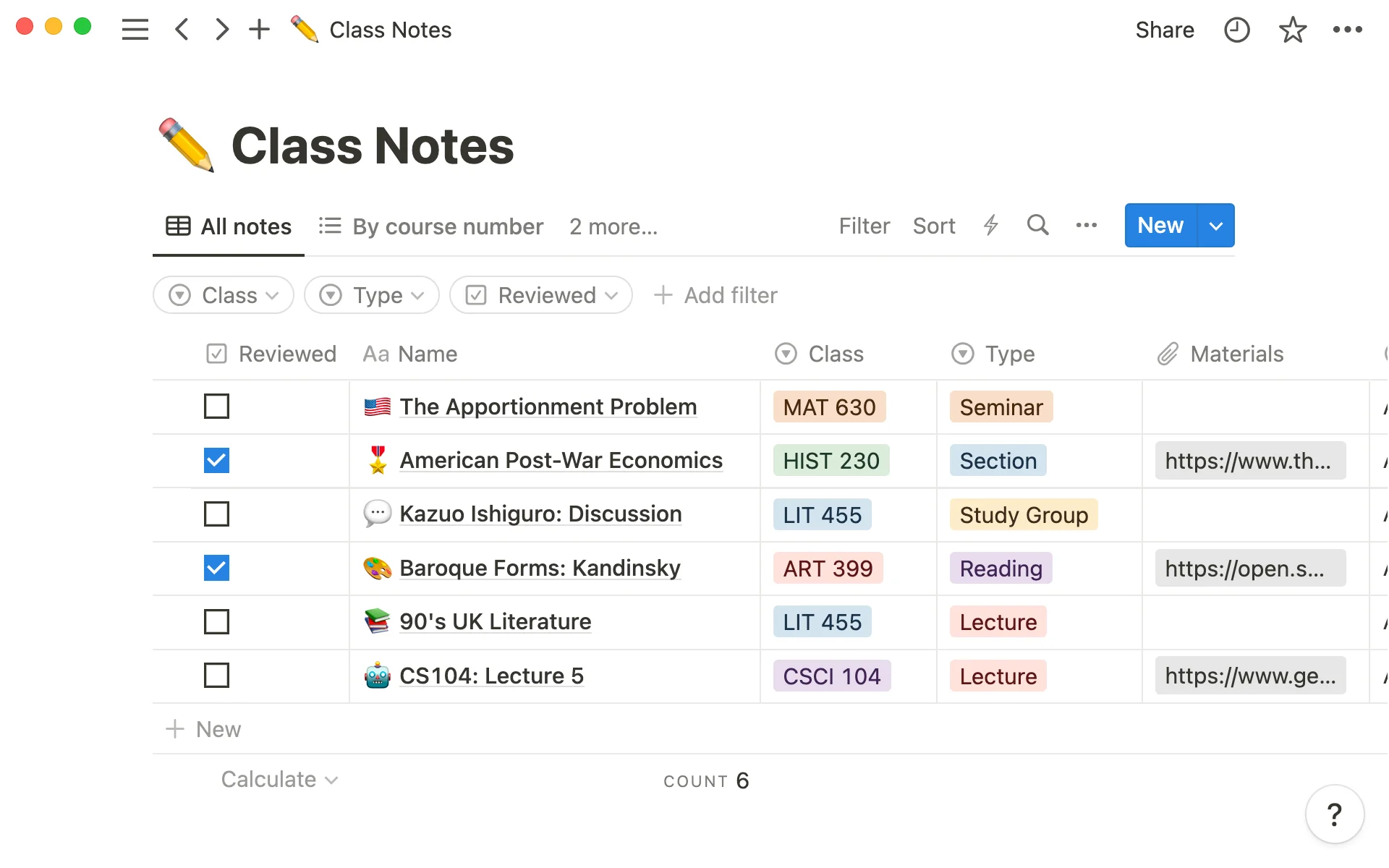 O Notion junta anotações, bancos de dados e wikis em uma única ferramenta.
Visão geral: O Notion é um espaço de trabalho tudo em um que combina anotações, bancos de dados, wikis e gestão de projetos. É muito flexível para organizar informação complexa.
Principais recursos:
- Bancos de dados: tabelas, quadros, calendários e galerias de anotações
- Modelos: uma grande biblioteca de modelos da comunidade
- Colaboração: edição em tempo real
- Multimídia: incorpore PDFs, vídeos, código e integrações
- Apps para celular: iOS e Android completos
- Web clipper: salve artigos e páginas da web direto no Notion
Indicado para:
- Estudantes que organizam as anotações por semestre e disciplina
- Equipes que precisam de uma base de conhecimento compartilhada
- Quem quer uma organização personalizada
- Quem gerencia projetos complexos
Preço (modelo): plano grátis para uso pessoal e planos pagos por mês ou por usuário para recursos avançados e equipes.
Prós:
- Muito poderoso e flexível
- Plano grátis generoso
- Interface bonita
- Comunidade grande e muitos tutoriais em português
Contras:
- Curva de aprendizado no começo
- Pode parecer complicado demais
- Escrita à mão limitada
- Precisa de internet para funcionar por completo
Nota: 5/5. O melhor no geral para organização
2. Obsidian: o melhor para gestão de conhecimento
 A visão em grafo do Obsidian mostra as conexões entre as suas notas e forma uma rede pessoal de conhecimento.
Visão geral: O Obsidian é uma base de conhecimento construída sobre arquivos Markdown locais. Foi pensado para montar um "segundo cérebro", com links nos dois sentidos entre as suas ideias.
Principais recursos:
- Visão em grafo: veja as conexões entre as notas
- Links bidirecionais: ligue notas como na Wikipédia
- Local primeiro: os arquivos ficam no seu aparelho (privacidade e velocidade)
- Plugins: centenas de plugins da comunidade
- Markdown: texto simples, que você abre em qualquer editor no futuro
- Canvas: quadro visual para mapear ideias
Indicado para:
- Pesquisadores que montam redes de conhecimento
- Escritores que organizam pesquisas longas
- Quem se preocupa com privacidade (armazenamento local)
- Usuários avançados que gostam de personalizar
Preço (modelo): grátis para uso pessoal. Sincronização oficial e publicação das notas como site são serviços pagos opcionais.
Prós:
- Os dados são seus (arquivos Markdown locais)
- Links entre notas muito poderosos
- Rápido e leve
- Comunidade forte
Contras:
- Curva de aprendizado técnica
- Pouco amigável para iniciantes
- Apps para celular menos refinados
- Sem colaboração nativa
Nota: 5/5. O melhor para quem trabalha com conhecimento
3. OneNote: o melhor caderno digital gratuito para escrever à mão
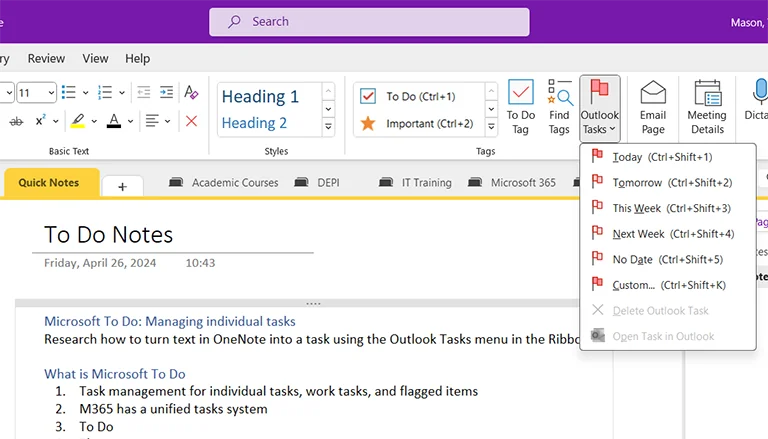 A estrutura de blocos de anotações e o suporte à escrita à mão fazem do OneNote o melhor caderno digital gratuito.
Visão geral: O Microsoft OneNote é o mais parecido com um caderno de verdade: blocos, seções e páginas. Tem ótimo suporte à escrita à mão e funciona em todas as plataformas. É grátis. As anotações ficam no OneDrive, que tem um espaço grátis limitado.
Principais recursos:
- Escrita à mão: a melhor experiência grátis em tablets
- Organização: blocos de anotações, seções e páginas
- Gravação de áudio: grave enquanto anota, com o áudio ligado às anotações
- OCR: busca texto dentro de imagens e anotações à mão
- Grátis: sem assinatura para usar o app
- Integração com o Office: funciona com Word, Excel e Teams
Indicado para:
- Estudantes com orçamento apertado
- Quem usa Windows ou Surface
- Quem quer escrever à mão e digitar no mesmo caderno
- Quem já usa o Microsoft 365
Preço (modelo): grátis.
Prós:
- Grátis
- Excelente escrita à mão
- Funciona em todas as plataformas
- Boa busca
Contras:
- Interface com cara de antiga
- A sincronização pode ser lenta
- Menos moderno que os concorrentes
- Poucas opções de formatação
Nota: 4,5/5. A melhor opção grátis
4. Evernote: o melhor para recortar e capturar conteúdo
 O web clipper e o scanner de documentos do Evernote ajudam a capturar informação de várias fontes.
Visão geral: O Evernote foi um dos pioneiros das anotações digitais e continua forte para capturar informação de várias fontes, graças ao web clipper.
Principais recursos:
- Web clipper: salve artigos, capturas de tela e PDFs
- Digitalização de documentos: o OCR deixa os documentos digitalizados pesquisáveis
- Modelos: modelos prontos para os tipos de nota mais comuns
- Tarefas: gestão de tarefas integrada
- Página inicial: acesso rápido às notas recentes
Indicado para:
- Pesquisadores que salvam muito conteúdo da web
- Quem recorta muitos artigos
- Quem quer anotações simples e diretas
Preço (modelo): plano grátis bem limitado e assinaturas pagas para uso pessoal e profissional.
Prós:
- Excelente web clipper
- Busca poderosa
- Produto maduro e estável
- Bons apps para celular
Contras:
- Plano grátis muito restrito
- Caro em comparação com as alternativas
- Interface precisa de renovação
- Menos recursos que Notion e Obsidian
Nota: 4/5. Sólido, mas caro
5. Apple Notes: o melhor para o ecossistema Apple
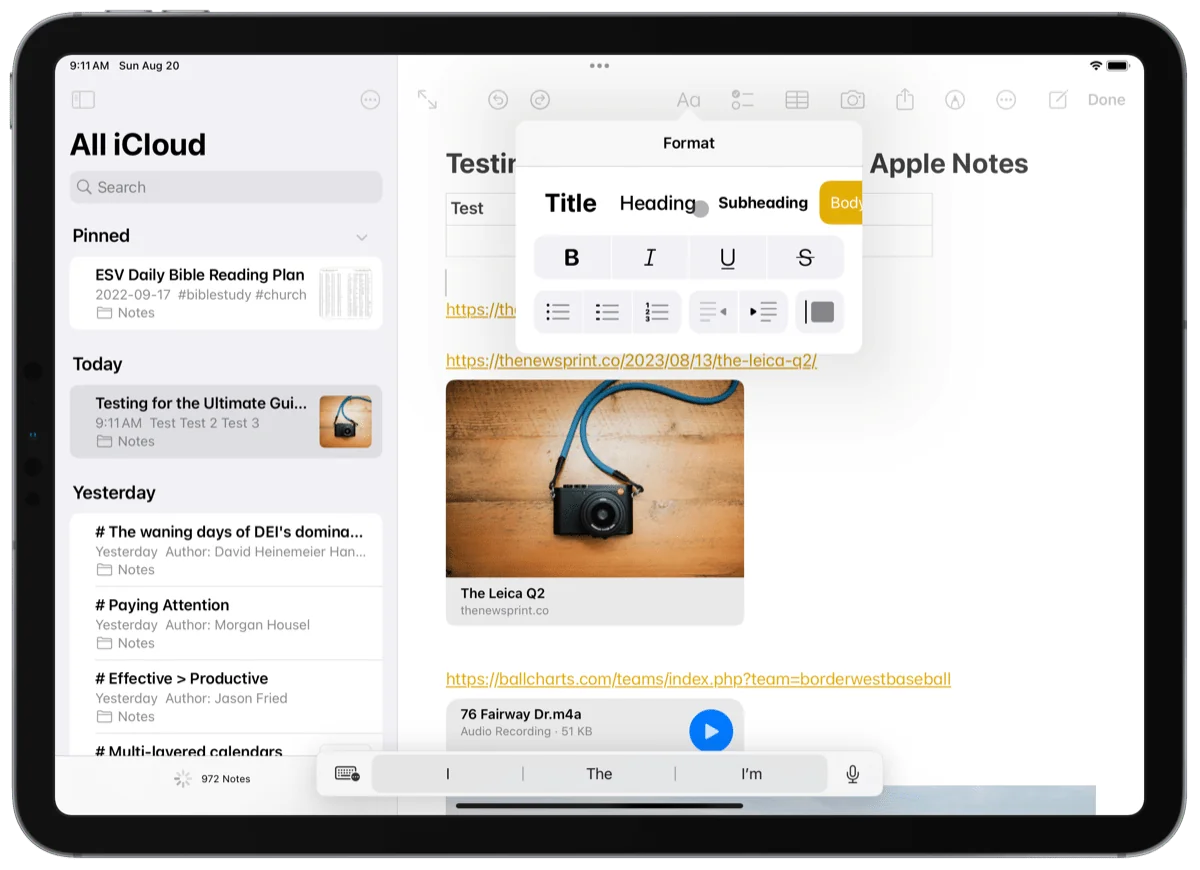 O Apple Notes é simples, mas tem recursos como scanner de documentos e suporte à Apple Pencil.
Visão geral: O Apple Notes (app Notas) vem instalado em todo aparelho Apple. É simples e elegante, e as atualizações recentes trouxeram recursos sem complicar o uso.
Principais recursos:
- Escrita à mão: ótimo suporte à Apple Pencil
- Scanner: digitalizador de documentos integrado
- Colaboração: compartilhe e edite notas com outras pessoas
- Pastas inteligentes: organização automática por etiquetas e datas
- Nota Rápida: captura rápida em qualquer tela (macOS e iPadOS)
Indicado para:
- Quem usa iPhone, iPad e Mac
- Quem quer simplicidade
- Quem não precisa de recursos avançados
- Estudantes em escolas que usam Apple
Preço (modelo): grátis, já vem nos aparelhos Apple.
Prós:
- Grátis
- Integração perfeita com o ecossistema Apple
- Simples e intuitivo
- Boa escrita à mão
Contras:
- Só para aparelhos Apple
- Poucas opções de organização
- Sem app para Windows ou Android
- Menos recursos que os concorrentes
Nota: 4/5. O melhor para quem usa Apple
6. GoodNotes 6: o melhor app de escrita à mão para iPad
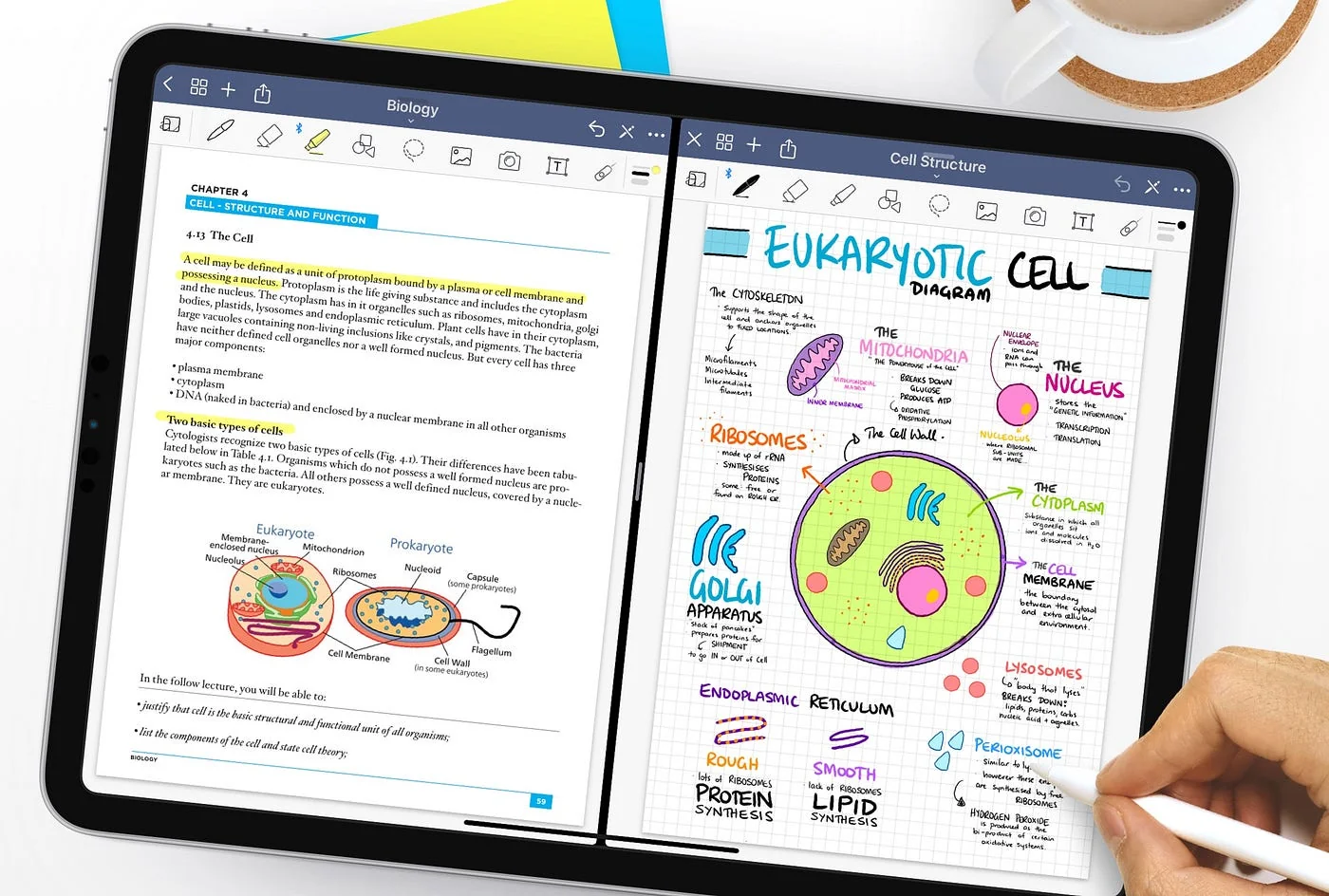 O GoodNotes 6 tem uma das melhores experiências de escrita à mão no iPad com Apple Pencil.
Visão geral: O GoodNotes é um app premium focado em escrita à mão, pensado para quem usa Apple Pencil. É também o app mais usado para preencher cadernos digitais em PDF.
Principais recursos:
- Escrita à mão: uma das melhores experiências com a Apple Pencil
- Anotação em PDF: importe e marque PDFs
- OCR: a escrita à mão vira texto pesquisável
- Modelos: capas e páginas de caderno personalizadas
- Organização: pastas e cadernos
- Gravação de áudio: grave enquanto escreve
Indicado para:
- Quem tem iPad e escreve com Apple Pencil
- Estudantes que anotam em livros e apostilas em PDF
- Quem prefere escrever à mão a digitar
- Quem quer a experiência de um caderno de papel no digital
Preço (modelo): versão grátis com limite de cadernos e plano pago para uso ilimitado. Confira na App Store as opções disponíveis no Brasil.
Prós:
- Escrita à mão excelente
- Ótimo para anotar em PDFs
- Interface bonita
- Aceita cadernos digitais em PDF com abas clicáveis
Contras:
- Melhor experiência só no ecossistema Apple
- Organização menos poderosa que a do Notion
- Poucos recursos de colaboração
- Precisa de iPad para render de verdade
Nota: 5/5. O melhor para escrever à mão no iPad
Caderno digital tablet e e-ink: os melhores aparelhos
Para quem quer um aparelho dedicado, estes são os melhores aparelhos.
1. reMarkable 2: a melhor experiência e-ink
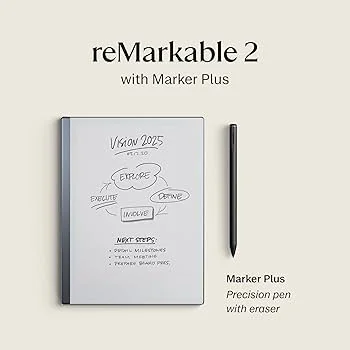 O reMarkable 2 tem uma das escritas digitais mais parecidas com papel, graças à tela e-ink.
Visão geral: O reMarkable 2 é um tablet e-ink minimalista, feito só para ler e escrever. É referência quando o assunto é sensação de papel.
Principais recursos:
- Sensação de papel: uma das melhores escritas digitais do mercado
- Sem distrações: sem apps, notificações ou navegador
- Bateria: dura semanas com uso normal
- Reconhecimento de escrita: converte a letra em texto digitado
- Nuvem: sincroniza com os apps para celular e computador
- Modelos: dezenas de modelos de página
Indicado para:
- Escritores e pensadores que querem foco total
- Quem sente falta do papel, mas quer os benefícios do digital
- Quem lê muito e anota PDFs e e-books
- Minimalistas
Preço (modelo): compra do aparelho e assinatura opcional (Connect) para armazenamento ilimitado na nuvem e integrações. Não é vendido em lojas brasileiras com a mesma facilidade de um tablet comum, então confira a disponibilidade e o custo de importação.
Prós:
- Escrita excelente
- Zero distrações (uso único)
- Bateria longa
- Fino e leve
Contras:
- Investimento inicial alto
- Sem cor (só tons de cinza)
- Poucos recursos em comparação com apps
- Assinatura para ter todos os recursos
Nota: 5/5. O melhor aparelho dedicado
2. Supernote: o e-ink com melhor custo-benefício
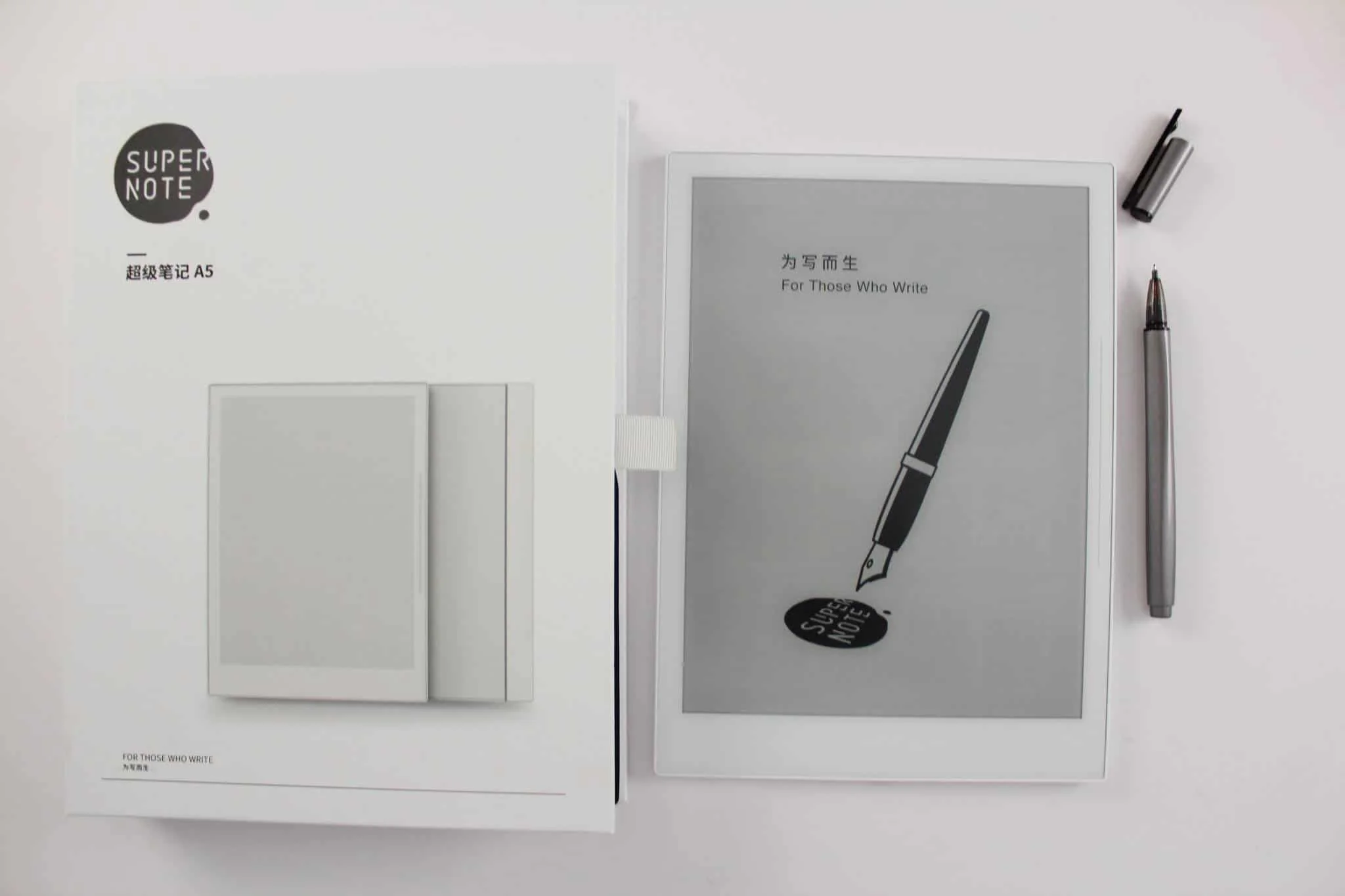 O Supernote oferece uma escrita e-ink premium sem mensalidade.
Visão geral: O Supernote é concorrente do reMarkable, com experiência e-ink parecida, mais recursos e sem assinatura.
Principais recursos:
- Ponta cerâmica: a caneta parece um lápis no papel
- Sem assinatura: todos os recursos incluídos, sem mensalidade
- Software mais completo: mais recursos de organização que o reMarkable
- Reconhecimento de escrita: conversão em texto no próprio aparelho
- Gestos: atalhos para as ações mais comuns
Indicado para:
- Quem quer e-ink sem assinatura
- Quem precisa de mais organização que o reMarkable oferece
- Quem pensa no custo a longo prazo
Preço (modelo): compra única do aparelho, em mais de um tamanho, sem assinatura.
Prós:
- Sem mensalidade (melhor custo a longo prazo)
- Excelente escrita
- Mais recursos que o reMarkable
- Bom suporte ao cliente
Contras:
- Design menos elegante que o do reMarkable
- Ecossistema menor
- Mais grosso e pesado
- Atualizações mais lentas
Nota: 4,5/5. Melhor custo-benefício
3. iPad com Apple Pencil: o mais versátil
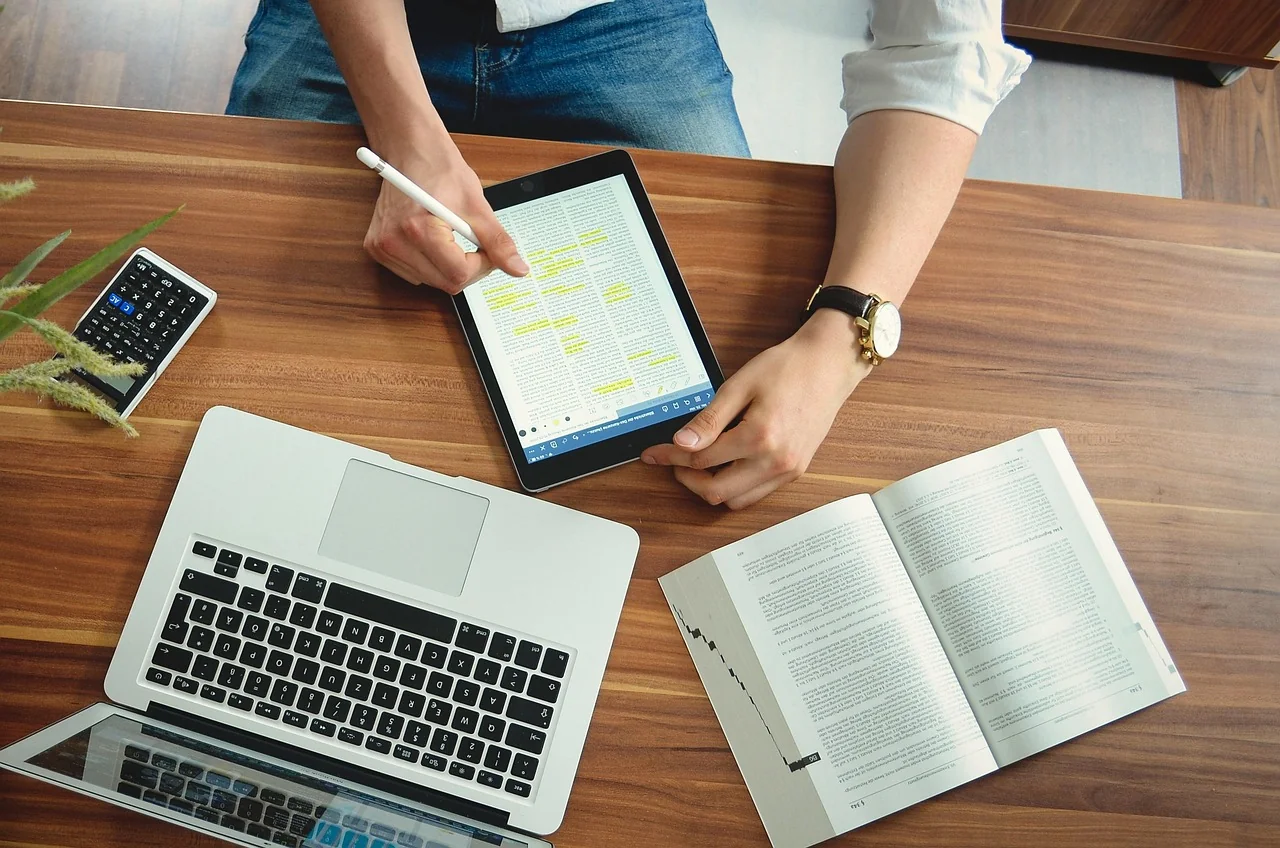 O iPad com Apple Pencil junta uma ótima escrita à mão com tudo o que um tablet faz.
Visão geral: O iPad com Apple Pencil é a opção mais versátil: um ótimo caderno e um tablet completo no mesmo aparelho.
Principais recursos:
- Apple Pencil: caneta com resposta muito rápida e sensível à pressão
- Ecossistema de apps: muitos apps de anotações para escolher
- Versátil: anotações, estudo, trabalho, entretenimento e criatividade
- Tela: colorida e de alta qualidade (taxa de atualização maior nos modelos Pro)
- Desempenho: potência de computador nos modelos mais caros
- Acessórios: capas com teclado para substituir o notebook
Indicado para:
- Estudantes que querem livros, caderno e apps em um aparelho só
- Profissionais criativos (desenho, design)
- Quem quer um aparelho para tudo
- Quem já usa produtos Apple
Preço (modelo): compra do iPad (de entrada, Air ou Pro) mais a Apple Pencil, que é vendida à parte. Cada modelo de iPad aceita um modelo específico de Pencil, então confira a compatibilidade antes de comprar.
Prós:
- Muito versátil (pode substituir o notebook)
- O melhor ecossistema de apps
- Excelente escrita à mão
- Tela e desempenho excelentes
Contras:
- Caro, principalmente os modelos Pro
- Pode distrair (jogos, redes sociais)
- Bateria dura bem menos que a de um e-ink
- Exagero se você só quer anotar
Nota: 5/5. O mais versátil
Outros aparelhos que valem a pesquisa: o Samsung Galaxy Tab S9 já vem com a S Pen e é a escolha natural para quem usa Android. O Kindle Scribe (Amazon) e o Boox Note Air são aparelhos e-ink que também leem e-books.
Como escolher o seu caderno digital
A escolha certa depende do seu uso, do seu orçamento e das suas preferências. Use este roteiro.
Roteiro de decisão
COMECE AQUI: qual é o seu uso principal?
Estudante anotando aulas
- Orçamento apertado? OneNote (grátis) ou Notion (plano grátis)
- Tem iPad? GoodNotes ou Notability
- Prefere escrever à mão? iPad com Apple Pencil ou OneNote em um notebook 2 em 1 com caneta
- Quer zero distração? reMarkable 2
Profissional no trabalho
- Precisa colaborar com a equipe? Notion ou Evernote
- Trabalha sozinho com conhecimento? Obsidian ou Notion
- Muitas reuniões? OneNote (gravação de áudio) ou o KenzNote para gerar a transcrição e a ata da reunião com IA
- Prefere escrever à mão? iPad ou reMarkable
Pesquisador ou acadêmico
- Monta redes de conhecimento? Obsidian (grafo, links)
- Anota muito PDF? GoodNotes, Notability ou um aparelho Boox
- Precisa gerenciar referências? Notion + Zotero ou Obsidian + plugins
- Quer ler e escrever sem distrações? reMarkable ou Supernote
Criativo (escritor, designer, artista)
- Anotações visuais? iPad + Procreate ou Concepts
- Escrever sem distrações? reMarkable (rascunho) + Obsidian (edição)
- Projetos multimídia? Notion ou iPad
Fatores de decisão
1. Orçamento
- Grátis: OneNote, Apple Notes, Obsidian, Notion (planos grátis)
- Assinatura mensal ou anual: planos pagos do Notion, Evernote e outros apps
- Compra de aparelho: reMarkable, Supernote, iPad, Galaxy Tab
2. Escrever à mão ou digitar
- Ama escrever à mão: iPad + GoodNotes, reMarkable, Supernote
- Prefere digitar: Notion, Obsidian, Evernote
- Os dois: OneNote, iPad, tablet Samsung
3. Plataforma
- Usa Apple: Apple Notes, GoodNotes, Notability, iPad
- Usa Windows (caderno digital para PC): OneNote, Notion, Obsidian, Surface
- Usa Android: tablet Samsung, Notion, Evernote, Boox
- Usa de tudo: Notion, Obsidian, Evernote
4. Estilo de organização
- Pastas simples: Apple Notes, reMarkable
- Cadernos e seções: OneNote, Evernote
- Bancos de dados e visualizações: Notion
- Notas conectadas: Obsidian, Roam Research
5. Colaboração
- Muita colaboração: Notion (tempo real)
- Compartilhamento ocasional: Evernote, OneNote
- Uso individual: Obsidian, reMarkable, apps pessoais
6. Nível de distração
- Quer fazer várias coisas: iPad, tablet Samsung
- Precisa de foco: reMarkable, Supernote
- Flexível: apps para PC (Obsidian, Notion), em que você controla o ambiente
O melhor caderno digital para cada perfil
Para estudantes
Melhor no geral: OneNote (grátis)
- Grátis
- Excelente para escrever à mão e digitar
- Funciona em qualquer aparelho (Windows, Mac, iPad, Android)
- Gravação de áudio ligada às anotações (ótimo para aulas)
Melhor premium: iPad + GoodNotes
- Livros, caderno e estudo no mesmo aparelho
- Escrita à mão excelente com a Apple Pencil
- Pode substituir o notebook para muitos estudantes
- Acesso a apps educacionais
Melhor para organizar: Notion (grátis)
- Organize as anotações por semestre, disciplina e trabalho
- Monte bancos de dados de estudo
- Colabore em trabalhos em grupo
- Plano grátis suficiente para uso pessoal (e alguns benefícios para quem tem e-mail institucional)
Para profissionais
Melhor para equipes: Notion (planos pagos)
- Colaboração em tempo real
- Base de conhecimento da empresa
- Gestão de projetos e anotações juntos
- Bancos de dados poderosos para organizar informação
Melhor para reuniões: OneNote + KenzNote
- OneNote para as anotações manuais (grátis)
- KenzNote para a transcrição com IA, com resumo e tarefas (US$ 0,99 por hora, compra mínima de 5 horas)
- Gravação de áudio no OneNote
- Integração com o ecossistema Microsoft no OneNote
Melhor para foco: reMarkable 2
- Ambiente sem distrações
- Escrita tipo papel para pensar com calma
- Ótimo para sessões de estratégia e planejamento
- Bateria que aguenta o dia inteiro de reuniões
Para pesquisadores
Melhor no geral: Obsidian (grátis, com extras pagos)
- Visão em grafo das conexões
- Links nos dois sentidos entre conceitos
- Arquivos Markdown locais (os dados são seus)
- Plugins para referências e PDFs
Melhor para PDFs: iPad + GoodNotes
- Anote artigos acadêmicos direto no PDF
- Pesquise nas anotações feitas à mão
- Organize por projeto ou tema
- Exporte os PDFs anotados
Melhor para escrever: reMarkable 2
- Rascunhos sem distração
- Confortável para textos longos
- Descansa os olhos em horas de uso
- Exporta para texto digitado
Para equipes
Melhor colaboração: Notion
- Edição colaborativa em tempo real
- Espaços de trabalho e wikis compartilhados
- Comentários e menções aos colegas
- Controle de permissões
Melhor para empresas: Microsoft OneNote
- Integração com SharePoint e Teams
- Segurança e conformidade corporativas
- A TI pode gerenciar de forma centralizada
- Já incluso em muitas licenças do Microsoft 365
Para profissionais criativos
Melhor no geral: iPad Pro + Apple Pencil
- Anotações junto com Procreate, Affinity e outros apps
- Desenho sensível à pressão
- Imagens de referência ao lado das anotações
- Estação criativa portátil
Melhor para escritores: Obsidian + reMarkable
- reMarkable para rascunhar sem distrações
- Obsidian para editar e organizar
- O melhor dos dois mundos
Recursos importantes explicados
Sincronização na nuvem
O que faz: mantém as anotações iguais em todos os aparelhos, pela nuvem.
Por que importa: escreva no tablet, consulte no celular e edite no notebook.
Como cada um sincroniza:
- Instantânea: Notion, Evernote (baseados na web)
- Rápida: Apple Notes (iCloud), OneNote (OneDrive)
- Manual ou paga: Obsidian (Dropbox, iCloud ou a sincronização oficial paga)
- Pelo app do aparelho: reMarkable, Supernote
Dica: ative o modo offline nos apps do celular para anotar sem internet e sincronizar depois.
Reconhecimento de escrita à mão (OCR)
O que faz: transforma a escrita à mão em texto digitado e pesquisável.
Por que importa: você pesquisa nas anotações à mão como se fossem digitadas e pode exportar a sua letra como documento editável.
Na prática: com letra legível, os bons apps reconhecem a maior parte do texto. A precisão cai com letra muito corrida ou anotações apertadas.
Melhores ferramentas de OCR:
- Excelentes: GoodNotes, Notability, OneNote
- Boas: reMarkable, Supernote
- Especializada: Nebo (app focado em reconhecimento de escrita)
Dicas para um reconhecimento melhor:
- Escreva de forma legível (não precisa ser letra de forma, mas evite a letra muito corrida)
- Mantenha o espaçamento constante
- Dê tempo para o app processar depois de escrever
- Corrija os erros quando o app permitir
Gravação de voz e transcrição
O que faz: grava o áudio enquanto você anota e liga o áudio ao que foi escrito.
Por que importa: em aulas ou reuniões, você toca em uma anotação e ouve o que foi dito naquele momento.
Melhores ferramentas com áudio:
- OneNote: grátis, liga o áudio às anotações
- Notability: excelente para navegar no áudio
- Evernote: gravação básica
Para transcrição de reuniões e aulas com IA: use uma ferramenta dedicada como o KenzNote. Ele transcreve a gravação com identificação de quem falou e gera resumo, pontos-chave e tarefas. No botão Perguntar ao Kenz, você faz perguntas sobre uma reunião ou uma pasta inteira de aulas, e cada resposta leva ao momento exato da gravação. Veja o nosso guia de assistentes de anotações com IA.
Anotação em PDF
O que faz: importa PDFs para você marcar com destaques, notas e desenhos.
Por que importa: essencial para estudantes (livros, apostilas, cadernos digitais em PDF) e profissionais (contratos, relatórios).
Melhores ferramentas para PDF:
- GoodNotes: recursos de PDF excelentes
- Notability: ótimo para anotar
- reMarkable: a melhor experiência de leitura
- OneNote: importa PDFs como impressão na página
O que procurar:
- Destaque em várias cores
- Notas adesivas e comentários
- Exportação do PDF anotado
- Busca dentro do texto do PDF
Busca
O que faz: encontra qualquer anotação por palavra-chave.
Por que importa: mil anotações não servem para nada se você não acha o que precisa na hora da prova ou da reunião.
Tipos de busca:
- Texto completo: busca no conteúdo digitado (todas as ferramentas)
- Busca por OCR: busca nas anotações à mão (GoodNotes, OneNote, reMarkable)
- Por etiqueta: encontra pelas etiquetas de organização
- Por data: encontra pela data de criação ou edição
- Por arquivo: encontra documentos anexados
Melhor busca:
- Mais poderosa: Notion, Obsidian (filtros de banco de dados)
- Muito rápida: Evernote
- Para escrita à mão: GoodNotes, OneNote
Como fazer um caderno digital: configuração passo a passo
Guia passo a passo
Passo 1: escolha a ferramenta
Com base no seu uso e no seu orçamento (use o roteiro de decisão acima), escolha a sua ferramenta.
Passo 2: baixe ou compre
- Apps: baixe na App Store, no Google Play, na Microsoft Store ou no site do desenvolvedor
- Aparelhos: compre no site do fabricante ou em lojas e marketplaces confiáveis. Para aparelhos importados, confira garantia, voltagem do carregador e impostos
Passo 3: configuração inicial
Para apps:
- Crie uma conta (ou entre com Google ou Apple)
- Conceda as permissões necessárias (sincronização, notificações)
- Explore os cadernos e páginas de exemplo
- Assista aos tutoriais oficiais (5 a 10 minutos)
Para aparelhos:
- Carregue totalmente antes do primeiro uso
- Conecte ao Wi-Fi
- Crie a conta para a sincronização na nuvem
- Instale os apps complementares no celular e no computador
- Teste a caneta e os recursos básicos
Passo 4: monte o seu caderno digital em PDF (opcional)
Se você gosta do visual de caderno de papel, dá para fazer um caderno digital do zero:
- Baixe um caderno digital em PDF (há muitos gratuitos, com capa, abas por matéria e páginas pautadas, quadriculadas ou pontilhadas) ou monte o seu em um editor como o Canva, com uma página por divisória
- Importe o PDF em um app que aceite links internos e caneta, como GoodNotes, Notability, Noteshelf ou Samsung Notes
- Escreva por cima com a caneta, como em um caderno
- Duplique as páginas pautadas quando acabar o espaço de uma matéria
Use papel A4 ou A5 como tamanho da página. São os formatos mais comuns e se ajustam bem à tela do tablet.
Passo 5: sincronização entre aparelhos
- Instale o app em todos os aparelhos (celular, tablet, computador)
- Entre com a mesma conta
- Ative a sincronização em segundo plano
- Teste: crie uma nota em um aparelho e veja se aparece nos outros
- Configure o acesso offline (no celular)
Passo 6: importe as anotações antigas
Do papel:
- Fotografe as páginas com a câmera do celular
- Use um app de scanner (Adobe Scan ou o scanner de documentos que já vem no celular)
- Importe as digitalizações no app novo
- Ou simplesmente comece do zero (não deixe isso travar você)
De outros apps:
- Exporte da ferramenta antiga (normalmente em PDF ou HTML)
- Importe na nova
- Muitas ferramentas têm assistentes de importação para os serviços mais populares
Passo 7: monte o seu sistema de organização
Para estudantes:
└── Faculdade
    ├── 2026.1
    │   ├── Biologia Celular
    │   ├── Português Instrumental
    │   └── Cálculo I
    └── 2025.2 (arquivo)
Para profissionais:
└── Trabalho
    ├── Projetos
    │   ├── Projeto A
    │   └── Projeto B
    ├── Reuniões
    └── Ideias
Para pesquisadores:
└── Pesquisa
    ├── Revisão de literatura
    ├── Metodologia
    ├── Análise de dados
    └── Escrita
Passo 8: integre à sua rotina
- Defina o app de anotações padrão nos aparelhos
- Crie atalhos ou widgets para acesso rápido
- Reserve um horário semanal para revisar e organizar as anotações
- Faça backup de tempos em tempos (exporte as notas importantes)
Boas práticas
Organização:
- Use um padrão de nomes
- Coloque etiquetas para achar fácil
- Crie modelos para tipos de nota que se repetem
- Arquive projetos concluídos (não apague)
- Revise e consolide toda semana
Anotações:
- Use títulos e estrutura (nada de blocos enormes de texto)
- Ligue as notas relacionadas
- Adicione contexto (data, local, objetivo)
- Destaque as tarefas com clareza
- Revise e complete em até 24 horas (enquanto está fresco)
Problemas de sincronização:
- Confira a conexão com a internet primeiro
- Force a sincronização (puxe a tela para baixo para atualizar)
- Saia da conta e entre de novo
- Limpe o cache (configurações, limpar dados)
- Fale com o suporte se continuar
Backup:
- Sincronizar não é fazer backup (você precisa de uma cópia extra)
- Exporte as notas importantes em PDF todo mês
- Use o recurso de backup da própria ferramenta
- Guarde as notas críticas em mais de um lugar
- Teste a restauração de vez em quando
Guia de preços: modelos de cobrança
Caderno digital gratuito: as melhores opções
Melhores apps grátis:
-
OneNote: grátis
- Ideal para: qualquer pessoa com orçamento apertado
- Limitação: o espaço depende do seu OneDrive
-
Apple Notes: grátis nos aparelhos Apple
- Ideal para: quem usa Apple
- Limitação: só funciona em aparelhos Apple
-
Notion: grátis para uso pessoal
- Ideal para: estudantes e uso individual
- Limitação: recursos avançados e de equipe são pagos
-
Obsidian: grátis para uso pessoal
- Ideal para: quem trabalha com conhecimento
- Limitação: a sincronização oficial é paga (dá para usar Dropbox ou iCloud)
-
Google Keep: grátis com conta Google
- Ideal para: notas rápidas e simples
- Limitação: recursos bem básicos
-
Cadernos digitais em PDF: muitos são gratuitos
- Ideal para: quem quer o visual de caderno no tablet
- Limitação: precisa de um app com caneta para preencher
Quando o grátis basta:
- Estudantes com orçamento apertado
- Quem anota de vez em quando
- Quem está experimentando as anotações digitais pela primeira vez
- Quem tem necessidades simples (sem colaboração nem recursos avançados)
Modelos freemium
O que costuma vir no plano grátis:
Evernote grátis:
- Bem limitado em quantidade de notas, cadernos e uploads
- Bom para testar, apertado para o uso diário
Notion grátis:
- Páginas ilimitadas para uso pessoal
- A maioria dos recursos, menos os avançados de equipe e permissão
- Suficiente para a maioria dos estudantes
Quando fazer o upgrade:
- Você bate nos limites do plano grátis com frequência
- Precisa colaborar com uma equipe
- Precisa de recursos avançados (automação, permissões, histórico)
- Quer usar em mais aparelhos do que o plano grátis permite
Ferramentas pagas
Assinaturas:
| Ferramenta | Modelo | Ideal para | O que o plano pago acrescenta |
|---|---|---|---|
| Notion (planos pagos) | Mensal ou anual, por usuário | Usuários avançados e equipes | Uploads maiores, histórico, recursos de equipe |
| Evernote (planos pagos) | Mensal ou anual | Quem recorta muito da web | Mais aparelhos, mais uploads, mais recursos |
| Roam Research | Só assinatura | Pesquisadores | Notas conectadas, visão em grafo |
| Notability | Assinatura | Quem usa iPad | Recursos premium de escrita e áudio |
| GoodNotes 6 | Plano pago | Quem usa iPad | Cadernos ilimitados e recursos completos |
Aparelhos (compra única):
| Aparelho | Modelo | Caneta inclusa? | Ideal para |
|---|---|---|---|
| reMarkable 2 | Aparelho + assinatura opcional | Depende do pacote | Escrita tipo papel |
| Supernote | Aparelho, sem assinatura | Depende do pacote | Quem não quer mensalidade |
| iPad (modelo de entrada) | Aparelho + Pencil à parte | Não | Versatilidade |
| iPad Air | Aparelho + Pencil à parte | Não | Desempenho |
| iPad Pro | Aparelho + Pencil à parte | Não | Uso profissional |
| Galaxy Tab S9 | Aparelho | Sim (S Pen) | Usuários Android |
Análise de custo-benefício
Melhor custo-benefício para estudantes:
- OneNote (grátis): difícil bater o zero
- Notion (grátis): poderoso e sem custo
- iPad de entrada + GoodNotes: se couber no orçamento
Melhor custo-benefício para profissionais:
- Notion pago: substitui várias ferramentas
- Obsidian (grátis) + sincronização paga opcional: os dados são seus
- OneNote (grátis): quem usa Microsoft 365 no trabalho já tem
Melhor custo-benefício em aparelhos:
- Supernote: sem assinatura, aparelho excelente
- iPad de entrada com Pencil: o mais versátil
- reMarkable 2: a melhor escrita, mas com assinatura opcional
Custo ao longo do tempo: o grátis continua grátis. Uma assinatura parece barata por mês, mas se soma ano após ano. Um aparelho pesa no primeiro ano e depois quase não custa nada, a menos que tenha assinatura. Antes de escolher, multiplique a mensalidade por 3 ou 5 anos e compare com a compra única.
Resumo: o OneNote não custa nada. Se você puder investir, as opções sem mensalidade (como o Supernote) tendem a sair mais em conta a longo prazo.
✨ Novidade no KenzNote: grave grátis sem cadastro, ou deixe sua agenda fazer isso
Gravador de tela grátis, sem conta. Grave a aba da reunião, uma janela ou a tela inteira com áudio no Chrome, Edge ou Brave. Sem download, sem marca d'água, e o arquivo fica no seu dispositivo até você decidir salvá-lo.
Integração com a agenda. Conecte o Google Agenda ou o Outlook e o assistente de notas do KenzNote entra sozinho nas suas reuniões do Zoom, Google Meet e Teams. É opcional: você ainda pode colar o link da reunião.
Perguntas frequentes sobre caderno digital
O que é caderno digital?
É um app ou aparelho que substitui o caderno de papel. Você escreve à mão (com caneta no tablet ou em um aparelho e-ink) ou digita, organiza por matéria ou projeto e encontra tudo na busca. O termo também vale para o caderno digital em PDF, um arquivo com abas clicáveis que você preenche em apps como GoodNotes.
Como fazer um caderno digital?
Escolha um app com caneta (GoodNotes, Notability, Noteshelf, Samsung Notes ou OneNote), baixe um caderno digital em PDF gratuito ou monte o seu no Canva, importe o arquivo no app e escreva por cima. Se prefere digitar, crie um caderno no OneNote ou no Notion com uma seção por matéria.
Qual é o melhor caderno digital no geral?
Não existe um único "melhor". Depende do seu uso:
- Melhor grátis: OneNote (todas as plataformas)
- Melhor para organizar: Notion (bancos de dados, flexibilidade)
- Melhor para escrever à mão: iPad + GoodNotes ou reMarkable 2
- Melhor para gestão de conhecimento: Obsidian (notas conectadas)
- Melhor e-ink sem mensalidade: Supernote
Existe caderno digital gratuito?
Sim. OneNote, Apple Notes, Google Keep e os planos grátis do Notion e do Obsidian não custam nada. Também há muitos cadernos digitais em PDF gratuitos para usar no tablet.
Qual caderno digital usar no PC?
No Windows, o OneNote é o mais completo e é grátis. Notion e Obsidian também têm app para PC, para quem prefere digitar. Se o seu notebook é 2 em 1 com tela touch e caneta, o OneNote aceita escrita à mão.
Dá para usar o caderno digital offline?
Sim, a maioria funciona offline:
- Apps: baixe o conteúdo para acesso offline e sincronize quando voltar a ter internet
- Aparelhos: funcionam totalmente offline e sincronizam quando conectados
- Exceção: apps que funcionam só no navegador precisam de internet
Como sincronizar as anotações entre aparelhos?
Os cadernos digitais modernos sincronizam pela nuvem:
- Entre com a mesma conta em todos os aparelhos
- Ative a sincronização em segundo plano nas configurações
- As notas sincronizam sozinhas
- Funciona entre iOS, Android, Windows, Mac e web (conforme o app)
As anotações digitais são seguras e privadas?
Depende da ferramenta:
- Mais controle: Obsidian (arquivos locais) e Apple Notes (permite trancar notas)
- Nível corporativo: Microsoft OneNote e Notion para equipes
- Criptografia padrão: Evernote e a maioria dos serviços na nuvem
- Avalie: onde os dados ficam guardados, o tipo de criptografia e a política de privacidade da empresa
Dá para exportar as anotações se eu trocar de ferramenta?
Sim, mas a facilidade varia:
- Exportação fácil: Markdown (Obsidian), PDF (quase todas), HTML (Notion, Evernote)
- Recomendado: exporte as notas importantes todo mês como backup
- Evite ficar preso: escolha ferramentas com formatos de exportação padrão
Qual é o melhor caderno digital para universitários?
As 3 melhores opções para estudantes:
-
OneNote (grátis): o melhor se o orçamento está apertado
- Grátis
- Funciona em qualquer aparelho
- Grava o áudio das aulas
- Escrita à mão em tablets
-
iPad + GoodNotes: o melhor se você pode investir
- Substitui livros, cadernos e até o notebook para muitos estudantes
- Escrita à mão excelente com a Apple Pencil
- Anotação em PDFs (livros e apostilas digitais)
- Muitos apps educacionais
-
Notion (grátis): o melhor para organizar
- Organize por semestre, disciplina e trabalho
- Monte bancos de dados de estudo
- Colabore nos trabalhos em grupo
- Plano grátis suficiente para uso pessoal
Dá para fazer anotações à mão no digital?
Sim, e a tecnologia está muito boa:
- Melhores apps: GoodNotes, Notability, OneNote (em tablets)
- Melhores aparelhos: iPad com Apple Pencil, reMarkable, Supernote
- Busca: o reconhecimento de escrita deixa a sua letra pesquisável
- Sensação: o reMarkable, em especial, fica muito perto do papel
As anotações digitais ajudam a estudar?
Ajudam, principalmente na revisão. O ganho vem de como você anota e revisa, não só da ferramenta. O que o digital acrescenta:
- Busca instantânea: ache qualquer assunto em segundos, sem folhear páginas
- Nada se perde: o backup na nuvem evita perdas
- Organização flexível: reorganize, ligue e marque as notas
- Flashcards: muitas ferramentas se integram à repetição espaçada
- Compartilhamento com a turma: colaboração fácil
- Revisão em qualquer lugar: no celular, no tablet ou no computador
Preciso de um aparelho especial?
Para apps: não
- Funcionam nos aparelhos que você já tem
- Celular, tablet ou computador já bastam
- Opcional: uma caneta melhora a escrita à mão (Apple Pencil, Surface Pen, canetas genéricas)
Para a melhor escrita à mão:
- iPad com Apple Pencil
- Microsoft Surface com Surface Pen
- Samsung Galaxy Tab com S Pen (inclusa)
- Aparelhos dedicados: reMarkable, Supernote
O que é melhor: app ou aparelho?
Escolha um app se:
- O orçamento é limitado (muitos são grátis e rodam no que você já tem)
- Você precisa de versatilidade (anotar e fazer outras coisas)
- Quer organização e busca poderosas
- Precisa colaborar
Escolha um aparelho se:
- Você escreve muito à mão
- Quer a sensação de papel
- Precisa de um ambiente sem distrações
- Gosta de ferramentas de uso único
- Tem orçamento para isso
A maioria das pessoas deve começar por um app (grátis, sem risco). Se você gostar das anotações digitais e quiser uma escrita à mão melhor, aí invista em um aparelho.
O caderno digital substitui o notebook?
Em parte, conforme o aparelho:
iPad Pro com teclado:
- Substitui para: anotações, e-mail, navegação, mídia, tarefas leves
- Limitado para: programação pesada, planilhas complexas, softwares profissionais
Surface Pro:
- Substitui: é um notebook Windows completo que também aceita caneta
reMarkable e Supernote:
- Não substituem: são aparelhos só para anotar e ler
O mais realista: o tablet ou o e-ink complementa o notebook em vez de substituí-lo.
Notion ou Evernote: qual é melhor?
Escolha o Notion se:
- Quer personalização e flexibilidade
- Precisa de bancos de dados e organização avançada
- Colabora com equipes com frequência
- Prefere uma interface moderna
- O plano grátis basta (é generoso no uso pessoal)
Escolha o Evernote se:
- Recorta muito conteúdo da web (ótimo web clipper)
- Quer anotações simples e diretas
- Prefere um produto maduro e estável
- Não precisa de bancos de dados nem recursos complexos
Veredito: o Notion para a maioria das pessoas (mais poderoso e com plano grátis melhor)
iPad ou reMarkable: qual comprar?
Escolha o iPad se:
- Quer versatilidade (anotações, apps e entretenimento)
- Precisa de tela colorida
- Usa o ecossistema Apple
- Quer a maior variedade de apps
Escolha o reMarkable se:
- Quer a escrita mais parecida com papel
- Precisa de um ambiente sem distrações
- Prefere e-ink em tons de cinza (descansa os olhos)
- Quer bateria que dura semanas
- Vai usar só para escrever e ler
Resumo: o iPad é versátil, mas distrai. O reMarkable é focado, mas limitado. A maioria das pessoas prefere a flexibilidade do iPad.
Qual é a diferença entre GoodNotes e Notability?
Os dois são excelentes apps de escrita à mão para iPad. As principais diferenças:
GoodNotes 6:
- Organização melhor (pastas, cadernos)
- Anotação em PDF melhor
- O favorito para cadernos digitais em PDF
- Ideal para: estudantes que anotam muito em livros e apostilas
Notability:
- Gravação de áudio melhor (ligada às anotações)
- Mais ágil para anotar ao vivo
- Funciona por assinatura
- Ideal para: gravar aulas enquanto anota
Não tem como errar: os dois têm versão grátis, teste ambos.
Leia também
Quer ir mais fundo em anotações digitais e produtividade?
- Melhores assistentes de anotações com IA para reuniões em 2026
- O que é um assistente de reuniões com IA?
- Método Cornell: guia completo
- Melhores apps para o método Cornell
- Como fazer anotações Cornell no digital
- Modelos de ata de reunião: exemplos grátis
- Melhores apps de anotações para estudantes
- Review do tl;dv 2026: recursos, preços e alternativas
Quer parar de fazer ata de reunião à mão?
As anotações digitais amadureceram em 2026. Seja um app grátis como o OneNote, uma ferramenta poderosa como o Notion ou um aparelho dedicado como o reMarkable, você ganha busca, sincronização e colaboração que o papel não oferece.
Mas, em reuniões e aulas, anotar tudo à mão tira a sua atenção da conversa. Deixe a IA registrar e foque no que está sendo dito.
Comece com o KenzNote:
- Suas 2 primeiras reuniões são transcritas de graça, sem cartão de crédito
- Depois, US$ 0,99 por hora (compra mínima de 5 horas) ou US$ 39,99 por mês no plano ilimitado
- Sem acesso ao seu calendário: cole o link do Zoom, Google Meet ou Microsoft Teams, use Gravar tela (Chrome, Edge ou Brave no computador) ou envie um arquivo de áudio ou vídeo
- Perguntar ao Kenz: cada resposta mostra o momento exato da gravação
- Mais de 50 idiomas, incluindo o português
- Reuniões em mais de um idioma: ative "O áudio tem mais de um idioma" e escolha até 3
Dúvidas? Escreva para admin@kenznote.com
References & Citations
- [1]Note Taking App Market Report 2026The Business Research Company. January 15, 2026https://www.thebusinessresearchcompany.com/report/note-taking-app-global-market-report
All external sources have been reviewed for accuracy and relevance. Last verified: November 2026.

About KenzNote Team
The KenzNote team is dedicated to helping teams capture better meeting insights and transform how they collaborate. With backgrounds in AI, product design, and enterprise software, we're building the future of meeting productivity.
Pare de passar os apontamentos a limpo
Grave ou carregue uma aula e o KenzNote transforma-a num resumo claro com os pontos-chave para rever. As 2 primeiras gravações são grátis, sem cartão.
Comece grátis