
Zoom кездесуін ботсыз жазу әбден мүмкін: қатысушылар тізіміне ешқандай ЖИ боты кірмейді. Ол үшін Zoom-ның жергілікті жазбасы, бұлттық жазба, экранды жазу немесе браузер жеткілікті, ал транскрипт пен қысқаша мазмұнды кейін файлды жүктеп аласыз.
Қысқа жауап
Zoom кездесуін ботсыз жазу үшін Zoom-ның жергілікті жазба функциясын (ұйымдастырушыға тегін тарифте де қолжетімді) немесе операциялық жүйеңіздегі экранды жазу құралын пайдаланыңыз. Содан кейін аудио не бейне файлды ЖИ транскрипция қызметіне жүктеп, жазбалар мен қысқаша мазмұн аласыз. Қоңырауға ешқандай бот қосылмайды, қатысушылар тізімінде көрінбейді, ал бөгде қызметтің кездесуіңізге тікелей қолжетімділігі болмайды.
Ең маңыздысы
- Жергілікті жазба: Zoom файлды өз компьютеріңізге сақтайды, ешқандай бөгде бот қатыспайды
- Бұлттық жазба: басқаша жұмыс істейді, кездесу бөгде ЖИ қызметіне емес, Zoom серверлеріне жіберіледі
- ЖИ боттары: мысалы, Otter не Fireflies боттары кездесуге қатысушы ретінде кіреді, оларды тізімнен бәрі көреді
- Қашан маңызды: ботсыз жазу клиентпен нәзік әңгімелерде, құпия талқылауларда және сенім маңызды кездесулерде керек
- Кейінгі жазбалар: жергілікті жазбадан кейін файлды KenzNote-қа жүктеп, транскрипт пен қысқаша мазмұн аласыз. Немесе файлсыз-ақ браузерде KenzNote экран жазғышымен жаза аласыз
- Келісім: қай тәсілді таңдасаңыз да келісім керек: жазуды бастамас бұрын қатысушыларға міндетті түрде ескертіңіз
Мазмұны
- Неге ботсыз?
- 1-тәсіл: Zoom кездесуін ботсыз жазу үшін жергілікті жазба
- 2-тәсіл: Zoom бұлттық жазбасы
- 3-тәсіл: жүйенің экранды жазу құралы
- 4-тәсіл: жазбаны ЖИ құралына жүктеу
- Салыстыру: Zoom кездесуін ботсыз жазу немесе ботпен жазу
- Заң жағы: келісім бәрібір керек
- Кілтипаны: әр тариф нені шектейді
- Жиі қойылатын сұрақтар
- Қосымша материалдар
Zoom қоңырауында қатысушылар тізімінен «Otter.ai» немесе «Fireflies Notetaker» дегенді көрген болсаңыз, кездесудегі ЖИ ботының қандай болатынын білесіз. Біреулерге бұл ыңғайлы. Ал басқаларға, әсіресе клиенттерге, басшыларға және мұндай құралдарды білмейтіндерге, ыңғайсыз.
Көзге көрінетін ботсыз кездесу жазбасын алуға жақсы себептер бар: нәзік келіссөздер, заң немесе кадр мәселелері, құпиялылық келісімі бар инвесторлармен қоңыраулар, не жай ғана қоңырауда бөгде қызметті қаламайтын клиент. Бұл нұсқаулықта барлық жолдар бар.
Неге ботсыз?
ЖИ жазба көмекшісі әдетте былай жұмыс істейді: бот қоңырауға қатысушы ретінде қосылады, дыбысты жазады, транскрипция үшін жеткізушінің серверіне жібереді де, транскрипт пен қысқаша мазмұнды қайтарады. Бұл жұмыс істейді, бірақ салдары бар.
Көрінуі. Тізімдегі ботты барлық қатысушы көреді. Күтпеген клиенттер мен қонақтарда сұрақ, қарсылық немесе ыңғайсыздық тудыруы мүмкін.
Бөгде тараптың қолжетімділігі. Қоңырауда бот болса, дыбысты нақты уақытта бөгде қызмет өңдейді. Құпия іскерлік ақпарат талқыланатын қоңырауларда мұны ескеру керек.
Келісім. Елге және кездесу түріне қарай жазуға келісім туралы ережелер бар, ал бот жазбаны көбірек көрсетеді. Толығырақ кездесуді жазу заңды ма деген материалымызда.
Клиенттердің қарсылығы. Кейбір компанияларда қоңырауларына бөгде жазу боттарын кіргізуге тыйым салатын ішкі ережелер бар. Ірі корпоративтік клиентпен жұмыс істесеңіз, олардың IT не заң бөлімі қарсы болуды әлдеқашан тапсырған болуы мүмкін.
Балама жол: жергілікті түрде жазып алып, кейін деректерді құрметтейтін ЖИ құралымен өңдеу.
 Ботсыз жазғанда қатысушылар тізімі таза қалады, ал дыбыс сіз жүктеуді шешкенге дейін өз құрылғыңызда сақталады.
1-тәсіл: Zoom кездесуін ботсыз жазу үшін жергілікті жазба
Жергілікті жазба Zoom кездесуін ботсыз жазудың ең оңай жолы. Zoom кездесуді тікелей компьютеріңізге жазады, дыбысты ешқандай бөгде қызметке жібермейді.
Кім пайдалана алады:
- Zoom-ның барлық тарифіндегі, соның ішінде тегін тарифтегі ұйымдастырушылар (Zoom анықтамасы: компьютерге жазу)
- Ұйымдастырушы рұқсат берсе, қатысушылар
Қалай қосып, пайдалануға болады:
- Компьютерде Zoom баптауларын ашыңыз
- Сол жақ мәзірден «Жазу» бөліміне өтіңіз
- Жергілікті жазба қосулы екенін тексеріңіз
- Zoom кездесуін ұйымдастырушы ретінде бастаңыз
- Кездесу панеліндегі «Жазу» батырмасын басыңыз
- «Осы компьютерге жазу» дегенді таңдаңыз («Бұлтқа жазу» емес)
- Кездесу біткенде жазуды тоқтатыңыз. Zoom файлды түрлендіреді
- Жазбаны Zoom-ның әдепкі қалтасынан табасыз (әдетте Documents/Zoom)
Шығатын файлдар: MP4 бейне файлы, тек дыбысы бар M4A файлы және чат мәтіні бар мәтіндік файл. Транскрипцияға жүктеу үшін M4A файлы жеткілікті.
Шектеулері:
- Жазуды бастаған адамның компьютері ғана жазады. Ол адам ертерек шықса, жазба тоқтайды
- Жергілікті жазбада автоматты транскрипт жоқ, файлды басқа қызметке жүктеу керек
- Сақтау көлемі дискіңізбен шектеледі
2-тәсіл: Zoom бұлттық жазбасы
Бұлттық жазба бөгде бот емес: Zoom кездесуді өз серверлерінде жазады, қоңырауға сырттан ешкім қосылмайды.
Дегенмен оның не істейтінін түсінген жөн: кездесудің дыбысы мен бейнесі Zoom инфрақұрылымына жіберіледі. Сіз тағы бір ЖИ жеткізушісіне емес, онсыз да пайдаланып жүрген Zoom-ға сенесіз.
Бұлттық жазбада қарапайым автоматты транскрипт бар. Толық қысқаша мазмұн мен тапсырмаларды анықтау үшін әдетте мүмкіндігі көбірек ЖИ құралы керек болады.
Кім пайдалана алады:
- Тек ақылы Zoom тарифтері: Pro, Business және одан жоғары (Zoom анықтамасы: бұлттық жазба)
- Аккаунт баптауларында қосылуы керек
Жергілікті жазбадан артықшылығы:
- Жазба бұлтта сақталады, кез келген құрылғыдан ашылады
- Белгілі бір компьютердің кездесуде қалуына байланысты емес
- Қарапайым транскрипт ішіне кірістірілген
Бұлтты таңдаңыз, егер барлық жазбаны Zoom ішінде ұстағыңыз келсе және қарапайым транскрипт жетсе.
3-тәсіл: жүйенің экранды жазу құралы
Zoom-ның жазу функцияларын мүлде қолданбай Zoom жазу керек болса, операциялық жүйеңіздің кірістірілген экранды жазу құралы да жарайды.
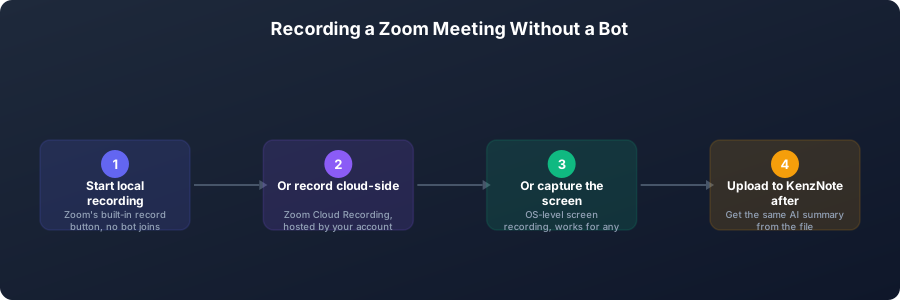 Қоңырауға бот бір рет те қосылмай Zoom жазбасын алудың төрт жолы.
macOS жүйесінде:
- QuickTime Player бағдарламасын ашыңыз
- File > New Screen Recording тармағын таңдаңыз
- Бүкіл экранды не бір терезені жазатыныңызды белгілеңіз
- Дыбыс көзі ретінде микрофонды таңдаңыз
- Кездесу басталмай тұрып жазуды бастаңыз
Windows жүйесінде:
- Xbox Game Bar (Win + G) пайдаланыңыз
- Немесе экран мен дыбысты жаза алатын Windows 11 Snipping Tool құралын
Шектеулері:
- Дыбыс көбіне микрофоныңызға байланысты. macOS-та QuickTime қосымша бағдарламасыз тек микрофонды жазады, Zoom өзі сақтайтын таза жалпы дыбысты емес
- Басқа қатысушылардың дауысы кейбір баптауларда нашар шығуы мүмкін
- Транскрипт үшін файлды бөлек өңдеу керек
Бұл тәсіл көбіне Zoom жазбасын пайдалана алмағанда не пайдаланғыңыз келмегенде қосалқы жол ретінде керек.
4-тәсіл: жазбаны ЖИ құралына жүктеу
Бұл жол ботсыз жазудың құпиялылығын ЖИ дайындаған кездесу жазбаларымен біріктіреді.
- Zoom кездесуін 1-тәсілмен (немесе кез келген басқасымен) жергілікті түрде жазыңыз
- Аудио файлды табыңыз (Zoom жергілікті жазбасының M4A файлы жақсы жарайды)
- Файлды KenzNote-қа жүктеңіз
- Өңделгеннен кейін транскрипт, қысқаша мазмұн және тапсырмалар тізімі дайын болады
Осылай екі жақтың да жақсысын аласыз: кездесуде бот жоқ, дыбыс жүктегенше құрылғыңызда қалады, ал ЖИ транскрипті бәрібір қолыңызда. KenzNote 50-ден астам тілді, соның ішінде қазақ тілін, мәтінге айналдырады. Ботсыз жол туралы толығырақ 2026 жылы кездесуді ботсыз жазу нұсқаулығымызда.
Одан да оңайы: Zoom-ды браузерде ашып, KenzNote экран жазғышымен жазыңыз. Zoom қойындысын таңдап, «Қойынды дыбысын да бөлісу» опциясын қосулы қалдырыңыз, сонда KenzNote кездесуді де, микрофоныңызды да ботсыз, файл тасымалдамай жазады. Компьютердегі Chrome, Edge немесе Brave браузерінде жұмыс істейді. Zoom-ның компьютерлік қолданбасын пайдалансаңыз, бүкіл экранды жүйе дыбысымен бөлісіңіз. Ал боттан қашудан гөрі ыңғайлылық маңыздырақ болса, Zoom сілтемесін қойыңыз, сонда KenzNote-тың «Kenz» деп анық аталған көмекшісі қосылып, сіздің орныңызға жазады. Күнтізбеге қолжетімділік керек емес.
Салыстыру: Zoom кездесуін ботсыз жазу немесе ботпен жазу
| Өлшем | Кездесудегі ЖИ боты | Жергілікті жазба + жүктеу |
|---|---|---|
| Қатысушылар тізімінде көрінеді | Иә | Жоқ |
| Дыбыс бөгде тарапқа жіберіледі | Нақты уақытта | Кездесуден кейін, қалаған кезде |
| Келісімнің ашықтығы | Бот көзге көрінетін белгі | Қатысушыларға өзіңіз ескертуіңіз керек |
| Баптау | Күнтізбе байланысы не кездесу сілтемесі | Жазуды қолмен бастау |
| Нәтиже | Транскрипт және ЖИ талдауы | Сол транскрипт пен сол талдау |
| Ұмытып кетсеңіз жұмыс істей ме | Иә (бот өзі қосылады) | Жоқ (қолмен бастау керек) |
| Деректерді бақылау | Төменірек | Жоғарырақ |
| Кез келген кездесуге жарай ма | Иә | Иә (кез келген аудиожазба) |
Шын мәнінде таңдау ыңғайлылық пен бақылау арасында. Боттар автоматты. Жергілікті жазба бір қолмен жасалатын қадамды талап етеді, бірақ дыбыс жүктеуді шешкенге дейін өз құрылғыңызда қалады.
Заң жағы: келісім бәрібір керек
Жергілікті жазу сізді жазуға келісім туралы ережелерден босатпайды. Ботпен жазсаңыз да, жергілікті файлмен жазсаңыз да, кездесуді жазып отырсыз, талаптар бірдей.
Қазақстанда қатысушылардың дауысы мен аты дербес деректерге жатады, оларды өңдеуді «Дербес деректер және оларды қорғау туралы» Заң реттейді. Басқа елдерде ережелер өзгеше болуы мүмкін, сондықтан әңгімеге өзіңіз қатысқаныңыз үшін ескертусіз жазуға болады деп ойламаңыз.
Іс жүзінде: кездесудің басында жазып жатқаныңызды айтыңыз. Бұл заң жағынан да дұрыс, әдеп жағынан да. Толығырақ кездесуді жазудың заңдылығы туралы материалымызда.
Кілтипаны: әр тариф нені шектейді
«Тегін» мен «шексіз» сөздерінің астында көбіне ұсақ әріппен жазылған шарттар болады. Әр тариф шын мәнінде нені шектейтінін қарайық.
| Құрал | Бағасы | Кілтипаны |
|---|---|---|
| Otter.ai | Pro айына $16,99, бір жылға алдын ала төлесеңіз $8,33. Әр пайдаланушыға | Тегін тариф әр қоңырауды 30 минутта үзеді және айына 300 минутта тоқтайды, файл импорты барлығы 3 рет. Pro айына 1 200 минутта және бір қоңырауға 90 минутта тоқтайды, пайдаланылмаған минуттар келесі айға ауыспайды |
| Fireflies.ai | Pro жылдық төлемде әр пайдаланушыға айына $10, ай сайын төлесеңіз $18 | Тегін тариф шексіз транскрипция уәде етеді, бірақ сақтау көлемі 400 минут, экспорт жоқ. 2026 жылдың қыркүйегінен бері ашылған тегін аккаунттар, автоматты қосылу қосулы болмаса, 3 кездесу алады. Жазбалар Free және Pro тарифтерінде 2 сағатта тоқтайды |
| KenzNote | Сағатына $0,99, сағаттар 1 жыл жарамды. Пайдаланушыға төлем жоқ, айлық минут шегі жоқ. Шексіз тариф айына $39,99 | Тегін тариф 2 кездесуді (120 минутқа дейін) мәтінге айналдырады. Қолданғанша төлеу 5 сағаттан ($4,95) басталады. Жазғышқа компьютердегі Chrome, Edge немесе Brave керек |
Қызылмен баға бетінде байқалмай қалатын шектеулер белгіленген. Жасылмен KenzNote алда тұрған жерлер белгіленген. Деректер әр жеткізушінің тарифтерінен және 2026 жылғы шолулардан алынды (мысалы, Fireflies, Fathom, Krisp), 2026 жылғы қараша. Тарифтер жиі өзгереді, сатып алмас бұрын тексеріңіз.
Тариф кездесу жиілігіңізге сай келетінін білмейсіз бе? Алғашқы 2 кездесуіңізді KenzNote-та тегін мәтінге айналдырыңыз, кейін тек мәтінге айналдырған сағаттарыңыз үшін төлейсіз.
✨ KenzNote-та жаңа: тіркелмей тегін жазыңыз немесе мұны күнтізбеге тапсырыңыз
Аккаунтсыз тегін экран жазғыш. Кездесу қойындысын, терезені немесе бүкіл экранды дыбыспен бірге Chrome, Edge не Brave-те жазыңыз. Ештеңе жүктеудің қажеті жоқ, су таңбасы жоқ, ал файл сіз сақтауды шешкенше құрылғыңызда қалады.
Күнтізбемен интеграция. Google Calendar немесе Outlook-ты қосыңыз, сонда KenzNote көмекшісі Zoom, Google Meet және Teams кездесулеріңізге өзі қосылады. Бұл міндетті емес: кездесу сілтемесін бұрынғыдай қоюға болады.
Жиі қойылатын сұрақтар
Zoom кездесуін ботсыз жазып жатқанымды қатысушылар біле ме?
Иә. Жергілікті не бұлттық жазба қосулы кезде Zoom барлық қатысушыға жазба белгісін көрсетеді. Олар кездесудің жазылып жатқанын біледі, тек тізімнен ЖИ ботын көрмейді. Zoom-нан тыс экранды жазсаңыз, бұл белгі шықпайды, сондықтан қатысушыларға ескертіп, келісімін алу өз міндетіңіз.
Zoom жергілікті жазбасында транскрипт бар ма?
Жоқ. Жергілікті жазба аудио не бейне файл береді, бірақ оны мәтінге айналдырмайды. Транскрипт, қысқаша мазмұн және тапсырмалар алу үшін файлды KenzNote сияқты құралға жүктеңіз.
Zoom бұлттық жазбасы құпия ма?
Бұлттық жазбалар бөгде ЖИ қызметінде емес, Zoom серверлерінде сақталады. Zoom бұл деректермен не істей алатынын оның пайдалану шарттары анықтайды. Бақылау барынша маңызды болса, жергілікті жазып, кейін деректерді құрметтейтін қызметке жүктеу әлдеқайда сенімді.
Қандай аудио пішімін жүктеу керек?
ЖИ транскрипция құралдарының көбі MP4, M4A, MP3 және WAV сияқты кең таралған пішімдерді қабылдайды. Zoom жергілікті жазбасы M4A (тек дыбыс) және MP4 (дыбысы бар бейне) файлдарын береді. Екеуі де жарайды.
Ұйымдастырушы емес, қатысушы ретінде Zoom кездесуін ботсыз жаза аламын ба?
Zoom-ның өз жазбасымен тек ұйымдастырушы рұқсат берсе ғана. Әдепкі бойынша жергілікті жазба тек ұйымдастырушыға қолжетімді, бірақ ол кездесу кезінде қатысушылар панелі арқылы жекелеген адамдарға рұқсат бере алады. Қатысушы ретінде браузерде KenzNote жазғышымен де жаза аласыз. Қалай болғанда да басқалардың келісімі керек.
Жазбаны жүктесем, кездесуім жеткізушінің серверінде сақтала ма?
Әдетте иә: құрал транскрипт жасау үшін жазбаны өңдейді де, нәтижені аккаунтыңызда сақтайды. Сақтау мерзімі, жою және ЖИ-ді оқыту туралы құпиялылық саясатын тексеріңіз. Мысалы, KenzNote кездесу деректеріңізді ЖИ модельдерін оқытуға ешқашан пайдаланбайды. Толығырақ: ЖИ кездесу көмекшілері сіздің деректеріңізбен оқыла ма?
Қосымша материалдар

About KenzNote Team
The KenzNote team is dedicated to helping teams capture better meeting insights and transform how they collaborate. With backgrounds in AI, product design, and enterprise software, we're building the future of meeting productivity.
Кездесулеріңізді өзгертуге дайынсыз ба?
KenzNote кездесудегі маңызды ойларды автоматты түрде жазып алады, тапсырмаларды бөліп шығарады және түйіндеме жасайды — сіз жазбаға емес, әңгімеге назар аударасыз.
KenzNote-ты тегін көріңіз