
KenzNote-ты қалай қолдануға болады деген сұрақ болса, бұл нұсқаулық сізді бес қадаммен бос аккаунттан алғашқы кездесу хаттамасына дейін жеткізеді. Күнтізбені қосудың қажеті жоқ, Zoom, Google Meet немесе Teams қоңырауының сілтемесі жеткілікті.
Қысқа жауап
KenzNote үш қадаммен жұмыс істейді: кездесу сілтемесін қоясыз, бот кездесуге қосылады, кездесу біткен соң мәтін, қорытынды және тапсырмалар дайын болады. Көп құралдардан айырмашылығы, KenzNote күнтізбеңізге рұқсат сұрамайды. Google Meet, Zoom немесе Teams сілтемесін көшіресіз, болды.
AI сөйлеушілерді ажырататын мәтін, қорытынды және жауапты адам мен мерзімі көрсетілген тапсырмалар тізімін жасайды. Транскрипция кездесуден кейін жасалады, тікелей эфирде емес. Қазақ тілін қоса алғанда 50-ден астам тілді қолдайды.
Негізгі тұстар
- Күнтізбеге рұқсат керек емес: сілтемені қойсаңыз болғаны. Рұқсаттар мен баптаулар жоқ
- Үш платформа: Google Meet, Zoom және Microsoft Teams
- Екі нұсқа: ботты жүріп жатқан кездесуге қазір жіберу немесе кейінге жоспарлау
- Кездесуден кейінгі нәтиже: жазба өңделген бойда мәтін, қорытынды және тапсырмалар
- Тапсырмалар өзі табылады: кім, не істейді, қашанға дейін
- Kenz-ден сұрау: бір кездесуге немесе тұтас қалтаға сұрақ қойыңыз, жауап жазбаның нақты сәтіне сілтейді
- Бөлісу және экспорт: email арқылы бөлісу, PDF-ке экспорттау немесе мәтінді жүктеп алу
1-қадам: аккаунт ашыңыз
Бастау оңай:
- kenznote.com/kk/signup бетін ашыңыз
- Email енгізіп, құпиясөз ойлап табыңыз
- Немесе Google не Microsoft аккаунтымен тіркеліңіз
- Дайын: алғашқы 2 кездесу (120 минутқа дейін) тегін, карта керек емес

Кеңес: жұмыс поштаңызды қолданыңыз. Кездесулерді әріптестермен бөліскенде бәрі бір жерде болады.
2-қадам: алғашқы кездесуде KenzNote-ты қалай қолдануға болады
KenzNote-тың артықшылығы: күнтізбеңізді ешбір құралға қосудың қажеті жоқ. Бот қай кездесуге баратынын өзіңіз таңдайсыз.

- Бүйірлік панельде «Ботты жіберу» түймесін басыңыз
- Жүріп жатқан кездесу үшін «ҚАЗІР Тікелей эфирде!» немесе «Кейінге жоспарлау» таңдаңыз
- Мәліметтерді толтырыңыз:
- Кездесу платформасы: Google Meet, Zoom немесе Microsoft Teams
- Кездесу сілтемесі: кездесу сілтемесін қойыңыз
- Кездесу күні, Кездесу уақыты және Уақыт белдеуі: тек кейінге жоспарласаңыз
- Бот көрсетілетін атауы: әдепкі атауы «Kenz». Оны өзгертуге болады, бұл атау қатысушылар тізімінде көрінеді
3-қадам: қорытынды мен мәтінді қараңыз
Жазба өңделгенде мыналарды көресіз:
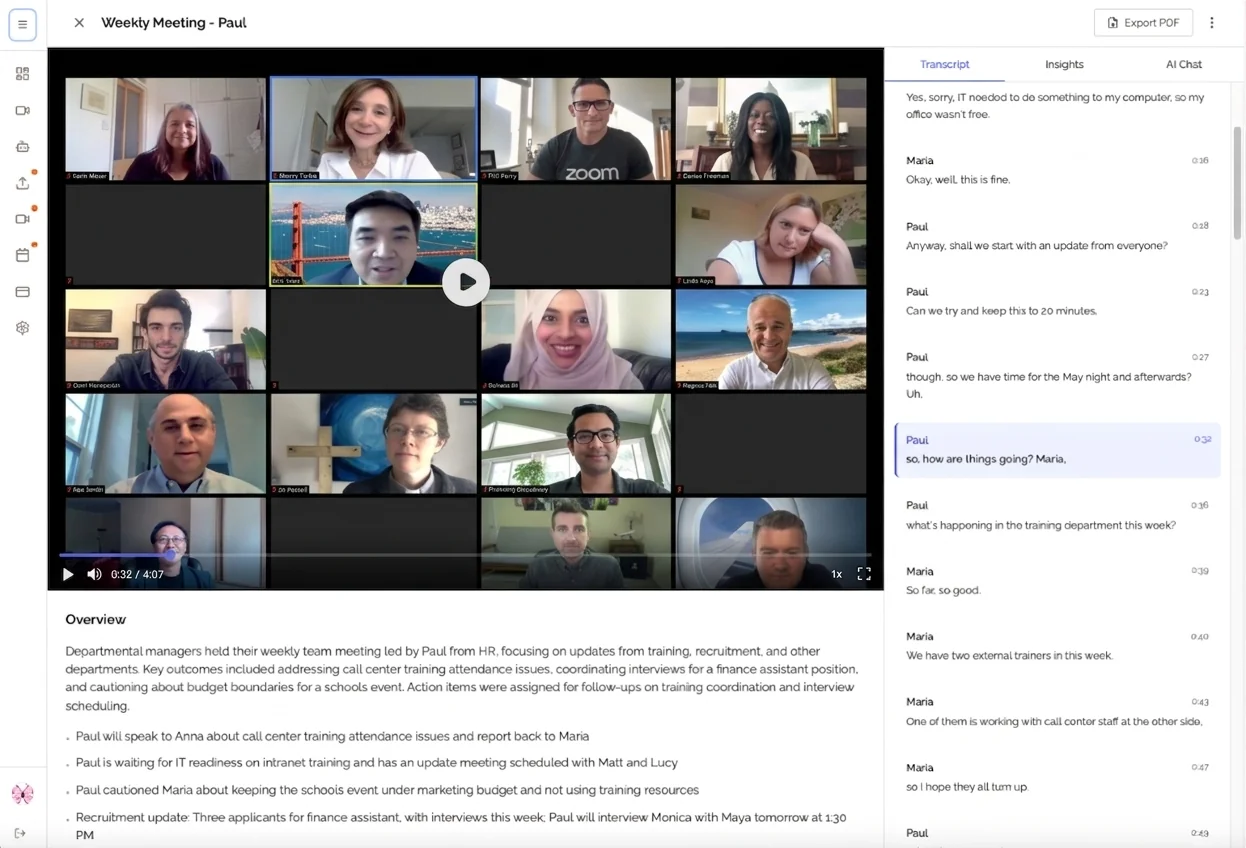
Қорытынды
Кездесудің жалпы көрінісі:
- негізгі тақырыптар
- маңызды сәттер мен тұжырымдар
- керекті бөлікке бірден өтуге арналған тақырып навигациясы
Тапсырмалар
Түсінікті тізім:
- не істеу керек
- кім жауапты
- кездесуде аталса, мерзімі
Мәтін
Кездесудің толық мәтіні:
- уақыт белгілерімен
- сөйлеушілерді ажыратумен
- «Мәтіннен іздеу» арқылы іздеумен
Kenz-ден сұрау
«Kenz-ден сұрау» арқылы бір кездесуге, мысалы «Айгүл не істеуге уәде берді?» деп, немесе тұтас қалтаға сұрақ қоясыз. Әр жауапта [12:34 · Айгүл] сияқты сілтемелер болады. Сілтемені бассаңыз, мәтін мен жазбаның дәл сол сәтіне өтесіз. Жауап жазбада болмаса, Kenz ойдан шығармай, соны айтады. Қандай сұрақ қоюға болатынын AI кездесу көмекшісіне қойылатын сұрақтар мақаласынан қараңыз.
4-қадам: бөлісіңіз және бірге жұмыс істеңіз
Кездесу жазбалары бәріне пайдалы болсын:

Командамен бөлісу
- Кез келген кездесуде «Бөлісу» түймесін басыңыз
- Адамның email мекенжайын енгізіңіз
- «Көре алады» немесе «Өңдей алады» таңдаңыз
KenzNote аккаунты жоқ адамдар шақыру алады және сол email-мен тіркелгеннен кейін кездесуді көреді. Бөлісілгеннің бәрі «Маған бөлісілген» және «Мен бөліскен» қойындыларында.
Экспорт
Жазбаларды қажет пішімде жүктеп алыңыз:
- PDF ретінде экспорттау: жіберу не мұрағатқа сақтау үшін
- Мәтінді жүктеп алу: TXT, SRT, VTT және DOCX пішімінде
- AI талдауын жүктеп алу: өз құжаттарыңызға арналған қорытынды мен талдау
5-қадам: кездесулерді ретке келтіріңіз
Іздеу және қалталар
- «Кездесулерді іздеу» кез келген кездесуді табады
- Қалталар бір тақырыпқа қатыстыны бірге ұстайды, мысалы әр клиентке немесе әр курсқа бір қалта
- Жойылған кездесулер «Себет»ке түседі және 30 күн ішінде қалпына келтіруге болады
Ботсыз екі нұсқа
Қатысушылар тізімінде «Kenz» болғанын қаламайсыз ба? Ботсыз екі жол бар.
Экранды жазу
Панельде «Экранды жазу» түймесін басыңыз, Zoom, Google Meet немесе Teams қоңырауы ашық тұрған браузер қойындысын таңдап, «Қойынды дыбысын да бөлісу» опциясын қосулы қалдырыңыз. KenzNote кездесу дыбысы мен микрофоныңызды жазады, қоңырауға ешкім қосылмайды. Сол мәтін мен сол AI талдауын аласыз. Компьютердегі Chrome, Edge немесе Brave браузерінде жұмыс істейді. Толық нұсқаулық Zoom кездесуін ботсыз жазу мақаласында берілген.
Аудио не бейне файлды жүктеу
«Файлды транскрипциялау» арқылы бұрын жазылған кездесуді, телефонға жазылған бетпе-бет кездесуді немесе дәрісті жүктеңіз. Сол мәтін, қорытынды және тапсырмаларды аласыз. Жазбада бірнеше тіл естілсе, «Жазбада бірнеше тіл бар» опциясын қосып, 3 тілге дейін таңдаңыз.
Үш тәсілді салыстыру
| Тәсіл | Қалай басталады | Қоңырауға бот қосыла ма? | Қай кезде қолайлы |
|---|---|---|---|
| Ботты жіберу | Кездесу сілтемесін қойып, ботты бірден жібересіз немесе кейінге жоспарлайсыз | Иә, «Kenz» қатысушылар тізімінде көрінеді | Кездесу Zoom, Google Meet немесе Teams арқылы өтсе |
| Экранды жазу | Қоңырау ашық тұрған қойындыны таңдап, қойынды дыбысын бөлісуді қосулы қалдырасыз | Жоқ | Тізімде бот болмауы керек болса және компьютерде Chrome, Edge немесе Brave қолдансаңыз |
| Файлды транскрипциялау | Аудио не бейне файлды жүктейсіз | Жоқ | Жазба дайын тұрса, мысалы бетпе-бет кездесу немесе дәріс |
KenzNote-ты қалай қолдануға болады: жақсы тәжірибелер
Кездесуге дейін
- Ботты алдын ала жоспарлаңыз, күнін, уақытын және уақыт белдеуін көрсетіп
- Қатысушыларға ескертіңіз, кездесуде жазба көмекшісі болатынын және жазбалар бөлісілетінін айтыңыз
- Микрофонды тексеріңіз, дыбыс сапасы жақсы болсын
Кездесу кезінде
- Бот басынан бастап жазсын
- Анық сөйлеңіз, мәтін дәлірек шығады
- Тапсырмаларды ашық айтыңыз, AI оларды тапсын
- Тапсырма бергенде есімдерді атаңыз
Кездесуден кейін
- Қорытындыны оқып, дұрыстығын тексеріңіз
- Бір нәрсе жетпесе, Kenz-ден сұраңыз
- Кездесуді қатысушылармен тез бөлісіңіз
- Тапсырмалар тізімін қарап, орындалуын қадағалаңыз
Мәтін сапалы болуы үшін кеңестер
Дыбыс сапасы маңызды
- Жақсы микрофон немесе гарнитура қолданыңыз
- Сырттағы шуды азайтыңыз
- Қалыпты қарқынмен сөйлеңіз
- Бір мезгілде сөйлемеуге тырысыңыз
Анық сөйлеу AI-ға көмектеседі
- Тапсырма бергенде есімді атаңыз: «Ерлан, дизайнды сен аласың ба?»
- Мерзімді нақты айтыңыз: «Бұл жұмаға дейін бітуі керек»
- Шешімдерді қорытыңыз: «Сонымен, Б нұсқасын таңдаймыз»
✨ KenzNote-та жаңа: тіркелмей тегін жазыңыз немесе мұны күнтізбеге тапсырыңыз
Аккаунтсыз тегін экран жазғыш. Кездесу қойындысын, терезені немесе бүкіл экранды дыбыспен бірге Chrome, Edge не Brave-те жазыңыз. Ештеңе жүктеудің қажеті жоқ, су таңбасы жоқ, ал файл сіз сақтауды шешкенше құрылғыңызда қалады.
Күнтізбемен интеграция. Google Calendar немесе Outlook-ты қосыңыз, сонда KenzNote көмекшісі Zoom, Google Meet және Teams кездесулеріңізге өзі қосылады. Бұл міндетті емес: кездесу сілтемесін бұрынғыдай қоюға болады.
KenzNote-ты қалай қолдануға болады: жиі қойылатын сұрақтар
KenzNote-ты қалай қолдануға болады?
Тіркеліп, Zoom, Google Meet немесе Microsoft Teams сілтемесін қойыңыз немесе жазбаны жүктеңіз. Кездесуден кейін транскрипт, қысқаша мазмұн және тапсырмалар дайын болады. Алғашқы 2 кездесу (120 минутқа дейін) тегін.
KenzNote-ты күнтізбені қоспай қалай қолдануға болады?
Күнтізбеге рұқсат берудің қажеті жоқ. Zoom, Google Meet немесе Microsoft Teams сілтемесін қойып, ботты бірден жібересіз немесе күнін, уақытын және уақыт белдеуін көрсетіп жоспарлайсыз. Қаласаңыз, экранды жазасыз немесе файл жүктейсіз. Қай кездесу жазылатынын әр жолы өзіңіз шешесіз.
Транскрипция қаншалықты дәл?
Бұл ең алдымен дыбысқа байланысты. Жақсы микрофон, анық сөйлеу және аз шу болса, мәтін жақсырақ шығады. KenzNote қазақ тілін қоса алғанда 50-ден астам тілді транскрипциялайды. Бірнеше тілде жазылған жазбалар үшін «Жазбада бірнеше тіл бар» опциясы бар.
Өңдеу қанша уақыт алады?
Транскрипция кездесу біткенде басталады, тікелей эфирде жасалмайды. Ұзақ жазбалар сәл ұзағырақ өңделеді. Дайын болғанда мәтін, қорытынды және тапсырмалар кездесу бетінде пайда болады.
Кездесулер бойынша сұрақ қоюға бола ма?
Иә. «Kenz-ден сұрау» арқылы бір кездесуге немесе тұтас қалтаға сұрақ қоясыз. Kenz сұрақ қойылған тілде жауап береді және әр деректі жазбаның тиісті сәтімен байланыстырады. Kenz-бен чатыңызды тек сіз көресіз.
KenzNote қанша тұрады?
Алғашқы 2 кездесу (120 минутқа дейін) тегін, карта керек емес. Одан кейін қолданғаныңызша төлей аласыз: сағатына 0,99 $ (кемінде 5 сағат сатып алу, сағаттар бір жыл жарамды), немесе айына 39,99 $ тұратын Unlimited тарифін таңдайсыз.
Деректерім қауіпсіз бе?
Деректер жіберу кезінде де, сақтау кезінде де шифрланады. Кездесулеріңіздің мазмұны AI модельдерін оқытуға ешқашан қолданылмайды. Ботты сілтеме арқылы жіберу немесе файл жүктеу үшін KenzNote-қа күнтізбеңізге рұқсат керек емес.
Көмек алу
Көмек керек пе?
- Email арқылы қолдау: support@kenznote.com
- Қолданбада: бүйірлік панельде «Қолдау және пікір» түймесін басыңыз
Алғашқы кездесуге дайынсыз ба? 2 кездесу тегін, карта керек емес
Пікіріңіз маңызды
Біз KenzNote-ты пайдаланушылардың пікірі бойынша дамытамыз. Қандай мүмкіндік қалайтыныңызды жазыңыз: feedback@kenznote.com

About KenzNote Team
The KenzNote team is dedicated to helping teams capture better meeting insights and transform how they collaborate. With backgrounds in AI, product design, and enterprise software, we're building the future of meeting productivity.
Кездесулеріңізді өзгертуге дайынсыз ба?
KenzNote кездесудегі маңызды ойларды автоматты түрде жазып алады, тапсырмаларды бөліп шығарады және түйіндеме жасайды — сіз жазбаға емес, әңгімеге назар аударасыз.
KenzNote-ты тегін көріңіз