
Қоңырау кезінде қолмен жазып отырмай, Google Meet транскрипциясын алғыңыз келе ме? Бұл нұсқаулықта Google Meet транскрипциясын алудың төрт жолын, сондай-ақ ЖИ қорытындысы мен тапсырмалар тізімін қалай алуға болатынын көрсетеміз.
Қысқа жауап
Google Meet кездесуін мәтінге айналдыру үшін KenzNote сияқты ЖИ кездесу көмекшісін пайдаланыңыз: ол дыбысты жазып, спикерлерге бөлінген транскрипт, қорытынды және тапсырмалар береді. Төрт тәсіл бар: (1) Meet сілтемесін қойып, жүріп жатқан кездесуге бот жіберу, (2) ботты болашақ кездесуге күні мен уақытымен жоспарлау, (3) Meet қойындысын браузерде өзіңіз, ботсыз жазу немесе (4) бар жазбаны жүктеу. Алғашқы 2 кездесуіңіз тегін транскрипцияланады, кейін сағатына 0,99 $ (ең аз сатып алу 5 сағат) немесе айына 39,99 $ шексіз. Күнтізбеге рұқсат қажет емес, жазбалар кездесуден бірнеше минуттан кейін дайын болады.
Негізгі тұстар
- Төрт жол: Meet қойындысын ботсыз жазу, тікелей кездесуге бот жіберу, ботты жоспарлау немесе жазбаны жүктеу
- Күнтізбеге рұқсат жоқ: Meet сілтемесін тек қажет кезде қоясыз
- ЖИ мүмкіндіктері бар: спикерлерді ажырату, қорытынды, тапсырмалар және транскрипттер бойынша іздеу
- Жазбалар кездесуден бірнеше минуттан кейін келеді, кездесуге сұрақ қоюға арналған Ask Kenz-бен бірге
- Қолданғаныңызша төлеу, сағатына 0,99 $: анда-санда ғана транскрипция керек болса, ыңғайлы
- 50+ тіл, оның ішінде қазақ тілі, бір кездесуде 3 тілге дейін
- Google Workspace қажет емес: KenzNote тегін Google аккаунтымен де жұмыс істейді
Мазмұны
- Кездесуді не үшін мәтінге айналдыру керек?
- Google Meet транскрипциясы: қай тәсіл сізге лайық?
- 1-тәсіл: жүріп жатқан кездесуге бот жіберу
- 2-тәсіл: ботты болашақ кездесуге жоспарлау
- 3-тәсіл: Google Meet жазу, ботсыз
- 4-тәсіл: бар жазбаны жүктеу
- Google Meet транскрипциясы үшін неге KenzNote?
- Транскрипт сапалы болуы үшін кеңестер
- Жиі қойылатын сұрақтар
- Тәжірибедегі мысалдар
Кездесуді не үшін мәтінге айналдыру керек?
Транскрипт сізді жазып отыру міндетінен босатады. Іс жүзінде бұл:
- Ешбір мәлімет жоғалмайды: бәрі пернетақтаға емес, әңгімеге назар аударады
- Тез табу: қажетті шешімді немесе сөйлемді мәтіннен іздеп табасыз
- Жауапкершілік анық: тапсырмалар мен жауаптылар әңгімеден тікелей шығады
- Бүкіл команда хабардар: кездесуге қатыспаған адам қорытындыны бірнеше минутта оқиды
- Сенімді құжат: жобалар, оқыту немесе клиентпен келісімдер үшін нақты жазба
Google Meet транскрипциясы: қай тәсіл сізге лайық?
Қысқа ереже:
- Кездесу дәл қазір жүріп жатыр: кездесуге бот жіберіңіз (1-тәсіл)
- Кездесу кейінірек: ботты алдын ала жоспарлаңыз (2-тәсіл). Бір сағаттан аз қалса, кездесу басталғанда жібере салыңыз
- Кездесуге өзіңіз қатысасыз және бот керек емес: Meet қойындысын браузерде жазыңыз (3-тәсіл)
- Кездесу өтіп кетті, файл қолыңызда: жазбаны жүктеңіз (4-тәсіл)
| Тәсіл | Қашан қолайлы | Кездесуге бот кіре ме? | Не керек |
|---|---|---|---|
| 1. Жүріп жатқан кездесуге бот жіберу | Кездесу дәл қазір жүріп жатыр | Иә | Google Meet сілтемесі |
| 2. Ботты жоспарлау | Кездесу кейінірек болады | Иә, белгіленген уақытта | Сілтеме, күні және уақыты |
| 3. Meet қойындысын жазу | Кездесуге өзіңіз қатысасыз және бот керек емес | Жоқ | Компьютердегі Chrome, Edge немесе Brave |
| 4. Жазбаны жүктеу | Кездесу өтіп кетті | Жоқ | Жазба файлы, мысалы MP4 |
1-тәсіл: жүріп жатқан кездесуге бот жіберу (ұсынамыз)
Кездесуге қатыса алмасаңыз, ең оңай жол осы. KenzNote боты Google Meet-ке қатысушы ретінде кіріп, әңгімені жазады.
1-қадам: KenzNote аккаунтын ашыңыз
- Тіркелу бетіне өтіңіз
- Банк картасынсыз тегін аккаунт ашыңыз
- E-mail арқылы немесе Google не Microsoft аккаунтымен тіркеліңіз
2-қадам: ботты кездесуге жіберіңіз

Кіргеннен кейін:
- Сол жақ мәзірден Ботты жіберу түймесін басыңыз
- Жүріп жатқан кездесу үшін ҚАЗІР Тікелей эфирде!, болашақ кездесу үшін Кейінге жоспарлау қойындысын таңдаңыз
- Платформа ретінде Google Meet таңдаңыз
- Meet сілтемесін қойыңыз (мысалы,
https://meet.google.com/abc-defg-hij) - Қаласаңыз, боттың көрсетілетін атын өзгертіңіз
- Ботты жіберу немесе Ботты жоспарлау түймесін басыңыз
Бот кездесуге кіріп, жазуды бастайды.
3-қадам: бот кездесуде
Бот Google Meet-ке кірген кезде:
- Қатысушылар тізімінде өз атымен көрінеді
- Камерасы мен микрофоны өшірулі
- Кездесудің дыбысын жазады
Кеңес: кездесу жазылып, мәтінге айналдырылатынын қатысушыларға алдын ала айтып, олардың келісімін алыңыз.
4-қадам: транскрипт пен қорытындыны қараңыз
Кездесу біткен соң KenzNote жазбаны өңдейді, әдетте бірнеше минут ішінде.
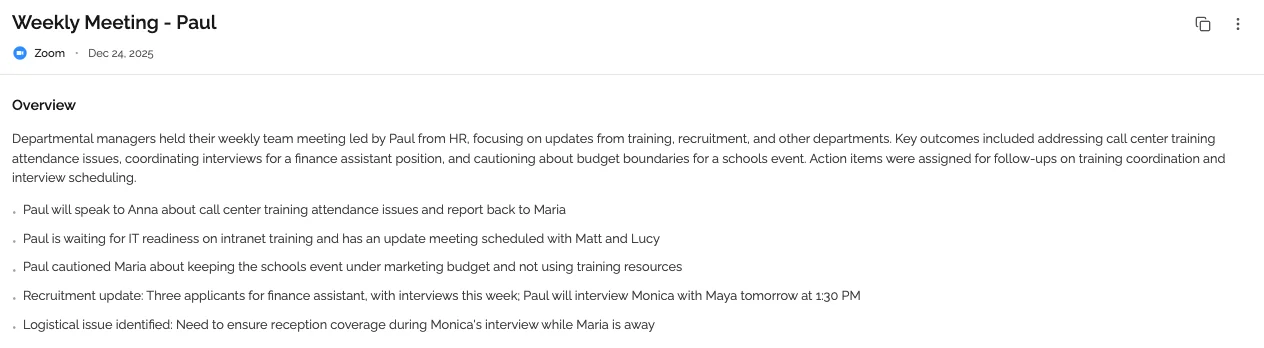
Спикерлерге бөлінген толық транскрипт
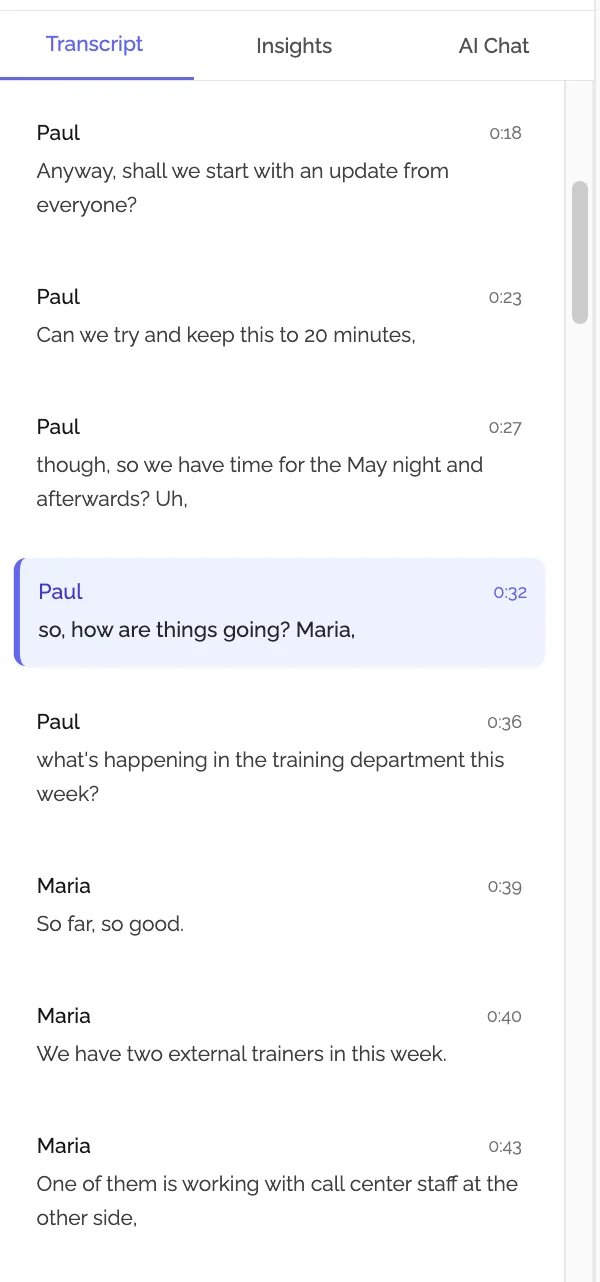
Транскриптте мыналар бар:
- Спикерлер: әр адамның сөзі бөлек көрсетіледі
- Уақыт белгілері: нәрсенің қашан айтылғаны нақты көрінеді
- Іздеу: кез келген сөзді бірден табасыз
- 50+ тіл, оның ішінде қазақ тілі, бір кездесуде 3 тілге дейін
ЖИ жасаған қорытынды
KenzNote автоматты түрде дайындайды:
- Шолу: әңгіменің негізгі тұстары
- Тақырыптар: не талқыланғаны, тақырыптар бойынша навигациямен
- Шешімдер: не туралы келісілгені
- Маңызды сәттер мен түйіндер: кім не ұсынғаны
Тапсырмалар автоматты түрде анықталады
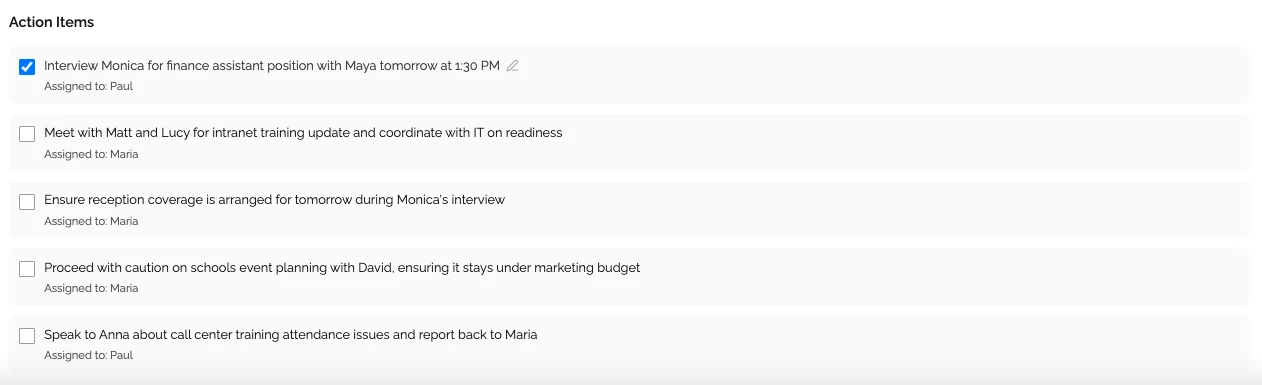
KenzNote әңгімеден тапсырмаларды табады:
- Тапсырманың сипаттамасы
- Жауапты адам
- Айтылған мерзімдер
Кімнің не істейтінін білу үшін бүкіл кездесуді қайта тыңдаудың қажеті жоқ.
5-қадам: бөлісіңіз және кейін табыңыз
Өңдеу аяқталған соң:
- Кездесуді e-mail арқылы «Көре алады» немесе «Өңдей алады» рұқсатымен бөлісуге болады
- Барлық транскрипттер бойынша іздеп, оларды қалталарға бөлуге болады
- Ask Kenz арқылы кездесу туралы сұрақ қоюға болады
2-тәсіл: ботты болашақ кездесуге жоспарлау
Әлі басталмаған кездесуді мәтінге айналдыру керек пе? Ботты алдын ала жоспарлаңыз.
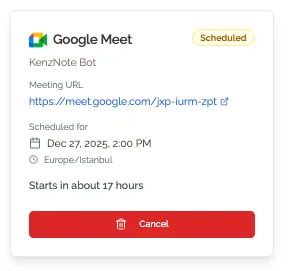
- Мәзірден Ботты жіберу түймесін басыңыз
- Кейінге жоспарлау қойындысын таңдаңыз
- Платформа ретінде Google Meet таңдаңыз
- Meet сілтемесін қойыңыз
- Күні мен уақытын көрсетіңіз
- Уақыт белдеуін таңдаңыз
- Ботты жоспарлау түймесін басыңыз
Бот белгіленген уақытта кіреді. Картада платформа мен сілтеме, күні мен уақыты, басталуына қалған уақыт және жоспар өзгерсе, болдырмау мүмкіндігі көрсетіледі.
3-тәсіл: Google Meet жазу, ботсыз
Кездесуге өзіңіз қатысып отырсаңыз, бот керек емес. KenzNote экран жазғышы Google Meet қойындысын тікелей браузерден жазады, ал қатысушылар тізімінде бөгде ешкім пайда болмайды.
- KenzNote-ты компьютерде Chrome, Edge немесе Brave арқылы ашып, Экранды жазу түймесін басыңыз
- Экран + дыбыс немесе Тек дыбыс таңдаңыз, Микрофонымды қосу қосулы тұрсын
- Жазуды бастау түймесін басып, Google Meet қойындысын таңдаңыз және қойынды дыбысын бөлісу опциясын қосулы қалдырыңыз
- Кездесу біткенде Жазуды тоқтату, ал жазбалар керек болса, Транскрипция түймесін басыңыз
Safari мен Firefox басқа қатысушылардың дыбысын ала алмайды, сондықтан жоғарыдағы үш браузердің бірін пайдаланыңыз. Осылай Google Meet жазу Meet-те өз жазу түймесі жоқ тегін Gmail аккаунтында да мүмкін болады. Толық нұсқаулық: Google Meet-ті қадам бойынша қалай жазуға болады.
Google Meet-ті ботсыз жазыңыз
Meet қойындысын браузерде жазып, тек керекті кездесулерді сағатына 0,99 $-ға мәтінге айналдырыңыз.
Кездесуді жазу →Картасыз. Алғашқы 2 кездесуіңіз тегін транскрипцияланады.
4-тәсіл: бар жазбаны жүктеу
Google Drive-та немесе компьютеріңізде Google Meet жазбасы бар ма? Оны KenzNote-қа жүктеңіз:
- Жазбаны Google Drive-тан жүктеп алыңыз (Meet жазбаларды ұйымдастырушының Drive-ындағы «Google Meet» қалтасына сақтайды, ескі жазбалар «Legacy Meet Recordings» қалтасында тұрады)
- MP4 файлын KenzNote-қа жүктеңіз. Үлкен файлдар бөлік-бөлікпен жүктеледі, сондықтан байланыс үзілсе де, басынан бастаудың қажеті жоқ
- Бірнеше минуттан кейін транскрипт дайын
Бұл тәсіл мына жағдайларда лайық:
- Кездесуді Google Meet-тің өз жазу мүмкіндігімен жазған болсаңыз
- Жазбаны басқа біреу жасап, файлды сізге жіберсе
- Ескі жазбаларды мәтінге айналдырғыңыз келсе
- Тікелей кездесуде бот болғанын қаламасаңыз
Google Meet транскрипциясы үшін неге KenzNote?
1. Күнтізбеге рұқсат қажет емес
Көп құралдар бүкіл Google Күнтізбеңізді қосуды сұрайды. KenzNote-та қай кездесуді мәтінге айналдыруды өзіңіз таңдайсыз: сілтемені қойдыңыз, болды.
- Құпиялылық жоғары: не жазылатынын өзіңіз шешесіз
- Таңдап транскрипциялау: тек маңызды кездесулер
- Жазылым міндетті емес: қолданғаныңызша төлеу кезінде тек пайдаланғаныңыз үшін төлейсіз
2. Ботпен немесе ботсыз
- Ботсыз: Meet қойындысын браузердегі экран жазғышпен жазыңыз
- Ботпен: сілтемені қойыңыз, сіз қатыса алмасаңыз да бот кіреді
- Жүктеу: бар Meet жазбасын мәтінге айналдырыңыз
- Тілдер: бір кездесу үш тілге дейін ауыса алады. Транскрипция кезінде «Жазбада бірнеше тіл бар» опциясын қосыңыз
3. Жай мәтін емес, ЖИ талдауы
- Қорытындылар: ең маңыздысы бір көргеннен
- Тапсырмалар: кім, не және қай мерзімге дейін істейді
- Тақырыптар: не туралы сөйлескені, жылдам өтулермен
- Ask Kenz: кездесу туралы сұрақ қойып, нақты сәтке сілтемесі бар жауап алыңыз, мысалы [12:34 · Sarah]
4. Ең алдымен құпиялылық
- ЖИ-ді оқытуға пайдаланылмайды: кездесулеріңіз ешбір модельді оқытпайды
- Шифрлау: жіберу кезінде де, сақтау кезінде де
- Күнтізбеге рұқсат жоқ: сілтеме қоясыз немесе өзіңіз жазасыз, кестеңізді ешкім оқымайды
- Рұқсатты өзіңіз басқарасыз: кездесуді тек таңдаған адамдармен бөлісесіз
5. Икемді бағалар
- Тегін: 2 кездесу (120 минутқа дейін), картасыз
- Қолданғаныңызша төлеу: сағатына 0,99 $, 5 сағаттан бастап (4,95 $), сағаттар бір жыл жарамды
- Шексіз: аптасына 11,99 $, айына 39,99 $ немесе жылына 359,99 $
Әр пайдаланушы үшін бөлек төлем жоқ. Жазылымдарға 30 күн ішінде ақшаны қайтару кепілдігі бар.
Транскрипт сапалы болуы үшін кеңестер
Кездесуге дейін
- Дыбысты тексеріңіз: жақсы микрофон не гарнитура ең үлкен айырма береді
- Қатысушыларға ескертіңіз: кездесу мәтінге айналдырылатынын айтыңыз
- Келісім алыңыз: жазуға бәрі келісуі керек
Кездесу кезінде
- Анық сөйлеңіз: баяу қарқын дәлдікті арттырады
- Шуды азайтыңыз: терезені жабыңыз, хабарламаларды өшіріңіз
- Есімдерді атаңыз: «Ерлан, дизайнды сен аласың ба?»
- Тапсырмаларды анық айтыңыз: «Тапсырма: Лина есепті жұмаға дейін жібереді»
- Бір мезгілде сөйлемеңіз: әңгімеге де, транскриптке де жақсы
Кездесуден кейін
- Транскриптті қарап шығыңыз: түсініксіз жерлерді тексеріңіз
- Тез бөлісіңіз: қорытындыны 24 сағат ішінде бәріне жіберіңіз
- Тапсырмаларды қадағалаңыз: анықталған тапсырмаларды тексеру тізімі ретінде қолданыңыз
✨ KenzNote-та жаңа: тіркелмей тегін жазыңыз немесе мұны күнтізбеге тапсырыңыз
Аккаунтсыз тегін экран жазғыш. Кездесу қойындысын, терезені немесе бүкіл экранды дыбыспен бірге Chrome, Edge не Brave-те жазыңыз. Ештеңе жүктеудің қажеті жоқ, су таңбасы жоқ, ал файл сіз сақтауды шешкенше құрылғыңызда қалады.
Күнтізбемен интеграция. Google Calendar немесе Outlook-ты қосыңыз, сонда KenzNote көмекшісі Zoom, Google Meet және Teams кездесулеріңізге өзі қосылады. Бұл міндетті емес: кездесу сілтемесін бұрынғыдай қоюға болады.
Жиі қойылатын сұрақтар
Google Meet-тің өз транскрипциясы бар ма?
Бар, бірақ тек кейбір Google Workspace тарифтерінде (тізімі Google Meet анықтамасында бар). Транскрипт Google құжатына сақталады, ЖИ тапсырмалар тізімі де, бірнеше кездесу бойынша іздеу де жоқ. KenzNote кез келген Google аккаунтымен жұмыс істейді және қорытынды, тапсырмалар мен Ask Kenz қосады.
Google Meet кездесуін жазып, мәтінге айналдыру заңды ма?
Иә, егер қатысушыларға ескертіп, олардың келісімін алсаңыз. Ережелер елге қарай өзгереді, сондықтан жазуды бастамас бұрын хабарлап, жазба не үшін керек екенін түсіндіріңіз. KenzNote боты қатысушылар тізімінде өз атымен көрінеді. Толығырақ: кездесуді жазу заңды ма?
Транскрипт қаншалықты дәл?
Ең алдымен дыбыс сапасына байланысты. Гарнитура не сыртқы микрофон, тыныш бөлме және баяу қарқынмен анық сөйлеу көп көмектеседі. Қатысушылар бір мезгілде сөйлемесе, нәтиже одан да жақсы болады.
Meet кездесуін қазақ тілінде немесе басқа тілдерде мәтінге айналдыруға бола ма?
Иә. KenzNote 50+ тілді қолдайды, оның ішінде қазақ тілі де бар. Кездесуде тілдер араласса, мысалы қазақша, орысша және ағылшынша, «Жазбада бірнеше тіл бар» опциясын қосып, 3 тілге дейін таңдаңыз. Нәтижесінде бір транскрипт шығады. Толығырақ: кездесуді 2 немесе 3 тілде мәтінге айналдыру.
Google Meet транскрипциясы қанша уақыт алады?
Әдетте кездесу біткеннен кейін бірнеше минут, ұзақ кездесулерге сәл көбірек. Транскрипция нақты уақытта емес, кездесуден кейін жасалады. Кездесу дайын болғанда жеке кабинетіңізде пайда болады.
Жазбаларым қайда болады?
Олар шифрланып сақталады, ал кімнің кіре алатынын өзіңіз шешесіз. Деректеріңіз ЖИ модельдерін оқытуға ешқашан пайдаланылмайды. Жойылған кездесулер себетке түседі және 30 күн бойы қалпына келтіруге болады.
Спикерлерді ажырату қалай жұмыс істейді?
KenzNote жазбадағы дауыстарды бөліп, әр бөлікті белгілі бір спикерге жатқызады. Дыбыс жақсы болғанда және адамдар бір-бірінің сөзін бөлмегенде ең жақсы нәтиже береді.
Google Meet-тегі бөлек бөлмелерді мәтінге айналдыруға бола ма?
KenzNote бот кірген бөлмені мәтінге айналдырады. Бөлек бөлмелер жеке бөлмелер болып саналады, сондықтан әрқайсысына жеке бот керек. Көбіне шешімдер қабылданатын негізгі сессия жеткілікті.
Google Meet-ке телефоннан кірсем, жұмыс істей ме?
Иә. Бот кездесу сілтемесі арқылы кіреді, сіз телефоннан, планшеттен не компьютерден қатыссаңыз да айырмашылық жоқ. Ал 3-тәсілдегі экран жазғыш тек компьютерде Chrome, Edge немесе Brave арқылы жұмыс істейді.
Транскриптті кездесуге қатыспағандармен бөлісуге бола ма?
Иә. Кездесуді e-mail арқылы «Көре алады» немесе «Өңдей алады» рұқсатымен бөлісіңіз. Аккаунты жоқ адам шақыру алады және сол e-mail-мен тіркелген соң кездесуді көреді.
Интернет үзіліп қалса, не болады?
Бот бөлек қатысушы. Тек сіздің байланысыңыз үзілсе, кездесу жүріп жатқанда ол жазуды жалғастырады. Экран жазғышта жазба сіздің браузеріңізге байланысты. Сондықтан байланыс тұрақсыз болса, ботты қолданған дұрыс.
Тұрақты Google Meet кездесулерін автоматты түрде мәтінге айналдыруға бола ма?
Әзірге автоматты түрде емес. Әр кездесуге ботты күні мен уақытымен жоспарлаңыз немесе Meet қойындысын өзіңіз жазыңыз. Кездесулерді бір қалтаға жинасаңыз, Kenz барлығы бойынша сұрақтарға жауап береді.
KenzNote Chromebook-тағы Google Meet-пен жұмыс істей ме?
Бот жұмыс істейді, өйткені ол құрылғыңыз арқылы емес, сілтеме арқылы кіреді. Windows, Mac, Linux, Chromebook, планшет не телефон болсын, айырмашылық жоқ.
Барлық транскрипттерім бойынша іздеуге бола ма?
Иә. Барлық кездесулер іздеуі және қалталары бар мұрағатта сақталады. Ask Kenz арқылы бүкіл қалтаға сұрақ қойып, бұрынғы шешімдер мен уәделерді таба аласыз.
Тәжірибедегі мысалдар
- Сату бөлімі: клиентпен қоңырауларды жазып, ұсыныс жазбас бұрын клиент айтқан барлық талаптарды Ask Kenz арқылы жинаңыз.
- Қашықтан жұмыс істейтін командалар: кездесуді басқа уақыт белдеуіндегі әріптестермен e-mail арқылы бөлісіңіз, олар бір сағаттық жазбаны көрудің орнына қорытындыны оқиды.
- Жоба жетекшілері: әр жобаға бір қалта ашып, Kenz-тен сұраңыз: «Барлық мерзімдерді және олардың жауаптыларын тізіп бер».
- Кеңесшілер: клиент неге келіскенін уақыт белгілері бар транскриптпен сақтаңыз, кейін жұмыс көлемі туралы даулы сұрақтарды оңай шешесіз.
Google Meet кездесулерін бүгін мәтінге айналдыруды бастаңыз
- Тіркелу бетінде тегін аккаунт ашыңыз
- Алғашқы 2 кездесуді тегін транскрипциялаңыз, картасыз
- Қорытындыны, тапсырмаларды және Ask Kenz-ді кездесуден кейін бірден пайдаланыңыз
Көмек керек пе?
admin@kenznote.com поштасына жазыңыз немесе байланыс бетін пайдаланыңыз. Көмектесуге дайынбыз.

About KenzNote Team
The KenzNote team is dedicated to helping teams capture better meeting insights and transform how they collaborate. With backgrounds in AI, product design, and enterprise software, we're building the future of meeting productivity.
Кездесулеріңізді өзгертуге дайынсыз ба?
KenzNote кездесудегі маңызды ойларды автоматты түрде жазып алады, тапсырмаларды бөліп шығарады және түйіндеме жасайды — сіз жазбаға емес, әңгімеге назар аударасыз.
KenzNote-ты тегін көріңіз