
La prise de notes numérique remplace le carnet papier par un outil qui synchronise, classe et retrouve vos notes sur tous vos appareils. Ce guide compare les deux familles qui comptent : les applications (OneNote, Notion, Obsidian, GoodNotes) et les appareils (tablette avec stylet, cahier numérique à encre électronique comme le reMarkable ou le Supernote).
Réponse rapide
Un outil de prise de notes numérique est un logiciel ou un appareil qui permet de saisir, organiser et synchroniser ses notes sans papier.
Côté applications : Notion pour l'organisation, Obsidian pour construire une base de connaissances, OneNote pour l'écriture manuscrite gratuite. Côté appareils : le reMarkable 2 pour la sensation la plus proche du papier, l'iPad avec Apple Pencil pour la polyvalence.
Recherche instantanée, synchronisation dans le cloud, ajout d'images ou d'audio, partage : c'est ce que le papier ne sait pas faire. Pour la plupart des étudiants et des professionnels, une appli gratuite suffit pour commencer. L'appareil dédié vient ensuite, si l'écriture à la main vous manque.
Points clés
- Quatre grandes familles : les applications, les cahiers numériques à encre électronique (e-ink), les tablettes avec stylet et les stylos connectés
- Les applis coûtent le moins cher : beaucoup sont gratuites ou sur abonnement, alors qu'un appareil demande un achat de plusieurs centaines d'euros
- L'e-ink pour les amoureux de l'écriture : reMarkable et Supernote offrent une écriture proche du papier, sans notifications
- L'iPad pour la polyvalence : notes, manuels en PDF et autres applis dans un seul appareil, mais le budget grimpe vite avec l'Apple Pencil
- La synchronisation est indispensable : vos notes doivent passer du téléphone à la tablette et à l'ordinateur sans effort
- Les étudiants peuvent rester sur le gratuit : OneNote, Notion et Apple Notes couvrent l'essentiel d'une année de cours
- La reconnaissance d'écriture est devenue fiable : sur une écriture lisible, vos notes manuscrites deviennent cherchables
- Pour travailler en équipe, la collaboration fait la différence : édition en temps réel, partage et commentaires
Les prix du matériel et des abonnements changent souvent et varient selon le pays et la boutique. Nous indiquons le modèle de prix (gratuit, abonnement, achat unique). Vérifiez le tarif actuel sur le site du fabricant ou chez votre revendeur avant d'acheter.
Sommaire
- Qu'est-ce que la prise de notes numérique ?
- Les types d'outils
- Comparatif des meilleurs outils
- Logiciels et applications de prise de notes
- Tablette prise de notes et cahier numérique : les appareils
- Comment choisir son outil
- Les meilleurs outils selon votre profil
- Les fonctionnalités clés expliquées
- Installation et premiers pas
- Guide des prix
- Questions fréquentes
- Pour aller plus loin
Vous vous souvenez de l'époque où perdre son cahier voulait dire perdre des mois de travail ? Où retrouver une note précise obligeait à feuilleter des centaines de pages ? Où partager ses notes passait par la photocopieuse ?
C'est fini.
Le marché suit : selon The Business Research Company, le marché mondial des applications de prise de notes est passé de 11,02 milliards de dollars en 2025 à 13,3 milliards en 2026.
Que vous soyez étudiant en amphi, salarié qui enchaîne les réunions ou chercheur qui jongle avec des dizaines de sources, le bon outil change votre façon de capturer, ranger et retrouver l'information. Dans ce guide, vous trouverez 15 outils comparés, la différence entre applis et appareils, et une méthode simple pour choisir selon vos besoins et votre budget.
Qu'est-ce que la prise de notes numérique ?
Un outil de prise de notes numérique est tout outil électronique (logiciel ou matériel) qui permet de créer, stocker, organiser et consulter ses notes sans papier. Par rapport au carnet classique, il apporte :
- La synchronisation cloud : vos notes sur tous vos appareils, partout
- La recherche : retrouver n'importe quelle note par mot-clé
- L'organisation : étiquettes, dossiers, liens et hiérarchies
- Le multimédia : images, audio, vidéo et fichiers joints
- La collaboration : partager et modifier des notes à plusieurs
- La sauvegarde : un café renversé ou un sac oublié ne vous fait plus tout perdre
- Le choix de la saisie : au clavier ou au stylet
- La portabilité : des milliers de pages dans votre poche
De la feuille à l'écran : une courte histoire
Années 1990 et 2000 : les premiers essais (assistants personnels, appareils à stylet) déçoivent, avec une reconnaissance d'écriture médiocre et des interfaces peu pratiques.
Années 2010 : smartphones et tablettes rendent les notes numériques vraiment utilisables. Evernote et OneNote se démocratisent.
Années 2020 : l'IA arrive (organisation automatique, résumés, conversion de l'écriture en texte) et les tablettes e-ink comme le reMarkable ou le Supernote font mûrir le marché.
2026 : il existe une bonne option pour chaque usage, chaque budget et chaque préférence.
Les types d'outils
On distingue quatre grandes familles, chacune avec ses atouts.
Type 1 : les applications de prise de notes
Ce que c'est : des logiciels qui tournent sur vos appareils existants (téléphone, tablette, ordinateur).
Exemples : Notion, Obsidian, Evernote, OneNote, Apple Notes, Google Keep
Idéal pour :
- Les petits budgets (beaucoup d'options gratuites)
- Ceux qui ont déjà un ordinateur ou une tablette
- Ceux qui veulent une organisation poussée
- Les équipes qui collaborent
Avantages :
- Gratuites ou peu chères (versions gratuites ou abonnement)
- Fonctionnent sur les appareils que vous avez déjà
- Très complètes (bases de données, wikis, modèles)
- Faciles à partager
- Mises à jour régulières
Inconvénients :
- Pensées d'abord pour le clavier (même si beaucoup acceptent le stylet)
- Distractions possibles sur un appareil polyvalent
- Écriture manuscrite moins agréable que sur un appareil dédié
- Encore du temps d'écran
Type 2 : les cahiers numériques à encre électronique
Ce que c'est : des tablettes conçues uniquement pour écrire et lire, avec un écran e-ink qui imite le papier.
Exemples : reMarkable 2, Supernote, Boox Note Air, Kindle Scribe, Kobo Elipsa
Idéal pour :
- Les puristes de l'écriture à la main
- Ceux qui veulent retrouver la sensation du papier
- Ceux qui cherchent un outil sans distraction
- Les grands lecteurs qui annotent leurs documents
Avantages :
- Sensation d'écriture proche du papier
- Aucune distraction (un seul usage)
- Grande autonomie (plusieurs jours, souvent plusieurs semaines)
- Confortable pour les yeux (pas de rétroéclairage agressif)
- Conversion de l'écriture en texte
Inconvénients :
- Achat initial élevé
- Fonctions limitées (notes et lecture)
- Écran lent (pas fait pour la vidéo)
- Organisation moins riche qu'une appli
- Un appareil de plus à transporter
Type 3 : les tablettes avec stylet
Ce que c'est : des tablettes polyvalentes (iPad, Samsung Galaxy Tab) utilisées avec un stylet et une appli de notes.
Exemples : iPad avec Apple Pencil, Samsung Galaxy Tab S avec S Pen, Microsoft Surface
Idéal pour :
- Ceux qui veulent un seul appareil pour les notes, le travail et les loisirs
- Les étudiants qui veulent manuels et notes au même endroit
- Les métiers créatifs (dessin, design, annotation)
- Ceux qui veulent une écriture fluide et en couleur
Avantages :
- Très polyvalentes (notes, applis, médias)
- Excellente écriture au stylet (surtout sur iPad)
- Tout l'écosystème d'applis pour s'organiser
- Idéales pour les notes multimédias
- Peuvent remplacer un ordinateur portable pour beaucoup de tâches
Inconvénients :
- Chères, surtout avec le stylet
- Distractions (réseaux sociaux, jeux, notifications)
- Autonomie de l'ordre d'une journée, loin de l'e-ink
- Surdimensionnées si vous ne prenez que des notes
- Un appareil de plus à gérer
Type 4 : les stylos connectés et carnets réutilisables
Ce que c'est : des stylos ou des carnets qui numérisent ce que vous écrivez sur du vrai papier.
Exemples : Livescribe, Neo Smartpen, Rocketbook
Idéal pour :
- Ceux qui adorent écrire sur papier
- Ceux qui veulent une copie numérique de leurs carnets
- Les personnes en transition du papier vers le numérique
- Les petits budgets
Avantages :
- Vraie sensation du papier
- Moins cher qu'une tablette
- Fonctionne avec vos appareils existants
- Rien à apprendre (vous écrivez normalement)
- Numérisation après coup
Inconvénients :
- Papier spécial souvent nécessaire (carnets propriétaires)
- Peu de fonctions intelligentes
- Synchronisation parfois laborieuse
- Moins cherchable qu'un outil 100 % numérique
- Il faut toujours transporter du papier
Comparatif des meilleurs outils
Voici 15 outils comparés, toutes familles confondues.
Tableau comparatif rapide
| Outil | Type | Idéal pour | Écriture manuscrite | Synchro cloud | Modèle de prix | Plateformes |
|---|---|---|---|---|---|---|
| Notion | Appli | Organisation et équipes | Basique (stylet) | Oui | Gratuit + abonnement | Toutes |
| Obsidian | Appli | Base de connaissances | Basique (stylet) | Oui (option payante) | Gratuit + options payantes | Toutes |
| Evernote | Appli | Notes et capture web | Bonne (stylet) | Oui | Version gratuite limitée + abonnement | Toutes |
| OneNote | Appli | Écriture et structure | Excellente | Oui | Gratuit | Toutes |
| Apple Notes | Appli | Utilisateurs Apple | Bonne | Oui (iCloud) | Gratuit | Apple uniquement |
| GoodNotes 6 | Appli | Écriture sur iPad | Excellente | Oui | Version gratuite + offre payante | iOS, Mac (et autres) |
| Notability | Appli | Audio + écriture | Excellente | Oui | Gratuit + abonnement | iOS, Mac |
| Roam Research | Appli | Notes en réseau | Basique | Oui | Abonnement | Web, ordinateur |
| Logseq | Appli | Confidentialité | Basique | En option | Gratuit (open source) | Toutes |
| reMarkable 2 | Appareil | Écriture façon papier | Excellente | Oui | Achat + abonnement optionnel | Propriétaire |
| Supernote | Appareil | Zéro distraction | Excellente | Oui | Achat, sans abonnement | Propriétaire |
| Boox Note Air | Appareil | Android + e-ink | Excellente | Oui | Achat | Android |
| iPad + Apple Pencil | Tablette | Polyvalence maximale | Excellente | Oui | Achat (stylet en plus) | iPadOS |
| Galaxy Tab S | Tablette | Utilisateurs Android | Excellente | Oui | Achat (S Pen souvent inclus) | Android |
| Rocketbook | Hybride | Amoureux du papier | Papier | Oui (via l'appli) | Achat du carnet | Via appli |
Comparatif détaillé par critère
Organisation et recherche :
- Meilleurs : Notion, Obsidian (bases de données, graphe, liens entre notes)
- Bons : Evernote, OneNote (étiquettes, blocs-notes, recherche)
- Basiques : reMarkable, Supernote (dossiers, recherche simple)
Écriture manuscrite :
- Meilleurs : reMarkable 2, iPad + Apple Pencil (sensation proche du papier)
- Excellents : OneNote, GoodNotes, Notability (fluides et réactifs)
- Bons : tablettes Samsung, appareils Boox
Collaboration :
- Meilleurs : Notion, Google Keep (édition en temps réel)
- Bons : Evernote, OneNote (partage et commentaires)
- Limités : reMarkable, Supernote, la plupart des appareils
Rapport qualité-prix :
- Meilleurs : OneNote, Apple Notes, Obsidian (gratuits et complets)
- Bons : versions gratuites de Notion et Evernote
- Haut de gamme : reMarkable, iPad, applis sur abonnement
Logiciels et applications de prise de notes
Commençons par les meilleurs logiciels de prise de notes en 2026.
1. Notion : le meilleur pour s'organiser et travailler en équipe
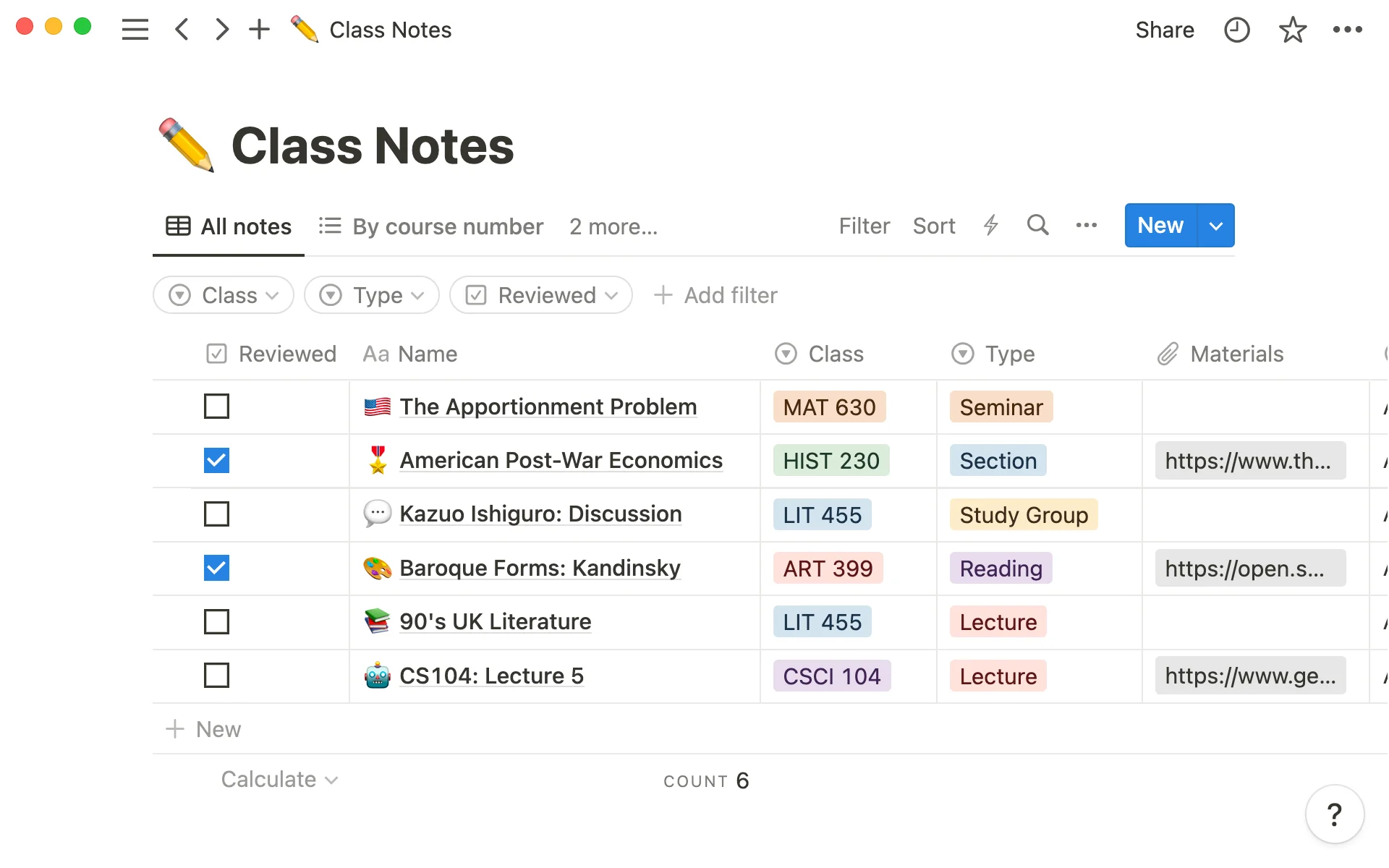 L'espace de travail de Notion réunit notes, bases de données et wikis dans un seul outil.
En bref : Notion est un espace de travail tout-en-un qui réunit notes, bases de données, wikis et gestion de projet. Très flexible, il excelle pour organiser une information complexe.
Fonctionnalités clés :
- Bases de données : tableaux, kanbans, calendriers ou galeries de notes
- Modèles : une large bibliothèque de modèles créés par la communauté
- Collaboration : édition en temps réel à plusieurs
- Multimédia : intégration de PDF, vidéos, code et de nombreux services
- Applis mobiles : complètes sur iOS et Android
- Web Clipper : enregistrez articles et pages web en un clic
Idéal pour :
- Les étudiants qui classent leurs cours par semestre et par matière
- Les équipes qui ont besoin d'une base de connaissances partagée
- Ceux qui veulent une organisation sur mesure
- Les projets complexes
Prix : version gratuite pour un usage personnel, puis abonnements Plus et Business facturés par utilisateur. Notion propose aussi des conditions pour l'éducation : vérifiez votre éligibilité avec votre adresse universitaire.
Avantages :
- Puissant et flexible
- Version gratuite généreuse
- Interface agréable
- Grande communauté et beaucoup de ressources
Inconvénients :
- Prise en main exigeante au début
- Peut sembler écrasant
- Écriture manuscrite limitée
- Connexion internet nécessaire pour en profiter pleinement
Note : 5/5, le meilleur pour l'organisation
2. Obsidian : le meilleur pour construire une base de connaissances
 La vue graphe d'Obsidian montre les liens entre vos notes et construit votre réseau de connaissances.
En bref : Obsidian est une base de connaissances construite sur des fichiers Markdown stockés en local. Il sert à bâtir un « second cerveau » où les notes se répondent grâce aux liens bidirectionnels.
Fonctionnalités clés :
- Vue graphe : visualisez les liens entre vos notes
- Liens bidirectionnels : reliez vos notes comme sur Wikipédia
- Local d'abord : vos fichiers restent sur votre appareil (confidentialité et rapidité)
- Plugins : une très grande bibliothèque d'extensions communautaires
- Markdown : un format texte brut qui ne vieillira pas
- Canvas : un espace visuel pour cartographier vos idées
Idéal pour :
- Les chercheurs qui relient leurs lectures
- Les auteurs qui organisent une documentation complexe
- Ceux qui tiennent à leur vie privée (stockage local)
- Les utilisateurs avancés qui aiment personnaliser leurs outils
Prix : gratuit. Deux options payantes facultatives : Sync (synchronisation officielle chiffrée) et Publish (publier ses notes sous forme de site).
Avantages :
- Vos données vous appartiennent (fichiers Markdown locaux)
- Système de liens très puissant
- Rapide et léger
- Communauté active
Inconvénients :
- Prise en main technique
- Peu adapté aux débutants
- Applis mobiles moins abouties
- Pas de collaboration intégrée
Note : 5/5, le meilleur pour le travail intellectuel
3. OneNote : la meilleure appli gratuite pour écrire à la main
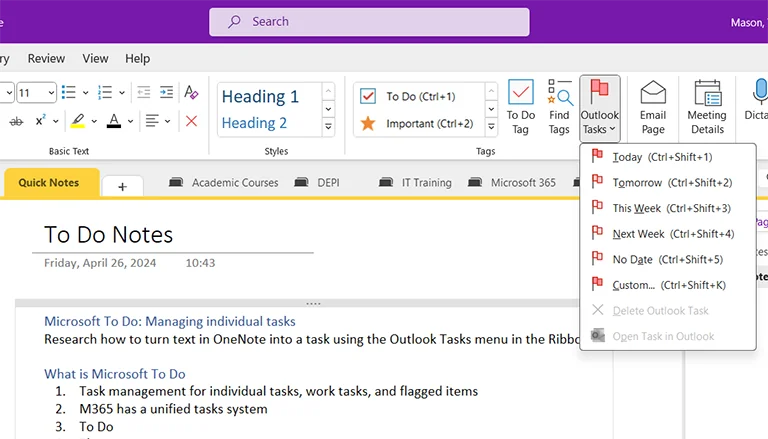 La structure en blocs-notes de OneNote et son écriture au stylet en font la meilleure option gratuite.
En bref : Microsoft OneNote est un bloc-notes numérique avec une excellente prise en charge du stylet et une compatibilité multiplateforme. Il est gratuit avec un compte Microsoft.
Fonctionnalités clés :
- Écriture manuscrite : la meilleure expérience gratuite sur tablette
- Organisation : hiérarchie Blocs-notes, Sections, Pages
- Enregistrement audio : enregistrez pendant que vous prenez des notes
- OCR : recherche dans le texte de vos notes manuscrites
- Gratuit : les notes sont stockées sur OneDrive, avec l'espace de votre compte Microsoft
- Intégration Office : fonctionne avec Word, Excel et Teams
Idéal pour :
- Les étudiants au budget serré
- Les utilisateurs de Windows et de Surface
- Ceux qui alternent clavier et stylet
- Les utilisateurs de Microsoft 365
Prix : gratuit. Seul l'espace de stockage OneDrive peut nécessiter un abonnement Microsoft 365 si vous ajoutez beaucoup de fichiers lourds.
Avantages :
- Gratuit
- Excellente écriture au stylet
- Disponible sur toutes les plateformes
- Bonne recherche
Inconvénients :
- Interface vieillissante
- Synchronisation parfois lente
- Moins moderne que ses concurrents
- Mise en forme limitée
Note : 4,5/5, la meilleure option gratuite
4. Evernote : le meilleur pour capturer le web
 Le Web Clipper et la numérisation de documents d'Evernote permettent de capturer l'information de nombreuses sources.
En bref : Pionnier des notes numériques, Evernote reste solide pour capturer l'information de multiples sources grâce à son Web Clipper.
Fonctionnalités clés :
- Web Clipper : enregistrez articles, captures d'écran et PDF
- Numérisation : l'OCR rend vos documents scannés cherchables
- Modèles : pour les types de notes courants
- Tâches : gestion des tâches intégrée
- Accueil : accès rapide à vos notes récentes
Idéal pour :
- Les chercheurs qui sauvegardent beaucoup de contenus web
- Ceux qui archivent des articles
- Ceux qui veulent des notes simples
Prix : une version gratuite, devenue très limitée ces dernières années, et des abonnements Personal et Professional.
Avantages :
- Excellent Web Clipper
- Recherche puissante
- Produit mature et stable
- Bonnes applis mobiles
Inconvénients :
- Version gratuite très restreinte
- Cher par rapport aux alternatives
- Interface à moderniser
- Moins de fonctions que Notion ou Obsidian
Note : 4/5, solide mais cher
5. Apple Notes : le meilleur dans l'écosystème Apple
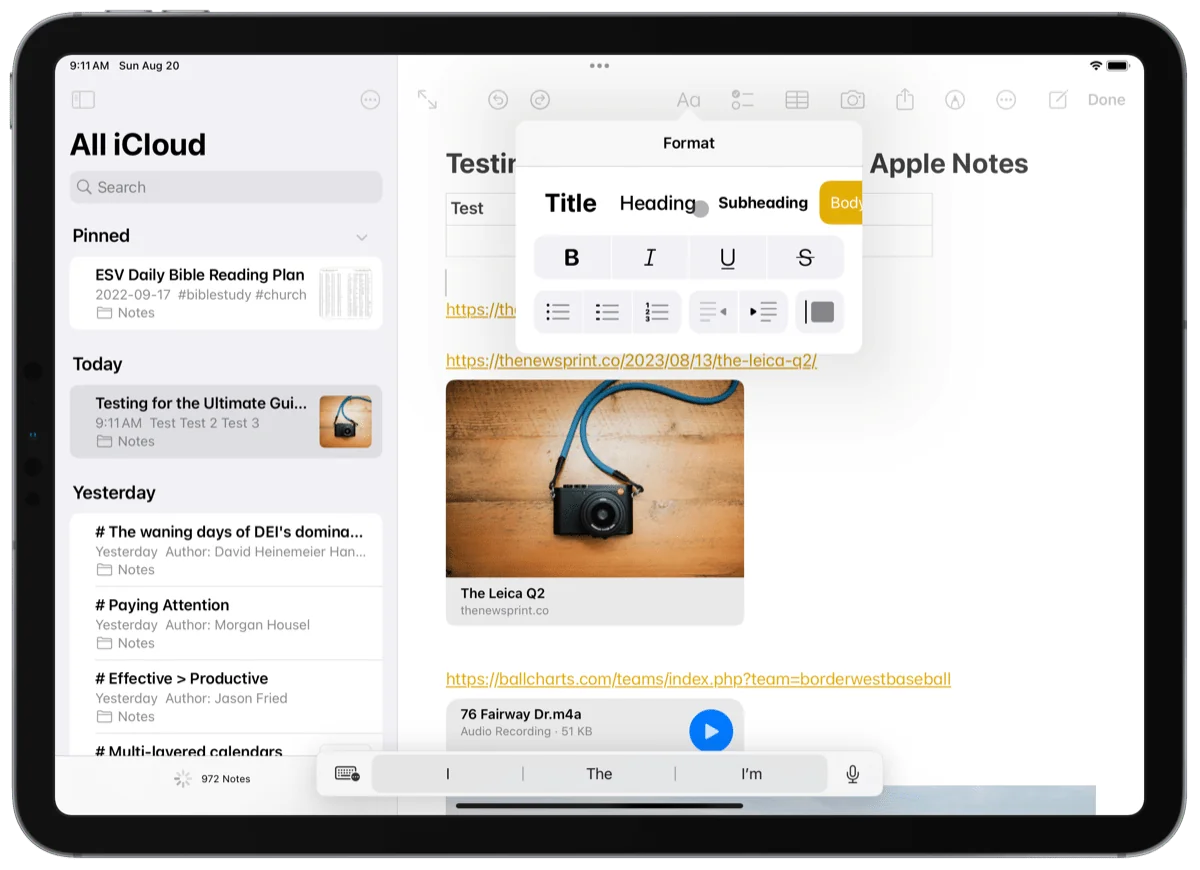 Apple Notes reste simple tout en proposant la numérisation de documents et la prise en charge de l'Apple Pencil.
En bref : Apple Notes est une appli simple et élégante, intégrée à tous les appareils Apple. Les dernières versions ont ajouté des fonctions utiles sans sacrifier la simplicité.
Fonctionnalités clés :
- Écriture manuscrite : excellente avec l'Apple Pencil
- Numérisation : scanner de documents intégré
- Collaboration : partage et édition à plusieurs
- Dossiers intelligents : classement automatique par étiquettes et dates
- Note rapide : capture rapide depuis n'importe où (macOS, iPadOS)
Idéal pour :
- Les utilisateurs d'iPhone, d'iPad et de Mac
- Ceux qui veulent de la simplicité
- Ceux qui n'ont pas besoin de fonctions avancées
- Les étudiants dont l'établissement est équipé en Apple
Prix : gratuit, intégré aux appareils Apple.
Avantages :
- Gratuit
- Intégration parfaite avec l'écosystème Apple
- Simple et intuitif
- Bonne écriture au stylet
Inconvénients :
- Appareils Apple uniquement
- Organisation limitée
- Pas d'appli Windows ni Android
- Moins de fonctions que la concurrence
Note : 4/5, le meilleur pour les utilisateurs Apple
6. GoodNotes 6 : la meilleure appli d'écriture sur iPad
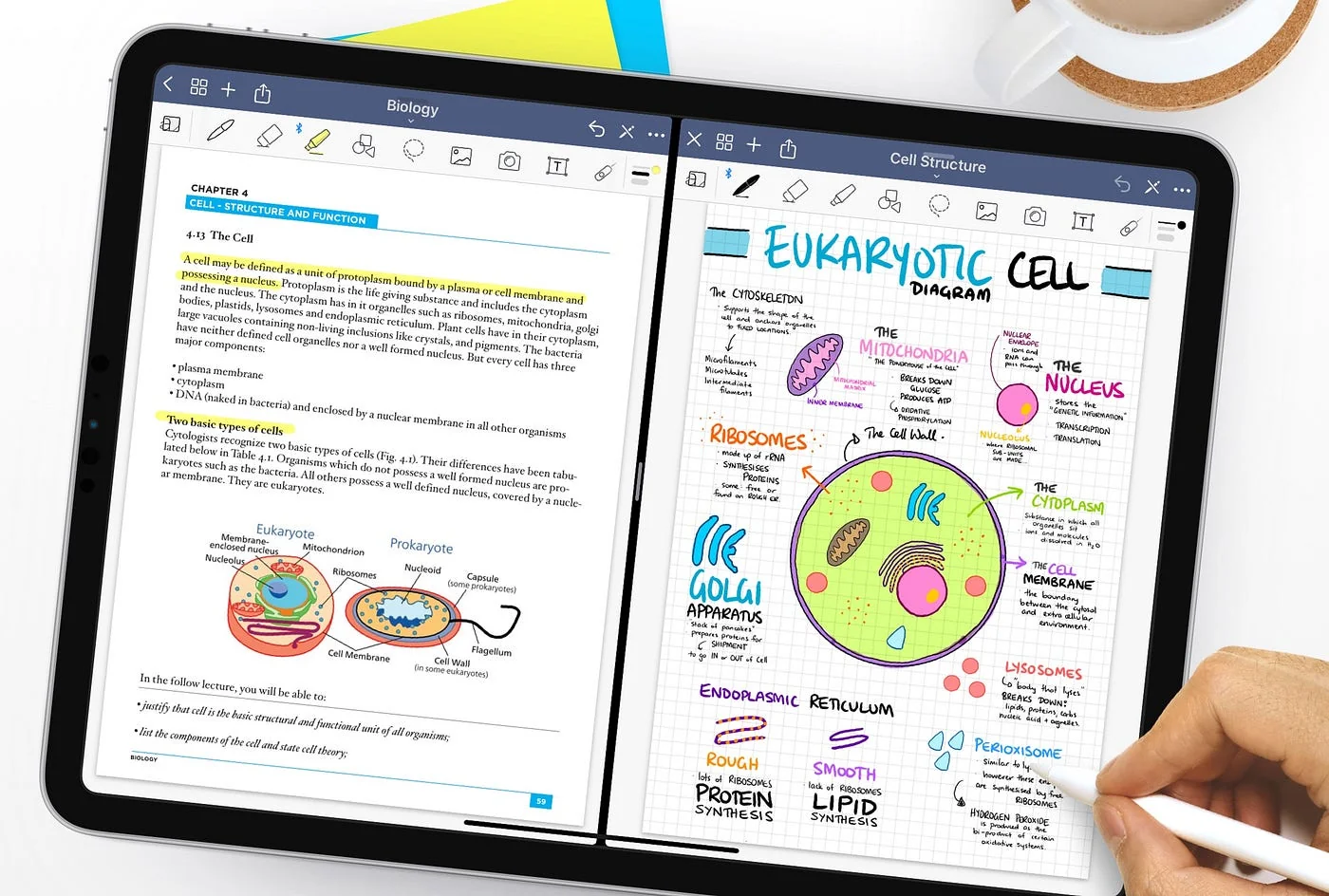 GoodNotes 6 offre l'une des meilleures expériences d'écriture sur iPad avec l'Apple Pencil.
En bref : GoodNotes est une appli haut de gamme centrée sur l'écriture manuscrite, pensée d'abord pour l'iPad et l'Apple Pencil.
Fonctionnalités clés :
- Écriture manuscrite : parmi les meilleures avec l'Apple Pencil
- Annotation de PDF : importez et annotez vos PDF
- OCR : votre écriture devient du texte cherchable
- Modèles : modèles de cahiers personnalisables
- Organisation : dossiers et cahiers
- Enregistrement audio : enregistrez pendant que vous écrivez
Idéal pour :
- Les utilisateurs d'iPad qui écrivent à l'Apple Pencil
- Les étudiants qui annotent leurs manuels en PDF
- Ceux qui préfèrent écrire plutôt que taper
- Ceux qui veulent un cahier numérique sur iPad
Prix : une version gratuite limitée, puis une offre payante (abonnement annuel ou achat unique selon l'offre proposée dans votre pays).
Avantages :
- Écriture remarquable
- Excellente annotation de PDF
- Interface soignée
- Possibilité d'éviter l'abonnement selon l'offre
Inconvénients :
- Pensé d'abord pour Apple
- Organisation moins puissante que Notion
- Peu de collaboration
- Un iPad est nécessaire pour en tirer le meilleur
Note : 5/5, le meilleur pour écrire sur iPad
Tablette prise de notes et cahier numérique : les appareils
Les recherches « tablette prise de notes » et « cahier numérique » visent surtout du matériel. Si vous voulez un appareil dédié, voici les meilleurs choix. Où les acheter en France : sur le site du fabricant, ou chez des enseignes comme la Fnac, Darty ou Boulanger, et sur l'Apple Store pour l'iPad.
Avant de choisir, retenez la différence de fond :
- Un cahier numérique e-ink (reMarkable, Supernote, Boox, Kindle Scribe, Kobo Elipsa) imite le papier, tient longtemps sur batterie et ne vous distrait pas. Écran en noir et blanc (ou en couleur sur certains modèles récents), lent, fait pour écrire et lire.
- Une tablette avec stylet (iPad, Galaxy Tab, Surface) fait tout, en couleur et avec toutes les applis, mais se recharge chaque jour et vous expose aux notifications.
1. reMarkable 2 : la meilleure expérience e-ink
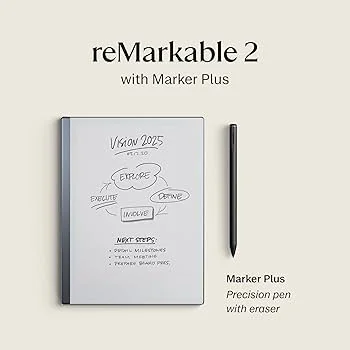 Le reMarkable 2 offre l'une des écritures numériques les plus proches du papier grâce à son écran e-ink.
En bref : Le reMarkable 2 est une tablette e-ink minimaliste conçue uniquement pour lire et écrire. Sa sensation d'écriture est l'une des plus proches du papier sur le marché.
Fonctionnalités clés :
- Sensation papier : l'une des meilleures du marché
- Zéro distraction : pas d'applis, pas de notifications, pas de navigateur
- Autonomie : plusieurs jours, voire plusieurs semaines selon l'usage
- Reconnaissance d'écriture : conversion de l'écriture en texte
- Synchronisation : avec les applis mobile et ordinateur
- Modèles : de nombreux modèles de pages
Idéal pour :
- Les auteurs et penseurs qui veulent se concentrer
- Ceux à qui le papier manque mais qui veulent les avantages du numérique
- Les grands lecteurs qui annotent PDF et livres numériques
- Les minimalistes
Prix : achat de l'appareil (le stylet et la housse peuvent être vendus en pack), plus un abonnement optionnel, Connect, qui ajoute notamment le stockage cloud illimité et les intégrations comme Google Drive. Le fabricant propose aussi le reMarkable Paper Pro, plus haut de gamme.
Avantages :
- Sensation d'écriture remarquable
- Aucune distraction
- Autonomie impressionnante
- Fin et léger
Inconvénients :
- Investissement de départ
- Pas de couleur (niveaux de gris)
- Moins de fonctions qu'une appli
- Abonnement pour profiter de tout
Note : 5/5, le meilleur appareil dédié
2. Supernote : le meilleur rapport qualité-prix en e-ink
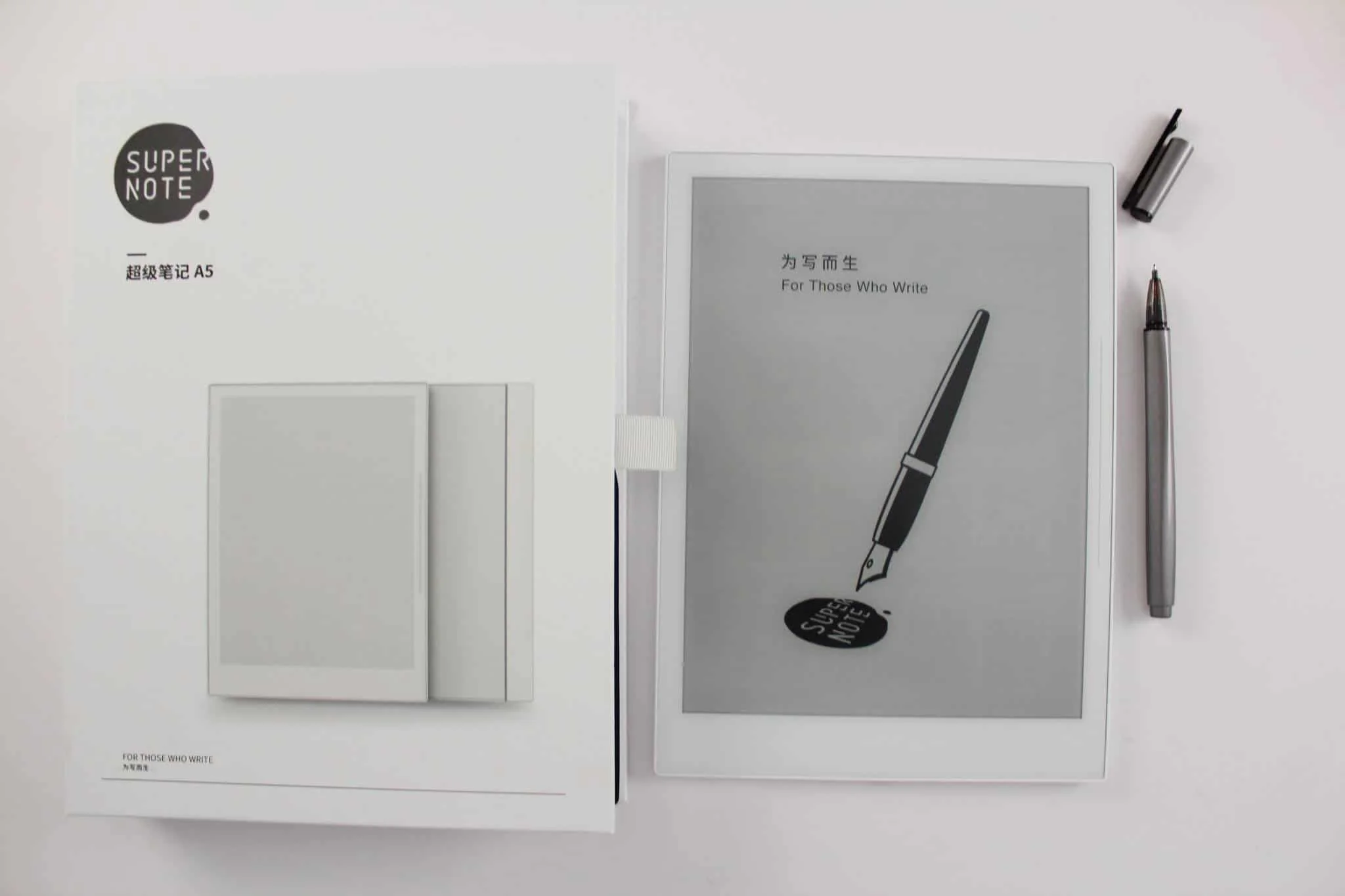 Supernote offre une écriture e-ink haut de gamme sans abonnement.
En bref : Concurrent du reMarkable, le Supernote propose une expérience e-ink comparable avec plus de fonctions d'organisation et sans abonnement.
Fonctionnalités clés :
- Pointe céramique : une sensation proche du crayon sur papier
- Sans abonnement : toutes les fonctions incluses
- Logiciel plus complet : plus d'options d'organisation que le reMarkable
- Reconnaissance d'écriture : conversion en texte sur l'appareil
- Gestes : raccourcis par glissement pour les actions courantes
Idéal pour :
- Ceux qui veulent de l'e-ink sans abonnement
- Ceux qui ont besoin de plus d'organisation que sur reMarkable
- Ceux qui raisonnent en coût total sur plusieurs années
Prix : achat unique, en plusieurs formats (dont un format A5 standard et un format A6 compact). Aucun abonnement requis.
Avantages :
- Pas de frais mensuels (meilleure valeur sur la durée)
- Excellente écriture
- Plus de fonctions que le reMarkable
- Service client apprécié
Inconvénients :
- Design moins élégant que le reMarkable
- Écosystème plus petit
- Un peu plus épais
- Mises à jour moins fréquentes
Note : 4,5/5, le meilleur rapport qualité-prix
3. iPad avec Apple Pencil : la tablette la plus polyvalente
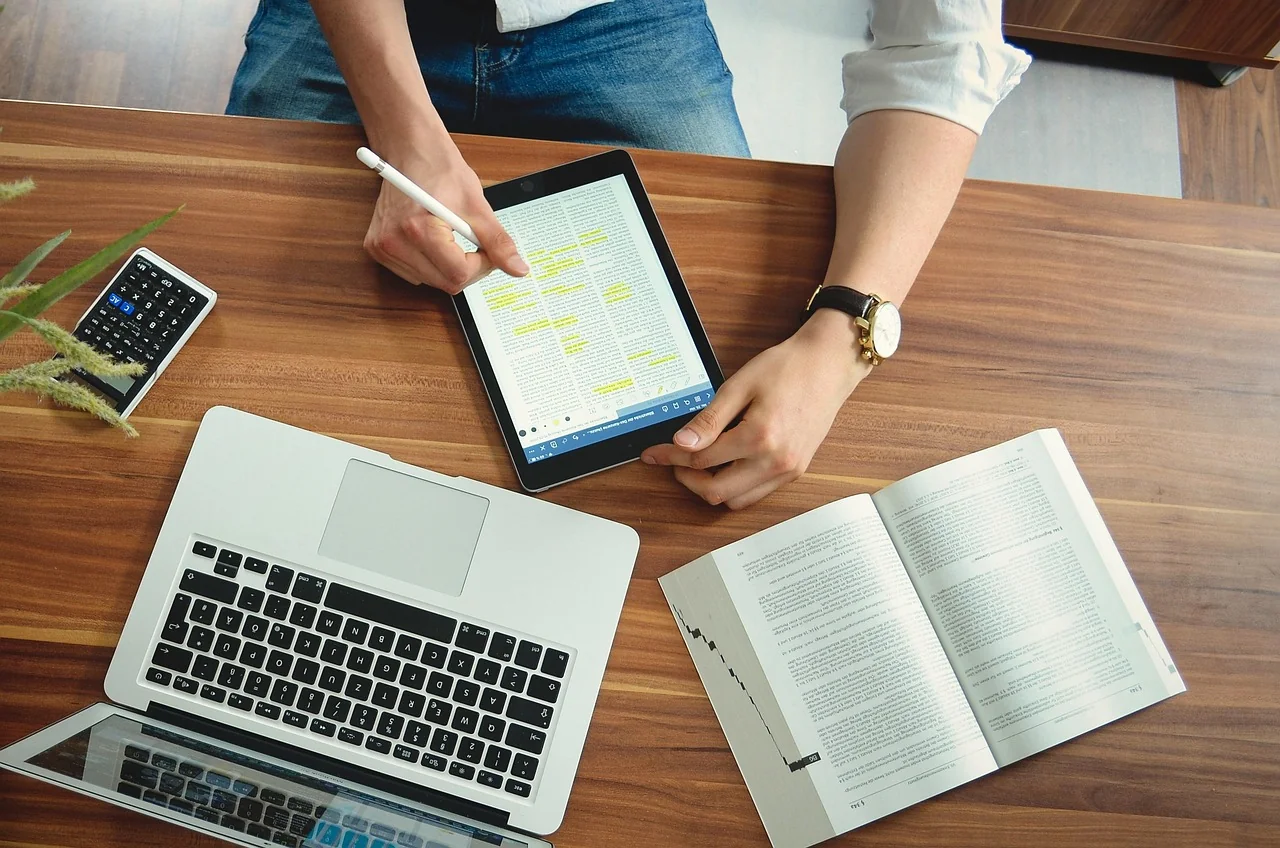 L'iPad avec Apple Pencil associe une excellente prise de notes à toute la polyvalence d'une tablette.
En bref : L'iPad avec Apple Pencil est l'option la plus polyvalente : une excellente tablette de prise de notes qui reste une vraie tablette pour tout le reste.
Fonctionnalités clés :
- Apple Pencil : un stylet très précis, avec une latence imperceptible au quotidien
- Applis : des milliers d'applis de notes disponibles
- Polyvalence : notes, travail, loisirs et création
- Écran : couleur, très fluide sur les modèles Pro
- Puissance : des performances proches d'un ordinateur
- Accessoires : étuis clavier pour remplacer un portable
Idéal pour :
- Les étudiants qui veulent manuels, notes et applis dans un seul appareil
- Les métiers créatifs (dessin, design)
- Ceux qui veulent un seul appareil pour tout
- Les utilisateurs Apple
Prix : l'iPad et l'Apple Pencil se vendent séparément. La gamme va de l'iPad d'entrée de gamme à l'iPad Pro, et chaque génération d'iPad n'est compatible qu'avec certains modèles d'Apple Pencil : vérifiez la compatibilité avant d'acheter. Apple propose des tarifs éducation pour les étudiants.
Avantages :
- Très polyvalent (peut remplacer un portable)
- Le meilleur catalogue d'applis
- Excellente écriture au stylet
- Bel écran et bonnes performances
Inconvénients :
- Cher, surtout les modèles Pro
- Distractions (jeux, réseaux sociaux)
- Autonomie bien inférieure à l'e-ink
- Surdimensionné si vous ne prenez que des notes
Note : 5/5, le plus polyvalent
Comment choisir son outil de prise de notes numérique
Tout dépend de vos besoins, de votre budget et de vos habitudes. Voici une grille de décision.
Arbre de décision
DÉPART : quel est votre usage principal ?
Étudiant qui prend ses cours
- Budget limité ? OneNote (gratuit) ou Notion (version gratuite)
- Vous avez un iPad ? GoodNotes ou Notability
- Vous préférez écrire à la main ? iPad + Apple Pencil ou OneNote sur Surface
- Vous voulez zéro distraction ? reMarkable 2
Professionnel au bureau
- Besoin de collaborer en équipe ? Notion ou Evernote
- Travail en solo, beaucoup de réflexion ? Obsidian ou Notion
- Beaucoup de réunions ? OneNote pour vos propres notes, et KenzNote pour la transcription et le compte rendu des réunions
- Vous préférez écrire à la main ? iPad ou reMarkable
Chercheur ou universitaire
- Vous reliez beaucoup d'idées ? Obsidian (vue graphe, liens)
- Beaucoup d'annotation de PDF ? GoodNotes, Notability ou un appareil Boox
- Gestion des références ? Notion + Zotero, ou Obsidian + plugins
- Lire et écrire sans distraction ? reMarkable ou Supernote
Métiers créatifs (rédaction, design, illustration)
- Prise de notes visuelle ? iPad + Procreate ou Concepts
- Écrire sans distraction ? reMarkable (premier jet) + Obsidian (mise au propre)
- Projets multimédias ? Notion ou iPad
Les critères qui comptent
1. Le budget
- Gratuit : OneNote, Apple Notes, Obsidian, versions gratuites de Notion
- Abonnement : Notion Plus, Evernote, applis premium
- Achat de matériel : reMarkable, Supernote, iPad
2. Écriture manuscrite ou clavier
- Vous adorez écrire : iPad + GoodNotes, reMarkable, Supernote
- Vous préférez taper : Notion, Obsidian, Evernote
- Les deux : OneNote, iPad, tablette Samsung
3. Votre plateforme
- Apple : Apple Notes, GoodNotes, Notability, iPad
- Windows : OneNote, Notion, Obsidian, Surface
- Android : tablette Samsung, Notion, Evernote, Boox
- Toutes plateformes : Notion, Obsidian, Evernote
4. Votre façon de ranger
- Dossiers simples : Apple Notes, reMarkable
- Blocs-notes et sections : OneNote, Evernote
- Bases de données et vues : Notion
- Notes en réseau : Obsidian, Roam Research
5. Le besoin de collaboration
- Beaucoup : Notion (temps réel)
- De temps en temps : Evernote, OneNote
- Jamais : Obsidian, reMarkable, applis personnelles
6. Le niveau de distraction
- Vous voulez tout faire sur le même appareil : iPad, tablette Samsung
- Vous voulez vous concentrer : reMarkable, Supernote
- Entre les deux : applis sur ordinateur (Obsidian, Notion), c'est vous qui gérez l'environnement
Les meilleurs outils selon votre profil
Pour les étudiants
Meilleur choix global : OneNote (gratuit)
- Gratuit avec un compte Microsoft
- Excellente prise en charge du clavier et du stylet
- Fonctionne partout (Windows, Mac, iPad, Android)
- Enregistrement audio pendant les cours
Meilleur choix premium : iPad + GoodNotes
- Manuels, notes et travail dans un seul appareil
- Écriture remarquable avec l'Apple Pencil
- Peut remplacer l'ordinateur portable pour beaucoup d'étudiants
- Accès aux applis éducatives
Meilleur petit budget : Notion (gratuit)
- Classez vos notes par semestre, matière et devoirs
- Créez des bases de révision et des fiches
- Collaborez sur les travaux de groupe
- Version gratuite généreuse pour un usage personnel
Pour les professionnels
Le meilleur pour les équipes : Notion (abonnement)
- Collaboration en temps réel
- Base de connaissances d'entreprise
- Gestion de projet et notes au même endroit
- Bases de données puissantes
Le meilleur pour les réunions : OneNote + KenzNote
- OneNote pour vos notes manuelles (gratuit)
- KenzNote pour la transcription et le résumé IA des réunions (0,99 $ de l'heure, achat minimum 5 heures)
- Pour les visios, KenzNote envoie un bot dans Zoom, Google Meet ou Microsoft Teams, ou vous utilisez « Enregistrer l'écran » sans bot
- Intégration avec l'écosystème Microsoft côté OneNote
Le meilleur pour se concentrer : reMarkable 2
- Environnement sans distraction
- Écriture façon papier pour réfléchir en profondeur
- Idéal pour la stratégie et la planification
- Grande autonomie pour les journées de réunions
Pour les chercheurs
Meilleur choix global : Obsidian (gratuit, options payantes)
- La vue graphe montre les liens entre vos idées
- Liens bidirectionnels entre concepts
- Fichiers Markdown locaux (vos données vous appartiennent)
- Plugins pour les citations et les PDF
Le meilleur pour les PDF : iPad + GoodNotes
- Annotez directement vos articles scientifiques
- Recherche dans vos annotations manuscrites
- Classement par projet ou par thème
- Export des PDF annotés
Le meilleur pour écrire : reMarkable 2
- Premier jet sans distraction
- Confortable pour les longs textes
- Reposant pour les yeux pendant des heures
- Export en texte tapé
Pour les équipes
La meilleure collaboration : Notion
- Édition collaborative en temps réel
- Espaces de travail et wikis partagés
- Commentaires et mentions
- Gestion des droits
Le meilleur en entreprise : Microsoft OneNote
- Intégration avec SharePoint et Teams
- Sécurité et conformité de niveau entreprise
- Gestion centralisée par le service informatique
- Souvent déjà inclus dans les licences Microsoft 365
Pour les métiers créatifs
Meilleur choix global : iPad Pro + Apple Pencil
- Notes et création avec Procreate, Affinity, etc.
- Dessin sensible à la pression
- Images de référence à côté des notes
- Un atelier créatif portable
Le meilleur pour les auteurs : Obsidian + reMarkable
- reMarkable pour le premier jet sans distraction
- Obsidian pour la relecture et l'organisation
- Le meilleur des deux mondes
Les fonctionnalités clés expliquées
La synchronisation cloud
Ce que ça fait : vos notes restent identiques sur tous vos appareils grâce au stockage en ligne.
Pourquoi c'est important : vous écrivez sur l'iPad, relisez sur le téléphone et complétez sur l'ordinateur, sans rien copier.
Les meilleurs outils :
- Instantanée : Notion, Evernote (basés sur le web)
- Rapide : Apple Notes (iCloud), OneNote (OneDrive)
- À configurer : Obsidian (Dropbox, iCloud ou Obsidian Sync payant)
- Par l'appareil : reMarkable, Supernote (applis dédiées)
Astuce : activez le mode hors ligne sur mobile pour travailler sans connexion et synchroniser plus tard.
La reconnaissance d'écriture (OCR)
Ce que ça fait : transforme l'écriture manuscrite en texte tapé et cherchable grâce à la reconnaissance optique de caractères.
Pourquoi c'est important : vous cherchez dans vos notes manuscrites aussi facilement que dans du texte tapé, et vous pouvez les exporter en document modifiable.
Où en est la technologie : sur une écriture lisible, la reconnaissance est aujourd'hui fiable au quotidien. Une écriture très liée ou très petite donne encore des erreurs.
Les meilleurs outils :
- Excellents : GoodNotes, Notability, OneNote
- Bons : reMarkable, Supernote
- Spécialisé : Nebo (appli dédiée à la reconnaissance d'écriture)
Pour une meilleure reconnaissance :
- Écrivez lisiblement (pas besoin de capitales, mais évitez une écriture trop liée)
- Gardez un espacement régulier
- Laissez l'outil traiter la page après l'écriture
- Corrigez les erreurs : certains outils s'adaptent avec le temps
L'enregistrement audio et la transcription
Ce que ça fait : enregistre le son pendant que vous prenez des notes et le synchronise avec ce que vous écrivez.
Pourquoi c'est important : en cours ou en réunion, vous touchez une note et réécoutez ce qui se disait à ce moment-là.
Les meilleurs outils avec audio :
- OneNote : gratuit, audio synchronisé avec les notes
- Notability : excellente navigation dans l'audio
- Evernote : enregistrement basique
Pour la transcription IA des réunions : utilisez un outil dédié comme KenzNote, qui produit une transcription avec identification des intervenants, un résumé et les actions à faire, puis vous laisse poser vos questions avec « Demander à Kenz ». Voir notre guide des assistants IA de prise de notes en réunion.
L'annotation de PDF
Ce que ça fait : importez des PDF et annotez-les (surlignage, notes, dessins).
Pourquoi c'est important : indispensable pour les étudiants (manuels, polycopiés) et les professionnels (contrats, rapports).
Les meilleurs outils :
- GoodNotes : fonctions PDF remarquables
- Notability : excellent pour annoter
- reMarkable : la meilleure expérience de lecture
- OneNote : importe les PDF comme impressions
Ce qu'il faut chercher :
- Surlignage en plusieurs couleurs
- Post-it et commentaires
- Export des PDF annotés
- Recherche dans le texte du PDF
La recherche
Ce que ça fait : retrouve n'importe quelle note par mot-clé.
Pourquoi c'est important : des milliers de notes ne servent à rien si vous ne retrouvez pas la bonne en quelques secondes.
Les types de recherche :
- Plein texte : dans le texte tapé (tous les outils)
- OCR : dans les notes manuscrites (GoodNotes, OneNote, reMarkable)
- Par étiquette : selon vos tags
- Par date : création ou modification
- Dans les fichiers : documents joints
Les meilleurs :
- Les plus puissants : Notion, Obsidian (filtres de bases de données)
- Le plus rapide : Evernote
- Pour l'écriture manuscrite : GoodNotes, OneNote
Installation et premiers pas
Le guide étape par étape
Étape 1 : choisissez votre outil
Appuyez-vous sur l'arbre de décision ci-dessus selon vos besoins et votre budget.
Étape 2 : téléchargez ou achetez
- Applis : depuis l'App Store, Google Play ou le site de l'éditeur
- Appareils : sur le site du fabricant (reMarkable, Supernote) ou chez un revendeur (Apple Store, Fnac, Darty, Boulanger)
Étape 3 : configuration de départ
Pour une appli :
- Créez un compte (ou connectez-vous avec Google ou Apple)
- Accordez les autorisations utiles (synchronisation, notifications)
- Explorez les blocs-notes ou pages par défaut
- Regardez les tutoriels officiels (quelques minutes suffisent)
Pour un appareil :
- Chargez-le complètement avant la première utilisation
- Connectez-le au Wi-Fi
- Créez un compte pour la synchronisation
- Installez les applis compagnons sur téléphone et ordinateur
- Testez le stylet et les fonctions de base
Étape 4 : synchronisation sur plusieurs appareils
- Installez l'appli sur tous vos appareils (téléphone, tablette, ordinateur)
- Connectez-vous avec le même compte
- Activez la synchronisation en arrière-plan
- Testez : créez une note sur un appareil et vérifiez qu'elle apparaît sur les autres
- Configurez l'accès hors ligne sur mobile
Étape 5 : importez vos notes existantes
Depuis le papier :
- Photographiez vos pages avec votre téléphone
- Utilisez une appli de numérisation (Adobe Scan, Microsoft Lens)
- Importez les scans dans votre outil
- Ou repartez de zéro : ne laissez pas cette étape vous bloquer
Depuis une autre appli :
- Exportez depuis l'ancien outil (souvent en PDF ou HTML)
- Importez dans le nouveau
- La plupart des outils proposent un assistant d'import pour les services connus
Étape 6 : mettez en place votre organisation
Pour les étudiants :
└── Fac
    ├── 2026-2027
    │   ├── Semestre 1
    │   │   ├── Biologie cellulaire
    │   │   ├── Anglais
    │   │   └── Statistiques
    │   └── Semestre 2
    └── 2025-2026 (archives)
Pour les professionnels :
└── Travail
    ├── Projets
    │   ├── Projet A
    │   └── Projet B
    ├── Réunions
    └── Idées
Pour les chercheurs :
└── Recherche
    ├── État de l'art
    ├── Méthodologie
    ├── Analyse des données
    └── Rédaction
Étape 7 : intégrez l'outil à votre routine
- Définissez votre appli de notes par défaut
- Créez des raccourcis ou widgets pour y accéder vite
- Bloquez un moment chaque semaine pour trier et relire vos notes
- Sauvegardez régulièrement (export de vos notes importantes)
Les bonnes pratiques
Organisation :
- Gardez des noms cohérents
- Étiquetez vos notes pour les retrouver
- Créez des modèles pour les notes récurrentes
- Archivez les projets terminés (ne les supprimez pas)
- Faites le tri chaque semaine
Prise de notes :
- Utilisez des titres et une structure (pas de pavé)
- Reliez les notes qui se répondent
- Ajoutez le contexte (date, lieu, objectif)
- Mettez les actions à faire en évidence
- Relisez et complétez dans les 24 heures, tant que c'est frais
En cas de problème de synchronisation :
- Vérifiez d'abord votre connexion
- Forcez la synchronisation (tirez vers le bas pour actualiser)
- Déconnectez-vous puis reconnectez-vous
- Videz le cache (paramètres, effacer les données)
- Contactez le support si le problème persiste
Sauvegarde :
- La synchronisation n'est PAS une sauvegarde : il faut une copie séparée
- Exportez vos notes importantes chaque mois (PDF)
- Utilisez la fonction de sauvegarde de l'outil (Obsidian : dossier synchronisé)
- Gardez les notes critiques à plusieurs endroits
- Testez la restauration de temps en temps
Guide des prix
Les tarifs changent souvent et diffèrent selon le pays, la boutique et les promotions. Plutôt que des montants qui seront vite faux, voici les modèles de prix. Vérifiez le prix du jour avant d'acheter.
Les options gratuites
Les meilleures applis gratuites :
-
OneNote : gratuit avec un compte Microsoft
- Idéal pour : tous les petits budgets
- Limite : l'espace de stockage OneDrive de votre compte
-
Apple Notes : gratuit sur les appareils Apple
- Idéal pour : les utilisateurs Apple
- Limite : appareils Apple uniquement
-
Notion : gratuit pour un usage personnel
- Idéal pour : étudiants et particuliers
- Limite : fonctions avancées et collaboration à grande échelle réservées aux offres payantes
-
Obsidian : gratuit
- Idéal pour : le travail intellectuel
- Limite : pas de synchronisation officielle sans l'option Sync (Dropbox ou iCloud possibles)
-
Google Keep : gratuit avec un compte Google
- Idéal pour : les notes rapides
- Limite : fonctions très simples
Quand le gratuit suffit :
- Étudiants au budget serré
- Prise de notes occasionnelle
- Premiers pas dans les notes numériques
- Besoins simples (pas de collaboration ni de fonctions avancées)
Les modèles freemium
Evernote : une version gratuite très limitée (nombre de notes et d'appareils restreint) qui sert surtout d'essai.
Notion : une version gratuite généreuse pour un usage personnel, suffisante pour la plupart des étudiants.
Quand passer à l'offre payante :
- Vous utilisez plus d'appareils que la version gratuite ne l'autorise
- Vous devez collaborer en équipe
- Vous avez besoin de fonctions avancées (automatisations, droits)
- Vous atteignez sans cesse les limites d'import
Les outils payants
Abonnements :
| Outil | Modèle | Idéal pour | Ce que vous payez |
|---|---|---|---|
| Notion Plus / Business | Abonnement par utilisateur | Utilisateurs avancés, équipes | Imports illimités, fonctions avancées |
| Evernote Personal / Professional | Abonnement | Capture web | Plus d'appareils et de stockage |
| Roam Research | Abonnement | Chercheurs | Notes en réseau, vue graphe |
| Notability | Freemium + abonnement | Utilisateurs d'iPad | Fonctions d'écriture premium |
| Obsidian Sync / Publish | Options payantes | Utilisateurs d'Obsidian | Synchronisation officielle, publication web |
Achat unique ou au choix :
| Outil | Modèle | Plateforme | Intérêt |
|---|---|---|---|
| GoodNotes 6 | Version gratuite + abonnement annuel ou achat unique selon l'offre | iOS, Mac | Possibilité d'éviter l'abonnement |
Le matériel :
| Appareil | Modèle de prix | Stylet inclus ? | Idéal pour |
|---|---|---|---|
| reMarkable 2 | Achat + abonnement Connect optionnel | Vendu seul ou en pack | Écriture façon papier |
| Supernote | Achat unique, sans abonnement | Vérifiez l'offre | Zéro abonnement |
| iPad (gamme de base, Air, Pro) | Achat | Non, Apple Pencil à part | Polyvalence |
| Galaxy Tab S | Achat | Souvent oui (S Pen) | Utilisateurs Android |
Raisonner en coût total
Sur plusieurs années, le modèle de prix compte plus que le prix affiché :
| Option | Au départ | Chaque année ensuite |
|---|---|---|
| OneNote, Apple Notes, Obsidian | Rien | Rien (sauf stockage ou options) |
| Notion, Evernote (payants) | Abonnement | Abonnement |
| iPad + GoodNotes | Achat de la tablette et du stylet | Rien ou abonnement, selon l'offre GoodNotes |
| reMarkable 2 | Achat de l'appareil | Abonnement Connect si vous le gardez |
| Supernote | Achat de l'appareil | Rien |
En résumé : le gratuit (OneNote) l'emporte sur le coût. Si vous êtes prêt à investir, les achats sans abonnement (Supernote, ou GoodNotes en achat unique quand il est proposé) coûtent le moins cher sur la durée.
✨ Nouveau sur KenzNote : enregistrez gratuitement sans inscription, ou laissez votre agenda s'en charger
Enregistreur d'écran gratuit, sans compte. Enregistrez l'onglet de la réunion, une fenêtre ou tout l'écran avec le son dans Chrome, Edge ou Brave. Rien à télécharger, pas de filigrane, et le fichier reste sur votre appareil jusqu'à ce que vous choisissiez de l'enregistrer.
Intégration du calendrier. Connectez Google Agenda ou Outlook et l'assistant de prise de notes KenzNote rejoint seul vos réunions Zoom, Google Meet et Teams. C'est facultatif : vous pouvez toujours coller le lien de la réunion.
Questions fréquentes
Quel est le meilleur outil de prise de notes numérique ?
Il n'y a pas de « meilleur » absolu, tout dépend de vos besoins :
- Le meilleur gratuit : OneNote (toutes plateformes)
- Le meilleur pour s'organiser : Notion (bases de données, flexibilité)
- Le meilleur pour écrire à la main : iPad + GoodNotes ou reMarkable 2
- Le meilleur pour le travail intellectuel : Obsidian (notes en réseau)
- Le meilleur cahier numérique sans abonnement : Supernote
Peut-on utiliser ses notes numériques hors ligne ?
Oui, la plupart des outils fonctionnent hors ligne :
- Applis : téléchargez le contenu pour y accéder hors ligne, la synchronisation reprend au retour du réseau
- Appareils : ils fonctionnent entièrement hors ligne et se synchronisent une fois connectés
- Exception : les applis uniquement web ont besoin d'internet (c'est devenu rare)
Comment synchroniser ses notes entre plusieurs appareils ?
Les outils modernes se synchronisent automatiquement via le cloud :
- Connectez-vous avec le même compte sur tous vos appareils
- Activez la synchronisation en arrière-plan dans les paramètres
- Vos notes se mettent à jour en quelques secondes
- Cela fonctionne sur iOS, Android, Windows, Mac et le web
Les notes numériques sont-elles sécurisées et privées ?
Cela dépend de l'outil :
- Les plus sûrs : Obsidian (fichiers locaux), Apple Notes (avec le chiffrement avancé d'iCloud)
- Niveau entreprise : Microsoft OneNote, Notion pour les équipes
- Chiffrement standard : Evernote et la plupart des services cloud
- À regarder : où sont stockées les données, le type de chiffrement et la politique de confidentialité de l'éditeur
Peut-on exporter ses notes si l'on change d'outil ?
Oui, avec plus ou moins de facilité :
- Exports simples : Markdown (Obsidian), PDF (presque tous les outils), HTML (Notion, Evernote)
- Conseil : exportez vos notes importantes chaque mois en sauvegarde
- Pour éviter d'être captif : choisissez des outils aux formats d'export standards
Quel outil choisir quand on est étudiant ?
Le top 3 pour les étudiants :
-
OneNote (gratuit) : le meilleur avec un budget serré
- Gratuit avec un compte Microsoft, sur tous les appareils
- Enregistrement audio des cours
- Écriture au stylet sur tablette
-
iPad + GoodNotes : le meilleur si vous pouvez investir
- Remplace manuels, cahiers et parfois l'ordinateur
- Écriture remarquable avec l'Apple Pencil
- Annotation des manuels et polycopiés en PDF
-
Notion (gratuit) : le meilleur pour s'organiser
- Classement par semestre, matière et devoir
- Travaux de groupe à plusieurs
- Version gratuite généreuse pour un usage personnel
Pour comparer les applis en détail, voir notre comparatif des applications de prise de notes pour étudiants.
Peut-on prendre des notes manuscrites sur une tablette ?
Oui, et l'expérience est aujourd'hui excellente :
- Meilleures applis : GoodNotes, Notability, OneNote (sur tablette)
- Meilleurs appareils : iPad + Apple Pencil, reMarkable, Supernote
- Recherche : la reconnaissance d'écriture rend vos notes manuscrites cherchables
- Sensation : le reMarkable, en particulier, est très proche du papier
Les notes numériques aident-elles à réviser ?
Elles offrent de vrais avantages pour réviser :
- Recherche instantanée : n'importe quel thème en quelques secondes, sans feuilleter
- Rien ne se perd : la sauvegarde cloud évite les pertes
- Organisation souple : déplacez, reliez, étiquetez
- Fiches de révision : beaucoup d'outils s'associent à la répétition espacée
- Partage avec la promo : collaboration facile
- Révision partout : sur téléphone, tablette ou ordinateur
L'essentiel reste la relecture régulière : des notes bien rangées ne servent que si vous y revenez.
Faut-il un matériel spécial pour la prise de notes numérique ?
Pour les applis : non
- Elles fonctionnent sur vos appareils actuels
- Un smartphone, une tablette ou un ordinateur suffit
- En option : un stylet améliore l'écriture (Apple Pencil, Surface Pen, stylet générique)
Pour la meilleure écriture :
- iPad + Apple Pencil
- Microsoft Surface + Surface Pen
- Samsung Galaxy Tab + S Pen (souvent inclus)
- Appareils dédiés : reMarkable, Supernote
Vaut-il mieux une appli ou une tablette de prise de notes ?
Choisissez une appli si :
- Votre budget est limité (beaucoup sont gratuites et tournent sur vos appareils)
- Vous voulez un appareil polyvalent
- Vous voulez une organisation et une recherche puissantes
- Vous devez collaborer
Choisissez un appareil si :
- Vous écrivez beaucoup à la main
- Vous voulez retrouver la sensation du papier
- Vous avez besoin d'un environnement sans distraction
- Vous aimez les outils à usage unique
- Votre budget le permet
La plupart des gens devraient commencer par une appli (gratuite, sans risque). Si vous aimez écrire en numérique et voulez une meilleure écriture, investissez ensuite dans un appareil.
Un cahier numérique peut-il remplacer un ordinateur portable ?
En partie, selon l'appareil :
iPad Pro avec clavier :
- Oui pour : notes, e-mails, navigation, médias, bureautique légère
- Limité pour : programmation lourde, Excel avancé, logiciels professionnels
Surface Pro :
- Oui : c'est un vrai PC Windows qui accepte le stylet
reMarkable ou Supernote :
- Non : ce sont des appareils de lecture et de notes uniquement
Le plus réaliste : l'outil de notes complète votre ordinateur plus qu'il ne le remplace.
Notion ou Evernote : lequel choisir ?
Choisissez Notion si :
- Vous voulez personnaliser et adapter l'outil
- Vous avez besoin de bases de données et d'une organisation avancée
- Vous collaborez souvent en équipe
- Vous préférez une interface moderne
- La version gratuite vous suffit (généreuse pour un usage personnel)
Choisissez Evernote si :
- Vous capturez beaucoup de contenu web (excellent Web Clipper)
- Vous voulez des notes simples
- Vous voulez un produit mature et stable
- Vous n'avez pas besoin de bases de données
Verdict : Notion pour la plupart des utilisateurs (plus puissant, meilleure version gratuite)
iPad ou reMarkable : que faut-il acheter ?
Choisissez l'iPad si :
- Vous voulez un appareil polyvalent (notes, applis, loisirs)
- Vous avez besoin de couleur
- Vous êtes dans l'écosystème Apple
- Vous voulez le plus grand choix d'applis
Choisissez le reMarkable si :
- Vous voulez la sensation d'écriture la plus proche du papier
- Vous avez besoin d'un environnement sans distraction
- Vous préférez l'e-ink en niveaux de gris, reposant pour les yeux
- Vous voulez une autonomie qui se compte en jours, pas en heures
- Vous ne faites qu'écrire et lire
En bref : l'iPad est polyvalent mais distrayant, le reMarkable est concentré mais limité. La plupart des gens préfèrent la flexibilité de l'iPad.
Quelle différence entre GoodNotes et Notability ?
Ce sont deux excellentes applis d'écriture sur iPad. Les grandes différences :
GoodNotes 6 :
- Meilleure organisation (dossiers, cahiers)
- Meilleure annotation de PDF
- Achat unique possible selon l'offre
- Idéal pour : les étudiants qui annotent beaucoup leurs manuels
Notability :
- Meilleur enregistrement audio (synchronisé avec les notes)
- Plus rapide pour prendre des notes en direct
- Freemium avec abonnement
- Idéal pour : enregistrer ses cours en prenant des notes
Vous ne vous tromperez pas : testez les deux, chacune a une version gratuite.
Pour aller plus loin
Envie d'approfondir la prise de notes et la productivité ?
- Les meilleurs assistants IA de prise de notes en réunion
- Qu'est-ce qu'un assistant de réunion IA ?
- Méthode Cornell : le guide complet
- Les meilleures applis pour la méthode Cornell
- Prendre des notes Cornell en numérique
- Modèles de compte rendu de réunion gratuits
- Les meilleures applis de prise de notes pour étudiants
- Avis tl;dv 2026 : fonctionnalités, prix et alternatives
Et pour vos réunions et vos cours ?
En 2026, la prise de notes numérique est arrivée à maturité. Qu'il s'agisse d'une appli gratuite comme OneNote, d'un outil puissant comme Notion ou d'un cahier numérique comme le reMarkable, vous gagnez la recherche, la synchronisation et le partage que le papier ne permet pas.
Mais en réunion ou en cours, écrire à la main pendant que quelqu'un parle vous fait rater la moitié de la conversation. Laissez l'enregistrement travailler et restez concentré sur l'échange.
Ce que fait KenzNote :
- Trois façons d'enregistrer : un bot qui rejoint Zoom, Google Meet ou Microsoft Teams, « Enregistrer l'écran » depuis Chrome, Edge ou Brave sur ordinateur (aucun bot dans l'appel), ou l'import d'un fichier audio ou vidéo
- Ce que vous récupérez : transcription avec identification des intervenants, résumé, points clés et actions à faire
- « Demander à Kenz » : posez une question sur une réunion ou sur tout un dossier, chaque réponse renvoie au moment exact de l'enregistrement
- Plusieurs langues : plus de 50 langues, dont le français, l'anglais et l'arabe, et jusqu'à 3 langues dans un même enregistrement
- Aucun accès à votre agenda nécessaire
- 2 réunions transcrites gratuitement, sans carte bancaire, puis 0,99 $ de l'heure (achat minimum 5 heures) ou l'offre illimitée à 39,99 $ par mois
Essayez KenzNote gratuitement →
Des questions ? Écrivez-nous à admin@kenznote.com
References & Citations
- [1]Note Taking App Market Report 2026The Business Research Company. January 15, 2026https://www.thebusinessresearchcompany.com/report/note-taking-app-global-market-report
All external sources have been reviewed for accuracy and relevance. Last verified: November 2026.

About Muhammad Abuelenin
Muhammad is the co-founder of KenzNote, passionate about building tools that enhance productivity and collaboration. With expertise in full-stack development and AI-powered solutions, he's dedicated to helping teams work smarter through innovative technology.
Arrêtez de recopier vos notes de cours
Enregistrez ou importez un cours : KenzNote en fait un résumé clair avec les points clés à réviser. Vos 2 premiers enregistrements sont gratuits, sans carte bancaire.
Essai gratuit