
Quelle application de prise de notes choisir quand on est étudiant ? La réponse courte : OneNote si vous voulez du gratuit sur tous vos appareils, GoodNotes ou Notability si vous écrivez sur iPad, et Notion si vous voulez tout organiser au même endroit.
Avec un petit budget, OneNote et Notion couvrent l'essentiel sans payer, sur ordinateur comme sur téléphone.
Avec un iPad, regardez GoodNotes ou Notability : l'écriture au stylet et l'annotation de PDF y sont nettement meilleures, ce qui compte quand vos polycopiés et manuels sont en PDF.
Points clés
- OneNote est gratuit avec un compte Microsoft et fonctionne sur Windows, Mac, iPad, Android et le web
- Notion est gratuit pour un usage personnel : pages illimitées pour organiser cours, devoirs et révisions
- GoodNotes est la référence sur iPad pour l'écriture manuscrite et l'annotation de manuels
- Notability synchronise l'audio et les notes : idéal si vous enregistrez vos cours
- La synchronisation dans le cloud est indispensable : vos notes vous suivent de l'amphi à la BU, puis chez vous
- Des offres étudiantes existent : vérifiez-les avec votre adresse e-mail universitaire
- Commencez par le gratuit : testez OneNote ou Notion avant de payer une appli premium
Les prix des applications changent souvent et peuvent varier selon la boutique (App Store, Google Play) et le pays. Nous indiquons le modèle de prix (gratuit, abonnement, achat unique). Vérifiez le tarif actuel avant de payer.
Sommaire
- Pourquoi passer au numérique ?
- Les 10 meilleures applications de prise de notes comparées
- Avis détaillés
- Comment choisir
- Écrire à la main ou taper ?
- Organiser ses notes de cours
- Les fonctions utiles pour réviser
- Budget : application prise de notes gratuite ou payante
- Bien démarrer
- Questions fréquentes
Il est 2 heures du matin, la veille de votre partiel. Vous savez que la réponse est quelque part dans vos notes. Mais où ?
Vous feuilletez trois cahiers qui couvrent tout le semestre. Des pages et des pages griffonnées à la main. La notion sur laquelle votre prof a insisté en amphi ? Perdue quelque part au milieu.
Si seulement vous pouviez faire une recherche...
C'est exactement ce que permet une bonne application de prise de notes. Retrouver n'importe quel sujet en quelques secondes. Accéder à vos notes depuis votre téléphone, votre tablette ou votre ordinateur. Ne plus jamais perdre un cahier. Travailler à plusieurs sur un exposé sans s'envoyer dix versions du même fichier.
Dans ce guide, vous trouverez les 10 meilleures applications de prise de notes pour étudiants en 2026, des options gratuites adaptées à un budget serré aux applis payantes qui valent l'investissement.
Pourquoi passer au numérique ?
 Les notes numériques se synchronisent sur tous vos appareils : prenez vos notes sur tablette, relisez-les sur téléphone, révisez sur ordinateur.
Les avantages pour les étudiants
1. Ne plus jamais perdre ses notes
- La sauvegarde dans le cloud vous protège d'un café renversé, d'un vol ou d'un oubli
- Même si vous perdez votre appareil, vous retrouvez tout en vous connectant depuis un autre
- Impossible d'oublier son cahier dans sa chambre en résidence universitaire
2. La recherche fait gagner des heures
- Retrouvez une notion en quelques secondes, toutes matières confondues
- Recherchez dans vos notes manuscrites (grâce à la reconnaissance d'écriture, ou OCR)
- Filtrez par matière, date, étiquette ou mot-clé
3. Une organisation plus simple
- Classez par semestre, puis par matière, puis par chapitre
- Ajoutez des étiquettes pour retrouver vite (#partiel, #important)
- Reliez des notions entre plusieurs matières
- Utilisez des couleurs par matière ou par priorité
4. Idéal pour les travaux de groupe
- Partagez vos notes avec votre groupe de révision en un clic
- Modifiez le même document en temps réel pour un exposé
- Commentez sans avoir besoin de vous réunir
- Tout le monde a la dernière version
5. Réviser mieux, pas plus
- Relisez vos notes partout (dans le bus, entre deux TD)
- Créez des flashcards à partir de vos notes (dans l'appli ou par export)
- Enregistrez l'audio du cours, synchronisé avec vos notes
- Surlignez et annotez pour réviser activement
6. Annoter ses manuels et polycopiés
- Importez vos manuels et polys en PDF et annotez-les
- Surlignez et écrivez dans les marges
- Cherchez à la fois dans le manuel ET dans vos notes
- Exportez les pages annotées pour les partager
7. Un budget maîtrisé
- De très bonnes options gratuites (OneNote, Notion, Apple Notes)
- Des applis premium à prix raisonnable, souvent en achat unique ou en abonnement annuel
- Plus besoin de racheter cahiers, stylos et surligneurs
- Des offres étudiantes chez plusieurs éditeurs
8. Des fonctions d'accessibilité
- Synthèse vocale (écoutez vos notes en marchant)
- Dictée vocale (quand votre main fatigue)
- Modes à contraste élevé
- Police plus grande pour lire plus facilement
Ce que dit la recherche : numérique ou papier ?
Une étude souvent citée (Mueller et Oppenheimer, 2014, « The Pen Is Mightier Than the Keyboard ») suggère que prendre des notes à la main aide à mieux comprendre, parce qu'on est obligé de reformuler au lieu de tout recopier. Des travaux plus récents ont nuancé ce résultat : l'écart n'est pas toujours retrouvé.
Ce qui est sûr, c'est que le numérique facilite l'organisation, la recherche et la sauvegarde.
Le meilleur compromis : écrire à la main sur une tablette avec un stylet. Vous gardez les avantages de l'écriture manuscrite et ceux du numérique (organisation, recherche, sauvegarde).
Les 10 meilleures applications de prise de notes comparées
Tableau comparatif
| Application | Idéale pour | Modèle de prix | Plateformes | Écriture manuscrite | Enregistrement audio | Offre étudiante |
|---|---|---|---|---|---|---|
| OneNote | Petit budget | Gratuit | Toutes | Excellente | Oui | Gratuit pour tous |
| Notion | Organisation | Gratuit + offres payantes | Toutes | Basique | Non | Offre éducation |
| GoodNotes 6 | Écriture sur iPad | Version gratuite limitée + payant | Surtout iPad, iPhone, Mac | Excellente | Oui | Selon période |
| Notability | Enregistrer ses cours | Version gratuite limitée + abonnement | iPad, iPhone, Mac | Excellente | Oui | Selon période |
| Apple Notes | Utilisateurs Apple | Gratuit | Apple | Bonne | Oui, sur les versions récentes | Gratuit pour tous |
| Evernote | Capture d'articles web | Version gratuite limitée + abonnement | Toutes | Bonne | Non | Selon période |
| Obsidian | Étudiants en sciences | Gratuit | Toutes | Basique | Non | Gratuit pour tous |
| Noteshelf | Écriture manuscrite | Payant | iPad, Android | Excellente | Oui | Selon période |
| Nebo | Maths | Payant | iOS, Android, Windows | Excellente | Non | Tarif éducation |
| Squid | Tablettes Android | Gratuit + premium | Android | Bonne | Non | Version gratuite |
Comparaison par critère
Organisation :
- La meilleure : Notion (bases de données, modèles, liens entre pages)
- Très bien : Obsidian (liens, vue graphique), OneNote (blocs-notes et sections)
- Bien : Evernote (étiquettes, carnets), GoodNotes (dossiers)
Écriture manuscrite :
- La meilleure : GoodNotes, Notability, Nebo (fluide, réactive, bonne détection de la paume)
- Excellente : OneNote, Noteshelf (très bonne, un peu moins aboutie)
- Bonne : Apple Notes (solide), Squid (bonne sur Android)
Petit budget :
- Gratuites : OneNote, Apple Notes, Notion (usage personnel), Obsidian
- Abordables : GoodNotes, Notability
- Freemium : Evernote (version gratuite limitée), Squid (version gratuite limitée)
Annotation de PDF :
- La meilleure : GoodNotes (pensée pour les manuels)
- Très bien : Notability, Noteshelf
- Bien : OneNote (import en tant qu'impression)
Travail à plusieurs :
- La meilleure : Notion (temps réel, commentaires)
- Bien : OneNote (blocs-notes partagés)
- Limité : la plupart des autres (export et partage possibles, mais pas en temps réel)
Avis détaillés sur chaque application de prise de notes
1. Microsoft OneNote : la meilleure option gratuite
- Prix : gratuit
- Plateformes : Windows, Mac, iOS, Android, web
- Idéale pour : les étudiants qui veulent toutes les fonctions sans payer
Pourquoi les étudiants l'aiment :
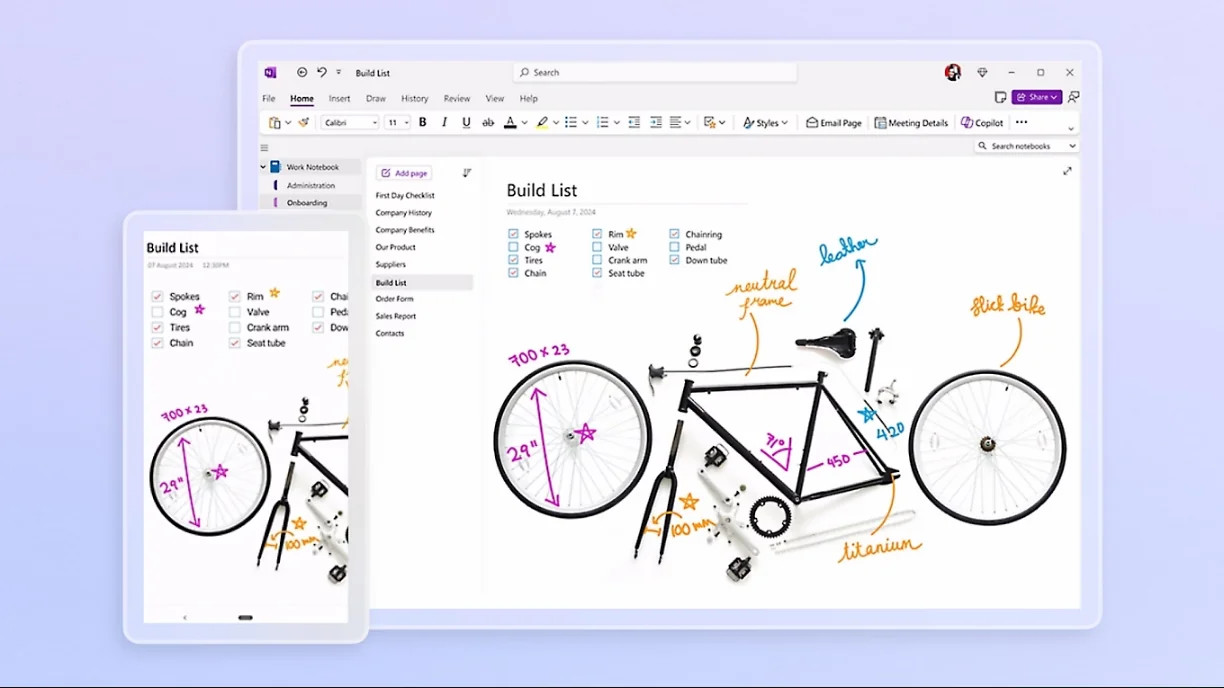
OneNote est l'application de prise de notes gratuite la plus complète pour les étudiants. Là où d'autres limitent leur version gratuite, OneNote donne accès à toutes ses fonctions avec un simple compte Microsoft. Vos notes sont stockées sur OneDrive (l'espace gratuit suffit à la plupart des étudiants).
Fonctions principales :
- Blocs-notes, sections et pages sans limite de nombre : la seule limite est votre espace OneDrive
- Excellente écriture manuscrite : fluide sur tablette avec un stylet
- Enregistrement audio : enregistrez le cours pendant que vous prenez des notes
- Recherche OCR : retrouvez du texte dans vos notes manuscrites et vos images
- Fonctionne partout : synchronisation entre Windows, Mac, iPad, téléphone et web
- Gratuit pour tous : aucune adresse universitaire nécessaire
- Écosystème Microsoft : intégration avec Word, Teams et Outlook
Parfaite pour :
- Les étudiants au budget serré
- Les utilisateurs de PC Windows et de tablettes Surface
- Ceux qui veulent enregistrer l'audio des cours
- Les universités qui utilisent Microsoft 365
Structure d'organisation :
Blocs-notes (matières)
  └── Sections (chapitres)
      └── Pages (chaque cours)

Exemple :
Biologie L1
  ├── Biologie cellulaire (section)
  │   ├── CM 1 : Introduction
  │   ├── CM 2 : Les organites
  │   └── Notes de TP
  ├── Génétique (section)
  └── Fiches de révision partiels (section)
Points forts :
- Gratuit, sans fonctions bridées
- Fonctionne sur tous les appareils
- Enregistrement audio (très utile en amphi)
- Excellente écriture sur tablette
- Recherche dans les notes manuscrites
Points faibles :
- Interface un peu datée
- Synchronisation parfois lente
- Moins élégante que les applis plus récentes
- Organisation moins poussée que Notion
Notre avis : si votre budget est serré, commencez ici. Gratuit et complet, c'est difficile de faire mieux.
Note : 5/5, la meilleure option gratuite
2. Notion : la meilleure pour s'organiser
- Prix : gratuit pour un usage personnel, offres payantes en plus
- Plateformes : Windows, Mac, iOS, Android, web
- Idéale pour : les étudiants qui veulent organiser à la fois leurs notes et leurs projets
Pourquoi les étudiants l'aiment :
Notion fonctionne comme un second cerveau. Vous créez des bases de données pour vos matières, vos devoirs, votre planning de révisions et vos recherches. Tout est personnalisable et relié.
Fonctions principales :
- Bases de données : suivez vos devoirs avec dates de rendu, priorités et statut
- Modèles : de nombreux modèles pour étudiants (notes de cours, planning de révisions, suivi du semestre)
- Liens : reliez des notes entre matières (par exemple maths et physique)
- Collaboration : modification en temps réel pour les travaux de groupe
- Web Clipper : enregistrez des articles directement dans vos notes
- Gratuit pour un usage personnel : pages et blocs sans limite
Parfaite pour :
- Les étudiants organisés qui planifient à l'avance
- Ceux qui gèrent plusieurs projets en même temps
- Les travaux de groupe
- Les filières où l'on fait beaucoup de recherches documentaires
Exemple d'espace étudiant :
Tableau de bord S1 2026-2027
  ├── Toutes les matières (vue base de données)
  │   ├── Biologie cellulaire
  │   ├── Anglais
  │   └── Mathématiques
  ├── Devoirs (tableau kanban)
  │   ├── À faire
  │   ├── En cours
  │   └── Terminé
  ├── Emploi du temps (calendrier)
  └── Préparation des partiels (pages)
Points forts :
- Très puissant et flexible
- Gratuit pour un usage personnel
- Interface moderne et agréable
- Excellent pour les travaux de groupe
- Les modèles font gagner du temps
Points faibles :
- Prise en main un peu longue au début
- Peu adapté à l'écriture manuscrite (pensé pour le clavier)
- Peut sembler trop riche en fonctions
- Fonctionne mieux avec une connexion internet
Notre avis : si vous êtes organisé et voulez un seul outil pour tout (notes, tâches, projets), Notion est difficile à battre. Il faut du temps pour l'apprendre, mais ça vaut le coup.
Note : 5/5, la meilleure pour s'organiser
3. GoodNotes 6 : la meilleure application de prise de notes sur iPad
- Prix : version gratuite limitée, puis version payante (abonnement ou achat unique selon l'offre du moment)
- Plateformes : surtout iPad, iPhone et Mac (des versions Android, Windows et web existent aussi)
- Idéale pour : les étudiants sur iPad qui écrivent à la main et annotent leurs manuels
Pourquoi les étudiants l'aiment :
GoodNotes est pensée pour l'iPad et l'Apple Pencil. C'est la référence pour l'écriture manuscrite et l'annotation de PDF, parfaite pour les manuels et polycopiés numériques.
Fonctions principales :
- Écriture manuscrite : l'une des expériences les plus fluides avec l'Apple Pencil
- Annotation de PDF : importez vos manuels et annotez-les proprement
- Recherche OCR : votre écriture devient du texte cherchable
- Modèles : pages lignées, quadrillées, méthode Cornell (voir nos modèles Cornell gratuits)
- Enregistrement audio : enregistrez pendant que vous écrivez
Parfaite pour :
- Les possesseurs d'iPad avec Apple Pencil
- Les étudiants qui travaillent sur des manuels en PDF
- Les profils visuels qui écrivent à la main
- Ceux qui annotent beaucoup
Organisation type :
Carnets
├── Biologie cellulaire
│   ├── Notes de CM (manuscrites)
│   ├── Manuel (PDF surligné)
│   └── Fiche de révision (annotations)
├── Anglais
│   ├── Notes de lecture
│   └── Brouillons de dissertation
└── Mathématiques
    ├── Feuilles d'exercices de TD
    └── Formulaire
Points forts :
- Sensation d'écriture remarquable
- Excellente pour les PDF de manuels
- Bon rapport qualité-prix
- Recherche dans les notes manuscrites
- Interface claire et intuitive
Points faibles :
- Vraiment à son meilleur dans l'écosystème Apple
- Organisation moins poussée que Notion
- Fonctions de collaboration limitées
- Demande un iPad pour en profiter pleinement
Notre avis : si vous avez un iPad, c'est l'appli à essayer en premier. Parfaite pour les notes manuscrites et l'annotation de manuels.
Note : 5/5, la meilleure sur iPad
4. Notability : la meilleure pour enregistrer ses cours

- Prix : version gratuite limitée, abonnement annuel pour tout débloquer
- Plateformes : iPad, iPhone, Mac
- Idéale pour : les étudiants qui enregistrent le cours tout en prenant des notes
Pourquoi les étudiants l'aiment :
Le point fort de Notability, c'est l'enregistrement audio synchronisé avec vos notes. Touchez une note et vous entendez exactement ce que le prof disait à ce moment-là. Très pratique pour les matières avec beaucoup de cours magistraux.
Fonctions principales :
- Audio synchronisé : enregistrez le cours, touchez une note, réécoutez le passage
- Excellente écriture manuscrite : fluide avec l'Apple Pencil
- Plusieurs notes côte à côte : comparez deux cours
- Annotation de PDF : bien pour les manuels
- Mode présentation : affichez vos notes en plein écran
Parfaite pour :
- Les filières avec beaucoup de CM en amphi
- Les étudiants en médecine ou en droit (où chaque mot compte)
- Ceux qui ont du mal à suivre quand le prof parle vite
- Ceux qui révisent beaucoup à partir de leurs notes
Points forts :
- Audio synchronisé avec les notes (sa fonction phare)
- Très bonne écriture manuscrite
- Interface rapide et réactive
- Bonne annotation de PDF
- Abonnement abordable
Points faibles :
- Abonnement nécessaire pour tout débloquer
- Écosystème Apple uniquement
- Organisation moins poussée que GoodNotes
- Les fichiers audio prennent de la place
Notre avis : si vous enregistrez vos cours, Notability vaut son abonnement. La synchro audio justifie à elle seule le prix. Sinon, GoodNotes est un meilleur choix.
Pensez à demander l'accord de l'enseignant avant d'enregistrer un cours : beaucoup l'acceptent, mais ce n'est pas automatique.
Note : 4,5/5, la meilleure pour enregistrer ses cours
5. Apple Notes : la meilleure pour les étudiants sur Apple à petit budget
- Prix : gratuit (intégrée aux appareils Apple)
- Plateformes : iPhone, iPad, Mac (et consultation via iCloud.com dans un navigateur)
- Idéale pour : les étudiants sur Apple qui veulent rester simples
Pourquoi les étudiants l'aiment :
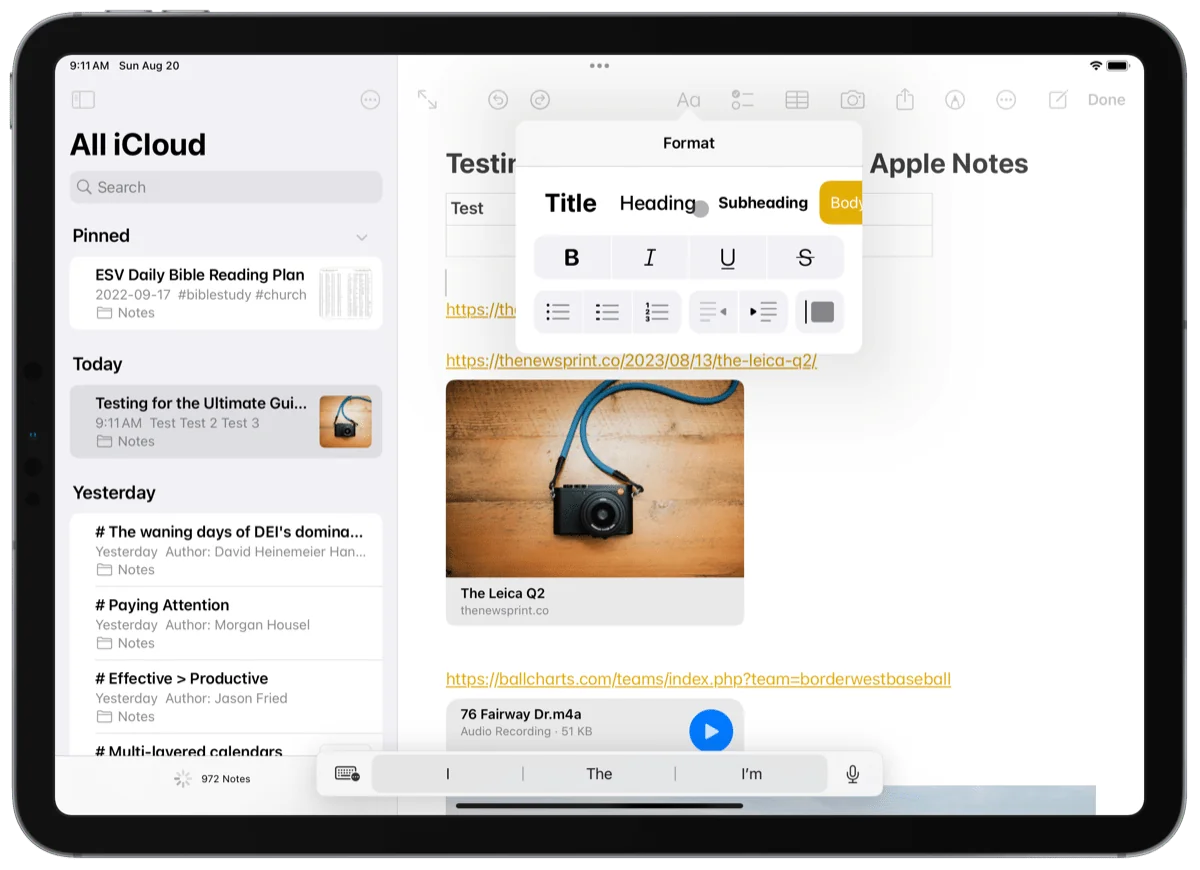
Apple Notes est devenue une vraie application de prise de notes : écriture manuscrite, numérisation de documents, collaboration et recherche, le tout gratuitement si vous avez des appareils Apple.
Fonctions principales :
- Gratuite : rien à payer (utilise votre stockage iCloud)
- Écriture manuscrite : bonne prise en charge de l'Apple Pencil
- Numérisation de documents : scannez vos polys papier avec l'appareil photo
- Collaboration : partagez et modifiez des notes avec vos camarades
- Dossiers intelligents : classement automatique par étiquettes ou par date
- Note rapide : capture rapide depuis n'importe où dans le système
Parfaite pour :
- Les utilisateurs d'Apple au budget serré
- Les étudiants qui veulent un outil simple
- Ceux qui sont déjà dans l'écosystème Apple
- Les notes rapides entre deux cours
Points forts :
- Entièrement gratuite
- Parfaitement intégrée aux appareils Apple
- Simple et intuitive
- Bonne écriture manuscrite
- Fonctions de collaboration
Points faibles :
- Pas d'application Windows ni Android (seulement le navigateur via iCloud.com)
- Organisation limitée (dossiers et étiquettes)
- Moins de fonctions que la concurrence
- Moins puissante que les applis dédiées
Notre avis : parfaite si vous êtes entièrement sur Apple et voulez quelque chose de simple et gratuit. Moins puissante que OneNote ou Notion, mais très bien intégrée à vos appareils.
Note : 4/5, la meilleure option simple sur Apple
6 à 10. Avis rapides
6. Evernote : version gratuite limitée, puis abonnement (3,5/5)
- Très bien pour enregistrer des articles de recherche
- Version gratuite très limitée
- Des réductions sont parfois proposées aux étudiants
- Bonne appli, mais Notion et OneNote offrent plus pour moins cher
7. Obsidian : gratuit (4/5)
- Excellent pour les étudiants en sciences qui construisent un réseau de connaissances
- Prise en main exigeante (assez technique)
- Fichiers stockés en local (confidentialité et rapidité)
- Pas idéal pour débuter
8. Noteshelf : payant (4/5)
- Centré sur l'écriture manuscrite (iPad et Android)
- Bonne alternative à GoodNotes
- Enregistrement audio inclus
9. Nebo : payant (4/5)
- Le meilleur pour les maths et les équations (convertit les formules manuscrites en texte)
- Excellente reconnaissance d'écriture
- Très bien pour les étudiants en sciences
- Fonctionne aussi sur les tablettes Windows
10. Squid : gratuit avec option premium (3/5)
- Le meilleur choix sur tablette Android
- Bonne écriture manuscrite (moins aboutie que sur iPad)
- Version gratuite disponible
- Annotation de PDF
Comment choisir la bonne application prise de notes pour vos cours
Arbre de décision
DÉPART : quel est votre budget ?
→ 0 € (gratuit uniquement) :
- Appareils Apple ? → Apple Notes (simple) ou Notion (puissant)
- N'importe quel appareil ? → OneNote (la meilleure option gratuite)
- À l'aise avec la technique ? → Obsidian (gestion des connaissances)
→ Petit budget :
- Un iPad ? → GoodNotes (la meilleure écriture manuscrite)
- Vous enregistrez vos cours ? → Notability (audio synchronisé)
- Priorité à l'organisation ? → Notion (regardez son offre éducation)
ENSUITE : à la main ou au clavier ?
→ Plutôt à la main :
- iPad et Apple Pencil ? → GoodNotes ou Notability
- Tablette Surface ou Windows ? → OneNote ou Nebo
- Tablette Android ? → Squid ou Noteshelf
- Budget limité ? → OneNote (gratuit, excellente écriture)
→ Plutôt au clavier :
- Besoin d'une organisation poussée ? → Notion
- Envie de simplicité ? → Apple Notes ou OneNote
- Vous construisez un réseau de connaissances ? → Obsidian
ENSUITE : quel usage principal ?
→ Notes de cours et enregistrement :
- Notability (audio synchronisé) ou OneNote (audio gratuit)
→ Annotation de manuels :
- GoodNotes (la meilleure expérience PDF)
→ Travaux de groupe :
- Notion (collaboration en temps réel)
→ Recherche et mémoire :
- Obsidian (relier les notions) ou Notion (organiser les sources)
Écrire à la main ou taper ?
Ce qu'on sait
Avantages de l'écriture manuscrite :
- Traitement plus profond : impossible de tout noter mot à mot, il faut résumer
- Mieux adaptée aux sciences : équations et schémas sont plus faciles à dessiner
- Moins de distractions : pas de notifications ni d'onglets ouverts
Avantages du clavier :
- Plus rapide : plus facile de suivre un prof qui parle vite
- Édition plus simple : déplacer, copier, coller sans effort
- Recherche plus fiable : la recherche dans du texte tapé est plus sûre que l'OCR
La meilleure approche : combiner les deux
- Écrire à la main pendant le cours (pour mieux comprendre)
- Taper pour organiser et réviser (pour gagner du temps)
- Choisir une appli qui gère les deux (OneNote, GoodNotes, Notability)
Quand écrire à la main
À la main pour :
- Maths, physique, chimie (équations)
- Biologie, anatomie (schémas)
- Histoire, lettres (notes conceptuelles)
- Toute matière où comprendre compte plus que la vitesse
Au clavier pour :
- Les cours très rapides (quand il faut noter presque mot à mot)
- La mise au propre et l'organisation (après le cours)
- Le travail de groupe (le texte tapé se partage plus facilement)
- Les mémoires et dossiers (copier-coller de citations)
Comment organiser ses notes de cours
Structure recommandée
Par semestre :
S1 2026-2027
  ├── Biologie cellulaire
  │   ├── Cours magistraux
  │   │   ├── Semaine 1 : Introduction
  │   │   ├── Semaine 2 : Structure de la cellule
  │   │   └── ...
  │   ├── Notes sur le manuel
  │   ├── Comptes rendus de TP
  │   └── Fiches de révision partiels
  ├── Anglais
  │   ├── Notes de cours
  │   ├── Notes de lecture
  │   └── Brouillons de dissertation
  └── Mathématiques
      ├── Notes de cours
      ├── Feuilles de TD
      └── Formulaires
Système d'étiquettes
Utilisez des étiquettes pour chercher dans toutes les matières :
#partiel: tout ce qui peut tomber à l'examen#important: les notions essentielles#devoir: ce qui concerne un devoir à rendre#question: ce que vous voulez demander au prof#revoir: à revoir plus tard
Exemple : étiquetez « osmose » en biologie avec #partiel #important pour retrouver d'un coup toutes les notions clés pour l'examen, toutes notes confondues.
Règles de nommage
Restez cohérent :
- Cours :
Semaine 3 - Sujetou2026-09-15 - Sujet - Devoirs :
Devoir 1 - SujetouDissertation 1 brouillon - Révisions :
Fiche de révision partiel 2
Astuce : écrivez les dates au format AAAA-MM-JJ pour que vos fichiers se trient automatiquement dans l'ordre chronologique.
Les fonctions utiles pour réviser
Les fonctions essentielles pour les étudiants
1. Enregistrement audio
- Enregistrez le cours pendant que vous prenez des notes
- Touchez une note pour réécouter le passage
- Les meilleures applis : Notability (synchronisé), OneNote (gratuit)
2. Annotation de PDF
- Importez vos manuels et annotez-les
- Surlignez, soulignez, écrivez dans les marges
- Les meilleures applis : GoodNotes, Notability, OneNote
3. Recherche (y compris dans l'écriture manuscrite)
- Retrouvez une notion en quelques secondes
- L'OCR rend vos notes manuscrites cherchables
- Les meilleures applis : toutes les grandes applis le proposent aujourd'hui
4. Création de flashcards
- Transformez vos notes en flashcards
- Répétition espacée intégrée (voir rappel actif et répétition espacée)
- Les meilleures applis : Notion (bases de données), Obsidian (extensions), ou export vers Anki (voir notre comparatif d'applications flashcard)
5. Modèles
- Mises en page prêtes à l'emploi (méthode Cornell, plans, etc.)
- Moins de temps passé à préparer chaque nouvelle note
- Les meilleures applis : Notion, GoodNotes, Noteshelf
6. Collaboration
- Partagez vos notes avec votre groupe de révision
- Modifiez en temps réel pour les exposés
- Les meilleures applis : Notion (la meilleure), OneNote (bien)
7. Accès hors ligne
- Prenez des notes sans Wi-Fi (amphi, BU, dehors)
- Synchronisation dès que vous êtes reconnecté
- Toutes les grandes applis le proposent
Budget : application prise de notes gratuite ou payante ?
Coût sur une licence (3 ans)
| Option | Modèle de prix | Coût sur 3 ans |
|---|---|---|
| OneNote | Gratuit | 0 € |
| Apple Notes | Gratuit | 0 € |
| Notion (offre gratuite) | Gratuit | 0 € |
| Obsidian | Gratuit | 0 € |
| GoodNotes | Version gratuite limitée, puis payant | Selon l'offre choisie |
| Notability | Abonnement annuel | 3 années d'abonnement |
| Notion (offre payante) | Abonnement mensuel ou annuel | Sauf offre éducation |
| Evernote | Abonnement | Le plus cher de la liste |
| Cahiers papier | Achat chaque année | À racheter chaque rentrée |
Le gagnant : OneNote, à 0 €. Sur iPad, GoodNotes reste un très bon investissement.
Offres étudiantes
Comment en profiter :
- Utilisez votre adresse e-mail universitaire : beaucoup d'éditeurs vérifient le statut étudiant de cette façon
- Regardez le site de l'éditeur : cherchez une page « Étudiants » ou « Éducation »
- Pensez au GitHub Student Developer Pack : accès gratuit ou réduit à de nombreux outils
- Renseignez-vous auprès de votre université : certaines fournissent Microsoft 365 à leurs étudiants
Exemples d'offres à vérifier :
- Notion : offre éducation pour les étudiants avec une adresse universitaire
- Evernote : réductions étudiantes ponctuelles
- Microsoft 365 : souvent fourni par l'université (regardez votre ENT)
Bien démarrer avec votre application de prise de notes
Checklist des premières semaines
Semaine 1 : choisir et installer
- Choisissez une appli selon votre budget et vos besoins (utilisez l'arbre de décision)
- Installez-la sur tous vos appareils (téléphone, tablette, ordinateur)
- Créez un compte et connectez-vous partout
- Activez la synchronisation et testez-la (créez une note sur le téléphone, vérifiez qu'elle apparaît sur l'ordinateur)
Semaine 2 : structure et modèles
- Créez l'arborescence (par semestre et par matière)
- Préparez un carnet ou une section par matière en cours
- Créez des modèles pour vos notes habituelles (CM, TP, lecture)
- Réglez les paramètres (lissage de l'écriture, sauvegarde auto, carnet par défaut)
Semaine 3 : intégrer l'appli à votre routine
- Prenez vos notes pendant les premiers cours
- Relisez et réorganisez (ajustez la structure)
- Étiquetez les notions importantes
- Entraînez-vous à chercher dans vos notes
- Partagez avec votre groupe de révision (testez la collaboration)
Ensuite : les bonnes habitudes
- Prenez des notes pendant le cours (capturer)
- Relisez dans les 24 heures (consolider)
- Rangez chaque semaine (étiquettes, structure)
- Archivez à la fin de chaque semestre
Exemple de routine étudiante
Avant le cours :
- Créez une nouvelle note intitulée « Semaine 3 - [Sujet] »
- Gardez le cours précédent ouvert pour vous y référer
- Appareil chargé et prêt
Pendant le cours :
- Prenez vos notes (à la main ou au clavier)
- Enregistrez l'audio si c'est important (Notability, OneNote), avec l'accord de l'enseignant
- Marquez les notions importantes (surligneur ou étiquette)
- Ne cherchez pas une mise en forme parfaite (vous corrigerez après)
Après le cours (dans les 24 heures) :
- Relisez et mettez au propre tant que c'est frais
- Ajoutez des précisions et développez les abréviations
- Reliez vos notes à celles d'autres matières
- Étiquetez pour les révisions (#partiel, #important)
- Créez des flashcards pour ce qu'il faut mémoriser
Chaque semaine :
- Parcourez toutes les notes de la semaine
- Réorganisez si la structure ne fonctionne pas
- Rédigez une fiche de synthèse par matière
- Préparez vos questions pour le prochain TD
Avant les partiels :
- Cherchez toutes les notes avec l'étiquette
#partiel - Rédigez une fiche de révision complète
- Exportez-la en PDF pour réviser hors ligne
- Partagez-la avec votre groupe de révision
✨ Nouveau sur KenzNote : enregistrez gratuitement sans inscription, ou laissez votre agenda s'en charger
Enregistreur d'écran gratuit, sans compte. Enregistrez l'onglet de la réunion, une fenêtre ou tout l'écran avec le son dans Chrome, Edge ou Brave. Rien à télécharger, pas de filigrane, et le fichier reste sur votre appareil jusqu'à ce que vous choisissiez de l'enregistrer.
Intégration du calendrier. Connectez Google Agenda ou Outlook et l'assistant de prise de notes KenzNote rejoint seul vos réunions Zoom, Google Meet et Teams. C'est facultatif : vous pouvez toujours coller le lien de la réunion.
Questions fréquentes
Quelle est la meilleure application de prise de notes gratuite pour les étudiants ?
OneNote est l'option gratuite la plus complète : toutes les fonctions, sur tous les appareils, avec écriture manuscrite et enregistrement audio. Le stockage passe par OneDrive. Notion est aussi excellent (organisation très poussée) et convient mieux aux étudiants qui aiment personnaliser leurs outils.
Quelle application de prise de notes choisir sur iPad ?
GoodNotes si vous écrivez beaucoup à la main et annotez des PDF, Notability si vous enregistrez vos cours. Apple Notes suffit si vous voulez un outil gratuit et simple. OneNote fonctionne aussi très bien sur iPad, gratuitement.
Quel logiciel de prise de notes utiliser sur PC ?
Sur Windows, OneNote est le choix le plus naturel (gratuit, écriture au stylet sur les PC tactiles). Notion et Obsidian fonctionnent aussi très bien sur ordinateur si vous tapez vos notes au clavier.
Peut-on prendre des notes manuscrites sur un ordinateur portable ?
Oui, si votre portable est un 2-en-1 avec écran tactile et stylet (Microsoft Surface, Lenovo Yoga, HP Spectre x360, etc.). Sur un portable classique sans écran tactile, vous serez limité au clavier.
Les notes numériques aident-elles vraiment à réviser ?
Elles facilitent surtout le travail autour des notes :
- Révision plus simple (vous retrouvez un sujet tout de suite)
- Meilleure organisation (vous reliez les notions entre elles)
- Rappel actif (créer des flashcards devient facile)
- Aucune note perdue (sauvegarde dans le cloud)
Le résultat dépend surtout de ce que vous en faites : relire et vous interroger régulièrement compte plus que l'outil.
Peut-on synchroniser ses notes entre téléphone, tablette et ordinateur ?
Oui. Toutes les applis modernes se synchronisent automatiquement via le cloud. Prenez vos notes sur tablette, relisez-les sur téléphone, révisez sur ordinateur.
GoodNotes ou Notability : laquelle choisir ?
Choisissez GoodNotes si vous :
- Annotez beaucoup de manuels (GoodNotes est meilleure pour les PDF)
- Voulez une meilleure organisation (dossiers, étiquettes)
- Voulez pouvoir ouvrir vos notes ailleurs que sur Apple
Choisissez Notability si vous :
- Enregistrez souvent vos cours (la synchro audio est sa grande force)
- Préférez une interface rapide pour prendre des notes en direct
- Voulez travailler en écran partagé
Les deux sont excellentes : vous ne pouvez pas vous tromper sur iPad.
Notion est-il gratuit pour les étudiants ?
Oui. L'offre gratuite de Notion pour un usage personnel suffit à la plupart des étudiants : pages illimitées et l'essentiel des fonctions. Notion propose aussi une offre éducation pour les étudiants inscrits avec leur adresse universitaire. Vérifiez les conditions actuelles sur le site de Notion.
OneNote est-il vraiment sans limite de stockage ?
Pas tout à fait. OneNote stocke vos notes sur OneDrive, qui offre un espace gratuit avec un compte Microsoft (extensible avec un abonnement). Des notes manuscrites et du texte prennent peu de place, donc la plupart des étudiants n'atteignent jamais la limite. Si cela arrive, vous pouvez augmenter votre espace OneDrive ou exporter les anciens semestres. Si votre université vous fournit Microsoft 365, l'espace est souvent plus grand.
Peut-on importer ses anciennes notes papier ?
Oui, scannez-les avec votre téléphone :
- Utilisez une appli de numérisation (Adobe Scan, Microsoft Lens, toutes deux gratuites)
- Scannez vos pages pour les convertir en PDF
- Importez le PDF dans votre appli de notes (GoodNotes, OneNote, etc.)
- L'OCR rend le texte scanné cherchable
Remarque : ne laissez pas la numérisation de vos anciennes notes vous bloquer. Commencez simplement de zéro : on ressort rarement ses vieilles notes après les examens.
Mon écriture manuscrite sera-t-elle cherchable ?
Oui. La reconnaissance d'écriture (OCR) transforme votre écriture en texte cherchable dans :
- GoodNotes, Notability (excellente)
- OneNote (très bonne)
- Apple Notes (bonne)
- La plupart des applis premium
Astuce : plus votre écriture est lisible, meilleure est la reconnaissance. Pas besoin d'écrire en capitales, mais évitez une écriture trop liée.
Que se passe-t-il si je change de téléphone ou de tablette ?
Vous ne perdez rien : vos notes sont dans le cloud. Il suffit de :
- Installer l'appli sur le nouvel appareil
- Vous connecter avec le même compte
- Laisser vos notes se synchroniser automatiquement
C'est pour cela que la synchronisation cloud est indispensable : une panne ou un vol d'appareil ne vous fait plus perdre vos notes.
Quelle est la façon la moins chère de prendre des notes numériques ?
Option 1 : 0 €, votre téléphone + une appli gratuite
- Utilisez le smartphone que vous avez déjà
- Installez OneNote (gratuit)
- Tapez vos notes (ou écrivez au doigt ou avec un stylet bon marché)
Option 2 : un iPad d'entrée de gamme + une appli gratuite
- iPad de base (surveillez les promotions et les offres éducation d'Apple)
- Un stylet compatible, moins cher que l'Apple Pencil, ou l'Apple Pencil
- OneNote (gratuit) ou GoodNotes
Option 3 : une tablette Android + une appli
- Certaines tablettes Samsung Galaxy Tab sont livrées avec le S Pen : vérifiez avant d'acheter
- Squid (gratuit) ou Noteshelf
Une application payante vaut-elle le coup pour un étudiant ?
Si vous avez un iPad : oui, GoodNotes vaut largement son prix. L'annotation de manuels à elle seule fait gagner beaucoup de temps.
Si vous n'avez pas d'iPad : non, restez sur les options gratuites (OneNote, Notion). Les applis premium ont besoin d'un bon matériel pour briller.
En résumé : commencez gratuitement (OneNote ou Notion). Si vous aimez le numérique et achetez un iPad plus tard, passez à GoodNotes.
Conclusion : quelle application de prise de notes choisir ?
La meilleure application de prise de notes pour étudiants en 2026 dépend de votre budget et de vos appareils :
- La meilleure option gratuite : OneNote, complet, sur tous les appareils, avec enregistrement audio
- La meilleure sur iPad : GoodNotes, pour l'écriture manuscrite et l'annotation de PDF
- La meilleure pour s'organiser : Notion, gratuit pour un usage personnel, bases de données et collaboration
- La meilleure pour enregistrer ses cours : Notability, avec l'audio synchronisé aux notes
Notre recommandation : commencez par OneNote (gratuit, aucun risque). Si vous aimez prendre vos notes en numérique et avez un iPad, passez à GoodNotes. Si vous êtes organisé et voulez aussi gérer vos projets, essayez Notion.
Le plus important : choisissez un outil et tenez-vous-y. La meilleure appli est celle que vous utiliserez vraiment. Ne passez pas des semaines à comparer : choisissez-en une et commencez aujourd'hui.
Votre futur vous (en train de réviser ses partiels à 2 heures du matin) vous remerciera d'avoir des notes cherchables, organisées et impossibles à perdre.
Vous voulez aussi garder une trace de vos cours en ligne et de vos réunions de groupe ? KenzNote transforme un enregistrement en transcription, résumé, points clés et actions à faire, dans plus de 50 langues, dont le français. Importez l'audio d'un cours, ou utilisez « Enregistrer l'écran » pour un cours en visio (Chrome, Edge ou Brave sur ordinateur), puis posez vos questions avec « Demander à Kenz » sur un cours ou sur tout le dossier d'une matière. Vos 2 premiers enregistrements sont transcrits gratuitement, sans carte bancaire. Ensuite, c'est 0,99 $ de l'heure (achat minimum 5 heures).
Dernière mise à jour : 14 novembre 2026
Des questions ? Contactez-nous, nous sommes là pour vous aider.

About KenzNote Team
The KenzNote team is dedicated to helping teams capture better meeting insights and transform how they collaborate. With backgrounds in AI, product design, and enterprise software, we're building the future of meeting productivity.
Arrêtez de recopier vos notes de cours
Enregistrez ou importez un cours : KenzNote en fait un résumé clair avec les points clés à réviser. Vos 2 premiers enregistrements sont gratuits, sans carte bancaire.
Essai gratuit