
La méthode Cornell numérique, c'est la même page en trois zones que sur papier, mais créée une fois pour toutes comme modèle dans votre application. Ce guide vous montre comment mettre en place la méthode Cornell numérique dans Notion, OneNote, GoodNotes et Google Docs, puis comment réviser efficacement avec.
En bref : trois étapes.
- (1) Créez un modèle dans votre application : à gauche une colonne d'indices (environ 30 %), à droite la colonne de notes (70 %), en bas une zone de synthèse.
- (2) Pendant le cours, écrivez uniquement dans la colonne de notes.
- (3) Dans les 24 heures, ajoutez les questions à gauche et rédigez la synthèse.
Par rapport au papier, vous gagnez la recherche, la synchronisation entre appareils, les médias intégrés et la liberté de tout réorganiser.
À retenir
- Trois étapes : préparer le modèle, prendre des notes en cours, compléter questions et synthèse sous 24 heures
- L'outil de votre choix : Notion, OneNote, GoodNotes, Google Docs ou un outil comme KenzNote
- Recherche : vous retrouvez n'importe quelle notion en quelques secondes, toutes matières et tous semestres confondus
- Synchronisation : vos notes sur l'ordinateur, la tablette et le téléphone
- Médias : images, audio, vidéos et liens directement dans la note
- Modèle réutilisable : vous le créez une fois, il sert à chaque cours et chaque réunion
- À partir d'un enregistrement : KenzNote vous donne une transcription, une synthèse et les points clés. Les questions, vous les demandez à Kenz
Pourquoi passer à la méthode Cornell numérique ?
La méthode Cornell a été mise au point à l'université Cornell et fait partie des méthodes d'étude les plus étudiées. Une étude de 2025 montre qu'elle améliore la compréhension écrite et réduit la charge cognitive. Le numérique ajoute quelques avantages pratiques.
Les avantages par rapport au papier
Organisation et accès :
- Recherche instantanée dans toutes vos notes
- Accès depuis n'importe quel appareil
- Plus de feuilles perdues ou tachées
- Notes faciles à réorganiser et à étiqueter
Mieux apprendre :
- Vidéos, audio et images intégrés
- Notes liées entre elles
- Copier-coller des ressources utiles
- Mise en forme et corrections rapides
Durabilité :
- Zéro papier
- Moins cher sur la durée
- Sauvegarde et archivage sans limite
- Partage immédiat avec vos camarades
Rapidité :
- Taper va plus vite qu'écrire à la main
- Copier du texte depuis les diapositives
- Dictée vocale pour noter vite
- Les modèles font gagner du temps
Les limites
Distractions :
- Autres applications et notifications
- Internet à portée de clic
- Demande de la discipline
Prise en main :
- Mise en place au début
- Fonctions propres à chaque application
- Sensation différente du papier. Une étude parue dans Frontiers in Psychology (2024) montre que l'écriture manuscrite active des réseaux cérébraux plus étendus que la frappe, ce qui pourrait aider la mémorisation
Technique :
- Autonomie de la batterie
- Plantages ou bugs
- Connexion nécessaire pour certaines applications
Solutions : coupez les notifications en cours, gardez vos modèles disponibles hors ligne, prenez votre chargeur et maîtrisez une seule application avant d'en changer.
Tutoriels : la méthode Cornell numérique dans cinq outils
Tutoriel 1 : méthode Cornell dans Notion
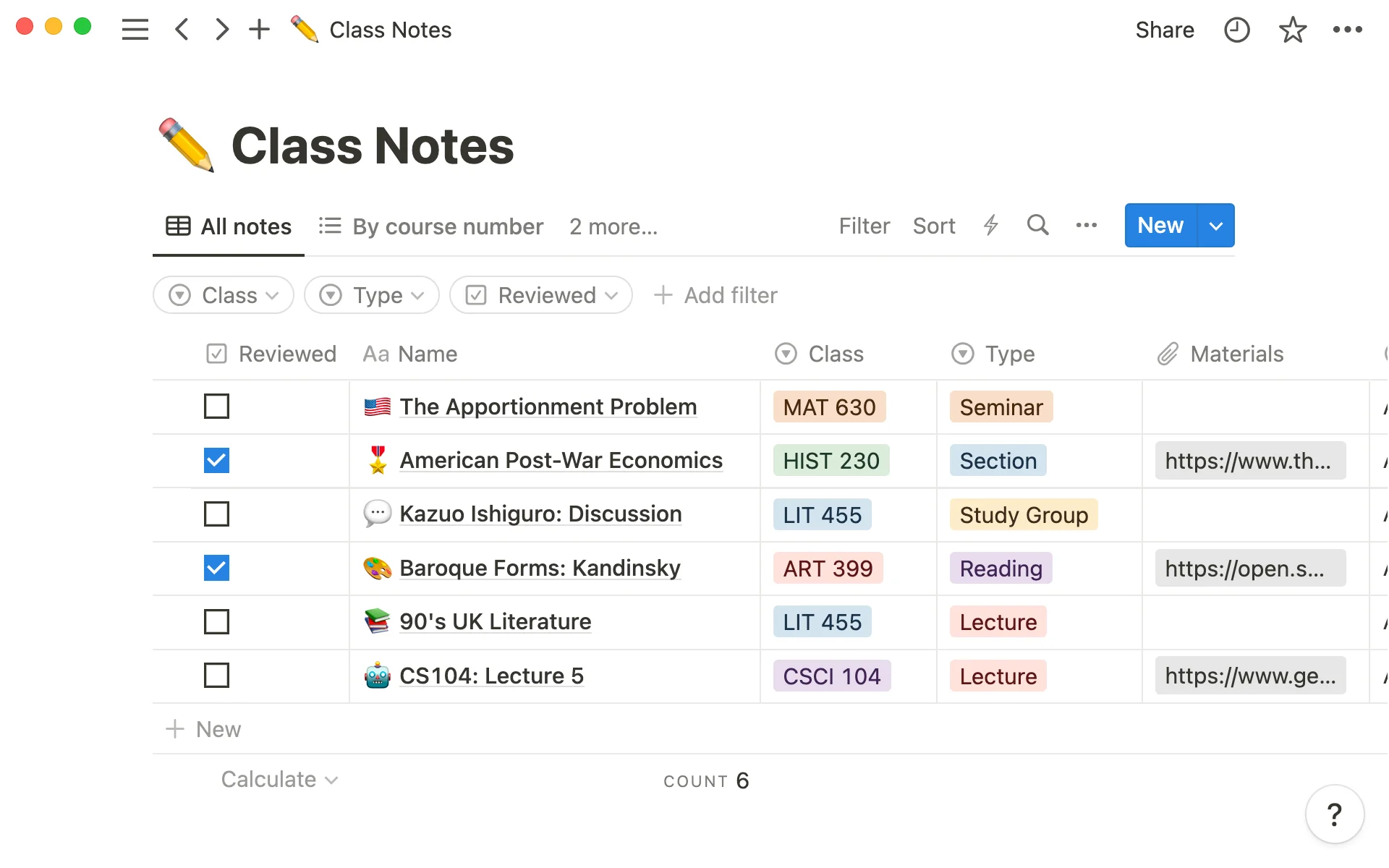
Niveau : intermédiaire Mise en place : environ 15 minutes Idéal pour : les étudiants qui veulent un maximum de souplesse et d'organisation
Étape 1 : créer la base de données
- Ouvrez Notion et créez une nouvelle page
- Tapez
/databaseet choisissez le tableau intégré - Nommez-le « Notes Cornell »
- Ajoutez des propriétés :
- Matière (sélection)
- Date (date)
- Étiquettes (sélection multiple)
- Statut (sélection : À revoir, Revu, Maîtrisé)
- Cours (relation, facultatif)
Étape 2 : construire la mise en page Cornell
- Cliquez sur « Nouveau » pour créer la première note
- Ajoutez une icône et une couverture (facultatif, mais pratique)
- En-tête :
Matière : [propriété] Date : [propriété] Étiquettes : [propriété] - Deux colonnes :
- Tapez
/columnet choisissez deux colonnes - Faites glisser le séparateur jusqu'à un rapport de 30/70
- Tapez
- Colonne d'indices (gauche, 30 %) :
- Titre « Questions »
- Plusieurs listes dépliantes (
/toggle) - Chaque liste masque la réponse pour vous tester
- Colonne de notes (droite, 70 %) :
- Titre « Notes »
- De la place pour le contenu, et des sous-titres par thème si vous voulez
- Synthèse :
- Sous les colonnes, un bloc encadré (
/callout) - Titre « Synthèse » et deux ou trois phrases
- Sous les colonnes, un bloc encadré (
Étape 3 : enregistrer comme modèle
- Cliquez sur la flèche à côté de « Nouveau » dans la base
- Choisissez « Nouveau modèle »
- Nommez-le « Modèle Cornell » et reproduisez-y la mise en page de l'étape 2
Étape 4 : prendre des notes dans Notion
Pendant le cours :
- Cliquez sur « Nouveau » et choisissez le modèle Cornell
- Renseignez matière, date et étiquettes
- Écrivez directement dans la colonne de notes
/insère un bloc,Ctrl/Cmd + Maj + Majoute un commentaire
Après le cours (sous 24 heures) :
- Ouvrez la note
- Ajoutez les questions à gauche : la question en titre de liste dépliante, la réponse à l'intérieur si vous voulez
- Rédigez la synthèse dans l'encadré
- Passez le statut à « Revu »
Pour aller plus loin avec Notion
- Vues liées : filtrer par matière, trier par date ou statut, planifier les révisions
- Plusieurs modèles : par exemple un pour les maths avec des blocs d'équations
- Intégrations : vidéos de cours, liens vers les devoirs, dates de révision
- Raccourcis :
Ctrl/Cmd + Ppour la recherche rapide,Ctrl/Cmd + Maj + Lpour le mode sombre
Tutoriel 2 : méthode Cornell dans OneNote
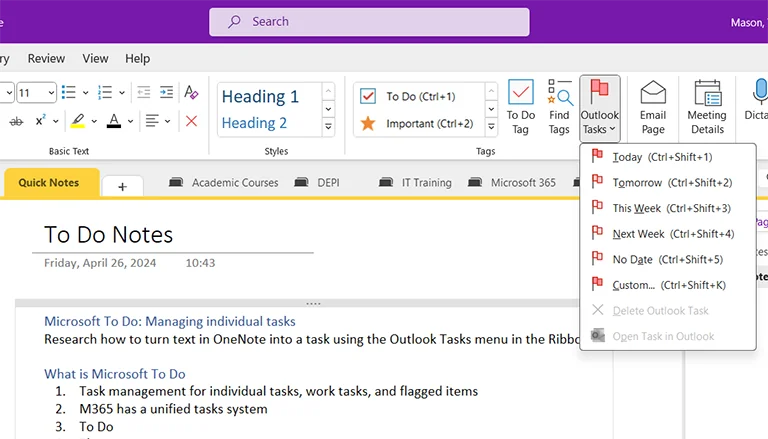
Niveau : débutant Mise en place : environ 10 minutes Idéal pour : tout le monde, surtout si vous écrivez au stylet
Étape 1 : structurer le bloc-notes
- Ouvrez OneNote
- Créez un bloc-notes : « Notes Cornell »
- Une section par matière
- Une page par cours dans chaque section
Étape 2 : le modèle en tableau
- Créez une page dans la section
- Insertion → Tableau → 2 × 2
- Ajustez :
- Faites glisser la bordure de colonne jusqu'à 30/70
- Sélectionnez la ligne du bas → clic droit → Fusionner les cellules
- Libellés :
- En haut à gauche : « Questions »
- En haut à droite : « Notes »
- En bas : « Synthèse »
Étape 3 : enregistrer comme modèle
- Ouvrez Insertion → Modèles de page
- Choisissez Enregistrer la page active comme modèle
- Cochez l'option qui en fait le modèle par défaut des nouvelles pages de la section
Les intitulés exacts varient selon la version. OneNote pour le web n'a pas de modèles de page : dupliquez simplement une page Cornell vide.
Variante : mise en page libre pour l'écriture manuscrite
- Affichage → Lignes de règle
- Au stylet, tracez une ligne verticale à 30 %
- En bas, une ligne horizontale pour la synthèse
- Des zones de texte « Questions », « Notes », « Synthèse »
- Vous pouvez ainsi écrire partout sur la page
Étape 4 : prendre des notes dans OneNote
Au clavier : cliquez dans la colonne de notes et tapez. Ctrl + 1 ajoute une balise « À faire », Ctrl + 2 marque un point important et Alt + Maj + D insère la date.
Au stylet : choisissez un stylet dans l'onglet Dessin, écrivez dans la colonne de notes, jouez avec les couleurs et dessinez schémas et formules.
Après le cours : questions à gauche, synthèse en bas, balises pour les mots clés.
Ce que OneNote apporte en plus
Enregistrement audio : avec Insertion → Enregistrer l'audio, vous enregistrez le cours. Vos notes sont horodatées, et un clic sur une note fait entendre ce qui se disait à ce moment.
Conversion de l'écriture manuscrite en texte : votre écriture devient du texte cherchable.
Mathématiques : dans Dessin → Mathématiques, OneNote transforme vos formules manuscrites en formules mises en forme.
Recherche : OneNote cherche dans le texte tapé et souvent dans l'écriture manuscrite, sur tous vos blocs-notes.
Tutoriel 3 : prise de notes iPad avec la méthode Cornell dans GoodNotes
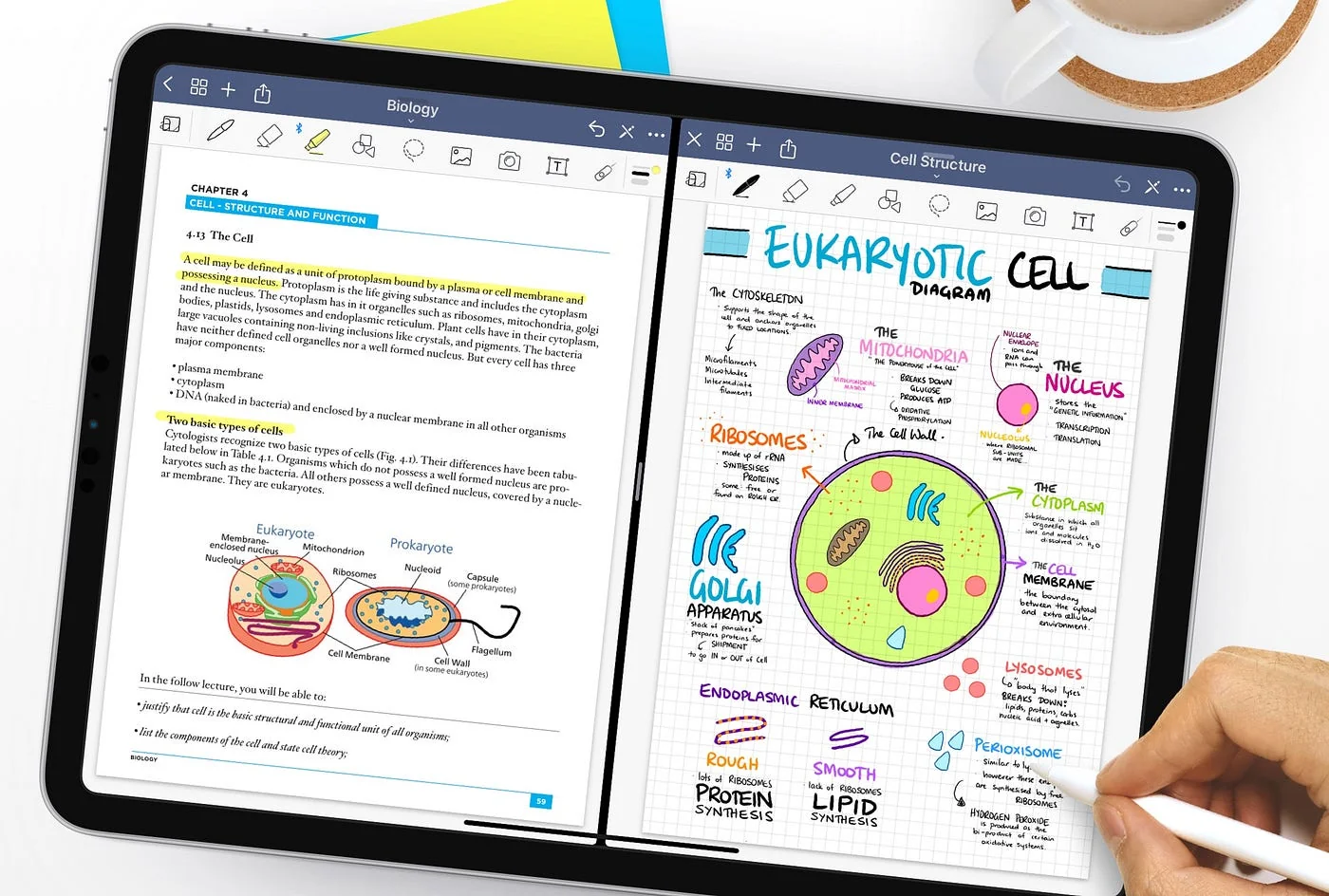
Niveau : débutant Mise en place : environ 5 minutes Idéal pour : les utilisateurs d'iPad et d'Apple Pencil qui préfèrent écrire à la main
Étape 1 : trouver un modèle Cornell
Option A : les modèles intégrés
- Ouvrez GoodNotes et créez un carnet
- Cherchez « Cornell » dans la galerie de modèles
- Choisissez la réglure
Option B : votre propre modèle PDF
- Téléchargez un modèle Cornell en PDF au format A4 (par exemple dans nos modèles Cornell gratuits)
- Ouvrez-le dans GoodNotes (Partager → GoodNotes)
- Créez un carnet avec ce modèle
Étape 2 : organiser vos carnets
- Un carnet par matière : « Biologie Cornell », « Histoire Cornell »
- Des dossiers pour regrouper les matières
- Des couleurs pour les repérer vite
Étape 3 : écrire à la main en cours
Pendant le cours :
- Ouvrez une nouvelle page
- Sujet et date en haut
- Écrivez à l'Apple Pencil dans la colonne de notes
- Astuces : la loupe pour écrire petit, une couleur par notion, le surligneur pour l'essentiel, des schémas directement sur la page
- Laissez la colonne d'indices vide
Après le cours : rouvrez la page, écrivez les questions à gauche, la synthèse en bas et, si vous voulez, convertissez l'écriture en texte.
Étape 4 : réviser avec GoodNotes
Au lasso : sélectionnez la colonne de notes, déplacez-la hors de la page, répondez aux questions de mémoire, puis remettez-la pour vérifier.
En cachant : posez un rectangle blanc sur la colonne de notes, révisez avec les seules questions, puis retirez-le.
Les fonctions GoodNotes utiles
- Favoris : les pages à revoir avant l'examen
- Plan : naviguer dans un long carnet
- Recherche dans le manuscrit : retrouve aussi l'écriture à la main
- Export : en PDF ou en image, par e-mail ou AirDrop, ou à imprimer
Vous cherchez une application de prise de notes iPad ? Notre comparatif des meilleures applications pour la méthode Cornell passe en revue les options.
Tutoriel 4 : méthode Cornell dans Google Docs
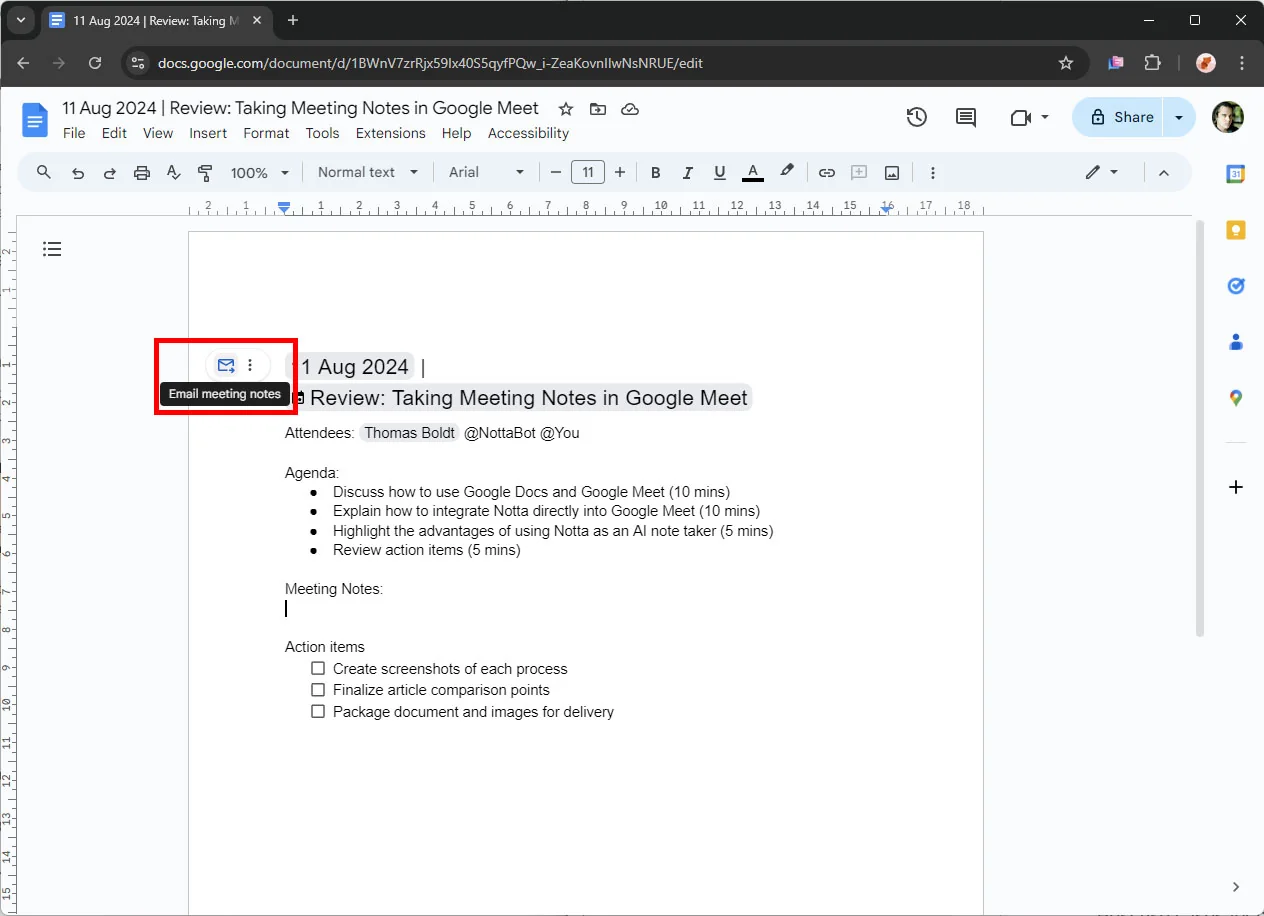
Niveau : débutant Mise en place : environ 5 minutes Idéal pour : le travail à plusieurs et un accès gratuit sur tous les appareils
Étape 1 : créer le modèle
- Ouvrez Google Docs
- Insertion → Tableau → 2 × 2
- Ligne du bas : sélectionnez-la → clic droit → Fusionner les cellules
- Largeur des colonnes : faites glisser jusqu'à 30/70
- Titres : en haut « Questions » et « Notes », en bas « Synthèse »
Étape 2 : la mise en forme
- Sélectionnez le tableau → clic droit → Propriétés du tableau
- Hauteur minimale de la ligne du haut : environ 12 cm
- Marge intérieure des cellules : environ 0,25 cm
- En-tête :
Matière : ___________  Date : __________
Sujet : _____________________________
Étape 3 : le réutiliser
- Enregistrez le document sous « Modèle Cornell »
- Rangez-le dans un dossier « Modèles »
- Pour chaque cours : Fichier → Créer une copie, renommez, c'est parti
Avec un compte Google Workspace de votre établissement ou de votre entreprise, vous pourrez peut-être l'ajouter à la galerie de modèles.
Étape 4 : prendre des notes
En cours : ouvrez la copie, cliquez dans la cellule de notes et tapez. Ctrl/Cmd + B pour le gras, Ctrl/Cmd + I pour l'italique, des listes pour la clarté.
À plusieurs : partagez en lecture ou en modification, posez vos questions en commentaire avec @, proposez des changements en mode suggestion, retrouvez tout dans l'historique des versions.
Après le cours : questions à gauche, synthèse en bas, points flous en commentaire, puis partage avec le groupe.
Saisie vocale : dans Outils → Saisie vocale, vous pouvez dicter vos notes, par exemple en révisant.
Tutoriel 5 : avec KenzNote, à partir d'un enregistrement
Niveau : le plus simple Mise en place : environ 2 minutes Idéal pour : cours en ligne, réunions, entretiens, tout ce qui s'enregistre
Comment ça marche
KenzNote ne rédige pas vos notes Cornell à votre place. Il vous fournit la matière : une transcription avec identification des intervenants, une synthèse, les points clés et les tâches. Les questions de la colonne de gauche, vous les demandez avec « Demander à Kenz ».
- Vous ajoutez l'enregistrement dans KenzNote (voir ci-dessous)
- KenzNote transcrit après le cours, dans plus de 50 langues, dont le français
- Vous recevez synthèse, points forts et tâches
- Avec « Demander à Kenz », vous demandez des questions de révision. Chaque réponse affiche des citations comme [12:34 · Pr Martin] qui renvoient au passage exact de la transcription
- Vous reportez ce qui vous sert dans votre page Cornell
Étape 1 : ajouter l'enregistrement
Cours en ligne ou réunion :
- Copiez le lien Zoom, Google Meet ou Microsoft Teams
- Collez-le dans KenzNote ou programmez-le
- L'assistant KenzNote rejoint la réunion, enregistre et transcrit
- Vous écoutez et participez
Sans bot : dans le tableau de bord, choisissez « Enregistrer l'écran ». L'audio de l'onglet de la réunion et votre micro sont enregistrés, sur ordinateur avec Chrome, Edge ou Brave. Laissez « Partager aussi l'audio de l'onglet » activé.
Cours en présentiel : enregistrez-le avec votre téléphone et importez le fichier dans KenzNote.
Étape 2 : questions et synthèse
- Lisez la synthèse et les points forts
- Demandez à Kenz : « À quelles cinq questions d'examen ce cours répond-il ? »
- Recopiez les questions dans la colonne de gauche
- Rédigez la synthèse avec vos mots : c'est elle qui fait apprendre
Créez un dossier par matière et vous pourrez interroger Kenz sur tous les cours d'un coup.
Tarif : vos 2 premiers enregistrements (jusqu'à 120 minutes) sont transcrits gratuitement, sans carte bancaire. Ensuite, 0,99 $ de l'heure (achat minimum de 5 heures) ou un abonnement illimité.
Méthode Cornell numérique : 10 bonnes pratiques
1. Tenez-vous à une seule application
Ne papillonnez pas. Apprenez ses raccourcis et son organisation, et gardez-la au moins un semestre.
2. Rangez toujours de la même façon
Semestre 1, 2026-2027
  Biologie 101
    2026-09-14-Structure de la cellule
    2026-09-16-Division cellulaire
    2026-09-21-Respiration cellulaire
  Histoire 202
    2026-09-15-Causes de la Première Guerre mondiale
    2026-09-17-Grandes batailles
Noms de fichiers : AAAA-MM-JJ-Sujet. Tout se trie par date et vous retrouvez chaque cours tout de suite.
3. Utilisez des étiquettes
- Matière : #biologie #histoire
- Type : #cours #lecture #revision
- Statut : #a-revoir #maitrise #examen
- Notions : #mitochondrie #evolution
4. Coupez les distractions
- Notifications coupées en cours
- Applications inutiles fermées
- Mode concentration de l'appareil
- Application de notes en plein écran
- Sites bloqués avec Freedom, Cold Turkey ou Forest
5. Sauvegardez régulièrement
- Activez la synchronisation automatique
- Exportez les notes importantes en PDF chaque trimestre
- Pour des notes en texte brut, Git fait l'affaire
- Gardez une copie locale de l'essentiel
6. Dosez les médias
Utile : schémas tirés des diapositives, captures des notions clés, extraits audio des passages difficiles, liens vers les ressources.
À éviter : copier des présentations entières (un lien suffit), des vidéos lourdes, des dizaines d'images par note.
7. Répartissez vos appareils
- Ordinateur : prise de notes en cours
- iPad : schémas et révision
- Téléphone : révision rapide dans les transports
- Navigateur : accès depuis n'importe quel ordinateur
8. Planifiez vos révisions
- Jour 1 : le jour même, questions et synthèse
- Jour 3 : première révision avec la colonne d'indices
- Semaine 1 : deuxième révision
- Semaine 2 : troisième révision
- Avant l'examen : dernière révision
Rappels d'agenda ou application de répétition espacée vous y aident.
9. Servez-vous de la recherche
Cherchez un mot dans toutes vos notes et filtrez par date, étiquette ou matière. Par exemple « mitochondrie » pour toutes les occurrences, ou l'étiquette « examen » pour ce qu'il reste à réviser.
10. Exportez pour l'examen
- Toutes les questions en fiches de révision
- Toutes les synthèses en guide de révision
- Les pages clés imprimées
- Le tout partagé avec votre groupe
Problèmes courants et solutions
Je tape moins vite que j'écris
Entraînez-vous à la dactylographie, utilisez des abréviations ou écrivez à la main sur iPad avant de convertir en texte. La dictée marche aussi, avec une relecture.
Les autres applications me distraient
Application de notes en plein écran, notes sur iPad ordinateur fermé, bloqueur de sites en cours ou points réguliers avec votre groupe de travail.
Ma batterie me lâche
Arrivez chargé à 100 %, prenez chargeur ou batterie externe, asseyez-vous près d'une prise. Un cahier papier de secours ne fait pas de mal.
L'application plante ou rame
Fermez les autres applications, faites les mises à jour, redémarrez, allégez le modèle. Si rien n'y fait, testez une autre application.
Je ne retrouve pas mes notes
Des noms au format AAAA-MM-JJ, plusieurs étiquettes par note, des dossiers clairs, un passage en revue chaque semaine et une bonne maîtrise de la recherche.
La synchronisation ne marche pas
Vérifiez la connexion des deux appareils, forcez la synchronisation, déconnectez-vous puis reconnectez-vous, mettez l'application à jour partout et contactez le support si le problème persiste.
Comparatif des outils
| Outil | Mise en place | Niveau | Point fort | Limite |
|---|---|---|---|---|
| Notion | 15 min | Moyen | Souplesse et organisation | Prise en main |
| OneNote | 10 min | Facile | Gratuit, bon au stylet | Peut sembler fouillis |
| GoodNotes | 5 min | Facile | Meilleure écriture manuscrite sur iPad | Version complète payante |
| Google Docs | 5 min | Facile | Collaboration, gratuit | Fonctions basiques |
| KenzNote | 2 min | Très facile | Transcription et questions à partir de l'enregistrement | Il faut un enregistrement ; après 2 gratuits, 0,99 $/heure (minimum 5 heures) |
| Obsidian | 20 min | Difficile | Fichiers locaux et liens | Configuration technique |
| RemNote | 15 min | Moyen | Répétition espacée intégrée | Prise en main |
Conclusion
La méthode Cornell numérique associe une méthode d'étude éprouvée à la recherche, la synchronisation et l'organisation.
- Choisissez une application adaptée à vos appareils
- Créez le modèle une fois et réutilisez-le
- Concentrez-vous sur la méthode, pas sur l'outil
- Tenez les distractions à distance
- Révisez régulièrement avec la colonne d'indices
- Sauvegardez vos notes
- Dosez les médias
Commencez avec l'application que vous avez déjà. Des notes qu'on ne relit pas ne servent à rien : inscrivez vos révisions dans votre agenda.
Vous enregistrez vos cours ou vos réunions ? Essayez KenzNote gratuitement sur un cours : transcription, synthèse et questions de révision avec « Demander à Kenz ».
Questions fréquentes
Quelle est la meilleure application pour la méthode Cornell numérique ?
Tout dépend de votre façon de travailler. Notion est la plus souple. GoodNotes est idéale pour écrire à la main sur iPad. OneNote est la meilleure option gratuite, avec synchronisation et stylet. Si vous enregistrez vos cours, KenzNote vous donne la transcription, une synthèse et, sur demande, des questions de révision. La mise en page Cornell, c'est vous qui la créez.
Quelle application de prise de notes iPad choisir pour la méthode Cornell ?
GoodNotes et Notability conviennent très bien aux notes Cornell manuscrites à l'Apple Pencil, avec des modèles intégrés ou vos propres PDF. OneNote fonctionne aussi sur iPad, au clavier comme au stylet.
Comment utiliser la méthode Cornell dans OneNote ?
Insérez un tableau 2 × 2, fusionnez la ligne du bas pour la synthèse et réglez les colonnes sur 30/70. Enregistrez la page comme modèle de la section. Si vous écrivez au stylet, tracez plutôt les lignes à main levée.
Vaut-il mieux taper ou écrire à la main ?
Certaines études suggèrent que l'écriture manuscrite aide à mieux comprendre, parce qu'elle oblige à choisir ce que l'on note et qu'elle active davantage de connexions cérébrales. La frappe est plus rapide et donne des notes cherchables. Un mélange marche bien : clavier pour les cours rapides, main pour les formules et les schémas. La meilleure méthode est celle que vous tenez dans la durée.
Comment créer un modèle Cornell dans Notion ?
Créez une base de données avec matière, date, étiquettes et statut. Chaque note a deux colonnes en 30/70, questions à gauche et notes à droite, et un encadré en dessous pour la synthèse. Enregistrez le tout comme modèle de base de données : un clic suffit ensuite.
La méthode Cornell marche-t-elle pour les réunions ?
Oui. À droite, les points abordés et les décisions ; à gauche, les tâches et les questions en suspens ; en bas, les conclusions. À partir de l'enregistrement, KenzNote vous donne transcription, synthèse et tâches à reporter.
Comment réviser efficacement avec la méthode Cornell numérique ?
Cachez la colonne de notes et répondez aux seules questions. Dans Notion, les listes dépliantes masquent les réponses ; dans GoodNotes, le lasso écarte les notes. Révisez au jour 1, au jour 3, après une semaine, après deux semaines et avant l'examen.
Peut-on partager ses notes avec d'autres étudiants ?
Oui. Google Docs et Notion permettent de travailler à plusieurs en temps réel, OneNote propose des blocs-notes partagés et GoodNotes exporte en PDF. Dans un groupe, chacun peut prendre un cours en charge et le partager avec les autres.
Pour aller plus loin
- Modèles Cornell gratuits : des modèles pour les principales applications
- Les 15 meilleures applications pour la méthode Cornell : comparatif détaillé
- Méthode Cornell : le guide complet : la méthode depuis le début
- Les meilleures applications de prise de notes pour étudiants : vue d'ensemble
- Bien démarrer avec KenzNote : transcriptions et « Demander à Kenz »

About KenzNote Team
The KenzNote team is dedicated to helping teams capture better meeting insights and transform how they collaborate. With backgrounds in AI, product design, and enterprise software, we're building the future of meeting productivity.
Arrêtez de recopier vos notes de cours
Enregistrez ou importez un cours : KenzNote en fait un résumé clair avec les points clés à réviser. Vos 2 premiers enregistrements sont gratuits, sans carte bancaire.
Essai gratuit