
Vous vous demandez comment utiliser KenzNote ? Ce guide vous emmène en cinq étapes d'un compte vide à votre premier compte rendu de réunion. Pas besoin de connecter votre agenda : le lien de votre appel Zoom, Google Meet ou Teams suffit.
Réponse rapide
KenzNote fonctionne en trois étapes : vous collez le lien de la réunion, le bot la rejoint, et à la fin vous recevez la transcription, le résumé et les tâches. Contrairement à beaucoup d'outils, KenzNote ne demande pas l'accès à votre agenda. Vous copiez le lien Google Meet, Zoom ou Teams, et c'est parti.
L'IA produit une transcription avec identification des intervenants, un résumé et une liste de tâches avec responsables et échéances. La transcription se fait après la réunion, jamais en direct, et couvre plus de 50 langues, dont le français.
À retenir
- Aucun accès à l'agenda : collez le lien, c'est tout. Pas d'autorisations, pas de configuration
- Trois plateformes : Google Meet, Zoom et Microsoft Teams
- Deux options : envoyer le bot tout de suite dans une réunion en cours ou le planifier
- Résultats après la réunion : transcription, résumé et tâches dès que l'enregistrement est traité
- Tâches détectées : qui fait quoi, et pour quand
- Demander à Kenz : posez des questions sur une réunion ou un dossier entier, avec renvoi au moment exact
- Partager et exporter : partage par e-mail, export PDF ou téléchargement de la transcription
Étape 1 : créer votre compte
Pour commencer :
- Rendez-vous sur kenznote.com/fr/signup
- Saisissez votre e-mail et choisissez un mot de passe
- Ou inscrivez-vous avec votre compte Google ou Microsoft
- C'est prêt : vos 2 premières réunions (jusqu'à 120 minutes) sont gratuites, sans carte bancaire

Astuce : utilisez votre adresse e-mail professionnelle. Quand vous partagerez des réunions avec vos collègues, tout sera au même endroit.
Étape 2 : comment utiliser KenzNote pour votre première réunion
Voici l'avantage de KenzNote : vous n'avez pas à connecter votre agenda à un outil. C'est vous qui choisissez à quelle réunion le bot participe.

- Cliquez sur « Envoyer le bot » dans la barre latérale
- Choisissez « En direct MAINTENANT ! » pour une réunion en cours ou « Planifier pour plus tard »
- Renseignez les informations :
- Plateforme de réunion : Google Meet, Zoom ou Microsoft Teams
- Lien de la réunion : collez le lien de votre réunion
- Date de la réunion, Heure de la réunion et Fuseau horaire : seulement si vous planifiez
- Nom d'affichage du bot : par défaut « Kenz ». Vous pouvez le renommer, ce nom apparaît dans la liste des participants
Étape 3 : relire le résumé et la transcription
Une fois l'enregistrement traité, vous voyez :
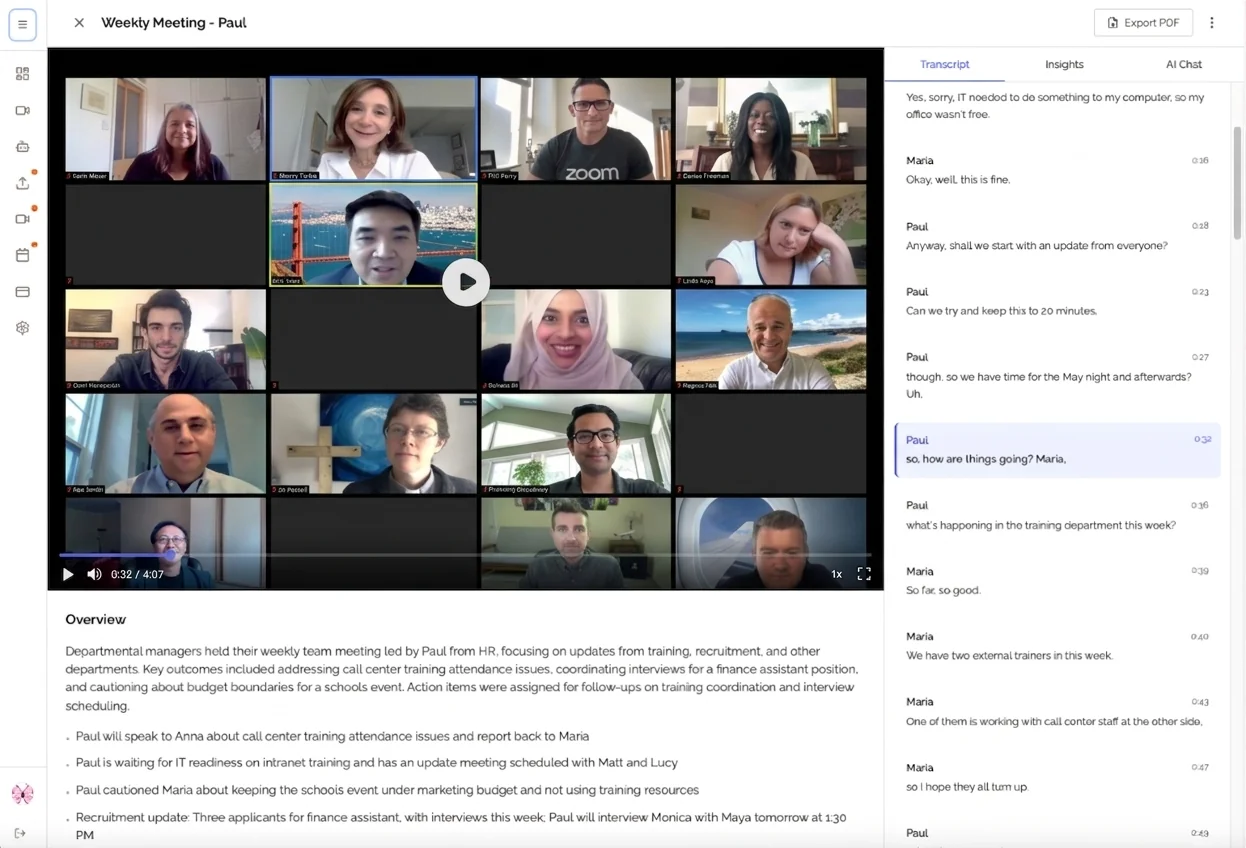
Résumé
Une vue d'ensemble de la réunion avec :
- les principaux sujets abordés
- les points forts et les enseignements
- une navigation par thèmes pour aller directement à un passage
Tâches
Une liste claire avec :
- la tâche
- la personne responsable
- l'échéance, si elle a été citée pendant l'échange
Transcription
La transcription complète de votre réunion avec :
- les horodatages
- l'identification des intervenants
- la recherche via « Rechercher dans la transcription »
Demander à Kenz
Avec « Demander à Kenz », vous posez des questions sur une réunion, par exemple « À quoi Claire s'est-elle engagée ? », ou sur un dossier entier. Chaque réponse affiche des citations comme [12:34 · Claire]. Un clic vous amène à ce moment précis de la transcription et de l'enregistrement. Si la réponse ne figure pas dans l'enregistrement, Kenz le dit au lieu d'inventer. Pour des idées, voyez nos questions à poser à un assistant de réunion IA.
Étape 4 : partager et collaborer
Rendez vos notes de réunion utiles à tous :

Partager avec votre équipe
- Cliquez sur « Partager » dans une réunion
- Saisissez l'adresse e-mail de la personne
- Choisissez « Lecture » ou « Modification »
Les personnes sans compte KenzNote reçoivent une invitation et voient la réunion après s'être inscrites avec cette adresse. Tout ce qui est partagé se trouve dans les onglets « Partagés avec moi » et « Partagés par moi ».
Exporter
Téléchargez vos notes dans le format qu'il vous faut :
- Exporter en PDF : pour partager ou archiver
- Télécharger la transcription : en TXT, SRT, VTT et DOCX
- Télécharger l'analyse IA : le résumé et l'analyse pour vos propres documents
Étape 5 : organiser vos réunions
Rechercher et classer
- « Rechercher des réunions » retrouve n'importe quelle réunion
- Les dossiers regroupent ce qui va ensemble, par exemple un dossier par client ou par cours
- Les réunions supprimées vont dans la « Corbeille » et restent récupérables pendant 30 jours
Sans envoyer le bot : deux options
Vous ne voulez pas de « Kenz » dans la liste des participants ? Il existe deux options sans bot.
Enregistrer l'écran
Cliquez sur « Enregistrer l'écran » dans le tableau de bord, choisissez l'onglet du navigateur où se trouve votre appel Zoom, Google Meet ou Teams, et laissez « Partager aussi l'audio de l'onglet » activé. KenzNote enregistre le son de la réunion et votre micro, et personne ne rejoint l'appel. Vous obtenez la même transcription et la même analyse IA. Fonctionne sur ordinateur avec Chrome, Edge ou Brave. Le pas-à-pas complet se trouve dans enregistrer une réunion Zoom sans bot.
Importer un fichier audio ou vidéo
Avec « Transcrire un fichier », importez une réunion déjà enregistrée, une réunion en présentiel enregistrée sur votre téléphone ou un cours. Vous obtenez la même transcription, le même résumé et les mêmes tâches. Si plusieurs langues sont parlées, activez « L'audio contient plusieurs langues » et choisissez-en jusqu'à 3.
Les trois méthodes en un coup d'œil
| Méthode | Comment démarrer | Un bot rejoint-il l'appel ? | À choisir si |
|---|---|---|---|
| Envoyer le bot | Collez le lien de la réunion, envoyez le bot tout de suite ou planifiez-le | Oui, « Kenz » apparaît dans la liste des participants | votre réunion a lieu sur Zoom, Google Meet ou Teams |
| Enregistrer l'écran | Choisissez l'onglet de l'appel et laissez le partage de l'audio de l'onglet activé | Non | vous ne voulez pas de bot dans la liste et vous utilisez Chrome, Edge ou Brave sur ordinateur |
| Transcrire un fichier | Importez un fichier audio ou vidéo | Non | l'enregistrement existe déjà, par exemple une réunion en présentiel ou un cours |
Bonnes pratiques pour utiliser KenzNote
Avant la réunion
- Planifiez le bot à l'avance avec la date, l'heure et le fuseau horaire
- Prévenez les participants qu'un assistant de prise de notes sera présent et que les notes seront partagées
- Testez votre micro pour garantir un bon son
Pendant la réunion
- Laissez le bot enregistrer dès le début
- Parlez distinctement pour une meilleure transcription
- Formulez les tâches clairement pour que l'IA les repère
- Citez des noms quand vous attribuez une tâche
Après la réunion
- Relisez le résumé et vérifiez qu'il est juste
- Demandez à Kenz s'il vous manque un détail
- Partagez la réunion rapidement avec les participants
- Reprenez la liste des tâches et assurez le suivi
Conseils pour de meilleures transcriptions
La qualité audio compte
- Utilisez un bon micro ou un casque
- Limitez les bruits de fond
- Parlez à un rythme normal
- Évitez de parler en même temps
Une parole claire aide l'IA
- Nommez les personnes : « Thomas, tu t'occupes du design ? »
- Soyez précis sur les délais : « Il nous faut ça pour vendredi »
- Résumez les décisions : « Donc on part sur l'option B »
✨ Nouveau sur KenzNote : enregistrez gratuitement sans inscription, ou laissez votre agenda s'en charger
Enregistreur d'écran gratuit, sans compte. Enregistrez l'onglet de la réunion, une fenêtre ou tout l'écran avec le son dans Chrome, Edge ou Brave. Rien à télécharger, pas de filigrane, et le fichier reste sur votre appareil jusqu'à ce que vous choisissiez de l'enregistrer.
Intégration du calendrier. Connectez Google Agenda ou Outlook et l'assistant de prise de notes KenzNote rejoint seul vos réunions Zoom, Google Meet et Teams. C'est facultatif : vous pouvez toujours coller le lien de la réunion.
Comment utiliser KenzNote : questions fréquentes
Faut-il connecter son agenda pour utiliser KenzNote ?
Non. Pour utiliser KenzNote, il suffit de coller le lien Zoom, Google Meet ou Microsoft Teams et d'envoyer le bot tout de suite, ou de le planifier avec la date, l'heure et le fuseau horaire. Vous pouvez aussi enregistrer l'écran ou importer un fichier. Aucun accès à votre agenda n'est demandé.
La transcription est-elle précise ?
Cela dépend surtout du son. Avec un bon micro, une voix claire et peu de bruit de fond, la transcription est meilleure. KenzNote transcrit plus de 50 langues, dont le français. Pour les enregistrements multilingues, il existe l'option « L'audio contient plusieurs langues ».
Combien de temps dure le traitement ?
La transcription démarre à la fin de la réunion ; elle ne se fait pas en direct. Les enregistrements longs demandent un peu plus de temps. Une fois le traitement terminé, la transcription, le résumé et les tâches sont dans la réunion.
Puis-je poser des questions sur mes réunions ?
Oui. Avec « Demander à Kenz », vous interrogez une réunion ou un dossier entier. Kenz répond dans la langue de votre question et relie chaque élément au bon moment de l'enregistrement. Votre conversation avec Kenz reste privée.
Combien coûte l'utilisation de KenzNote ?
Vos 2 premières réunions (jusqu'à 120 minutes) sont gratuites, sans carte bancaire. Ensuite, vous payez à l'usage 0,99 $ de l'heure (achat minimum de 5 heures, valables un an) ou vous prenez la formule Unlimited à 39,99 $ par mois.
Mes données sont-elles en sécurité ?
Vos données sont chiffrées en transit et au repos. Le contenu de vos réunions n'est jamais utilisé pour entraîner des modèles d'IA. Pour envoyer le bot via un lien ou importer un fichier, KenzNote n'a pas besoin d'accéder à votre agenda.
Obtenir de l'aide
Besoin d'un coup de main ?
- Support par e-mail : support@kenznote.com
- Dans l'application : cliquez sur « Support et Commentaires » dans la barre latérale
Prêt pour votre première réunion ? 2 réunions offertes, sans carte bancaire
Vos retours comptent
Nous faisons évoluer KenzNote grâce aux retours des utilisateurs. Dites-nous quelle fonctionnalité vous aimeriez voir : feedback@kenznote.com

About KenzNote Team
The KenzNote team is dedicated to helping teams capture better meeting insights and transform how they collaborate. With backgrounds in AI, product design, and enterprise software, we're building the future of meeting productivity.
Prêt à transformer vos réunions ?
KenzNote capture automatiquement les points clés de vos réunions, extrait les actions à mener et génère des résumés pour que vous restiez concentré sur la conversation plutôt que sur la prise de notes.
Essayer KenzNote gratuitement