
Vous voulez enregistrer une réunion Zoom sans qu'un bot IA s'installe dans la liste des participants ? C'est possible avec l'enregistrement local de Zoom, le cloud, une capture d'écran ou le navigateur, puis vous importez le fichier pour obtenir transcription et résumé.
Réponse rapide
Pour enregistrer une réunion Zoom sans bot, utilisez l'enregistrement local de Zoom (accessible à l'organisateur, y compris avec le forfait gratuit) ou l'outil de capture d'écran de votre système. Importez ensuite le fichier audio ou vidéo dans un service de transcription IA pour obtenir notes et résumé. Aucun bot ne rejoint l'appel, aucun n'apparaît dans la liste des participants et aucun service tiers n'a d'accès direct à votre réunion.
L'essentiel
- Enregistrement local : Zoom enregistre sur votre propre appareil, sans bot tiers
- Enregistrement cloud : il est différent, car il envoie la réunion sur les serveurs de Zoom, pas chez un service IA externe
- Bots IA : ceux d'Otter ou de Fireflies, par exemple, rejoignent la réunion comme participants, et tout le monde les voit dans la liste
- Quand c'est utile : enregistrer sans bot compte pour les appels clients sensibles, les échanges confidentiels et les réunions où la confiance prime
- Notes ensuite : après un enregistrement local, importez le fichier dans KenzNote pour obtenir transcription et résumé, ou passez-vous du fichier et enregistrez depuis le navigateur avec l'enregistreur d'écran de KenzNote
- Consentement : il reste obligatoire quelle que soit la méthode : prévenez toujours les participants avant d'enregistrer
Sommaire
- Pourquoi se passer de bot ?
- Méthode 1 : enregistrer une réunion Zoom en local
- Méthode 2 : l'enregistrement cloud de Zoom
- Méthode 3 : la capture d'écran du système
- Méthode 4 : importer l'enregistrement dans un outil IA
- Comparatif : avec ou sans bot
- Cadre légal : enregistrer une réunion Zoom sans consentement ?
- Le piège : ce que limite chaque forfait
- Questions fréquentes
- Ressources
Si vous avez déjà vu « Otter.ai » ou « Fireflies Notetaker » apparaître dans la liste des participants d'un appel Zoom, vous savez à quoi ressemble un bot IA en réunion. Certains trouvent ça pratique. D'autres trouvent ça gênant, surtout les clients, les dirigeants et ceux qui ne connaissent pas ces outils.
Il y a de bonnes raisons de vouloir des notes de réunion sans bot visible : négociations sensibles, sujets juridiques ou RH, appels avec des investisseurs sous NDA, ou tout simplement un client qui refuse un service tiers dans l'appel. Ce guide passe en revue vos options.
Pourquoi se passer de bot ?
Le fonctionnement habituel d'un preneur de notes IA : un bot rejoint votre appel comme participant, enregistre l'audio, l'envoie sur les serveurs de l'éditeur pour la transcription et renvoie transcription et résumé. Ça marche, mais avec des conséquences.
Visibilité. Tous les participants voient le bot dans la liste. Cela peut susciter des questions, des objections ou de la gêne chez des clients ou invités qui ne s'y attendaient pas.
Accès d'un tiers. Quand un bot rejoint l'appel, un service tiers traite l'audio en temps réel. Pour des informations confidentielles, c'est un point à peser.
Consentement. Selon le pays et le type de réunion, des règles encadrent l'enregistrement, et un bot rend l'enregistrement plus visible. Voir notre guide pour savoir s'il est légal d'enregistrer une réunion.
Objections des clients. Certaines entreprises interdisent les bots d'enregistrement tiers dans leurs appels. Avec un grand compte, leur service informatique ou juridique leur a peut-être déjà demandé de s'y opposer.
L'alternative : enregistrer en local, puis traiter l'enregistrement après coup avec un outil IA respectueux de la vie privée.
 Sans bot, la liste des participants reste propre et votre audio reste sur votre appareil jusqu'à ce que vous décidiez de l'importer.
Méthode 1 : enregistrer une réunion Zoom en local
L'enregistrement local est la solution sans bot la plus simple. Zoom enregistre directement sur votre ordinateur, sans envoyer l'audio à un service tiers. C'est aussi la réponse à « enregistrer réunion Zoom gratuit » : il fonctionne avec le forfait gratuit.
Qui peut l'utiliser :
- L'organisateur, avec tous les forfaits Zoom, y compris le gratuit (aide Zoom sur l'enregistrement sur ordinateur)
- Les participants, si l'organisateur leur donne l'autorisation d'enregistrer
Comment l'activer et l'utiliser :
- Ouvrez les paramètres de Zoom sur votre ordinateur
- Allez dans « Enregistrement » dans le menu de gauche
- Vérifiez que l'enregistrement local est activé
- Lancez la réunion Zoom en tant qu'organisateur
- Cliquez sur « Enregistrer » dans la barre de la réunion
- Choisissez « Enregistrer sur cet ordinateur » (et non « Enregistrer dans le cloud »)
- Arrêtez l'enregistrement à la fin. Zoom convertit ensuite le fichier
- Retrouvez l'enregistrement dans le dossier Zoom par défaut (en général Documents/Zoom)
Fichiers produits : Une vidéo MP4, un fichier audio M4A et un fichier texte avec le chat. Pour la transcription, le fichier M4A suffit.
Limites :
- Seul l'ordinateur qui a lancé l'enregistrement enregistre. Si cette personne quitte la réunion plus tôt, l'enregistrement s'arrête
- L'enregistrement local n'inclut pas de transcription automatique, il faut importer le fichier ailleurs
- L'espace dépend de votre disque
Méthode 2 : l'enregistrement cloud de Zoom
L'enregistrement cloud n'est pas un bot tiers : Zoom enregistre la réunion sur ses propres serveurs, et aucun participant externe ne rejoint l'appel.
Il faut tout de même comprendre ce qu'il fait : il envoie l'audio et la vidéo de votre réunion à l'infrastructure de Zoom. Vous faites confiance à Zoom (ce que vous faites déjà en utilisant la plateforme), pas à un éditeur IA supplémentaire.
L'enregistrement cloud inclut une transcription automatique basique. Pour des résumés détaillés et la détection des tâches, il vous faudra en général un outil IA plus complet.
Qui peut l'utiliser :
- Uniquement les forfaits Zoom payants : Pro, Business ou plus (aide Zoom sur l'enregistrement cloud)
- Il doit être activé dans les paramètres du compte
Avantages par rapport au local :
- L'enregistrement est dans le cloud, accessible depuis n'importe quel appareil
- Il ne dépend pas d'un ordinateur qui doit rester dans la réunion
- Une transcription basique est intégrée
Choisissez le cloud si vous voulez tout centraliser chez Zoom et qu'une transcription simple vous suffit.
Méthode 3 : la capture d'écran du système
Pour capturer un appel Zoom sans passer par les fonctions d'enregistrement de Zoom, l'outil de capture d'écran de votre système peut faire l'affaire.
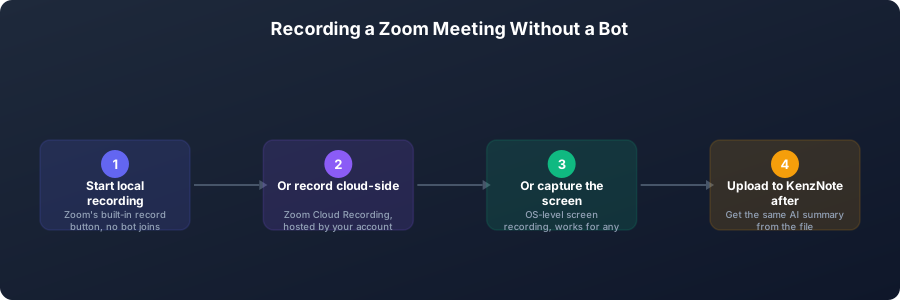 Quatre façons d'obtenir un enregistrement Zoom sans qu'un bot rejoigne jamais l'appel.
Sur macOS :
- Ouvrez QuickTime Player
- Choisissez Fichier > Nouvel enregistrement de l'écran
- Choisissez l'écran entier ou une fenêtre
- Sélectionnez votre micro comme source audio
- Lancez l'enregistrement avant le début de la réunion
Sur Windows :
- Utilisez la Xbox Game Bar (Win + G)
- Ou l'Outil Capture d'écran de Windows 11, qui enregistre l'écran et le son
Limites :
- Le son dépend souvent de votre micro. Sur macOS, QuickTime n'enregistre que le micro sans logiciel supplémentaire, pas le mixage propre que produit Zoom
- La voix des autres participants peut être de moins bonne qualité selon la configuration
- Le fichier doit être traité à part pour la transcription
Cette méthode sert surtout de solution de secours quand vous ne pouvez pas ou ne voulez pas utiliser l'enregistrement de Zoom.
Méthode 4 : importer l'enregistrement dans un outil IA
Ce flux combine la discrétion d'un enregistrement sans bot et des notes produites par l'IA.
- Faites l'enregistrement en local avec la méthode 1 (ou une autre)
- Retrouvez le fichier audio (le M4A de l'enregistrement local de Zoom convient très bien)
- Importez le fichier dans KenzNote
- Après le traitement, vous recevez transcription, résumé et tâches
Vous gagnez sur les deux tableaux : aucun bot dans la réunion, votre audio reste sur votre appareil jusqu'à l'import, et vous obtenez quand même une transcription IA. KenzNote transcrit plus de 50 langues, dont le français. Pour le flux sans bot en détail, lisez notre guide sur l'enregistrement de réunion sans bot en 2026.
Encore plus simple : ouvrez Zoom dans le navigateur et enregistrez-le avec l'enregistreur d'écran de KenzNote. Choisissez l'onglet Zoom, laissez l'option « Partager aussi l'audio de l'onglet » activée, et KenzNote enregistre la réunion et votre micro, sans bot et sans fichier à déplacer. Cela fonctionne avec Chrome, Edge ou Brave sur ordinateur. Avec l'application de bureau Zoom, partagez l'écran entier avec l'audio du système. Et si la simplicité compte plus que l'absence de bot, collez le lien Zoom : l'assistant de KenzNote, clairement nommé « Kenz », rejoint l'appel et enregistre pour vous, sans accès à votre agenda.
Comparatif : avec ou sans bot
| Critère | Bot IA dans la réunion | Enregistrement local + import |
|---|---|---|
| Visible dans la liste des participants | Oui | Non |
| Audio envoyé à un tiers | En temps réel | Après la réunion, quand vous voulez |
| Transparence du consentement | Le bot sert d'indicateur visible | Vous devez prévenir les participants vous-même |
| Mise en place | Agenda connecté ou lien de réunion | Lancer l'enregistrement à la main |
| Résultat | Transcription et analyse IA | La même transcription et la même analyse |
| Fonctionne si vous oubliez | Oui (le bot rejoint seul) | Non (démarrage manuel) |
| Maîtrise des données | Plus faible | Plus forte |
| Pour tous les types de réunion | Oui | Oui (tout audio enregistré) |
Au fond, vous choisissez entre confort et contrôle. Les bots sont plus automatiques. L'enregistrement local demande une étape manuelle, mais votre audio reste sur votre appareil jusqu'à ce que vous décidiez de l'importer.
Cadre légal : enregistrer une réunion Zoom sans consentement ?
Enregistrer en local ne vous dispense pas des règles sur le consentement. Avec un bot ou un fichier local, vous enregistrez la réunion, et les mêmes obligations s'appliquent.
En France, l'article 226-1 du Code pénal punit le fait d'enregistrer sans leur consentement les paroles prononcées à titre privé. Le RGPD s'ajoute dès que vous traitez des données personnelles comme la voix ou le nom des participants. Organisateur ou simple participant, la règle est la même.
Concrètement : annoncez au début de la réunion que vous enregistrez. C'est prudent juridiquement et c'est tout simplement correct. Voir notre guide détaillé sur la légalité de l'enregistrement des réunions.
Le piège : ce que limite chaque forfait
« Gratuit » et « illimité » cachent souvent des petites lignes. Voici ce que chaque forfait limite vraiment.
| Outil | Prix | Le piège |
|---|---|---|
| Otter.ai | Pro 16,99 $ par mois, ou 8,33 $ en payant un an d'avance. Par utilisateur | Le gratuit coupe chaque appel à 30 minutes et s'arrête à 300 minutes par mois, avec 3 imports de fichiers au total. Pro s'arrête à 1 200 minutes par mois et 90 minutes par appel, et les minutes non utilisées ne sont pas reportées |
| Fireflies.ai | Pro 10 $ par utilisateur et par mois en annuel, 18 $ en mensuel | Le gratuit annonce une transcription illimitée, mais le stockage est de 400 minutes et l'export est absent. Les comptes gratuits créés depuis septembre 2026 ont droit à 3 réunions sauf si la participation automatique est activée. Les enregistrements s'arrêtent à 2 heures en Free et en Pro |
| KenzNote | 0,99 $ par heure, heures valables un an. Pas de licence par utilisateur, pas de plafond mensuel de minutes. Illimité à 39,99 $ par mois | Le forfait gratuit transcrit 2 réunions (jusqu'à 120 minutes). Le paiement à l'usage commence à 5 heures (4,95 $). L'enregistreur demande Chrome, Edge ou Brave sur ordinateur |
En rouge, les limites faciles à manquer sur la page de prix. En vert, là où KenzNote prend l'avantage. Limites tirées des forfaits de chaque éditeur et d'avis de 2026 (par exemple Fireflies, Fathom, Krisp), novembre 2026. Les forfaits changent souvent, vérifiez avant d'acheter.
Vous ne savez pas si un forfait correspond à votre rythme de réunions ? Faites transcrire gratuitement vos 2 premières réunions avec KenzNote et ne payez ensuite que les heures transcrites.
✨ Nouveau sur KenzNote : enregistrez gratuitement sans inscription, ou laissez votre agenda s'en charger
Enregistreur d'écran gratuit, sans compte. Enregistrez l'onglet de la réunion, une fenêtre ou tout l'écran avec le son dans Chrome, Edge ou Brave. Rien à télécharger, pas de filigrane, et le fichier reste sur votre appareil jusqu'à ce que vous choisissiez de l'enregistrer.
Intégration du calendrier. Connectez Google Agenda ou Outlook et l'assistant de prise de notes KenzNote rejoint seul vos réunions Zoom, Google Meet et Teams. C'est facultatif : vous pouvez toujours coller le lien de la réunion.
Questions fréquentes
Les participants voient-ils que j'enregistre une réunion Zoom en local ?
Oui. Avec l'enregistrement local ou cloud, Zoom affiche un indicateur d'enregistrement à tous les participants. Ils savent que la réunion est enregistrée, ils ne voient simplement pas de bot IA dans la liste. Avec une capture d'écran hors de Zoom, cet indicateur n'apparaît pas : c'est à vous de prévenir et d'obtenir leur accord.
L'enregistrement local de Zoom inclut-il une transcription ?
Non. L'enregistrement local produit un fichier audio ou vidéo, sans le transcrire. Importez-le dans un outil comme KenzNote pour obtenir transcription, résumé et tâches.
L'enregistrement cloud de Zoom est-il privé ?
Les enregistrements cloud sont stockés sur les serveurs de Zoom, pas chez un service IA tiers. Ce que Zoom peut faire de ces données dépend de ses conditions d'utilisation. Pour un contrôle maximal, l'enregistrement local suivi d'un import dans un service respectueux de la vie privée reste l'option la plus maîtrisée.
Quel format audio faut-il importer ?
La plupart des outils de transcription IA acceptent les formats courants comme MP4, M4A, MP3 et WAV. L'enregistrement local de Zoom produit du M4A (audio seul) et du MP4 (vidéo avec son). Les deux conviennent.
Peut-on enregistrer en tant que participant, sans être organisateur ?
Avec l'enregistrement de Zoom, seulement si l'organisateur vous l'autorise. Par défaut, Zoom réserve l'enregistrement local à l'organisateur, qui peut l'autoriser pour certains participants depuis le panneau des participants pendant la réunion. En tant que participant, vous pouvez aussi enregistrer depuis le navigateur avec l'enregistreur de KenzNote. Dans tous les cas, il faut le consentement des autres.
Comment enregistrer une réunion Zoom gratuitement ?
Avec l'enregistrement local de Zoom, inclus dans le forfait gratuit pour l'organisateur. Pour la transcription, KenzNote transcrit gratuitement vos 2 premières réunions (jusqu'à 120 minutes), sans carte bancaire.
Importer un enregistrement, est-ce que ma réunion reste sur les serveurs de l'éditeur ?
En général, oui : l'outil traite l'enregistrement pour produire la transcription et conserve le résultat dans votre compte. Vérifiez sa politique de confidentialité pour la conservation, la suppression et l'entraînement de l'IA. KenzNote, par exemple, n'utilise jamais les données de vos réunions pour entraîner des modèles d'IA. Lisez notre explication complète : les assistants de réunion IA s'entraînent-ils sur vos données ?
Ressources

About KenzNote Team
The KenzNote team is dedicated to helping teams capture better meeting insights and transform how they collaborate. With backgrounds in AI, product design, and enterprise software, we're building the future of meeting productivity.
Prêt à transformer vos réunions ?
KenzNote capture automatiquement les points clés de vos réunions, extrait les actions à mener et génère des résumés pour que vous restiez concentré sur la conversation plutôt que sur la prise de notes.
Essayer KenzNote gratuitement