
Vous voulez une transcription Google Meet fiable sans prendre de notes pendant la réunion ? Ce guide présente quatre méthodes pour obtenir la transcription Google Meet de vos réunions, avec en prime un résumé par IA et la liste des tâches.
Réponse rapide
Pour transcrire une réunion Google Meet, utilisez un assistant de réunion IA comme KenzNote : il enregistre l'audio et vous remet une transcription avec les intervenants, un résumé et les tâches. Quatre méthodes fonctionnent : (1) envoyer un bot dans une réunion en cours en collant le lien Meet, (2) programmer le bot pour une réunion à venir avec date et heure, (3) enregistrer vous-même l'onglet Meet dans le navigateur, sans bot, ou (4) importer un enregistrement existant. Vos 2 premières réunions sont transcrites gratuitement, ensuite c'est 0,99 $ de l'heure (achat minimum de 5 heures) ou 39,99 $ par mois en illimité. Aucun accès à votre agenda n'est nécessaire, et les notes arrivent quelques minutes après la réunion.
L'essentiel
- Quatre méthodes : enregistrer l'onglet Meet sans bot, envoyer un bot en direct, le programmer ou importer un enregistrement
- Aucun accès à l'agenda : vous collez le lien Meet uniquement quand vous en avez besoin
- IA incluse : identification des intervenants, résumé, tâches et transcriptions consultables
- Les notes arrivent quelques minutes après la réunion, avec Ask Kenz pour interroger la réunion
- Paiement à l'usage à 0,99 $ de l'heure, idéal si vous transcrivez de temps en temps
- Plus de 50 langues, dont le français, et jusqu'à 3 langues dans une même réunion
- Pas besoin de Google Workspace : KenzNote fonctionne aussi avec un compte Google gratuit
Sommaire
- Pourquoi transcrire une réunion ?
- Transcription Google Meet : quelle méthode choisir ?
- Méthode 1 : envoyer le bot dans une réunion en cours
- Méthode 2 : programmer le bot pour une réunion à venir
- Méthode 3 : enregistrer une réunion Google Meet sans bot
- Méthode 4 : importer un enregistrement existant
- Pourquoi KenzNote pour la transcription Google Meet ?
- Conseils pour une meilleure transcription
- Questions fréquentes
- Cas d'usage concrets
Pourquoi transcrire une réunion ?
Une transcription vous évite de prendre des notes. Concrètement :
- Aucun détail perdu : chacun se concentre sur l'échange plutôt que sur le clavier
- Recherche rapide : vous retrouvez une décision ou une phrase dans la transcription
- Responsabilités claires : les tâches et leurs responsables sont extraits de la conversation
- Toute l'équipe à jour : les absents lisent le résumé en quelques minutes
- Documentation fiable : un compte rendu exact pour les projets, les formations ou les accords clients
Transcription Google Meet : quelle méthode choisir ?
La règle en bref :
- La réunion a lieu maintenant : envoyez le bot dans la réunion en cours (méthode 1)
- La réunion est plus tard : programmez le bot à l'avance (méthode 2). Si elle commence dans moins d'une heure, envoyez-le simplement au début
- Vous participez et ne voulez pas de bot : enregistrez l'onglet Meet dans le navigateur (méthode 3)
- La réunion est terminée et vous avez le fichier : importez-le (méthode 4)
| Méthode | Quand la choisir | Un bot rejoint-il l'appel ? | Ce qu'il vous faut |
|---|---|---|---|
| 1. Envoyer le bot dans la réunion en cours | La réunion a lieu maintenant | Oui | Le lien Google Meet |
| 2. Programmer le bot | La réunion est plus tard | Oui, à l'heure prévue | Le lien, la date et l'heure |
| 3. Enregistrer l'onglet Meet | Vous participez et ne voulez pas de bot | Non | Chrome, Edge ou Brave sur ordinateur |
| 4. Importer un enregistrement | La réunion est terminée | Non | Le fichier de l'enregistrement, par exemple MP4 |
Méthode 1 : envoyer le bot dans une réunion en cours (recommandé)
C'est la solution la plus simple quand vous ne pouvez pas être présent. Le bot KenzNote rejoint votre Google Meet comme participant et enregistre la conversation.
Étape 1 : créez votre compte KenzNote
- Rendez-vous sur la page d'inscription
- Créez un compte gratuit, sans carte bancaire
- Inscrivez-vous par e-mail ou avec Google ou Microsoft
Étape 2 : envoyez le bot dans la réunion

Une fois connecté :
- Cliquez sur Envoyer le bot dans la barre latérale gauche
- Choisissez En direct MAINTENANT ! pour une réunion en cours ou Programmer pour plus tard pour une réunion à venir
- Sélectionnez Google Meet comme plateforme
- Collez le lien Meet (par exemple
https://meet.google.com/abc-defg-hij) - Modifiez le nom affiché du bot si besoin
- Cliquez sur Envoyer le bot ou Planifier le bot
Le bot rejoint la réunion et commence l'enregistrement.
Étape 3 : le bot dans la réunion
Une fois dans Google Meet, le bot :
- Apparaît comme participant, avec son nom, dans la liste des participants
- A la caméra et le micro coupés
- Enregistre l'audio de la réunion
Conseil : prévenez les participants à l'avance que la réunion sera enregistrée et transcrite. En France, c'est indispensable (voir la FAQ).
Étape 4 : consultez la transcription et le résumé
Après la réunion, KenzNote traite l'enregistrement, en général en quelques minutes.
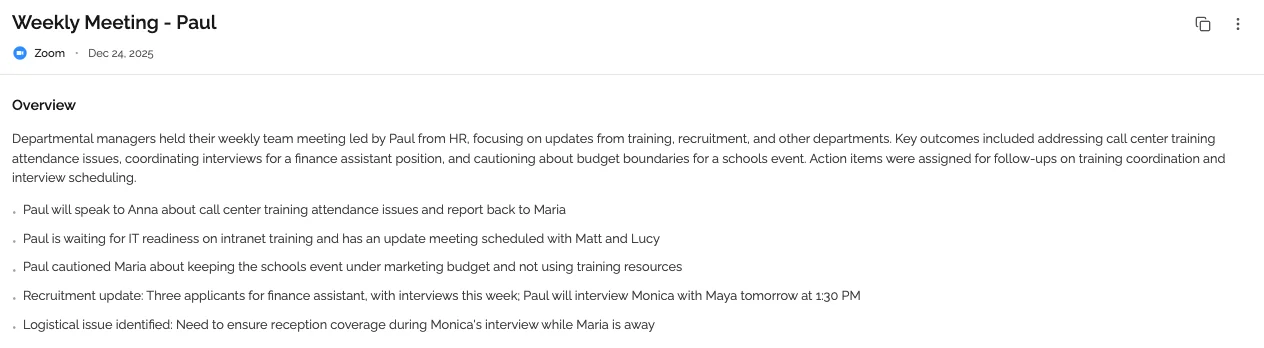
Transcription complète avec identification des intervenants
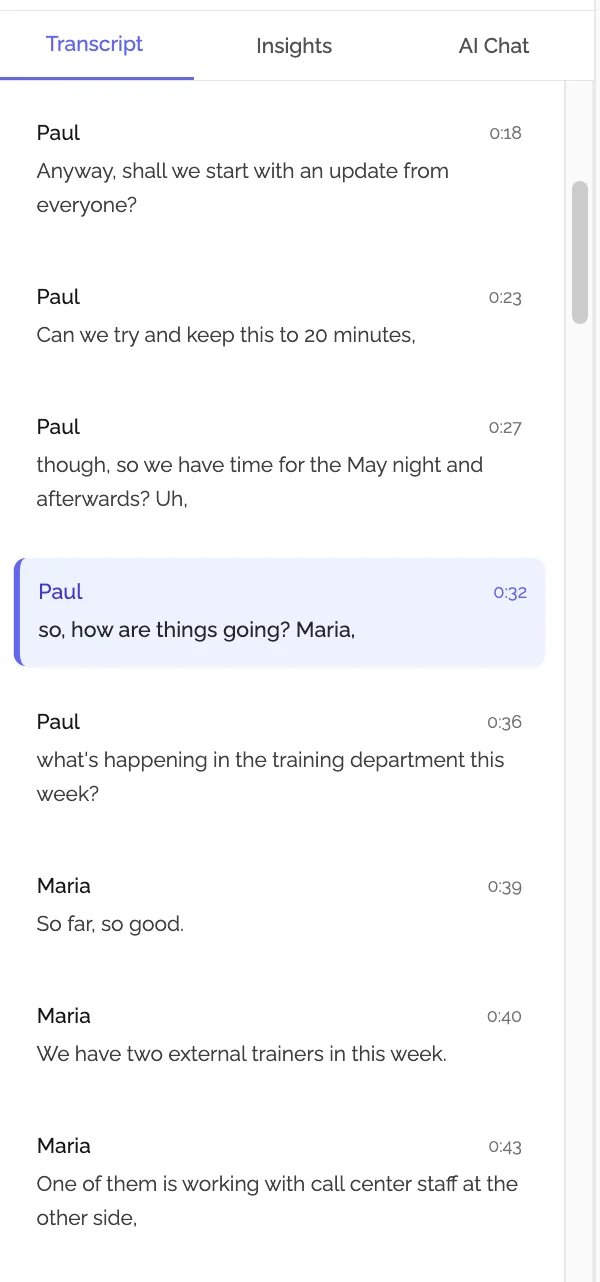
La transcription comprend :
- Les intervenants : chaque personne est identifiée séparément
- L'horodatage : vous savez exactement quand chaque phrase a été dite
- La recherche : vous retrouvez n'importe quel mot instantanément
- Plus de 50 langues, dont le français, et jusqu'à 3 langues par réunion
Résumé généré par l'IA
KenzNote crée automatiquement :
- Une vue d'ensemble : les principaux points abordés
- Les sujets : ce qui a été discuté, avec une navigation par thème
- Les décisions : ce qui a été décidé
- Les points forts et enseignements : qui a apporté quoi
Tâches extraites automatiquement
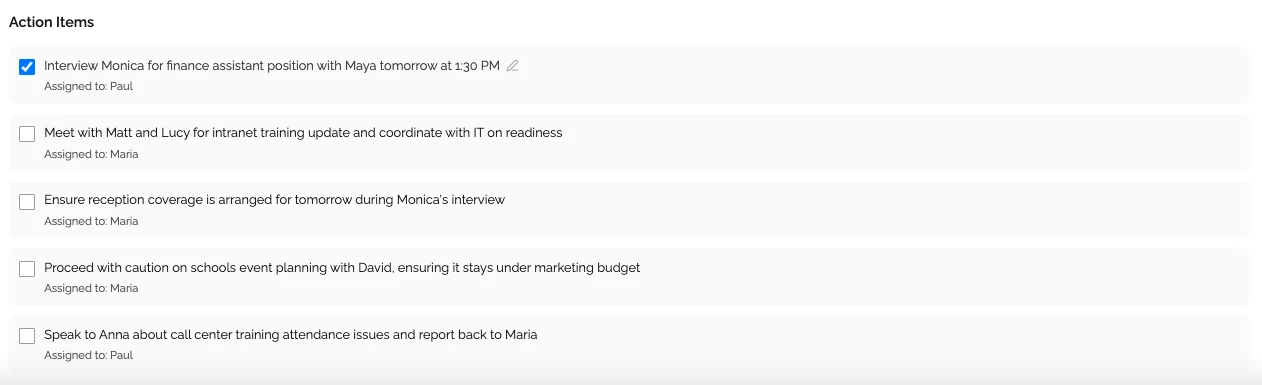
KenzNote repère les tâches dans la conversation, avec :
- La description de la tâche
- La personne responsable
- Les échéances mentionnées
Plus besoin de réécouter toute la réunion pour savoir qui doit faire quoi.
Étape 5 : partagez et retrouvez
Une fois le traitement terminé, vous pouvez :
- Partager la réunion par e-mail avec le droit « Lecture » ou « Modification »
- Rechercher dans toutes vos transcriptions et les classer dans des dossiers
- Poser des questions sur la réunion avec Ask Kenz
Méthode 2 : programmer le bot pour une réunion à venir
Vous voulez transcrire une réunion qui n'a pas encore commencé ? Programmez le bot à l'avance.
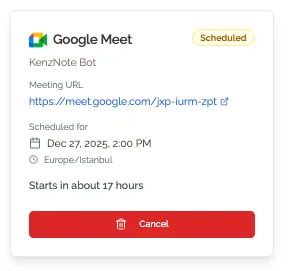
- Cliquez sur Envoyer le bot dans la barre latérale
- Choisissez l'onglet Programmer pour plus tard
- Sélectionnez Google Meet comme plateforme
- Collez le lien Meet
- Indiquez la date et l'heure
- Choisissez votre fuseau horaire
- Cliquez sur Planifier le bot
Le bot rejoint la réunion à l'heure prévue. Une carte affiche la plateforme et le lien, la date et l'heure, le temps restant avant le début et l'option d'annuler si vos plans changent.
Méthode 3 : enregistrer une réunion Google Meet sans bot
Si vous participez vous-même à la réunion, vous n'avez pas besoin de bot. L'enregistreur d'écran de KenzNote enregistre l'onglet Google Meet depuis votre navigateur, et personne d'inconnu n'apparaît dans la liste des participants.
- Ouvrez KenzNote dans Chrome, Edge ou Brave sur ordinateur et cliquez sur Enregistrer l'écran
- Choisissez Écran + audio ou Audio uniquement et laissez Inclure mon micro activé
- Cliquez sur Démarrer l'enregistrement, choisissez l'onglet Google Meet et laissez activé le partage de l'audio de l'onglet
- À la fin de la réunion, cliquez sur Arrêter l'enregistrement, puis sur Transcrire si vous voulez les notes
Safari et Firefox ne peuvent pas capter l'audio des autres participants : utilisez l'un des trois navigateurs cités. Vous pouvez ainsi enregistrer une réunion Google Meet même avec un compte Gmail gratuit, où Meet ne propose pas son propre bouton d'enregistrement. Guide détaillé : enregistrer Google Meet pas à pas.
Enregistrez Google Meet sans bot
Enregistrez l'onglet Meet dans votre navigateur et ne transcrivez que les réunions utiles, pour 0,99 $ de l'heure.
Enregistrer une réunion →Sans carte bancaire. Vos 2 premières réunions sont transcrites gratuitement.
Méthode 4 : importer un enregistrement existant
Vous avez déjà un enregistrement Google Meet dans Drive ou sur votre ordinateur ? Importez-le dans KenzNote :
- Téléchargez l'enregistrement depuis Google Drive (Meet l'enregistre dans le Drive de l'organisateur, dans le dossier « Google Meet » ; les anciens enregistrements sont dans « Legacy Meet Recordings »)
- Importez le fichier MP4 dans KenzNote. Les gros fichiers sont envoyés par morceaux, une coupure ne vous oblige donc pas à tout recommencer
- La transcription est prête en quelques minutes
Cette méthode convient si :
- Vous avez enregistré la réunion avec la fonction d'enregistrement de Google Meet
- Quelqu'un d'autre l'a enregistrée et vous a envoyé le fichier
- Vous voulez transcrire d'anciens enregistrements
- Vous ne voulez pas de bot pendant la réunion
C'est souvent la réponse la plus simple à la question « comment enregistrer une réunion et la retranscrire » : vous enregistrez avec l'outil de votre choix, puis vous importez le fichier.
Pourquoi KenzNote pour la transcription Google Meet ?
1. Aucun accès à l'agenda
Beaucoup d'outils exigent de connecter tout votre Google Agenda. Avec KenzNote, vous choisissez les réunions à transcrire : vous collez le lien, c'est tout.
- Plus de confidentialité : vous décidez de ce qui est enregistré
- Transcription sélective : uniquement les réunions importantes
- Pas d'abonnement obligatoire : avec le paiement à l'usage, vous ne payez que ce que vous utilisez
2. Avec ou sans bot
- Sans bot : enregistrez l'onglet Meet avec l'enregistreur d'écran du navigateur
- Avec bot : collez le lien et le bot rejoint la réunion, même sans vous
- Import : transcrivez un enregistrement Meet existant
- Langues : une réunion peut alterner jusqu'à trois langues. Au moment de transcrire, activez « L'audio contient plusieurs langues »
3. Une analyse IA, pas seulement du texte
- Résumés : l'essentiel en un coup d'œil
- Tâches : qui fait quoi et pour quand
- Sujets : de quoi il a été question, avec des raccourcis
- Ask Kenz : posez vos questions à la réunion et obtenez des réponses reliées au moment exact, comme [12:34 · Sarah]
4. La confidentialité d'abord
- Jamais utilisé pour entraîner l'IA : vos réunions n'entraînent aucun modèle
- Chiffré : en transit et au repos
- Aucun accès à l'agenda : vous collez un lien ou enregistrez vous-même, rien ne lit votre planning
- Vous contrôlez l'accès : vous partagez une réunion uniquement avec les personnes choisies
5. Des tarifs flexibles
- Gratuit : 2 réunions (jusqu'à 120 minutes), sans carte bancaire
- Paiement à l'usage : 0,99 $ de l'heure, à partir de 5 heures (4,95 $), heures valables un an
- Illimité : 11,99 $ par semaine, 39,99 $ par mois ou 359,99 $ par an
Pas de licence par utilisateur. Les abonnements sont remboursables pendant 30 jours.
Conseils pour une meilleure transcription
Avant la réunion
- Testez l'audio : un bon micro ou un casque fait la plus grande différence
- Prévenez les participants : annoncez que la réunion sera transcrite
- Recueillez le consentement : tout le monde doit accepter l'enregistrement
Pendant la réunion
- Parlez clairement : un rythme posé améliore la précision
- Limitez le bruit de fond : fenêtres fermées, notifications coupées
- Citez les noms : « Julien, tu t'occupes du design ? »
- Énoncez les tâches : « Tâche : Lina envoie le rapport vendredi »
- Évitez de parler en même temps : mieux pour l'échange et pour la transcription
Après la réunion
- Relisez la transcription : vérifiez les passages peu clairs
- Partagez vite : envoyez le résumé à tous dans les 24 heures
- Suivez les tâches : utilisez les tâches extraites comme check-list
✨ Nouveau sur KenzNote : enregistrez gratuitement sans inscription, ou laissez votre agenda s'en charger
Enregistreur d'écran gratuit, sans compte. Enregistrez l'onglet de la réunion, une fenêtre ou tout l'écran avec le son dans Chrome, Edge ou Brave. Rien à télécharger, pas de filigrane, et le fichier reste sur votre appareil jusqu'à ce que vous choisissiez de l'enregistrer.
Intégration du calendrier. Connectez Google Agenda ou Outlook et l'assistant de prise de notes KenzNote rejoint seul vos réunions Zoom, Google Meet et Teams. C'est facultatif : vous pouvez toujours coller le lien de la réunion.
Questions fréquentes
Google Meet propose-t-il une transcription intégrée ?
Oui, mais seulement avec certaines formules Google Workspace (Google en donne la liste dans l'aide de Meet). La transcription est enregistrée dans un document Google, sans liste de tâches générée par l'IA et sans recherche entre plusieurs réunions. KenzNote fonctionne avec n'importe quel compte Google et ajoute le résumé, les tâches et Ask Kenz.
Est-il légal d'enregistrer et de transcrire une réunion Google Meet ?
Oui, à condition d'informer les participants et d'obtenir leur accord. En France, enregistrer des paroles prononcées à titre privé sans le consentement des personnes est puni par l'article 226-1 du Code pénal. Annoncez donc l'enregistrement avant de commencer. Pour aller plus loin : est-il légal d'enregistrer une réunion ? Le bot KenzNote apparaît clairement avec son nom dans la liste des participants.
Quelle est la précision de la transcription ?
Elle dépend surtout de la qualité audio. Ce qui aide le plus : un casque ou un micro externe, peu de bruit de fond et une élocution claire à un rythme posé.
Puis-je transcrire une réunion Meet en français ou dans d'autres langues ?
Oui. KenzNote prend en charge plus de 50 langues, dont le français. Si la réunion mélange les langues, par exemple français et anglais, activez « L'audio contient plusieurs langues » et choisissez-en jusqu'à 3. Vous obtenez une seule transcription. Pour en savoir plus : transcrire une réunion en 2 ou 3 langues.
Combien de temps prend la transcription ?
En général quelques minutes après la fin de la réunion, un peu plus pour les longues réunions. La transcription se fait après la réunion, pas en direct. La réunion apparaît dans votre tableau de bord dès qu'elle est prête.
Que deviennent mes enregistrements ?
Ils sont stockés chiffrés et vous décidez qui y a accès. Vos données ne servent jamais à entraîner des modèles d'IA. Les réunions supprimées vont dans la corbeille et restent récupérables pendant 30 jours.
Comment fonctionne l'identification des intervenants ?
KenzNote sépare les voix dans l'audio et attribue chaque passage à un intervenant. Cela fonctionne mieux avec un bon son et quand les gens ne se coupent pas la parole.
Puis-je transcrire les sous-salles de Google Meet ?
KenzNote transcrit la salle que le bot a rejointe. Les sous-salles sont des salles distinctes : il faudrait un bot par sous-salle. En général, la session principale, où se prennent les décisions, suffit.
Est-ce que ça marche si j'utilise Google Meet sur mobile ?
Oui. Le bot rejoint la réunion par le lien, que vous soyez sur mobile, tablette ou ordinateur. L'enregistreur d'écran de la méthode 3, lui, ne fonctionne que sur ordinateur avec Chrome, Edge ou Brave.
Puis-je partager la transcription avec des absents ?
Oui. Partagez la réunion par e-mail avec le droit « Lecture » ou « Modification ». Les personnes sans compte reçoivent une invitation et voient la réunion après s'être inscrites avec cette adresse.
Que se passe-t-il si ma connexion internet coupe ?
Le bot est un participant à part entière. Si seule votre connexion coupe, il continue d'enregistrer tant que la réunion dure. Avec l'enregistreur d'écran, en revanche, l'enregistrement dépend de votre navigateur.
Puis-je transcrire automatiquement des réunions Google Meet récurrentes ?
Pas encore automatiquement. Programmez le bot pour chaque réunion avec sa date et son heure, ou enregistrez vous-même l'onglet Meet. Rangez les réunions dans un dossier pour interroger Kenz sur l'ensemble.
KenzNote fonctionne-t-il avec Google Meet sur Chromebook ?
Le bot oui, car il rejoint la réunion par le lien et non par votre appareil. Peu importe que vous soyez sous Windows, Mac, Linux, Chromebook, tablette ou téléphone.
Puis-je rechercher dans toutes mes transcriptions ?
Oui. Toutes vos réunions sont rangées dans des archives consultables, avec des dossiers. Avec Ask Kenz, vous interrogez un dossier entier pour retrouver d'anciennes décisions ou engagements.
Cas d'usage concrets
- Commerciaux : enregistrez les appels clients et utilisez Ask Kenz pour rassembler toutes les exigences du client avant de rédiger la proposition.
- Équipes à distance : partagez la réunion par e-mail avec les collègues d'autres fuseaux horaires, qui liront le résumé au lieu de regarder une heure d'enregistrement.
- Chefs de projet : créez un dossier par projet et demandez à Kenz : « Liste toutes les échéances et leur responsable. »
- Consultants : gardez la transcription horodatée de ce que le client a validé, pour trancher plus tard les questions de périmètre.
Lancez votre première transcription Google Meet
- Créez votre compte gratuit sur la page d'inscription
- Transcrivez gratuitement vos 2 premières réunions, sans carte bancaire
- Profitez du résumé, des tâches et d'Ask Kenz juste après la réunion
Besoin d'aide ?
Écrivez-nous à admin@kenznote.com ou passez par la page de contact. Nous sommes là pour vous aider.

About KenzNote Team
The KenzNote team is dedicated to helping teams capture better meeting insights and transform how they collaborate. With backgrounds in AI, product design, and enterprise software, we're building the future of meeting productivity.
Prêt à transformer vos réunions ?
KenzNote capture automatiquement les points clés de vos réunions, extrait les actions à mener et génère des résumés pour que vous restiez concentré sur la conversation plutôt que sur la prise de notes.
Essayer KenzNote gratuitement