
Cornell not alma yöntemini dijitale taşımak sandığınızdan kolay: Sayfanın bilinen düzenini uygulamanızda bir kez şablon olarak kurar, sonra her derste kullanırsınız. Bu rehberde Cornell not alma düzenini Notion, OneNote, GoodNotes ve Google Docs'ta nasıl kuracağınızı ve sonrasında bu notlarla nasıl verimli tekrar yapacağınızı adım adım anlatıyoruz.
Kısa cevap: Üç adım var.
- (1) Uygulamanızda bir şablon oluşturun: solda ipucu sütunu (yaklaşık %30), sağda not sütunu (%70), altta özet alanı.
- (2) Ders sırasında yalnızca not sütununa yazın.
- (3) 24 saat içinde soldaki ipucu sorularını ekleyin ve özeti yazın.
Kâğıda göre arama, cihazlar arası senkronizasyon, notun içine medya ekleme ve her şeyi istediğiniz zaman yeniden düzenleme imkânı kazanırsınız.
Öne Çıkanlar
- Üç adım: Şablonu kurun, derste not alın, 24 saat içinde soruları ve özeti tamamlayın
- İstediğiniz uygulama: Notion, OneNote, GoodNotes, Google Docs ve KenzNote gibi araçlarla çalışır
- Arama: Tüm derslerde ve dönemlerde herhangi bir kavramı saniyeler içinde bulursunuz
- Senkronizasyon: Notlarınız dizüstünde, tablette ve telefonda
- Medya: Görsel, ses, video ve bağlantılar doğrudan notun içinde
- Tekrar kullanılabilir şablon: Bir kez kurun, her derste ve toplantıda kullanın
- Kayıttan: KenzNote bir kayıttan size transkript, özet ve ana noktaları verir. İpucu sorularını Kenz'e sorarsınız
Cornell Not Alma Neden Dijitalde Daha Pratik?
Cornell not alma sistemi Cornell Üniversitesi'nde geliştirildi ve üzerinde en çok araştırma yapılan çalışma yöntemlerinden biri. 2025 tarihli bir çalışma, yöntemin okuduğunu anlamayı iyileştirdiğini ve bilişsel yükü azalttığını gösterdi. Dijitalde buna birkaç pratik avantaj ekleniyor.
Kâğıda Göre Avantajlar
Düzen ve erişim:
- Tüm notlarda anında arama
- Her cihazdan erişim
- Kaybolan ya da lekelenen sayfa yok
- Kolayca yeniden düzenleme ve etiketleme
Daha iyi öğrenme:
- Video, ses ve görselleri doğrudan ekleme
- İlgili notları birbirine bağlama
- Önemli kaynakları kopyalayıp yapıştırma
- Hızlı biçimlendirme ve düzeltme
Sürdürülebilirlik:
- Sıfır kâğıt
- Uzun vadede daha az masraf
- Sınırsız yedekleme ve arşiv
- Sınıf arkadaşlarıyla anında paylaşım
Hız:
- Klavyeyle yazmak elle yazmaktan hızlı
- Slaytlardan metin kopyalama
- Sesle yazdırma
- Şablonlar zaman kazandırır
Olası Zorluklar
Dikkat dağınıklığı:
- Diğer uygulamalar ve bildirimler
- İnternet bir tık uzakta
- Disiplin gerektirir
Alışma süreci:
- İlk kurulum zaman alır
- Her uygulamanın kendine özgü özellikleri var
- Kâğıt hissi yok. Frontiers in Psychology'de yayımlanan 2024 tarihli bir çalışma, elle yazmanın klavyeyle yazmaya göre beyinde daha geniş bağlantı örüntülerini harekete geçirdiğini ve bunun hatırlamaya katkı sağlayabileceğini gösterdi
Teknik sorunlar:
- Pil ömrü
- Çökme veya hatalar
- Bazı uygulamalar internet ister
Çözümler: Derste bildirimleri kapatın, şablonları çevrimdışı kullanılabilir tutun, şarj aletinizi yanınıza alın ve başka bir uygulamaya geçmeden önce birini iyice öğrenin.
Uygulamalara Göre Dijital Cornell Not Alma Rehberleri
Rehber 1: Notion'da Cornell Yöntemi
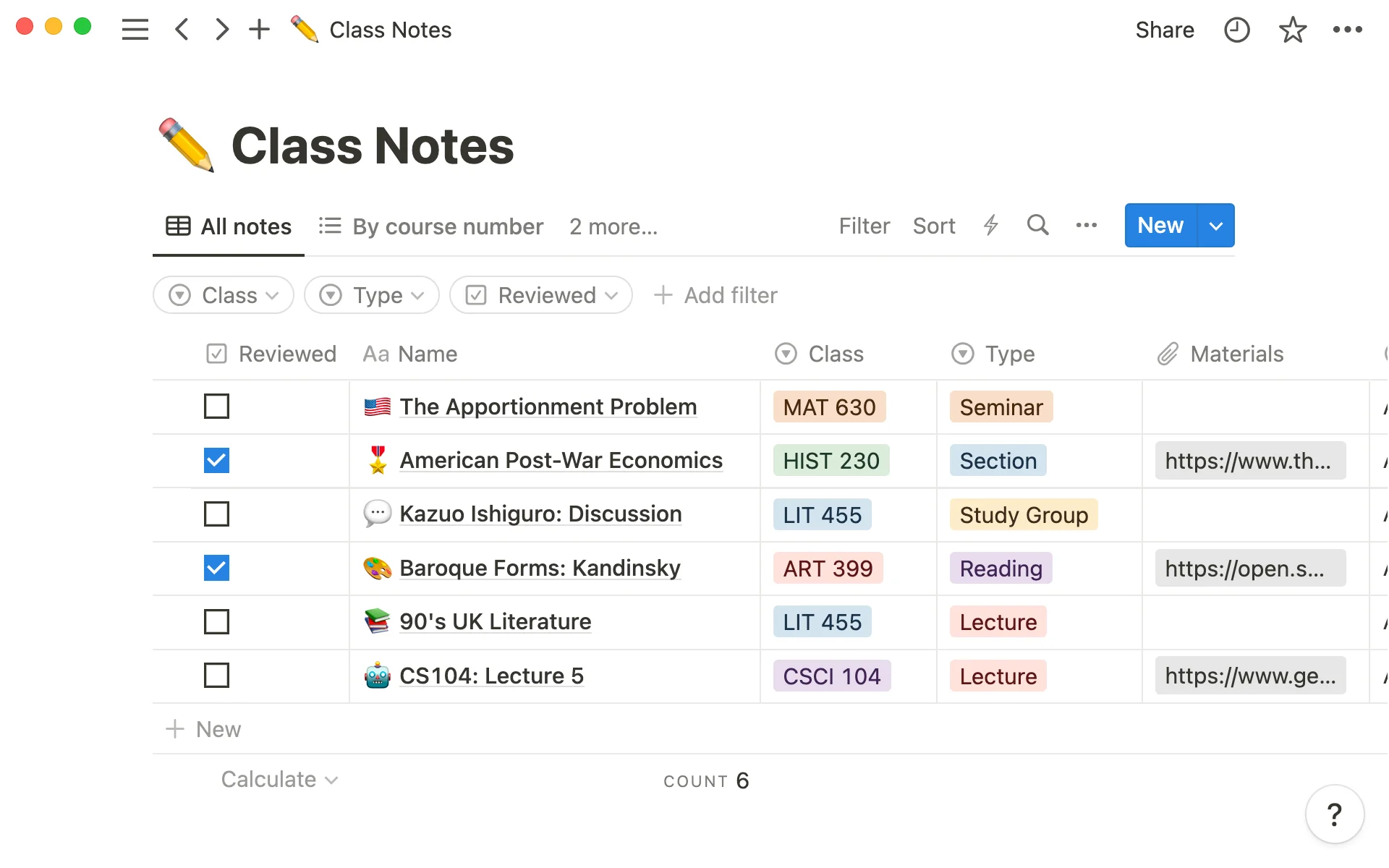
Zorluk: Orta Kurulum: Yaklaşık 15 dakika Kimin için: En fazla esneklik ve düzen isteyen öğrenciler
Adım 1: Veritabanını oluşturun
- Notion'u açın ve yeni bir sayfa oluşturun
/databaseyazın ve satır içi tabloyu seçin- Adını "Cornell Notları" koyun
- Özellik ekleyin:
- Ders (Seçim)
- Tarih (Tarih)
- Etiketler (Çoklu seçim)
- Durum (Seçim: Tekrar edilmedi, Tekrar edildi, Öğrenildi)
- Dönem dersi (İlişki, isteğe bağlı)
Adım 2: Cornell düzenini kurun
- "Yeni"ye tıklayıp ilk notu oluşturun
- Simge ve kapak ekleyin (isteğe bağlı ama işe yarar)
- Başlık bölümü:
Ders: [Özellik] Tarih: [Özellik] Etiketler: [Özellik] - İki sütun:
/columnyazıp iki sütunu seçin- Ayırıcıyı sürükleyerek yaklaşık 30/70 oranına getirin
- İpucu sütunu (sol, %30):
- "İpucu Soruları" başlığı
- Birkaç açılır liste (
/toggle) - Her açılır liste cevabı gizler, kendinizi test edersiniz
- Not sütunu (sağ, %70):
- "Notlar" başlığı
- İçerik için boşluk, isterseniz konu başlıkları
- Özet:
- Sütunların altına bir bilgi kutusu (
/callout) - "Özet" başlığı ve iki üç cümlelik alan
- Sütunların altına bir bilgi kutusu (
Adım 3: Şablon olarak kaydedin
- Veritabanında "Yeni"nin yanındaki oka tıklayın
- "Yeni şablon"u seçin
- Adını "Cornell Şablonu" koyun ve 2. adımdaki düzeni içinde kurun
Adım 4: Notion'da not alın
Ders sırasında:
- "Yeni"ye tıklayıp Cornell şablonunu seçin
- Ders, tarih ve etiketleri doldurun
- Doğrudan not sütununa yazın
/ile hızlıca blok ekleyin,Ctrl/Cmd + Shift + Mile yorum bırakın
Dersten sonra (24 saat içinde):
- Notu açın
- Sola ipucu soruları ekleyin: soruyu açılır listenin başlığına, isterseniz cevabı içine yazın
- Özeti bilgi kutusuna yazın
- Durumu "Tekrar edildi" yapın
Notion İçin Ek İpuçları
- Bağlı görünümler: derse göre filtreleyin, tarihe veya duruma göre sıralayın, tekrarları planlayın
- Birden fazla şablon: örneğin matematik için denklem bloklu bir şablon
- Entegrasyon: ders videoları, ödev bağlantıları, tekrar tarihleri
- Kısayollar:
Ctrl/Cmd + Phızlı arama,Ctrl/Cmd + Shift + Lkaranlık mod
Rehber 2: OneNote'ta Cornell Yöntemi
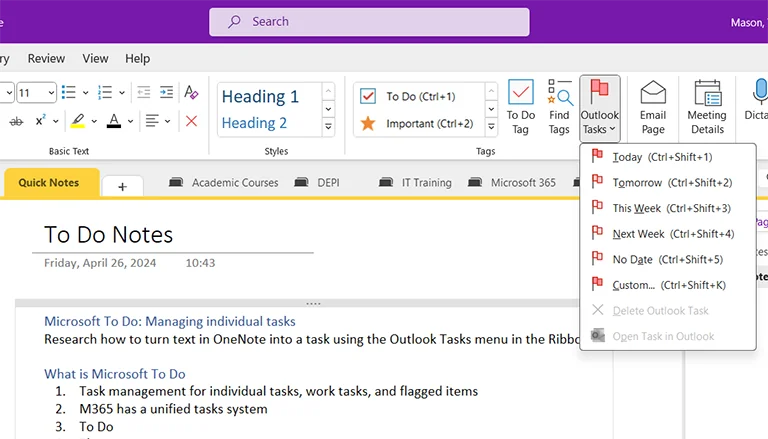
Zorluk: Başlangıç Kurulum: Yaklaşık 10 dakika Kimin için: Herkes, özellikle kalemle yazanlar
Adım 1: Not defterini düzenleyin
- OneNote'u açın
- Yeni not defteri: "Cornell Notları"
- Her ders için bir bölüm
- Her bölümde her ders saati için bir sayfa
Adım 2: Tabloyla şablon
- Bölümde yeni bir sayfa oluşturun
- Ekle → Tablo → 2 × 2
- Tabloyu ayarlayın:
- Sütun sınırını 30/70 oranına sürükleyin
- Alt satırı seçin → sağ tık → Hücreleri birleştir
- Etiketler:
- Sol üst: "İpucu Soruları"
- Sağ üst: "Notlar"
- Alt: "Özet"
Adım 3: Şablon olarak kaydedin
- Ekle → Sayfa Şablonları'nı açın
- Geçerli sayfayı şablon olarak kaydet'i seçin
- Bölümdeki yeni sayfalar için varsayılan şablon yapma seçeneğini işaretleyin
Menü adları sürüme göre değişebilir. Web için OneNote'ta sayfa şablonu yok; orada boş bir Cornell sayfasını kopyalamanız yeterli.
Alternatif: Elle yazmak için serbest düzen
- Görünüm → Kural Çizgileri
- Kalemle %30 hizasına dikey bir çizgi çekin
- Alta özet için yatay bir çizgi çekin
- Metin kutuları ekleyin: "Sorular", "Notlar", "Özet"
- Böylece sayfanın her yerine yazabilirsiniz
Adım 4: OneNote'ta not alın
Klavyeyle: Not sütununa tıklayıp yazın. Ctrl + 1 yapılacak etiketi ekler, Ctrl + 2 önemli olarak işaretler, Alt + Shift + D tarihi ekler.
Kalemle: Çiz sekmesinden bir kalem seçin, not sütununa yazın, vurgu için renk kullanın, şema ve formülleri doğrudan çizin.
Dersten sonra: Sola soruları, alta özeti yazın, anahtar kelimelere etiket ekleyin.
OneNote'u Cornell İçin Öne Çıkaranlar
Ses kaydı: Ekle → Ses Kaydet ile dersi kaydedersiniz. Notlarınız zaman damgasıyla eşleşir; bir nota tıklayınca o anda söyleneni dinlersiniz.
Mürekkebi metne dönüştürme: El yazınız aranabilir metne dönüşür.
Matematik: Çiz → Matematik ile elle yazılan formüller biçimlendirilmiş formüle dönüşür.
Arama: OneNote yazılı metinde ve çoğu zaman el yazısında, tüm not defterlerinde arama yapar.
Rehber 3: GoodNotes ile iPad'de Cornell Not Alma
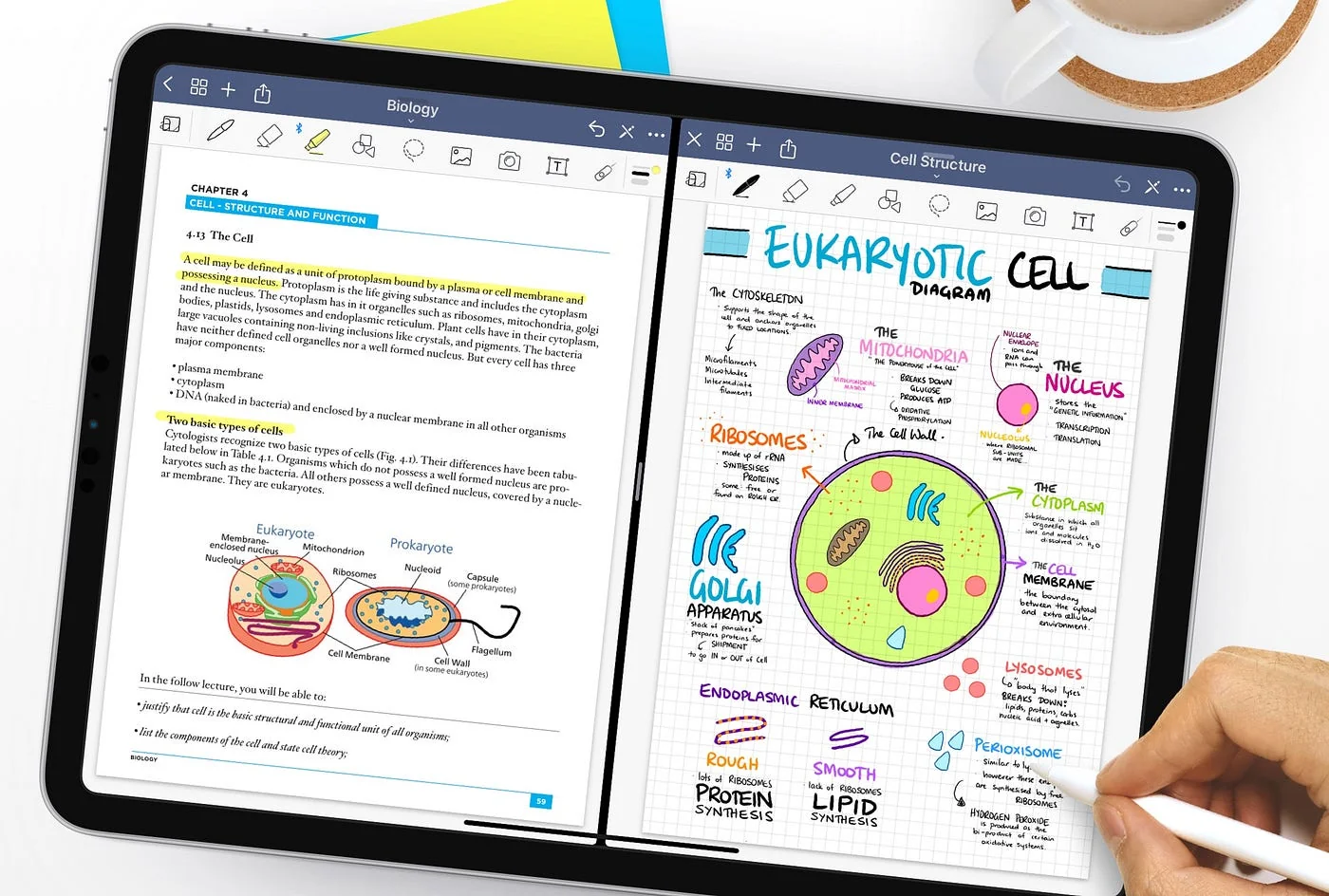
Zorluk: Başlangıç Kurulum: Yaklaşık 5 dakika Kimin için: Apple Pencil'lı iPad kullanan ve elle yazmayı sevenler
Adım 1: Cornell şablonu edinin
Seçenek A: Hazır şablonlar
- GoodNotes'u açıp yeni bir defter oluşturun
- Şablon galerisinde "Cornell" arayın
- Çizgi tipini seçin
Seçenek B: Kendi PDF şablonunuz
- A4 boyutunda bir Cornell PDF şablonu indirin (örneğin ücretsiz Cornell şablonlarımızdan)
- GoodNotes'ta açın (Paylaş → GoodNotes)
- Bu şablonla yeni bir defter oluşturun
Adım 2: Defterlerinizi düzenleyin
- Her ders için bir defter: "Biyoloji Cornell", "Tarih Cornell"
- Klasörler ile dersleri gruplayın
- Renklerle hızlıca bulun
Adım 3: Elle not alın
Ders sırasında:
- Yeni bir sayfa açın
- Konu ve tarihi en üste yazın
- Apple Pencil ile not sütununa yazın
- İpuçları: küçük yazı için yakınlaştırma penceresi, her kavram için ayrı renk, önemli yerler için fosforlu kalem, şemaları doğrudan çizin
- İpucu sütununu boş bırakın
Dersten sonra: Sayfayı yeniden açın, sola soruları, alta özeti yazın; isterseniz el yazısını metne dönüştürün.
Adım 4: GoodNotes ile tekrar
Kement yöntemi: Not sütununu kement aracıyla seçin, kısa süreliğine sayfanın dışına çekin, soruları ezberden cevaplayın, sonra geri getirip kontrol edin.
Kapatma yöntemi: Not sütununun üstüne boş bir dikdörtgen koyun, yalnızca sorularla tekrar yapın, sonra kaldırın.
İşe Yarayan GoodNotes Özellikleri
- Favoriler: sınavdan önce bakılacak sayfalar
- Ana hat: uzun defterlerde hızlı gezinme
- El yazısında arama: elle yazılmış metni de bulur
- Dışa aktarma: PDF veya görsel olarak, e-posta ya da AirDrop ile paylaşma, yazdırma
Rehber 4: Google Docs'ta Cornell Yöntemi
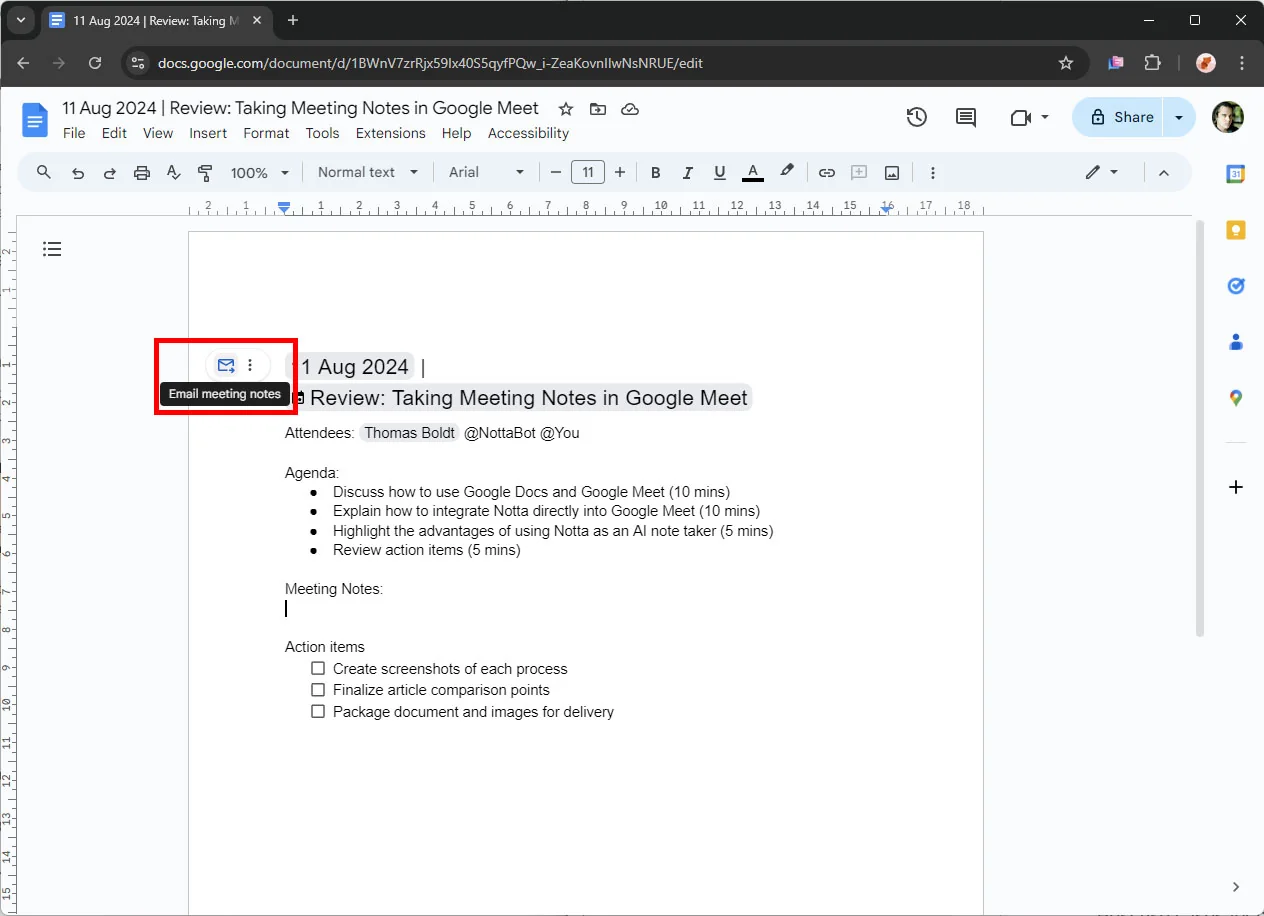
Zorluk: Başlangıç Kurulum: Yaklaşık 5 dakika Kimin için: Grupla çalışma ve her cihazdan ücretsiz erişim
Adım 1: Şablonu oluşturun
- Google Docs'u açın
- Ekle → Tablo → 2 × 2
- Alt satırı seçin → sağ tık → Hücreleri birleştir
- Sütun genişliğini 30/70'e sürükleyin
- Başlıklar: üstte "İpucu Soruları" ve "Notlar", altta "Özet"
Adım 2: Biçimlendirin
- Tabloyu seçin → sağ tık → Tablo özellikleri
- Üst satırın en küçük yüksekliği: yaklaşık 12 cm
- Hücre dolgusu: yaklaşık 0,25 cm
- Belge başlığı:
Ders: ___________  Tarih: __________
Konu: _____________________________
Adım 3: Tekrar kullanın
- Belgeyi "Cornell Şablonu" adıyla kaydedin
- "Şablonlar" klasörüne koyun
- Her ders için: Dosya → Kopya oluştur, yeniden adlandırın, başlayın
Üniversitenizin ya da şirketinizin Google Workspace hesabını kullanıyorsanız şablonu galeriye ekleyebilirsiniz.
Adım 4: Not alın
Derste: Kopyayı açın, not hücresine tıklayıp yazın. Ctrl/Cmd + B kalın, Ctrl/Cmd + I italik, madde işaretleri de düzen için.
Grupla: Görüntüleme veya düzenleme izniyle paylaşın, sorular için @ ile yorum bırakın, öneri modunda değişiklik önerin, sürüm geçmişinden her şeyi görün.
Dersten sonra: Sola sorular, alta özet, anlaşılmayan yerler için yorum, ardından grupla paylaşım.
Sesle yazma: Araçlar → Sesle yazma ile notlarınızı dikte edebilirsiniz, örneğin tekrar yaparken.
Rehber 5: Kayıttan KenzNote ile
Zorluk: En kolay Kurulum: Yaklaşık 2 dakika Kimin için: Online dersler, toplantılar, röportajlar, kaydedilen her şey
Nasıl çalışır
KenzNote sizin yerinize hazır Cornell notu yazmaz. Size malzemeyi verir: konuşmacı tanımalı transkript, özet, ana noktalar ve görevler. Sol sütundaki ipucu sorularını "Kenz'e sor" ile istersiniz.
- Kaydı KenzNote'a eklersiniz (aşağıya bakın)
- KenzNote dersten sonra, Türkçe dahil 50'den fazla dilde transkript çıkarır
- Özet, öne çıkanlar ve görevler gelir
- "Kenz'e sor" ile tekrar soruları istersiniz. Her cevapta [12:34 · Prof. Yılmaz] gibi alıntı etiketleri olur; tıklayınca transkriptte o ana gidersiniz
- İşinize yarayanı Cornell sayfanıza aktarırsınız
Adım 1: Kaydı ekleyin
Online ders veya toplantı:
- Zoom, Google Meet veya Microsoft Teams bağlantısını kopyalayın
- KenzNote'a yapıştırın ya da bir tarihe planlayın
- KenzNote asistanı katılır, kaydeder ve transkript çıkarır
- Siz dinlersiniz ve derse katılırsınız
Bot olmadan: Panelde "Ekranı kaydet"i seçin. Toplantı sekmesinin sesini ve mikrofonunuzu kaydeder; masaüstünde Chrome, Edge ve Brave'de çalışır. "Sekme sesini de paylaş" seçeneğini açık bırakın.
Yüz yüze ders: Telefonla kaydedip dosyayı KenzNote'a yükleyin.
Adım 2: Sorular ve özet
- Özeti ve öne çıkanları okuyun
- Kenz'e sorun: "Bu ders hangi beş sınav sorusunu cevaplıyor?"
- Soruları sol sütuna aktarın
- Özeti kendi cümlelerinizle yazın; öğrenmeyi sağlayan kısım burası
Her ders için bir klasör açarsanız Kenz'e o dersin tüm kayıtları üzerinden de soru sorabilirsiniz.
Ücret: İlk 2 kayıt (120 dakikaya kadar) kredi kartı olmadan ücretsiz yazıya dökülür. Sonrasında saati 0,99 $ (en az 5 saatlik alım) ya da sınırsız abonelik.
Dijital Cornell Not Alma İçin 10 İyi Uygulama
1. Tek uygulamada kalın
Uygulamadan uygulamaya atlamayın. Kısayollarını ve düzenleme özelliklerini öğrenin, en az bir dönem kullanın.
2. Hep aynı şekilde düzenleyin
2026-2027 Güz Dönemi
  Biyoloji 101
    2026-10-05-Hücre yapısı
    2026-10-07-Hücre bölünmesi
    2026-10-12-Hücresel solunum
  Tarih 202
    2026-10-06-Birinci Dünya Savaşı nedenleri
    2026-10-08-Önemli muharebeler
Dosya adları: YYYY-AA-GG-Konu. Her şey tarihe göre kendiliğinden sıralanır, her dersi hemen bulursunuz.
3. Etiket kullanın
- Ders: #biyoloji #tarih
- Tür: #ders #okuma #tekrar
- Durum: #tekrar-edilecek #ogrenildi #sinav
- Kavram: #mitokondri #evrim
4. Dikkat dağıtıcıları kapatın
- Bildirimleri kapatın
- Gereksiz uygulamaları kapatın
- Cihazın odak modunu açın
- Not uygulamasını tam ekran kullanın
- Dikkat dağıtan siteleri Freedom, Cold Turkey veya Forest ile engelleyin
5. Düzenli yedekleyin
- Otomatik bulut senkronizasyonunu açın
- Önemli notları üç ayda bir PDF olarak dışa aktarın
- Düz metin notlar için Git kullanabilirsiniz
- Kritik notların yerel kopyasını tutun
6. Medyayı ölçülü kullanın
Faydalı: slaytlardaki şemalar, ana kavramların ekran görüntüleri, zor anlatımlardan kısa ses parçaları, kaynak bağlantıları.
Kaçının: tüm sunumları kopyalamak (bağlantı yeter), ağır videolar, not başına onlarca görsel.
7. Cihazları paylaştırın
- Dizüstü: derste not alma
- iPad: şema ve tekrar
- Telefon: yolda kısa tekrar
- Tarayıcı: her bilgisayardan erişim
8. Tekrar takvimi
-
- gün: aynı gün sorular ve özet
-
- gün: ipucu sütunuyla ilk tekrar
-
- hafta: ikinci tekrar
-
- hafta: üçüncü tekrar
- Sınavdan önce: son tekrar
Takvim hatırlatıcıları ya da bir aralıklı tekrar uygulaması işinizi kolaylaştırır.
9. Aramayı kullanın
Tüm notlarda kelime arayın; tarihe, etikete veya derse göre filtreleyin. Örneğin "mitokondri" ile tüm geçtiği yerleri, "sinav" etiketiyle çalışmanız gerekenleri bulun.
10. Sınav için dışa aktarın
- Tüm sorular, flashcard olarak
- Tüm özetler, çalışma rehberi olarak
- Önemli sayfalar, çıktı olarak
- Hepsi, çalışma grubuyla paylaşılmış olarak
Sık Yaşanan Sorunlar ve Çözümleri
Klavyeyle elle yazdığımdan yavaş yazıyorum
On parmak klavye çalışın, kısaltmalar kullanın ya da iPad'de elle yazıp sonra metne dönüştürün. Sesle yazdırma da olur, sonra düzeltirsiniz.
Diğer uygulamalar dikkatimi dağıtıyor
Not uygulaması tam ekran, dizüstü kapalıyken iPad'de not, derste site engelleyici ya da çalışma grubuyla düzenli kontrol.
Pilim bitiyor
Derse %100 şarjla gelin, şarj aleti veya powerbank getirin, prize yakın oturun. Acil durumlar için bir kâğıt defter zarar vermez.
Uygulama çöküyor ya da yavaşlıyor
Diğer uygulamaları kapatın, güncelleyin, cihazı yeniden başlatın, şablondaki ağır medyayı kaldırın. Düzelmezse başka bir uygulama deneyin.
Notlarımı bulamıyorum
YYYY-AA-GG biçiminde adlar, not başına birkaç etiket, net klasörler, haftalık kısa bir göz gezdirme ve uygulamanızın arama özelliğini iyi öğrenmek.
Notlar senkronize olmuyor
İki cihazda da interneti kontrol edin, senkronizasyonu elle başlatın, çıkış yapıp yeniden girin, uygulamayı her yerde güncelleyin, sorun sürerse destekle iletişime geçin.
Uygulamaların Karşılaştırması
| Uygulama | Kurulum | Zorluk | En iyi yanı | Sınırı |
|---|---|---|---|---|
| Notion | 15 dk | Orta | Esneklik ve düzen | Alışma süresi |
| OneNote | 10 dk | Kolay | Ücretsiz, kalemle iyi | Karışık görünebilir |
| GoodNotes | 5 dk | Kolay | iPad'de en iyi el yazısı deneyimi | Tam sürüm ücretli |
| Google Docs | 5 dk | Kolay | İş birliği, ücretsiz | Temel özellikler |
| KenzNote | 2 dk | Çok kolay | Kayıttan transkript ve sorular | Kayıt gerekir; 2 ücretsiz kayıttan sonra saati 0,99 $ (en az 5 saat) |
| Obsidian | 20 dk | Zor | Yerel dosyalar ve bağlantılar | Teknik kurulum |
| RemNote | 15 dk | Orta | Dahili aralıklı tekrar | Alışma süresi |
iPad not alma uygulamaları arasında seçim yapıyorsanız Cornell not alma uygulamaları karşılaştırmamıza göz atın.
Sonuç
Dijital Cornell not alma, kanıtlanmış bir çalışma yöntemini arama, senkronizasyon ve düzenle birleştirir.
- Cihazlarınıza uyan bir uygulama seçin
- Şablonu bir kez kurun, tekrar tekrar kullanın
- Araca değil yönteme odaklanın
- Dikkat dağıtıcıları uzak tutun
- İpucu sütunuyla düzenli tekrar yapın
- Notlarınızı yedekleyin
- Medyayı ölçülü kullanın
Elinizdeki uygulamayla başlayın. Tekrar edilmeyen not işe yaramaz; tekrar saatlerinizi takvime yazın.
Derslerinizi ya da toplantılarınızı kaydediyor musunuz? KenzNote'u bir derste ücretsiz deneyin: transkript, özet ve "Kenz'e sor" ile tekrar soruları.
Sıkça Sorulan Sorular
Cornell not alma için en iyi uygulama hangisi?
Nasıl çalıştığınıza bağlı. Notion en esnek olanı. GoodNotes iPad'de elle yazmak için ideal. OneNote senkronizasyon ve kalem desteğiyle en iyi ücretsiz seçenek. Derslerinizi kaydediyorsanız KenzNote transkript, özet ve istediğinizde tekrar soruları verir. Cornell düzenini siz kurarsınız.
iPad'de Cornell yöntemiyle not alınır mı?
Evet. GoodNotes ve Notability, Apple Pencil ile elle Cornell notu almak için çok iyi; hazır şablonlar ya da kendi PDF'leriniz ile kullanabilirsiniz. OneNote da iPad'de klavye ve kalemle çalışır.
En iyi iPad not alma uygulamaları hangileri?
Elle yazmak için GoodNotes ve Notability, her cihazda ücretsiz kullanım için OneNote, esnek bir düzen için Notion öne çıkıyor. Ayrıntılı karşılaştırma için Cornell not alma uygulamaları yazımıza bakın.
Klavyeyle mi, elle mi not almak daha iyi?
Bazı çalışmalar elle yazmanın daha iyi anlamaya yardım ettiğini gösteriyor; çünkü neyi yazacağınızı seçmeye zorlar ve beyinde daha fazla bağlantıyı harekete geçirir. Klavye daha hızlı ve aranabilir not bırakır. Karışık bir yol iyi işler: hızlı derslerde klavye, formül ve şemalarda el. En iyi yöntem sürdürebildiğiniz yöntemdir.
Notion'da Cornell şablonu nasıl kurulur?
Ders, tarih, etiket ve durum özellikleri olan bir veritabanı oluşturun. Her not 30/70 oranında iki sütun alır: solda sorular, sağda notlar, altında özet için bir bilgi kutusu. Bunu veritabanı şablonu olarak kaydedin; her ders için tek tık yeter.
Cornell yöntemi toplantılarda da işe yarar mı?
Evet. Sağa konuşulan konular ve kararlar, sola görevler ve açık sorular, alta sonuçlar yazılır. KenzNote toplantı kaydından transkript, özet ve görevleri çıkarır; bunları sayfanıza aktarırsınız.
Dijital Cornell notlarıyla nasıl verimli tekrar yapılır?
Not sütununu kapatıp yalnızca sorulara cevap verin. Notion'da açılır listeler cevapları gizler; GoodNotes'ta notları kementle kenara çekersiniz. 1. gün, 3. gün, bir hafta sonra, iki hafta sonra ve sınavdan önce tekrar edin.
Notlarımı sınıf arkadaşlarımla paylaşabilir miyim?
Evet. Google Docs ve Notion gerçek zamanlı ortak çalışmaya izin verir, OneNote'ta paylaşılan not defterleri var, GoodNotes PDF olarak dışa aktarır. Çalışma grubunda herkes bir dersi üstlenip diğerleriyle paylaşabilir.
İlgili Kaynaklar
- Ücretsiz Cornell şablonları: yaygın uygulamalar için şablonlar
- En iyi 15 Cornell not alma uygulaması: ayrıntılı karşılaştırma
- Cornell yöntemi: kapsamlı rehber: yöntemi baştan öğrenin
- Öğrenciler için en iyi not alma uygulamaları: genel bakış
- KenzNote'a başlarken: transkriptler ve "Kenz'e sor"

About KenzNote Team
The KenzNote team is dedicated to helping teams capture better meeting insights and transform how they collaborate. With backgrounds in AI, product design, and enterprise software, we're building the future of meeting productivity.
Ders notlarını yeniden yazmayı bırakın
Bir dersi kaydedin veya yükleyin; KenzNote onu tekrar için önemli noktaları içeren net bir özete dönüştürsün. İlk 2 kayıt ücretsiz, kredi kartı gerekmez.
Ücretsiz başla