
Конспект на планшете или ноутбуке по методу Корнелла сделать проще, чем кажется: вы один раз собираете знакомую разметку страницы как шаблон в приложении и используете её на каждой лекции. В этом руководстве показываем, как настроить конспект на планшете и компьютере в Notion, OneNote, GoodNotes и Google Docs, а потом правильно по нему повторять.
Коротко: три шага.
- (1) Создайте шаблон в приложении: слева колонка для вопросов (около 30 %), справа колонка для записей (70 %), внизу поле для резюме.
- (2) На лекции пишите только в колонку записей.
- (3) В течение 24 часов добавьте вопросы слева и напишите резюме.
По сравнению с бумагой вы получаете поиск, синхронизацию между устройствами, медиа внутри заметок и возможность в любой момент всё переставить.
Главное
- Три шага: подготовить шаблон, записывать на лекции, за 24 часа дописать вопросы и резюме
- Любое приложение: Notion, OneNote, GoodNotes, Google Docs или сервисы вроде KenzNote
- Поиск: любое понятие находится за секунды, по всем предметам и семестрам
- Синхронизация: конспекты на ноутбуке, планшете и телефоне
- Медиа: картинки, аудио, видео и ссылки прямо в заметке
- Шаблон один раз: настроили, и он служит для каждой лекции и встречи
- Из записи: KenzNote делает из записи расшифровку, резюме и ключевые пункты. Вопросы для левой колонки можно попросить у Kenz
Зачем вести цифровой конспект по методу Корнелла?
Метод Корнелла придумали в Корнеллском университете, и это один из самых изученных методов конспектирования. Исследование 2025 года показало, что он улучшает понимание прочитанного и снижает когнитивную нагрузку. Цифровой формат добавляет к этому несколько практичных плюсов.
Преимущества перед бумагой
Порядок и доступ:
- Мгновенный поиск по всем конспектам
- Доступ с любого устройства
- Никаких потерянных или залитых страниц
- Легко переставлять и помечать тегами
Лучше учиться:
- Видео, аудио и картинки прямо в заметке
- Связанные конспекты ссылаются друг на друга
- Важные материалы можно скопировать
- Быстрое форматирование и правки
Экология и экономия:
- Ноль бумаги
- Дешевле в долгую
- Резервные копии и архив без ограничений
- Мгновенно делитесь с одногруппниками
Скорость:
- Печатать быстрее, чем писать от руки
- Текст со слайдов копируется
- Голосовой ввод для быстрых мыслей
- Шаблоны экономят время
Возможные минусы
Отвлечения:
- Другие приложения и уведомления
- Интернет в один клик
- Нужна дисциплина
Привыкание:
- Первоначальная настройка
- У каждого приложения свои функции
- Ощущение не как от бумаги. Исследование в Frontiers in Psychology (2024) показало, что письмо от руки задействует более широкие связи в мозге, чем набор текста, и это может помогать запоминанию
Техника:
- Заряд батареи
- Вылеты и ошибки
- Некоторым приложениям нужен интернет
Решения: отключайте уведомления на лекции, держите шаблоны доступными офлайн, носите зарядку и освойте одно приложение, прежде чем переходить на другое.
Конспект на планшете и компьютере: инструкции для пяти приложений
Инструкция 1: метод Корнелла в Notion
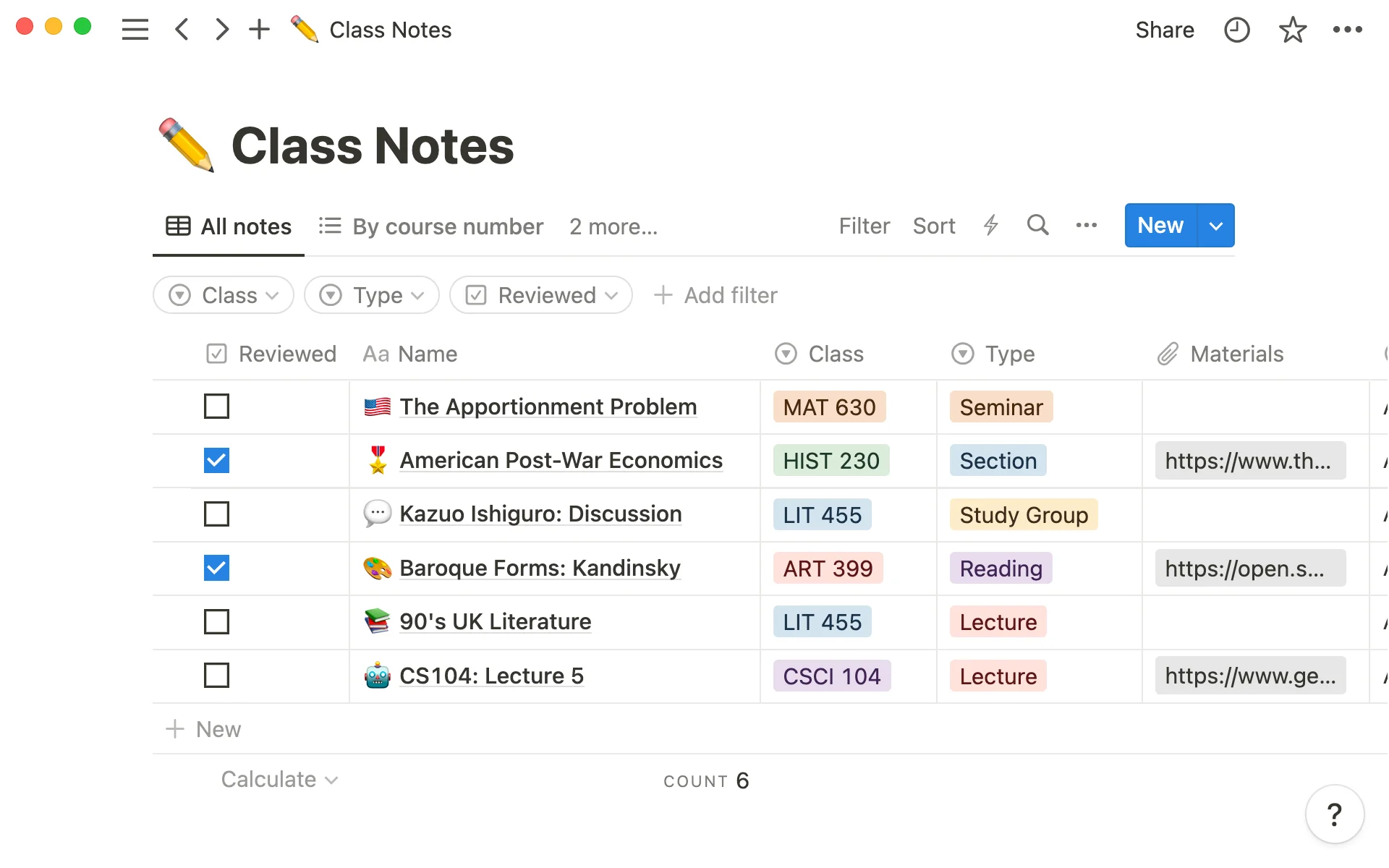
Сложность: средняя Настройка: около 15 минут Подойдёт: студентам, которым нужны гибкость и порядок
Шаг 1: создайте базу данных
- Откройте Notion и создайте новую страницу
- Введите
/databaseи выберите встроенную таблицу - Назовите её «Конспекты Корнелла»
- Добавьте свойства:
- Предмет (выбор)
- Дата (дата)
- Теги (множественный выбор)
- Статус (выбор: Не повторено, Повторено, Выучено)
- Курс (связь, по желанию)
Шаг 2: соберите разметку Корнелла
- Нажмите «Новый», чтобы создать первую заметку
- Добавьте иконку и обложку (не обязательно, но удобно)
- Шапка:
Предмет: [свойство] Дата: [свойство] Теги: [свойство] - Две колонки:
- Введите
/columnи выберите две колонки - Перетащите разделитель до соотношения 30/70
- Введите
- Колонка вопросов (слева, 30 %):
- Заголовок «Вопросы»
- Несколько раскрывающихся списков (
/toggle) - Каждый прячет ответ, чтобы проверять себя
- Колонка записей (справа, 70 %):
- Заголовок «Записи»
- Место для текста, при желании подзаголовки по темам
- Резюме:
- Под колонками блок-выноска (
/callout) - Заголовок «Резюме» и место для двух-трёх предложений
- Под колонками блок-выноска (
Шаг 3: сохраните как шаблон
- Нажмите стрелку рядом с «Новый» в базе данных
- Выберите «Новый шаблон»
- Назовите его «Шаблон Корнелла» и соберите внутри разметку из шага 2
Шаг 4: конспект в Notion
На лекции:
- Нажмите «Новый» и выберите шаблон Корнелла
- Заполните предмет, дату и теги
- Пишите прямо в колонку записей
/вставляет блоки,Ctrl/Cmd + Shift + Mдобавляет комментарий
После лекции (в течение 24 часов):
- Откройте заметку
- Добавьте вопросы слева: вопрос в заголовок раскрывающегося списка, ответ, если хотите, внутрь
- Напишите резюме в выноске
- Поменяйте статус на «Повторено»
Метод Корнелла в Notion: дополнительные советы
- Связанные представления: фильтр по предмету, сортировка по дате или статусу, план повторений
- Несколько шаблонов: например, для математики с блоками формул
- Встраивание: видео лекций, ссылки на задания, даты повторения
- Горячие клавиши:
Ctrl/Cmd + Pдля быстрого поиска,Ctrl/Cmd + Shift + Lдля тёмной темы
Инструкция 2: метод Корнелла в OneNote
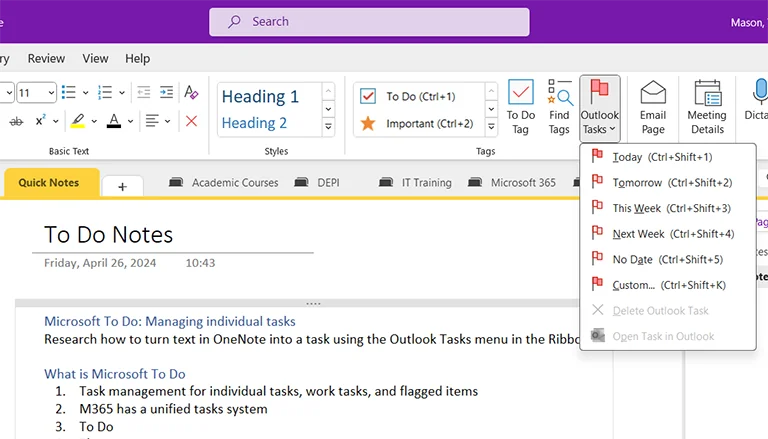
Сложность: для начинающих Настройка: около 10 минут Подойдёт: всем, особенно тем, кто пишет стилусом
Шаг 1: структура записной книжки
- Откройте OneNote
- Новая записная книжка: «Конспекты Корнелла»
- По разделу на предмет
- По странице на лекцию в каждом разделе
Шаг 2: шаблон на основе таблицы
- Создайте страницу в разделе
- Вставка → Таблица → 2 × 2
- Настройте таблицу:
- Перетащите границу колонок до 30/70
- Выделите нижнюю строку → правый клик → Объединить ячейки
- Подписи:
- Слева сверху: «Вопросы»
- Справа сверху: «Записи»
- Внизу: «Резюме»
Шаг 3: сохраните как шаблон
- Откройте Вставка → Шаблоны страниц
- Выберите Сохранить текущую страницу как шаблон
- Отметьте вариант, который делает его шаблоном по умолчанию для новых страниц раздела
Точные названия пунктов меню зависят от версии. В веб-версии OneNote шаблонов страниц нет: там просто копируйте пустую страницу Корнелла.
Вариант: свободная разметка для рукописных записей
- Вид → Линии сетки
- Пером проведите вертикальную линию на 30 %
- Внизу горизонтальную линию для резюме
- Текстовые поля «Вопросы», «Записи», «Резюме»
- Так можно писать в любом месте страницы
Шаг 4: конспект в OneNote
С клавиатуры: щёлкните в колонку записей и пишите. Ctrl + 1 ставит тег задачи, Ctrl + 2 отмечает важное, Alt + Shift + D вставляет дату.
Стилусом: выберите перо на вкладке «Рисование», пишите в колонку записей, выделяйте цветом, рисуйте схемы и формулы.
После лекции: вопросы слева, резюме внизу, теги для ключевых слов.
Чем OneNote хорош для метода Корнелла
Запись звука: через Вставка → Записать звук вы записываете лекцию. Заметки привязываются ко времени, и по щелчку на заметке слышно, что говорили в этот момент.
Рукописный текст в печатный: ваш почерк превращается в текст, по которому работает поиск.
Математика: в «Рисование → Математика» OneNote превращает рукописные формулы в отформатированные.
Поиск: OneNote ищет по печатному тексту и часто по рукописному, во всех записных книжках.
Инструкция 3: конспект на планшете в GoodNotes (iPad)
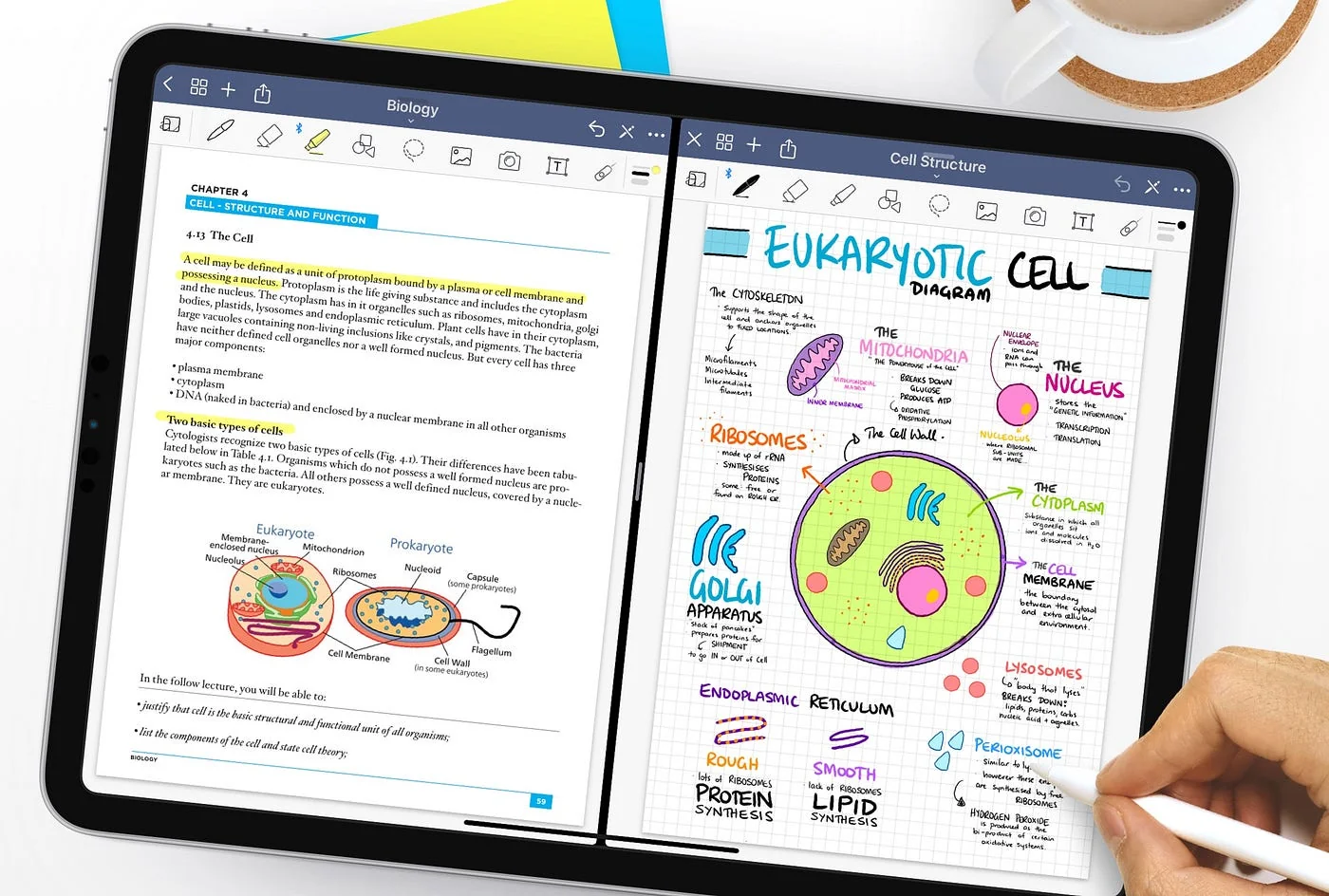
Сложность: для начинающих Настройка: около 5 минут Подойдёт: владельцам iPad с Apple Pencil, которые любят писать от руки
Шаг 1: найдите шаблон Корнелла
Вариант А: встроенные шаблоны
- Откройте GoodNotes и создайте блокнот
- Найдите «Cornell» в галерее шаблонов
- Выберите тип линовки
Вариант Б: свой PDF-шаблон
- Скачайте PDF-шаблон Корнелла формата A4 (например, из наших бесплатных шаблонов Корнелла)
- Откройте его в GoodNotes (Поделиться → GoodNotes)
- Создайте блокнот на основе этого шаблона
Шаг 2: разложите блокноты
- Блокнот на предмет: «Биология, Корнелл», «История, Корнелл»
- Папки для близких предметов
- Цвета, чтобы быстро находить нужное
Шаг 3: пишите от руки
На лекции:
- Откройте новую страницу
- Тема и дата сверху
- Пишите Apple Pencil в колонку записей
- Советы: окно увеличения для мелкого почерка, свой цвет для каждого понятия, маркер для главного, схемы прямо на странице
- Колонку вопросов оставьте пустой
После лекции: откройте страницу снова, впишите вопросы слева, резюме внизу и при желании переведите почерк в текст.
Шаг 4: повторение в GoodNotes
Лассо: выделите колонку записей лассо, отодвиньте за край страницы, ответьте на вопросы по памяти и верните записи, чтобы себя проверить.
Закрыть: положите поверх колонки записей пустой прямоугольник, повторяйте только по вопросам, потом уберите его.
Полезные функции GoodNotes
- Избранное: страницы для повторения перед экзаменом
- Оглавление: быстрая навигация по длинным блокнотам
- Поиск по рукописному тексту: находит и написанное от руки
- Экспорт: в PDF или картинку, по почте или AirDrop, на печать
На Android-планшете конспект по методу Корнелла тоже можно вести: OneNote и Notion работают и там.
Инструкция 4: метод Корнелла в Google Docs
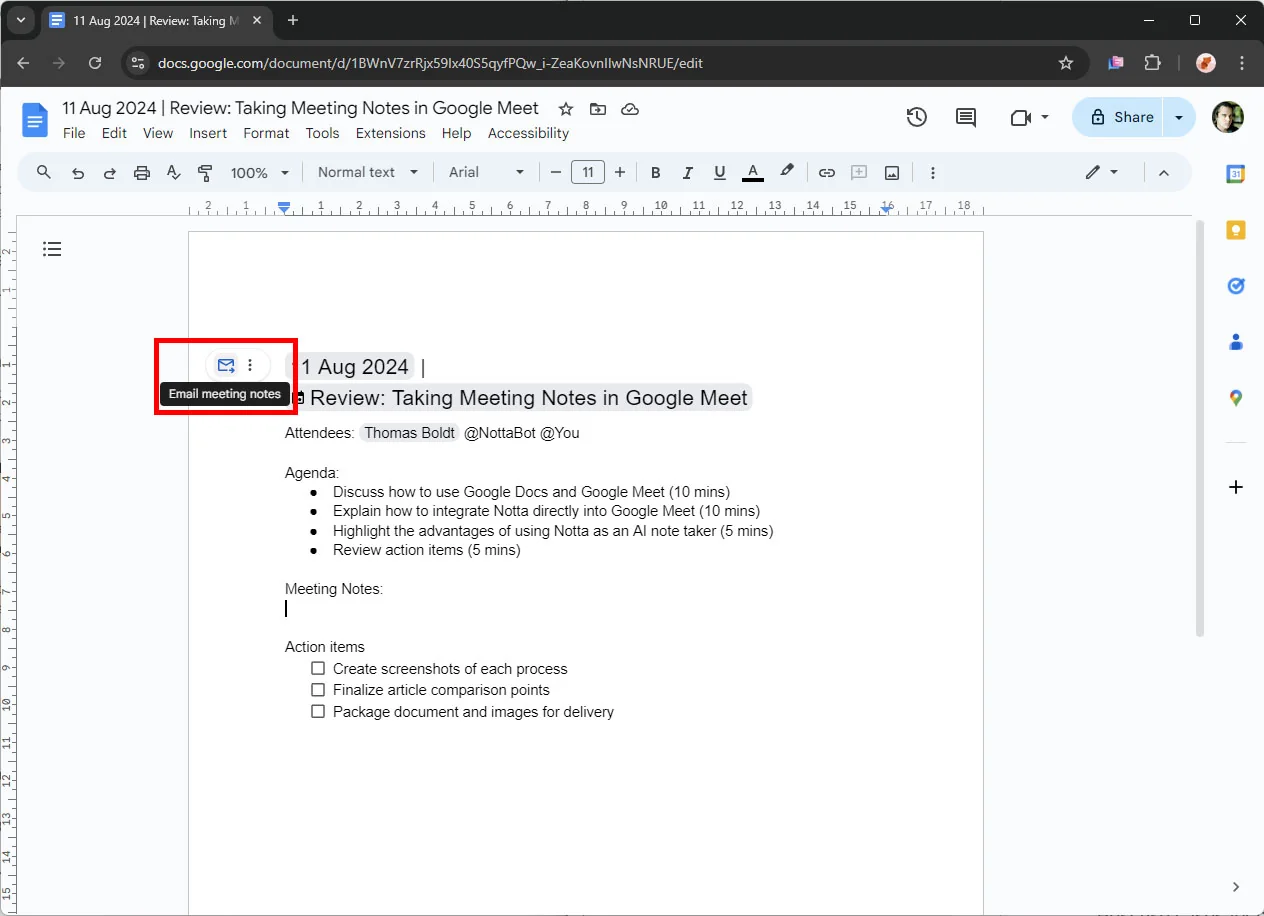
Сложность: для начинающих Настройка: около 5 минут Подойдёт: для совместной работы и бесплатного доступа с любого устройства
Шаг 1: создайте шаблон
- Откройте Google Docs
- Вставка → Таблица → 2 × 2
- Нижняя строка: выделите → правый клик → Объединить ячейки
- Ширина колонок: перетащите до 30/70
- Подписи: сверху «Вопросы» и «Записи», снизу «Резюме»
Шаг 2: оформление
- Выделите таблицу → правый клик → Свойства таблицы
- Минимальная высота верхней строки: около 12 см
- Внутренние поля ячеек: около 0,25 см
- Шапка документа:
Предмет: ___________  Дата: __________
Тема: _____________________________
Шаг 3: повторное использование
- Сохраните документ как «Шаблон Корнелла»
- Положите в папку «Шаблоны»
- Для каждой лекции: Файл → Создать копию, переименуйте и пишите
Если у вас аккаунт Google Workspace от вуза или работы, шаблон, возможно, получится добавить в галерею шаблонов.
Шаг 4: конспект
На лекции: откройте копию, щёлкните в ячейку записей и печатайте. Ctrl/Cmd + B для жирного, Ctrl/Cmd + I для курсива, списки для структуры.
Вместе с группой: доступ на просмотр или редактирование, комментарии с @ для вопросов, режим предложений для правок, история версий для всех изменений.
После лекции: вопросы слева, резюме внизу, непонятное в комментарии, потом поделитесь с группой.
Голосовой ввод: в «Инструменты → Голосовой ввод» можно надиктовать заметки, например при повторении.
Инструкция 5: KenzNote, если есть запись
Сложность: самая простая Настройка: около 2 минут Подойдёт: для онлайн-лекций, встреч, интервью, всего, что записывается
Как это работает
KenzNote не пишет за вас готовый конспект Корнелла. Он даёт материал для него: расшифровку с определением говорящих, резюме, ключевые пункты и задачи. Вопросы для левой колонки вы просите через «Спросить Kenz».
- Вы добавляете запись в KenzNote (как именно, ниже)
- KenzNote расшифровывает её после лекции, на 50+ языках, включая русский
- Вы получаете резюме, главные моменты и задачи
- Через «Спросить Kenz» просите вопросы для повторения. В каждом ответе есть ссылки вроде [12:34 · проф. Иванов], которые ведут к нужному месту в расшифровке
- Переносите подходящее в свой конспект Корнелла
Шаг 1: добавьте запись
Онлайн-лекция или встреча:
- Скопируйте ссылку из Zoom, Google Meet или Microsoft Teams
- Вставьте в KenzNote или запланируйте на нужное время
- Ассистент KenzNote подключится, запишет и расшифрует
- Вы спокойно слушаете и участвуете
Без бота: в личном кабинете выберите «Запись экрана». Записывается звук вкладки со встречей и ваш микрофон; работает в Chrome, Edge и Brave на компьютере. Оставьте включённым «Также предоставить доступ к аудио вкладки».
Очная лекция: запишите на телефон и загрузите файл в KenzNote.
Шаг 2: вопросы и резюме
- Прочитайте резюме и главные моменты
- Спросите Kenz: «На какие пять экзаменационных вопросов отвечает эта лекция?»
- Перенесите вопросы в левую колонку
- Резюме напишите своими словами: именно эта часть и даёт эффект
Заведите папку на каждый предмет, и можно будет спрашивать Kenz сразу по всем лекциям курса.
Стоимость: первые 2 записи (до 120 минут) расшифровываются бесплатно, без карты. Дальше 0,99 $ за час (минимальная покупка 5 часов) или безлимитная подписка.
Конспект на планшете: 10 правил, которые работают
1. Одно приложение
Не прыгайте между приложениями. Выучите горячие клавиши и систему организации и пользуйтесь им хотя бы семестр.
2. Единая структура
Осенний семестр 2026
  Биология 101
    2026-09-07-Строение клетки
    2026-09-09-Деление клетки
    2026-09-14-Клеточное дыхание
  История 202
    2026-09-08-Причины Первой мировой войны
    2026-09-10-Крупные сражения
Имена файлов: ГГГГ-ММ-ДД-Тема. Всё само сортируется по дате, и каждую лекцию легко найти.
3. Теги
- Предмет: #биология #история
- Тип: #лекция #чтение #повторение
- Статус: #повторить #выучено #экзамен
- Понятия: #митохондрии #эволюция
4. Меньше отвлечений
- Уведомления выключены на лекции
- Лишние приложения закрыты
- Режим фокусировки на устройстве
- Приложение для заметок на весь экран
- Отвлекающие сайты заблокированы, например с помощью Freedom, Cold Turkey или Forest
5. Резервные копии
- Включите автоматическую синхронизацию с облаком
- Раз в квартал выгружайте важные конспекты в PDF
- Для заметок в обычном тексте подойдёт Git
- Храните локальные копии самого важного
6. Медиа с умом
Полезно: схемы со слайдов, скриншоты ключевых понятий, короткие аудиофрагменты сложных объяснений, ссылки на материалы.
Лучше не надо: копировать презентации целиком (хватит ссылки), тяжёлые видео, десятки картинок в одной заметке.
7. Распределите устройства
- Ноутбук: конспект на лекции
- Планшет: схемы и повторение
- Телефон: быстрое повторение в дороге
- Браузер: доступ с любого компьютера
8. График повторения
- День 1: в тот же день вопросы и резюме
- День 3: первое повторение по колонке вопросов
- Неделя 1: второе повторение
- Неделя 2: третье повторение
- Перед экзаменом: финальное повторение
Помогут напоминания в календаре или приложение с интервальным повторением.
9. Пользуйтесь поиском
Ищите слово по всем конспектам, фильтруйте по дате, тегу или предмету. Например, «митохондрии», чтобы увидеть все упоминания, или тег «экзамен», чтобы найти то, что ещё нужно выучить.
10. Экспорт к экзамену
- Все вопросы в карточки
- Все резюме в шпаргалку для повторения
- Ключевые страницы на печать
- Всё вместе для учебной группы
Частые проблемы и решения
Печатаю медленнее, чем пишу
Тренируйте слепую печать, используйте сокращения или пишите от руки на планшете и потом распознавайте в текст. Голосовой ввод тоже подойдёт, с последующей правкой.
Отвлекаюсь на другие приложения
Приложение для заметок на весь экран, конспект на планшете при закрытом ноутбуке, блокировщик сайтов на лекции или договорённость с учебной группой.
Садится батарея
Приходите с полным зарядом, берите зарядку или пауэрбанк, садитесь ближе к розетке. Бумажная тетрадь на крайний случай не помешает.
Приложение вылетает или тормозит
Закройте другие приложения, обновитесь, перезагрузите устройство, уберите тяжёлые медиа из шаблона. Не помогает, попробуйте другое приложение.
Не могу найти конспекты
Имена в формате ГГГГ-ММ-ДД, несколько тегов на заметку, понятные папки, короткий еженедельный просмотр и хорошее знание поиска в вашем приложении.
Не синхронизируется
Проверьте интернет на обоих устройствах, запустите синхронизацию вручную, выйдите и войдите снова, обновите приложение везде и, если не помогло, напишите в поддержку.
Сравнение приложений
| Приложение | Настройка | Сложность | Сильная сторона | Ограничение |
|---|---|---|---|---|
| Notion | 15 мин | Средняя | Гибкость и порядок | Нужно привыкнуть |
| OneNote | 10 мин | Легко | Бесплатно, удобно со стилусом | Может казаться загромождённым |
| GoodNotes | 5 мин | Легко | Лучшее письмо от руки на iPad | Полная версия платная |
| Google Docs | 5 мин | Легко | Совместная работа, бесплатно | Базовые функции |
| KenzNote | 2 мин | Очень легко | Расшифровка и вопросы по записи | Нужна запись; после 2 бесплатных 0,99 $/час (минимум 5 часов) |
| Obsidian | 20 мин | Сложно | Локальные файлы и связи | Техническая настройка |
| RemNote | 15 мин | Средняя | Встроенное интервальное повторение | Нужно привыкнуть |
Итог
Цифровой конспект по методу Корнелла соединяет проверенный способ учиться с поиском, синхронизацией и порядком.
- Выберите одно приложение под свои устройства
- Настройте шаблон один раз и пользуйтесь им постоянно
- Сосредоточьтесь на методе, а не на инструменте
- Держите отвлечения подальше
- Регулярно повторяйте по колонке вопросов
- Делайте резервные копии
- Добавляйте медиа с умом
Начните с приложения, которое у вас уже есть. Конспект, который не повторяют, бесполезен, поэтому внесите повторения в календарь.
Записываете лекции или встречи? Попробуйте KenzNote бесплатно на одной лекции: расшифровка, резюме и вопросы для повторения через «Спросить Kenz».
Частые вопросы
Какое приложение лучше для конспекта на планшете?
Зависит от того, как вы учитесь. Notion самый гибкий. GoodNotes идеален для письма от руки на iPad. OneNote лучший бесплатный вариант с синхронизацией и поддержкой стилуса. Если вы записываете лекции, KenzNote даёт расшифровку, резюме и по запросу вопросы для повторения. Разметку Корнелла вы делаете сами.
Можно ли вести конспект по методу Корнелла на iPad?
Да. GoodNotes и Notability отлично подходят для рукописного конспекта с Apple Pencil, со встроенными шаблонами или вашими PDF. OneNote тоже работает на iPad, и с клавиатурой, и со стилусом.
Как использовать метод Корнелла в Notion?
Создайте базу данных со свойствами «Предмет», «Дата», «Теги» и «Статус». В каждой заметке две колонки 30/70: слева вопросы, справа записи, под ними выноска для резюме. Сохраните это как шаблон базы данных, и новая страница будет создаваться в один клик.
Что лучше: печатать или писать от руки?
Некоторые исследования говорят, что письмо от руки помогает лучше понимать материал: приходится выбирать, что записать, и в мозге задействуется больше связей. Печатать быстрее, и по такому конспекту работает поиск. Хорошо работает смешанный подход: на быстрых лекциях печатать, формулы и схемы писать от руки. Лучший способ тот, которого вы будете держаться.
Чем цифровой конспект на планшете лучше бумажного?
Его можно искать, синхронизировать между устройствами, дополнять картинками и аудио и легко переставлять. Бумага выигрывает в одном: меньше отвлечений. Поэтому на лекции выключайте уведомления.
Подходит ли метод Корнелла для рабочих встреч?
Да. Справа обсуждаемые вопросы и решения, слева задачи и открытые вопросы, внизу итоги. По записи встречи KenzNote даёт расшифровку, резюме и задачи, которые вы переносите в конспект.
Как правильно повторять по цифровому конспекту?
Закройте колонку записей и отвечайте только по вопросам. В Notion ответы прячут раскрывающиеся списки, в GoodNotes записи можно отодвинуть лассо. Повторяйте в день 1, день 3, через неделю, через две недели и перед экзаменом.
Можно ли делиться конспектами с одногруппниками?
Да. Google Docs и Notion позволяют работать вместе в реальном времени, в OneNote есть общие записные книжки, GoodNotes экспортирует в PDF. В учебной группе каждый может взять одну лекцию и поделиться ею с остальными.
Что почитать ещё
- Бесплатные шаблоны Корнелла: шаблоны для популярных приложений
- 15 лучших приложений для метода Корнелла: подробное сравнение
- Метод Корнелла: полное руководство: метод с нуля
- Лучшие приложения для конспектов для студентов: общий обзор
- Как начать работу с KenzNote: расшифровки и «Спросить Kenz»

About KenzNote Team
The KenzNote team is dedicated to helping teams capture better meeting insights and transform how they collaborate. With backgrounds in AI, product design, and enterprise software, we're building the future of meeting productivity.
Хватит переписывать конспекты лекций
Запишите или загрузите лекцию — KenzNote превратит её в понятное резюме с ключевыми моментами для повторения. Первые 2 записи бесплатно, карта не нужна.
Начать бесплатно