
Коротко
Электронный блокнот это устройство или приложение, в котором вы пишете, храните и упорядочиваете записи без бумаги, а они синхронизируются между телефоном, планшетом и компьютером. Под этим словом в магазинах и поиске прячутся очень разные вещи: от дешёвого LCD-планшета для набросков до e-ink блокнота вроде reMarkable и приложения вроде OneNote.
Лучшие приложения в 2026 году: Notion (лучший для организации), Obsidian (лучший для базы знаний) и OneNote (лучший для письма от руки). Лучшие устройства: reMarkable 2 (лучшее ощущение бумаги на e-ink), Supernote (e-ink без подписки) и iPad с Apple Pencil (самый универсальный).
Электронные записи можно искать, синхронизировать, дополнять фото и звуком и показывать другим. Бумага так не умеет, поэтому студентам, специалистам и командам, которым нужны упорядоченные записи в любом месте, цифровой вариант почти всегда удобнее.
Главное
- Пять видов: приложения, e-ink блокноты, планшеты со стилусом, умные ручки и тетради, а также простые LCD-планшеты для записей
- Приложения дешевле всего: у многих есть бесплатный тариф, а устройство придётся покупать отдельно
- E-ink блокноты для тех, кто любит писать от руки: reMarkable 2 и Supernote дают ощущение бумаги и не отвлекают
- iPad самый универсальный: записи, учебники и рабочие приложения в одном устройстве, но это дорого
- LCD-планшет не заменит тетрадь: большинство моделей просто стирают запись одной кнопкой и ничего не сохраняют
- Синхронизация через облако обязательна: хорошие инструменты сразу показывают запись на телефоне, планшете и компьютере
- Студентам хватает бесплатных тарифов: OneNote, Notion и Заметки Apple закрывают большинство учебных задач
- Распознавание рукописного текста стало зрелым: аккуратный почерк превращается в текст, по которому работает поиск
- Для команд важна совместная работа: правка в реальном времени, доступ и комментарии отличают простые инструменты от профессиональных
Содержание
- Что такое электронный блокнот
- Виды электронных блокнотов
- Сравнение лучших вариантов
- Приложения для электронных записей
- Устройства: e-ink блокноты и планшеты
- Как выбрать электронный блокнот
- Что выбрать под задачу
- Ключевые функции
- Настройка и первые шаги
- Сколько это стоит
- Частые вопросы
- Что почитать дальше
Помните, как потерянная тетрадь означала потерю записей за полгода? Как поиск нужной лекции превращался в перелистывание сотен страниц? Как поделиться конспектом можно было только через ксерокс?
Это в прошлом.
Рынок растёт вместе со спросом: по данным The Business Research Company, мировой рынок приложений для заметок вырос с 11,02 млрд долларов в 2025 году до 13,3 млрд в 2026-м.
Электронный блокнот изменил то, как мы записываем, храним и находим информацию. Студент на лекции, менеджер на планёрке, исследователь с большим проектом: правильный инструмент экономит каждому из них часы.
В этом гиде вы найдёте 15 лучших вариантов на 2026 год, разберётесь, что выбрать, приложение или устройство, и поймёте, какое решение подходит под ваши задачи и бюджет.
Что такое электронный блокнот
Электронный блокнот это любой цифровой инструмент (программа или устройство), в котором можно создавать, хранить, упорядочивать и открывать записи без бумаги. Он заменяет обычную тетрадь и даёт то, чего у неё нет:
- Синхронизация: записи доступны с любого устройства и в любом месте
- Поиск: любая запись находится за секунды по ключевому слову
- Порядок: теги, папки, ссылки и вложенные разделы
- Мультимедиа: фото, звук, видео и файлы прямо в записи
- Совместная работа: записями можно делиться и править их вместе
- Резервная копия: пролитый кофе или забытая в автобусе тетрадь больше не страшны
- Письмо от руки или клавиатура: вы выбираете удобный способ ввода
- Мобильность: сотни тетрадей помещаются в кармане
Как мы пришли от бумаги к цифре
1990-е и 2000-е: первые попытки (КПК, устройства со стилусом) не прижились из-за слабого распознавания почерка и неудобного интерфейса.
2010-е: смартфоны и планшеты сделали электронные записи практичными. Evernote и OneNote стали массовыми.
2020-е: функции на основе ИИ (автоматическая организация, краткие содержания, перевод почерка в текст) и e-ink устройства (reMarkable, Supernote) довели цифровые записи до зрелости.
2026: есть хорошие варианты под любую задачу, бюджет и привычки.
Виды электронных блокнотов
Их можно разделить на пять основных видов, у каждого свои сильные стороны.
Вид 1: приложения для записей
Что это: программы, которые работают на ваших устройствах (телефон, планшет, компьютер).
Примеры: Notion, Obsidian, Evernote, OneNote, Заметки Apple, Google Keep
Кому подходят:
- Тем, кто не хочет тратиться (много бесплатных вариантов)
- Тем, у кого уже есть телефон, планшет или ноутбук
- Тем, кому нужна мощная организация записей
- Командам, которые работают вместе
Плюсы:
- Бесплатно или недорого
- Работают на устройствах, которые у вас уже есть
- Много возможностей (базы данных, вики, шаблоны)
- Легко делиться и работать вместе
- Регулярные обновления
Минусы:
- Рассчитаны в основном на клавиатуру (хотя многие поддерживают стилус)
- На многозадачном устройстве легко отвлечься
- Писать от руки не так приятно, как на специальном устройстве
- Ещё больше времени у экрана
Вид 2: e-ink блокноты
Что это: специальные планшеты для записей с экраном на электронных чернилах, который похож на бумагу.
Примеры: reMarkable 2, Supernote, Boox Note Air, Kindle Scribe
Кому подходят:
- Тем, кто любит писать от руки
- Тем, кому важно ощущение бумаги
- Тем, кто хочет инструмент без отвлечений
- Тем, кто много читает и делает пометки в документах
Плюсы:
- Пишется почти как на бумаге
- Ничего не отвлекает (устройство делает одно дело)
- Заряд держится дни и недели
- Не утомляет глаза (нет подсветки в лицо)
- Переводит почерк в текст
Минусы:
- Дорогая покупка сразу
- Узкая функциональность (записи и чтение)
- Медленное обновление экрана (видео не посмотреть)
- Организация записей слабее, чем в приложениях
- Ещё одно устройство в сумке
Вид 3: планшеты со стилусом
Что это: обычные планшеты (iPad, Samsung Galaxy Tab) с поддержкой стилуса и приложениями для записей.
Примеры: iPad с Apple Pencil, Samsung Galaxy Tab S9, Microsoft Surface
Кому подходят:
- Тем, кому нужна универсальность (записи, работа и развлечения)
- Студентам, которым нужны учебники и конспекты в одном устройстве
- Творческим профессиям (рисунок, дизайн, пометки)
- Тем, кто хочет лучший опыт письма от руки на цветном экране
Плюсы:
- Очень универсальны (записи, приложения, медиа)
- Отлично пишется от руки (особенно на iPad)
- Мощная организация за счёт всей экосистемы приложений
- Удобно делать записи с картинками и звуком
- Во многих задачах заменяют ноутбук
Минусы:
- Дорого, особенно со стилусом
- Отвлекают (соцсети, игры, уведомления)
- Батарея садится быстрее, чем у e-ink
- Избыточны, если нужны только записи
- Ещё одно устройство, за которым надо следить
Вид 4: умные ручки и тетради
Что это: ручки и тетради, которые переводят записи с настоящей бумаги в цифру.
Примеры: Livescribe, Neo Smartpen, Rocketbook
Кому подходят:
- Тем, кто любит писать на бумаге
- Тем, кому нужна цифровая копия бумажных записей
- Тем, кто только переходит с бумаги на цифру
- Тем, кто не хочет покупать дорогое устройство
Плюсы:
- Настоящая бумага под рукой
- Дешевле планшетов и e-ink блокнотов
- Работают с телефоном, который у вас уже есть
- Не нужно привыкать: просто пишете
- Записи оцифровываются потом
Минусы:
- Нужна особая бумага (фирменные тетради)
- Мало умных функций
- Синхронизация бывает неудобной
- Искать сложнее, чем в чисто цифровых записях
- Бумагу всё равно носить с собой
Вид 5: LCD-планшеты для записей
Что это: простые дощечки с жидкокристаллическим экраном, на которых пишут стилусом, а потом стирают запись кнопкой. Именно их часто продают на маркетплейсах под названием «электронный блокнот».
Примеры: LCD-планшеты для записей и рисования от Xiaomi и множества других брендов
Кому подходят:
- Для быстрых списков, расчётов и набросков
- Детям для рисования
- Тем, кто хочет заменить стикеры и черновики
Плюсы:
- Очень дёшевы
- Батарейка работает долго
- Экономят бумагу
Минусы:
- Большинство моделей ничего не сохраняет: стёрли, и записи нет
- Нет поиска, синхронизации и распознавания текста
- Это скорее «магнитная доска», чем электронный конспект
Вывод: если вам нужно хранить записи и находить их потом, LCD-планшет не подойдёт. Смотрите в сторону e-ink блокнота, планшета со стилусом или приложения.
Сравнение лучших вариантов
Ниже сравнение 15 лучших вариантов 2026 года из основных видов. Вместо цен мы указываем модель оплаты: цены меняются часто и различаются по странам, актуальную стоимость проверяйте на сайте производителя или в магазине.
Таблица для быстрого сравнения
| Инструмент | Вид | Лучше всего для | Письмо от руки | Синхронизация | Модель оплаты | Платформы |
|---|---|---|---|---|---|---|
| Notion | Приложение | Организация и команды | Базовое (стилус) | Да | Бесплатно + подписка | Все |
| Obsidian | Приложение | База знаний | Базовое (стилус) | Да | Бесплатно + платная синхронизация | Все |
| Evernote | Приложение | Общие записи и вырезки | Хорошее (стилус) | Да | Ограниченный бесплатный тариф + подписка | Все |
| OneNote | Приложение | Письмо от руки и структура | Отличное | Да | Бесплатно | Все |
| Заметки Apple | Приложение | Пользователи Apple | Хорошее | Да (iCloud) | Бесплатно | Только Apple |
| GoodNotes 6 | Приложение | Письмо от руки на iPad | Отличное | Да | Бесплатная версия + платная | iOS/Mac |
| Notability | Приложение | Звук и письмо от руки | Отличное | Да | Бесплатная версия + подписка | iOS/Mac |
| Roam Research | Приложение | Связанные мысли | Базовое | Да | Подписка | Веб/ПК |
| Logseq | Приложение | Приватность | Базовое | По желанию | Бесплатно | Все |
| reMarkable 2 | E-ink | Ощущение бумаги | Отличное | Да | Покупка устройства + подписка по желанию | Своя система |
| Supernote | E-ink | Без отвлечений | Отличное | Да | Покупка устройства, без подписки | Своя система |
| Boox Note Air | E-ink | Android на e-ink | Отличное | Да | Покупка устройства | Android |
| iPad + Apple Pencil | Планшет | Максимальная универсальность | Отличное | Да | Покупка планшета, стилус отдельно | iPadOS |
| Galaxy Tab S9 | Планшет | Пользователи Android | Отличное | Да | Покупка планшета, S Pen в комплекте | Android |
| Rocketbook | Умная тетрадь | Любители бумаги | Только бумага | Да | Покупка тетради | Через приложение |
Подробное сравнение по функциям
Организация и поиск:
- Лучшие: Notion, Obsidian (базы данных, граф связей, ссылки между записями)
- Хорошие: Evernote, OneNote (теги, блокноты, поиск)
- Базовые: reMarkable, Supernote (папки, простой поиск)
Письмо от руки:
- Лучшее: reMarkable 2, iPad с Apple Pencil (ощущение бумаги)
- Отличное: OneNote, GoodNotes, Notability (плавно и отзывчиво)
- Хорошее: планшеты Samsung, устройства Boox
Совместная работа:
- Лучшая: Notion, Google Keep (правка в реальном времени)
- Хорошая: Evernote, OneNote (доступ и комментарии)
- Ограниченная: reMarkable, Supernote и большинство устройств
Цена и ценность:
- Лучшие: OneNote, Заметки Apple, Obsidian (бесплатно и полноценно)
- Хорошие: бесплатные тарифы Notion и Evernote
- Дорогие: reMarkable, iPad, приложения по подписке
Приложения для электронных записей
Электронный блокнот не обязательно покупать: часто достаточно приложения на телефоне, планшете или ноутбуке. Разберём лучшие приложения 2026 года.
1. Notion: лучший для организации и команд
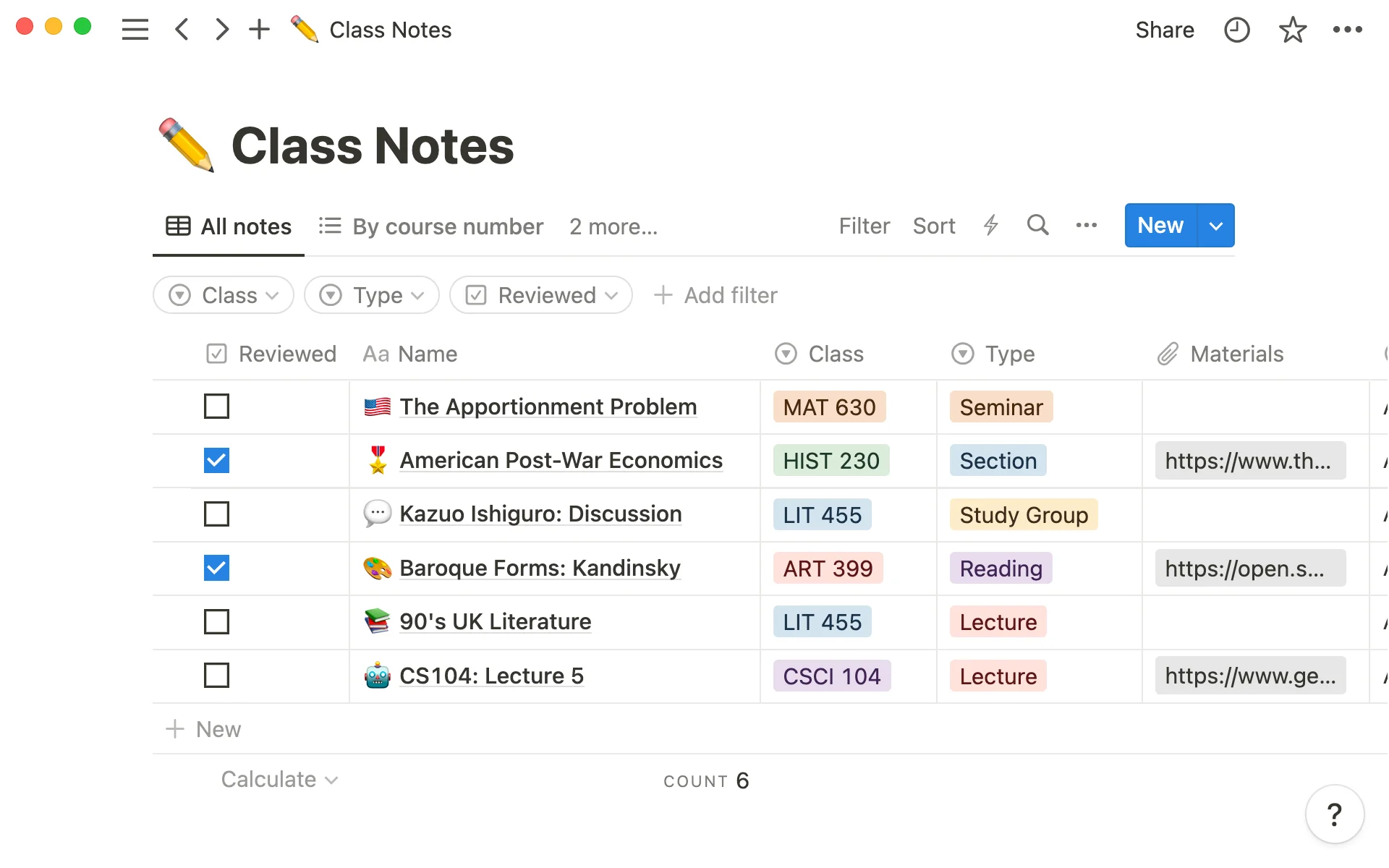 Гибкое рабочее пространство Notion объединяет записи, базы данных и вики в одном инструменте.
Обзор: Notion это рабочее пространство «всё в одном»: записи, базы данных, вики и управление проектами. Очень гибкий и мощный инструмент для сложной информации.
Ключевые функции:
- Базы данных: таблицы, доски, календари и галереи записей
- Шаблоны: большая библиотека шаблонов от сообщества под любые задачи
- Совместная работа: правка в реальном времени
- Мультимедиа: PDF, видео, код и интеграции с другими сервисами
- Мобильные приложения: полноценные версии для iOS и Android
- Веб-клиппер: сохраняет статьи и страницы прямо в Notion
Кому подходит:
- Студентам, которые ведут конспекты по семестрам и предметам
- Командам, которым нужна общая база знаний
- Тем, кто хочет настроить порядок под себя
- Тем, кто ведёт сложные проекты
Модель оплаты:
- Бесплатно: для личного использования
- Платные тарифы: подписка за расширенные функции и для команд (за пользователя в месяц)
Плюсы:
- Очень мощный и гибкий
- Щедрый бесплатный тариф
- Красивый интерфейс
- Сильное сообщество и много материалов
Минусы:
- Поначалу сложно разобраться
- Может показаться перегруженным
- Слабая поддержка письма от руки
- Без интернета работает не полностью
Оценка: 5/5. Лучший для организации
2. Obsidian: лучший для базы знаний
 Граф в Obsidian показывает связи между записями и помогает строить личную сеть знаний.
Обзор: Obsidian это база знаний на локальных файлах Markdown. Он создан, чтобы строить «второй мозг» из записей, связанных двусторонними ссылками.
Ключевые функции:
- Граф: наглядно показывает связи между записями
- Двусторонние ссылки: записи связываются, как статьи в Википедии
- Локальное хранение: файлы лежат на вашем устройстве (приватность и скорость)
- Плагины: огромный каталог плагинов от сообщества
- Markdown: простой текстовый формат, который откроется и через годы
- Canvas: холст для визуальных схем идей
Кому подходит:
- Исследователям, которые строят сеть знаний
- Авторам со сложными материалами
- Тем, кому важна приватность (локальное хранение)
- Опытным пользователям, которые настраивают всё под себя
Модель оплаты:
- Бесплатно: для личного использования
- Sync: платная подписка на официальную синхронизацию
- Publish: платная подписка, чтобы опубликовать записи как сайт
Плюсы:
- Данные принадлежат вам (локальные файлы Markdown)
- Очень мощные связи между записями
- Быстрый и лёгкий
- Сильное сообщество
Минусы:
- Нужно время на освоение
- Не для новичков
- Мобильные приложения слабее настольных
- Нет встроенной совместной работы
Оценка: 5/5. Лучший для работы со знаниями
3. OneNote: лучшее бесплатное приложение для письма от руки
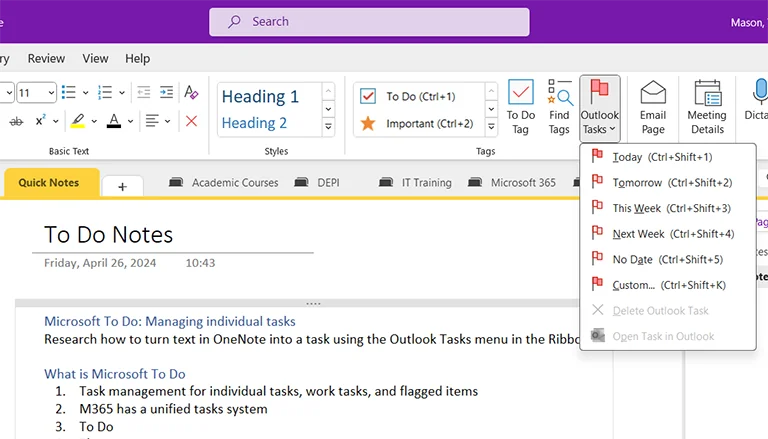 Структура блокнотов и поддержка рукописного ввода делают OneNote лучшим бесплатным вариантом.
Обзор: Microsoft OneNote это цифровая тетрадь с отличной поддержкой письма от руки и версиями для всех платформ. Приложение бесплатное, записи хранятся в OneDrive.
Ключевые функции:
- Письмо от руки: лучший бесплатный вариант для планшета
- Структура: блокноты, внутри разделы, внутри страницы
- Запись звука: можно записывать аудио прямо во время конспекта
- Распознавание: поиск по тексту в рукописных записях
- Бесплатно: все основные функции без подписки
- Интеграция с Office: работает с Word, Excel, Teams
Кому подходит:
- Студентам с ограниченным бюджетом
- Пользователям Windows и Surface
- Тем, кто пишет и от руки, и на клавиатуре
- Пользователям Microsoft 365
Модель оплаты:
- Бесплатно: объём хранения зависит от вашего места в OneDrive
Плюсы:
- Бесплатно
- Отличная поддержка письма от руки
- Работает на всех платформах
- Хороший поиск
Минусы:
- Интерфейс выглядит устаревшим
- Синхронизация бывает медленной
- Менее современный, чем конкуренты
- Мало вариантов форматирования
Оценка: 4,5/5. Лучший бесплатный вариант
4. Evernote: лучший для сохранения материалов
 Веб-клиппер и сканирование документов делают Evernote удобным для сбора информации из разных источников.
Обзор: Evernote одним из первых сделал цифровые записи массовыми и до сих пор хорош для сбора информации из разных источников благодаря веб-клипперу.
Ключевые функции:
- Веб-клиппер: сохраняет статьи, скриншоты, PDF
- Сканирование документов: распознавание текста делает сканы доступными для поиска
- Шаблоны: готовые шаблоны для типовых записей
- Задачи: встроенный список дел
- Главный экран: быстрый доступ к последним записям
Кому подходит:
- Исследователям, которые сохраняют материалы из интернета
- Тем, кто сохраняет много статей
- Тем, кому нужны простые записи без сложностей
Модель оплаты:
- Бесплатно: заметно урезанный тариф
- Платные тарифы: подписка, снимает ограничения и добавляет функции
Плюсы:
- Отличный веб-клиппер
- Мощный поиск
- Зрелый и стабильный продукт
- Хорошие мобильные приложения
Минусы:
- Бесплатный тариф сильно ограничен
- Дороже альтернатив
- Интерфейс просит обновления
- Функций меньше, чем у Notion и Obsidian
Оценка: 4/5. Надёжно, но дорого
5. Заметки Apple: лучшее для экосистемы Apple
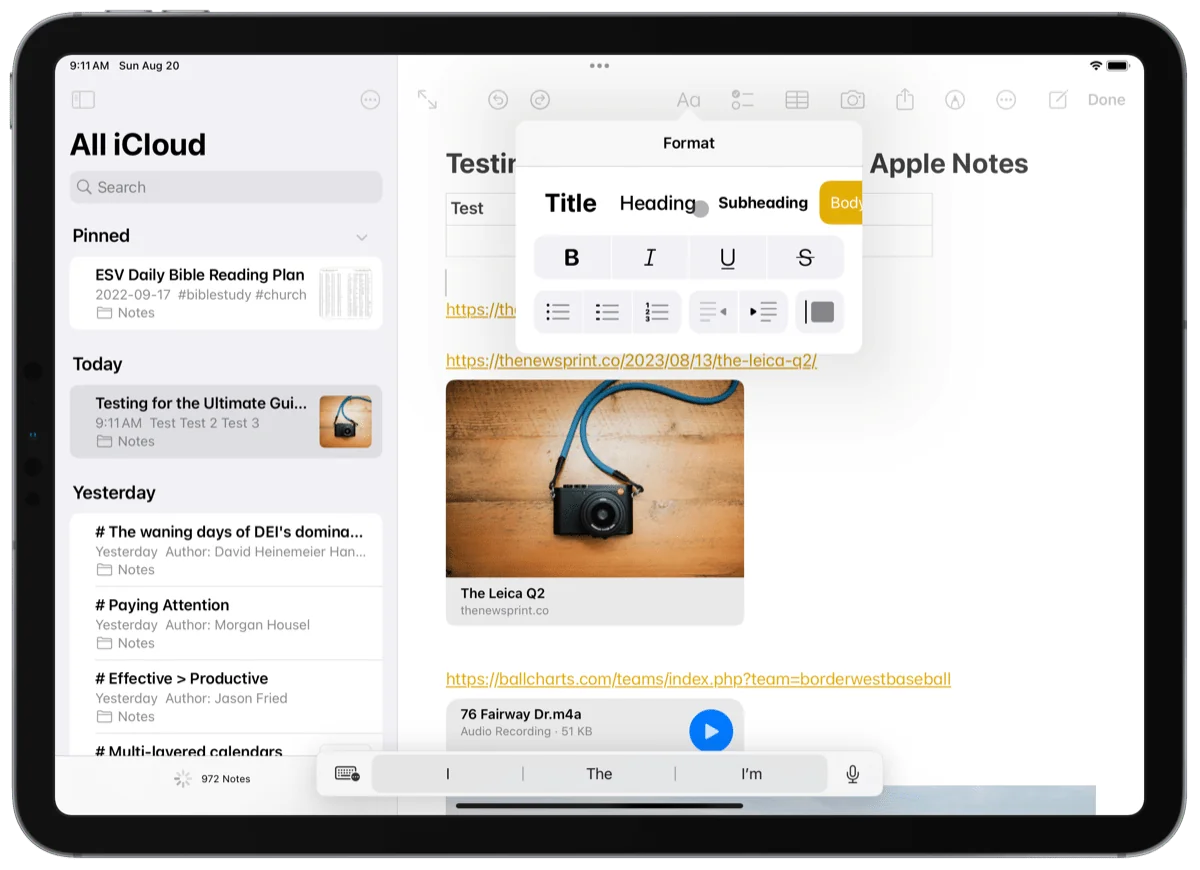 Заметки Apple остаются простыми, но умеют сканировать документы и работать с Apple Pencil.
Обзор: Заметки Apple это простое и аккуратное приложение, встроенное в каждое устройство Apple. С обновлениями в нём появились серьёзные функции, а простота осталась.
Ключевые функции:
- Письмо от руки: отличная поддержка Apple Pencil
- Сканирование: встроенный сканер документов
- Совместная работа: можно делиться записями и править их вместе
- Смарт-папки: автоматическая сортировка по тегам и датам
- Быстрая заметка: запись из любого места системы (macOS и iPadOS)
Кому подходит:
- Пользователям iPhone, iPad и Mac
- Тем, кто ценит простоту
- Тем, кому не нужны сложные функции
- Студентам, которые учатся на технике Apple
Модель оплаты:
- Бесплатно: встроено в устройства Apple
Плюсы:
- Бесплатно
- Идеально встроено в экосистему Apple
- Просто и понятно
- Хорошая поддержка письма от руки
Минусы:
- Только устройства Apple
- Мало возможностей для организации
- Нет приложений для Windows и Android
- Функций меньше, чем у конкурентов
Оценка: 4/5. Лучшее для пользователей Apple
6. GoodNotes 6: лучшее приложение для письма от руки на iPad
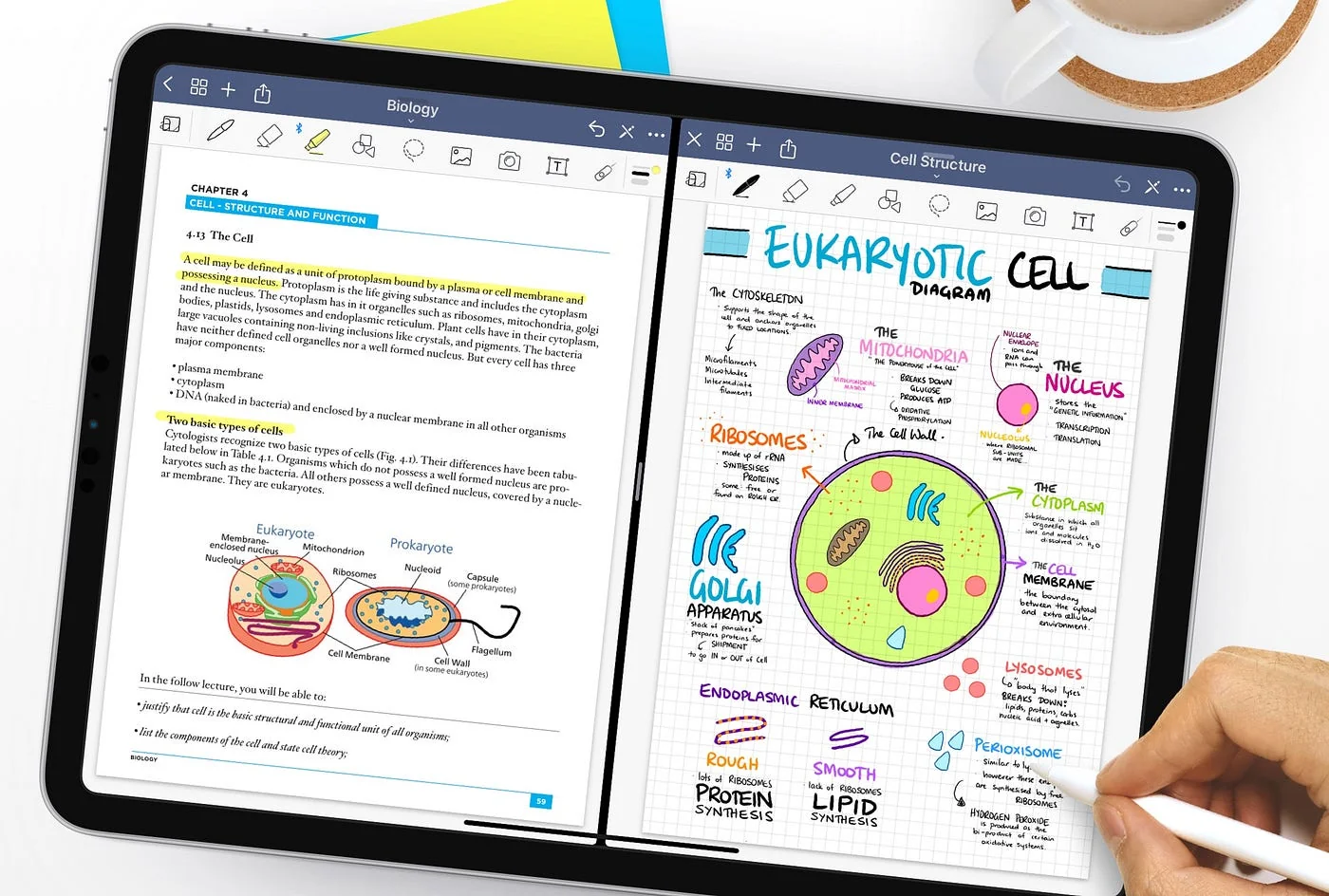 GoodNotes 6 даёт одно из лучших ощущений письма от руки на iPad с Apple Pencil.
Обзор: GoodNotes это приложение для рукописных записей на устройствах Apple. Оно сделано специально для тех, кто пишет Apple Pencil.
Ключевые функции:
- Письмо от руки: один из лучших вариантов для Apple Pencil
- Работа с PDF: импорт и пометки в PDF
- Распознавание: поиск по рукописному тексту
- Шаблоны: свои шаблоны тетрадей, в том числе формата A4
- Организация: папки и тетради
- Запись звука: аудио во время письма
Кому подходит:
- Владельцам iPad, которые пишут Apple Pencil
- Студентам, которые делают пометки в учебниках в PDF
- Тем, кто предпочитает писать от руки
- Тем, кто хочет цифровую тетрадь, похожую на бумажную
Модель оплаты:
- Бесплатная версия: с ограничениями
- Полная версия: платная, условия смотрите в App Store
Плюсы:
- Отличное письмо от руки
- Отличная работа с PDF
- Красивый интерфейс
- Легко начать с бесплатной версии
Минусы:
- Только экосистема Apple
- Организация слабее, чем в Notion
- Совместная работа ограничена
- Лучше всего раскрывается только на iPad
Оценка: 5/5. Лучшее для письма на iPad
Устройства: e-ink блокноты и планшеты
Если хотите отдельное устройство, вот лучшие устройства для записей.
1. reMarkable 2: лучший e-ink блокнот по ощущениям
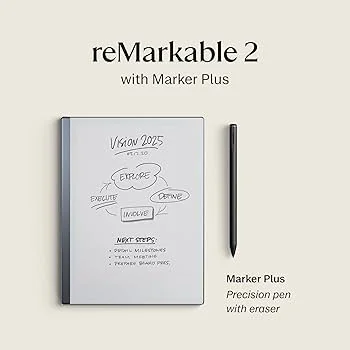 reMarkable 2 даёт одно из самых «бумажных» ощущений письма благодаря экрану e-ink.
Обзор: reMarkable 2 это минималистичный e-ink планшет только для чтения и письма. Ощущение письма на нём ближе всего к бумаге среди цифровых устройств.
Ключевые функции:
- Как бумага: одно из лучших ощущений письма на рынке
- Без отвлечений: нет магазина приложений, уведомлений и браузера
- Батарея: заряда хватает надолго, речь идёт о днях, а не часах
- Распознавание почерка: переводит рукописный текст в печатный
- Синхронизация: записи доступны в приложениях для телефона и компьютера
- Шаблоны: набор шаблонов страниц (линейка, клетка, планеры)
Кому подходит:
- Авторам и тем, кто думает на бумаге и хочет сосредоточиться
- Тем, кто скучает по бумаге, но хочет цифровых удобств
- Тем, кто много читает и делает пометки в PDF и книгах
- Минималистам
Модель оплаты:
- Устройство: разовая покупка
- Connect: подписка по желанию (облачное хранение и интеграции)
Плюсы:
- Одно из лучших ощущений письма
- Ничего не отвлекает
- Долго работает без зарядки
- Тонкий и лёгкий
Минусы:
- Дорогая покупка сразу
- Нет цвета (только оттенки серого)
- Функций меньше, чем у приложений
- Часть функций по подписке
Оценка: 5/5. Лучшее отдельное устройство
2. Supernote: лучший e-ink блокнот без подписки
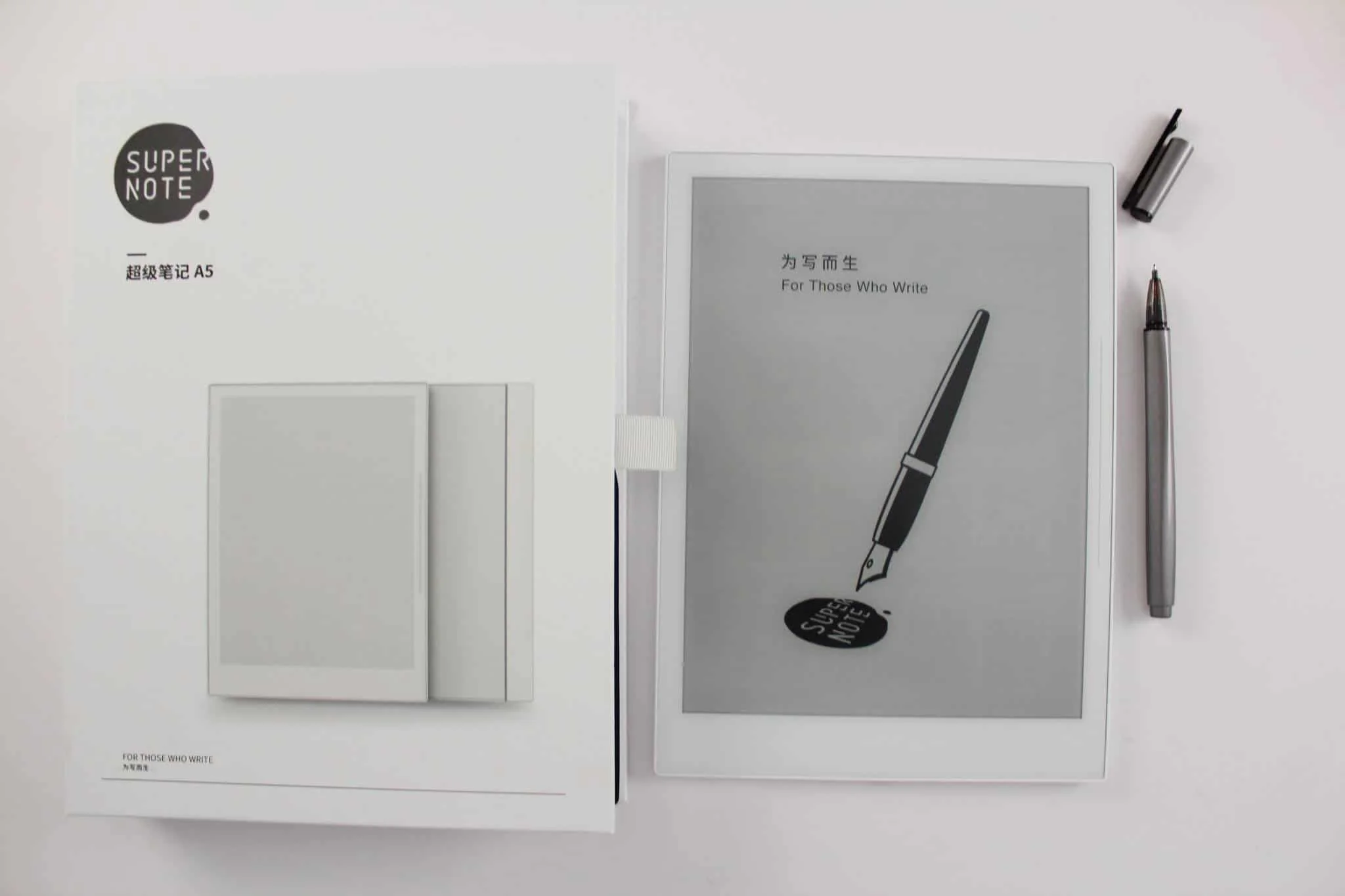 Supernote даёт качественное письмо на e-ink без ежемесячной платы.
Обзор: Supernote это конкурент reMarkable с похожим e-ink экраном, большим набором функций и без подписки.
Ключевые функции:
- Керамический наконечник: стилус ощущается как карандаш на бумаге
- Без подписки: все функции включены, ежемесячных платежей нет
- Больше функций для организации: чем у reMarkable
- Распознавание почерка: перевод в текст на самом устройстве
- Жесты: свайпы для частых действий
Кому подходит:
- Тем, кто хочет e-ink без подписок
- Тем, кому мало возможностей организации в reMarkable
- Тем, кто считает расходы на годы вперёд
Модель оплаты:
- Разовая покупка устройства: есть модель формата A5 (стандарт) и компактная A6
- Подписка не нужна
Плюсы:
- Нет ежемесячных платежей (выгоднее в долгую)
- Отличное письмо
- Больше функций, чем у reMarkable
- Хорошая поддержка
Минусы:
- Дизайн менее изящный, чем у reMarkable
- Экосистема меньше
- Толще и тяжелее
- Обновления выходят реже
Оценка: 4,5/5. Лучшее соотношение цены и возможностей
3. iPad с Apple Pencil: самый универсальный
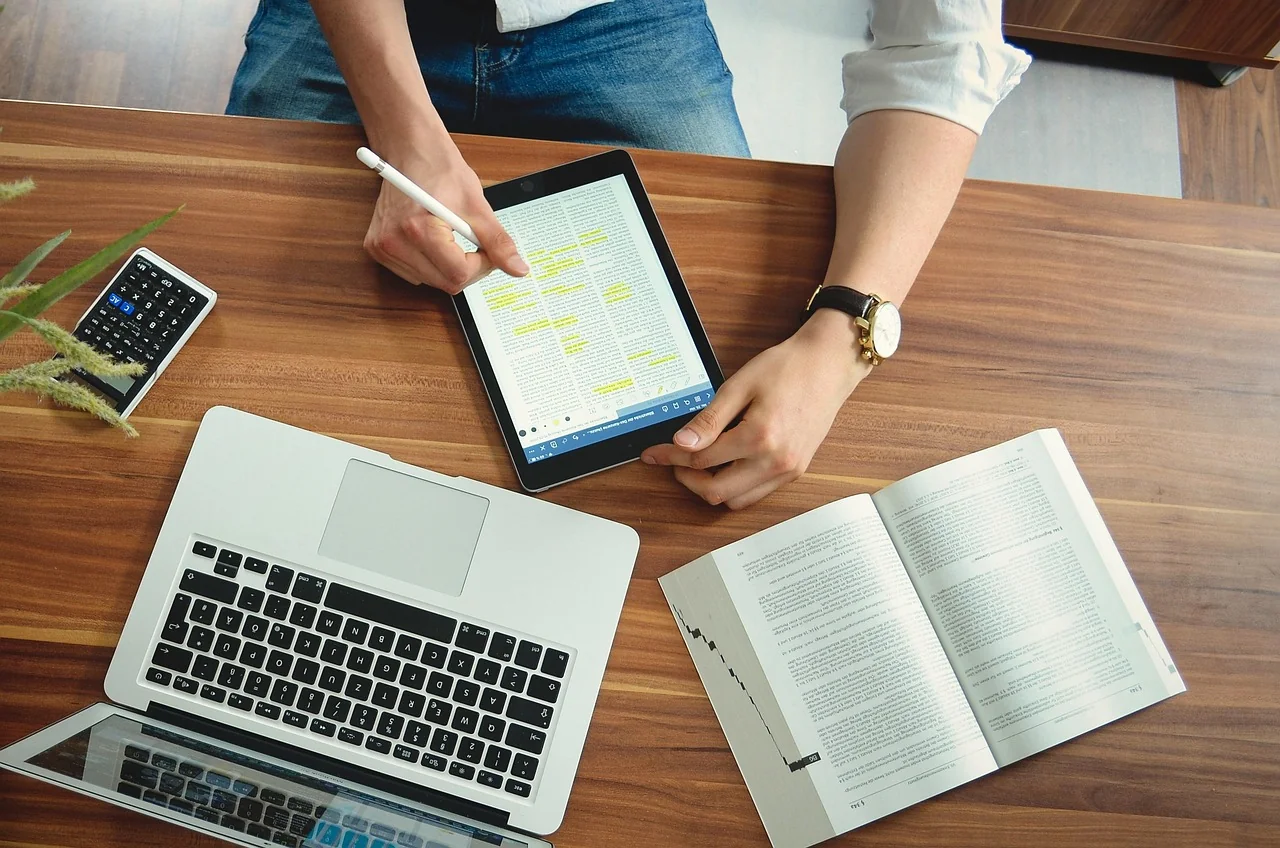 iPad с Apple Pencil сочетает отличные записи от руки с возможностями полноценного планшета.
Обзор: iPad с Apple Pencil это самый универсальный вариант: хорошая цифровая тетрадь и полноценный планшет в одном устройстве.
Ключевые функции:
- Apple Pencil: один из лучших стилусов с минимальной задержкой
- Экосистема: огромный выбор приложений для записей
- Универсальность: записи, работа, развлечения и творчество
- Экран: яркий цветной дисплей (120 Гц ProMotion на моделях Pro)
- Мощность: производительность уровня ноутбука
- Аксессуары: чехлы с клавиатурой, чтобы заменить ноутбук
Кому подходит:
- Студентам, которым нужны учебники, конспекты и приложения
- Творческим профессиям (рисунок, дизайн)
- Тем, кто хочет одно устройство для всего
- Тем, кто уже живёт в экосистеме Apple
Модель оплаты:
- Разовая покупка: iPad, iPad Air или iPad Pro, Apple Pencil покупается отдельно. Чем выше модель, тем дороже
Плюсы:
- Очень универсален (может заменить ноутбук)
- Лучшая экосистема приложений
- Отличное письмо от руки
- Красивый экран и высокая скорость
Минусы:
- Дорого (особенно модели Pro)
- Отвлекает (игры, соцсети)
- Батарея садится быстрее, чем у e-ink
- Избыточен, если нужны только записи
Оценка: 5/5. Самый универсальный
4. Электронный блокнот Xiaomi и другие LCD-планшеты: для черновиков
Многие ищут «электронный блокнот xiaomi». Обычно под этим понимают LCD-планшет для записей: тонкую дощечку, на которой пишут стилусом и стирают всё одной кнопкой. Такие планшеты выпускает Xiaomi и множество других брендов.
Чем хорош:
- Стоит в разы дешевле e-ink блокнота
- Подходит для списка покупок, расчётов, схем на совещании и детских рисунков
- Не нужно заряжать каждый день
Чем ограничен:
- Большинство моделей не сохраняет записи и не передаёт их на телефон
- Нет поиска, папок и распознавания почерка
- Электронный конспект лекции на нём не собрать
Вывод: LCD-планшет хорошо заменяет черновик и стикеры, но не тетрадь. Если записи нужно хранить, выбирайте e-ink блокнот, планшет со стилусом или приложение. Перед покупкой проверьте в описании модели, умеет ли она сохранять страницы.
Как выбрать электронный блокнот
Выбор зависит от ваших задач, бюджета и привычек. Вот простая схема.
Схема выбора
С чего начать: для чего вам записи?
Студент на занятиях
- Бюджет ограничен? OneNote (бесплатно) или Notion (бесплатный тариф)
- Есть iPad? GoodNotes или Notability
- Любите писать от руки? iPad с Apple Pencil или OneNote на Surface
- Хотите без отвлечений? reMarkable 2 или Supernote
Специалист на работе
- Нужна совместная работа? Notion (команды) или Evernote
- Работаете один со знаниями? Obsidian или Notion
- Много встреч? OneNote (запись звука) или KenzNote для расшифровки и краткого содержания встреч
- Любите писать от руки? iPad или reMarkable
Исследователь или преподаватель
- Строите сеть знаний? Obsidian (граф, связи)
- Много пометок в PDF? GoodNotes, Notability или устройство Boox
- Нужен менеджер источников? Notion + Zotero или Obsidian + плагины
- Хотите читать и писать без отвлечений? reMarkable или Supernote
Творческие профессии (авторы, дизайнеры, художники)
- Визуальные записи? iPad + Procreate или Concepts
- Пишете без отвлечений? reMarkable (черновик) + Obsidian (редактура)
- Мультимедийные проекты? Notion или iPad
Ключевые критерии
1. Бюджет
- Бесплатно: OneNote, Заметки Apple, Obsidian, бесплатный тариф Notion
- Небольшая подписка: Notion, Evernote и другие платные приложения
- Разовая покупка устройства: reMarkable, Supernote, iPad. Самый дорогой путь на старте
2. От руки или на клавиатуре
- Любите писать от руки: iPad + GoodNotes, reMarkable, Supernote
- Предпочитаете печатать: Notion, Obsidian, Evernote
- И так, и так: OneNote, iPad, планшет Samsung
3. Платформа
- Apple: Заметки Apple, GoodNotes, Notability, iPad
- Windows: OneNote, Notion, Obsidian, Surface
- Android: планшет Samsung, Notion, Evernote, Boox
- Без привязки к платформе: Notion, Obsidian, Evernote
4. Как вы любите упорядочивать
- Простые папки: Заметки Apple, reMarkable
- Блокноты и разделы: OneNote, Evernote
- Базы данных и представления: Notion
- Сеть связанных записей: Obsidian, Roam Research
5. Совместная работа
- Постоянно вместе: Notion (в реальном времени)
- Иногда делитесь: Evernote, OneNote
- Только для себя: Obsidian, reMarkable, личные приложения
6. Насколько важно не отвлекаться
- Нужна многозадачность: iPad, планшет Samsung
- Нужна сосредоточенность: reMarkable, Supernote
- Гибко: настольные приложения (Obsidian, Notion), обстановку вы контролируете сами
Что выбрать под задачу
Для студентов: электронный конспект лекций
Лучший в целом: OneNote (бесплатно)
- Бесплатно, все основные функции
- Отлично подходит и для письма от руки, и для клавиатуры
- Работает на любом устройстве (Windows, Mac, iPad, Android)
- Запись звука во время лекции
Лучший премиум-вариант: iPad + GoodNotes
- Учебники, конспекты и приложения в одном устройстве
- Отличное письмо от руки с Apple Pencil
- Многим студентам заменяет ноутбук
- Доступ к учебным приложениям
Лучший бюджетный: Notion (бесплатно)
- Конспекты по семестрам, предметам и заданиям
- Учебные базы данных и карточки
- Совместная работа над групповыми проектами
- Бесплатно для личного использования
Для специалистов
Лучший для команд: Notion (подписка)
- Совместная работа в реальном времени
- База знаний компании
- Проекты и записи в одном месте
- Мощные базы данных
Лучший для встреч: OneNote + KenzNote
- OneNote для ручных записей (бесплатно)
- KenzNote для расшифровки встреч с ИИ: первые 2 встречи бесплатно, дальше $0,99 за час (минимальная покупка 5 часов)
- Запись звука в OneNote
- Интеграция с экосистемой Microsoft
Лучший для сосредоточенности: reMarkable 2
- Ничего не отвлекает
- Письмо как на бумаге для глубоких размышлений
- Хорош для стратегических сессий и планирования
- Хватает заряда на целый день встреч
Для исследователей
Лучший в целом: Obsidian (бесплатно, синхронизация по подписке)
- Граф показывает связи между идеями
- Двусторонние ссылки между понятиями
- Локальные файлы Markdown (данные ваши)
- Плагины для источников и PDF
Лучший для PDF: iPad + GoodNotes
- Пометки прямо в научных статьях
- Поиск по рукописным пометкам
- Порядок по проектам и темам
- Экспорт PDF с пометками
Лучший для текстов: reMarkable 2
- Черновики без отвлечений
- Удобно писать длинные тексты
- Глаза не устают даже за часы работы
- Экспорт в печатный текст
Для команд
Лучший для совместной работы: Notion (бесплатно или подписка за пользователя)
- Совместная правка в реальном времени
- Общие рабочие пространства и вики
- Комментарии и упоминания коллег
- Настройка прав доступа
Лучший для крупных компаний: Microsoft OneNote
- Интеграция с SharePoint и Teams
- Корпоративная безопасность
- ИТ-отдел управляет централизованно
- Обычно уже входит в Microsoft 365 компании
Для творческих профессий
Лучший в целом: iPad Pro + Apple Pencil
- Записи вместе с Procreate, Affinity и другими программами
- Рисунок с учётом силы нажатия
- Референсы рядом с записями
- Портативная творческая мастерская
Лучший для авторов: Obsidian + reMarkable
- reMarkable для черновиков без отвлечений
- Obsidian для редактуры и порядка
- Лучшее из двух миров
Ключевые функции
Синхронизация через облако
Что делает: автоматически поддерживает одинаковые записи на всех ваших устройствах.
Зачем нужна: пишете на iPad, подсматриваете в телефоне, правите на ноутбуке.
Как синхронизируют разные инструменты:
- Мгновенно: Notion, Evernote (веб-сервисы)
- Быстро: Заметки Apple (iCloud), OneNote (OneDrive)
- Вручную или по подписке: Obsidian (через свои облака или платную синхронизацию)
- Через приложение производителя: reMarkable, Supernote
Совет: включите офлайн-режим в мобильных приложениях, чтобы работать без интернета и синхронизировать позже.
Распознавание рукописного текста
Что делает: переводит почерк в печатный текст, по которому работает поиск.
Зачем нужно: искать по рукописным записям так же легко, как по напечатанным, и выгружать их в редактируемые документы.
Насколько хорошо работает: с аккуратным почерком распознавание заметно улучшилось за последние годы, но качество зависит от приложения, языка и вашего почерка. Перед покупкой устройства проверьте, как оно справляется с русским рукописным текстом.
Лучшие инструменты для распознавания:
- Отлично: GoodNotes, Notability, OneNote
- Хорошо: reMarkable, Supernote
- Специализированное: Nebo (приложение для распознавания почерка)
Как улучшить распознавание:
- Пишите разборчиво (печатными буквами необязательно, но без размашистой скорописи)
- Держите одинаковые интервалы
- Дайте приложению время обработать запись
- Исправляйте ошибки распознавания
Запись звука и расшифровка
Что делает: записывает звук, пока вы пишете, и связывает аудио с записями.
Зачем нужна: на лекции или встрече можно нажать на строку в записях и услышать, что говорили в этот момент.
Лучшие инструменты со звуком:
- OneNote: бесплатно, звук привязан к записям
- Notability: удобная перемотка звука по записям
- Evernote: базовая запись
Для расшифровки встреч и лекций с ИИ: используйте отдельные инструменты, например KenzNote. Отправьте бота на встречу в Zoom, Google Meet или Microsoft Teams, запишите экран в браузере или загрузите аудио или видео, и вы получите расшифровку с разделением по спикерам, краткое содержание и задачи. Подробнее в нашем гиде по ИИ-ассистентам для записи встреч.
Пометки в PDF
Что делает: открывает PDF и позволяет выделять текст, писать комментарии и рисовать.
Зачем нужно: студентам для учебников и методичек, специалистам для договоров и отчётов.
Лучшие инструменты для PDF:
- GoodNotes: очень сильная работа с PDF
- Notability: отлично для пометок
- reMarkable: удобнее всего читать
- OneNote: вставляет PDF как распечатку
На что смотреть:
- Выделение несколькими цветами
- Стикеры и комментарии
- Экспорт PDF с пометками
- Поиск по тексту PDF
Поиск
Что делает: находит любую запись по ключевым словам.
Зачем нужен: тысячи записей бесполезны, если в них нельзя быстро найти нужное.
Виды поиска:
- Полнотекстовый: по напечатанному тексту (во всех инструментах)
- По рукописному тексту: GoodNotes, OneNote, reMarkable
- По тегам: по меткам, которые вы расставили
- По дате: по дате создания или изменения
- По файлам: по вложенным документам
Лучший поиск:
- Самый мощный: Notion, Obsidian (фильтры баз данных)
- Быстрый и проверенный временем: Evernote
- По почерку: GoodNotes, OneNote
Настройка и первые шаги
Пошаговая инструкция
Шаг 1: выберите инструмент
Опираясь на задачи и бюджет (см. схему выбора выше), выберите свой инструмент.
Шаг 2: скачайте или купите
- Приложения: из App Store, Google Play или с сайта разработчика
- Устройства: у производителя или в магазинах электроники. Перед покупкой проверьте гарантию и поддержку в вашей стране
Шаг 3: начальная настройка
Для приложений:
- Создайте аккаунт (или войдите через Google или Apple)
- Выдайте нужные разрешения (синхронизация, уведомления)
- Посмотрите стандартные блокноты и страницы
- Посмотрите официальные обучающие видео (от 5 до 10 минут)
Для устройств:
- Полностью зарядите перед первым использованием
- Подключитесь к Wi-Fi
- Создайте аккаунт для синхронизации
- Установите приложения-компаньоны на телефон и компьютер
- Проверьте стилус и основные функции
Шаг 4: синхронизация между устройствами
- Установите приложение на все устройства (телефон, планшет, компьютер)
- Войдите в один и тот же аккаунт
- Включите фоновую синхронизацию
- Проверьте: создайте запись на одном устройстве и убедитесь, что она появилась на других
- Настройте офлайн-доступ на телефоне
Шаг 5: перенесите старые записи
С бумаги:
- Сфотографируйте страницы на телефон
- Используйте приложение-сканер (например, Adobe Scan) или сканер, встроенный в приложение для записей
- Загрузите сканы в выбранное приложение
- Или просто начните с чистого листа, чтобы перенос не стал поводом откладывать
Из других приложений:
- Выгрузите записи из старого инструмента (обычно в PDF или HTML)
- Загрузите их в новый
- У многих инструментов есть мастер импорта из популярных сервисов
Шаг 6: продумайте структуру
Для студентов:
└── Учёба
    ├── Весенний семестр 2026
    │   ├── Биология
    │   ├── Английский язык
    │   └── Математический анализ
    └── Осенний семестр 2025 (архив)
Для специалистов:
└── Работа
    ├── Проекты
    │   ├── Проект А
    │   └── Проект Б
    ├── Встречи
    └── Идеи
Для исследователей:
└── Исследование
    ├── Обзор литературы
    ├── Методология
    ├── Анализ данных
    └── Текст
Шаг 7: встройте в свой день
- Сделайте приложение для записей основным на устройствах
- Добавьте ярлыки и виджеты для быстрого доступа
- Выделите время раз в неделю, чтобы разобрать записи
- Регулярно делайте резервные копии (выгружайте важное)
Полезные привычки
Порядок:
- Называйте записи по единому правилу
- Ставьте теги, чтобы легко находить
- Сделайте шаблоны для повторяющихся записей
- Отправляйте завершённые проекты в архив, а не удаляйте
- Раз в неделю разбирайте и объединяйте записи
Сами записи:
- Используйте заголовки и структуру, а не сплошной текст
- Связывайте похожие записи ссылками
- Добавляйте контекст (дата, место, цель)
- Чётко выделяйте задачи
- Перечитайте и доработайте запись в течение суток, пока всё свежо в памяти
Если синхронизация сбоит:
- Сначала проверьте интернет
- Обновите вручную (потяните экран вниз)
- Выйдите из аккаунта и войдите снова
- Очистите кэш (настройки, очистка данных)
- Если не помогает, напишите в поддержку
Резервные копии:
- Синхронизация это не резервная копия, нужна вторая копия
- Раз в месяц выгружайте важные записи (в PDF)
- Пользуйтесь встроенным резервным копированием (в Obsidian это синхронизация папки)
- Храните критичные записи в нескольких местах
- Время от времени проверяйте, что копию можно восстановить
Сколько стоит электронный блокнот
Мы не приводим цены сторонних сервисов и устройств: они часто меняются и различаются по странам и магазинам. Ниже модели оплаты, по которым удобно сравнивать варианты.
Бесплатные варианты
Лучшие бесплатные приложения:
-
OneNote: бесплатно
- Кому: всем, кто экономит
- Ограничения: объём зависит от места в OneDrive
-
Заметки Apple: бесплатно на устройствах Apple
- Кому: пользователям Apple
- Ограничения: только устройства Apple
-
Notion: бесплатно для личного использования
- Кому: студентам и частным пользователям
- Ограничения: часть расширенных функций только в платных тарифах
-
Obsidian: бесплатно для личного использования
- Кому: тем, кто работает со знаниями
- Ограничения: официальная синхронизация платная (можно использовать своё облако)
-
Google Keep: бесплатно с аккаунтом Google
- Кому: для простых быстрых записей
- Ограничения: очень базовые функции
Когда бесплатного хватит:
- Студентам с небольшим бюджетом
- Тем, кто пишет время от времени
- Тем, кто впервые пробует цифровые записи
- Тем, у кого простые задачи (без совместной работы и сложных функций)
Бесплатный тариф с платными функциями
Что обычно входит в бесплатные тарифы:
Evernote:
- Заметно урезанные лимиты
- Базовые записи и веб-клиппер
- Без подписки быстро упираетесь в ограничения
Notion:
- Страницы и блоки для личного использования
- Почти все функции, кроме расширенных прав и командных возможностей
- Большинству студентов хватает
Когда переходить на платный тариф:
- Упираетесь в лимиты устройств или загрузок
- Нужна совместная работа команды
- Нужны расширенные функции (автоматизация, права доступа)
- Регулярно не хватает места
Платные инструменты
Подписки:
| Инструмент | Модель оплаты | Кому | Что даёт |
|---|---|---|---|
| Notion (платные тарифы) | Подписка за пользователя | Опытным пользователям и командам | Больше загрузок, расширенные функции |
| Evernote (платные тарифы) | Подписка | Тем, кто много сохраняет | Больше устройств и места |
| Roam Research | Подписка | Исследователям | Связанные записи, граф |
| Notability | Бесплатная версия + подписка | Пользователям iPad | Расширенные функции для письма и звука |
Приложения с разовой или смешанной оплатой:
| Инструмент | Модель оплаты | Платформа | Плюс |
|---|---|---|---|
| GoodNotes 6 | Бесплатная версия + платная | iOS/Mac | Можно начать бесплатно |
| Obsidian | Бесплатно + платная синхронизация по желанию | Все | Платите только за нужное |
Устройства (разовая покупка):
| Устройство | Модель оплаты | Стилус в комплекте? | Кому |
|---|---|---|---|
| reMarkable 2 | Покупка + подписка Connect по желанию | Зависит от комплекта | Тем, кто хочет ощущение бумаги |
| Supernote | Покупка, без подписки | Да | Тем, кто не хочет подписок |
| iPad (базовый) | Покупка, стилус отдельно | Нет | Тем, кому нужна универсальность |
| iPad Air | Покупка, стилус отдельно | Нет | Тем, кому нужна производительность |
| iPad Pro | Покупка, стилус отдельно | Нет | Профессионалам |
| Galaxy Tab S9 | Покупка | Да (S Pen) | Пользователям Android |
| LCD-планшет (например, Xiaomi) | Недорогая покупка | Да | Для черновиков, без сохранения |
Что выгоднее
Для студентов:
- OneNote (бесплатно): дешевле не бывает
- Notion (бесплатно): мощно и бесплатно
- Базовый iPad + GoodNotes: если бюджет позволяет
Для специалистов:
- Notion (подписка): заменяет несколько инструментов
- Obsidian (бесплатно, синхронизация по желанию): данные ваши
- OneNote (бесплатно): в компаниях на Microsoft 365 он обычно уже есть
Среди устройств:
- Supernote: без подписки, отличное устройство
- Базовый iPad с Apple Pencil: самый универсальный
- reMarkable 2: лучшее письмо, но с подпиской по желанию
Как считать расходы на несколько лет:
| Вариант | Первый год | Следующие годы |
|---|---|---|
| OneNote | Бесплатно | Бесплатно |
| Notion (платный тариф) | Подписка | Подписка каждый год |
| GoodNotes + iPad | Покупка планшета и стилуса | Обычно ничего или подписка на приложение |
| reMarkable 2 | Покупка устройства | Подписка Connect, если она вам нужна |
| Supernote | Покупка устройства | Ничего |
| Evernote (платный тариф) | Подписка | Подписка каждый год |
Итог: бесплатный OneNote выгоднее всего, но если готовы тратить, устройства без подписки (например, Supernote) и бесплатные приложения обходятся дешевле на длинной дистанции, чем годы подписок. Сложите цену покупки и подписок за три или пять лет по актуальным ценам в вашем магазине.
✨ Новое в KenzNote: записывайте бесплатно без регистрации или доверьте это календарю
Бесплатная запись экрана без аккаунта. Записывайте вкладку со встречей, окно или весь экран со звуком в Chrome, Edge или Brave. Ничего не нужно устанавливать, нет водяного знака, а файл остаётся на вашем устройстве, пока вы сами не решите его сохранить.
Интеграция с календарём. Подключите Google Календарь или Outlook, и помощник KenzNote сам подключится к вашим встречам в Zoom, Google Meet и Teams. Это необязательно: можно по-прежнему просто вставить ссылку на встречу.
Частые вопросы про электронный блокнот
Какой электронный блокнот лучший?
Единственного «лучшего» нет, всё зависит от задач:
- Лучший бесплатный: OneNote (все платформы)
- Лучший для организации: Notion (базы данных, гибкость)
- Лучший для письма от руки: iPad + GoodNotes или reMarkable 2
- Лучший для работы со знаниями: Obsidian (связанные записи)
- Лучший e-ink без подписки: Supernote
Чем e-ink блокнот отличается от LCD-планшета для записей?
E-ink блокнот (reMarkable, Supernote, Boox) сохраняет страницы, синхронизирует их с телефоном и компьютером и часто распознаёт почерк. LCD-планшет для записей (их много у Xiaomi и других брендов) в большинстве моделей просто показывает написанное, пока вы не нажмёте кнопку стирания. Для конспектов нужен первый, для черновиков хватит второго.
Можно ли пользоваться электронным блокнотом без интернета?
Да, большинство инструментов работают офлайн:
- Приложения: скачайте записи для офлайн-доступа, синхронизация пройдёт, когда появится сеть
- Устройства: работают полностью офлайн и синхронизируются при подключении
- Исключение: чисто веб-сервисы требуют интернет (сейчас таких мало)
Как синхронизировать записи между устройствами?
Современные инструменты синхронизируют записи автоматически через облако:
- Войдите в один аккаунт на всех устройствах
- Включите фоновую синхронизацию в настройках
- Записи синхронизируются в течение нескольких секунд
- Работает на iOS, Android, Windows, Mac и в браузере
Насколько безопасны и приватны электронные записи?
Зависит от инструмента:
- Максимальный контроль: Obsidian (локальные файлы), в Заметках Apple можно запирать отдельные записи паролем
- Корпоративный уровень: Microsoft OneNote, Notion для команд
- Стандартное шифрование: Evernote и большинство облачных сервисов
- На что смотреть: где хранятся данные, как они шифруются, какая у компании политика конфиденциальности
Можно ли перенести записи, если я сменю приложение?
Да, но с разной лёгкостью:
- Просто выгрузить: Markdown (Obsidian), PDF (все инструменты), HTML (Notion, Evernote)
- Рекомендуем: раз в месяц выгружать важные записи как резервную копию
- Чтобы не попасть в ловушку: выбирайте инструменты со стандартными форматами экспорта
Какой электронный конспект лучше вести студенту?
Топ-3 для студентов:
-
OneNote (бесплатно): если бюджет ограничен
- Бесплатно, все основные функции
- Работает на любом устройстве
- Запись звука на лекциях
- Письмо от руки на планшете
-
iPad + GoodNotes: если готовы вложиться
- Многим студентам заменяет учебники, тетради и ноутбук
- Отличное письмо от руки с Apple Pencil
- Пометки в электронных учебниках (PDF)
- Экосистема учебных приложений
-
Notion (бесплатно): для порядка
- Записи по семестрам, предметам и заданиям
- Учебные базы данных
- Групповые проекты
- Бесплатно для личного использования
Можно ли писать от руки в электронном виде?
Конечно. Технологии рукописного ввода сейчас хорошие:
- Лучшие приложения: GoodNotes, Notability, OneNote (на планшетах)
- Лучшие устройства: iPad с Apple Pencil, reMarkable, Supernote
- Распознавание: аккуратный почерк превращается в текст для поиска
- Ощущения: особенно reMarkable очень похож на бумагу
Как электронные записи помогают учиться?
У цифровых записей заметные преимущества для учёбы:
- Мгновенный поиск: любая тема находится за секунды, без перелистывания
- Записи не теряются: резервная копия в облаке
- Гибкий порядок: записи можно переставлять, связывать и помечать тегами
- Карточки: многие инструменты умеют делать карточки для интервальных повторений
- Легко поделиться с одногруппниками
- Повторять можно где угодно: на телефоне, планшете или компьютере
Нужно ли специальное устройство?
Для приложений: нет
- Работают на устройствах, которые у вас уже есть
- Достаточно смартфона, планшета или компьютера
- По желанию: стилус делает письмо от руки удобнее (Apple Pencil, Surface Pen или недорогой универсальный)
Для лучшего письма от руки:
- iPad с Apple Pencil
- Microsoft Surface с Surface Pen
- Samsung Galaxy Tab с S Pen (стилус обычно в комплекте)
- Отдельные e-ink блокноты: reMarkable, Supernote, Boox
Что лучше: приложение или устройство?
Выбирайте приложение, если:
- Бюджет ограничен (многие бесплатны и работают на ваших устройствах)
- Нужна универсальность (записи и другие задачи)
- Важны мощная организация и поиск
- Нужна совместная работа
Выбирайте устройство, если:
- Вы много пишете от руки
- Хотите ощущение бумаги
- Нужна обстановка без отвлечений
- Цените устройства, которые делают одно дело
- Бюджет позволяет разовую покупку
Большинству стоит начать с приложения (бесплатно и без риска). Если окажется, что цифровые записи вам нравятся и хочется писать от руки удобнее, тогда покупайте устройство.
Может ли электронный блокнот заменить ноутбук?
Частично, в зависимости от устройства:
iPad Pro с клавиатурой:
- Да для: записей, почты, браузера, медиа, несложной работы
- Ограниченно для: серьёзного программирования, сложных таблиц Excel, профессиональных программ
Surface Pro:
- Да: это полноценный ноутбук на Windows с поддержкой пера
reMarkable и Supernote:
- Нет: это устройства только для записей и чтения
Реалистично: электронный блокнот дополняет ноутбук, а не заменяет его.
Notion или Evernote: что лучше?
Выбирайте Notion, если:
- Нужны настройка под себя и гибкость
- Нужны базы данных и продвинутая организация
- Часто работаете с командой
- Нравится современный красивый интерфейс
- Хватает бесплатного тарифа (для личного использования он щедрый)
Выбирайте Evernote, если:
- Много сохраняете из интернета (сильный веб-клиппер)
- Нужны простые записи без сложностей
- Важен зрелый стабильный продукт
- Не нужны базы данных и сложные функции
Для большинства лучше Notion (мощнее и щедрее бесплатный тариф).
iPad или reMarkable: что купить?
Выбирайте iPad, если:
- Нужна универсальность (записи, приложения, развлечения)
- Нужен цветной экран
- Пользуетесь техникой Apple
- Хотите максимальный выбор приложений
- Бюджет позволяет более дорогую покупку
Выбирайте reMarkable, если:
- Хотите самое «бумажное» ощущение письма
- Нужна обстановка без отвлечений
- Предпочитаете e-ink в оттенках серого, который не утомляет глаза
- Хотите заряд на много дней
- Будете только писать и читать
Итог: iPad универсален, но отвлекает. reMarkable сосредоточен, но ограничен. Большинство выбирает гибкость iPad.
Чем отличаются GoodNotes и Notability?
Оба отличные приложения для письма от руки на iPad. Главные отличия:
GoodNotes 6:
- Лучше организация (папки, тетради)
- Сильнее работа с PDF
- Лучше для студентов, которые много размечают учебники
Notability:
- Лучше запись звука (синхронизирована с записями)
- Удобнее для записи прямо на лекции (быстрый интерфейс)
- Лучше для тех, кто записывает лекции во время конспекта
С любым не прогадаете: у обоих есть бесплатные версии, попробуйте оба.
Что почитать дальше
Хотите глубже разобраться в цифровых записях и продуктивности?
- Лучшие ИИ-ассистенты для записи встреч 2026
- Что такое ИИ-ассистент для встреч
- Метод Корнелла: полный гид
- Лучшие приложения для конспектов по Корнеллу
- Как вести конспекты по Корнеллу в цифре
- Шаблоны протоколов встреч: бесплатные примеры
- Лучшие приложения для конспектов для студентов
- Обзор tl;dv 2026: функции, цены и альтернативы
Записи встреч без ручного конспекта
Цифровые записи в 2026 году стали зрелыми. Бесплатный OneNote, мощный Notion или отдельный e-ink блокнот вроде reMarkable: в любом случае вы получите поиск, синхронизацию и совместную работу, которых нет у бумаги.
Но на встречах и лекциях не обязательно записывать всё вручную. Пусть ИИ возьмёт расшифровку на себя, а вы сосредоточьтесь на разговоре.
Начните с KenzNote:
- Запись экрана из браузера (Chrome, Edge или Brave на компьютере): бот к встрече не подключается
- Первые 2 встречи расшифровываются бесплатно (до 120 минут, без банковской карты)
- Дальше $0,99 за час (минимальная покупка 5 часов) или безлимит за $39,99 в месяц
- Доступ к календарю не нужен
- Расшифровка на более чем 50 языках, включая русский
- Ask Kenz отвечает на вопросы по встрече со ссылкой на точный момент записи, а если в записи несколько языков, можно выбрать до 3
Расшифровать встречу бесплатно
Есть вопросы? Пишите на admin@kenznote.com
References & Citations
- [1]Note Taking App Market Report 2026The Business Research Company. January 15, 2026https://www.thebusinessresearchcompany.com/report/note-taking-app-global-market-report
All external sources have been reviewed for accuracy and relevance. Last verified: November 2026.

About KenzNote Team
The KenzNote team is dedicated to helping teams capture better meeting insights and transform how they collaborate. With backgrounds in AI, product design, and enterprise software, we're building the future of meeting productivity.
Хватит переписывать конспекты лекций
Запишите или загрузите лекцию — KenzNote превратит её в понятное резюме с ключевыми моментами для повторения. Первые 2 записи бесплатно, карта не нужна.
Начать бесплатно