
Цифрлық Корнелл конспектісін жүргізу ойлағаннан оңай: беттің таныс бөлінуін қосымшада бір рет шаблон ретінде жасайсыз да, әр дәрісте қайта қолданасыз. Бұл нұсқаулықта цифрлық Корнелл конспектісін Notion, OneNote, GoodNotes және Google Docs-та қалай баптау керегін және кейін онымен қалай дұрыс қайталау керегін көрсетеміз.
Қысқаша жауап: үш қадам бар.
- (1) Қосымшада шаблон жасаңыз: сол жақта сұрақтар бағаны (шамамен 30 %), оң жақта жазбалар бағаны (70 %), төменде қорытындыға арналған орын.
- (2) Дәріс кезінде тек жазбалар бағанына жазыңыз.
- (3) 24 сағат ішінде сол жаққа сұрақтарды қосып, қорытынды жазыңыз.
Қағазбен салыстырғанда іздеу, құрылғылар арасында синхрондау, жазбаның ішіне медиа қосу және бәрін кез келген уақытта қайта реттеу мүмкіндігі пайда болады.
Ең бастысы
- Үш қадам: шаблон жасау, дәрісте жазу, 24 сағат ішінде сұрақтар мен қорытындыны толықтыру
- Кез келген қосымша: Notion, OneNote, GoodNotes, Google Docs немесе KenzNote сияқты құралдар
- Іздеу: кез келген ұғымды барлық пәндер мен семестрлер бойынша бірнеше секундта табасыз
- Синхрондау: конспектілер ноутбукта, планшетте және телефонда
- Медиа: суреттер, аудио, бейне және сілтемелер тікелей жазбада
- Бір рет жасалатын шаблон: әр дәріс пен жиналысқа жарайды
- Жазбадан: KenzNote жазбадан транскрипт, қорытынды және негізгі ойларды береді. Сол жақ бағанға арналған сұрақтарды Kenz-ден сұрайсыз
Цифрлық Корнелл конспектісі не үшін керек?
Корнелл әдісі Корнелл университетінде жасалған және ең көп зерттелген оқу әдістерінің бірі. 2025 жылғы бір зерттеу әдістің оқығанды түсінуді жақсартатынын және когнитивтік жүктемені азайтатынын көрсетті. Цифрлық форматта бұған бірнеше практикалық артықшылық қосылады.
Қағаздан артықшылықтары
Тәртіп және қолжетімділік:
- Барлық конспект бойынша бірден іздеу
- Кез келген құрылғыдан ашу
- Жоғалған немесе былғанған парақ болмайды
- Оңай қайта реттеу және тег қою
Жақсырақ оқу:
- Бейне, аудио және суреттерді тікелей қосу
- Байланысты жазбаларды бір-біріне сілтеу
- Маңызды материалдарды көшіріп қою
- Тез пішімдеу және түзету
Үнемдеу:
- Қағаз жұмсалмайды
- Ұзақ мерзімде арзанырақ
- Шексіз сақтық көшірме және мұрағат
- Курстастармен бірден бөлісу
Жылдамдық:
- Пернетақтамен жазу қолмен жазудан жылдам
- Слайдтардан мәтін көшіру
- Дауыспен енгізу
- Шаблондар уақыт үнемдейді
Ықтимал кемшіліктері
Алаңдаушылық:
- Басқа қосымшалар мен хабарландырулар
- Интернет бір басу жерде
- Тәртіп керек
Үйрену уақыты:
- Алғашқы баптауға уақыт кетеді
- Әр қосымшаның өз мүмкіндіктері бар
- Қағаздың сезімі жоқ. Frontiers in Psychology журналындағы 2024 жылғы зерттеу қолмен жазу пернетақтамен терумен салыстырғанда мида кеңірек байланыстарды іске қосатынын көрсетті, бұл есте сақтауға көмектесуі мүмкін
Техникалық мәселелер:
- Батарея заряды
- Қосымшаның құлауы немесе қателері
- Кейбір қосымшаларға интернет керек
Шешімдер: дәрісте хабарландыруларды өшіріңіз, шаблондарды офлайн қолжетімді етіңіз, зарядтағышты алып жүріңіз және басқасына көшпес бұрын бір қосымшаны жақсы меңгеріңіз.
Цифрлық Корнелл конспектісі: бес қосымша бойынша нұсқаулық
Notion, OneNote және Google Docs мәзірлерінің атаулары интерфейс тіліне байланысты өзгереді. Төменде ағылшынша интерфейстегі атауларды жақшада береміз.
1-нұсқаулық: Notion-да Корнелл әдісі
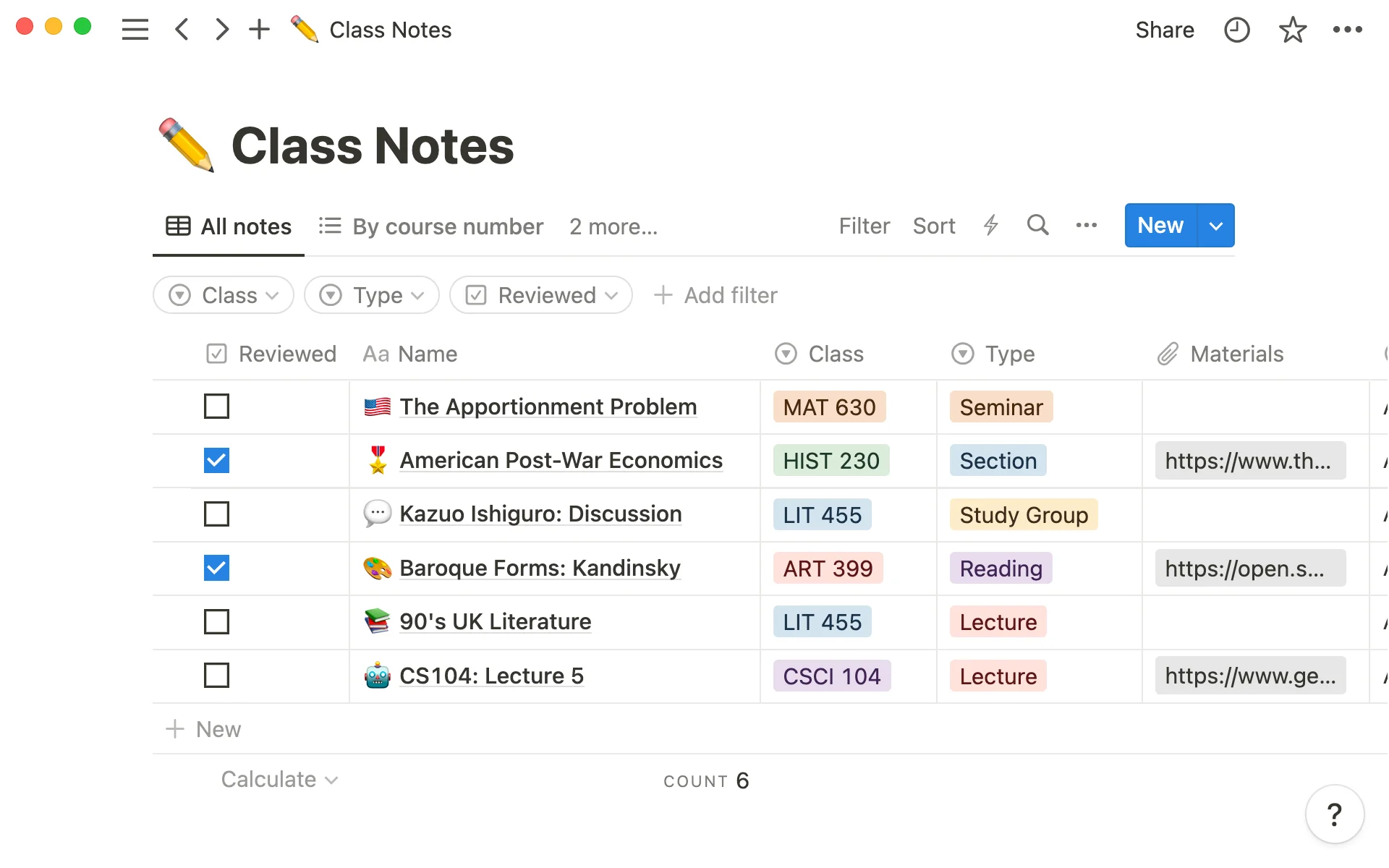
Күрделілігі: орташа Баптау: шамамен 15 минут Кімге лайық: барынша икемділік пен тәртіп қалайтын студенттерге
1-қадам: дерекқор жасаңыз
- Notion-ды ашып, жаңа бет жасаңыз
/databaseдеп теріп, кірістірілген кестені таңдаңыз- Атын «Корнелл конспектілері» деп қойыңыз
- Қасиеттер қосыңыз:
- Пән (таңдау)
- Күні (күн)
- Тегтер (бірнеше таңдау)
- Күйі (таңдау: Қайталанбаған, Қайталанған, Меңгерілген)
- Курс (байланыс, қаласаңыз)
2-қадам: Корнелл макетін құрыңыз
- «Жаңа» (New) түймесін басып, бірінші жазбаны жасаңыз
- Белгіше мен мұқаба қосыңыз (міндетті емес, бірақ ыңғайлы)
- Бет басы:
Пән: [қасиет] Күні: [қасиет] Тегтер: [қасиет] - Екі баған:
/columnдеп теріп, екі бағанды таңдаңыз- Бөлгішті шамамен 30/70 арақатынасына дейін сүйреңіз
- Сұрақтар бағаны (сол жақ, 30 %):
- «Сұрақтар» тақырыбы
- Бірнеше жиналмалы тізім (
/toggle) - Әрқайсысы өзіңізді тексеру үшін жауапты жасырады
- Жазбалар бағаны (оң жақ, 70 %):
- «Жазбалар» тақырыбы
- Мазмұнға орын, қаласаңыз тақырып бойынша ішкі тақырыптар
- Қорытынды:
- Бағандардың астына ерекшеленген блок (
/callout) - «Қорытынды» тақырыбы және екі-үш сөйлемге орын
- Бағандардың астына ерекшеленген блок (
3-қадам: шаблон ретінде сақтаңыз
- Дерекқордағы «Жаңа» түймесінің жанындағы көрсеткіні басыңыз
- «Жаңа шаблон» (New template) таңдаңыз
- Атын «Корнелл шаблоны» деп қойып, ішіне 2-қадамдағы макетті құрыңыз
4-қадам: Notion-да конспект жазу
Дәріс кезінде:
- «Жаңа» түймесін басып, Корнелл шаблонын таңдаңыз
- Пәнді, күнді және тегтерді толтырыңыз
- Тікелей жазбалар бағанына жазыңыз
/арқылы блок қосасыз,Ctrl/Cmd + Shift + Mарқылы түсініктеме қалдырасыз
Дәрістен кейін (24 сағат ішінде):
- Жазбаны ашыңыз
- Сол жаққа сұрақтар қосыңыз: сұрақты жиналмалы тізімнің тақырыбына, қаласаңыз жауапты ішіне жазыңыз
- Қорытындыны ерекшеленген блокқа жазыңыз
- Күйін «Қайталанған» деп өзгертіңіз
Notion бойынша қосымша кеңестер
- Байланысты көріністер: пән бойынша сүзу, күн немесе күй бойынша сұрыптау, қайталауды жоспарлау
- Бірнеше шаблон: мысалы, математикаға формула блоктары бар шаблон
- Кірістіру: дәріс бейнелері, тапсырмаларға сілтемелер, қайталау күндері
- Жылдам пернелер:
Ctrl/Cmd + Pжылдам іздеу,Ctrl/Cmd + Shift + Lқараңғы режим
2-нұсқаулық: OneNote-та Корнелл әдісі
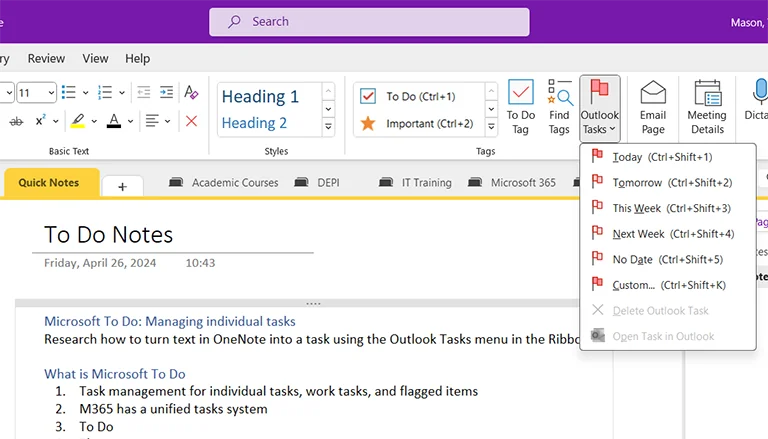
Күрделілігі: бастаушыға Баптау: шамамен 10 минут Кімге лайық: барлығына, әсіресе стилуспен жазатындарға
1-қадам: дәптер құрылымы
- OneNote-ты ашыңыз
- Жаңа дәптер: «Корнелл конспектілері»
- Әр пәнге бір бөлім
- Әр бөлімде әр дәріске бір бет
2-қадам: кесте түріндегі шаблон
- Бөлімде жаңа бет жасаңыз
- Кірістіру → Кесте → 2 × 2 (Insert → Table)
- Кестені баптаңыз:
- Баған шекарасын 30/70 арақатынасына сүйреңіз
- Төменгі жолды белгілеп → оң жақ түйме → Ұяшықтарды біріктіру (Merge Cells)
- Белгілер:
- Сол жақ жоғарғы: «Сұрақтар»
- Оң жақ жоғарғы: «Жазбалар»
- Төменгі: «Қорытынды»
3-қадам: шаблон ретінде сақтау
- Кірістіру → Бет шаблондары (Insert → Page Templates) ашыңыз
- Ағымдағы бетті шаблон ретінде сақтау (Save current page as a template) таңдаңыз
- Бөлімдегі жаңа беттер үшін әдепкі шаблон ету опциясын белгілеңіз
Мәзір атаулары нұсқаға қарай өзгеруі мүмкін. Веб-нұсқадағы OneNote-та бет шаблондары жоқ: онда бос Корнелл бетін көшірсеңіз жеткілікті.
Балама: қолмен жазуға арналған еркін макет
- Көрініс → Сызықтар (View → Rule Lines) қосыңыз
- Қаламмен 30 % тұсына тік сызық сызыңыз
- Төменге қорытындыға арналған көлденең сызық сызыңыз
- «Сұрақтар», «Жазбалар», «Қорытынды» деген мәтін өрістерін қойыңыз
- Осылай беттің кез келген жеріне жаза аласыз
4-қадам: OneNote-та конспект жазу
Пернетақтамен: жазбалар бағанын басып, жазыңыз. Ctrl + 1 тапсырма тегін қояды, Ctrl + 2 маңызды деп белгілейді, Alt + Shift + D күнді қосады.
Стилуспен: «Сурет салу» (Draw) қойындысынан қалам таңдап, жазбалар бағанына жазыңыз, түстермен ерекшелеңіз, сызбалар мен формулаларды тікелей салыңыз.
Дәрістен кейін: сол жаққа сұрақтар, төменге қорытынды, кілт сөздерге тегтер.
OneNote-тың Корнелл әдісіне пайдалы мүмкіндіктері
Дыбыс жазу: Кірістіру → Аудио жазу (Insert → Record Audio) арқылы дәрісті жазасыз. Жазбалар уақытқа байланады, біреуін бассаңыз, сол сәтте не айтылғанын естисіз.
Қолжазбаны мәтінге айналдыру: қолжазбаңыз іздеуге болатын мәтінге айналады.
Математика: «Сурет салу → Математика» арқылы OneNote қолмен жазылған формулаларды пішімделген формулаға айналдырады.
Іздеу: OneNote терілген мәтін бойынша және көбіне қолжазба бойынша да, барлық дәптерде іздейді.
3-нұсқаулық: GoodNotes-та Корнелл әдісі (iPad)
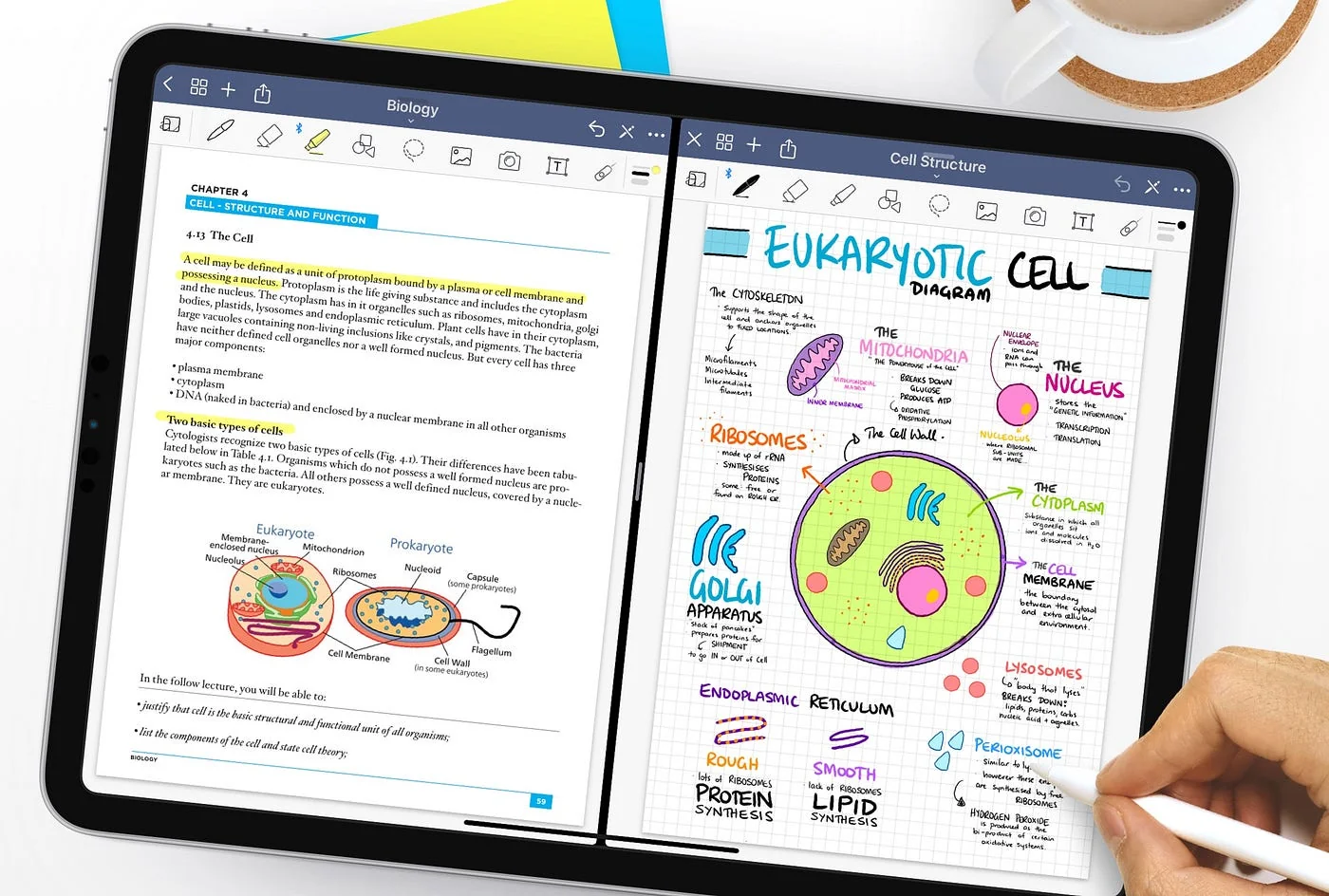
Күрделілігі: бастаушыға Баптау: шамамен 5 минут Кімге лайық: Apple Pencil-і бар, қолмен жазғанды ұнататын iPad пайдаланушыларына
1-қадам: Корнелл шаблонын табыңыз
А нұсқасы: кірістірілген шаблондар
- GoodNotes-ты ашып, жаңа дәптер жасаңыз
- Шаблондар галереясынан «Cornell» іздеңіз
- Сызық түрін таңдаңыз
Б нұсқасы: өз PDF шаблоныңыз
- A4 пішіміндегі Корнелл PDF шаблонын жүктеп алыңыз (мысалы, біздің тегін Корнелл шаблондарымыздан)
- Оны GoodNotes-та ашыңыз (Бөлісу → GoodNotes)
- Осы шаблонмен жаңа дәптер жасаңыз
2-қадам: дәптерлерді реттеңіз
- Әр пәнге бір дәптер: «Биология, Корнелл», «Тарих, Корнелл»
- Қалталар арқылы пәндерді топтаңыз
- Түстер арқылы тез табыңыз
3-қадам: қолмен жазыңыз
Дәріс кезінде:
- Жаңа бет ашыңыз
- Тақырып пен күнді жоғарыға жазыңыз
- Apple Pencil-мен жазбалар бағанына жазыңыз
- Кеңестер: ұсақ жазу үшін үлкейту терезесі, әр ұғымға бөлек түс, маңыздыға маркер, сызбаларды тікелей бетке салу
- Сұрақтар бағанын бос қалдырыңыз
Дәрістен кейін: бетті қайта ашып, сол жаққа сұрақтарды, төменге қорытындыны жазыңыз, қаласаңыз қолжазбаны мәтінге айналдырыңыз.
4-қадам: GoodNotes-пен қайталау
Лассо әдісі: жазбалар бағанын лассомен белгілеп, бет шетіне жылжытыңыз, сұрақтарға жатқа жауап беріңіз, содан кейін орнына қайтарып, тексеріңіз.
Жабу әдісі: жазбалар бағанының үстіне бос төртбұрыш қойыңыз, тек сұрақтар бойынша қайталаңыз, кейін алып тастаңыз.
GoodNotes-тың пайдалы мүмкіндіктері
- Таңдаулылар: емтихан алдында қарайтын беттер
- Мазмұн: ұзын дәптерлерде жылдам жылжу
- Қолжазба бойынша іздеу: қолмен жазылғанды да табады
- Экспорт: PDF немесе сурет түрінде, пошта немесе AirDrop арқылы, басып шығару
4-нұсқаулық: Google Docs-та Корнелл әдісі
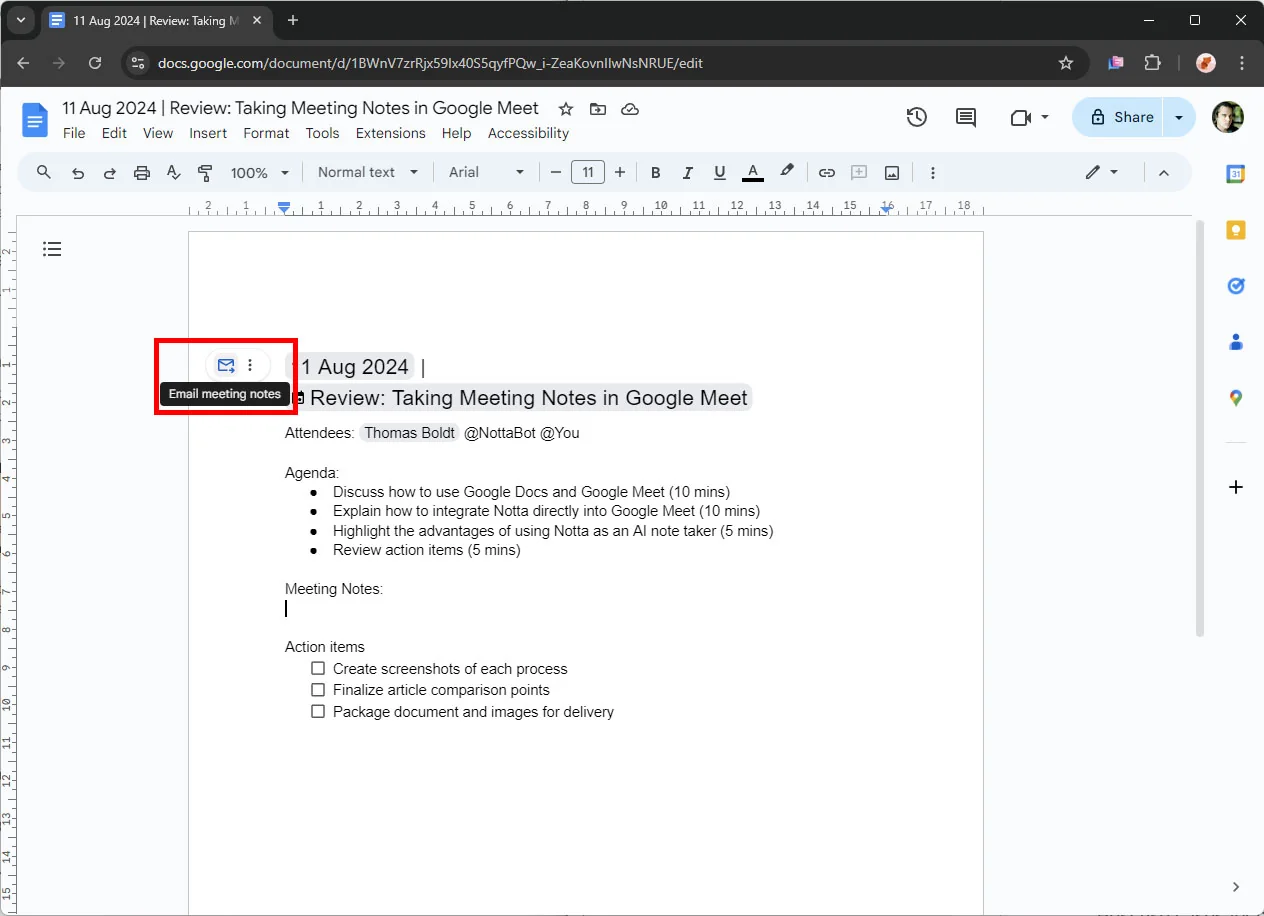
Күрделілігі: бастаушыға Баптау: шамамен 5 минут Кімге лайық: бірлесіп жұмыс істеуге және кез келген құрылғыдан тегін қолдануға
1-қадам: шаблон жасаңыз
- Google Docs-ты ашыңыз
- Кірістіру → Кесте → 2 × 2 (Insert → Table)
- Төменгі жолды белгілеп → оң жақ түйме → Ұяшықтарды біріктіру
- Баған енін 30/70-ке дейін сүйреңіз
- Тақырыптар: жоғарыда «Сұрақтар» мен «Жазбалар», төменде «Қорытынды»
2-қадам: пішімдеу
- Кестені белгілеп → оң жақ түйме → Кесте сипаттары (Table properties)
- Жоғарғы жолдың ең аз биіктігі: шамамен 12 см
- Ұяшықтың ішкі шегінісі: шамамен 0,25 см
- Құжат басы:
Пән: ___________  Күні: __________
Тақырып: _____________________________
3-қадам: қайта қолдану
- Құжатты «Корнелл шаблоны» деп сақтаңыз
- «Шаблондар» қалтасына салыңыз
- Әр дәріс үшін: Файл → Көшірме жасау (Make a copy), атын өзгертіп, жаза беріңіз
Университеттің немесе жұмыстың Google Workspace аккаунты болса, шаблонды шаблондар галереясына қосуға болатын шығар.
4-қадам: конспект жазу
Дәрісте: көшірмені ашып, жазбалар ұяшығын басып, теріңіз. Ctrl/Cmd + B қалың, Ctrl/Cmd + I көлбеу, тізімдер құрылым үшін.
Топпен: қарауға немесе өңдеуге рұқсатпен бөлісіңіз, сұрақтарды @ белгісімен түсініктемеде қойыңыз, ұсыныс режимінде өзгеріс ұсыныңыз, нұсқалар тарихынан бәрін көріңіз.
Дәрістен кейін: сол жаққа сұрақтар, төменге қорытынды, түсініксіз жерлерге түсініктеме, содан кейін топпен бөлісу.
Дауыспен теру: Құралдар → Дауыспен теру (Tools → Voice typing) арқылы конспектіні айтып жаздыра аласыз.
5-нұсқаулық: жазба бар болса, KenzNote
Күрделілігі: ең оңайы Баптау: шамамен 2 минут Кімге лайық: онлайн дәрістер, жиналыстар, сұхбаттар, жазылатын кез келген нәрсе
Қалай жұмыс істейді
KenzNote сіздің орныңызға дайын Корнелл конспектісін жазбайды. Ол оған материал береді: сөйлеушілерді анықтайтын транскрипт, қорытынды, негізгі ойлар және тапсырмалар. Сол жақ бағанға арналған сұрақтарды «Kenz-ден сұрау» арқылы сұрайсыз.
- Жазбаны KenzNote-қа қосасыз (қалай екені төменде)
- KenzNote дәрістен кейін оны 50-ден астам тілде, соның ішінде қазақ тілінде транскрипциялайды
- Қорытынды, маңызды сәттер және тапсырмалар шығады
- «Kenz-ден сұрау» арқылы қайталау сұрақтарын сұрайсыз. Әр жауапта [12:34 · профессор Ахметов] сияқты сілтемелер бар, олар транскрипттегі нақты сәтке апарады
- Керегін Корнелл конспектіңізге көшіресіз
1-қадам: жазбаны қосыңыз
Онлайн дәріс немесе жиналыс:
- Zoom, Google Meet немесе Microsoft Teams сілтемесін көшіріңіз
- KenzNote-қа қойыңыз немесе белгілі бір уақытқа жоспарлаңыз
- KenzNote көмекшісі қосылып, жазып, транскрипциялайды
- Сіз тыңдап, қатысасыз
Ботсыз: басқару тақтасында «Экранды жазу» таңдаңыз. Ол жиналыс қойындысының дыбысын және микрофоныңызды жазады; компьютердегі Chrome, Edge және Brave браузерлерінде жұмыс істейді. «Қойынды дыбысын да бөлісу» опциясын қосулы қалдырыңыз.
Аудиториядағы дәріс: телефонмен жазып, файлды KenzNote-қа жүктеңіз.
2-қадам: сұрақтар мен қорытынды
- Қорытынды мен маңызды сәттерді оқыңыз
- Kenz-ден сұраңыз: «Бұл дәріс қандай бес емтихан сұрағына жауап береді?»
- Сұрақтарды сол жақ бағанға көшіріңіз
- Қорытындыны өз сөзіңізбен жазыңыз: оқуға әсер ететін бөлік осы
Әр пәнге бір қалта ашсаңыз, Kenz-ден курстың барлық дәрісі бойынша бірден сұрай аласыз.
Бағасы: алғашқы 2 жазба (120 минутқа дейін) карта қажет етпей тегін транскрипцияланады. Кейін сағатына 0,99 $ (кемінде 5 сағат сатып алу) немесе шексіз жазылым.
Цифрлық Корнелл конспектісіне 10 пайдалы ереже
1. Бір қосымшада қалыңыз
Қосымшадан қосымшаға секірмеңіз. Оның жылдам пернелері мен реттеу мүмкіндіктерін үйреніп, кемінде бір семестр қолданыңыз.
2. Әрдайым бірдей реттеңіз
2026-2027 күзгі семестр
  Биология 101
    2026-09-07-Жасуша құрылысы
    2026-09-09-Жасушаның бөлінуі
    2026-09-14-Жасушалық тыныс алу
  Тарих 202
    2026-09-08-Бірінші дүниежүзілік соғыстың себептері
    2026-09-10-Ірі шайқастар
Файл атаулары: ЖЖЖЖ-АА-КК-Тақырып. Бәрі күні бойынша өзі сұрыпталады, әр дәрісті бірден табасыз.
3. Тегтерді қолданыңыз
- Пән: #биология #тарих
- Түрі: #дәріс #оқу #қайталау
- Күйі: #қайталау-керек #меңгерілген #емтихан
- Ұғымдар: #митохондрия #эволюция
4. Алаңдатқыштарды өшіріңіз
- Хабарландыруларды дәрісте өшіріңіз
- Керексіз қосымшаларды жабыңыз
- Құрылғының фокус режимін қосыңыз
- Конспект қосымшасын толық экранға ашыңыз
- Алаңдататын сайттарды Freedom, Cold Turkey немесе Forest арқылы бұғаттаңыз
5. Сақтық көшірме жасаңыз
- Бұлтпен автоматты синхрондауды қосыңыз
- Маңызды конспектілерді тоқсан сайын PDF-ке шығарыңыз
- Қарапайым мәтіндік жазбаларға Git қолдануға болады
- Ең маңыздысының жергілікті көшірмесін сақтаңыз
6. Медианы орынды қолданыңыз
Пайдалы: слайдтардағы сызбалар, негізгі ұғымдардың скриншоттары, күрделі түсіндірмелердің қысқа аудио үзінділері, материалдарға сілтемелер.
Аулақ болыңыз: бүкіл презентацияны көшіру (сілтеме жеткілікті), ауыр бейнелер, бір жазбада ондаған сурет.
7. Құрылғыларды бөліңіз
- Ноутбук: дәрістегі конспект
- Планшет: сызбалар мен қайталау
- Телефон: жолда қысқа қайталау
- Браузер: кез келген компьютерден кіру
8. Қайталау кестесі
- 1-күн: сол күні сұрақтар мен қорытынды
- 3-күн: сұрақтар бағанымен алғашқы қайталау
- 1-апта: екінші қайталау
- 2-апта: үшінші қайталау
- Емтихан алдында: соңғы қайталау
Күнтізбедегі еске салғыштар немесе аралықпен қайталау қосымшасы көмектеседі.
9. Іздеуді пайдаланыңыз
Барлық конспект бойынша сөзді іздеңіз, күн, тег немесе пән бойынша сүзіңіз. Мысалы, «митохондрия» деп барлық аталған жерін немесе «емтихан» тегімен әлі оқу керек нәрсені табыңыз.
10. Емтиханға экспорттаңыз
- Барлық сұрақтарды карточкаларға
- Барлық қорытындыны қайталау нұсқаулығына
- Негізгі беттерді басып шығаруға
- Бәрін оқу тобымен бөлісуге
Жиі кездесетін мәселелер және шешімдері
Пернетақтамен қолмен жазғаннан баяу жазамын
Соқыр теруді жаттықтырыңыз, қысқартуларды қолданыңыз немесе планшетте қолмен жазып, кейін мәтінге айналдырыңыз. Дауыспен енгізу де болады, кейін түзетесіз.
Басқа қосымшалар алаңдатады
Конспект қосымшасы толық экранда, ноутбук жабық тұрғанда планшетте жазу, дәрісте сайт бұғаттағыш немесе оқу тобымен келісім.
Батарея отырып қалады
Дәріске толық зарядпен келіңіз, зарядтағыш немесе пауэрбанк алыңыз, розеткаға жақын отырыңыз. Төтенше жағдайға қағаз дәптер артық болмайды.
Қосымша құлайды немесе баяулайды
Басқа қосымшаларды жабыңыз, жаңартыңыз, құрылғыны қайта іске қосыңыз, шаблоннан ауыр медианы алып тастаңыз. Көмектеспесе, басқа қосымшаны байқап көріңіз.
Конспектілерімді таба алмаймын
ЖЖЖЖ-АА-КК пішіміндегі атаулар, әр жазбаға бірнеше тег, түсінікті қалталар, апта сайын қысқаша шолу және қосымшаңыздағы іздеуді жақсы меңгеру.
Синхрондалмайды
Екі құрылғыда да интернетті тексеріңіз, синхрондауды қолмен іске қосыңыз, аккаунттан шығып қайта кіріңіз, қосымшаны барлық жерде жаңартыңыз, мәселе қалса, қолдау қызметіне жазыңыз.
Қосымшаларды салыстыру
| Қосымша | Баптау | Күрделілігі | Күшті жағы | Шектеуі |
|---|---|---|---|---|
| Notion | 15 мин | Орташа | Икемділік пен тәртіп | Үйрену керек |
| OneNote | 10 мин | Оңай | Тегін, стилуспен ыңғайлы | Шашыраңқы көрінуі мүмкін |
| GoodNotes | 5 мин | Оңай | iPad-та қолмен жазудың ең жақсы тәжірибесі | Толық нұсқасы ақылы |
| Google Docs | 5 мин | Оңай | Бірлескен жұмыс, тегін | Негізгі мүмкіндіктер |
| KenzNote | 2 мин | Өте оңай | Жазбадан транскрипт пен сұрақтар | Жазба керек; 2 тегін жазбадан кейін сағатына 0,99 $ (кемінде 5 сағат) |
| Obsidian | 20 мин | Күрделі | Жергілікті файлдар мен сілтемелер | Техникалық баптау |
| RemNote | 15 мин | Орташа | Кірістірілген аралықпен қайталау | Үйрену керек |
Қорытынды
Цифрлық Корнелл конспектісі тексерілген оқу әдісін іздеу, синхрондау және тәртіппен біріктіреді.
- Құрылғыларыңызға сай бір қосымшаны таңдаңыз
- Шаблонды бір рет жасап, қайта-қайта қолданыңыз
- Құралға емес, әдіске назар аударыңыз
- Алаңдатқыштардан аулақ болыңыз
- Сұрақтар бағанымен үнемі қайталаңыз
- Сақтық көшірме жасаңыз
- Медианы орынды қолданыңыз
Қолыңыздағы қосымшадан бастаңыз. Қайталанбаған конспект пайдасыз, сондықтан қайталау уақытын күнтізбеге енгізіңіз.
Дәрістер мен жиналыстарды жазасыз ба? KenzNote-ты бір дәрісте тегін байқап көріңіз: транскрипт, қорытынды және «Kenz-ден сұрау» арқылы қайталау сұрақтары.
Жиі қойылатын сұрақтар
Цифрлық Корнелл конспектісі үшін қай қосымша жақсы?
Қалай оқитыныңызға байланысты. Notion ең икемдісі. GoodNotes iPad-та қолмен жазуға өте ыңғайлы. OneNote синхрондауы мен стилус қолдауы бар ең жақсы тегін нұсқа. Дәрістерді жазсаңыз, KenzNote транскрипт, қорытынды және сұрасаңыз қайталау сұрақтарын береді. Корнелл макетін өзіңіз жасайсыз.
iPad-та Корнелл әдісімен конспект жазуға бола ма?
Иә. GoodNotes пен Notability Apple Pencil-мен қолмен Корнелл конспектісін жазуға өте жақсы, кірістірілген шаблондармен немесе өз PDF файлдарыңызбен. OneNote да iPad-та пернетақтамен де, стилуспен де жұмыс істейді.
Notion-да Корнелл шаблонын қалай жасауға болады?
Пән, күн, тегтер және күй қасиеттері бар дерекқор жасаңыз. Әр жазбада 30/70 арақатынасындағы екі баған болады: сол жақта сұрақтар, оң жақта жазбалар, астында қорытындыға арналған ерекшеленген блок. Мұны дерекқор шаблоны ретінде сақтасаңыз, жаңа бет бір басумен ашылады.
Пернетақтамен жазған жақсы ма, әлде қолмен бе?
Кейбір зерттеулер қолмен жазу материалды жақсырақ түсінуге көмектесетінін көрсетеді: не жазатыныңызды таңдауға тура келеді және мида көбірек байланыс іске қосылады. Пернетақта жылдамырақ және іздеуге болатын конспект береді. Аралас тәсіл жақсы жұмыс істейді: жылдам дәрістерде теру, формулалар мен сызбаларды қолмен жазу. Ең жақсы әдіс, ұзақ ұстана алатыныңыз.
Корнелл әдісі жиналыстарға жарай ма?
Иә. Оң жаққа талқыланған мәселелер мен шешімдер, сол жаққа тапсырмалар мен ашық сұрақтар, төменге нәтижелер жазылады. Жиналыс жазбасынан KenzNote транскрипт, қорытынды және тапсырмаларды береді, оларды конспектіге көшіресіз.
Цифрлық Корнелл конспектісі бойынша қалай тиімді қайталауға болады?
Жазбалар бағанын жауып, тек сұрақтарға жауап беріңіз. Notion-да жиналмалы тізімдер жауаптарды жасырады, GoodNotes-та жазбаларды лассомен ығыстырасыз. 1-күні, 3-күні, бір аптадан кейін, екі аптадан кейін және емтихан алдында қайталаңыз.
Конспектілерді курстастармен бөлісуге бола ма?
Иә. Google Docs пен Notion нақты уақытта бірге жұмыс істеуге мүмкіндік береді, OneNote-та ортақ дәптерлер бар, GoodNotes PDF-ке экспорттайды. Оқу тобында әркім бір дәрісті алып, басқалармен бөлісе алады.
Тағы не оқуға болады
- Тегін Корнелл шаблондары: танымал қосымшаларға арналған шаблондар
- Корнелл әдісіне арналған 15 үздік қосымша: толық салыстыру
- Корнелл әдісі: толық нұсқаулық: әдісті басынан үйрену
- Студенттерге арналған үздік жазба қосымшалары: жалпы шолу
- KenzNote-пен жұмысты бастау: транскрипттер және «Kenz-ден сұрау»

About KenzNote Team
The KenzNote team is dedicated to helping teams capture better meeting insights and transform how they collaborate. With backgrounds in AI, product design, and enterprise software, we're building the future of meeting productivity.
Дәріс жазбаларын қайта көшіруді доғарыңыз
Дәрісті жазып алыңыз немесе жүктеңіз — KenzNote оны қайталауға ыңғайлы негізгі тұстары бар түйіндемеге айналдырады. Алғашқы 2 жазба тегін, карта қажет емес.
Тегін бастау