
La transcription Teams écrit votre réunion pendant que vous parlez et range le texte avec la réunion une fois terminée. Ce guide montre comment activer la transcription Teams, où la récupérer, comment l'exporter, et quoi faire si votre licence ne l'inclut pas.
La réunion vient de se terminer. Quelqu'un demande : « Au fait, on a décidé quoi pour le budget du deuxième trimestre ? » Vos notes ont des trous, parce que vous écriviez encore sur le point précédent. Résultat : une nouvelle réunion pour clarifier ce qui était déjà clair.
Avec une transcription, ça n'arrive plus. Et la mise en place prend deux minutes, avec l'outil de Microsoft ou avec un assistant IA qui ajoute un résumé et des actions.
Réponse rapide
Pour transcrire une réunion Teams, cliquez sur Plus d'actions (...) > Enregistrer et transcrire > Démarrer la transcription. Pour obtenir aussi un résumé, des actions et pouvoir interroger la réunion, utilisez un assistant IA comme KenzNote.
La transcription intégrée est fournie avec les abonnements Microsoft 365 professionnels, et votre administrateur doit l'autoriser. Elle identifie les intervenants, mais ne produit pas de résumé IA.
Sans dépendre de la licence, KenzNote enregistre l'appel Teams depuis votre navigateur, sans bot, ou envoie un assistant quand vous ne pouvez pas y assister. Vos 2 premières réunions sont transcrites gratuitement, ensuite 0,99 $ de l'heure ou 39,99 $ par mois en illimité.
L'essentiel
- Licence : La transcription Teams intégrée ne coûte rien de plus, mais exige un abonnement Microsoft 365 professionnel
- Activation : On la lance en réunion via Plus d'actions (...) > Enregistrer et transcrire. Tous les participants voient une notification
- Limites : Teams donne le texte et les intervenants, mais pas de résumé IA ni de liste d'actions (il faut Copilot)
- Emplacement : Après la réunion, la transcription se trouve dans la conversation de la réunion et dans l'onglet « Récapitulatif »
- Export : Export en DOCX ou VTT, et chez KenzNote en PDF et en transcription
- Information : Prévenez tout le monde avant de transcrire. Le RGPD l'exige
- Alternative : Un assistant IA comme KenzNote fonctionne quelle que soit votre licence, même en tant qu'invité
Sommaire
- Pourquoi transcrire ses réunions Teams ?
- Méthode 1 : la transcription Teams intégrée
- Méthode 2 : les assistants IA pour Teams
- Méthode 3 : transcrire un enregistrement après coup
- Langues
- Compte rendu automatique
- Suivi des actions
- Exporter une transcription Teams
- Les limites de chaque offre
- Questions fréquentes
Pourquoi transcrire ses réunions Teams ?
- Rien ne se perd. Tout le monde écoute au lieu de prendre des notes
- Recherche rapide. Vous retrouvez une décision ou un engagement dans le texte
- Responsabilités claires. Les actions et leurs responsables sont écrits noir sur blanc
- Tout le monde au même niveau. Les absents lisent le compte rendu
- Traçabilité. Dans les secteurs réglementés, il faut des traces fiables
Méthode 1 : la transcription Teams intégrée
Microsoft Teams a sa propre transcription. Avec la bonne licence, elle ne coûte rien de plus et ne demande aucun outil externe.
Activer la transcription Teams pendant la réunion
- Rejoignez la réunion Teams
- Cliquez sur Plus d'actions (...) dans la barre de réunion
- Choisissez Enregistrer et transcrire > Démarrer la transcription
- Tous les participants voient que la transcription a démarré
- Le texte s'affiche en direct dans le volet latéral
Important : vérifiez la langue parlée dans les paramètres de transcription. Si elle est réglée sur l'anglais alors que vous parlez français, le texte sera inutilisable.
Avant une réunion planifiée
- Ouvrez l'invitation dans Teams
- Cliquez sur Options de réunion
- Activez Enregistrer et transcrire automatiquement
- Enregistrez
Si l'option n'apparaît pas, votre administrateur a bloqué la transcription dans le Centre d'administration Teams. Demandez à votre DSI ou passez à la méthode 2.
Ce que fait la transcription intégrée
- Texte en direct pendant la réunion
- Identification des intervenants
- Horodatage pour revenir à un moment précis
- Recherche dans la transcription après la réunion
- Téléchargement en DOCX ou VTT
- Lien avec l'enregistrement
Ce qui manque compte autant : pas de résumé IA, pas de liste d'actions automatique. Chez Microsoft, cela passe par Copilot.
Copilot et la transcription Teams
Copilot dans Teams résume la réunion et répond à vos questions, mais il s'appuie sur la transcription et demande une licence Microsoft 365 Copilot en plus de l'abonnement. Si vous n'avez pas cette licence, un assistant IA externe fait le même travail sans toucher à votre contrat Microsoft.
Où trouver et récupérer la transcription Teams
Après la réunion :
- Ouvrez la conversation de la réunion
- Cliquez sur l'onglet Récapitulatif
- Choisissez Transcription pour la lire dans le navigateur
- Cliquez sur Télécharger pour l'enregistrer en DOCX ou VTT
Teams stocke la transcription avec l'enregistrement dans OneDrive ou SharePoint, en général chez l'organisateur. C'est lui qui décide qui y a accès.
Astuce : le DOCX est plus simple à modifier et à partager. Le VTT sert à synchroniser le texte comme sous-titres avec une vidéo.
Partager une transcription Teams
En interne, la conversation de la réunion contient déjà le lien. Pour une personne externe, téléchargez le DOCX, relisez-le pour retirer les éléments confidentiels et envoyez-le par e-mail. Les liens directs ne marchent en général que pour les personnes qui ont accès à votre SharePoint.
Méthode 2 : les assistants IA pour Teams
Pour un texte brut, la transcription Teams suffit. Pour des résumés, des actions et une archive qui couvre Zoom, Meet et Teams, il vous faut un assistant IA.
Les 3 assistants IA les plus connus pour Teams
1. KenzNote (souple et respectueux de la vie privée)
KenzNote enregistre votre réunion Teams depuis le navigateur, sans qu'aucun bot ne la rejoigne. Ou il envoie un assistant quand vous ne pouvez pas être là. Pas d'accès à l'agenda, pas de dépendance à votre offre Microsoft 365.
- Pas d'accès à l'agenda : vous collez le lien seulement quand vous voulez enregistrer
- Enregistrement d'écran sans bot : marche en invité et même quand les bots externes sont bloqués
- Ask Kenz répond avec des horodatages qui renvoient au moment exact
- Plus de 50 langues, dont le français, et jusqu'à 3 dans une même réunion
- Résumé IA et actions automatiques
- 2 premières réunions gratuites, puis 0,99 $ de l'heure (5 heures minimum) ou 39,99 $ par mois en illimité
- Fonctionne avec Teams, Zoom et Google Meet
- Partage de n'importe quelle réunion par e-mail (« Lecture » ou « Modification »), même avec quelqu'un qui n'a pas de compte
Idéal pour : les équipes attentives à la confidentialité, un usage ponctuel, l'enregistrement sélectif
Essayer KenzNote gratuitement →
2. Otter.ai (pour les grandes entreprises)
Otter s'intègre à Microsoft 365, synchronise l'agenda et propose un support entreprise. En contrepartie, il demande l'accès à l'agenda, coûte 16,99 $ par utilisateur et par mois (8,33 $ en annuel) et se prête mal à un usage ponctuel.
Idéal pour : les grandes entreprises déjà très équipées en Microsoft 365
3. Fireflies.ai (pour les équipes commerciales)
Fireflies se connecte à Salesforce, HubSpot et Dynamics 365 et analyse les conversations pour le coaching commercial. Lui aussi demande l'accès à l'agenda, et hors vente il en fait souvent trop.
Idéal pour : les équipes commerciales qui font leurs rendez-vous clients sur Teams
Utiliser KenzNote avec une réunion Teams

Option A : enregistrer vous-même, sans bot
- Ouvrez KenzNote dans Chrome, Edge ou Brave et cliquez sur Enregistrer l'écran
- Teams dans le navigateur : choisissez l'onglet Teams et laissez « Partager aussi l'audio de l'onglet » activé. Application de bureau Teams : partagez tout l'écran avec « Partager l'audio du système » (Windows, ou macOS 14.2+ avec Chrome 141+)
- Arrêtez à la fin de la réunion et cliquez sur Transcrire
En savoir plus : enregistrer une réunion sans bot.
Enregistrez vos réunions Teams sans bot
Fonctionne en invité et quand les bots externes sont bloqués. Ne transcrivez que ce dont vous avez besoin, pour 0,99 $ de l'heure.
Enregistrer une réunion gratuitement →Sans carte bancaire. Vos 2 premières réunions sont transcrites gratuitement.
Option B : envoyer l'assistant quand vous êtes absent
- Copiez le lien de la réunion Teams
- Collez-le dans KenzNote, dans le champ « Envoyer le bot »
- Cliquez sur Envoyer le bot
Pendant la réunion (option B) :
- « Kenz » apparaît dans la liste des participants
- Tout le monde voit que la réunion est enregistrée
- Le bot enregistre la réunion
Après la réunion (quelques minutes plus tard) :
- Vous recevez la transcription, le résumé et les actions
- Tout se trouve dans le tableau de bord KenzNote
- Partagez la réunion par e-mail avec vos collègues (« Lecture » ou « Modification »)
Comparatif
| Fonction | Teams intégré | KenzNote | Otter | Fireflies |
|---|---|---|---|---|
| Résumé IA | Avec Copilot | Oui | Oui | Oui |
| Détection des actions | Avec Copilot | Oui | Oui | Oui |
| Identification des intervenants | Oui | Oui | Oui | Oui |
| Archive consultable | Limitée | Oui | Oui | Oui |
| Accès à l'agenda requis | Sans objet | Non | Oui | Oui |
| Questions avec réponses horodatées | Avec Copilot | Oui, Ask Kenz | Oui | Oui |
| Prix | Inclus dans l'abonnement* | À l'usage, 0,99 $/heure (5 heures minimum) | 16,99 $/utilisateur/mois (8,33 $ en annuel) | 10 $/siège/mois en annuel |
| Enregistrer sans bot | Oui (enregistrement Teams) | Oui, dans le navigateur | Non | Appli de bureau ou extension |
| Plateformes | Teams uniquement | Teams, Zoom, Meet | La plupart | La plupart |
En vert, là où KenzNote a l'avantage. Informations sur les concurrents au moment de la rédaction ; vérifiez les offres actuelles chez chaque éditeur.
*Nécessite un abonnement Microsoft 365 professionnel qui inclut la transcription.
Ce que contiennent les notes IA d'une réunion Teams
Transcription complète avec intervenants, horodatage et recherche.
Résumé IA des sujets abordés, des décisions et des prochaines étapes, prêt à envoyer.
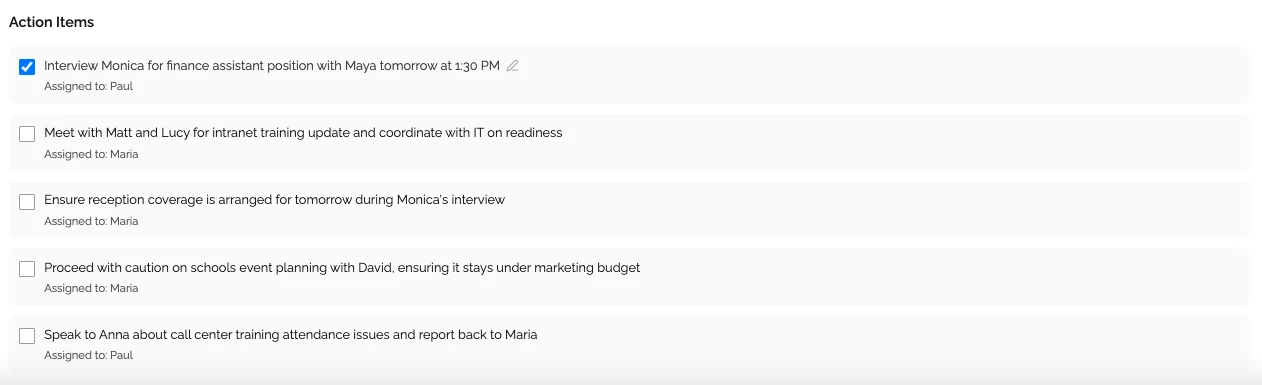
Actions tirées de la conversation, avec le responsable (« Camille s'en charge... ») et l'échéance (« ...d'ici vendredi »).
Thèmes classés pour retrouver vite chaque passage.
Ask Kenz : posez n'importe quelle question sur la réunion et obtenez une réponse liée au moment exact, comme [12:34 · Camille].
Méthode 3 : transcrire un enregistrement Teams après coup
Vous avez un enregistrement Teams mais pas de transcription ? Deux solutions.
Générer la transcription d'un enregistrement dans Stream
Si l'enregistrement est dans Microsoft Stream (SharePoint) :
- Ouvrez le lien de l'enregistrement depuis la conversation de la réunion
- Il s'ouvre dans Stream
- Ouvrez le volet Transcription et lancez la génération
- Quelques minutes plus tard, c'est prêt
Transcrire un enregistrement téléchargé
Pour les anciens enregistrements sur votre ordinateur :
- Téléchargez l'enregistrement Teams en MP4 ou en audio
- Importez-le dans KenzNote (audio ou vidéo)
- En quelques minutes, vous avez transcription, résumé et actions
Pour les prochaines réunions : collez le lien et Kenz rejoint l'appel, ou ouvrez Teams dans le navigateur et enregistrez avec Enregistrer l'écran, sans bot.
Langues de la transcription Teams
La transcription intégrée prend en charge le français, l'anglais, l'allemand, l'espagnol, le portugais, l'italien, le chinois, le japonais et bien d'autres. La langue parlée se choisit pour chaque réunion.
Les assistants IA :
- KenzNote : plus de 50 langues, dont le français, et jusqu'à 3 dans une réunion. Pour un enregistrement ou un fichier importé, activez « L'audio contient plusieurs langues »
- Otter : anglais, français et espagnol
- Fireflies : plus de 60 langues
Dans une réunion multilingue, Teams ne reconnaît que la langue réglée. KenzNote suit les changements de langue, même si la précision reste meilleure quand une langue domine.
Compte rendu de réunion automatique
Au-delà du texte, vous pouvez automatiser tout le compte rendu.
Ce que contient un compte rendu automatique
- Les sujets abordés (tirés de la conversation elle-même)
- Les participants
- Les décisions et leur contexte
- Les actions avec responsables et échéances
- La prochaine réunion, si elle a été évoquée
KenzNote et Microsoft Loop
- Transcrivez la réunion avec KenzNote
- KenzNote produit le résumé et les actions
- Créez un composant Loop dans la conversation Teams et collez-y le résumé
- L'équipe complète et corrige ensemble
L'IA s'occupe de capturer et de structurer, Loop de la mise au propre à plusieurs. Un modèle vous attend dans notre modèle de compte rendu.
Astuce : voici à quoi ressemble un compte rendu bien structuré :
# Réunion : planification T2
Date : 19/04/2026 | 10 h 00 - 11 h 00

## Participants
- Camille (cheffe de projet)
- Julien (développement)
- Marie (produit)

## Résumé
Priorités du trimestre passées en revue. La performance passe avant les
nouvelles fonctions. Le développement a besoin de deux recrutements.

## Décisions
1. Priorité à la performance
2. Fonction X reportée au T3
3. Deux recrutements validés en développement

## Actions
- [ ] Camille : fiche de poste d'ici vendredi
- [ ] Julien : benchmark de performance d'ici mercredi
- [ ] Marie : mise à jour de la roadmap d'ici lundi

## Prochaine réunion
03/05/2026, lancement du T2
Suivre les actions des réunions Teams
Les actions, c'est ce qui doit rester d'une réunion. Sans suivi, elles disparaissent, et la réunion ne sert plus à rien.
Comment l'IA repère les actions
- Engagements : « Je m'en occupe », « Je t'envoie... », « Il faut qu'on... »
- Responsables : « Camille va... », « Julien, tu peux... ? »
- Échéances : « d'ici vendredi », « la semaine prochaine », « fin du mois »
- Verbes : envoyer, créer, mettre à jour, planifier, relancer
| Ce qui a été dit | Action repérée |
|---|---|
| « Je t'envoie la proposition vendredi » | Responsable : l'intervenant / Action : envoyer la proposition / Échéance : vendredi |
| « Camille, tu peux planifier le point de suivi ? » | Responsable : Camille / Action : planifier le suivi / Échéance : à définir |
| « Il faut revoir le budget la semaine prochaine » | Responsable : à définir / Action : revoir le budget / Échéance : semaine prochaine |
Copiez ensuite les actions de KenzNote dans votre outil : Planner, To Do, Jira ou Asana.
Exporter une transcription Teams
Les options de Teams
En DOCX (Word) :
- Ouvrez la transcription dans Teams
- Cliquez sur Télécharger
- Choisissez .docx
En VTT (pour la vidéo) : même chose en choisissant .vtt. Utile pour le montage et les sous-titres.
Copier-coller : ouvrez le texte, sélectionnez tout (Ctrl+A ou Cmd+A) et collez-le où vous voulez.
Les options de KenzNote
- Exporter en PDF les notes de réunion
- Télécharger la transcription
- Télécharger l'enregistrement
- Partager par e-mail en « Lecture » ou « Modification », même avec quelqu'un sans compte
Les limites de chaque offre
« Gratuit » et « illimité » cachent souvent des petites lignes. Voici ce que chaque offre limite vraiment.
| Outil | Prix | Le piège |
|---|---|---|
| Otter.ai | Pro 16,99 $/mois, ou 8,33 $ en payant l'année. Par utilisateur | La version gratuite coupe chaque appel à 30 minutes et s'arrête à 300 minutes par mois, avec 3 imports de fichiers au total. Pro s'arrête à 1 200 minutes par mois et 90 minutes par appel, et les minutes non utilisées ne sont pas reportées |
| Fireflies.ai | Pro 10 $ par siège et par mois en annuel, 18 $ en mensuel | La version gratuite annonce une transcription illimitée, mais le stockage est de 400 minutes, il n'y a pas d'export, et les comptes gratuits ouverts depuis septembre 2026 ont droit à 3 réunions si la participation automatique est désactivée. Les enregistrements s'arrêtent à 2 heures en Free et en Pro |
| KenzNote | 0,99 $ de l'heure, heures valables un an. Pas de sièges, pas de plafond mensuel de minutes. Illimité : 39,99 $/mois | L'offre gratuite transcrit 2 réunions (jusqu'à 120 minutes). Le paiement à l'usage commence à 5 heures (4,95 $). L'enregistrement d'écran demande Chrome, Edge ou Brave sur ordinateur |
En rouge, les limites faciles à manquer sur la page des tarifs. En vert, là où KenzNote a l'avantage. Limites tirées des offres de chaque éditeur et de tests de 2026 (par exemple Fireflies, Fathom, Krisp), novembre 2026. Les offres changent souvent, vérifiez avant d'acheter.
Vous hésitez sur l'offre ? Enregistrez votre prochaine réunion avec KenzNote et ne payez que les heures transcrites.
✨ Nouveau sur KenzNote : enregistrez gratuitement sans inscription, ou laissez votre agenda s'en charger
Enregistreur d'écran gratuit, sans compte. Enregistrez l'onglet de la réunion, une fenêtre ou tout l'écran avec le son dans Chrome, Edge ou Brave. Rien à télécharger, pas de filigrane, et le fichier reste sur votre appareil jusqu'à ce que vous choisissiez de l'enregistrer.
Intégration du calendrier. Connectez Google Agenda ou Outlook et l'assistant de prise de notes KenzNote rejoint seul vos réunions Zoom, Google Meet et Teams. C'est facultatif : vous pouvez toujours coller le lien de la réunion.
Questions fréquentes
Comment activer la transcription Teams ?
En réunion, cliquez sur Plus d'actions (...) > Enregistrer et transcrire > Démarrer la transcription. Pour une réunion planifiée, activez « Enregistrer et transcrire automatiquement » dans les options de réunion. Si l'option manque, votre administrateur l'a désactivée ou votre licence ne l'inclut pas.
Où trouver la transcription Teams après la réunion ?
Dans la conversation de la réunion et dans l'onglet « Récapitulatif ». Le fichier est stocké avec l'enregistrement dans OneDrive ou SharePoint, en général chez l'organisateur, qui décide qui y a accès.
Comment exporter une transcription Teams ?
Ouvrez la transcription dans l'onglet « Récapitulatif », cliquez sur Télécharger et choisissez .docx ou .vtt. Selon les réglages de votre organisation, seuls l'organisateur ou aussi les participants peuvent télécharger.
Peut-on transcrire une réunion Teams sans l'enregistrer ?
Oui. Teams permet de démarrer la transcription sans enregistrer la vidéo. Avec KenzNote, vous enregistrez l'appel sans passer par l'enregistrement Teams, donc sans licence Teams ni autorisation de l'organisateur. Il faut tout de même prévenir les participants.
Copilot peut-il remplacer la transcription Teams ?
Non, il s'appuie dessus. Copilot résume la réunion et répond aux questions à partir de la transcription, et il demande une licence Microsoft 365 Copilot en supplément. Sans cette licence, un assistant IA comme KenzNote donne le résumé, les actions et les réponses horodatées.
La transcription Teams est-elle fiable ?
Avec un bon son et la bonne langue réglée, oui. Elle se dégrade avec un micro médiocre, du bruit, un accent marqué ou une langue mal choisie. Microsoft ne publie pas de taux de précision. Le plus simple est de tester : transcrivez la même réunion avec Teams et avec un assistant IA, puis comparez.
Est-il légal de transcrire une réunion Teams ?
Oui, si vous prévenez tout le monde et disposez d'une base légale, le plus souvent le consentement. En France, le RGPD s'applique, et enregistrer des paroles privées à l'insu des personnes est puni par le Code pénal. Teams affiche une notification quand la transcription démarre. Vérifiez aussi la politique de votre entreprise. Pour aller plus loin : notre guide sur le RGPD et les notes de réunion IA et sur la légalité de l'enregistrement.
Combien coûte la transcription d'une réunion Teams ?
La transcription intégrée est incluse dans les abonnements Microsoft 365 professionnels. KenzNote coûte 0,99 $ de l'heure (5 heures minimum) ou 39,99 $ par mois en illimité, avec 2 premières réunions gratuites. Otter démarre à 16,99 $ par utilisateur et par mois, Fireflies à 10 $ par siège et par mois. Pour peu de réunions, le paiement à l'usage revient souvent moins cher.
Peut-on transcrire d'anciens enregistrements Teams ?
Oui. S'ils sont dans Stream, générez la transcription là-bas. S'ils sont téléchargés, importez-les dans KenzNote. Pour les prochaines réunions, envoyez Kenz ou enregistrez dans le navigateur.
Cas d'usage concrets
- Équipes produit : elles enregistrent les sprint reviews et les partagent par e-mail, pour que les parties prenantes d'autres fuseaux lisent le résumé au lieu de regarder la vidéo.
- Rendez-vous clients : une transcription horodatée garde la trace de ce qui a été convenu.
- Développement à distance : un dossier par projet, puis une question à Kenz : « Qu'a-t-on décidé pour l'API ? », sur toutes les réunions du dossier.
- Commerciaux : ils enregistrent les rendez-vous de découverte sans bot dans la réunion du client, puis tirent les relances des actions.
Commencer la transcription Teams dès aujourd'hui
Deux chemins. Prenez celui qui vous convient maintenant.
Chemin 1 : la transcription intégrée (avec le bon abonnement Microsoft 365)
- Rejoignez votre prochaine réunion Teams
- Cliquez sur Plus d'actions (...) > Enregistrer et transcrire > Démarrer la transcription
- Après la réunion, retrouvez le texte dans la conversation
- Téléchargez le DOCX ou partagez le lien
Chemin 2 : KenzNote pour des notes IA, sans question de licence
- Inscrivez-vous sur KenzNote (2 premières réunions gratuites, sans carte bancaire)
- Dans votre prochaine réunion, cliquez sur Enregistrer l'écran et partagez l'onglet Teams ou votre écran avec le son (ou collez le lien Teams dans « Envoyer le bot »)
- Cliquez sur Transcrire à la fin
- Quelques minutes plus tard : transcription, résumé et actions
Astuce : testez les deux chemins cette semaine sur deux réunions qui se suivent. Comparez la précision, l'utilité et le temps gagné.
Quel que soit votre choix, transcrire vos réunions Teams évite de perdre des décisions et des engagements, et vous fait gagner du temps chaque semaine.
Besoin d'aide ?
Écrivez à admin@kenznote.com ou passez par la page contact. On vous répond volontiers.
References & Citations
- [1]Use live transcription in a Teams meetingMicrosoft Support. January 15, 2024https://support.microsoft.com/en-us/office/use-live-transcription-in-a-teams-meeting-dc1a8f23-2e20-4684-885e-2152e06a4a8b
All external sources have been reviewed for accuracy and relevance. Last verified: November 2026.

About KenzNote Team
The KenzNote team is dedicated to helping teams capture better meeting insights and transform how they collaborate. With backgrounds in AI, product design, and enterprise software, we're building the future of meeting productivity.
Prêt à transformer vos réunions ?
KenzNote capture automatiquement les points clés de vos réunions, extrait les actions à mener et génère des résumés pour que vous restiez concentré sur la conversation plutôt que sur la prise de notes.
Essayer KenzNote gratuitement