
Los apuntes digitales funcionan muy bien con el método Cornell: montas una vez la división clásica de la página como plantilla en tu app y la reutilizas en cada clase. En esta guía te enseñamos a preparar tus apuntes digitales en Notion, OneNote, GoodNotes y Google Docs, y a repasarlos después para que de verdad se te queden.
Respuesta rápida: son tres pasos.
- (1) Crea una plantilla en tu app: a la izquierda una columna de pistas (más o menos el 30 %), a la derecha la columna de notas (el 70 %) y abajo un espacio para el resumen.
- (2) Durante la clase escribe solo en la columna de notas.
- (3) En las 24 horas siguientes añade las preguntas clave a la izquierda y escribe el resumen.
Frente al papel ganas búsqueda, sincronización entre dispositivos, contenido multimedia y la posibilidad de reorganizar todo cuando quieras.
Ideas clave
- Tres pasos: preparar la plantilla, tomar apuntes en clase y completar preguntas y resumen en 24 horas
- Cualquier app: funciona en Notion, OneNote, GoodNotes, Google Docs y con herramientas como KenzNote
- Búsqueda: encuentras cualquier concepto en segundos, en todas las asignaturas y cuatrimestres
- Sincronización: tus apuntes están en el portátil, la tablet y el móvil
- Multimedia: imágenes, audio, vídeos y enlaces dentro de la nota
- Plantilla reutilizable: la montas una vez y te sirve para cada clase o reunión
- Con grabación: KenzNote te da, a partir de una grabación, la transcripción, un resumen y los puntos clave. Las preguntas clave se las pides a Kenz
¿Por qué pasar el método Cornell a apuntes digitales?
El método Cornell se desarrolló en la Universidad de Cornell y es uno de los métodos de estudio más estudiados. Un trabajo de 2025 encontró que mejora la comprensión lectora y reduce la carga cognitiva. En digital se suman varias ventajas prácticas.
Ventajas frente al papel
Orden y acceso:
- Buscas en todos tus apuntes al instante
- Accedes desde cualquier dispositivo
- No pierdes hojas ni se te manchan
- Reorganizas y etiquetas con facilidad
Mejor aprendizaje:
- Insertas vídeos, audio e imágenes
- Enlazas apuntes relacionados
- Copias y pegas recursos importantes
- Das formato y corriges rápido
Sostenibilidad:
- Cero papel
- Menos gasto a largo plazo
- Copias de seguridad y archivo sin límite
- Compartes con compañeros al momento
Rapidez:
- Escribir con teclado es más rápido que a mano
- Copias texto de diapositivas o documentos
- Usas el dictado por voz
- Las plantillas te ahorran tiempo
Posibles inconvenientes
Distracciones:
- Otras apps y notificaciones
- Internet a un clic
- Exige disciplina
Curva de aprendizaje:
- Preparar todo lleva tiempo al principio
- Cada app tiene sus funciones
- No se siente como el papel. Un estudio de Frontiers in Psychology (2024) encontró que escribir a mano activa patrones de conectividad cerebral más amplios que teclear, lo que puede ayudar a la memoria
Problemas técnicos:
- Batería
- Cierres o fallos de la app
- Algunas apps necesitan conexión
Soluciones: desactiva las notificaciones en clase, ten las plantillas disponibles sin conexión, lleva el cargador y domina una sola app antes de cambiar.
Tutoriales: método Cornell en cinco apps para apuntes digitales
Tutorial 1: método Cornell en Notion
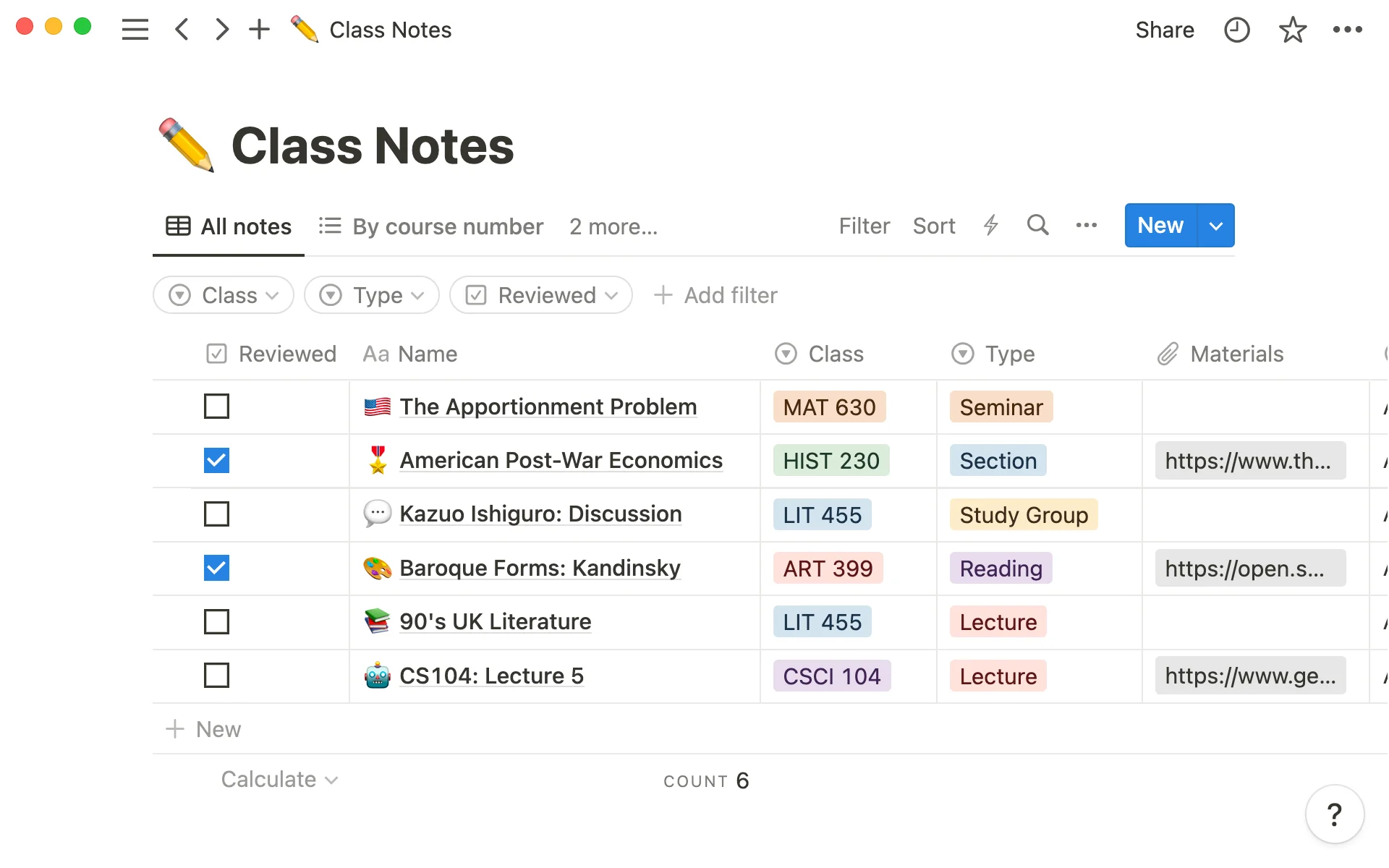
Dificultad: media Preparación: unos 15 minutos Ideal para: estudiantes que quieren máxima flexibilidad y orden
Paso 1: crea la base de datos
- Abre Notion y crea una página nueva
- Escribe
/databasey elige la tabla en línea - Llámala "Apuntes Cornell"
- Añade propiedades:
- Asignatura (selección)
- Fecha (fecha)
- Etiquetas (selección múltiple)
- Estado (selección: Sin repasar, Repasado, Dominado)
- Curso (relación, opcional)
Paso 2: monta el diseño Cornell
- Pulsa "Nuevo" para crear la primera nota
- Añade icono y portada (opcional, ayuda a encontrarla)
- Cabecera:
Asignatura: [propiedad] Fecha: [propiedad] Etiquetas: [propiedad] - Dos columnas:
- Escribe
/columny elige dos columnas - Arrastra el separador hasta una proporción de 30/70
- Escribe
- Columna de pistas (izquierda, 30 %):
- Título "Preguntas clave"
- Varias listas desplegables (
/toggle) - Cada desplegable oculta la respuesta para autoevaluarte
- Columna de notas (derecha, 70 %):
- Título "Notas"
- Espacio para el contenido y, si quieres, subtítulos por tema
- Resumen:
- Debajo de las columnas, un bloque destacado (
/callout) - Título "Resumen" y espacio para dos o tres frases
- Debajo de las columnas, un bloque destacado (
Paso 3: guárdalo como plantilla
- Pulsa la flecha junto a "Nuevo" en la base de datos
- Elige "Nueva plantilla"
- Llámala "Plantilla Cornell" y reproduce dentro el diseño del paso 2
Paso 4: toma apuntes en Notion
En clase:
- Pulsa "Nuevo" y elige la plantilla Cornell
- Rellena asignatura, fecha y etiquetas
- Escribe directamente en la columna de notas
- Con
/insertas bloques rápido y conCtrl/Cmd + Mayús + Mañades un comentario
Después de clase (en 24 horas):
- Abre la nota
- Añade preguntas clave a la izquierda: la pregunta como título del desplegable y, opcionalmente, la respuesta dentro
- Escribe el resumen en el bloque destacado
- Cambia el estado a "Repasado"
Más trucos de Notion
- Vistas enlazadas: filtra por asignatura, ordena por fecha o estado, planifica repasos
- Varias plantillas: por ejemplo, una para matemáticas con bloques de ecuaciones
- Integración: inserta vídeos de clase, enlaces a trabajos y fechas de repaso
- Atajos:
Ctrl/Cmd + Ppara buscar,Ctrl/Cmd + Mayús + Lpara el modo oscuro
Tutorial 2: método Cornell en OneNote
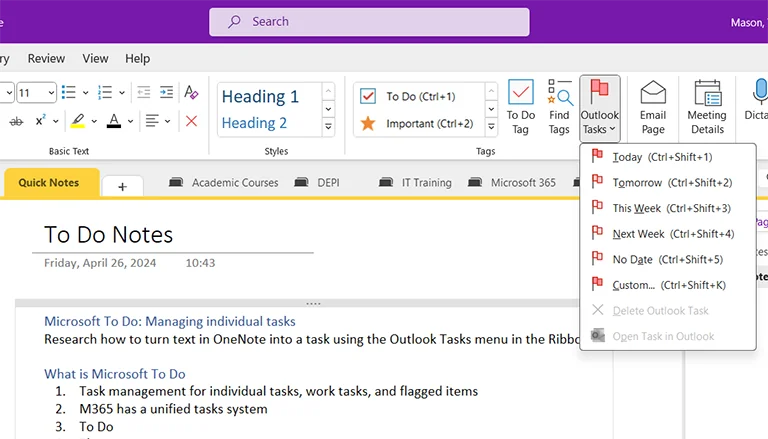
Dificultad: principiante Preparación: unos 10 minutos Ideal para: todo el mundo, sobre todo si escribes con lápiz digital
Paso 1: organiza el bloc de notas
- Abre OneNote
- Crea un bloc: "Apuntes Cornell"
- Una sección por asignatura
- Una página por clase dentro de cada sección
Paso 2: plantilla con tabla
- Crea una página en la sección
- Insertar → Tabla → 2 × 2
- Ajusta la tabla:
- Arrastra el borde de columna hasta 30/70
- Selecciona la fila de abajo → clic derecho → Combinar celdas
- Etiquetas:
- Arriba a la izquierda: "Preguntas clave"
- Arriba a la derecha: "Notas"
- Abajo: "Resumen"
Paso 3: guárdala como plantilla
- Ve a Insertar → Plantillas de página
- Elige Guardar la página actual como plantilla
- Marca la opción de usarla como plantilla predeterminada para las páginas nuevas de la sección
Los nombres exactos cambian según la versión. En OneNote para la web no hay plantillas de página: ahí basta con duplicar una página Cornell vacía.
Alternativa: diseño libre para escribir a mano
- Vista → Líneas de regla
- Con el lápiz, traza una línea vertical al 30 %
- Abajo, una línea horizontal para el resumen
- Cuadros de texto para "Preguntas", "Notas" y "Resumen"
- Así puedes escribir en cualquier parte de la página
Paso 4: toma apuntes en OneNote
Con teclado: haz clic en la columna de notas y escribe. Ctrl + 1 añade una etiqueta de tarea, Ctrl + 2 marca algo como importante y Alt + Mayús + D inserta la fecha.
A mano: elige un lápiz en la pestaña Dibujar, escribe en la columna de notas, usa colores para destacar y dibuja esquemas y fórmulas.
Después de clase: añade las preguntas a la izquierda, el resumen abajo y etiqueta la página.
Lo que hace especial a OneNote
Grabar audio: con Insertar → Grabar audio grabas la clase. Tus notas quedan vinculadas al momento y, al pulsar una, oyes lo que se dijo.
Entrada de lápiz a texto: convierte tu letra en texto escrito para poder buscarla.
Matemáticas: en Dibujar → Matemáticas, OneNote convierte fórmulas escritas a mano en fórmulas con formato.
Búsqueda: OneNote busca en texto escrito y, a menudo, también en texto manuscrito, en todos tus blocs.
Tutorial 3: método Cornell en GoodNotes (iPad)
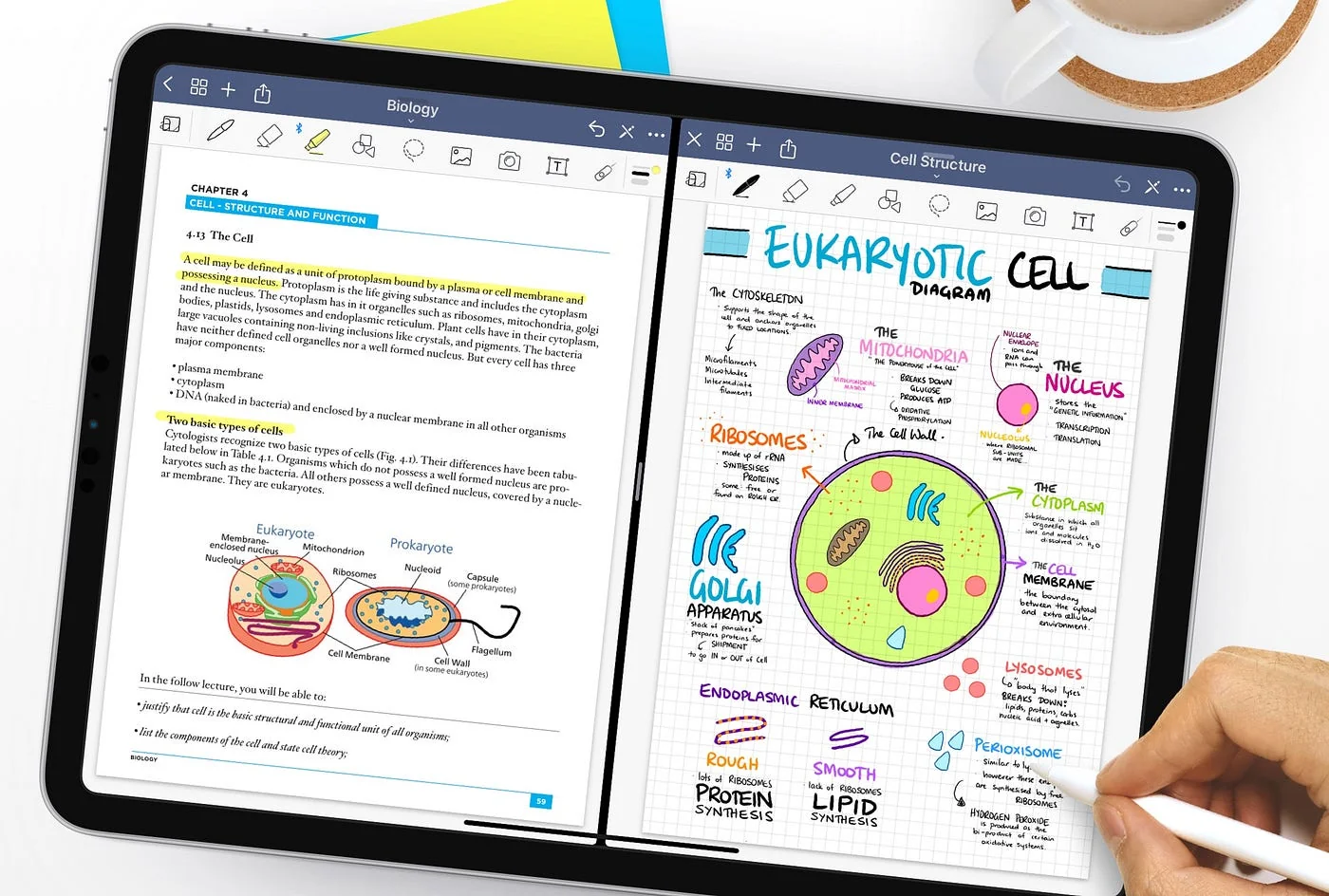
Dificultad: principiante Preparación: unos 5 minutos Ideal para: quien tiene iPad y Apple Pencil y prefiere escribir a mano
Paso 1: consigue una plantilla para apuntes digitales
Opción A: plantillas integradas
- Abre GoodNotes y crea una libreta
- Busca "Cornell" en la galería de plantillas
- Elige el pautado
Opción B: tu propia plantilla en PDF
- Descarga una plantilla Cornell en PDF, mejor en A4 (por ejemplo, de nuestras plantillas Cornell gratis)
- Ábrela en GoodNotes (Compartir → GoodNotes)
- Crea una libreta con esa plantilla
Paso 2: organiza tus libretas
- Una libreta por asignatura: "Biología Cornell", "Historia Cornell"
- Carpetas para agrupar asignaturas
- Colores para encontrarlas rápido
Paso 3: apuntes a mano
En clase:
- Abre una página nueva
- Tema y fecha arriba
- Escribe con el Apple Pencil en la columna de notas
- Consejos: usa la lupa de zoom para letra pequeña, colores distintos por concepto, el subrayador para lo importante y dibuja esquemas directamente
- Deja vacía la columna de pistas
Después de clase: vuelve a la nota, escribe las preguntas a la izquierda, el resumen abajo y, si quieres, convierte la letra a texto.
Paso 4: repasa con GoodNotes
Con el lazo: selecciona la columna de notas con el lazo, sácala un momento de la página, responde las preguntas de memoria y vuelve a colocarla para comprobar.
Tapando: coloca un rectángulo en blanco sobre la columna de notas, repasa solo con las preguntas y quítalo para revisar.
Funciones útiles de GoodNotes
- Favoritos: marca páginas clave para los exámenes
- Esquema: salta por libretas largas
- Búsqueda en manuscrito: encuentra texto escrito a mano
- Exportar: en PDF o imagen, por correo o AirDrop, o imprimir
Tutorial 4: método Cornell en Google Docs
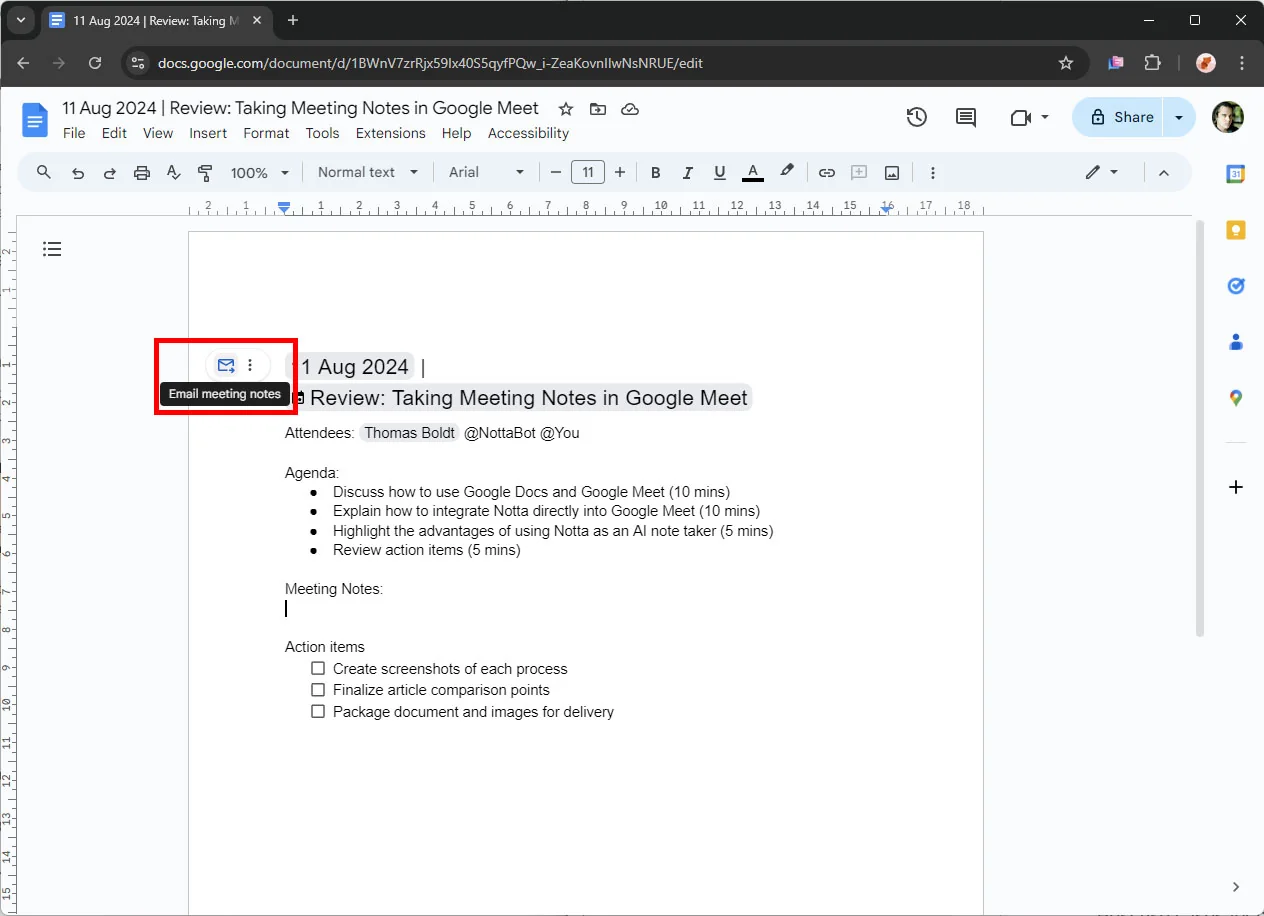
Dificultad: principiante Preparación: unos 5 minutos Ideal para: trabajar en grupo y acceso gratis desde cualquier dispositivo
Paso 1: crea la plantilla
- Abre Google Docs
- Insertar → Tabla → 2 × 2
- Fila de abajo: selecciónala → clic derecho → Combinar celdas
- Ancho de columnas: arrastra hasta 30/70
- Títulos: arriba "Preguntas clave" y "Notas", abajo "Resumen"
Paso 2: dale formato
- Selecciona la tabla → clic derecho → Propiedades de la tabla
- Altura mínima de la fila superior: unos 12 cm
- Relleno de celda: unos 0,25 cm
- Cabecera del documento:
Asignatura: ___________  Fecha: __________
Tema: _____________________________
Paso 3: reutilízala
- Guarda el documento como "Plantilla Cornell"
- Ponlo en una carpeta "Plantillas"
- Para cada clase: Archivo → Hacer una copia, renombrar y listo
Si tienes una cuenta de Google Workspace de tu universidad o empresa, quizá puedas subirla a la galería de plantillas.
Paso 4: toma apuntes
En clase: abre la copia, haz clic en la celda de notas y escribe. Ctrl/Cmd + B para negrita, Ctrl/Cmd + I para cursiva y listas para ordenar.
En grupo: comparte con permiso de lectura o edición, usa comentarios con @ para preguntar, el modo sugerencia para proponer cambios y el historial de versiones para verlo todo.
Después de clase: preguntas a la izquierda, resumen abajo, dudas como comentario y a compartir con el grupo.
Dictado por voz: en Herramientas → Escribir por voz puedes dictar tus apuntes, por ejemplo al repasar.
Tutorial 5: con KenzNote a partir de una grabación
Dificultad: la más fácil Preparación: unos 2 minutos Ideal para: clases online, reuniones, entrevistas, todo lo que se graba
Cómo funciona
KenzNote no te escribe los apuntes Cornell terminados. Te da el material: una transcripción con identificación de hablantes, un resumen, los puntos clave y las tareas. Las preguntas clave para la columna izquierda se las pides con "Preguntar a Kenz".
- Llevas la grabación a KenzNote (abajo te explicamos cómo)
- KenzNote transcribe después de la clase, en más de 50 idiomas, incluido el español
- Recibes resumen, puntos destacados y tareas
- Con "Preguntar a Kenz" pides preguntas clave. Cada respuesta muestra citas como [12:34 · Prof. García] que saltan a ese momento de la transcripción
- Pasas lo que te sirva a tu diseño Cornell
Paso 1: añade la grabación
Clase online o reunión:
- Copia el enlace de Zoom, Google Meet o Microsoft Teams
- Pégalo en KenzNote o prográmalo para una fecha
- El asistente de KenzNote se une, graba y transcribe
- Tú escuchas y participas
Sin bot: en el panel elige "Grabar pantalla". Graba el audio de la pestaña de la reunión y tu micrófono, y funciona en Chrome, Edge y Brave en ordenador. Deja activado "Compartir también el audio de la pestaña".
Clase presencial: grábala con el móvil y sube el archivo a KenzNote.
Paso 2: preguntas y resumen
- Lee el resumen y los puntos destacados
- Pregunta a Kenz: "¿Qué cinco preguntas de examen responde esta clase?"
- Copia las preguntas a la columna izquierda
- Escribe el resumen con tus palabras: es la parte que de verdad te hace aprender
Crea una carpeta por asignatura y podrás preguntar a Kenz sobre todas las clases a la vez.
Precio: las 2 primeras grabaciones (hasta 120 minutos) se transcriben gratis, sin tarjeta. Después, 0,99 $ por hora (compra mínima de 5 horas) o una suscripción ilimitada.
10 buenas prácticas para tus apuntes digitales
1. Quédate con una sola app
No saltes de app en app. Aprende sus atajos y su forma de organizar, y dale al menos un cuatrimestre.
2. Organiza siempre igual
Cuatrimestre 1, curso 2026-27
  Biología 101
    2026-09-14-Estructura celular
    2026-09-16-División celular
    2026-09-21-Respiración celular
  Historia 202
    2026-09-15-Causas de la Primera Guerra Mundial
    2026-09-17-Grandes batallas
Nombres: AAAA-MM-DD-Tema. Todo se ordena solo por fecha y encuentras cada clase al momento.
3. Usa etiquetas
- Asignatura: #biologia #historia
- Tipo: #clase #lectura #repaso
- Estado: #por-repasar #dominado #examen
- Conceptos: #mitocondria #evolucion
4. Fuera distracciones
- Notificaciones desactivadas en clase
- Cierra las apps que no uses
- Modo concentración del dispositivo
- App de notas a pantalla completa
- Bloquea webs que te distraen, por ejemplo con Freedom, Cold Turkey o Forest
5. Haz copias de seguridad
- Activa la sincronización automática en la nube
- Exporta los apuntes importantes a PDF cada trimestre
- Si usas texto plano, puedes usar Git
- Guarda en local lo más importante
6. Multimedia con cabeza
Útil: esquemas de las diapositivas, capturas de conceptos clave, fragmentos de audio de explicaciones difíciles, enlaces a recursos.
Mejor evitar: copiar presentaciones enteras (basta con el enlace), vídeos pesados, docenas de imágenes por nota.
7. Reparte los dispositivos
- Portátil: apuntes en clase
- iPad: esquemas y repaso
- Móvil: repaso rápido en el transporte
- Navegador: acceso desde cualquier ordenador
8. Calendario de repaso
- Día 1: el mismo día, añade preguntas y resumen
- Día 3: primer repaso con la columna de pistas
- Semana 1: segundo repaso
- Semana 2: tercer repaso
- Antes del examen: repaso final
Te ayudan los recordatorios del calendario o una app de repetición espaciada.
9. Aprovecha la búsqueda
Busca por palabra en todos los apuntes y filtra por fecha, etiqueta o asignatura. Por ejemplo: "mitocondria" para ver todas las menciones o la etiqueta "examen" para lo que te queda por estudiar.
10. Exporta para el examen
- Todas las preguntas, como tarjetas de estudio
- Todos los resúmenes, como guía de estudio
- Las páginas clave, impresas
- Todo, compartido con tu grupo
Problemas frecuentes y soluciones
Escribo más lento con teclado que a mano
Practica mecanografía, usa abreviaturas o escribe a mano en el iPad y conviértelo después a texto. El dictado también sirve, revisándolo luego.
Me distraen otras apps
App de notas a pantalla completa, apuntes en el iPad con el portátil cerrado, bloqueadores de webs en clase o compromisos con tu grupo de estudio.
Me quedo sin batería
Llega con el 100 %, lleva cargador o batería externa y siéntate cerca de un enchufe. Una libreta de papel para emergencias no está de más.
La app se cierra o va lenta
Cierra otras apps, actualiza, reinicia el dispositivo y quita contenido pesado de la plantilla. Si sigue igual, prueba otra app.
No encuentro mis apuntes
Nombres con formato AAAA-MM-DD, varias etiquetas por nota, carpetas claras, un repaso semanal y aprender bien la búsqueda de tu app.
No se sincronizan
Revisa la conexión en ambos dispositivos, fuerza la sincronización, cierra sesión y vuelve a entrar, actualiza la app en todos y, si sigue, contacta con soporte.
Comparativa de apps para apuntes digitales
| App | Preparación | Dificultad | Lo mejor | Límite |
|---|---|---|---|---|
| Notion | 15 min | Media | Flexibilidad y orden | Curva de aprendizaje |
| OneNote | 10 min | Fácil | Gratis y bueno con lápiz | Puede verse desordenado |
| GoodNotes | 5 min | Fácil | La mejor escritura a mano en iPad | Versión completa de pago |
| Google Docs | 5 min | Fácil | Colaboración y gratis | Funciones básicas |
| KenzNote | 2 min | Muy fácil | Transcripción y preguntas desde la grabación | Necesita una grabación; tras 2 gratis, 0,99 $/hora (mínimo 5 horas) |
| Obsidian | 20 min | Difícil | Archivos locales y enlaces | Configuración técnica |
| RemNote | 15 min | Media | Repetición espaciada integrada | Curva de aprendizaje |
Conclusión
Llevar el método Cornell a tus apuntes digitales une un método de estudio probado con búsqueda, sincronización y orden.
- Elige una app que encaje con tus dispositivos
- Monta la plantilla una vez y reutilízala
- Céntrate en el método, no en la herramienta
- Mantén a raya las distracciones
- Repasa con regularidad usando la columna de pistas
- Haz copias de seguridad
- Usa multimedia con cabeza
Empieza con la app que ya tienes. Unos apuntes que no repasas no sirven de nada, así que pon tus repasos en el calendario.
¿Grabas clases o reuniones? Prueba KenzNote gratis con una clase: transcripción, resumen y preguntas clave con "Preguntar a Kenz".
Preguntas frecuentes
¿Cuál es la mejor app para apuntes digitales con el método Cornell?
Depende de cómo estudies. Notion es la más flexible. GoodNotes es ideal para escribir a mano en el iPad. OneNote es la mejor opción gratis, con sincronización y soporte para lápiz. Si grabas tus clases, KenzNote te da la transcripción, un resumen y, si se lo pides, preguntas clave. El diseño Cornell lo montas tú.
¿Puedo usar el método Cornell en el iPad?
Sí. GoodNotes y Notability van muy bien para apuntes Cornell a mano con Apple Pencil, con plantillas integradas o tus propios PDF. OneNote también funciona en iPad, con teclado y a mano.
¿Dónde consigo una plantilla para apuntes digitales Cornell?
GoodNotes trae plantillas Cornell en su galería. También puedes descargar un PDF en A4 de nuestras plantillas Cornell gratis o montar la tuya en Notion, OneNote o Google Docs con una tabla 30/70 y una fila para el resumen.
¿Es mejor escribir a mano o con teclado?
Algunos estudios apuntan a que escribir a mano ayuda a entender mejor, porque te obliga a elegir qué anotas y activa más conexiones cerebrales. El teclado es más rápido y deja apuntes que puedes buscar. Una mezcla funciona bien: teclado en clases rápidas, a mano para fórmulas y esquemas. El mejor método es el que mantienes.
¿Cómo creo una plantilla Cornell en Notion?
Crea una base de datos con asignatura, fecha, etiquetas y estado. Cada nota lleva dos columnas al 30/70, preguntas a la izquierda y notas a la derecha, y un bloque destacado debajo para el resumen. Guárdalo como plantilla de la base de datos y lo tendrás a un clic.
¿Sirve el método Cornell para reuniones?
Sí. A la derecha van los temas y decisiones, a la izquierda las tareas y preguntas pendientes, y abajo las conclusiones. KenzNote te da, desde la grabación de la reunión, la transcripción, el resumen y las tareas para que las pases.
¿Cómo repaso bien mis apuntes digitales?
Tapa la columna de notas y responde solo con las preguntas. En Notion, los desplegables ocultan las respuestas; en GoodNotes, apartas las notas con el lazo. Repasa el día 1, el día 3, a la semana, a las dos semanas y antes del examen.
¿Puedo compartir mis apuntes con compañeros?
Sí. Google Docs y Notion permiten trabajar a la vez, OneNote tiene blocs compartidos y GoodNotes exporta a PDF. En un grupo de estudio, cada uno puede encargarse de una clase y compartirla con los demás.
Más recursos
- Plantillas Cornell gratis: plantillas para las apps más usadas
- Las 15 mejores apps para el método Cornell: comparativa detallada
- Método Cornell: guía completa: aprende el método desde cero
- Las mejores apps de notas para estudiantes: panorama general
- Primeros pasos con KenzNote: transcripciones y "Preguntar a Kenz"

About KenzNote Team
The KenzNote team is dedicated to helping teams capture better meeting insights and transform how they collaborate. With backgrounds in AI, product design, and enterprise software, we're building the future of meeting productivity.
Deja de pasar a limpio tus apuntes
Graba o sube una clase y KenzNote la convierte en un resumen claro con los puntos clave para repasar. Tus 2 primeras grabaciones son gratis, sin tarjeta.
Empieza gratis