
Respuesta rápida
Un cuaderno digital es una app o un dispositivo que sustituye la libreta de papel: te deja escribir o teclear tus notas, ordenarlas y sincronizarlas entre el móvil (celular), la tableta y el ordenador (computadora).
Hay dos grandes familias. Por un lado, las apps, como Notion (la mejor para organizar), Obsidian (la mejor para gestionar conocimiento) y OneNote (la mejor para escribir a mano sin pagar). Por otro, los dispositivos, como el reMarkable 2 (la mejor experiencia e-ink) o el iPad con Apple Pencil (el más versátil).
Frente al papel, lo digital se puede buscar, se sincroniza en la nube, admite audio e imágenes y se comparte con un clic. Por eso hoy es la opción natural para estudiantes, profesionales y equipos que necesitan sus apuntes ordenados y a mano en cualquier sitio.
Puntos clave
- Hay 4 tipos: apps de notas, dispositivos e-ink, tabletas con lápiz y bolígrafos inteligentes sobre papel
- Las apps son lo más barato: muchas son gratis o tienen un plan gratuito, mientras que un dispositivo es un pago único considerable
- Los dispositivos e-ink son para quien ama escribir a mano: reMarkable y Supernote ofrecen una escritura parecida al papel y sin distracciones
- El iPad es lo más versátil: combina los apuntes con todas tus apps, pero es la opción más cara cuando sumas el Apple Pencil
- La sincronización en la nube es imprescindible: las buenas herramientas sincronizan entre móvil, tableta y ordenador
- Para estudiantes, los planes gratis bastan: OneNote y Notion cubren de sobra la mayoría de necesidades académicas
- El reconocimiento de escritura ya funciona bien: muchas apps y dispositivos convierten tu letra en texto que se puede buscar
- Para equipos, la colaboración marca la diferencia: edición en tiempo real, compartir y comentar separan las herramientas básicas de las profesionales
Índice
- ¿Qué es un cuaderno digital?
- Tipos de cuaderno digital
- Comparativa de los mejores cuadernos digitales
- Apps para apuntes digitales
- Dispositivos para tomar notas digitales
- Cómo elegir tu cuaderno digital
- El mejor según tu caso
- Funciones clave explicadas
- Primeros pasos y configuración
- Guía de precios
- Preguntas frecuentes
- Recursos relacionados
¿Te acuerdas de cuando perder la libreta era perder meses de trabajo? ¿De cuando encontrar una nota concreta obligaba a pasar cientos de páginas? ¿De cuando compartir apuntes significaba fotocopiarlos o copiarlos a mano?
Eso se acabó.
Dato: el mercado de las apps de notas no para de crecer
- Según The Business Research Company, el mercado mundial de apps para tomar notas pasó de 11 020 millones de dólares en 2025 a 13 300 millones en 2026, un crecimiento anual compuesto del 20,6 %
Fuente: The Business Research Company, Note Taking App Market Report 2026
Los apuntes digitales han cambiado la forma de capturar, ordenar y recuperar información. Tanto si eres estudiante y tomas apuntes en clase, como si documentas reuniones en el trabajo u organizas un proyecto de investigación, la herramienta adecuada te ahorra mucho tiempo.
En esta guía verás 15 opciones de cuaderno digital para 2026, aprenderás a elegir entre una app y un dispositivo, y sabrás qué solución encaja con tus necesidades y tu presupuesto.
¿Qué es un cuaderno digital?
Un cuaderno digital es cualquier herramienta electrónica (software o hardware) que te permite crear, guardar, ordenar y consultar notas sin papel. Sustituye la libreta tradicional por una alternativa que ofrece:
- Sincronización en la nube: tus notas en cualquier dispositivo, estés donde estés
- Búsqueda: encuentras cualquier nota al momento por palabra clave
- Organización: etiquetas, carpetas, enlaces y jerarquías
- Multimedia: imágenes, audio, vídeo y archivos adjuntos
- Colaboración: compartes y editas notas con otras personas
- Copia de seguridad: ni un café derramado ni una mochila olvidada te dejan sin apuntes
- Escritura a mano o teclado: eliges cómo prefieres escribir
- Portabilidad: cientos de libretas en el bolsillo
Ojo con la búsqueda "cuaderno digital del profesor". Si eres docente y buscas una herramienta para pasar lista, evaluar y planificar clases, eso es otra categoría: apps de cuaderno del profesor como iDoceo o Additio. Esta guía se centra en tomar apuntes.
La evolución: del papel a lo digital
Años 90 y 2000: los primeros intentos (PDA, dispositivos con lápiz) fracasaron por un mal reconocimiento de escritura y unas interfaces torpes.
Años 2010: los smartphones y las tabletas hicieron práctico tomar notas en digital. Apps como Evernote y OneNote se volvieron populares.
Años 2020: las funciones con IA (organización inteligente, resúmenes automáticos, escritura a texto) y los dispositivos e-ink (reMarkable, Supernote) hicieron madurar la categoría.
2026: hay buenas opciones para cada uso, presupuesto y preferencia.
Tipos de cuaderno digital
Las herramientas para tomar notas digitales se dividen en cuatro categorías, cada una con sus ventajas:
Tipo 1: apps de notas
Qué son: aplicaciones que funcionan en los dispositivos que ya tienes (móvil, tableta, ordenador).
Ejemplos: Notion, Obsidian, Evernote, OneNote, Apple Notas, Google Keep
Ideales para:
- Quien tiene poco presupuesto (muchas opciones gratis)
- Quien ya tiene dispositivos
- Quien necesita organizar mucha información
- Equipos que colaboran
Ventajas:
- Gratis o con un plan gratuito, y suscripciones de pago opcionales
- Funcionan en dispositivos que ya tienes
- Muchas funciones (bases de datos, wikis, plantillas)
- Fáciles de compartir y de usar en grupo
- Actualizaciones constantes
Inconvenientes:
- Pensadas sobre todo para teclear (aunque muchas admiten lápiz)
- Pueden distraer en dispositivos multiuso
- Escribir a mano no se siente igual que en un dispositivo dedicado
- Más horas delante de la pantalla
Tipo 2: dispositivos e-ink dedicados
Qué son: tabletas pensadas solo para tomar notas, con pantalla de tinta electrónica que imita el papel.
Ejemplos: reMarkable 2, Supernote, Boox Note Air, Kindle Scribe
Ideales para:
- Quien no renuncia a escribir a mano
- Quien quiere una sensación parecida al papel
- Quien busca una herramienta sin distracciones
- Quien lee mucho y anota documentos
Ventajas:
- Escritura muy parecida al papel
- Sin distracciones (hace una sola cosa)
- Batería que dura días o semanas
- Descansa la vista (sin retroiluminación)
- Convierte la letra en texto
Inconvenientes:
- Pago inicial alto
- Funciones limitadas (solo notas y lectura)
- Refresco de pantalla lento (no sirve para vídeo)
- Menos opciones de organización
- Un aparato más que llevar
Un aviso: en las búsquedas también aparecen pizarras LCD de escritura muy baratas (de marcas como Xiaomi). Sirven para garabatear y borrar, pero no guardan ni sincronizan nada, así que no son un cuaderno digital en el sentido de esta guía.
Tipo 3: tabletas con lápiz
Qué son: tabletas de uso general (iPad, Samsung Galaxy Tab) con lápiz digital y apps de notas.
Ejemplos: iPad con Apple Pencil, Samsung Galaxy Tab S9, Microsoft Surface
Ideales para:
- Quien quiere versatilidad (notas, productividad y ocio)
- Estudiantes que quieren libros y apuntes en un solo aparato
- Perfiles creativos (dibujo, diseño, anotación)
- Quien quiere una escritura a mano de gama alta
Ventajas:
- Muy versátiles (notas, apps y contenido multimedia)
- Gran experiencia de escritura a mano (sobre todo en iPad)
- Organización potente gracias a todas las apps disponibles
- Ideales para notas con imágenes y audio
- Pueden sustituir al portátil (laptop) en muchas tareas
Inconvenientes:
- Caras, sobre todo si sumas el lápiz
- Distraen (redes sociales, juegos, notificaciones)
- La batería dura menos que en un e-ink (horas, no semanas)
- Excesivas si solo quieres tomar notas
- Otro dispositivo que mantener
Tipo 4: bolígrafos inteligentes y libretas reutilizables
Qué son: bolígrafos especiales o libretas que digitalizan lo que escribes en papel real.
Ejemplos: Livescribe Echo, Neo Smartpen, Rocketbook
Ideales para:
- Quien adora escribir en papel
- Quien quiere una copia digital de sus notas en papel
- Quien está pasando del papel a lo digital
- Quien tiene poco presupuesto
Ventajas:
- Escribes en papel de verdad
- Más baratos que una tableta
- Funcionan con los dispositivos que ya tienes
- Sin curva de aprendizaje
- Digitalizan después de escribir
Inconvenientes:
- Necesitan papel especial (libretas propias de la marca)
- Pocas funciones inteligentes
- La sincronización puede ser torpe
- Se buscan peor que unas notas 100 % digitales
- Sigues llevando papel encima
Comparativa de los mejores cuadernos digitales
Esta es la comparativa de 15 opciones para 2026, de las cuatro categorías. En la columna de precio indicamos el modelo de pago, porque las cifras cambian a menudo y según el país: consulta siempre la web oficial.
Tabla comparativa rápida
| Herramienta | Tipo | Ideal para | Escritura a mano | Sincronización | Modelo de precio | Plataformas |
|---|---|---|---|---|---|---|
| Notion | App | Organización y equipos | Básica (lápiz) | Sí | Gratis + planes de pago | Todas |
| Obsidian | App | Gestión del conocimiento | Básica (lápiz) | Sí | Gratis + sincronización de pago | Todas |
| Evernote | App | Notas y recortes web | Buena (lápiz) | Sí | Plan gratis limitado + suscripción | Todas |
| OneNote | App | Escritura a mano y estructura | Excelente | Sí | Gratis | Todas |
| Apple Notas | App | Usuarios de Apple | Buena | Sí (iCloud) | Gratis | Solo Apple |
| GoodNotes 6 | App | Escribir a mano en iPad | Excelente | Sí | Prueba gratis + pago | iOS/Mac |
| Notability | App | Audio y escritura a mano | Excelente | Sí | Gratis limitado + suscripción | iOS/Mac |
| Roam Research | App | Ideas enlazadas | Básica | Sí | Suscripción | Web/escritorio |
| Logseq | App | Privacidad | Básica | Opcional | Gratis | Todas |
| reMarkable 2 | Dispositivo | Escritura tipo papel | Excelente | Sí | Pago único + suscripción opcional | Propia |
| Supernote | Dispositivo | Sin distracciones | Excelente | Sí | Pago único, sin suscripción | Propia |
| Boox Note Air | Dispositivo | Android + e-ink | Excelente | Sí | Pago único | Android |
| iPad + Pencil | Tableta | Máxima versatilidad | Excelente | Sí | Pago único (lápiz aparte) | iOS |
| Galaxy Tab S9 | Tableta | Usuarios de Android | Excelente | Sí | Pago único | Android |
| Rocketbook | Híbrido | Amantes del papel | Solo papel | Sí | Pago único, económico | Vía app |
Comparativa por funciones
Organización y búsqueda:
- Lo mejor: Notion, Obsidian (bases de datos, grafos, enlaces potentes)
- Bien: Evernote, OneNote (etiquetas, blocs de notas, búsqueda)
- Básico: reMarkable, Supernote (carpetas, búsqueda sencilla)
Escritura a mano:
- Lo mejor: reMarkable 2, iPad + Apple Pencil (sensación de papel)
- Excelente: OneNote, GoodNotes, Notability (fluidas y precisas)
- Bien: tabletas Samsung, dispositivos Boox
Colaboración:
- Lo mejor: Notion, Google Keep (edición en tiempo real)
- Bien: Evernote, OneNote (compartir y comentar)
- Limitado: reMarkable, Supernote y la mayoría de dispositivos
Relación calidad-precio:
- Lo mejor: OneNote, Apple Notas, Obsidian (gratis y completos)
- Bien: planes gratis de Notion y Evernote
- Premium: reMarkable, iPad, apps de suscripción
Apps para apuntes digitales
Vamos con las mejores apps de notas de 2026:
1. Notion: la mejor para organizar y trabajar en equipo
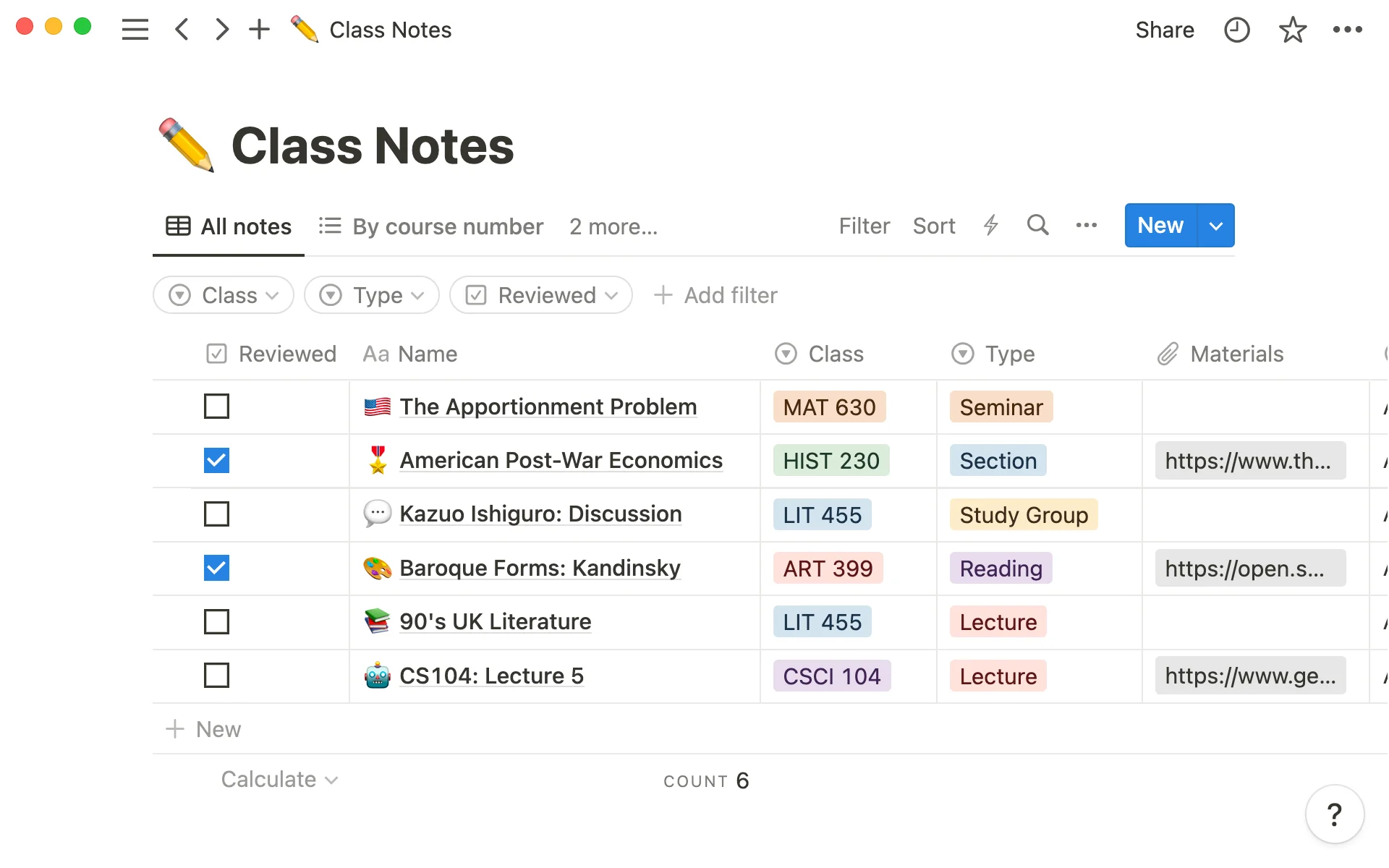 Notion combina notas, bases de datos y wikis en una sola herramienta.
En resumen: Notion es un espacio de trabajo todo en uno que junta notas, bases de datos, wikis y gestión de proyectos. Es muy flexible para organizar información compleja.
Funciones clave:
- Bases de datos: tablas, tableros, calendarios y galerías de notas
- Plantillas: miles de plantillas de la comunidad para cualquier uso
- Colaboración: edición en tiempo real con tus compañeros
- Multimedia: inserta PDF, vídeos, código y conecta otras herramientas
- Apps móviles: apps completas para iOS y Android
- Web clipper: guarda artículos y páginas web directamente
Ideal para:
- Estudiantes que ordenan sus apuntes por cuatrimestre (semestre) y asignatura (materia)
- Equipos que necesitan una base de conocimiento compartida
- Quien quiere una organización a medida
- Quien gestiona proyectos complejos
Precio:
- Plan gratuito para uso personal
- Planes de pago por usuario y mes con funciones avanzadas y para equipos
Ventajas:
- Muy potente y flexible
- Plan gratis generoso
- Interfaz cuidada
- Gran comunidad y muchos recursos
Inconvenientes:
- Cuesta al principio
- Puede abrumar
- Escritura a mano limitada
- Necesita internet para funcionar del todo
Valoración: 5/5. La mejor para organizar
2. Obsidian: la mejor para gestionar conocimiento
 La vista de grafo de Obsidian muestra las conexiones entre tus notas y construye tu red personal de conocimiento.
En resumen: Obsidian es una base de conocimiento construida sobre archivos Markdown locales. Está pensada para crear un "segundo cerebro" con enlaces bidireccionales entre tus ideas.
Funciones clave:
- Vista de grafo: visualiza las conexiones entre notas
- Enlaces bidireccionales: enlaza notas como en la Wikipedia
- Primero en local: los archivos se guardan en tu dispositivo (privacidad y rapidez)
- Plugins: una enorme biblioteca de plugins de la comunidad
- Markdown: texto plano que no caduca
- Canvas: lienzo visual para mapear ideas
Ideal para:
- Investigadores que construyen redes de conocimiento
- Escritores con documentación compleja
- Quien prioriza la privacidad (almacenamiento local)
- Usuarios avanzados que personalizan su flujo de trabajo
Precio:
- Gratis para uso personal
- Sync (sincronización oficial en la nube) y Publish (publicar notas como web) son suscripciones de pago opcionales
Ventajas:
- Tus datos son tuyos (archivos Markdown locales)
- Enlaces muy potentes
- Rápida y ligera
- Comunidad muy activa
Inconvenientes:
- Curva de aprendizaje técnica
- No es para principiantes
- Apps móviles menos pulidas
- Sin colaboración integrada
Valoración: 5/5. La mejor para trabajo intelectual
3. OneNote: la mejor app gratis para escribir a mano
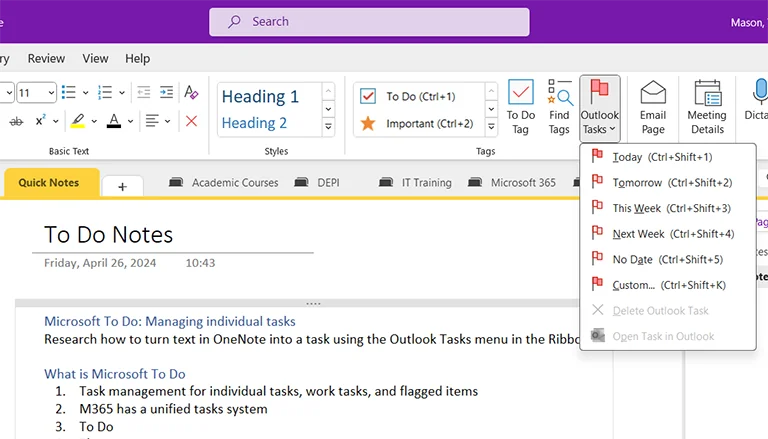 La estructura de blocs de OneNote, con escritura a mano, la convierte en la mejor opción gratis.
En resumen: Microsoft OneNote es un bloc de notas digital con muy buena escritura a mano y disponible en todas las plataformas. Es gratis.
Funciones clave:
- Escritura a mano: la mejor experiencia gratis en tableta
- Organización: blocs de notas, secciones y páginas
- Grabación de audio: graba mientras tomas notas
- OCR: busca texto dentro de tus notas a mano
- Gratis: sin pagar por la app (las notas se guardan en OneDrive, cuyo espacio gratuito es limitado)
- Integración con Office: funciona con Word, Excel y Teams
Ideal para:
- Estudiantes con poco presupuesto
- Usuarios de Windows y Surface
- Quien quiere escribir a mano y teclear
- Usuarios de Microsoft 365
Precio:
- Gratis
Ventajas:
- Gratis
- Muy buena escritura a mano
- Funciona en todas las plataformas
- Buena búsqueda
Inconvenientes:
- Interfaz algo anticuada
- La sincronización puede ser lenta
- Menos moderna que la competencia
- Pocas opciones de formato
Valoración: 4,5/5. La mejor opción gratis
4. Evernote: la mejor para recortar y capturar
 El web clipper y el escáner de documentos de Evernote lo hacen ideal para capturar información de muchas fuentes.
En resumen: Evernote fue pionero en las notas digitales y sigue siendo fuerte para capturar información de muchas fuentes gracias a su web clipper.
Funciones clave:
- Web clipper: guarda artículos, capturas y PDF
- Escaneo de documentos: el OCR permite buscar en documentos escaneados
- Plantillas: plantillas para los tipos de nota más comunes
- Tareas: gestión de tareas integrada
- Inicio: acceso rápido a tus notas recientes
Ideal para:
- Investigadores que guardan contenido web
- Quien recorta muchos artículos
- Quien quiere notas sencillas y directas
Precio:
- Plan gratuito muy limitado
- Suscripciones de pago (personal y profesional) con más dispositivos y funciones
Ventajas:
- Web clipper excelente
- Búsqueda potente
- Producto maduro y estable
- Buenas apps móviles
Inconvenientes:
- Plan gratis muy recortado
- Caro frente a las alternativas
- La interfaz pide una renovación
- Menos funciones que Notion u Obsidian
Valoración: 4/5. Sólido pero caro
5. Apple Notas: la mejor si usas Apple
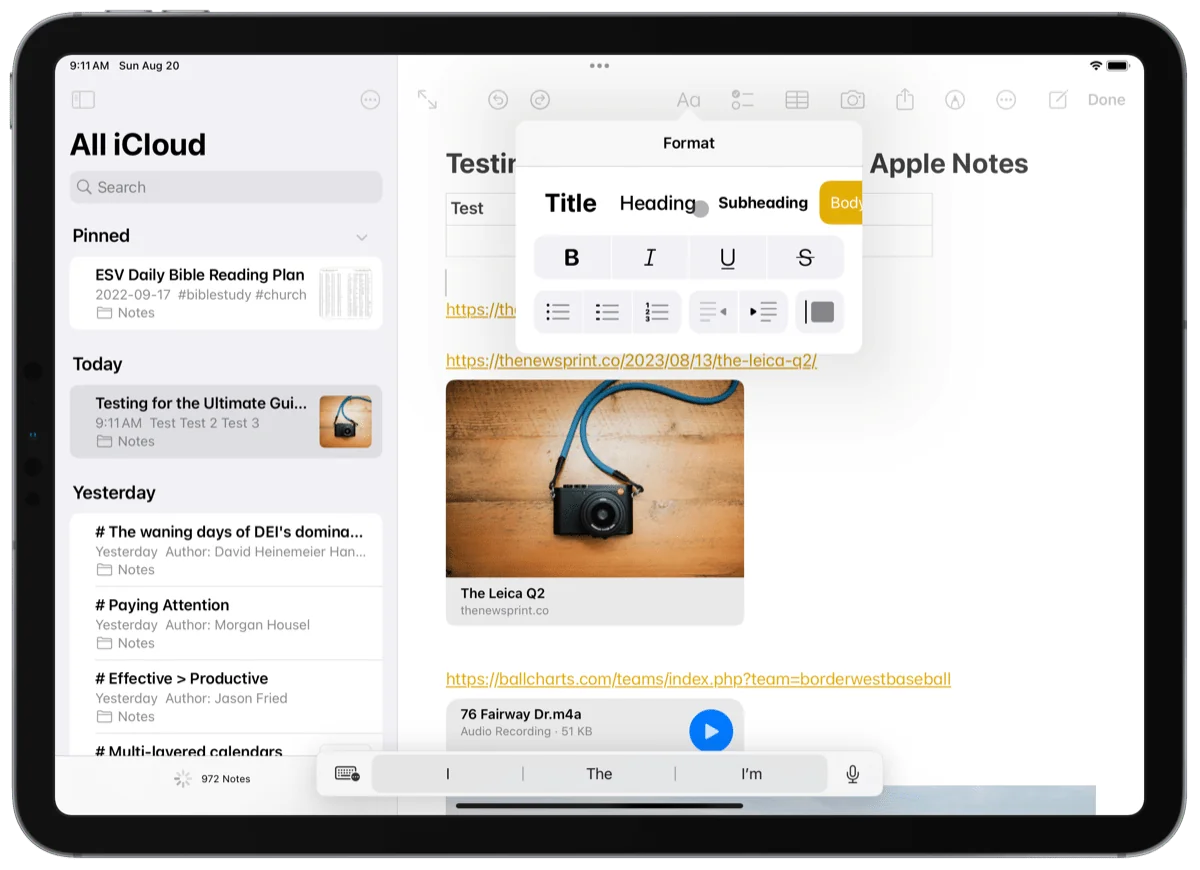 Apple Notas es sencilla, pero incluye escaneo de documentos y soporte para Apple Pencil.
En resumen: Apple Notas es una app sencilla y elegante que viene en todos los dispositivos Apple. Las últimas versiones han añadido funciones potentes sin perder simplicidad.
Funciones clave:
- Escritura a mano: muy buen soporte para Apple Pencil
- Escaneo: escáner de documentos integrado
- Colaboración: comparte notas y edítalas con otros
- Carpetas inteligentes: se ordenan solas por etiquetas y fechas
- Nota rápida: captura rápida desde cualquier parte (macOS/iPadOS)
Ideal para:
- Usuarios de Apple (iPhone, iPad, Mac)
- Quien busca sencillez
- Quien no necesita funciones avanzadas
- Estudiantes de centros que trabajan con Apple
Precio:
- Gratis: viene con los dispositivos Apple
Ventajas:
- Gratis
- Perfectamente integrada con Apple
- Sencilla e intuitiva
- Buena escritura a mano
Inconvenientes:
- Solo en dispositivos Apple
- Pocas opciones de organización
- Sin app para Windows ni Android
- Menos funciones que la competencia
Valoración: 4/5. La mejor para usuarios de Apple
6. GoodNotes 6: la mejor app para escribir a mano en iPad
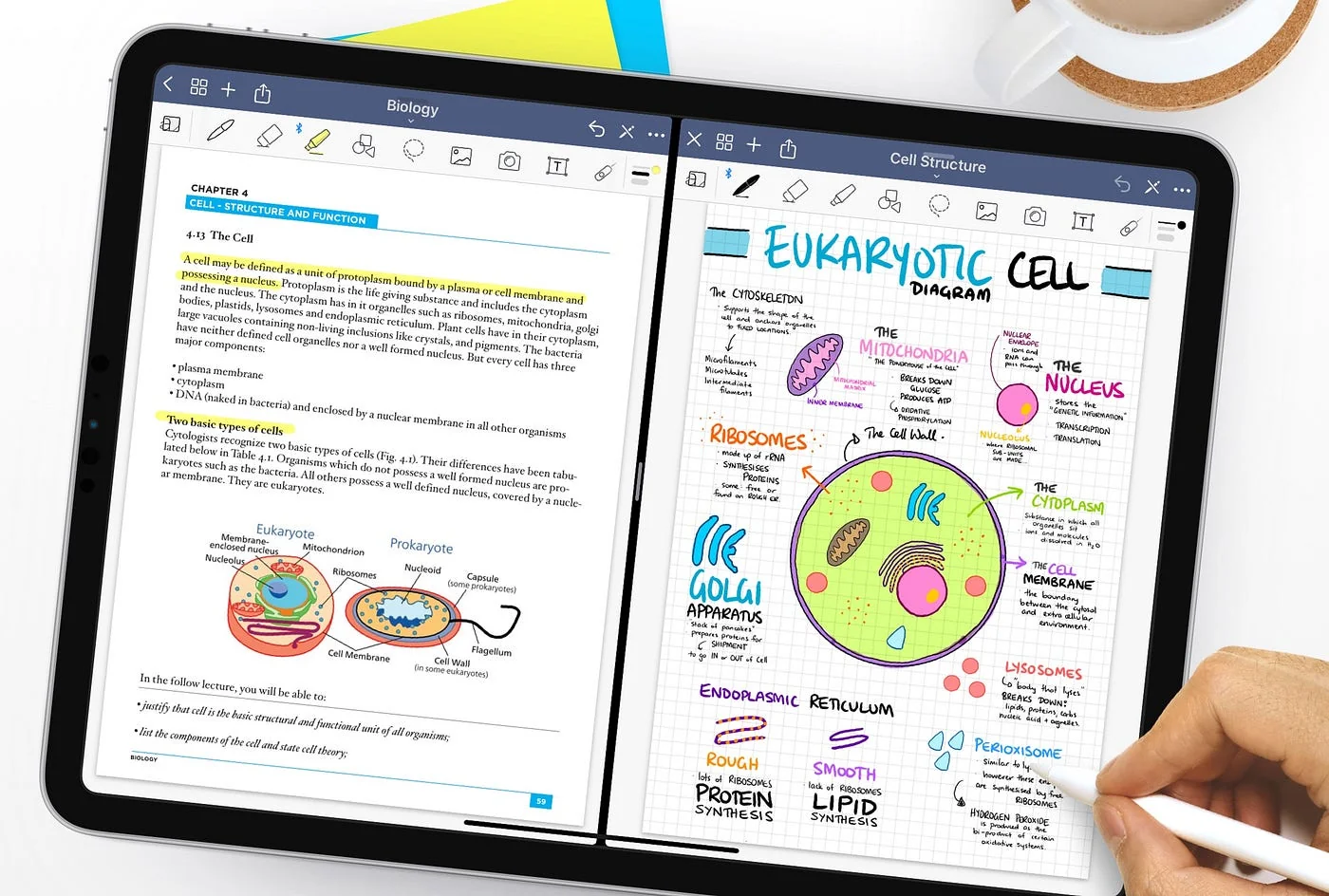 GoodNotes 6 ofrece una de las mejores experiencias de escritura a mano en iPad con Apple Pencil.
En resumen: GoodNotes es una app de gama alta centrada en la escritura a mano, pensada para quien usa Apple Pencil.
Funciones clave:
- Escritura a mano: de lo mejor con Apple Pencil
- Anotación de PDF: importa PDF y escribe sobre ellos
- OCR: tu letra se convierte en texto que se puede buscar
- Plantillas: plantillas de cuaderno personalizables
- Organización: carpetas y cuadernos
- Grabación de audio: graba mientras escribes
Ideal para:
- Usuarios de iPad que escriben con Apple Pencil
- Estudiantes que anotan libros en PDF
- Quien prefiere escribir a mano que teclear
- Quien quiere una sensación de papel en digital
Precio:
- Versión de prueba gratis y opciones de pago (consulta en la App Store las vigentes en tu país)
Ventajas:
- Escritura a mano sobresaliente
- Anotación de PDF excelente
- Interfaz muy cuidada
Inconvenientes:
- Pensada para el ecosistema Apple
- Organización menos potente que Notion
- Colaboración limitada
- Necesitas un iPad para sacarle partido
Valoración: 5/5. La mejor para escribir a mano en iPad
Dispositivos para tomar notas digitales
Si prefieres un aparato dedicado, estos son los mejores dispositivos para tomar notas digitales. Si lo que buscas es un cuaderno digital para apuntes que se sienta como el papel, empieza por los dos primeros.
1. reMarkable 2: la mejor experiencia e-ink
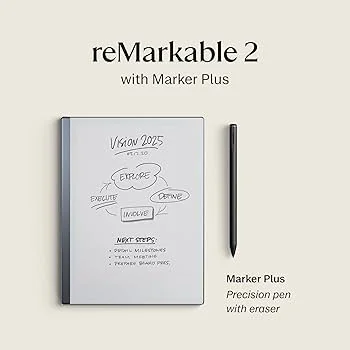 El reMarkable 2 ofrece la escritura digital más parecida al papel gracias a su pantalla e-ink.
En resumen: El reMarkable 2 es una tableta e-ink minimalista pensada solo para leer y escribir. Es una de las experiencias de escritura digital más parecidas al papel.
Funciones clave:
- Sensación de papel: de las mejores del mercado
- Sin distracciones: sin apps, notificaciones ni navegador
- Batería: dura días o semanas con una carga
- Reconocimiento de escritura: convierte tu letra en texto
- Sincronización: con sus apps para móvil y ordenador
- Plantillas: muchas plantillas de cuaderno
Ideal para:
- Escritores y pensadores que quieren concentrarse
- Quien echa de menos el papel pero necesita lo digital
- Quien lee mucho y anota PDF y libros electrónicos
- Minimalistas
Precio:
- Pago único por el dispositivo
- Suscripción Connect opcional para funciones extra en la nube
Ventajas:
- Sensación de escritura excelente
- Cero distracciones
- Batería muy duradera
- Muy fino y ligero
Inconvenientes:
- Pago inicial alto
- Sin color (solo escala de grises)
- Menos funciones que las apps
- Algunas funciones requieren suscripción
Valoración: 5/5. El mejor dispositivo dedicado
2. Supernote: el e-ink con mejor relación calidad-precio
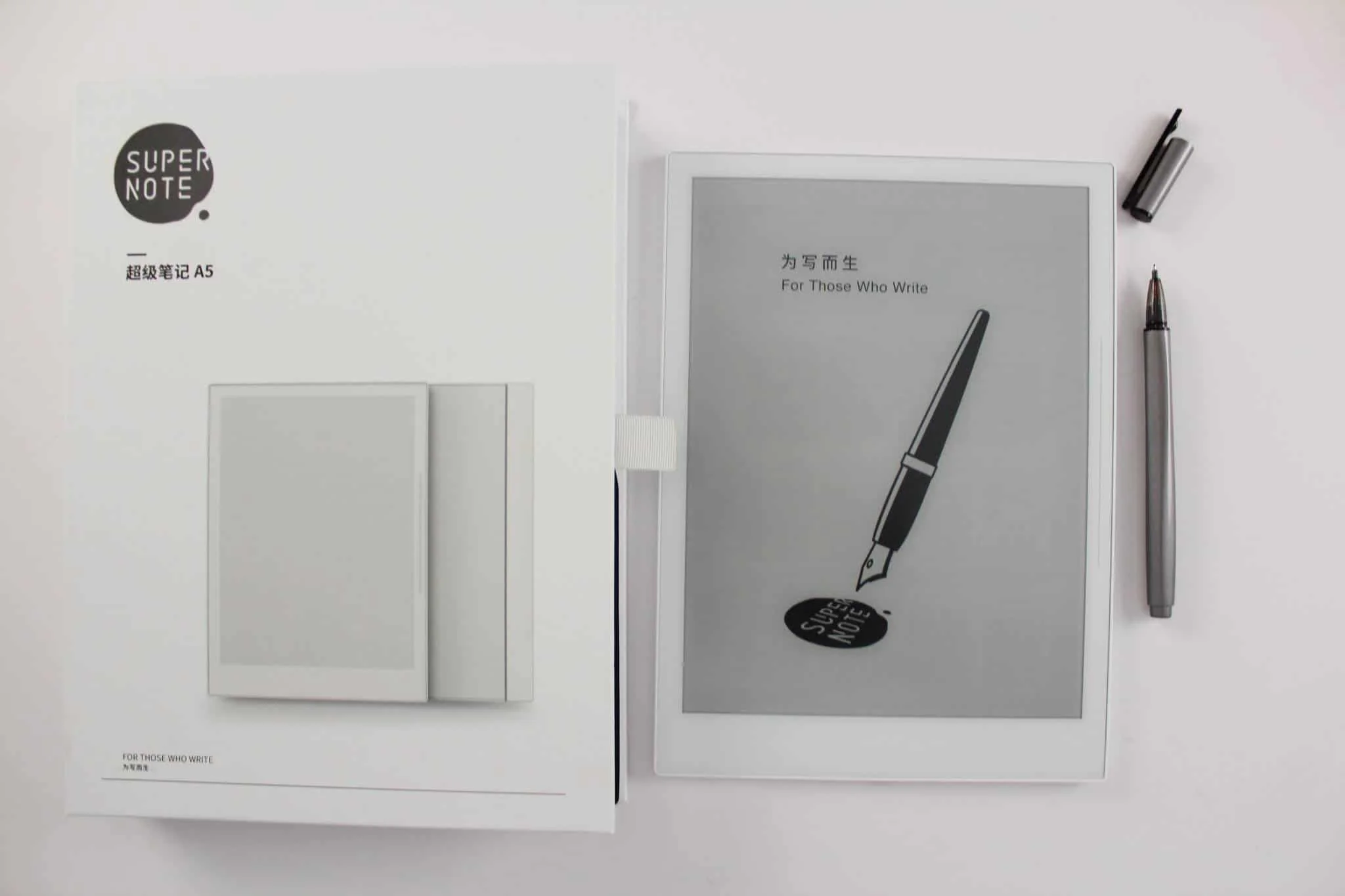 Supernote ofrece una escritura e-ink de gama alta sin cuotas de suscripción.
En resumen: Supernote es la gran alternativa al reMarkable: experiencia e-ink similar, más funciones y sin cuotas.
Funciones clave:
- Punta cerámica: el lápiz se siente como un lápiz de verdad sobre papel
- Sin suscripción: todas las funciones incluidas
- Software más completo: más opciones de organización que reMarkable
- Reconocimiento de escritura: conversión a texto en el propio dispositivo
- Gestos: atajos con deslizamientos
Ideal para:
- Quien quiere e-ink sin suscripciones
- Quien necesita organizar más que con reMarkable
- Quien mira el coste a largo plazo
Precio:
- Pago único por el dispositivo, con varios tamaños (incluido uno tipo A5 y otro más compacto tipo A6)
- Sin suscripción
Ventajas:
- Sin cuotas mensuales (mejor a largo plazo)
- Escritura excelente
- Más funciones que reMarkable
Inconvenientes:
- Diseño menos elegante que reMarkable
- Ecosistema más pequeño
- Más grueso y pesado
- Actualizaciones más lentas
Valoración: 4,5/5. La mejor relación calidad-precio
3. iPad con Apple Pencil: el más versátil
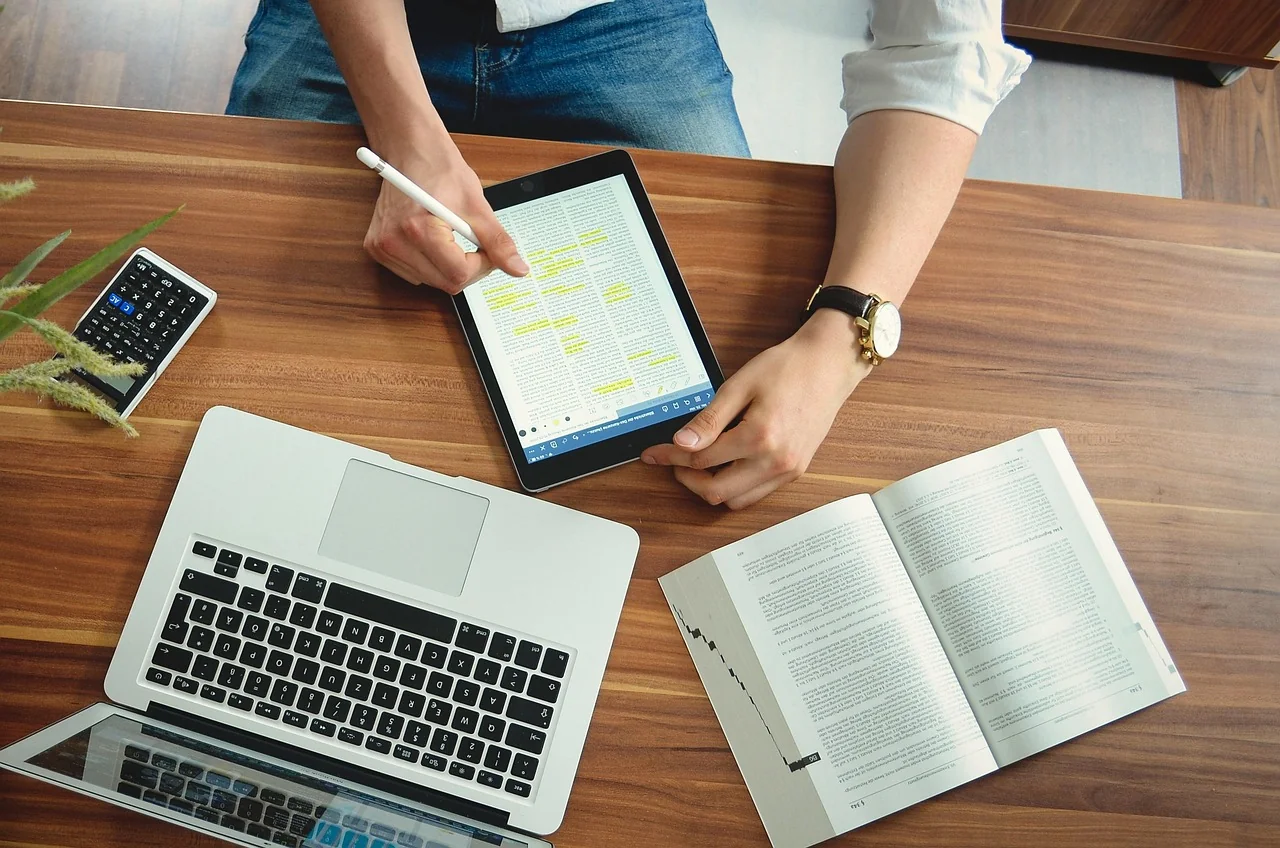 El iPad con Apple Pencil combina una gran experiencia de notas con todo lo que ofrece una tableta.
En resumen: El iPad con Apple Pencil es la opción más versátil: buenas notas a mano más una tableta completa.
Funciones clave:
- Apple Pencil: uno de los lápices digitales de referencia, con muy poca latencia
- Apps: muchísimas apps de notas
- Versátil: notas, productividad, ocio y creatividad
- Pantalla: a color, con 120 Hz (ProMotion) en los modelos Pro
- Potencia: rendimiento de ordenador
- Accesorios: fundas con teclado para usarlo como portátil
Ideal para:
- Estudiantes que quieren libros, apuntes y apps en un solo aparato
- Perfiles creativos (dibujo, diseño)
- Quien quiere un solo dispositivo para todo
- Quien ya usa Apple
Precio:
- Pago único por el iPad, con el Apple Pencil aparte. El precio sube del iPad básico al Air y al Pro. Revisa la compatibilidad entre modelo de iPad y de Pencil, y pregunta por precios de estudiante
Ventajas:
- Muy versátil (puede sustituir al portátil)
- El mejor catálogo de apps
- Gran escritura a mano
- Pantalla y rendimiento excelentes
Inconvenientes:
- Caro (sobre todo los Pro)
- Puede distraer (juegos, redes sociales)
- La batería dura menos que un e-ink
- Excesivo si solo quieres tomar notas
Valoración: 5/5. El más versátil
Cómo elegir tu cuaderno digital
La elección depende de tus necesidades, tu presupuesto y tus preferencias. Aquí tienes un esquema para decidir:
Árbol de decisión: encuentra tu herramienta
EMPIEZA AQUÍ: ¿para qué lo vas a usar sobre todo?
→ Estudiante que toma apuntes en clase
- ¿Poco presupuesto? → OneNote (gratis) o Notion (plan gratis)
- ¿Tienes iPad? → GoodNotes o Notability
- ¿Prefieres escribir a mano? → iPad + Apple Pencil u OneNote en una Surface
- ¿Quieres cero distracciones? → reMarkable 2
→ Profesional en el trabajo
- ¿Necesitas colaborar en equipo? → Notion (equipos) o Evernote
- ¿Trabajas solo con mucha información? → Obsidian o Notion
- ¿Muchas reuniones? → OneNote (grabación de audio) o KenzNote para notas de reuniones con IA
- ¿Prefieres escribir a mano? → iPad o reMarkable
→ Investigación y universidad
- ¿Construyes redes de conocimiento? → Obsidian (grafo, enlaces)
- ¿Anotas muchos PDF? → GoodNotes, Notability o un dispositivo Boox
- ¿Gestionas citas bibliográficas? → Notion + Zotero u Obsidian + plugins
- ¿Lees y escribes sin distracciones? → reMarkable o Supernote
→ Perfil creativo (escritura, diseño, ilustración)
- ¿Notas visuales? → iPad + Procreate o Concepts
- ¿Escribir sin distracciones? → reMarkable (borrador) + Obsidian (edición)
- ¿Proyectos multimedia? → Notion o iPad
Factores clave para decidir
1. Presupuesto
- Gratis: OneNote, Apple Notas, Obsidian, Notion (planes gratis)
- Suscripción mensual o anual: Notion de pago, Evernote, otras apps de suscripción
- Pago único alto: reMarkable, Supernote, iPad
2. Escribir a mano o teclear
- Te encanta escribir a mano: iPad + GoodNotes, reMarkable, Supernote
- Prefieres teclear: Notion, Obsidian, Evernote
- Ambas cosas: OneNote, iPad, tableta Samsung
3. Plataforma
- Usas Apple: Apple Notas, GoodNotes, Notability, iPad
- Usas Windows: OneNote, Notion, Obsidian, Surface
- Usas Android: tableta Samsung, Notion, Evernote, Boox
- Te da igual la plataforma: Notion, Obsidian, Evernote
4. Forma de organizar
- Carpetas simples: Apple Notas, reMarkable
- Blocs y secciones: OneNote, Evernote
- Bases de datos y vistas: Notion
- Notas enlazadas: Obsidian, Roam Research
5. Colaboración
- Colaboración intensa: Notion (tiempo real)
- Compartir de vez en cuando: Evernote, OneNote
- Solo para ti: Obsidian, reMarkable, apps personales
6. Distracciones
- Quieres hacer varias cosas a la vez: iPad, tableta Samsung
- Necesitas concentrarte: reMarkable, Supernote
- Flexible: apps de escritorio (Obsidian, Notion), donde tú controlas el entorno
El mejor cuaderno digital según tu caso
Para estudiantes
Mejor en general: OneNote (gratis)
- Gratis y en cualquier dispositivo (Windows, Mac, iPad, Android)
- Muy buena escritura a mano y con teclado
- Grabación de audio junto a las notas (ideal para clases)
Mejor premium: iPad + GoodNotes
- Libros, apuntes y productividad en un solo aparato
- Escritura a mano sobresaliente con Apple Pencil
- Puede sustituir al portátil para muchos estudiantes
- Acceso a apps educativas
Mejor económica: Notion (gratis)
- Organiza apuntes por cuatrimestre, asignatura y entregas
- Crea bases de datos de estudio y tarjetas de repaso
- Colabora en trabajos en grupo
- Plan gratuito para uso personal
Para profesionales
Mejor para equipos: Notion (planes de pago)
- Colaboración en tiempo real
- Base de conocimiento de la empresa
- Gestión de proyectos y notas en un solo sitio
- Bases de datos potentes para ordenar la información
Mejor para reuniones: OneNote + KenzNote
- OneNote para tus notas manuales (gratis)
- KenzNote para transcribir reuniones con IA (0,99 $ por hora, compra mínima de 5 horas)
- Transcripción, resumen y tareas de cada reunión de Zoom, Google Meet o Teams
- OneNote encaja con el ecosistema de Microsoft
Mejor para concentrarte: reMarkable 2
- Entorno sin distracciones
- Escritura tipo papel para pensar a fondo
- Perfecto para sesiones de estrategia y planificación
- Batería para toda una jornada de reuniones
Para investigadores
Mejor en general: Obsidian (gratis, Sync de pago opcional)
- La vista de grafo muestra las conexiones entre ideas
- Enlaces bidireccionales entre conceptos
- Archivos Markdown locales (tus datos son tuyos)
- Plugins para citas y PDF
Mejor para PDF: iPad + GoodNotes
- Anota artículos científicos directamente
- Busca dentro de tus anotaciones a mano
- Organiza por proyecto o tema
- Exporta los PDF anotados
Mejor para escribir: reMarkable 2
- Borradores sin distracciones
- Cómodo para textos largos
- Descansa la vista durante horas
- Exporta a texto
Para equipos
Mejor colaboración: Notion (gratis y planes por usuario)
- Edición colaborativa en tiempo real
- Espacios de trabajo y wikis compartidos
- Comentarios y menciones
- Control de permisos
Mejor para empresas: Microsoft OneNote
- Integración con SharePoint y Teams
- Seguridad y cumplimiento de nivel empresarial
- El departamento de TI lo gestiona de forma centralizada
- Ya incluido en muchas licencias de Microsoft 365
Para perfiles creativos
Mejor en general: iPad Pro + Apple Pencil
- Combina notas con Procreate, Affinity y otras apps
- Dibujo sensible a la presión
- Imágenes de referencia junto a tus notas
- Un estudio creativo portátil
Mejor para escritores: Obsidian + reMarkable
- reMarkable para escribir borradores sin distracciones
- Obsidian para editar y organizar
- Lo mejor de los dos mundos
Funciones clave explicadas
Sincronización en la nube
Qué hace: mantiene tus notas sincronizadas en todos tus dispositivos a través de la nube.
Por qué importa: escribes en el iPad, consultas en el móvil y editas en el portátil, sin pasar archivos a mano.
Cómo sincroniza cada una:
- Al instante: Notion, Evernote (basadas en la web)
- Rápida: Apple Notas (iCloud), OneNote (OneDrive)
- Manual: Obsidian (Dropbox, iCloud o su Sync de pago)
- Por dispositivo: reMarkable, Supernote (apps propias)
Consejo: activa el modo sin conexión en las apps móviles para trabajar sin internet y sincronizar después.
Reconocimiento de escritura (OCR)
Qué hace: convierte el texto escrito a mano en texto escrito a máquina que se puede buscar, mediante reconocimiento óptico de caracteres.
Por qué importa: buscas en tus notas a mano igual que en las tecleadas, y puedes exportarlas como documentos editables.
Hoy: con letra legible, el reconocimiento funciona bien en las apps y dispositivos principales. Con letra muy cursiva o desordenada todavía falla.
Mejores herramientas de OCR:
- Excelente: GoodNotes, Notability, OneNote
- Bien: reMarkable, Supernote
- Especializada: Nebo (app centrada en reconocimiento de escritura)
Consejos para que te entienda mejor:
- Escribe con letra legible (no hace falta usar mayúsculas, pero evita la cursiva extrema)
- Mantén un espaciado constante
- Deja que el reconocimiento termine antes de seguir
- Corrige los errores cuando aparezcan
Grabación de voz y transcripción
Qué hace: graba audio mientras tomas notas y lo enlaza con lo que escribes.
Por qué importa: en clase o en una reunión, tocas una nota y escuchas lo que se dijo en ese momento.
Herramientas con audio:
- OneNote: gratis, enlaza el audio con las notas
- Notability: muy buena para recorrer el audio
- Evernote: grabación básica
Para transcribir reuniones con IA: usa herramientas específicas como KenzNote (0,99 $ por hora, compra mínima de 5 horas), que transcriben y resumen la reunión por ti. Más detalles en nuestra guía de apps de notas de reuniones con IA.
Anotación de PDF
Qué hace: importas un PDF y lo marcas con resaltados, notas y dibujos.
Por qué importa: es clave para estudiantes (libros de texto) y profesionales (contratos, informes).
Mejores herramientas para PDF:
- GoodNotes: funciones de PDF sobresalientes
- Notability: excelente para anotar
- reMarkable: la mejor experiencia de lectura
- OneNote: importa PDF como impresiones
Qué buscar:
- Resaltado en varios colores
- Notas adhesivas y comentarios
- Exportar el PDF anotado
- Buscar dentro del texto del PDF
Búsqueda
Qué hace: encuentra cualquier nota al momento por palabras clave.
Por qué importa: miles de apuntes digitales no sirven de nada si no encuentras lo que necesitas rápido.
Tipos de búsqueda:
- Texto completo: busca en el contenido tecleado (todas las herramientas)
- Búsqueda OCR: busca en notas a mano (GoodNotes, OneNote, reMarkable)
- Por etiquetas: filtra por tus etiquetas
- Por fecha: fecha de creación o modificación
- En archivos: busca en documentos adjuntos
La mejor búsqueda:
- La más potente: Notion, Obsidian (filtros de bases de datos)
- La más rápida: Evernote
- Para escritura a mano: GoodNotes, OneNote
Primeros pasos y configuración
Guía paso a paso
Paso 1: elige tu herramienta
Según tus necesidades y tu presupuesto (usa el árbol de decisión de arriba), elige tu cuaderno digital.
Paso 2: descárgalo o cómpralo
- Apps: descárgalas de la App Store, Google Play o la web oficial
- Dispositivos: cómpralos en la web del fabricante (remarkable.com, supernote.com) o en tiendas de electrónica de tu país
Paso 3: configuración inicial
Para apps:
- Crea una cuenta (o entra con Google o Apple)
- Concede los permisos necesarios (sincronización, notificaciones)
- Explora los cuadernos o páginas de ejemplo
- Mira los tutoriales oficiales (5 a 10 minutos)
Para dispositivos:
- Cárgalo del todo antes del primer uso
- Conéctalo al wifi
- Crea una cuenta para la sincronización
- Instala las apps complementarias en el móvil y el ordenador
- Prueba el lápiz y las funciones básicas
Paso 4: sincronización entre dispositivos
- Instala la app en todos tus dispositivos (móvil, tableta, ordenador)
- Inicia sesión con la misma cuenta
- Activa la sincronización en segundo plano
- Prueba: crea una nota en un dispositivo y comprueba que aparece en los demás
- Configura el acceso sin conexión en el móvil
Paso 5: importa tus notas antiguas
Desde papel:
- Escanea las páginas con la cámara del móvil
- Usa una app de escaneo (Adobe Scan, Microsoft Lens)
- Importa los escaneos a tu app de notas
- O empieza de cero: que esto no te frene
Desde otras apps:
- Exporta desde la herramienta antigua (normalmente PDF o HTML)
- Impórtalo en la nueva
- Muchas herramientas tienen asistentes de importación para los servicios más populares
Paso 6: monta tu sistema de organización
Para estudiantes:
└── Universidad
    ├── Curso 2026-2027
    │   ├── Biología
    │   ├── Lengua
    │   └── Matemáticas
    └── Curso 2025-2026 (archivo)
Para profesionales:
└── Trabajo
    ├── Proyectos
    │   ├── Proyecto A
    │   └── Proyecto B
    ├── Reuniones
    └── Ideas
Para investigadores:
└── Investigación
    ├── Revisión bibliográfica
    ├── Metodología
    ├── Análisis de datos
    └── Redacción
Paso 7: intégralo en tu rutina
- Configura tu app de notas como predeterminada
- Crea accesos directos o widgets
- Reserva un rato a la semana para repasar y ordenar notas
- Haz copias de seguridad de vez en cuando (exporta lo importante)
Buenas prácticas
Organización:
- Usa nombres coherentes
- Etiqueta las notas para encontrarlas fácil
- Crea plantillas para las notas que repites
- Archiva los proyectos terminados (no los borres)
- Repasa y consolida cada semana
Tomar apuntes:
- Usa títulos y estructura (no un muro de texto)
- Enlaza notas relacionadas
- Añade contexto (fecha, lugar, objetivo)
- Deja claras las tareas pendientes
- Repasa y pule tus apuntes en las 24 horas siguientes, mientras aún los recuerdas
Si falla la sincronización:
- Comprueba primero la conexión a internet
- Fuerza la sincronización (desliza hacia abajo para actualizar)
- Cierra sesión y vuelve a entrar
- Borra la caché (ajustes → borrar datos)
- Contacta con soporte si persiste
Copias de seguridad:
- Sincronizar NO es hacer copia de seguridad (necesitas redundancia)
- Exporta tus notas importantes cada mes (PDF)
- Usa la función de copia de la herramienta (en Obsidian, sincronizar la carpeta)
- Guarda las notas críticas en más de un sitio
- Prueba de vez en cuando a restaurar
Guía de precios
Los precios de apps y dispositivos cambian a menudo y varían entre España, México y el resto de Latinoamérica, así que aquí te explicamos cómo cobra cada uno. Antes de comprar, mira el precio en la web oficial o la tienda de apps de tu país.
Opciones gratis
Mejores apps gratis:
-
OneNote: gratis
- Ideal para: cualquiera con poco presupuesto
- Límites: el espacio de OneDrive donde se guardan las notas
-
Apple Notas: gratis con los dispositivos Apple
- Ideal para: usuarios de Apple
- Límites: solo dispositivos Apple
-
Notion: gratis para uso personal
- Ideal para: estudiantes y particulares
- Límites: las funciones avanzadas y de equipo son de pago
-
Obsidian: gratis para uso personal
- Ideal para: trabajo intelectual
- Límites: la sincronización oficial es de pago (puedes usar Dropbox o iCloud)
-
Google Keep: gratis con una cuenta de Google
- Ideal para: notas rápidas y sencillas
- Límites: funciones muy básicas
Cuándo basta con lo gratis:
- Estudiantes con poco presupuesto
- Quien toma notas de vez en cuando
- Quien prueba los apuntes digitales por primera vez
- Necesidades sencillas (sin colaboración ni funciones avanzadas)
Modelos freemium
Qué incluyen los planes gratis:
Evernote gratis:
- Muy limitado frente a los planes de pago
- Útil para probar el web clipper y las notas básicas
Notion gratis:
- Páginas y bloques para uso personal
- Casi todas las funciones, salvo las avanzadas de permisos y equipos
- Suficiente para la mayoría de estudiantes
Cuándo pasar a un plan de pago:
- Necesitas más dispositivos o más espacio (Evernote)
- Necesitas colaborar en equipo
- Necesitas funciones avanzadas (automatizaciones, permisos)
- Chocas una y otra vez con los límites de subida
Herramientas de pago
Suscripciones:
| Herramienta | Modelo | Ideal para | Qué ganas |
|---|---|---|---|
| Notion de pago | Mensual o anual, por usuario | Usuarios avanzados | Subidas ilimitadas, funciones avanzadas |
| Evernote de pago | Mensual o anual | Recortes web | Más dispositivos y espacio |
| Roam Research | Mensual o anual | Investigadores | Notas enlazadas, vista de grafo |
| Notability | Anual | Usuarios de iPad | Funciones premium de escritura a mano |
Apps sin cuota mensual:
| Herramienta | Modelo | Plataforma | Ventaja |
|---|---|---|---|
| GoodNotes 6 | Prueba gratis + pago | iOS/Mac | Revisa en la App Store si hay pago único o suscripción en tu país |
Dispositivos (pago único):
| Dispositivo | Modelo de precio | ¿Lápiz incluido? | Ideal para |
|---|---|---|---|
| reMarkable 2 | Pago único + suscripción opcional | Se vende en pack o aparte | Escritura tipo papel |
| Supernote | Pago único, sin suscripción | Sí | Sin cuotas |
| iPad básico | Pago único + Apple Pencil aparte | No | Versatilidad |
| iPad Air | Pago único + Apple Pencil aparte | No | Rendimiento |
| iPad Pro | Pago único + Apple Pencil aparte | No | Uso profesional |
| Galaxy Tab S9 | Pago único | Sí (S Pen) | Usuarios de Android |
Qué sale más a cuenta
Para estudiantes:
- OneNote (gratis): imposible de mejorar
- Notion (gratis): potente y sin coste
- iPad básico + GoodNotes: si te lo puedes permitir
Para profesionales:
- Notion de pago: sustituye a varias herramientas
- Obsidian (gratis) + Sync opcional: tus datos son tuyos
- OneNote (gratis): en muchas empresas ya está incluido
Para dispositivos:
- Supernote: sin suscripción y un dispositivo excelente
- iPad básico con Pencil: el más versátil
- reMarkable 2: la mejor escritura, pero con coste recurrente si usas Connect
Coste a 5 años, por modelo:
| Opción | Primer año | Años siguientes | Qué esperar en 5 años |
|---|---|---|---|
| OneNote | Gratis | Gratis | Cero (salvo más espacio en OneDrive) |
| Notion de pago | Suscripción | Suscripción | Pagas cada año |
| iPad + GoodNotes | Pago único alto | Casi nada | La inversión se hace al principio |
| reMarkable 2 | Pago único + Connect opcional | Connect opcional | Pago inicial + cuota si usas Connect |
| Supernote | Pago único | Nada | Solo el pago inicial |
| Evernote de pago | Suscripción | Suscripción | Pagas cada año |
En resumen: OneNote es imbatible a coste cero, pero si vas a gastar, lo que pagas una sola vez (Supernote, un iPad) suele salir mejor a largo plazo que una suscripción.
✨ Novedad en KenzNote: graba gratis sin registrarte, o deja que tu calendario lo haga
Grabador de pantalla gratis, sin cuenta. Graba la pestaña de la reunión, una ventana o toda la pantalla con audio en Chrome, Edge o Brave. Sin descargas, sin marca de agua, y el archivo se queda en tu dispositivo hasta que decidas guardarlo.
Integración con el calendario. Conecta Google Calendar u Outlook y el asistente de notas de KenzNote se une solo a tus reuniones de Zoom, Google Meet y Teams. Es opcional: también puedes pegar el enlace de la reunión.
Preguntas frecuentes
¿Qué es un cuaderno digital?
Es una app o un dispositivo que sustituye la libreta de papel. Puede ser una app de notas en el móvil o el ordenador (OneNote, Notion, Apple Notas), una tableta con lápiz (iPad, Galaxy Tab) o un dispositivo e-ink dedicado (reMarkable, Supernote). Lo que tienen en común: tus notas se pueden buscar, se sincronizan y no se pierden.
¿Dónde hacer apuntes digitales?
Depende de cómo te guste escribir:
- Si tecleas: Notion, Obsidian u OneNote en el portátil
- Si escribes a mano: GoodNotes, Notability u OneNote en una tableta con lápiz
- Si quieres sensación de papel: un dispositivo e-ink como reMarkable o Supernote
- Si prefieres el papel de verdad: una libreta reutilizable o un bolígrafo inteligente que digitaliza lo que escribes
¿Cuál es el mejor cuaderno digital?
No hay uno solo: depende de lo que necesites.
- Mejor gratis: OneNote (todas las plataformas)
- Mejor para organizar: Notion (bases de datos, flexibilidad)
- Mejor para escribir a mano: iPad + GoodNotes o reMarkable 2
- Mejor para trabajo intelectual: Obsidian (notas enlazadas)
- Mejor e-ink sin cuotas: Supernote
¿Puedo usar un cuaderno digital sin conexión?
Sí, casi todas las herramientas funcionan sin internet:
- Apps: descarga el contenido para usarlo sin conexión y se sincroniza al volver a conectarte
- Dispositivos: funcionan sin conexión y sincronizan cuando hay wifi
- Excepción: las apps que solo funcionan en el navegador necesitan internet
¿Cómo sincronizo las notas entre dispositivos?
Las herramientas actuales sincronizan solas a través de la nube:
- Inicia sesión con la misma cuenta en todos los dispositivos
- Activa la sincronización en segundo plano en los ajustes
- Las notas se sincronizan automáticamente
- Funciona en iOS, Android, Windows, Mac y web
¿Las notas digitales son seguras y privadas?
Depende de la herramienta:
- Más control: Obsidian (archivos locales en tu dispositivo)
- Para empresas: Microsoft OneNote, Notion para equipos
- Cifrado estándar: Evernote y la mayoría de servicios en la nube
- Qué mirar: dónde se guardan los datos, qué cifrado usan y la política de privacidad de la empresa
¿Puedo exportar mis notas si cambio de herramienta?
Sí, aunque unas lo ponen más fácil que otras:
- Fáciles de exportar: Markdown (Obsidian), PDF (casi todas), HTML (Notion, Evernote)
- Recomendación: exporta tus notas importantes cada mes como copia de seguridad
- Evita quedarte atrapado: elige herramientas con formatos de exportación estándar
¿Cuál es el mejor cuaderno digital para apuntes de la universidad?
Las 3 mejores para estudiantes:
-
OneNote (gratis): la mejor si vas justo de dinero
- Gratis y en cualquier dispositivo
- Grabación de audio para las clases
- Escritura a mano en tableta
-
iPad + GoodNotes: la mejor si puedes invertir
- Sustituye libros, libretas y, para muchos, el portátil
- Escritura a mano sobresaliente con Apple Pencil
- Anota PDF (libros digitales)
- Muchas apps educativas
-
Notion (gratis): la mejor para organizarte
- Ordena por cuatrimestre, asignatura y entrega
- Crea bases de datos de estudio
- Colabora en trabajos en grupo
¿Puedo tomar notas a mano en digital?
Sí, y la tecnología ya funciona muy bien:
- Mejores apps: GoodNotes, Notability, OneNote (en tableta)
- Mejores dispositivos: iPad + Apple Pencil, reMarkable, Supernote
- Reconocimiento: con letra legible, tu escritura se convierte en texto que se puede buscar
- Sensación: el reMarkable, sobre todo, se parece mucho al papel
¿Cómo ayudan los apuntes digitales a estudiar?
Tienen ventajas claras para estudiar:
- Buscas al momento: encuentras cualquier tema en segundos en vez de pasar páginas
- No pierdes nada: la copia en la nube evita sustos
- Organizas como quieras: reordenas, enlazas y etiquetas
- Creas tarjetas de repaso: muchas herramientas se conectan con apps de repetición espaciada
- Compartes con compañeros: colaborar es fácil
- Repasas donde sea: en el móvil, la tableta o el ordenador
¿Necesito un aparato especial?
Para las apps: no
- Funcionan en lo que ya tienes: móvil, tableta u ordenador
- Opcional: un lápiz mejora la escritura a mano (Apple Pencil, Surface Pen o uno genérico)
Para la mejor escritura a mano:
- iPad + Apple Pencil
- Microsoft Surface + Surface Pen
- Samsung Galaxy Tab + S Pen (incluido en muchos modelos)
- Dispositivos dedicados: reMarkable, Supernote
¿Qué es mejor: una app o un dispositivo?
Elige una app si:
- Tienes poco presupuesto (muchas son gratis y usan lo que ya tienes)
- Necesitas versatilidad (notas y otras tareas)
- Quieres organización y búsqueda potentes
- Necesitas colaborar
Elige un dispositivo si:
- Escribes mucho a mano
- Quieres sensación de papel
- Necesitas un entorno sin distracciones
- Te gustan las herramientas que hacen una sola cosa
- Puedes asumir un pago inicial alto
La mayoría debería empezar por una app (gratis y sin riesgo). Si descubres que te encantan los apuntes digitales y quieres escribir mejor a mano, entonces invierte en un dispositivo.
¿Un cuaderno digital puede sustituir al portátil?
En parte, según el dispositivo:
iPad Pro con teclado:
- Sí para: notas, correo, navegar, contenido multimedia, productividad ligera
- Limitado para: programación intensa, Excel complejo, software profesional
Surface Pro:
- Sí: es un portátil Windows completo que además admite lápiz
reMarkable/Supernote:
- No: son dispositivos solo para notas y lectura
Lo realista: un cuaderno digital complementa al portátil más que sustituirlo.
¿Notion o Evernote: cuál es mejor?
Elige Notion si:
- Quieres personalización y flexibilidad
- Necesitas bases de datos y organización avanzada
- Colaboras a menudo en equipo
- Prefieres una interfaz moderna
- Te basta el plan gratis (generoso para uso personal)
Elige Evernote si:
- Recortas mucho contenido web (su web clipper es excelente)
- Quieres notas simples y directas
- Buscas un producto maduro y estable
- No necesitas bases de datos ni funciones complejas
Ganador: Notion para la mayoría (más potente y con mejor plan gratis)
¿iPad o reMarkable: cuál compro?
Elige iPad si:
- Quieres versatilidad (notas, apps y ocio)
- Necesitas pantalla a color
- Usas el ecosistema Apple
- Quieres el máximo de apps
- Tu presupuesto lo permite
Elige reMarkable si:
- Quieres la escritura más parecida al papel
- Necesitas un entorno sin distracciones
- Prefieres el e-ink en escala de grises (descansa la vista)
- Quieres una batería que dure días o semanas
- Solo vas a escribir y leer
En resumen: el iPad es versátil pero distrae. El reMarkable es concentrado pero limitado. La mayoría prefiere la flexibilidad del iPad.
¿Qué diferencia hay entre GoodNotes y Notability?
Las dos son excelentes apps de escritura a mano para iPad. Diferencias clave:
GoodNotes 6:
- Mejor organización (carpetas, cuadernos)
- Mejor anotación de PDF
- Ideal para: estudiantes que anotan mucho los libros de texto
Notability:
- Mejor grabación de audio (sincronizada con las notas)
- Más ágil para tomar apuntes en directo
- Ideal para: grabar las clases mientras tomas apuntes
No te equivocarás con ninguna: prueba las dos antes de pagar.
Recursos relacionados
¿Quieres profundizar en los apuntes digitales y la productividad?
- Las mejores apps de notas de reuniones con IA en 2026
- ¿Qué es un asistente de reuniones con IA?
- Método Cornell: guía completa
- Las mejores apps para notas Cornell
- Cómo tomar notas Cornell en digital
- Plantillas de notas de reuniones: ejemplos gratis
- Las mejores apps de notas para estudiantes
- Análisis de tl;dv 2026: funciones, precios y alternativas
¿Y las notas de tus reuniones y clases?
Los apuntes digitales ya están maduros en 2026. Elijas una app gratis como OneNote, una herramienta potente como Notion o un dispositivo como reMarkable, tendrás búsqueda, sincronización y colaboración que el papel no puede darte.
Pero en las reuniones y las clases en línea, tomar notas a mano te saca de la conversación. Deja que la IA lo capture y céntrate en escuchar.
Empieza con KenzNote:
- Envía el bot a tu reunión de Zoom, Google Meet o Teams pegando el enlace, o usa Grabar pantalla desde el navegador si no quieres un bot en la llamada
- Tus 2 primeras reuniones se transcriben gratis (sin tarjeta)
- Después, 0,99 $ por hora (compra mínima de 5 horas) o ilimitado por 39,99 $ al mes
- Sin acceso a tu calendario
- Transcripción en más de 50 idiomas, incluido el español
- Ask Kenz responde con citas que te llevan al momento exacto de la grabación, y si la reunión mezcla idiomas, activa "El audio tiene más de un idioma" y elige hasta 3
Prueba gratis con 2 reuniones →
¿Preguntas? Escríbenos a admin@kenznote.com
References & Citations
- [1]Note Taking App Market Report 2026The Business Research Company. January 15, 2026https://www.thebusinessresearchcompany.com/report/note-taking-app-global-market-report
All external sources have been reviewed for accuracy and relevance. Last verified: November 2026.

About KenzNote Team
The KenzNote team is dedicated to helping teams capture better meeting insights and transform how they collaborate. With backgrounds in AI, product design, and enterprise software, we're building the future of meeting productivity.
Deja de pasar a limpio tus apuntes
Graba o sube una clase y KenzNote la convierte en un resumen claro con los puntos clave para repasar. Tus 2 primeras grabaciones son gratis, sin tarjeta.
Empieza gratis